
1. Tổng quan
Bài viết hướng dẫn cách kết nối gian hàng TikTok Shop với phần mềm MISA eShop, bao gồm các bước kết nối lần đầu và hướng dẫn kết nối thêm nhiều gian hàng TikTok Shop.
Nội dung phù hợp cho người dùng cần đồng bộ dữ liệu và quản lý bán hàng trực tiếp trên phần mềm.
2. Cách thực hiện
2.1. Kết nối TikTok Shop
Bước 1. Truy cập kết nối Shopee
- Nhấn biểu tượng
 để truy cập Thiết lập, chọn Kênh bán hàng\Danh sách kênh bán
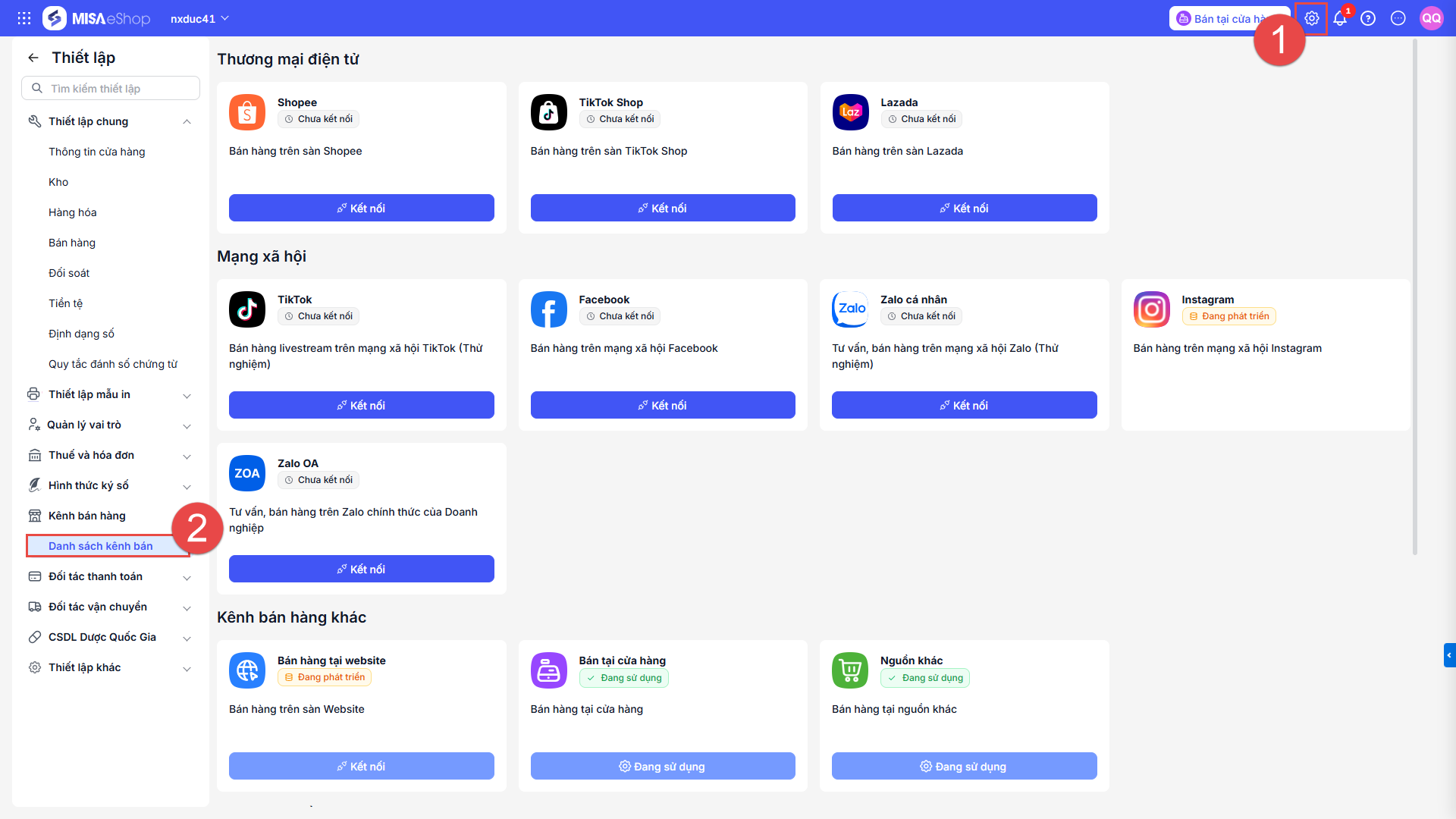
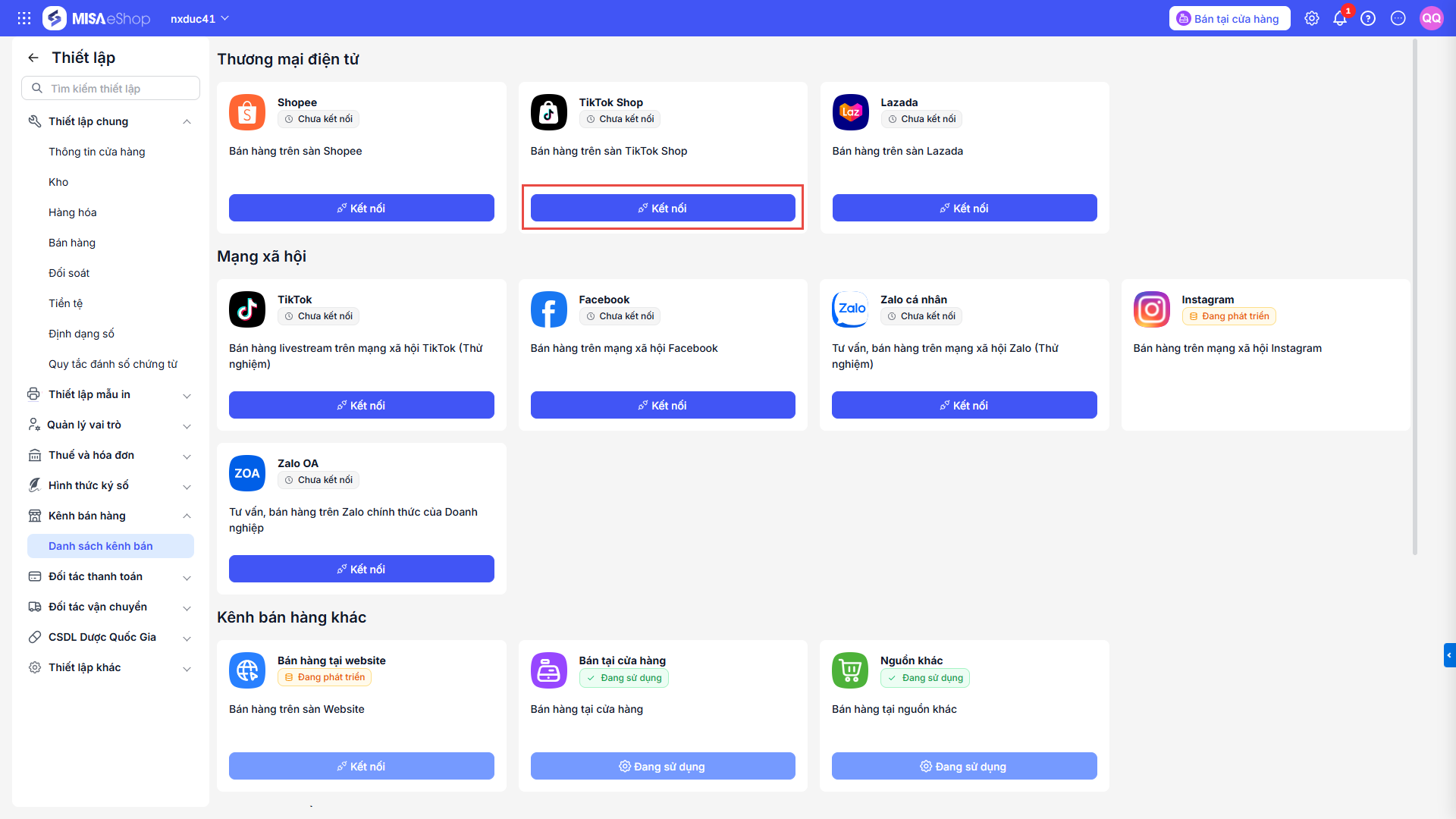
Chọn Kết nối của Tiktok Shop.
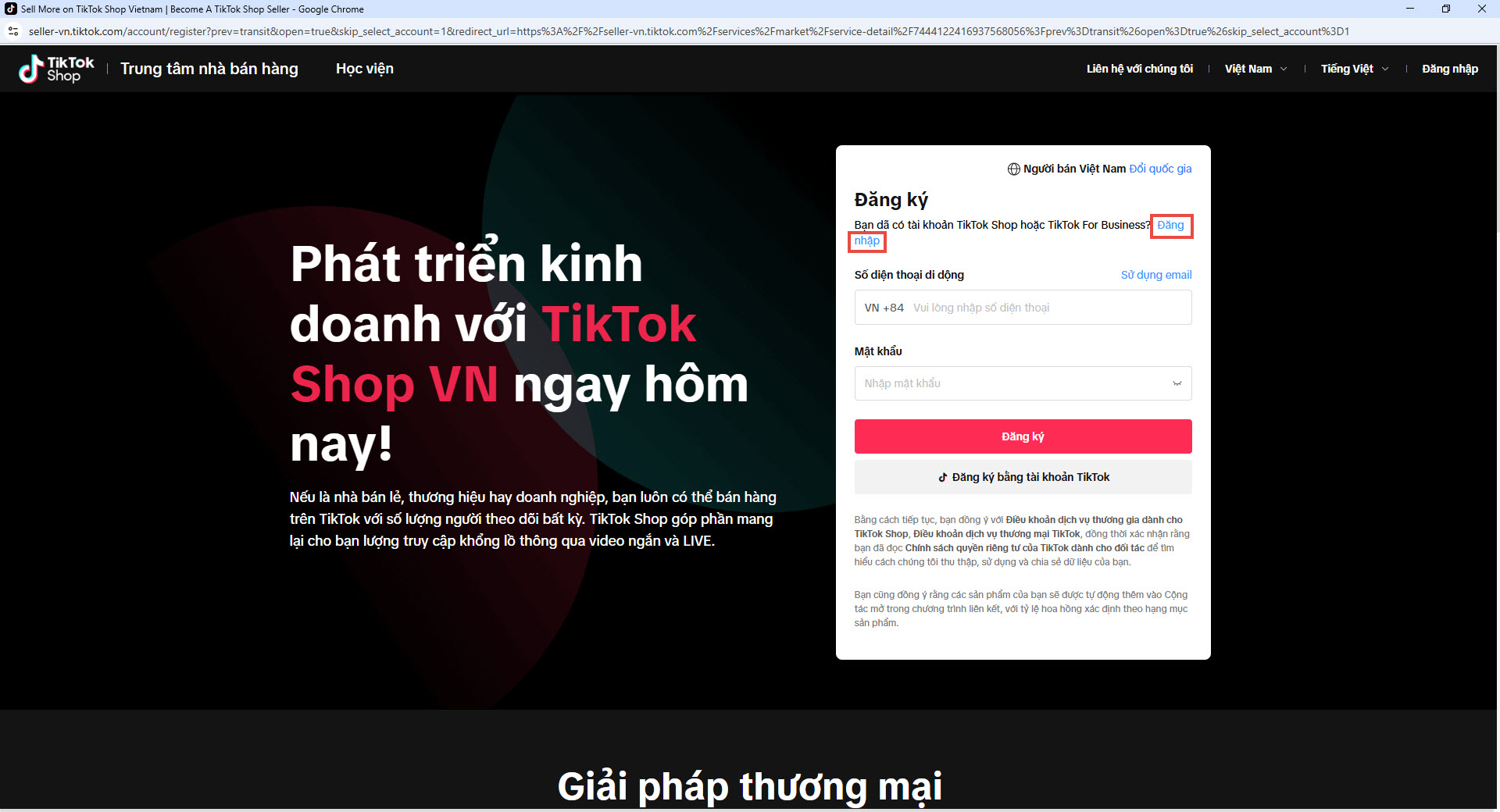
Màn hình liên kết với Tiktok Shop mở ra, chọn Đăng nhập.
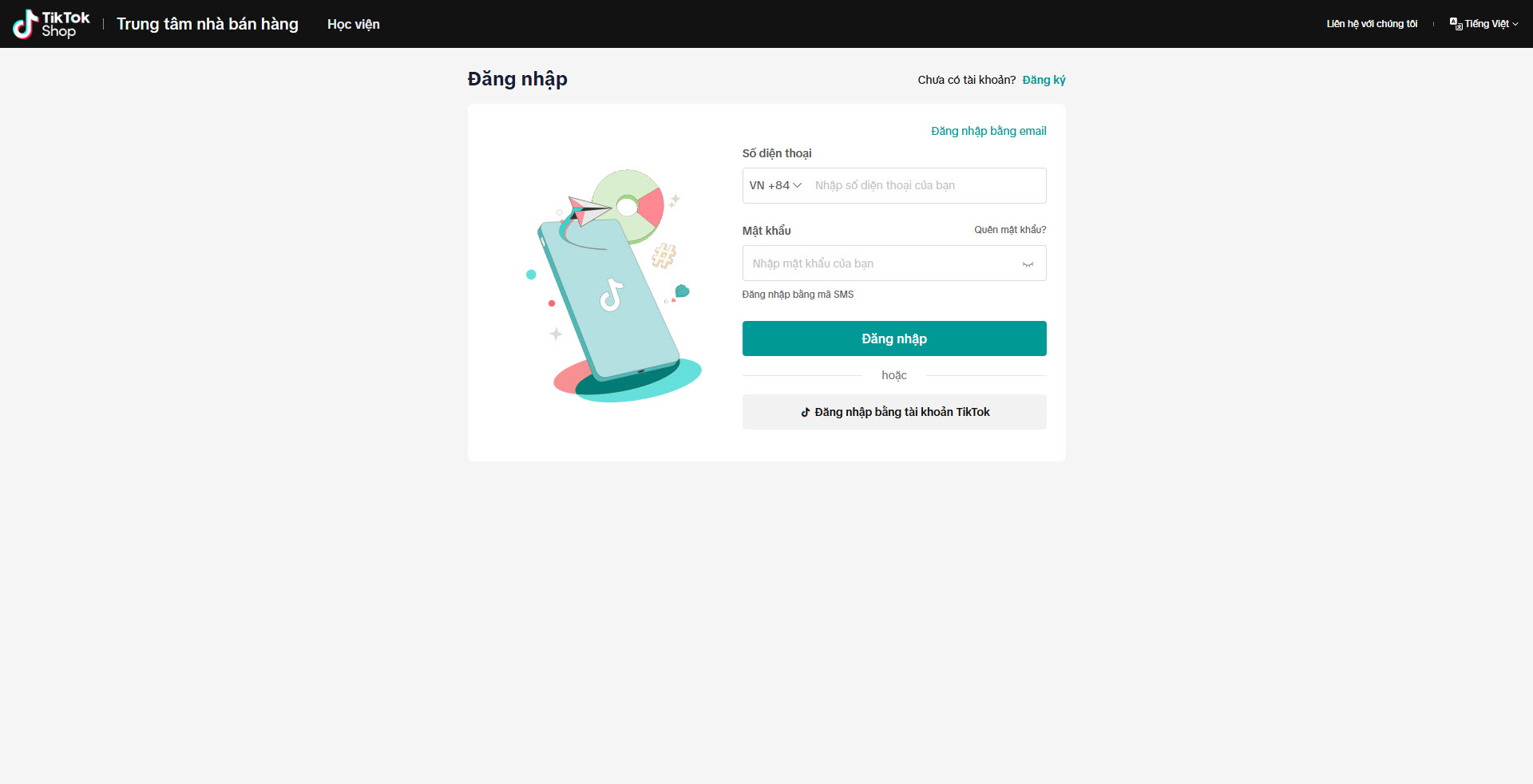
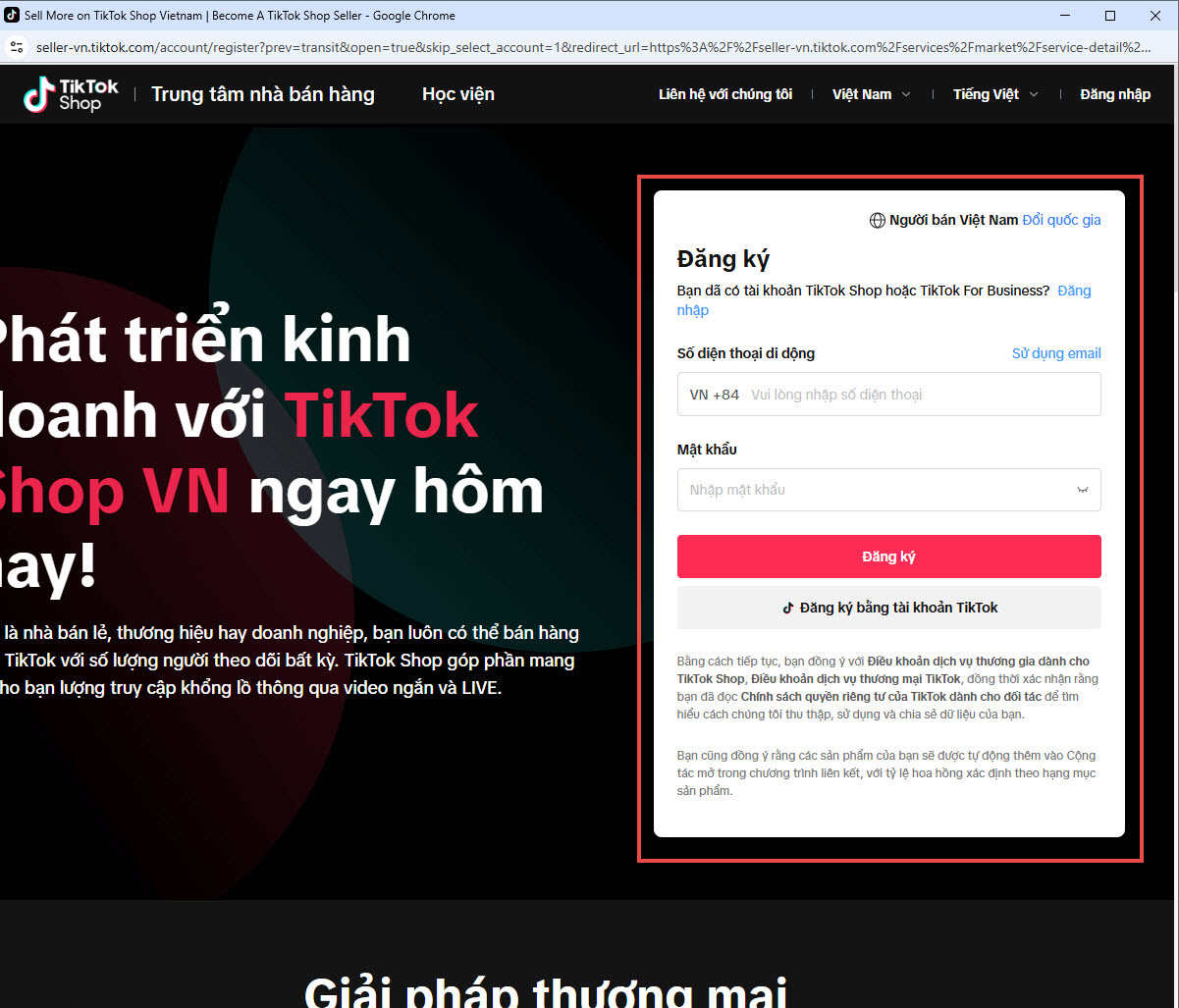
Đăng nhập vào tài khoản Tiktok Shop bán hàng cần kết nối bằng cách nhập số điện thoại và mật khẩu, sau đó chọn Đăng nhập.
2.2 Kết nối thêm gian hàng TikTok Shop
Có 2 cách để kết nối thêm gian hàng TikTok từ những lần đăng nhập sau:
Cách 1: Kết nối nhanh từ menu Kênh bán hàng
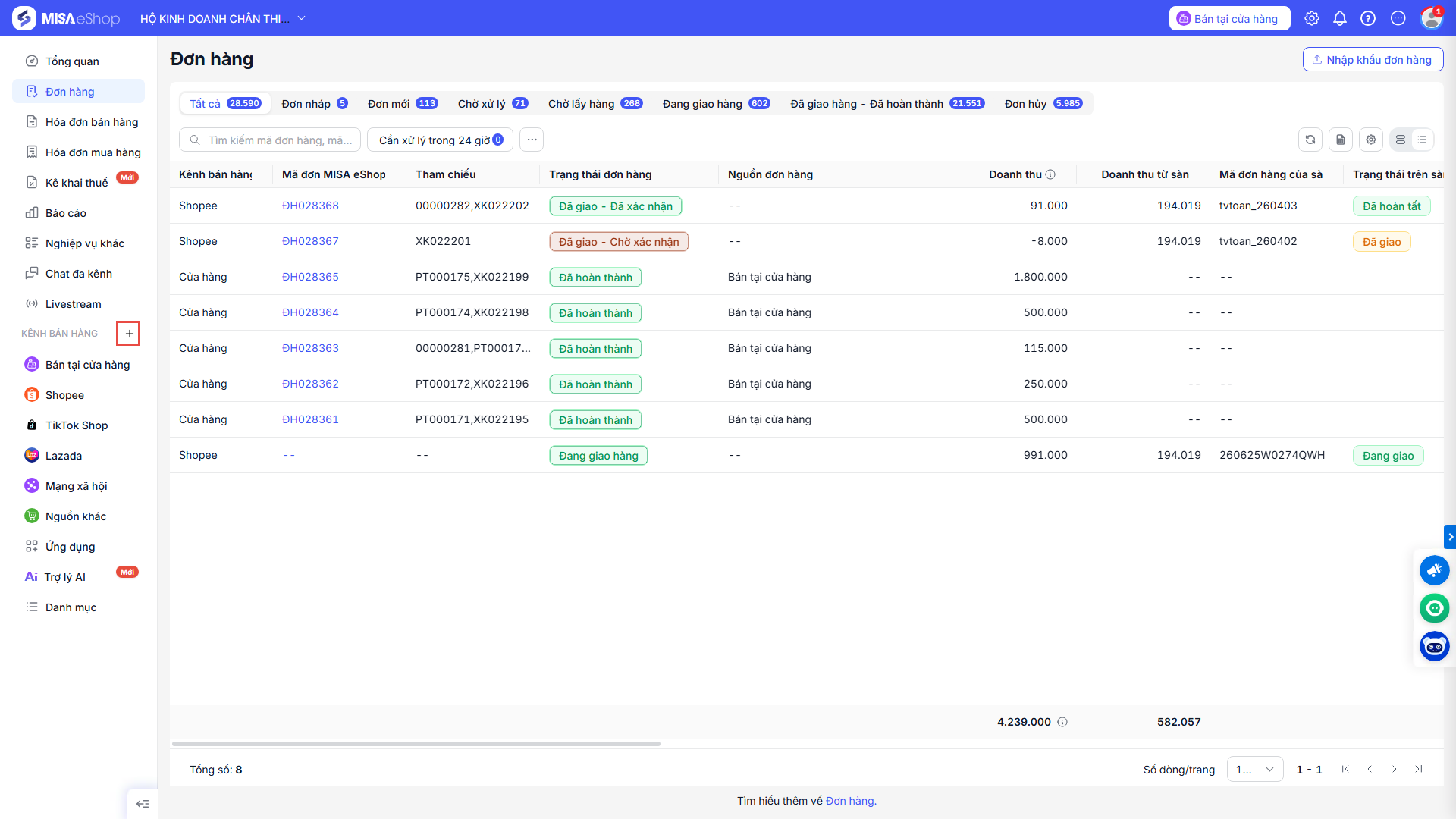
- Chọn vào biểu tượng dấu “+” tại mục Kênh bán hàng ở menu bên trái.
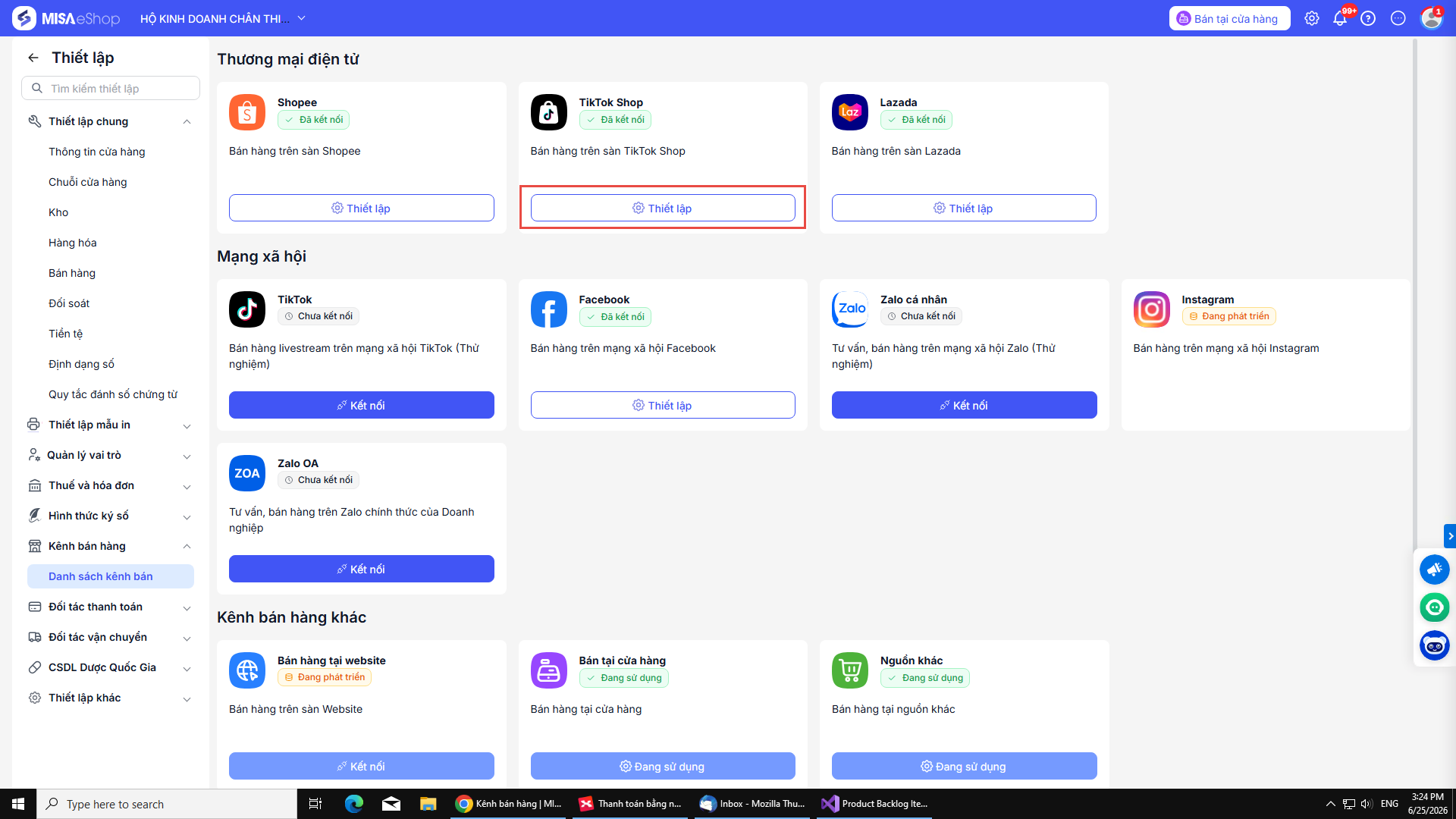
- Chọn Kết nối của Tiktok Shop.
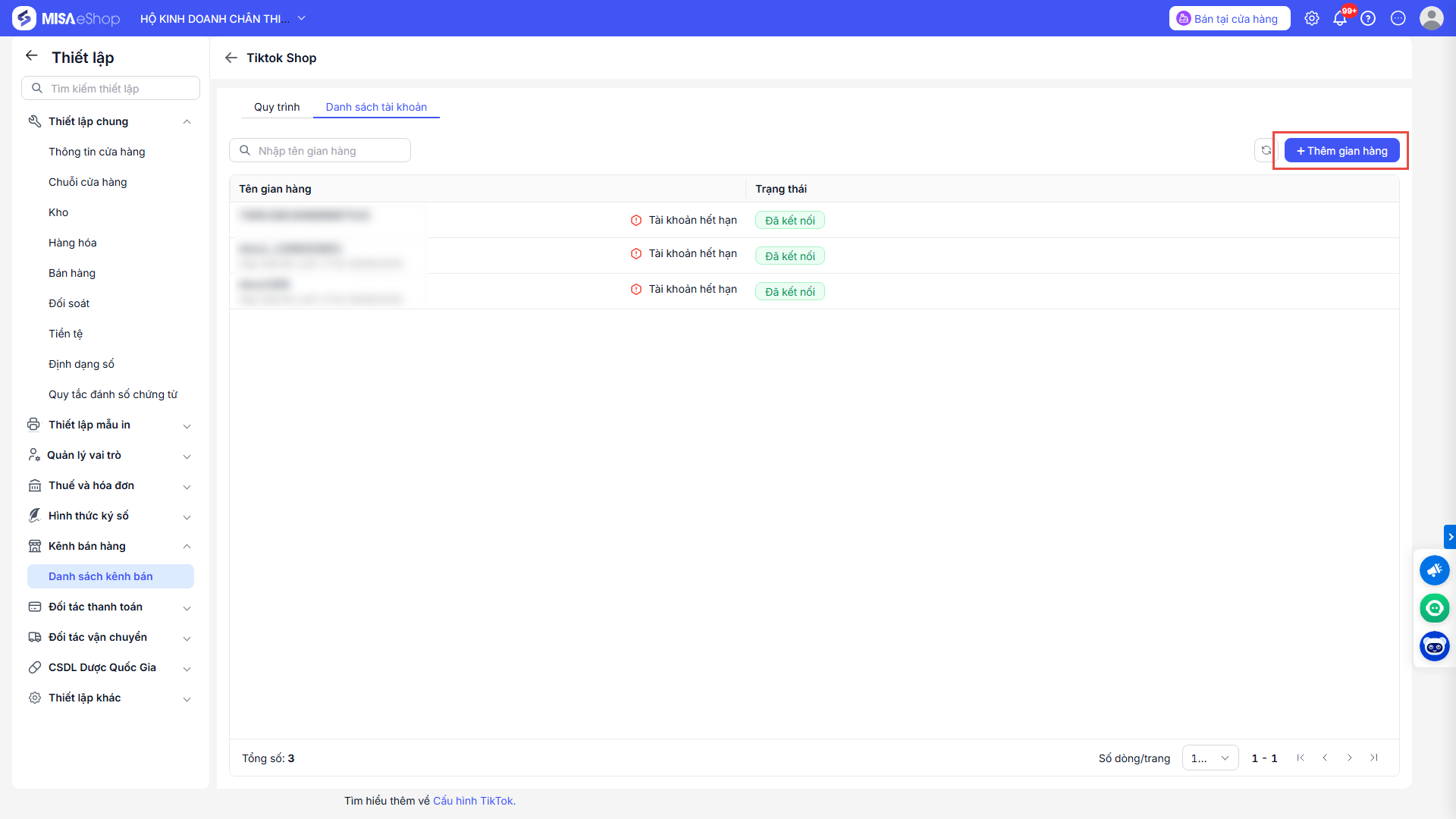
- Nhấn Thêm gian hàng
- Đăng nhập vào tài khoản TikTok Shop cần kết nối tương tự như trên.
Cách 2: Kết nối từ mục Thiết lập
- Vào mục Thiết lập,
- Chọn Kênh bán hàng, sau đó chọn tiếp Danh sách kênh bán hàng.
- Trong danh sách các kênh bán, nhấn vào Kết nối TikTok Shop để bắt đầu quá trình thêm gian hàng mới.
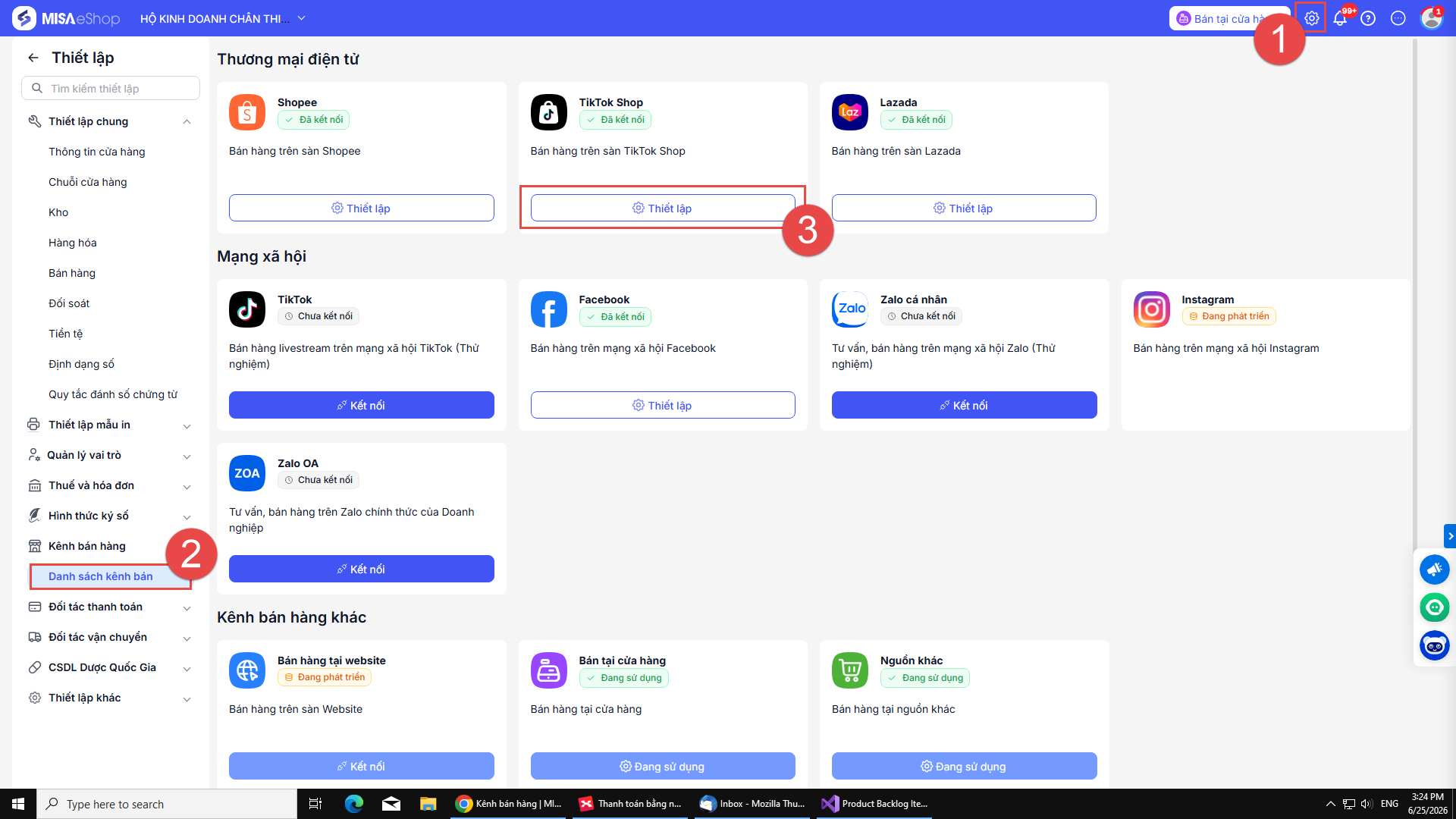
- Trong danh sách các kênh bán, nhấn vào Kết nối TikTok Shop để bắt đầu quá trình thêm gian hàng mới.
- Nhấn Thêm gian hàng.
2.3 Lưu ý
a, Các trường hợp gian hàng TikTok Shop hủy kết nối với MISA eShop:
- Hủy kết nối trên sàn: Khi người dùng thực hiện hủy kết nối trực tiếp trên sàn Tiktok, hệ thống cũng sẽ gửi thông báo để được biết.
- Hết phiên kết nối: Hệ thống sẽ thông báo khi tài khoản của người dùng hết phiên kết nối để có thể chủ động tiến hành kết nối lại.
- Gian hàng đã kết nối với cửa hàng khác: Khi gian hàng được thực hiện kết nối với cửa hàng khác trên MISA eShop, hệ thống sẽ tự động ngắt kết nối với cửa hàng hiện tại.
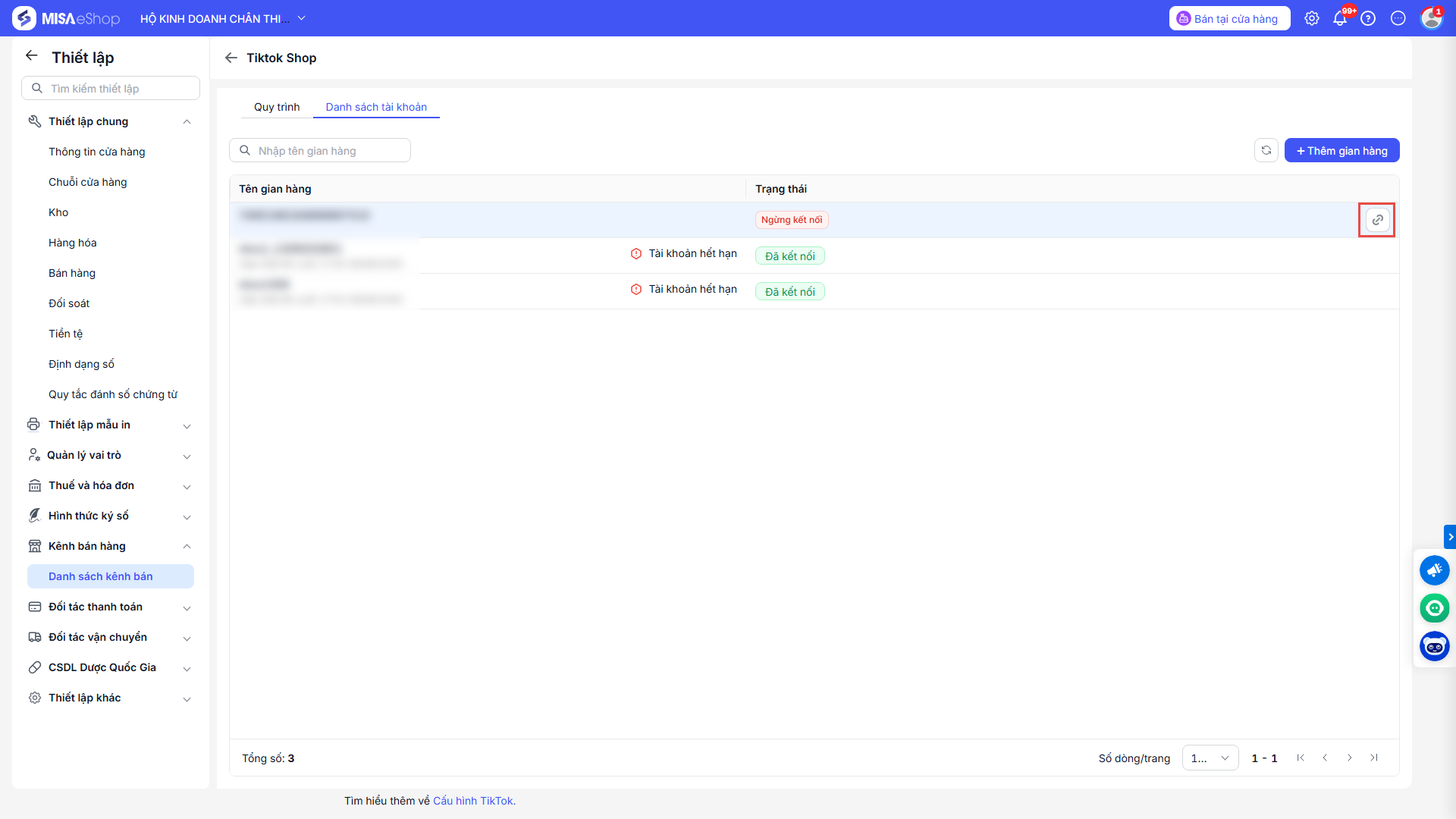
b, Kết nối lại tài khoản TikTok Shop đã từng kết nối trên MISA eShop
- Nhấn Kết nối lại và thực hiện kết nối tương tự Mục 2.2
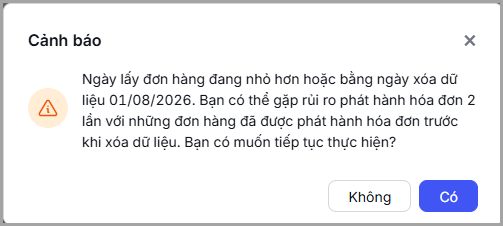
c, Gặp cảnh báo rủi ro phát hành hóa đơn 2 lần
- Khi anh/chị thực hiện xóa dữ liệu cửa hàng trước khi thực hiện kết nối (Kết nối lần đầu hoặc kết nối lại), hệ thống sẽ hiển thị cảnh báo: “Ngày lấy đơn hàng đang nhỏ hơn hoặc bằng ngày xóa dữ liệu <ngày – tháng – năm>. Bạn có thể gặp rủi ro phát hành hóa đơn 2 lần với những đơn hàng đã được phát hành hóa đơn trước khi xóa dữ liệu. Bạn có muốn tiếp tục thực hiện?”
- Nếu chọn Có: Hệ thống sẽ thực hiện đồng bộ toàn bộ đơn hàng trong khoảng thời gian đã chọn
- Nếu chọn Không: Hệ thống sẽ đóng thông báo, người dùng thực hiện nhập lại thời gian bắt đầu kéo đơn từ sàn về hệ thống.
Chúc Anh/Chị thực hiện thành công!