
I. Tổng quan
Bài viết giúp quản lý dễ dàng khai báo và điều chỉnh các thông tin quan trọng trong quá trình vận hành cửa hàng. Gồm các nhóm thông tin:
* Thông tin cửa hàng
* Kho
* Bán hàng
* Tiền tệ
* Định dạng số
* Quy tắc đánh số chứng từ
Lưu ý: Thiết lập này chỉ có thể thực hiện trên phiên bản MISA Eshop V2 trên máy tính, không hỗ trợ thao tác trên điện thoại.
II. Các bước thực hiện
Tại màn hình trang quản lý, chọn biểu tượng  để truy cập trang Thiết lập.
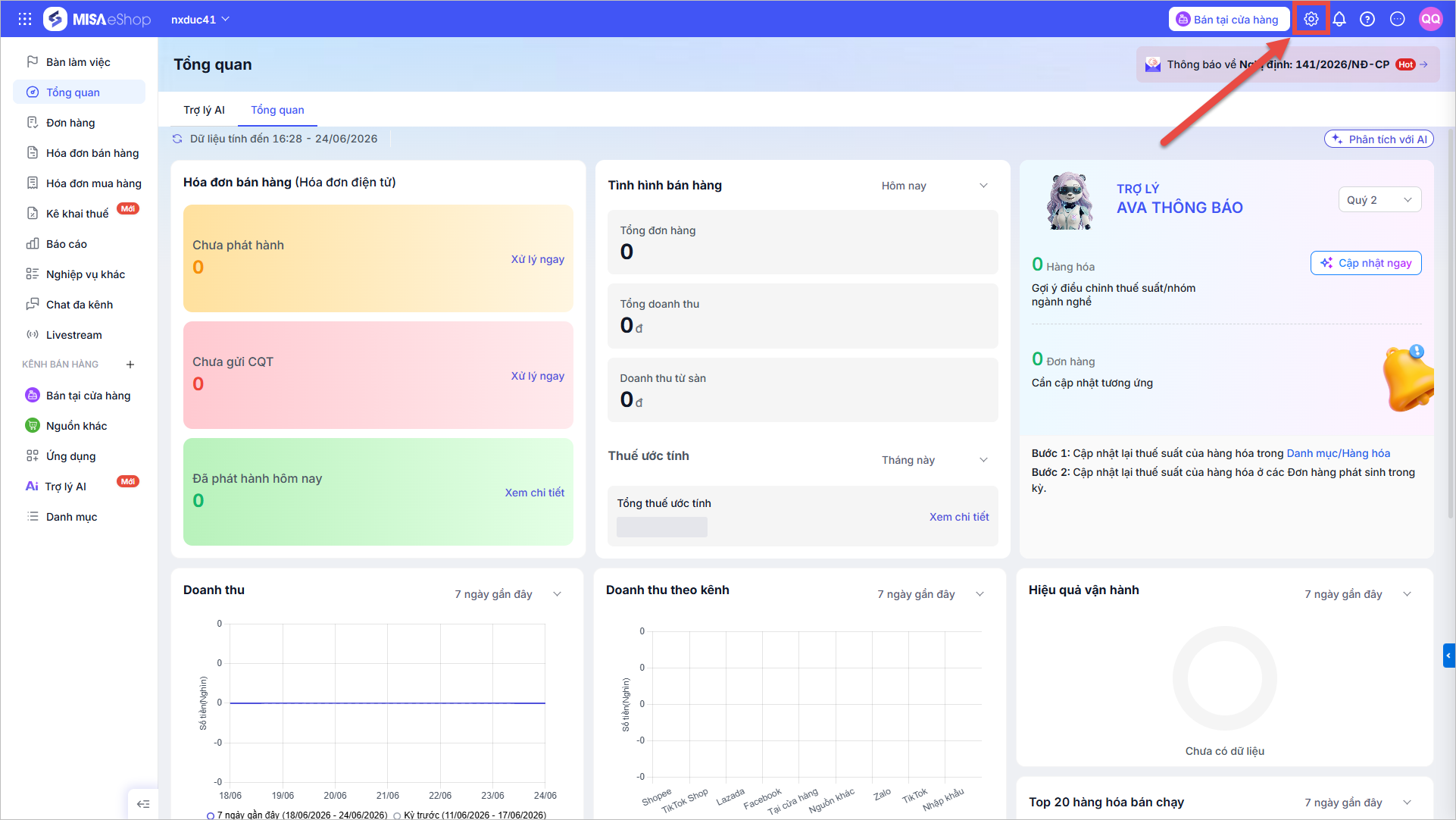
Chi tiết thực hiện như sau:
1. Thông tin cửa hàng
Giúp khai báo các thông tin cơ bản như Logo cửa hàng, Tên cửa hàng, Số điện thoại, Địa chỉ, Mã số thuế:
Thao tác:
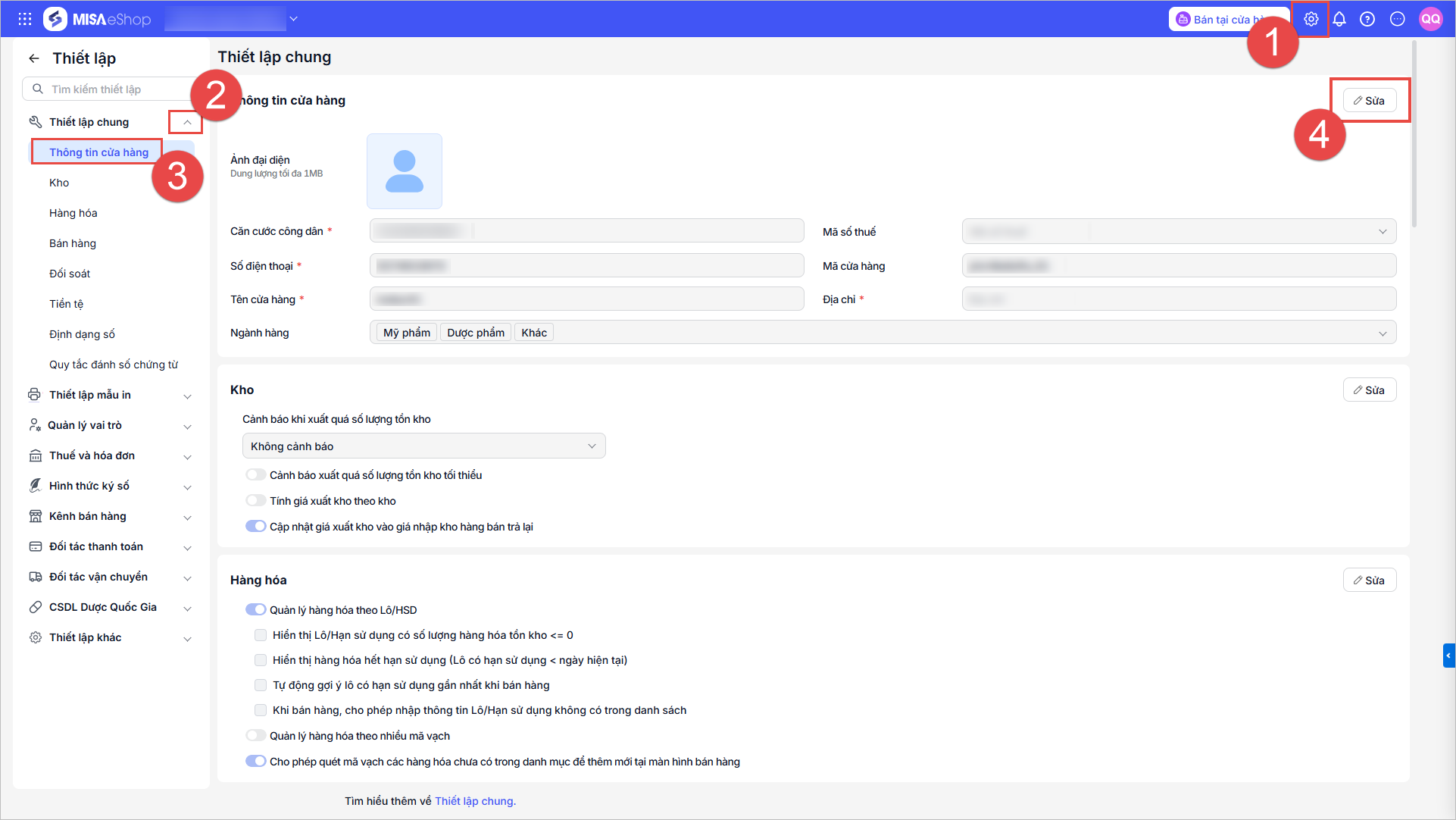
- Truy cập Thiết lập → Thiết lập chung → Thông tin cửa hàng → Nhấn Sửa
- Thực hiện cập nhật thông tin cửa hàng: Chọn lại ngành hàng, địa chỉ, mã cửa hàng,…
- Nhấn Lưu sau khi hoàn tất sửa.
Lưu ý:
Tại Ngành hàng, Hiện tại phần mềm đang hiển thị các ngành hàng như sau:
- Thời trang
- Tạp hóa siêu thị
- Đồ gia dụng
- Mẹ & bé
- Mỹ phẩm
- Dược phẩm
Nếu đơn vị không thuộc các trường hợp trên thì chọn Khác.
2. Kho
Giúp quản lý dễ dàng kiểm soát hoạt động nhập – xuất kho chặt chẽ hơn, tránh thất thoát và đảm bảo tính chính xác trong báo cáo tồn kho.
Thao tác:
Truy cập Thiết lập → Thiết lập chung → Kho → Nhấn Sửa

- Cảnh báo khi xuất quá số lượng tồn kho
- Phạm vi: Áp dụng với đơn Bán tại cửa hàng, Nguồn khác, Mạng xã hội, TMĐT.
- Cách chọn: Sử dụng menu thả xuống, bạn có thể thiết lập:
- Không cảnh báo: Nếu bật tính năng, hệ thống sẽ không cảnh báo nếu xuất quá số lượng tồn kho và cho phép xuất.
- Cảnh báo và không cho phép xuất: Nếu bật tính năng, hệ thống sẽ cảnh báo nếu xuất quá số lượng tồn kho, và không thể hoàn tất đơn hàng.
- Cảnh báo và vẫn cho phép xuất: Nếu bật tính năng, hệ thống cho phép xuất nhưng hiển thị cảnh báo. Phù hợp khi bạn muốn kiểm soát tồn kho linh hoạt hơn.
- Cảnh báo xuất quá số lượng tồn kho tối thiểu
- Bật (Màu xanh): Bật cảnh báo khi lượng xuất nhỏ hơn mức tối thiểu bạn quy định cho từng mặt hàng.
- Tắt (Màu xám): Không cảnh báo trong trường hợp này.
- Tính giá xuất kho theo kho
- Bật (Màu xanh): Hệ thống sẽ áp dụng giá xuất kho cụ thể cho từng kho, giúp tính toán giá vốn chính xác khi có nhiều kho.
- Tắt (Màu xám): Giá xuất kho sẽ được tính chung, không phân biệt theo từng kho.
- Cập nhật giá xuất kho vào giá nhập kho hàng bán trả lại
- Bật (Màu xanh): Khi khách trả lại hàng, giá trị hàng nhập lại kho sẽ cập nhật theo giá xuất kho.
- Tắt (Màu xám): Không cập nhật giá trị cho hàng trả về.
Nhấn Lưu.
| Tùy chọn | Giá trị thiết lập | Mô tả chức năng |
|---|---|---|
| Cảnh báo khi xuất quá số lượng tồn kho | – Cảnh báo và không cho phép xuất – Chỉ cảnh báo – Không cảnh báo |
Cho phép hệ thống kiểm tra số lượng tồn kho trước khi xuất:
– Cảnh báo và không cho phép xuất: chặn thao tác nếu số lượng không đủ. |
| Cảnh báo xuất quá số lượng tồn kho tối thiểu | Tích chọn Có hoặc Không | Nếu bật, hệ thống sẽ cảnh báo khi số lượng hàng tồn chạm ngưỡng tối thiểu đã thiết lập. Giúp quản lý chủ động nhập hàng kịp thời. |
| Tính giá xuất kho theo kho | Tích chọn Có hoặc Không | – Có: tính giá xuất riêng cho từng kho. – Không: hệ thống tính giá xuất chung cho toàn bộ kho |
| Cập nhật giá xuất kho vào giá nhập kho hàng bán trả lại |
Tích chọn Có hoặc Không | Khi chọn, hệ thống sẽ lấy giá xuất của đơn hàng gốc làm giá nhập khi hàng được trả lại. Giúp khớp giá trị tồn kho và tránh chênh lệch số liệu |
Lưu ý: Nếu cửa hàng có nhiều kho, hệ thống chưa hỗ trợ thiết lập cho từng kho.
3. Hàng hóa
Thao tác:
Truy cập Thiết lập → Thiết lập chung → Kho → Nhấn Sửa
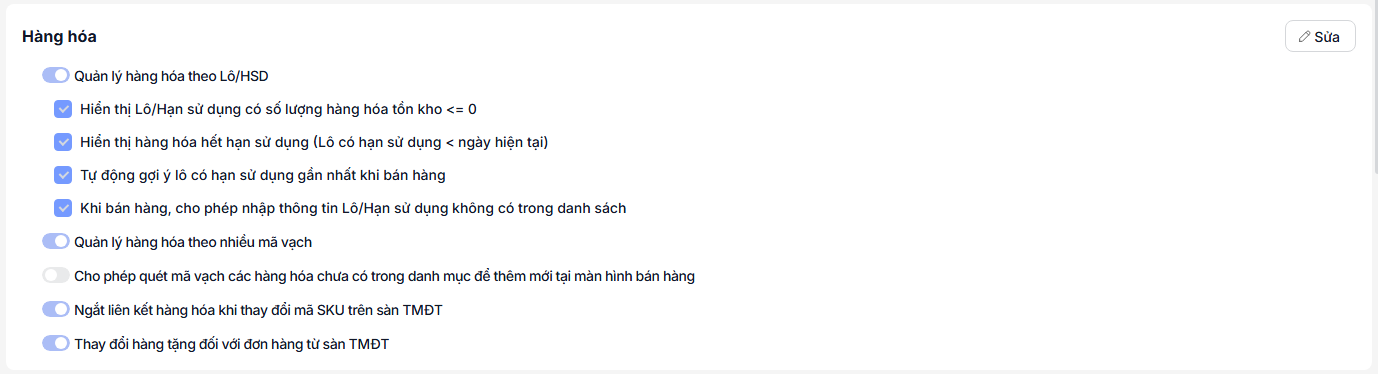
Quản lý hàng hóa theo Lô/HSD
- Bật (Màu xanh): Bật quản lý theo lô hàng/hạn sử dụng, phù hợp cho những mặt hàng có hạn tiêu dùng hoặc cần truy xuất nguồn gốc theo lô.
- Tắt (Màu xám): Không sử dụng tính năng quản lý theo lô/hạn sử dụng.
- Các tuỳ chọn chi tiết cho quản lý Lô/HSD
- Hiển thị Lô/Hạn sử dụng có số lượng hàng hóa tồn kho <= 0
- Hiển thị hàng hóa hết hạn sử dụng (Lô có hạn sử dụng < ngày hiện tại)
- Tự động gợi ý lô có hạn sử dụng gần nhất khi bán hàng
- Khi bán hàng, cho phép nhập thông tin Lô/Hạn sử dụng không có trong danh sách
Quản lý hàng hóa theo nhiều mã vạch
- Bật (Màu xanh): Nếu bạn muốn quản lý một sản phẩm theo nhiều mã vạch khác nhau (ví dụ cùng một sản phẩm, nhưng mỗi lô hàng có mã vạch riêng).
- Tắt (Màu xám): Nếu mỗi sản phẩm chỉ sử dụng một mã vạch duy nhất.
Cho phép quét mã vạch các hàng hóa chưa có trong danh mục để thêm mới tại màn hình bán hàng
- Bật (Màu xanh): (hệ thống đang thiết lập sẵn): Bạn có thể quét mã vạch của hàng hóa chưa có trong kho, hệ thống sẽ cho phép thêm mới mặt hàng ngay tại màn hình bán hàng.
- Tắt (Màu xám): Chỉ có thể bán/nhập mã vạch với hàng hóa đã tồn tại trong danh mục.
Ngắt liên kết hàng hóa khi thay đổi mã SKU trên sàn TMĐT
(Thiết lập này chỉ hiển thị với của hàng đã/đang kết nối sàn TMĐT)
- Bật (Màu xanh):
- Hàng hóa sẽ ngắt liên kết tự động với hàng hóa tương ứng trên sàn thương mại điện tử nếu bạn thay đổi mã SKU.
- Những đơn hàng đã đồng bộ về trước thời điểm sửa mã SKU vẫn giữ nguyên liên kết hàng hóa trong đơn.
- Những đơn hàng đồng bộ về sau thời điểm này sẽ báo lỗi Chưa liên kết hàng hóa.
- Lưu ý: Tính năng không áp dụng với đơn hủy. Hệ thống giữ nguyên thông tin hàng hóa trên Đơn hủy khi đồng bộ về hệ thống.
- Tắt (Màu xám): (hệ thống đang thiết lập sẵn): Hệ thống sẽ không tự động ngắt liên kết khi mã SKU thay đổi
Thay đổi hàng tặng đối với đơn hàng từ sàn TMĐT
- Bật (Màu xanh): Khi đơn hàng từ sàn TMĐT có thay đổi về hàng tặng, hệ thống sẽ cập nhật lại thông tin.
- Tắt (Màu xám): Hệ thống sẽ giữ nguyên thông tin hàng tặng ban đầu.
Nhấn Lưu.
4. Bán hàng
Tự động hiển thị về đơn vị bán mặc định khi quét mã vạch của đơn vị tính cơ bản:
- Khi thiết lập ở trạng thái TẮT: Quét bất kỳ mã vạch nào, hệ thống sẽ hiển thị đúng hàng hóa theo đơn vị tính (ĐVT) tương ứng với mã vạch đó.
- Ví dụ: Quét mã của “Hộp” sẽ ra “Hộp“, quét mã của “Lốc” sẽ ra “Lốc“.
- Khi thiết lập ở trạng thái BẬT
- Đối với mã vạch của ĐVT cơ bản: Hệ thống sẽ tự động hiển thị hàng hóa theo ĐVT được tích chọn là Bán mặc định. Nếu hàng hóa đó không có ĐVT nào được chọn bán mặc định, hệ thống sẽ hiển thị theo ĐVT cơ bản.
- Đối với mã vạch của các ĐVT quy đổi khác (không phải ĐVT cơ bản): Hệ thống vẫn hiển thị đúng ĐVT theo mã vạch vừa quét, không tự động thay đổi.
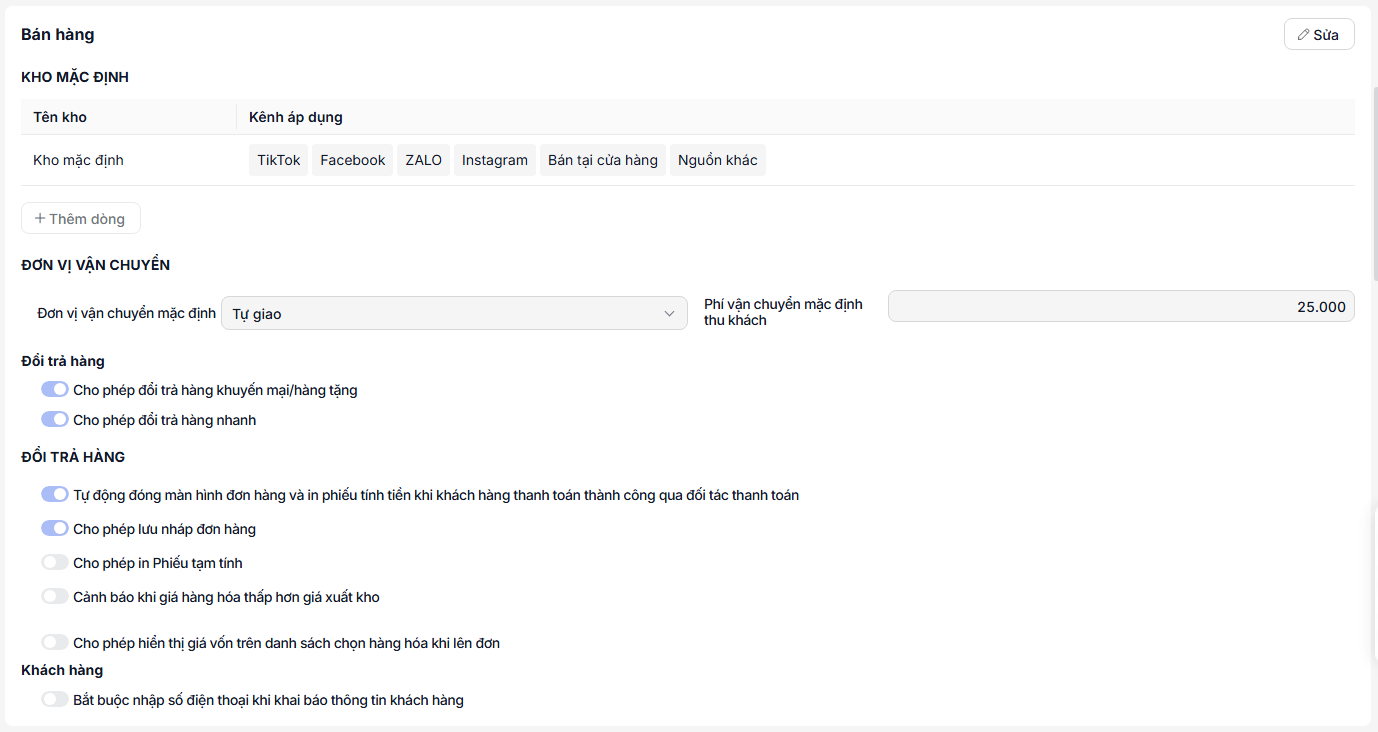
- Cài đặt kho mặc định cho từng kênh bán hàng
- Cách thiết lập: Nhấn Thêm dòng để bổ sung kho và chỉ định kênh áp dụng cho từng kho, giúp hệ thống tự động nhận diện kho xuất hàng theo đúng nguồn đơn hàng.
Lưu ý: Mỗi kênh bán hàng chỉ được chọn duy nhất 1 kho mặc định( sẽ là kho mặc định trừ kho khi bán hàng). Đối với gian hàng shopee, anh/chị chọn kho mặc định tại mục thiết lập kết sàn shopee trên phần mềm.
Đơn vị vận chuyển và phí vận chuyển
- Chọn đơn vị vận chuyển mặc định trong danh sách đơn vị vận chuyển đã kết nối, ví dụ: Tự giao (tự shop giao).
- Phí vận chuyển mặc định thu khách: Nhập số tiền phí vận chuyển mà bạn sẽ thu của khách hàng. Khi tạo đơn mới, hệ thống sẽ lấy sẵn giá trị này.
Đổi trả hàng
- Cho phép đổi trả hàng khuyến mãi/hàng tặng: Tích chọn nếu muốn hỗ trợ khách đổi trả cả các sản phẩm tặng kèm.
- Cho phép đổi trả hàng nhanh: Nếu tick chọn, có thể thực hiện thao tác đổi trả nhanh ngay trên máy tính tiền.
Thanh toán tại cửa hàng
- Tự động đóng màn hình đơn hàng và in phiếu tính tiền khi khách thanh toán thành công qua đối tác thanh toán: Nếu tích chọn, khi khách thanh toán thành công, đơn hàng sẽ tự động hoàn tất và in hóa đơn và chuyển sang giao diện tạo đơn mới.
- Cho phép lưu nháp đơn hàng: Cho phép lưu lại thông tin đơn hàng dang dở để hoàn tất sau.
- Cho phép in Phiếu tạm tính: Hỗ trợ in phiếu tính tiền tạm thời cho khách trước khi nhấn Thanh toán
- Cảnh báo khi giá hàng hóa thấp hơn giá vốn: Nếu sản phẩm có đơn giá thấp hơn giá vốn, hệ thống sẽ cảnh báo.
Khách hàng
- Bắt buộc nhập số điện thoại khi khai báo thông tin khách hàng: Bật tùy chọn này để chắc chắn thu thập đủ thông tin khi tạo đơn mới. Tắt tùy chọn để khi thêm mới khách hàng không cần nhập SĐT.
Xử lý đơn giá, thành tiền, trên đơn hàng:
- Tính lại Đơn giá và cập nhật Thành tiền theo Đơn giá làm tròn:
- Nếu bật tính năng: Khi Anh/Chị thực hiện sửa Đơn giá hoặc Thành tiền của hàng hóa, hệ thống sẽ tự động tính lại Đơn giá = Thành tiền / Số lượng để đảm bảo Số lượng x Đơn giá = Thành tiền
- Nếu tắt tính năng: Khi anh/chị sửa giá trị Thành tiền hoặc Đơn giá, của hàng hóa, hệ thống sẽ giữ nguyên giá trị thành tiền mà anh/chị đã nhập, chấp nhận Đơn giá × Số lượng ≠ Thành tiền.
– Nhấn Lưu
Lưu ý:
- 1 kho mặc định có thể chọn áp dụng cho nhiều kênh bán hàng (ví dụ: Facebook, TikTok…)
- 1 kênh bán hàng chỉ chọn được vào 1 kho mặc định
- Cho phép nhấn thêm dòng nếu cửa hàng có nhiều kho và nhiều kênh bán
- Để chỉnh sửa các thiết lập tại mục Bán hàng, nhấn nút Sửa ở phía trên cùng của mục Bán hàng, sau đó thực hiện thay đổi thông tin cần thiết.
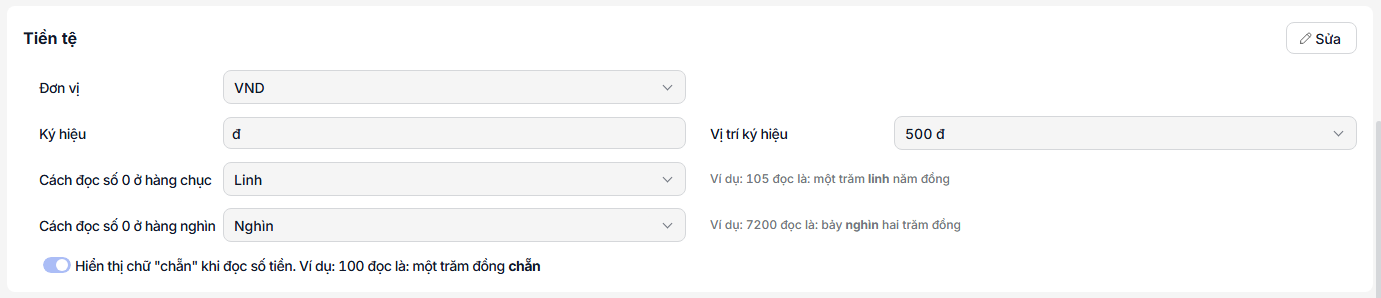
5. Tiền tệ
Giúp quản lý thiết lập đơn vị tiền tệ chính được sử dụng trong phần mềm
Thao tác:
– Nhấn Sửa và chọn ký hiệu và vị trí ký hiệu
– Chọn cách đọc số 0 ở hàng chục và hàng nghìn
– Tích chọn nếu muốn Hiển thị chữ “Chẵn” khi đọc số tiền
– Nhấn Lưu
6. Đối soát
Sinh phiếu thu chi chi tiết theo từng khoản
- Khi bật tùy chọn này, hệ thống sẽ tự động tạo phiếu thu, chi riêng lẻ cho từng loại khoản mục:
- Doanh thu từ đối tác sàn
- Chi phí trả đối tác sàn
- Thu khác từ đối tác sàn
- Xử lý chênh lệch doanh thu
- Điều chỉnh trả hàng, hoàn tiền từ đối tác (Shopee, v.v.)
Sinh phiếu thu tổng sau chi phí
- Khi bật chế độ này, hệ thống sẽ chỉ tạo 1 phiếu tổng, trong đó:
Doanh thu = Tổng giá trị đơn hàng – Chi phí sàn +/- chênh lệch

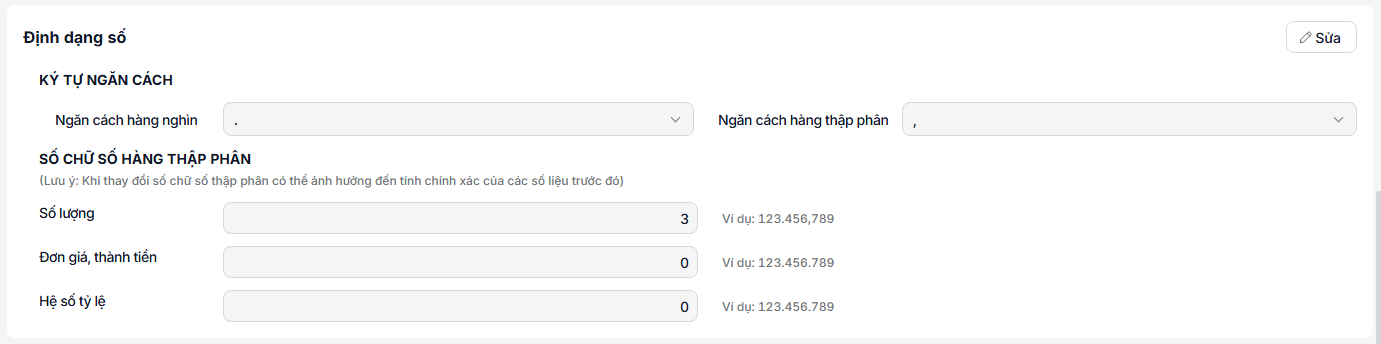
7. Định dạng số
Giúp quản lý thiết lập định dạng số hiển thị trên chương trình, hoặc thiết lập chữ số hàng thập phân với những cửa hàng sử dụng đồng tiền có mệnh giá nhỏ
Thao tác:
– Nhấn Sửa và thiết lập định dạng hiển thị về dấu ngăn hàng nghìn, dấu phân cách hàng thập phân và cách hiển thị số âm
– Thiết lập Số chữ số hàng thập phân về Số lượng, Đơn giá, Thành tiền, Hệ số tỉ lệ
– Nhấn Lưu
Lưu ý:
- Đơn giá, thành tiền có định dạng số chung. Tức thiết lập định dạng số cho đơn giá thì thành tiền cũng sẽ theo định dạng số đã thiết lập.
Ví dụ: Nếu đơn giá thiết lập 2 số chữ số hàng thập phân > Thành tiền cũng sẽ hiển thị 2 chữ số hàng thập phân. - Thực hiện thay đổi cài đặt về định dạng số thiết lập này sẽ được áp dụng trên toàn bộ hệ thống (Tất cả các số liệu đã được nhập trước khi bạn thay đổi cài đặt cũng sẽ được cập nhật và hiển thị theo định dạng mới)
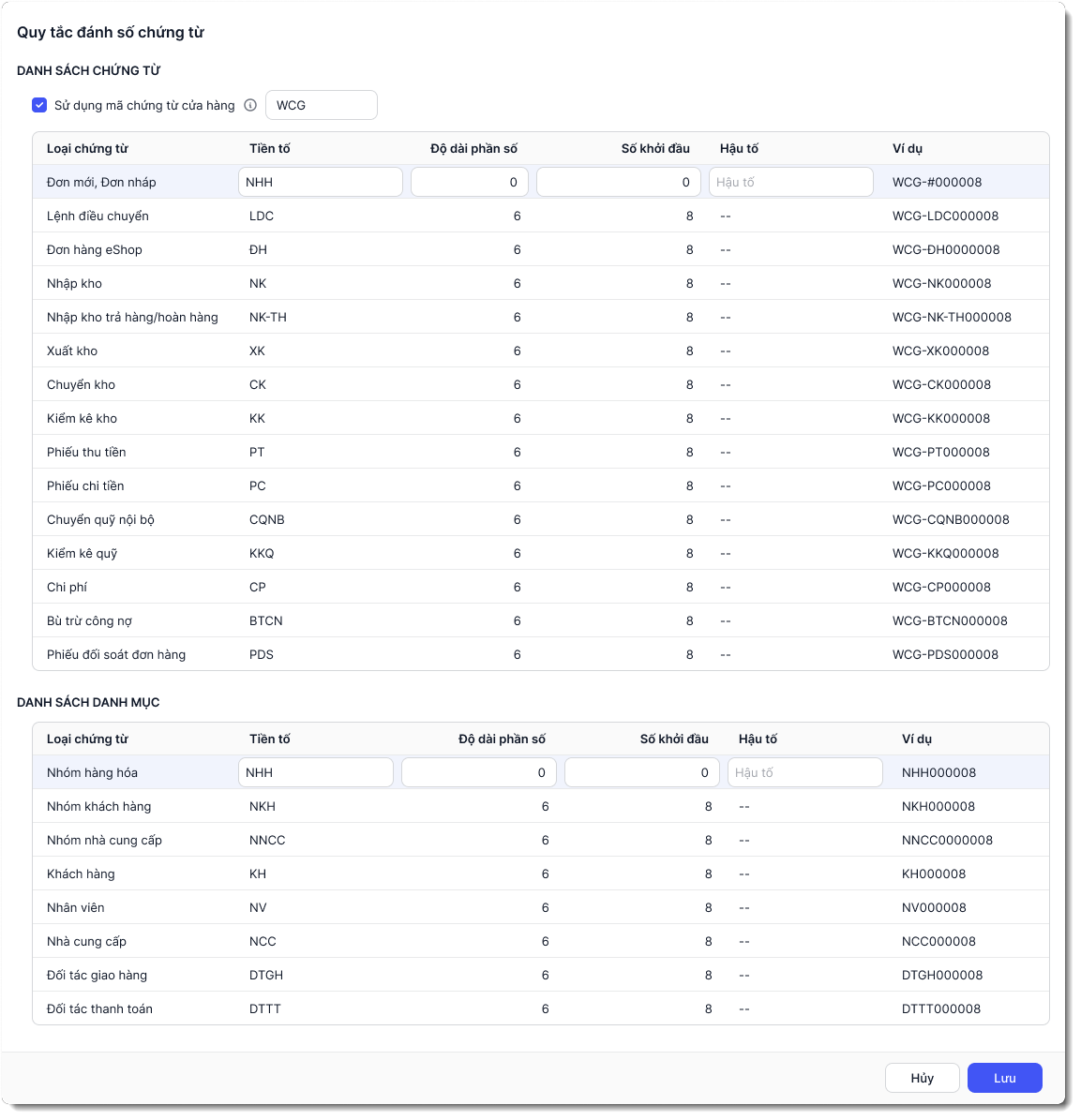
8. Quy tắc đánh số chứng từ
Giúp quản lý thiết lập quy tắc đánh số chứng từ cho khách hàng, nhân viên,… Đồng thời xem được những sổ hóa đơn nào đang được sử dụng và sử dụng bởi nhân viên nào
Thao tác:
– Nhấn Sửa và Thiết lập lại quy tắc đánh số chứng từ
– Nhấn Lưu để lưu lại thay đổi. Các chứng từ được lập mới sau này sẽ áp dụng theo quy tắc mới.
Lưu ý: Phần mềm không hỗ trợ điều chỉnh theo tứ tự ngày phát sinh.
Chúc Anh/Chị thực hiện thành công!