
1. Tổng quan
Bài viết hướng dẫn quy trình thiết lập cửa hàng trên Fanpage khi đăng sản phẩm lần đầu từ OCM. Nội dung bao gồm các bước xác nhận thiết lập, đồng ý điều khoản Facebook, chọn Fanpage, xác nhận domain và bật tính năng cửa hàng. Hướng dẫn áp dụng cho trường hợp đồng bộ sản phẩm từ OCM lên Fanpage.
2. Các bước thiết lập cửa hàng trên Fanpage
Bước 1. Trên màn hình Đăng hàng hóa, nhấn Thiết lập cửa hàng.
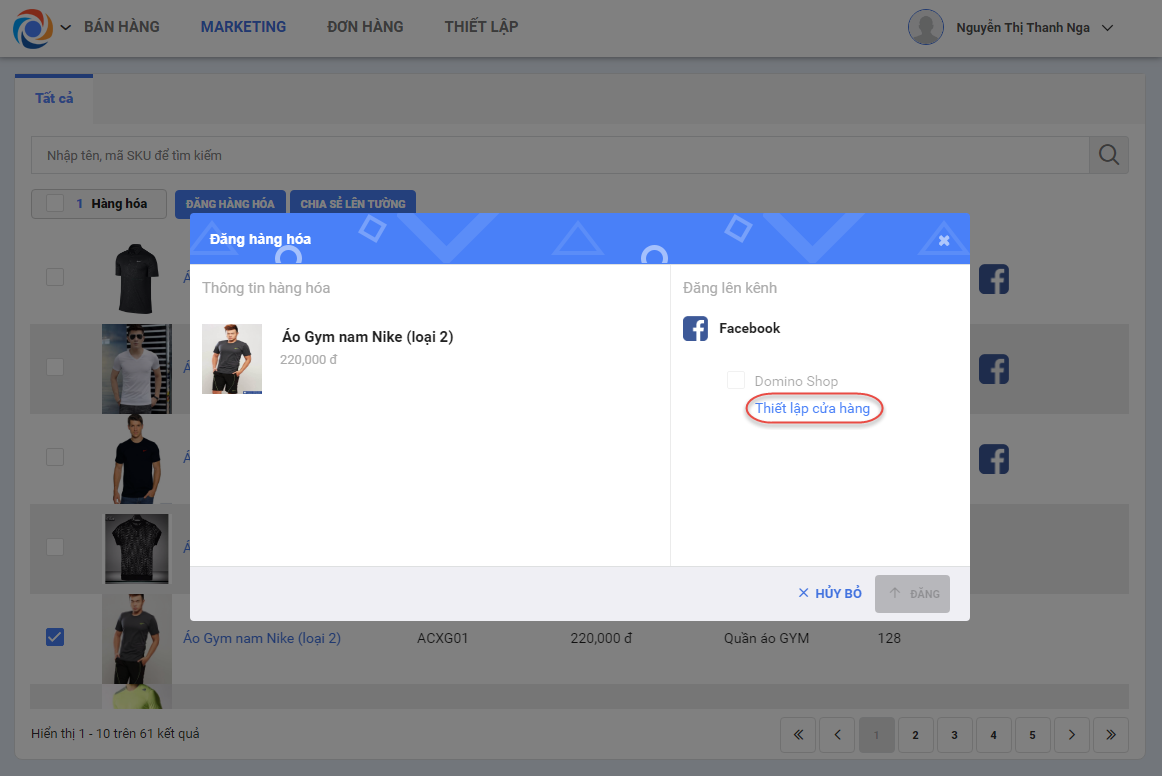
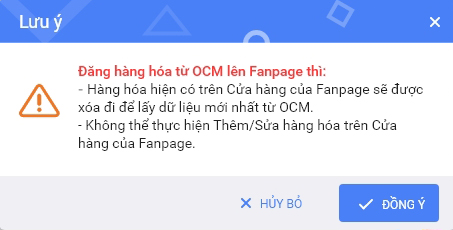
- Nhấn Đồng ý để xác nhận.
Lưu ý: Sau khi đăng hàng hóa từ OCM lên Fanpage:
- Hàng hóa hiện có trên Cửa hàng Fanpage sẽ được xóa hết đi để lấy dữ liệu mới nhất từ OCM.
- Không thể thực hiện Thêm/Sửa hàng hóa trên cửa hàng của Fanpage mà phải thực hiện qua OCM để dữ liệu được đồng bộ.
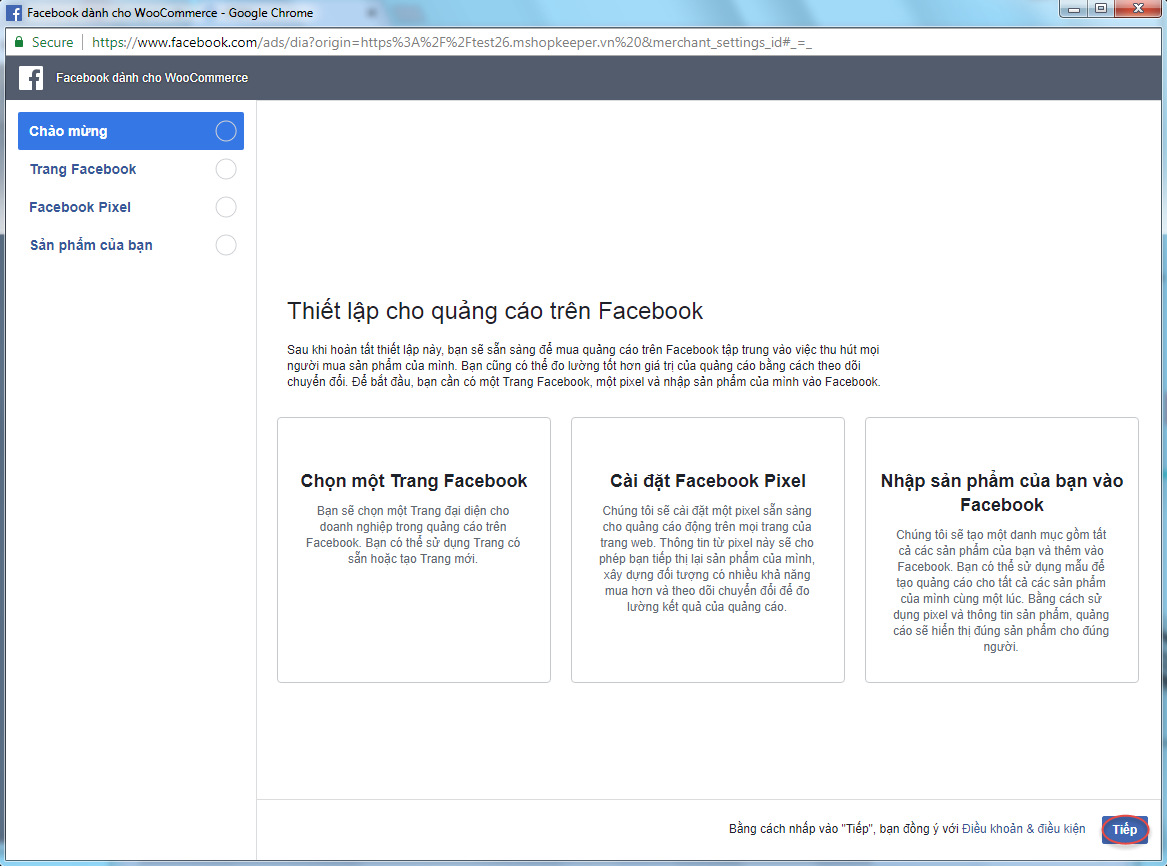
- Nhấn Tiếp để Đồng ý với điều khoản và điều kiện của Facebook.
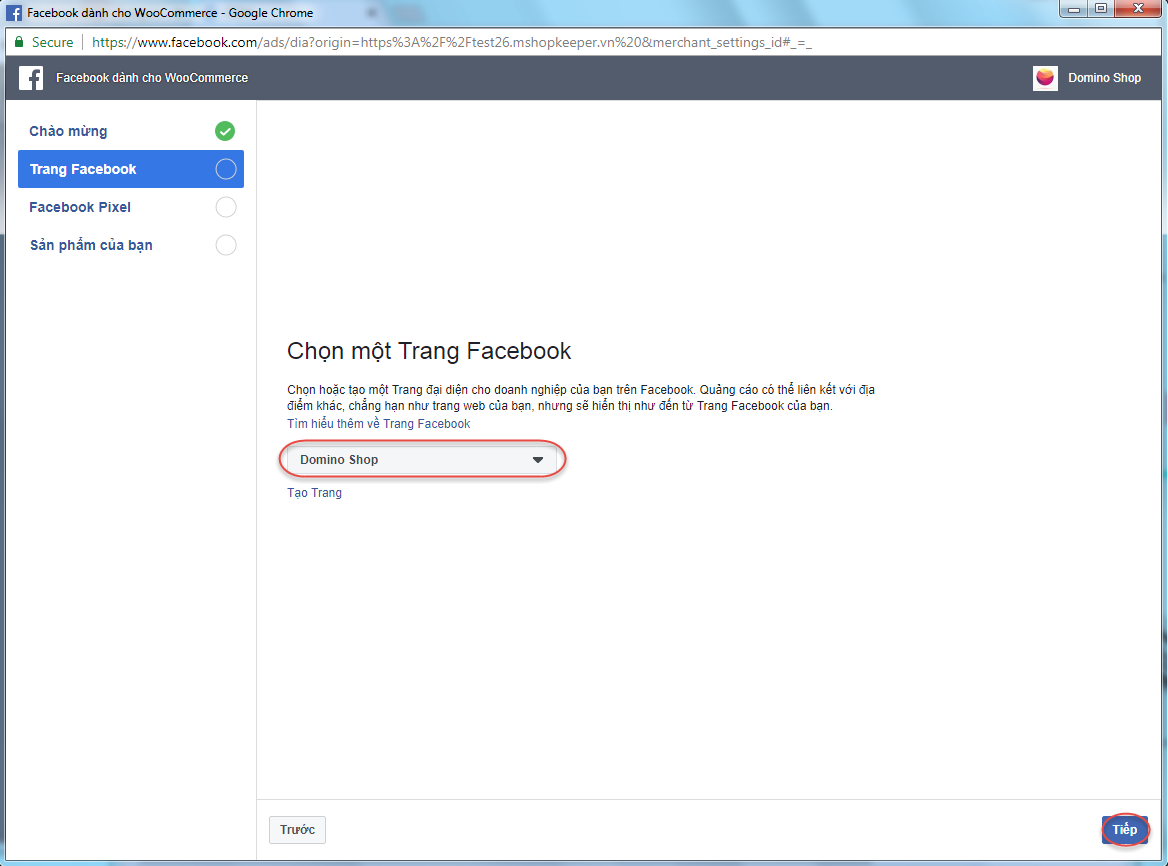
- Chọn Fanpage – Trang của cửa hàng, nhấn Tiếp.
- Facebook sẽ tự động chọn domain MShopKeeper của cửa hàng, nhấn Tiếp.
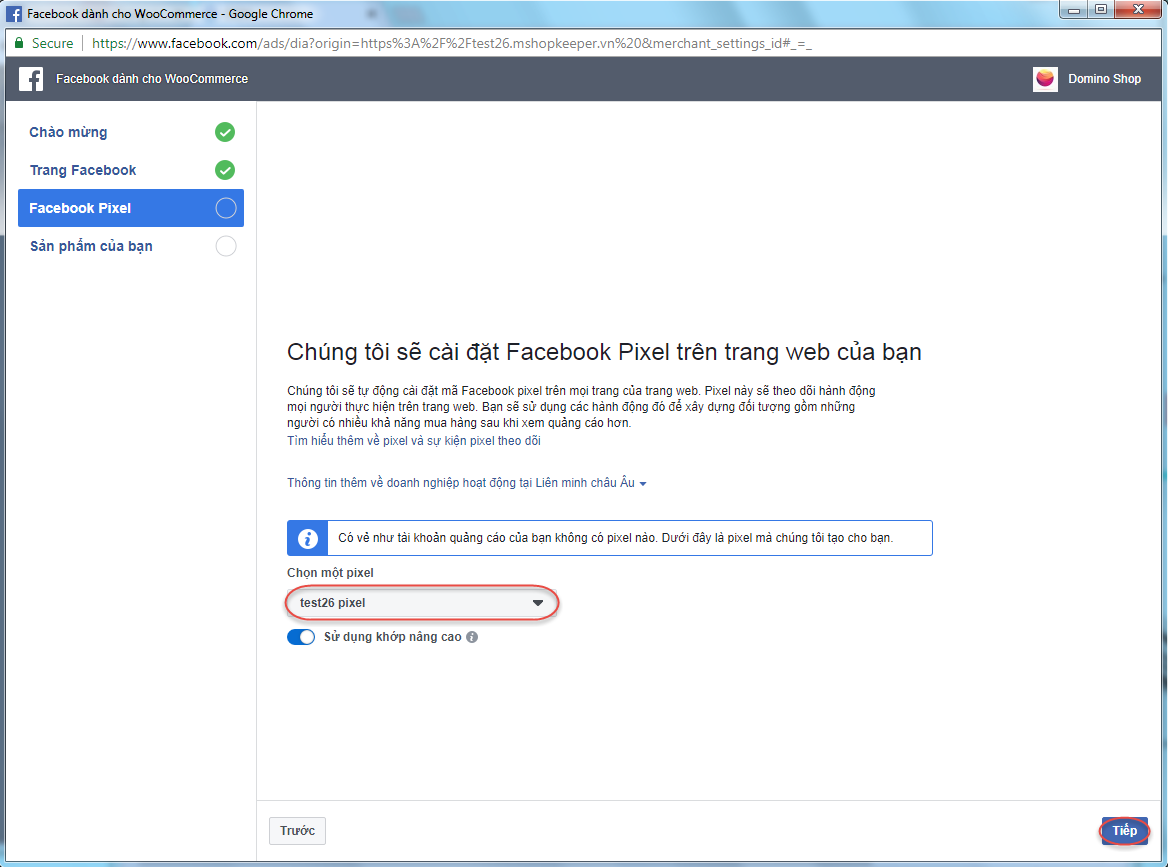
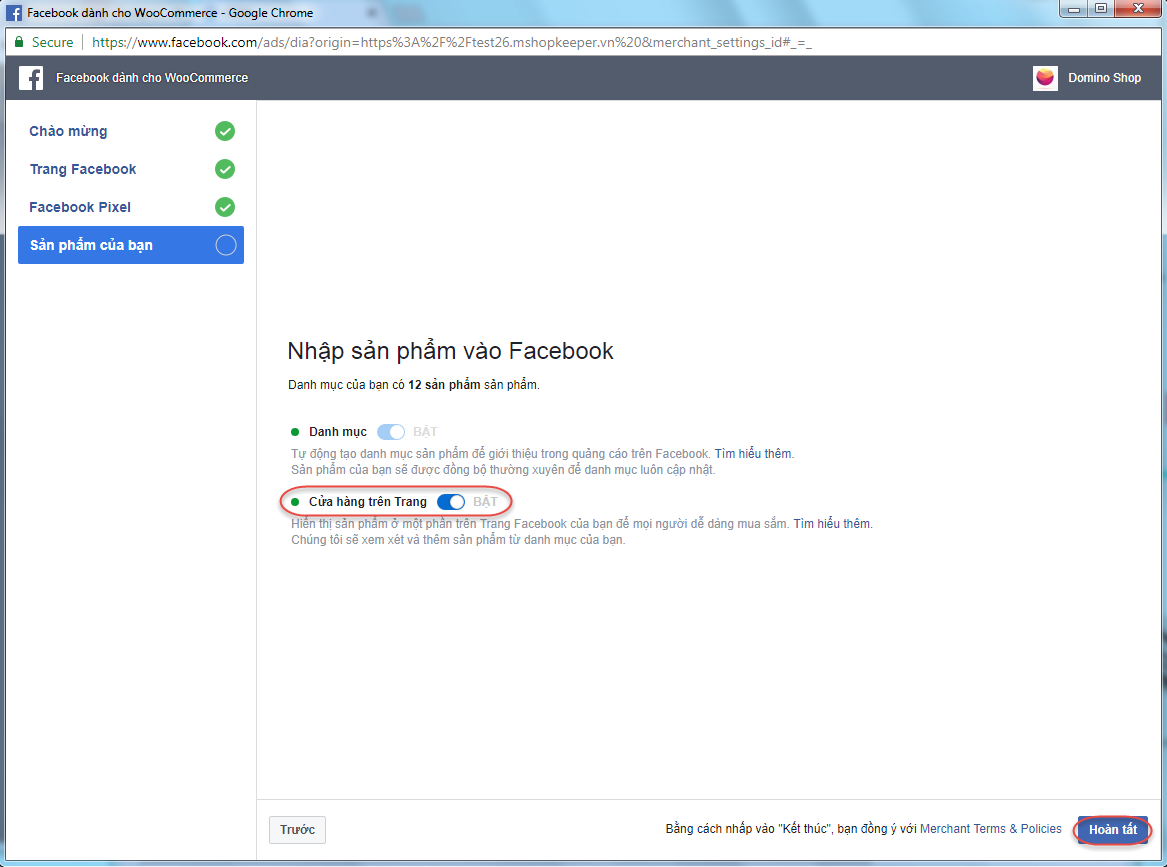
- Bật tính năng Cửa hàng trên Trang, nhấn Hoàn tất.
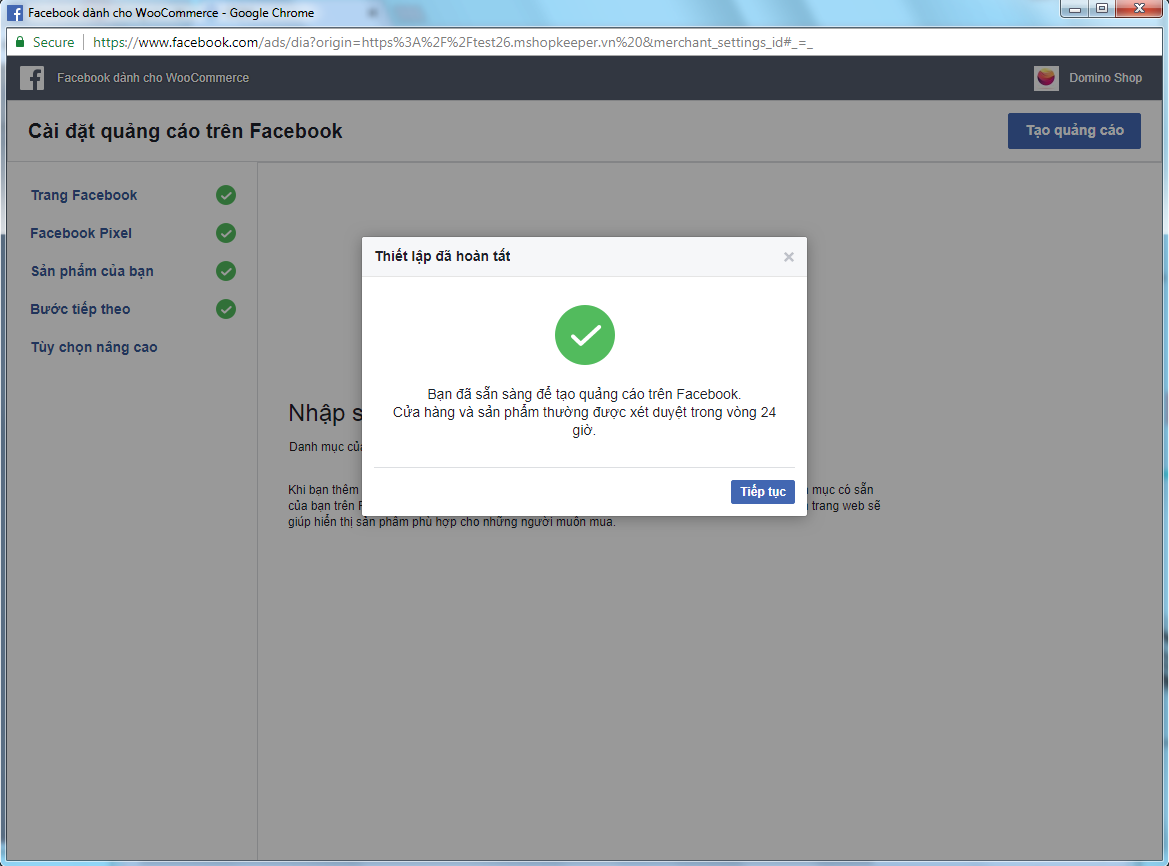
Chúc anh/chị thao tác thành công!





