
1. Tổng quan
Bài viết hướng dẫn thiết lập thông tin cửa hàng và kết nối tài khoản Sendo trên OCM, bao gồm các bước thêm cửa hàng, sắp xếp tài khoản, thiết lập đồng bộ và liên kết hàng hóa giữa OCM và Sendo. Nội dung đáp ứng cho cả cửa hàng đơn lẻ và chuỗi nhiều chi nhánh, hỗ trợ đồng bộ dữ liệu và xử lý các trường hợp phát sinh lỗi khi liên kết.
2. Các bước thực hiện
2.1. Thực hiện kết nối tài khoản sàn Sendo trên phần mềm
Bước 1: Trên giao diện OCM, nhấn biểu tượng  và chọn Sendo để thực hiện kết nối
Bước 2. Kết nối tài khoản Sendo
Trường hợp 1. Nếu cửa hàng chưa liên kết với tài khoản nào trên Sendo
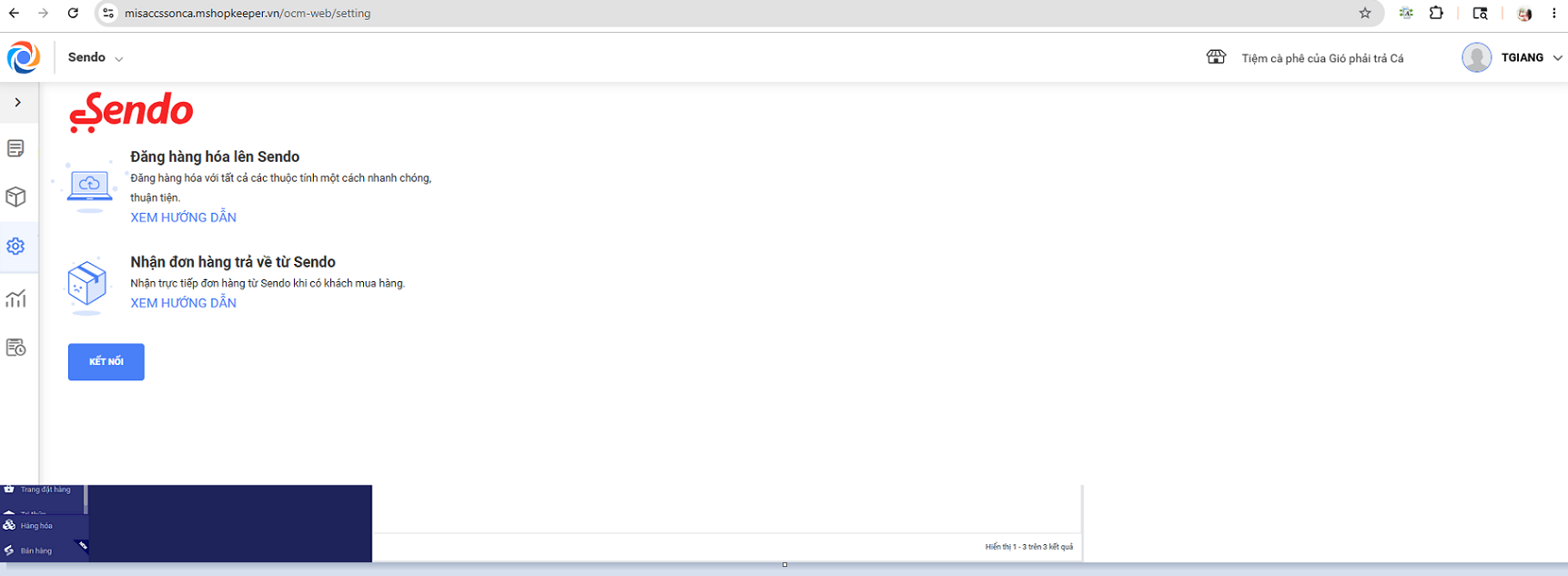
Bước 1. Trên giao diện nhấn vào mục kết nối
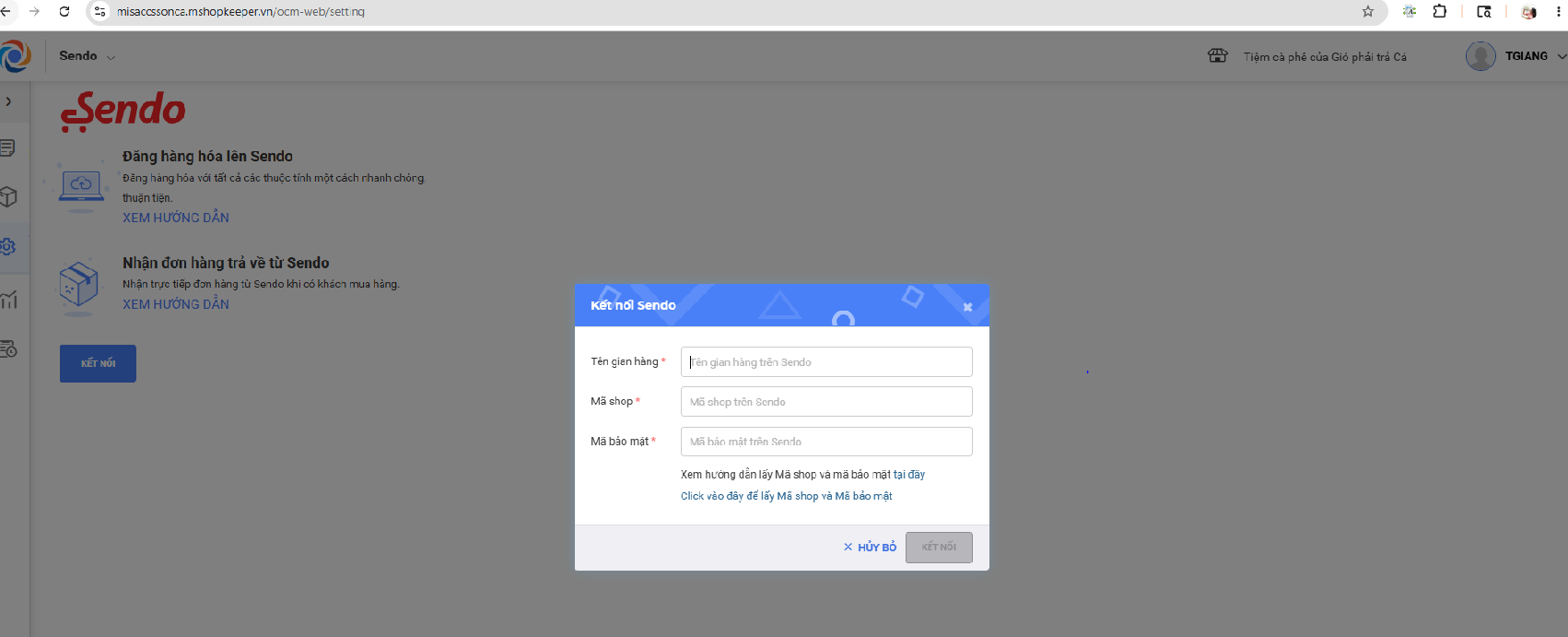
Bước 2. Điền thông tin và thực hiện kết nối
Trường hợp 2. Kết nối thêm tài khoản Sendo trên phần mềm
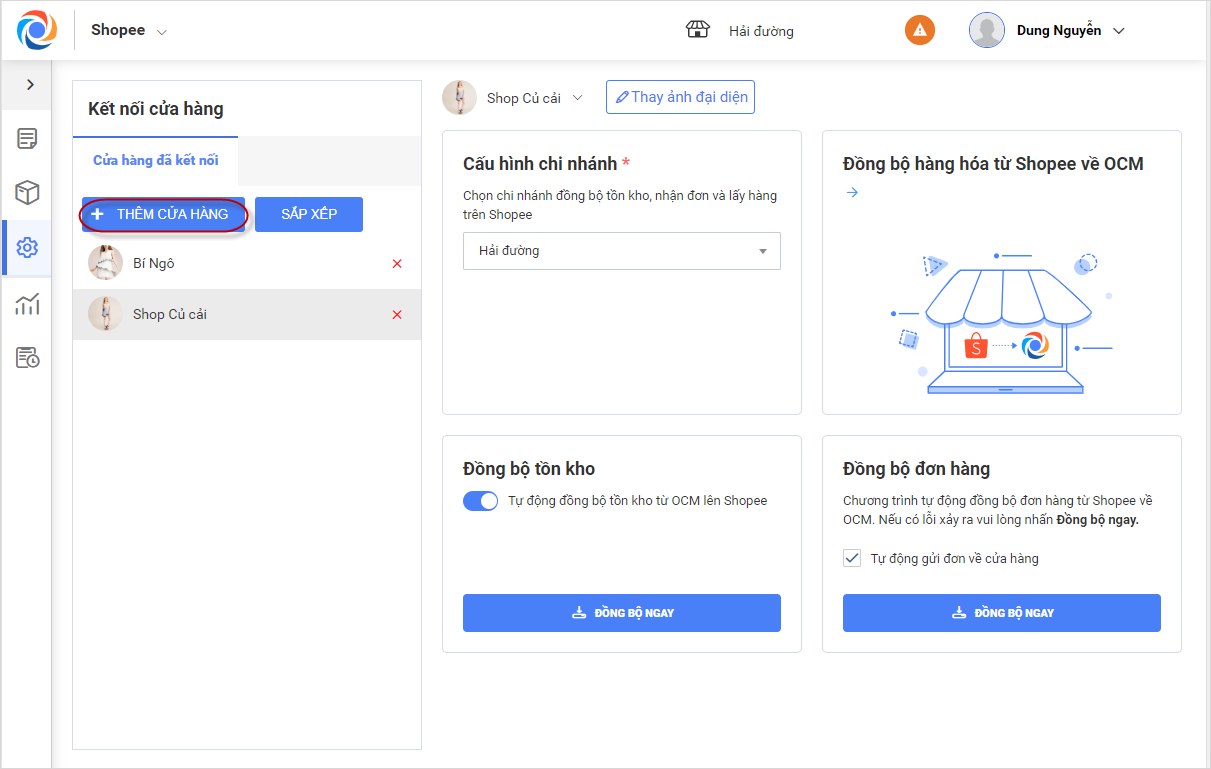
Vào mục thiết lập  chọn vào Thêm cửa hàng để kết nối thêm tài khoản Sendo. Nhập thông tin đăng nhập tài khoản Sendo tương tự như các bước ở trên.
Bước 3. Sắp xếp hiển thị các tài khoản sàn Sendo đã kết nối
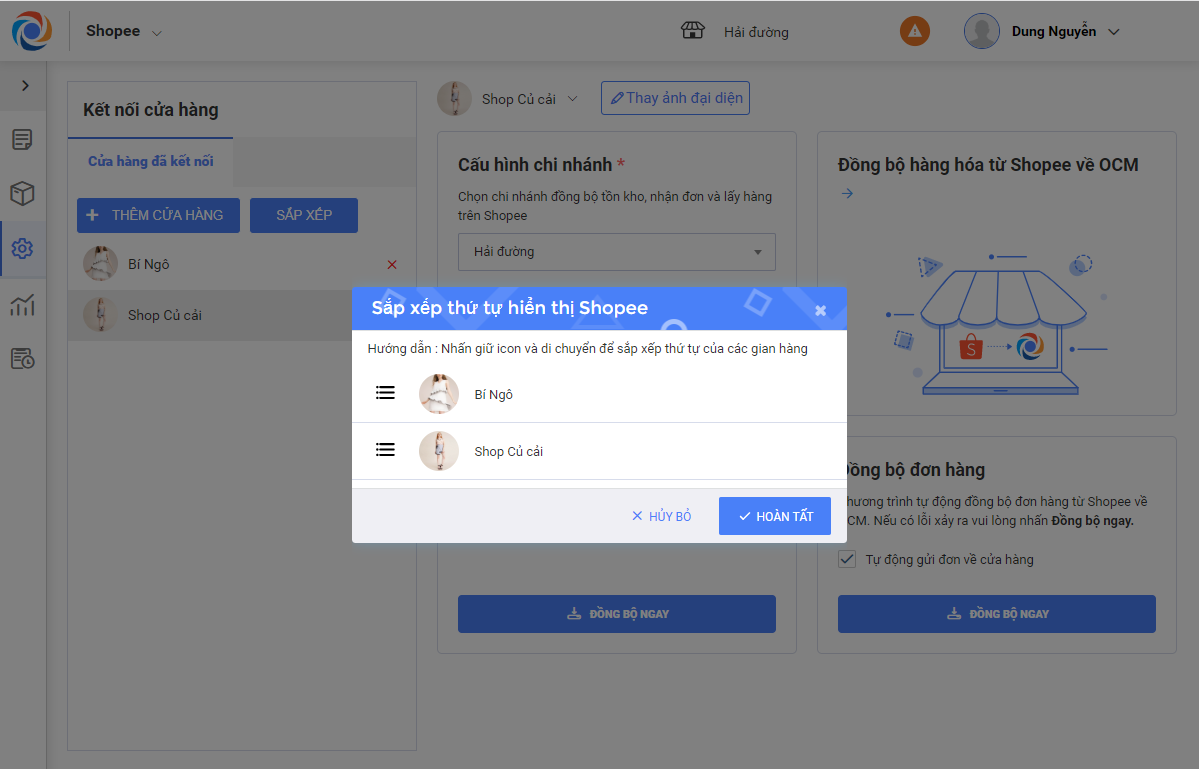
- Nhấn Sắp xếp để thay đổi lại thứ tự hiển thị các tài khoản. Trong trường hợp mặc định, danh sách tài khoản Sendo sẽ được sắp xếp theo thứ tự bảng chữ cái.
- Nhấn giữ biểu tượng
 và kéo thả để xếp lại thứ tự hiển thị các cửa hàng theo ý muốn.
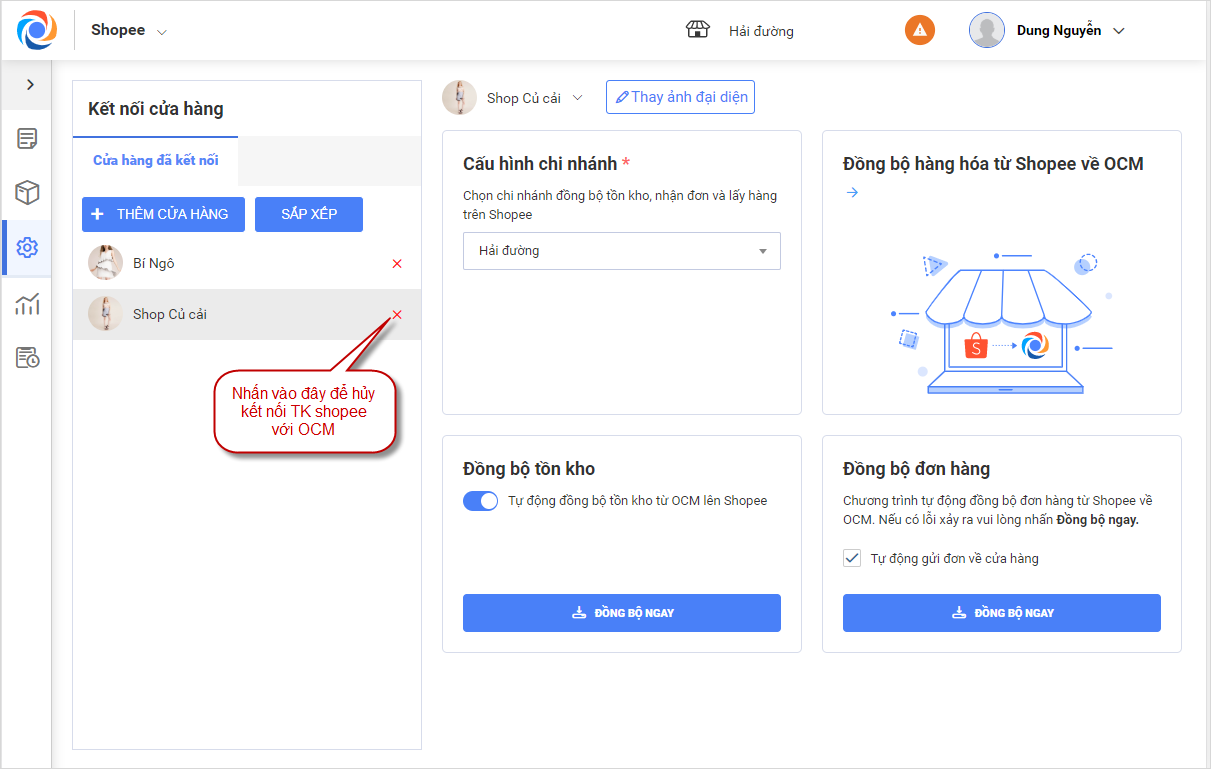
2.2. Hủy kết nối sàn Sendo trên phần mềm
Bước 1. Trên giao diện sàn Sendo trên OCM. nhấn chọn biểu tượng
Bước 2. Tại tài khoản muốn hủy kết nối, nhấn
 để thực hiện thao tác
2.3. Thiết lập thông tin ban đầu và đồng bộ với tài khoản Sendo
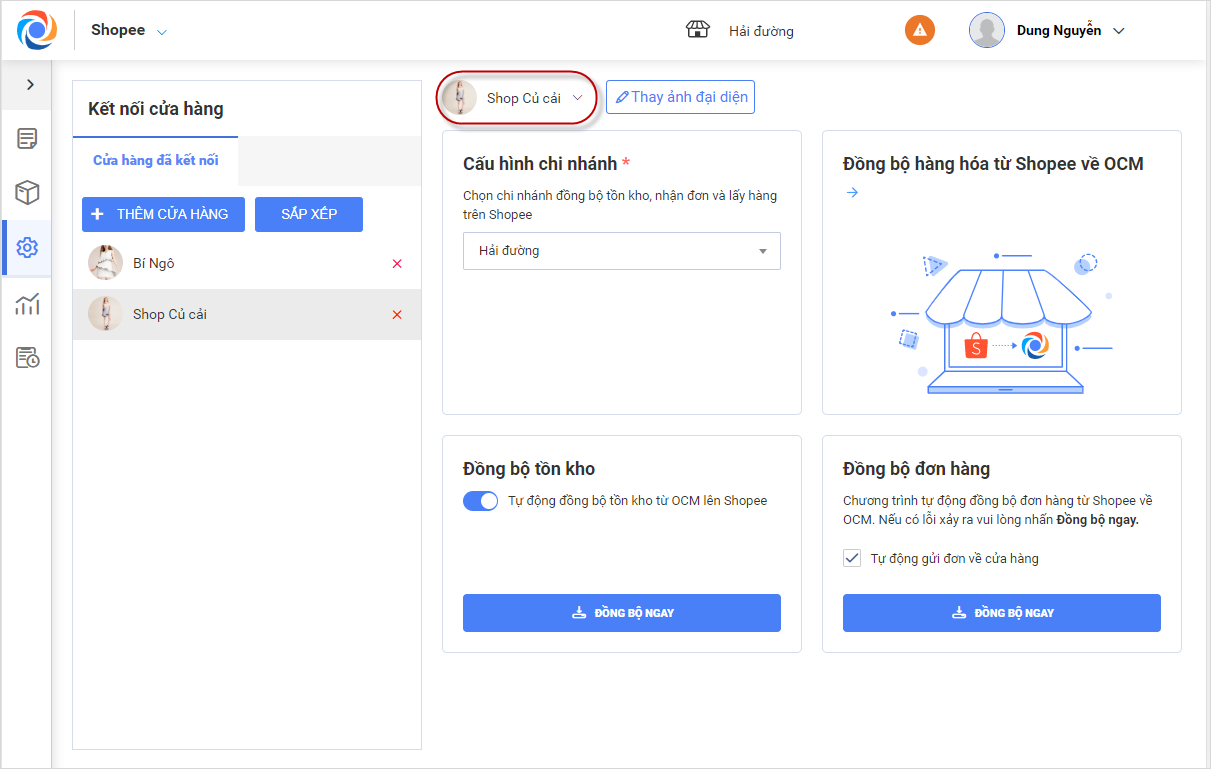
Bước 1. Trên giao diện, nhấn biểu tượng và Chọn cửa hàng (tài khoản Sendo) để thiết lập và đồng bộ.
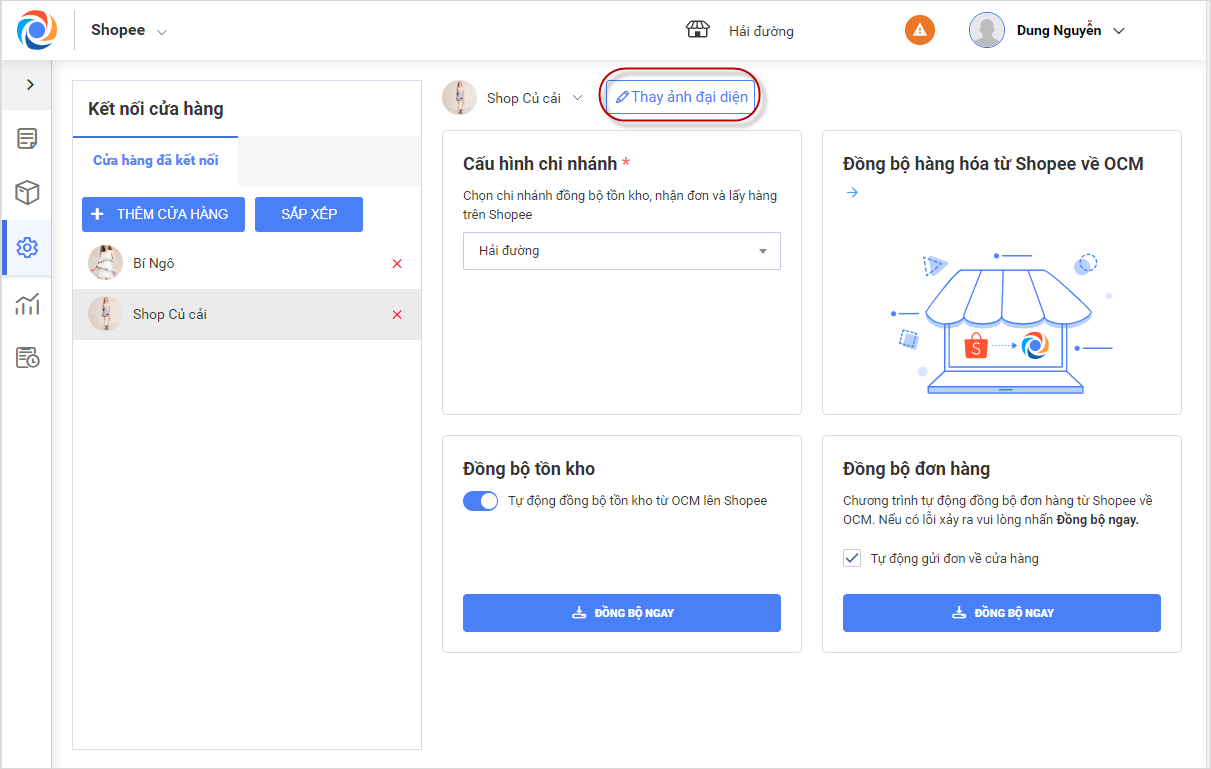
Thêm ảnh đại diện cho cửa hàng để dễ phân biệt trong quá trình sử dụng. Nếu không thay ảnh đại diện, chương trình sẽ mặc định ảnh đại diện là chữ cái đầu tiên của tên cửa hàng.
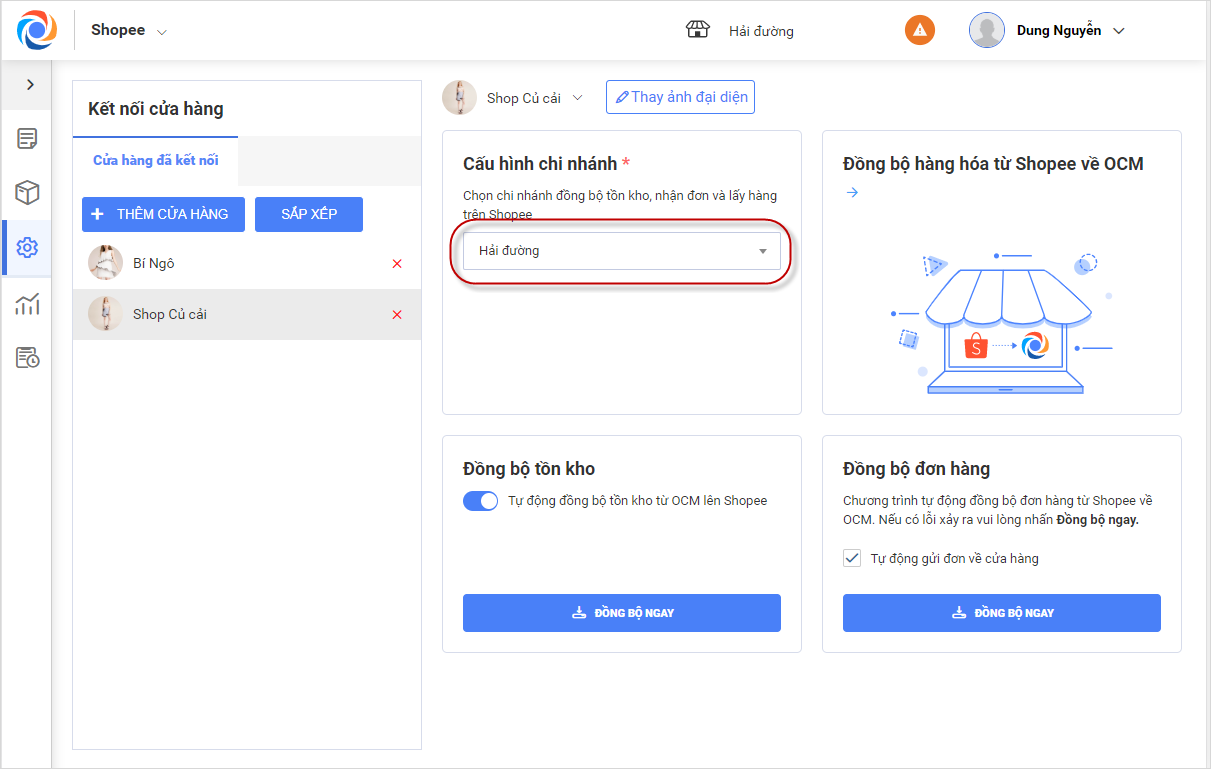
Trường hợp 1: Kinh doanh chuỗi cửa hàng và có nhiều chi nhánh
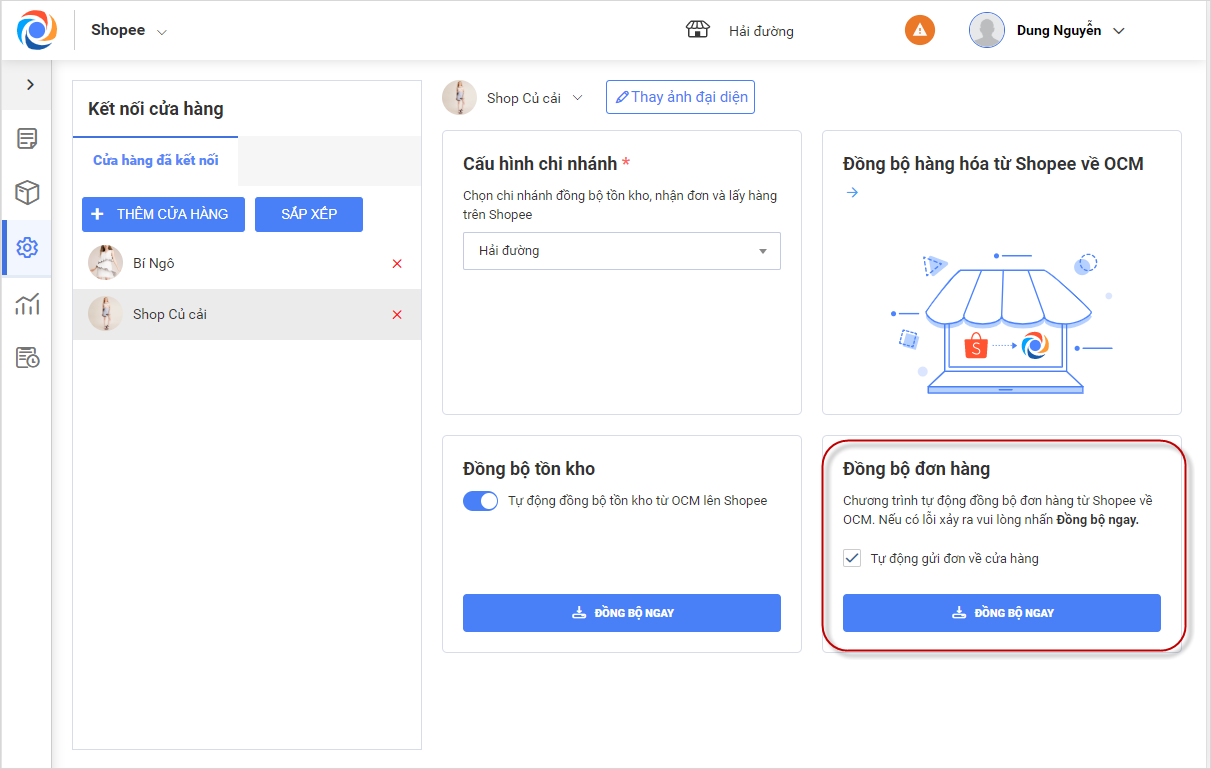
- Chọn chi nhánh để đồng bộ tồn kho và nhận đơn hàng trên Sendo.
- Nếu không muốn đồng bộ tồn kho từ OCM lên Sendo, click để tắt tính năng tự động đồng bộ tồn kho. Khi chức năng này được tắt, chương trình sẽ không cập nhật tồn kho từ OCM lên Sendo nữa.
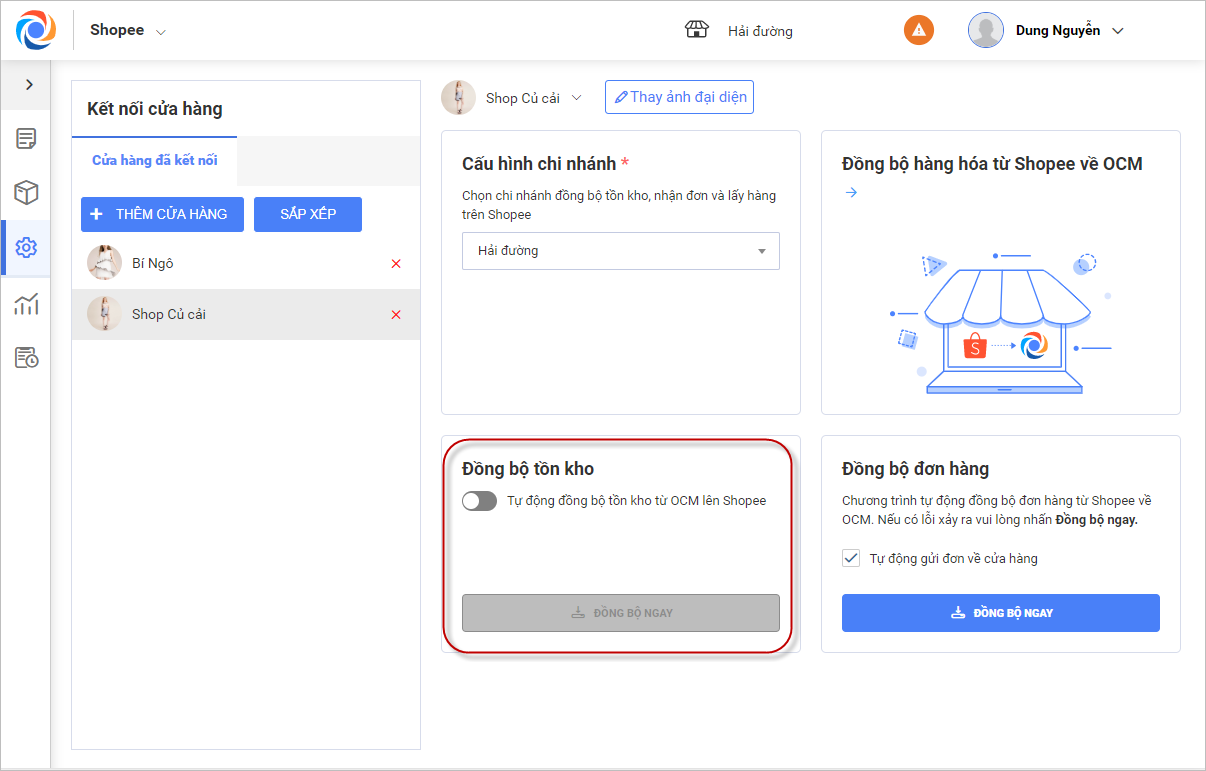
- Tích chọn Tự động gửi đơn về cửa hàng nếu muốn đơn hàng được xử lý trên phần mềm MISA eShop (PC) hoặc bỏ tích chọn nếu muốn tự xử lý đơn hàng trên màn hình danh sách đơn hàng OCM. Nhấn Đồng bộ ngay nếu muốn đồng bộ ngay đơn hàng từ Sendo về OCM.
Trường hợp 2: Chỉ kinh doanh 1 cửa hàng
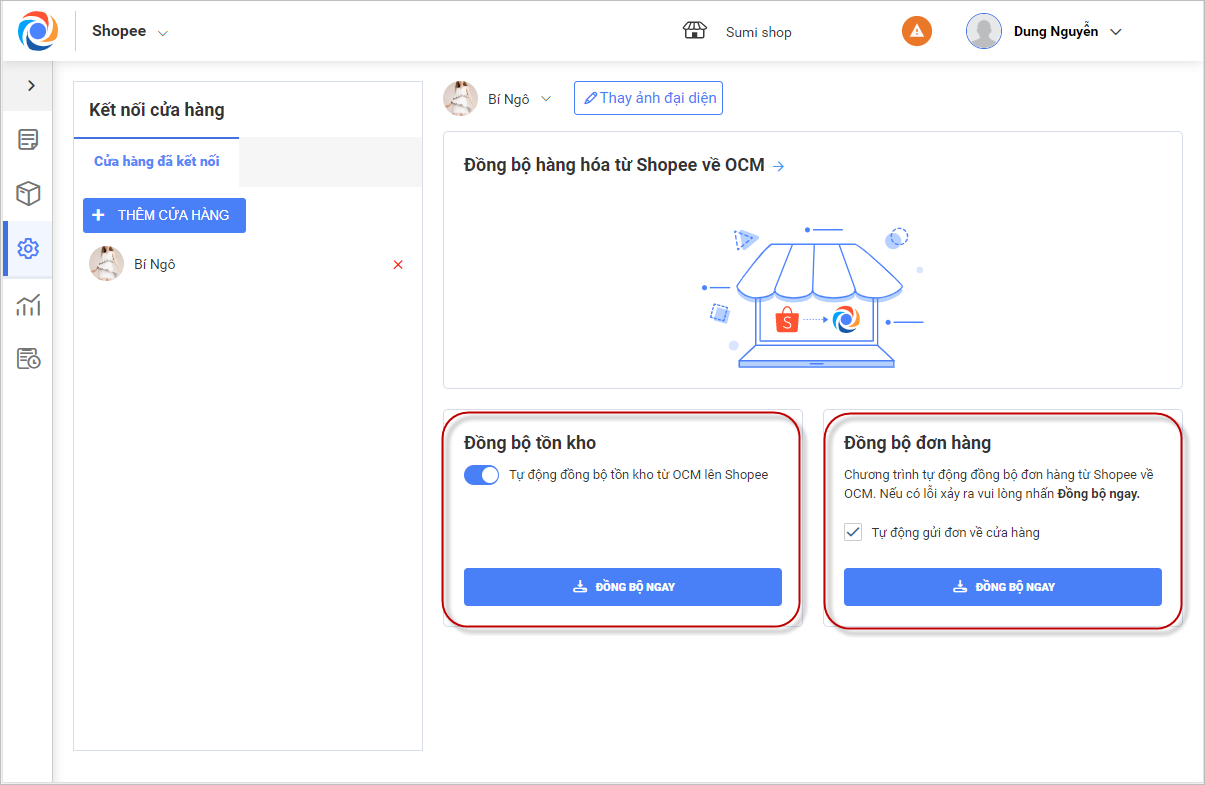
- Nếu không muốn đồng bộ tồn kho từ OCM lên Sendo, click để tắt tính năng tự động đồng bộ tồn kho. Khi chức năng này được tắt, chương trình sẽ không cập nhật tồn kho từ OCM lên Sendo nữa.
- Tích chọn Tự động gửi đơn về cửa hàng nếu muốn đơn hàng được xử lý trên phần mềm MISA eShop (PC) hoặc bỏ tích chọn nếu muốn tự xử lý đơn hàng trên màn hình danh sách đơn hàng OCM. Nhấn Đồng bộ ngay nếu muốn đồng bộ ngay đơn hàng từ Sendo về OCM.
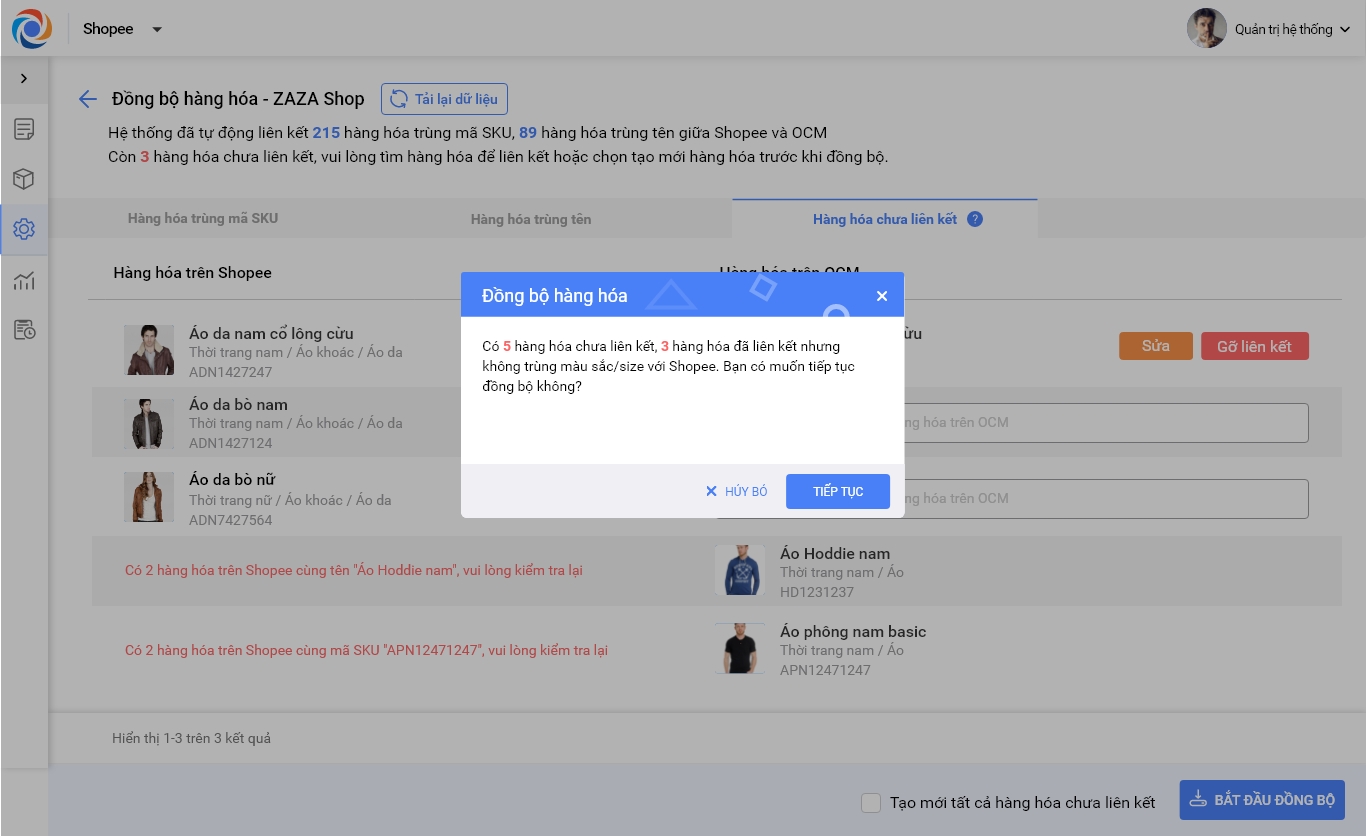
Bước 2: Đồng bộ và liên kết hàng hóa giữa OCM và Sendo
- Sau khi thực hiện đồng bộ thành công hàng hóa, chương trình sẽ tự động cập nhật lại các thông tin sau từ OCM lên Sendo: Tên hàng hóa, Mã SKU, Giá hàng hóa và Tồn kho của từng hàng hóa chi tiết.
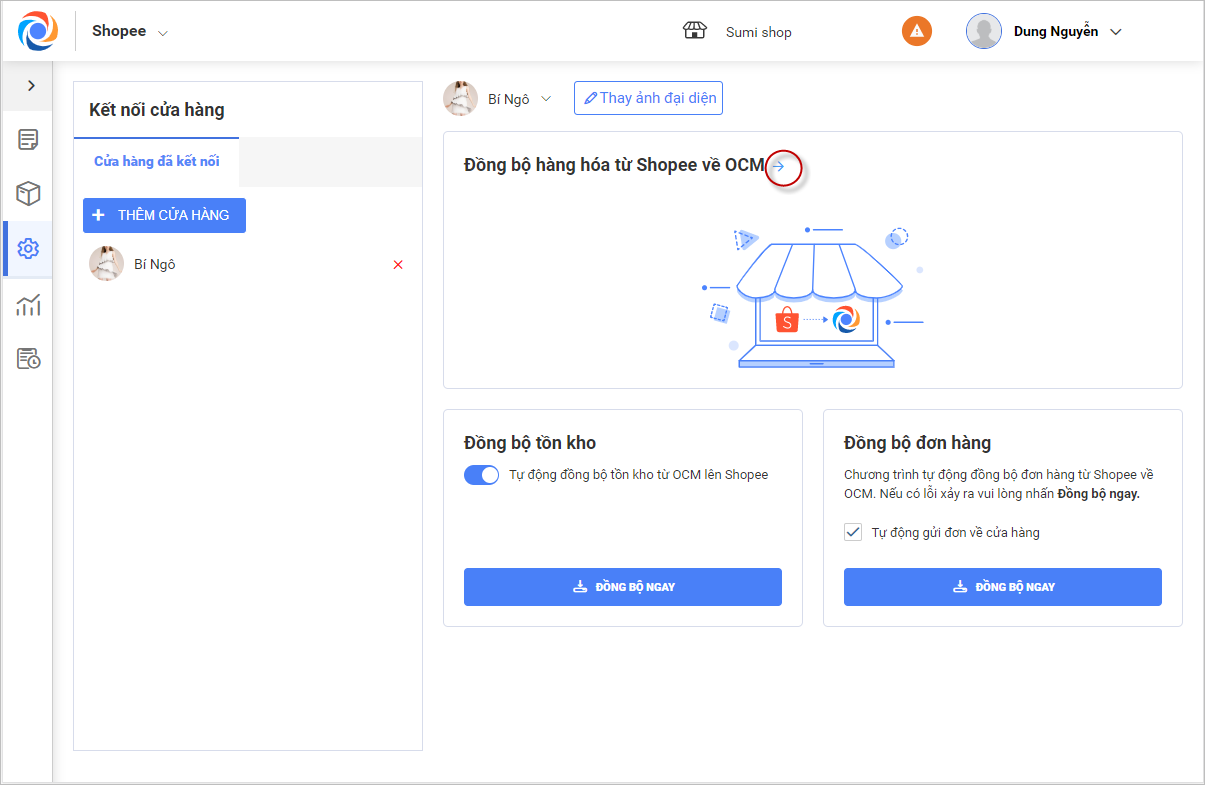
- Chương trình tự động liên kết các hàng hóa có cùng mã SKU và hàng hóa trùng tên trên Sendo và OCM.
- Kiểm tra các hàng hóa trùng mã SKU:
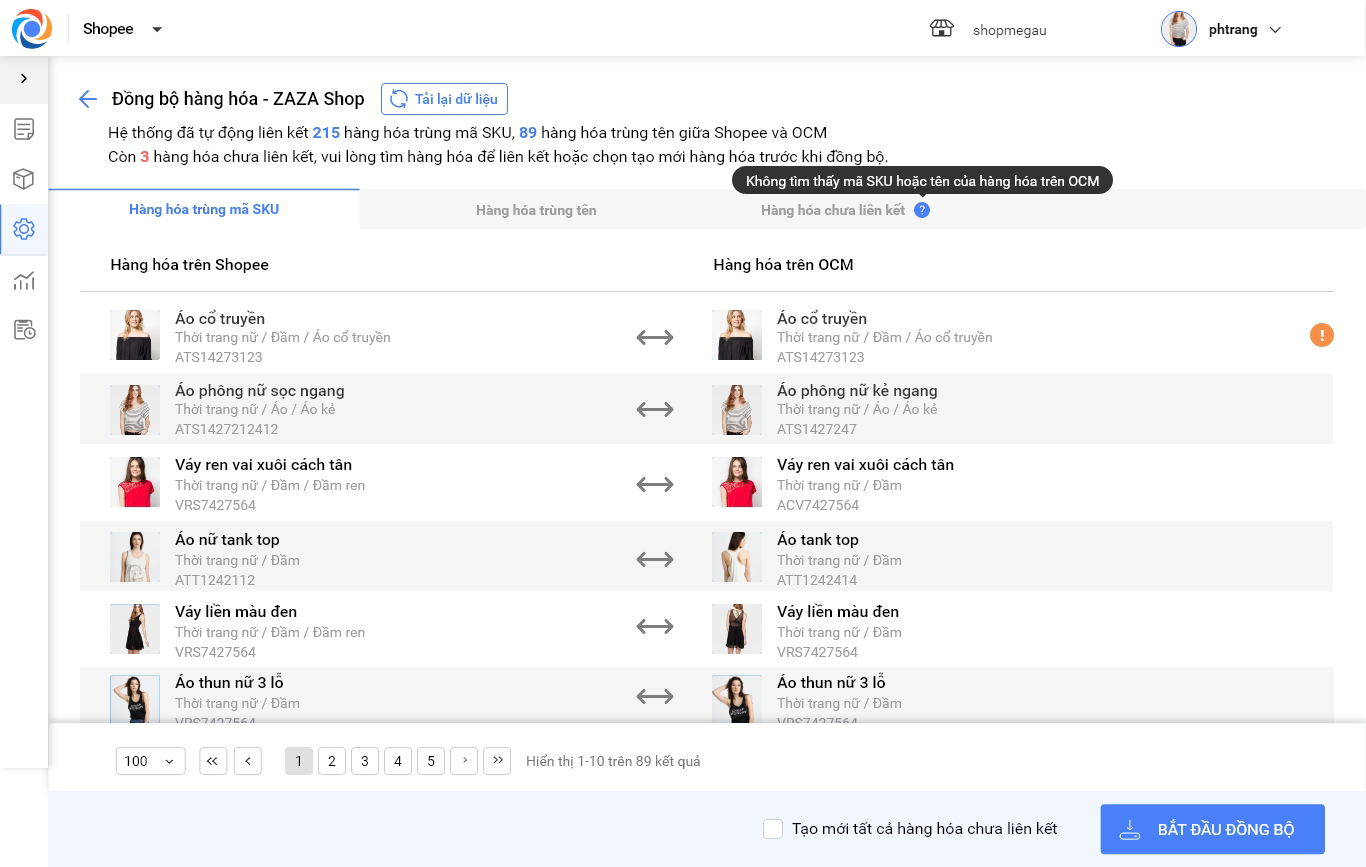
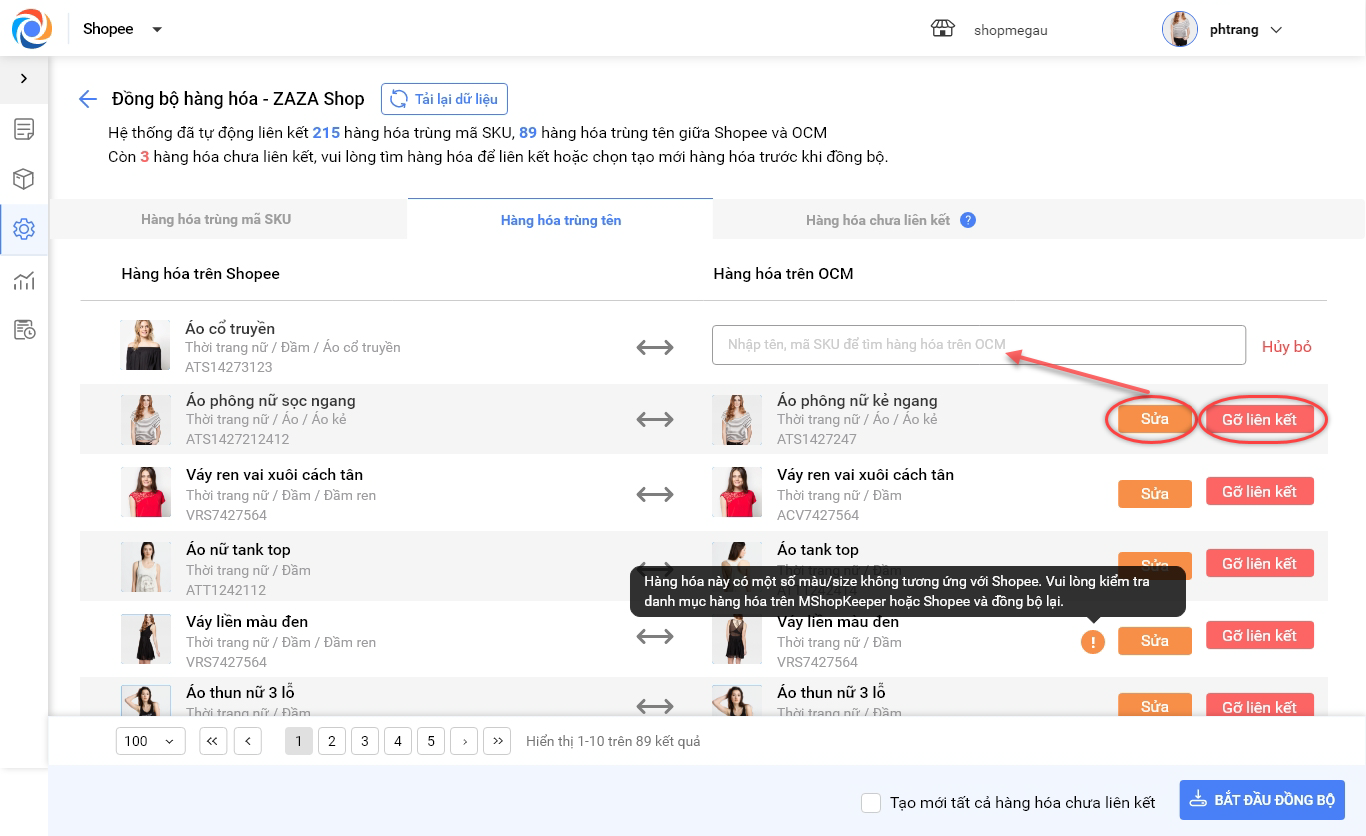
- Kiểm tra các hàng hóa trùng tên: Nhấn sửa hoặc gỡ liên kết để liên kết với hàng hóa khác khi có hàng hóa liên kết chưa đúng.
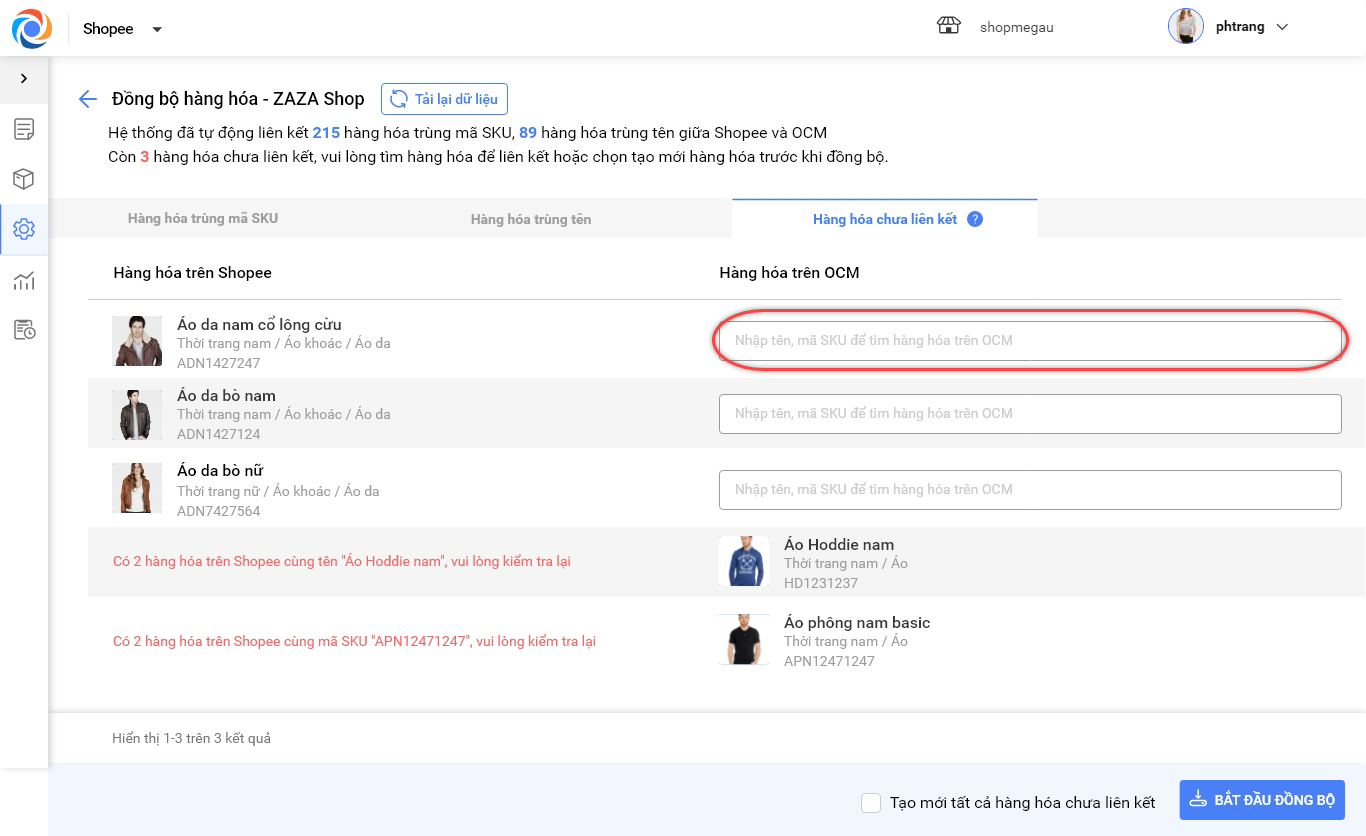
- Kiểm tra hàng hóa chưa liên kết: Tìm kiếm hàng hóa trên OCM để liên kết với hàng hóa trên Sendo.
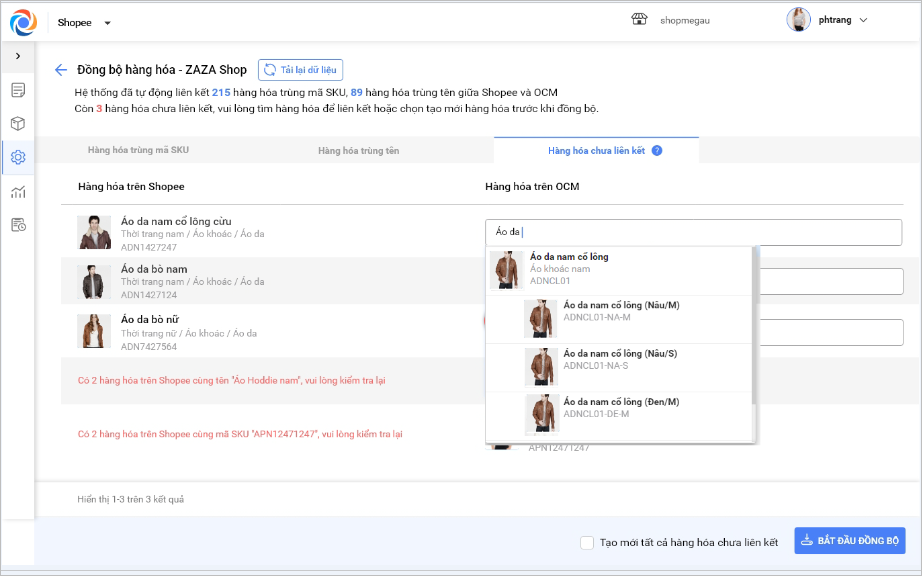
- Nhập tên hoặc mã hàng hóa, chương trình tự động gợi ý các sản phẩm có nội dung đang nhập tìm để chọn liên kết. Có thể chọn liên kết hàng hóa có nhiều thuộc tính trên OCM với hàng hóa có nhiều thuộc tính trên Sendo hoặc có thể chọn hàng hóa đơn trên Sendo liên kết với hàng hóa con trong trường hợp hàng hóa có nhiều thuộc tính như nhiều size, màu sắc trên OCM.
- Có thể tìm kiếm hàng hóa để liên kết bằng cách nhấn chọn vào chức năng tìm kiếm ở mỗi dòng hàng hóa cần tìm để liên kết.
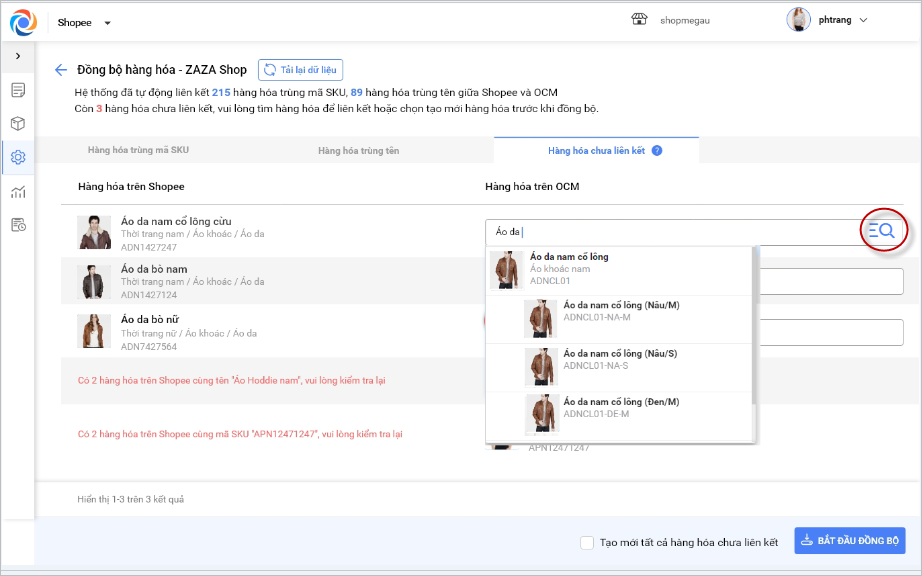
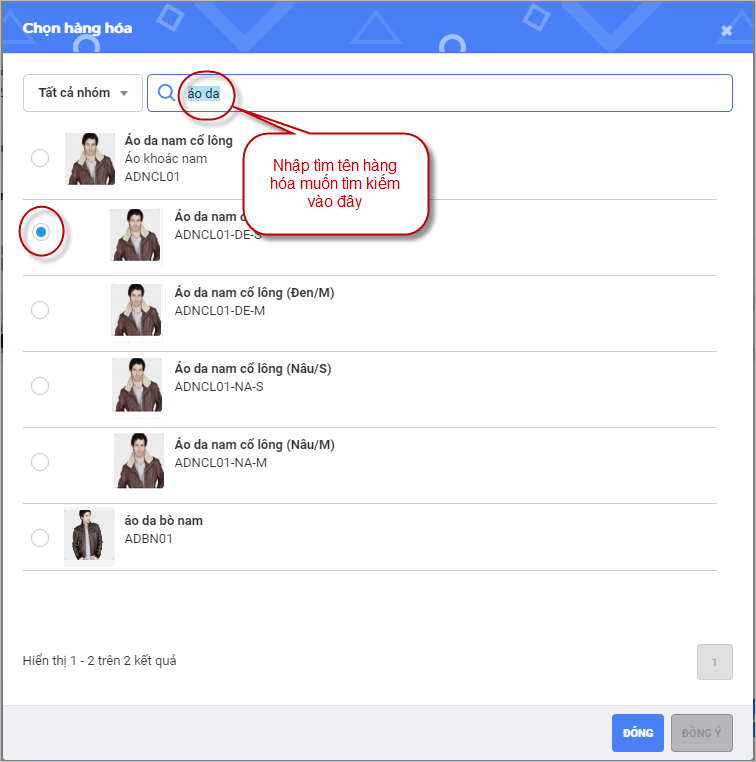
- Trên màn hình chọn hàng hóa, nhập tìm tên hàng hóa và tích chọn vào hàng hóa muốn liên kết.
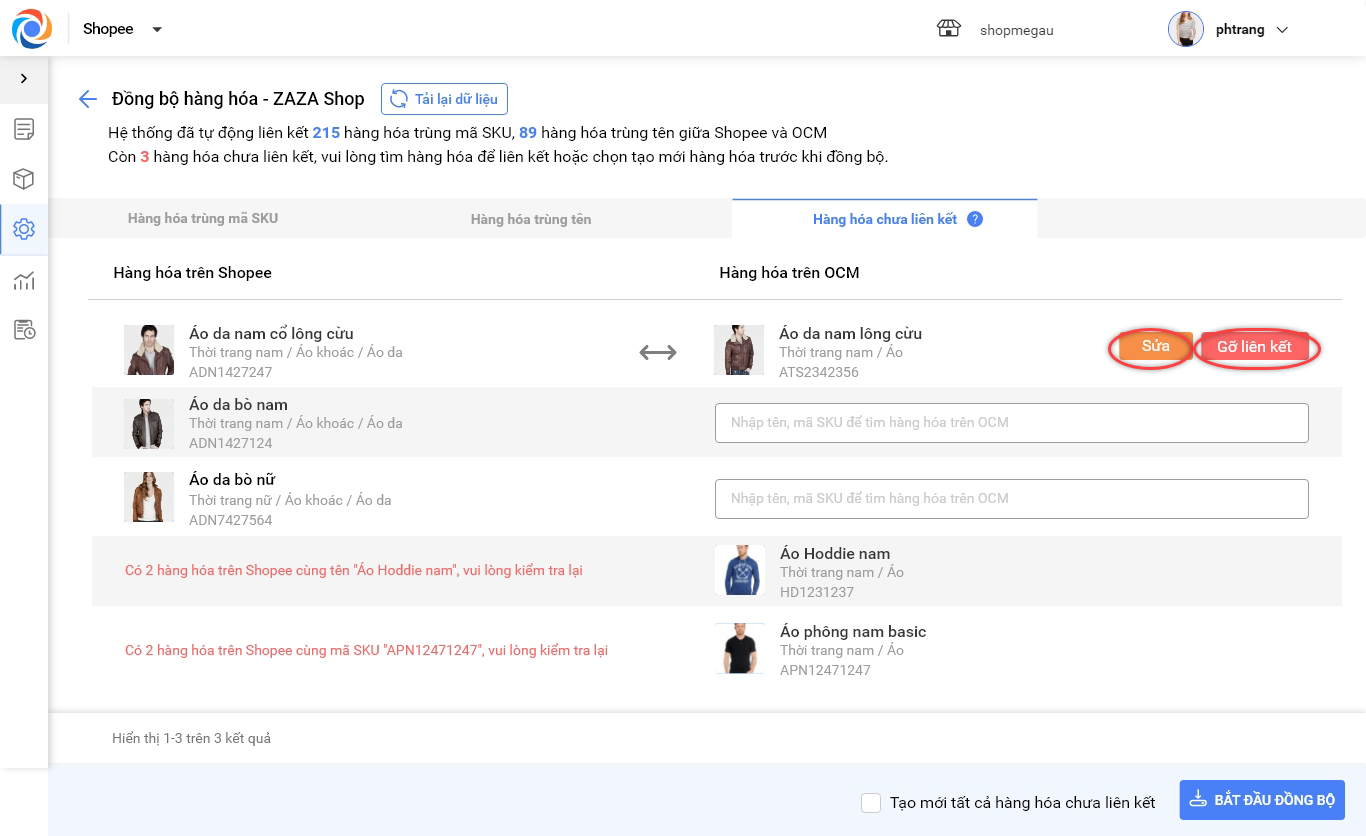
- Trường hợp chọn nhầm hàng hóa có thể Sửa hoặc Gỡ liên kết.
- Nhấn chọn Tạo mới tất cả hàng hóa chưa liên kết từ Sendo về OCM sau khi đã liên kết hết các hàng hóa trên OCM.
- Nhấn Bắt đầu đồng bộ để đồng bộ hàng hóa từ Sendo về OCM.
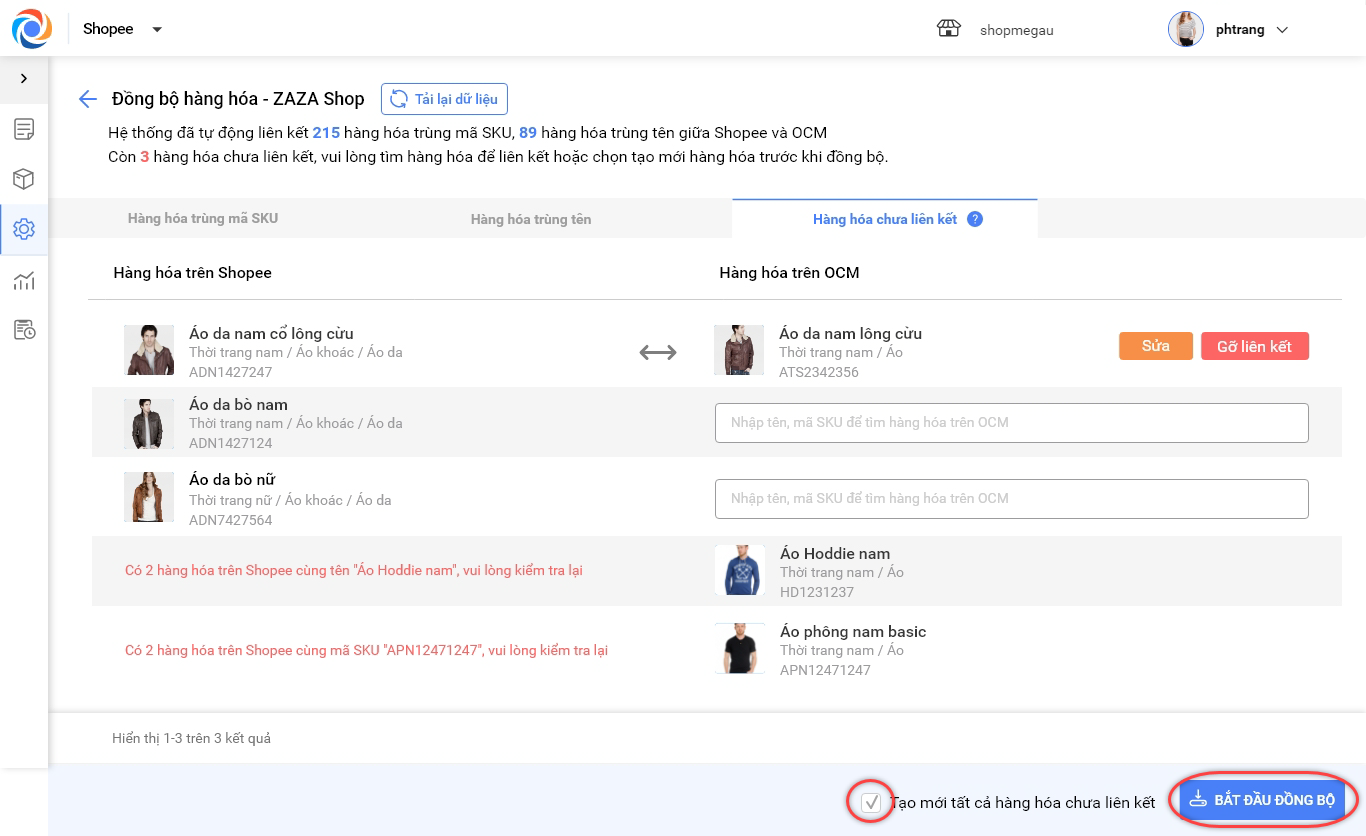
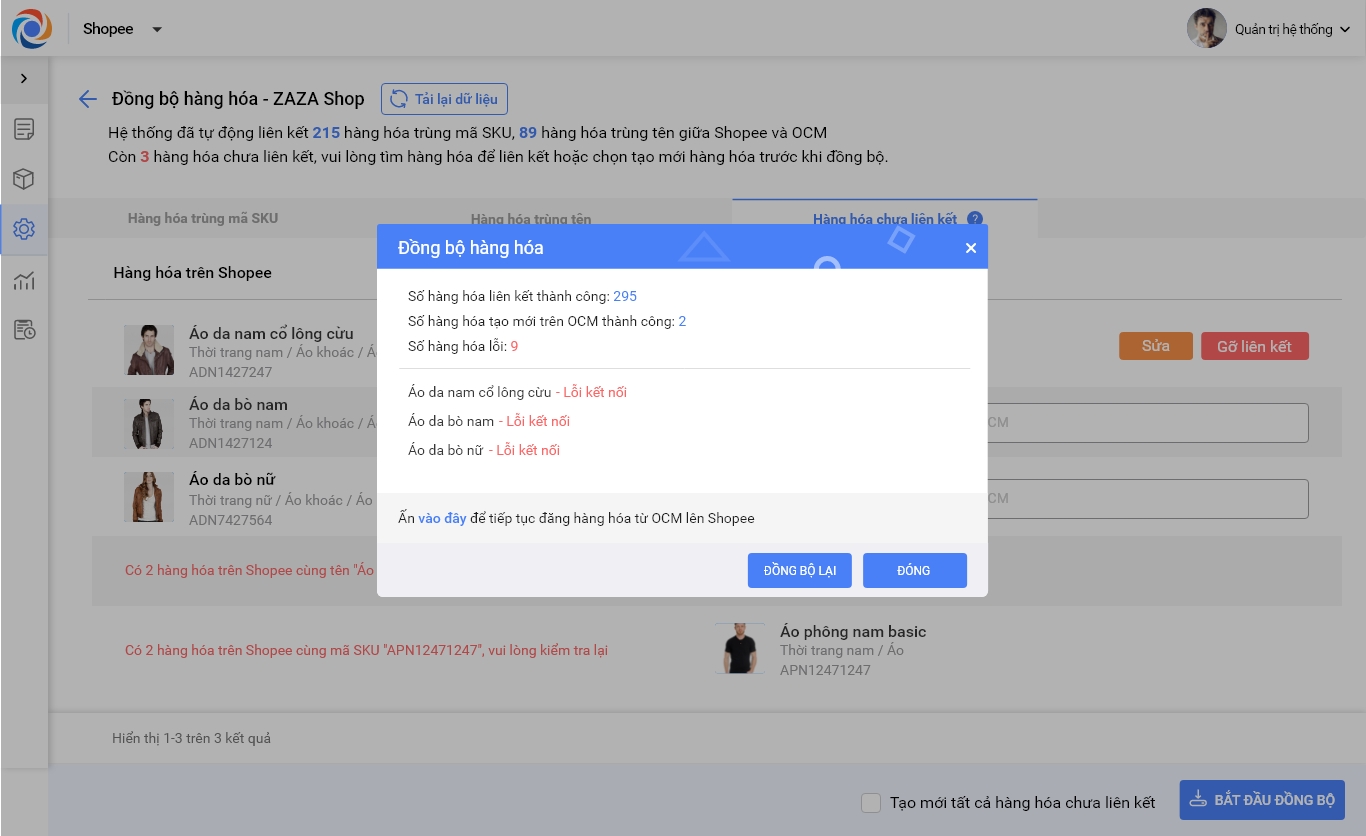
Bước 4: Đồng bộ lại khi phát sinh hàng hóa đồng bộ lỗi
3. Lưu ý
- Một số vấn đề cần lưu ý khi liên kết hàng hóa Sendo với OCM:
- Sendo kiểm soát rất nghiêm ngặt thông tin hàng hóa đăng lên cửa hàng, đặc biệt một số ngành hàng: Mỹ phẩm; Thực phẩm chức năng; Đồng hồ; Băng đĩa phim, ca múa nhạc/sân khấu, v.v.
- Sendo sẽ thực hiện duyệt lại một số hoặc toàn bộ hàng hóa nếu bạn sửa hoặc có bất kỳ tác động nào đến thông tin hàng hóa. Hàng hóa sẽ bị cấm với một số lý do như: Hình ảnh hàng hóa chưa rõ ràng, sai ngành hàng, hàng hóa không rõ nguồn gốc/xuất xứ, hàng giả/nhái hoặc nghi ngờ giả/nhái, …
- Phần mềm OCM sẽ không chịu trách nhiệm về việc hàng hóa bị duyệt lại hoặc cấm bán nếu vi phạm quy định của Sendo về đăng hàng hóa theo từng ngành hàng. Tham khảo quy định của Sendo tại đây.
- Với các hàng hóa có trùng mã SKU trên Sendo, người bán cần sửa lại đúng mã SKU của các sản phẩm trùng mã trên Sendo trước khi đồng bộ hàng hóa từ Sendo về OCM.
- Khi khách hàng tự thêm mới mẫu mã trên danh mục MISA eShop trước rồi mới đẩy lên Sendo mà các hàng hóa chi tiết có chênh lệch về khối lượng ảnh hưởng đến việc tính phí vận chuyển trên Sendo, nên tách riêng các nhóm khối lượng thành các mẫu mã để khi bán hàng trên Sendo sẽ tính được phí vận chuyển chính xác.
- Ví dụ: Mẫu mã “Gấu Poo” có 2 size: Size vừa 500g (Phí vận chuyển Sendo 10.000đ) / Size lớn 1000g (Phí vận chuyển Sendo 15.000đ), thì khi thêm mới hàng hóa trên MISA eShop nên tách thành hai mẫu mã là “Gấu Poo size Vừa” và “Gấu Poo size Lớn”.
Chúc anh/chị thao tác thành công!





