1. Tổng quan
Hướng dẫn các tính năng mới trên OCM phiên bản RC7, gồm gỡ hàng hóa khỏi Cửa hàng Facebook, theo dõi số lượng tin nhắn/bình luận, liên kết đến trang cá nhân khách hàng và hiển thị thời gian cụ thể của tin nhắn/bình luận. Áp dụng cho quản lý cửa hàng, nhân viên marketing và bán hàng.
2. Gỡ hàng hóa khỏi Cửa hàng Facebook
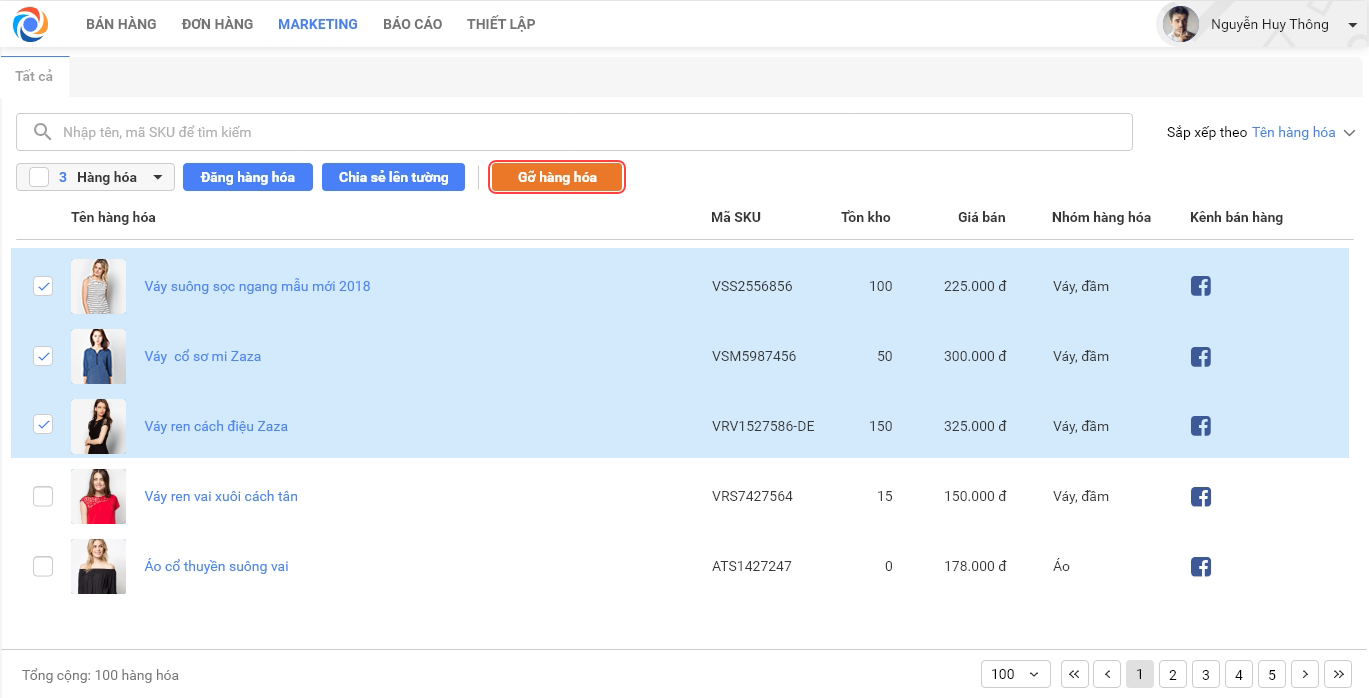
Với OCM, quản lý có thể đăng tải hàng hóa lên cửa hàng trên Facebook để bán hàng hay phục vụ công việc marketing. Hiện tại, với những hàng hóa đã được đăng lên Cửa hàng Facebook, chương trình chỉ cho phép chỉnh sửa lại thông tin mà không cho phép gỡ bỏ hoàn toàn. Kể từ phiên bản RC7, chương trình bổ sung tính năng Gỡ bỏ hàng hóa trên phân hệ Marketing\Danh sách hàng hóa, cho phép quản lý/nhân viên marketing xóa được những mặt hàng không còn kinh doanh nữa.
Bước 1: Trên giao diện OCM, tại kênh Facebook, tab Marketing, tích chọn những hàng hóa muốn gỡ bỏ khỏi cửa hàng.
Bước 2: Chọn Gỡ hàng hóa. Nhấn Có để xác nhận gỡ bỏ hàng hóa.
3. Xem báo cáo số lượng tin nhắn/bình luận mới
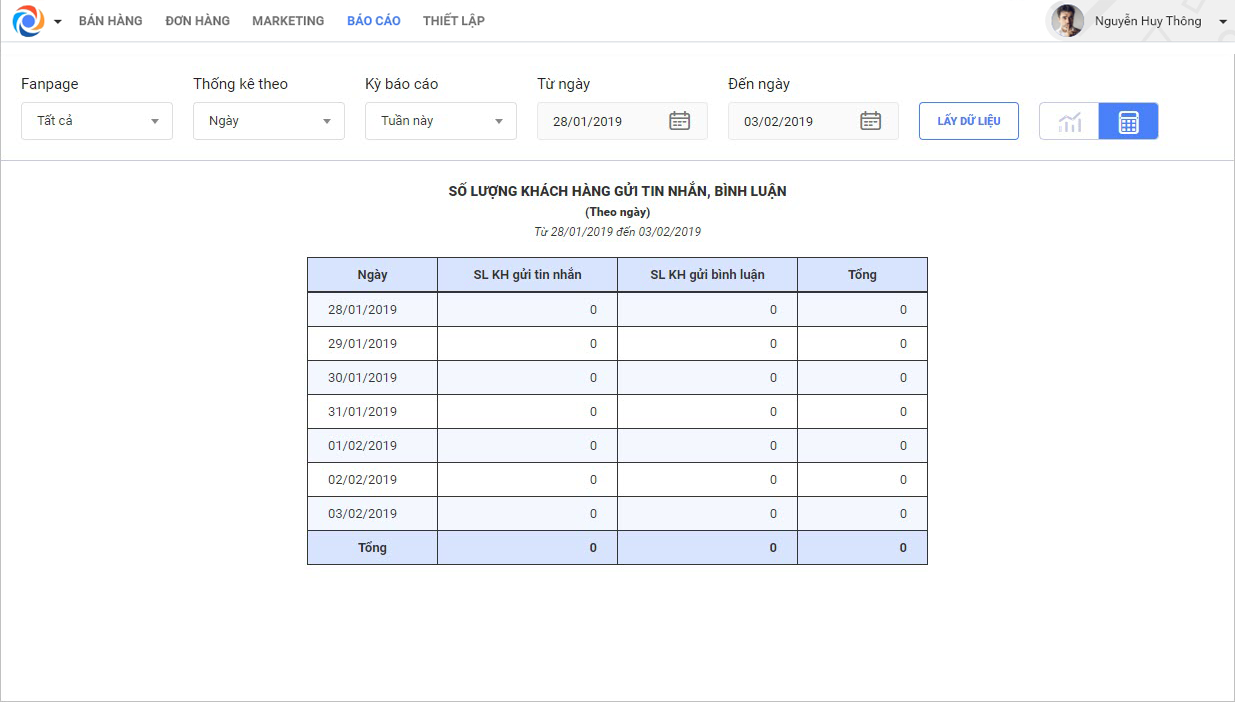
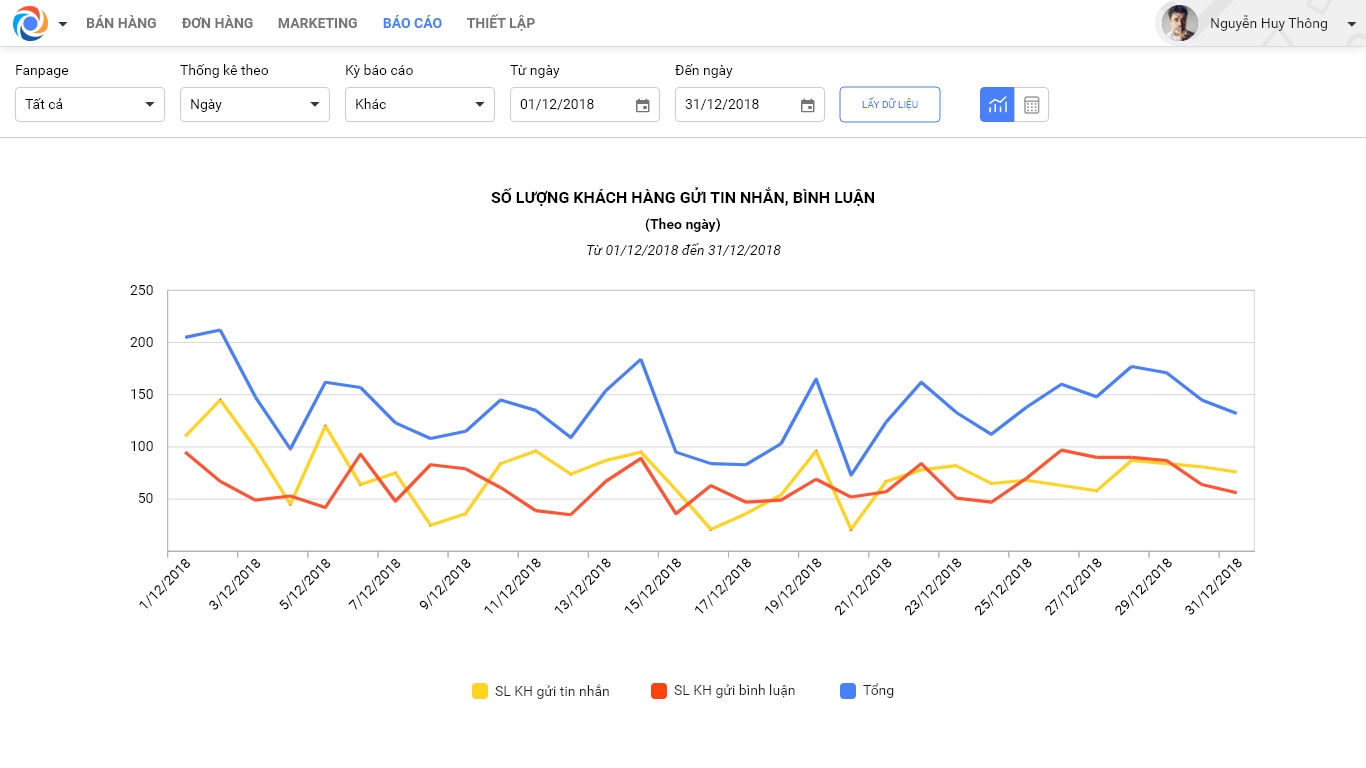
Kể từ phiên bản RC7, chương trình bổ sung Báo cáo Số lượng tin nhắn/bình luận mới, cho phép quản lý cửa hàng xem Tổng số lượng tin nhắn/bình luận mới trên Fanpage của cửa hàng. Từ số liệu báo cáo trên chương trình, quản lý có thể đánh giá được hiệu quả của việc marketing và đưa ra những chiến lược phù hợp cho cửa hàng.
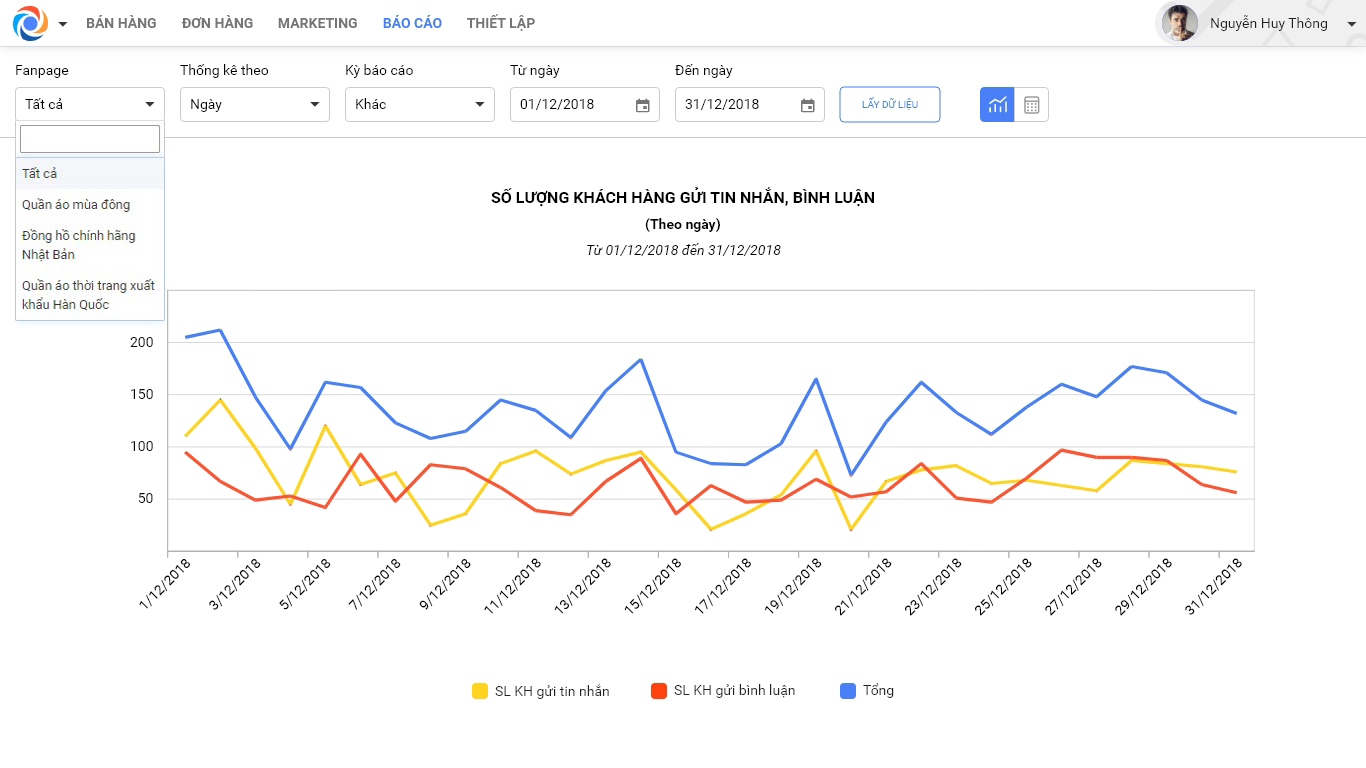
Bước 1: Trên thanh menu, chọn tab Báo cáo. Chương trình hiển thị thống kê Số lượng khách hàng gửi tin nhắn, bình luận.
Bước 2: Nhấn biểu tượng  nếu muốn xem báo cáo dạng bảng biểu.
Bước 3: Hoặc chọn biểu tượng  để xem báo cáo dạng biểu đồ.
Bước 4: Trường hợp cửa hàng kết nối với nhiều fanpage, chọn Fanpage muốn xem báo cáo.
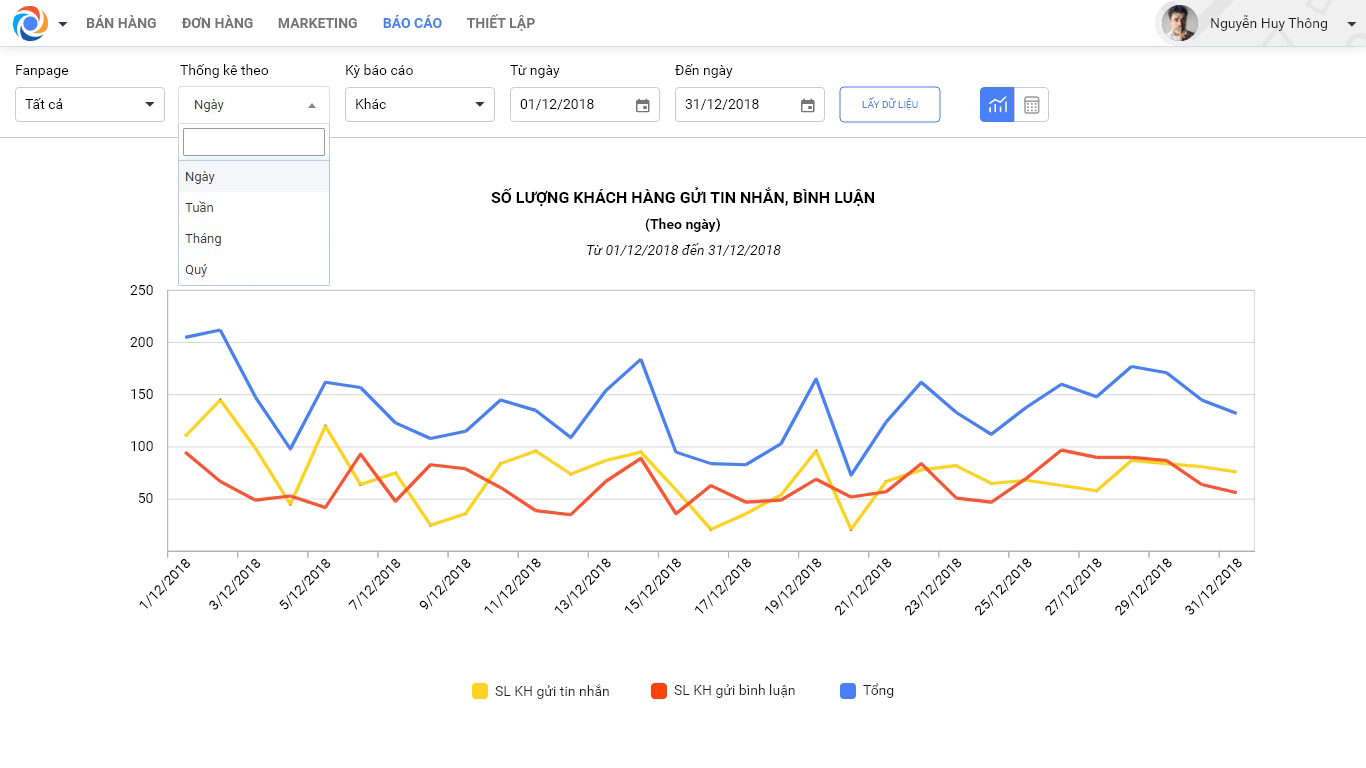
Bước 5: Chương trình mặc định thống kê số lượng tin nhắn, bình luận theo ngày. Có thể chọn thống kê theo Tuần, Tháng, Quý.
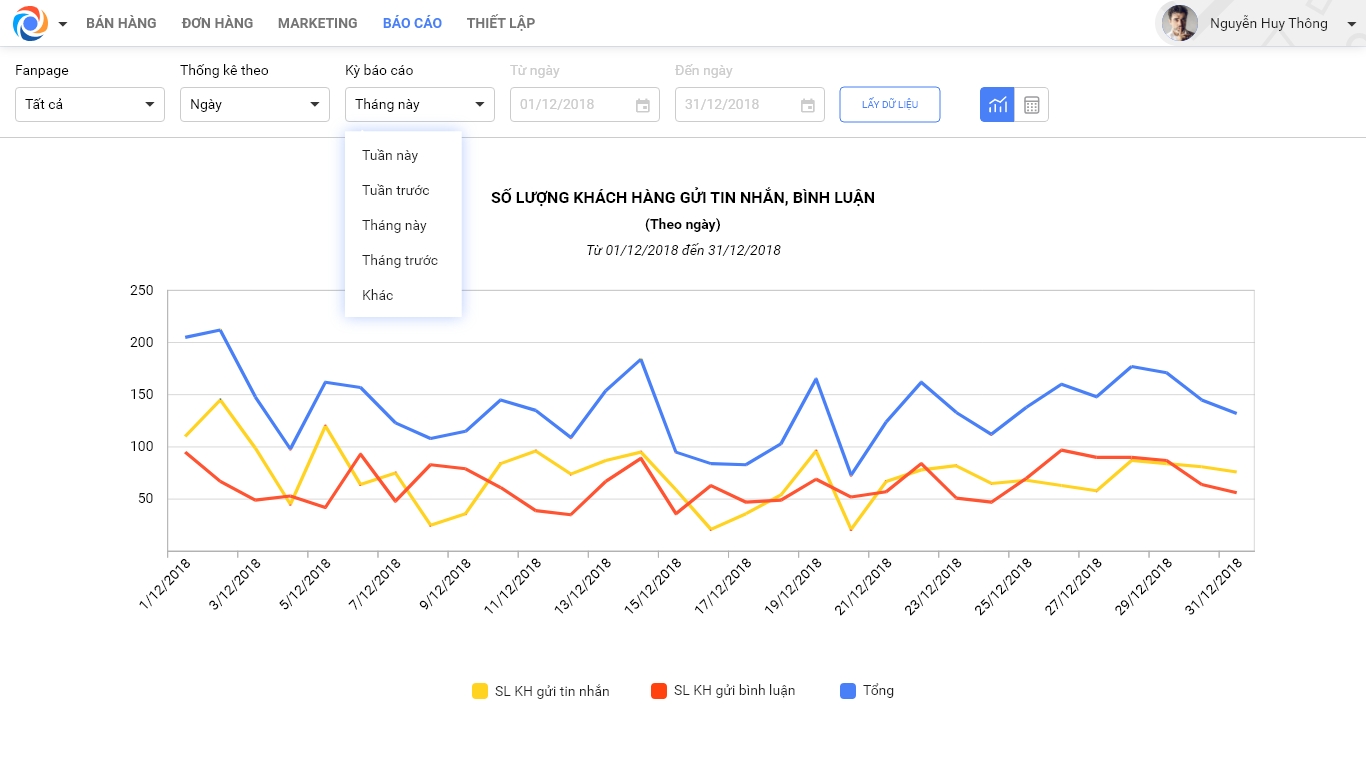
Bước 6: Có thể chọn Kỳ báo cáo tương ứng với tham số Thống kê theo.
- Hoặc chọn biểu tượng để xem báo cáo dạng biểu đồ.
4. Liên kết đến trang Facebook cá nhân của khách hàng
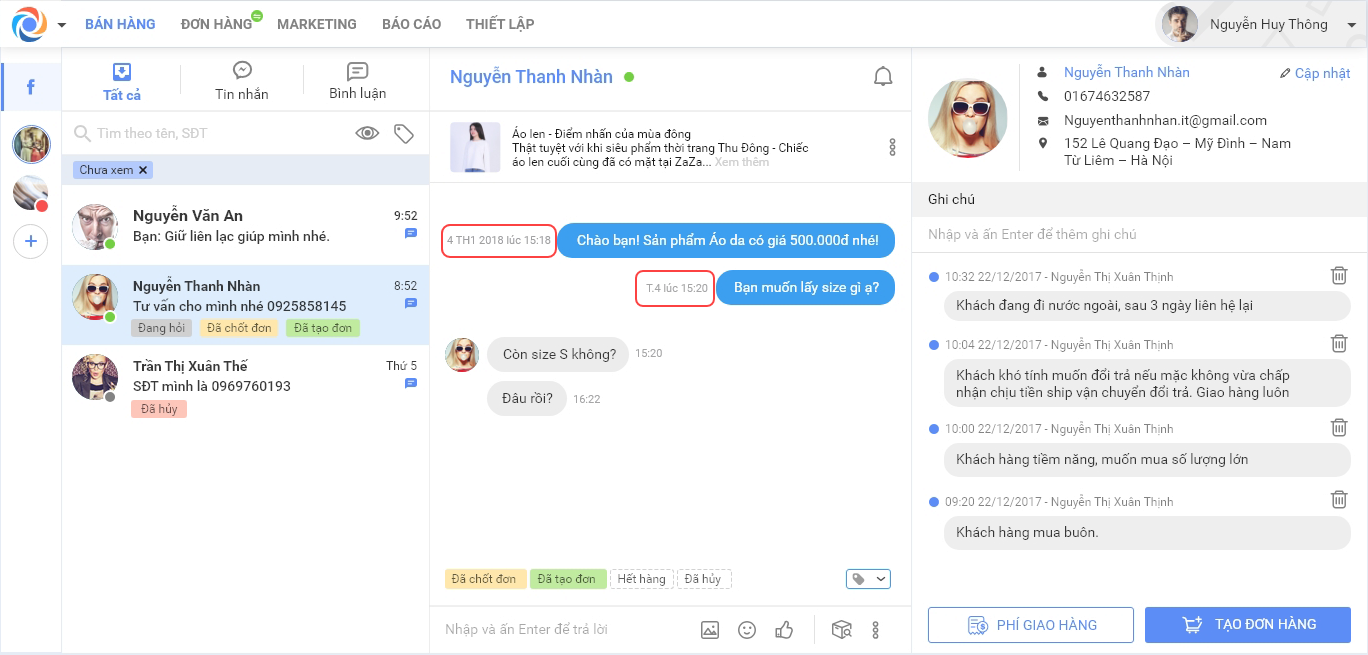
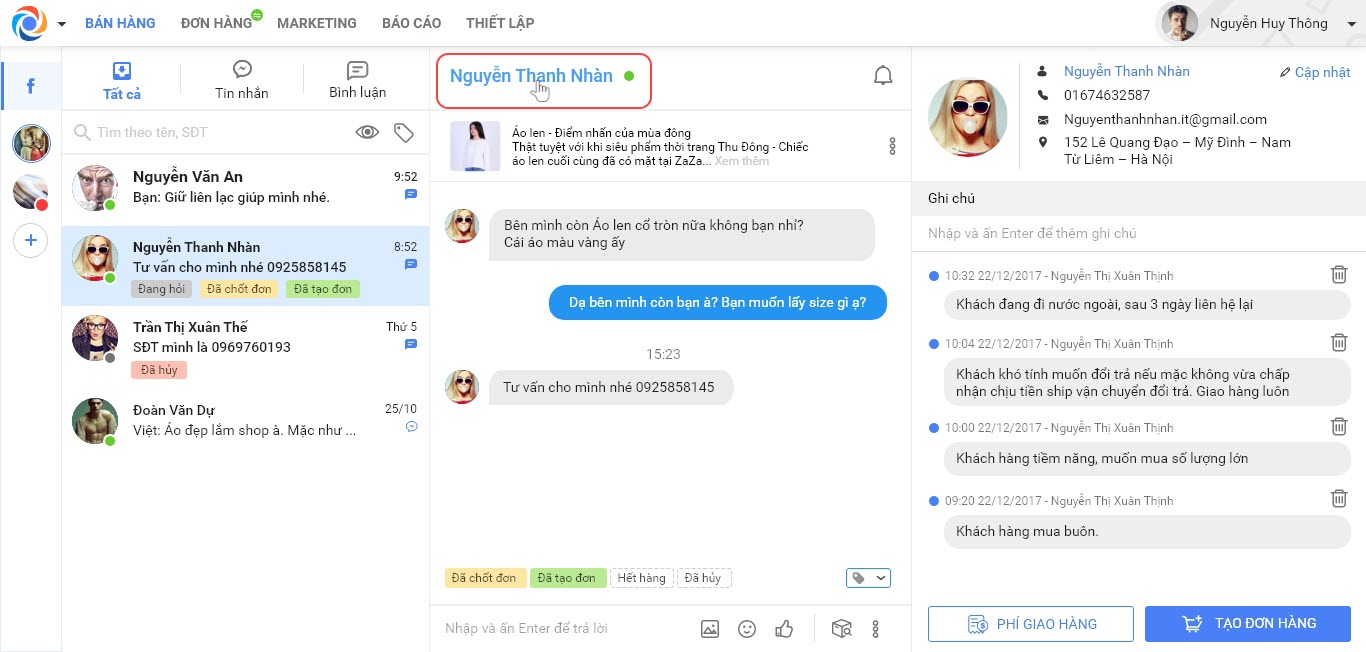
Hiện tại, nhân viên bán hàng có thể dễ dàng tư vấn, trả lời những tin nhắn hay bình luận của khách hàng từ fanpage trên Facebook qua OCM. Nhằm giúp nhân viên dễ dàng nắm được thông tin khách hàng để tư vấn hiệu quả hơn, kể từ phiên bản RC7, khi click chuột vào tên khách hàng, chương trình sẽ dẫn ngay đến trang facebook cá nhân của khách.
5. Hiển thị thời gian cụ thể của tin nhắn và bình luận
Kể từ phiên bản RC7, khi nhân viên bán hàng trả lời tin nhắn hay bình luận của khách hàng, chương trình sẽ hiển thị thời gian chi tiết bên cạnh mỗi bình luận, tin nhắn giúp nhân viên nhanh chóng xem được thời gian trao đổi, chốt đơn với khách hàng.