1. Tổng quan
Hướng dẫn các tính năng mới trong MISA OCM hỗ trợ quản lý đơn hàng, đồng bộ kho, cảnh báo trọng lượng, cập nhật thông tin hàng hóa lên sàn và tự động in hóa đơn từ bình luận. Gồm 5 phần chính: theo dõi ngày lấy hàng, tạo đơn trên Kho Tổng, cảnh báo trọng lượng, cập nhật thông tin hàng hóa và in tự động.
Áp dụng cho quản lý và nhân viên bán hàng online.
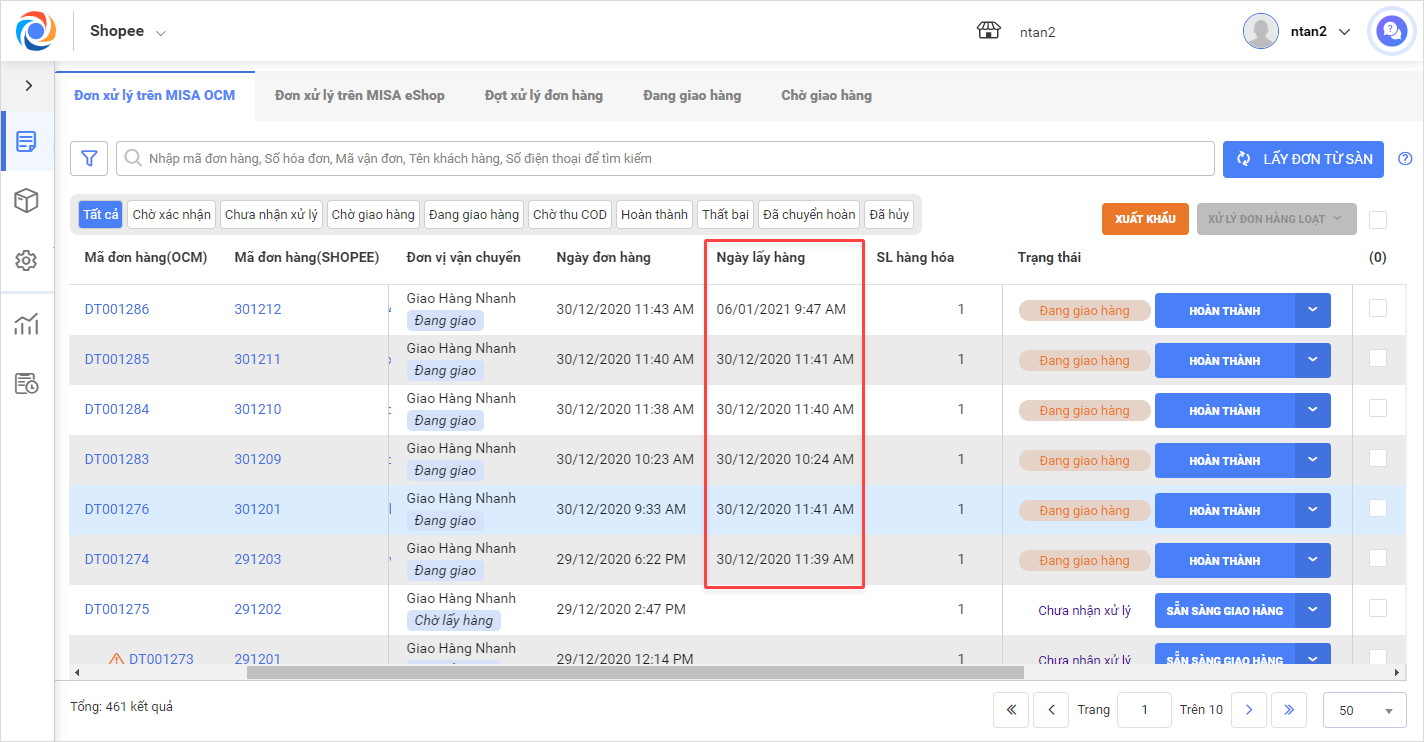
2. Theo dõi ngày lấy hàng cho đơn vị vận chuyển
3. Nhân viên online có thể tạo đơn hàng trên Kho Tổng
- Với Facebook:
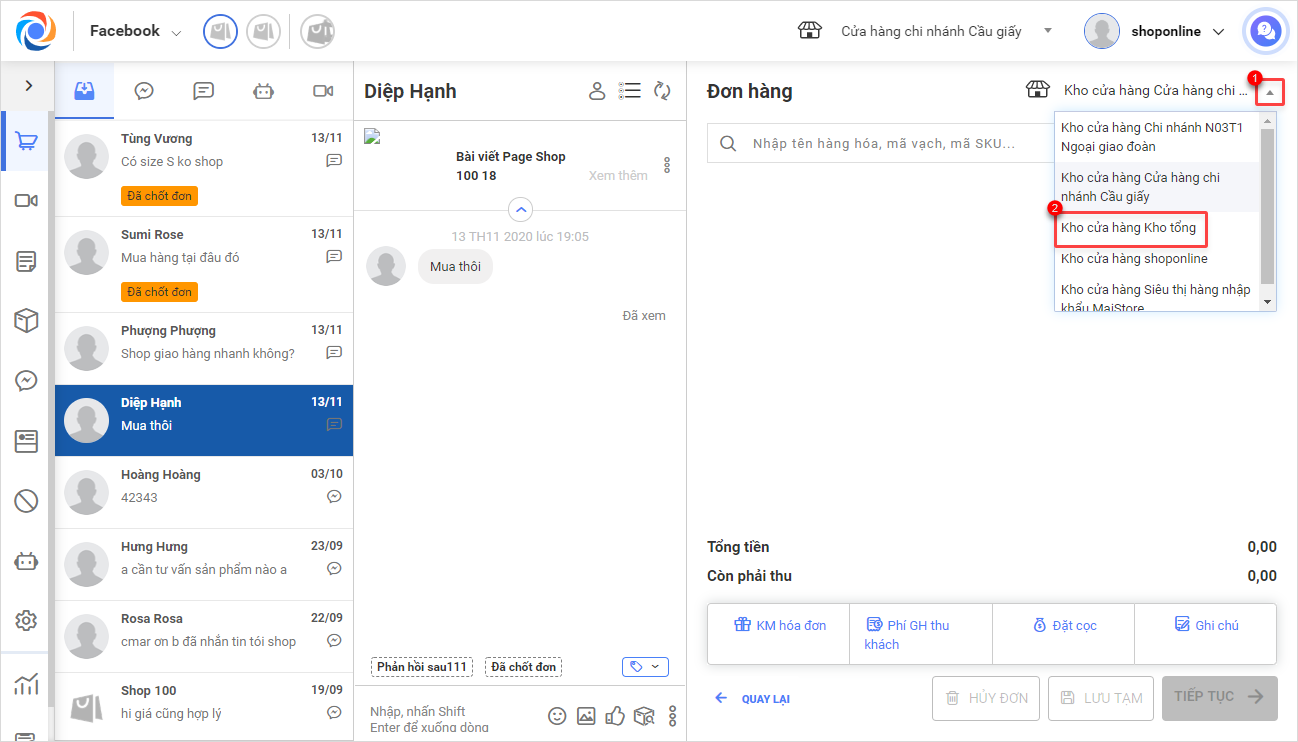
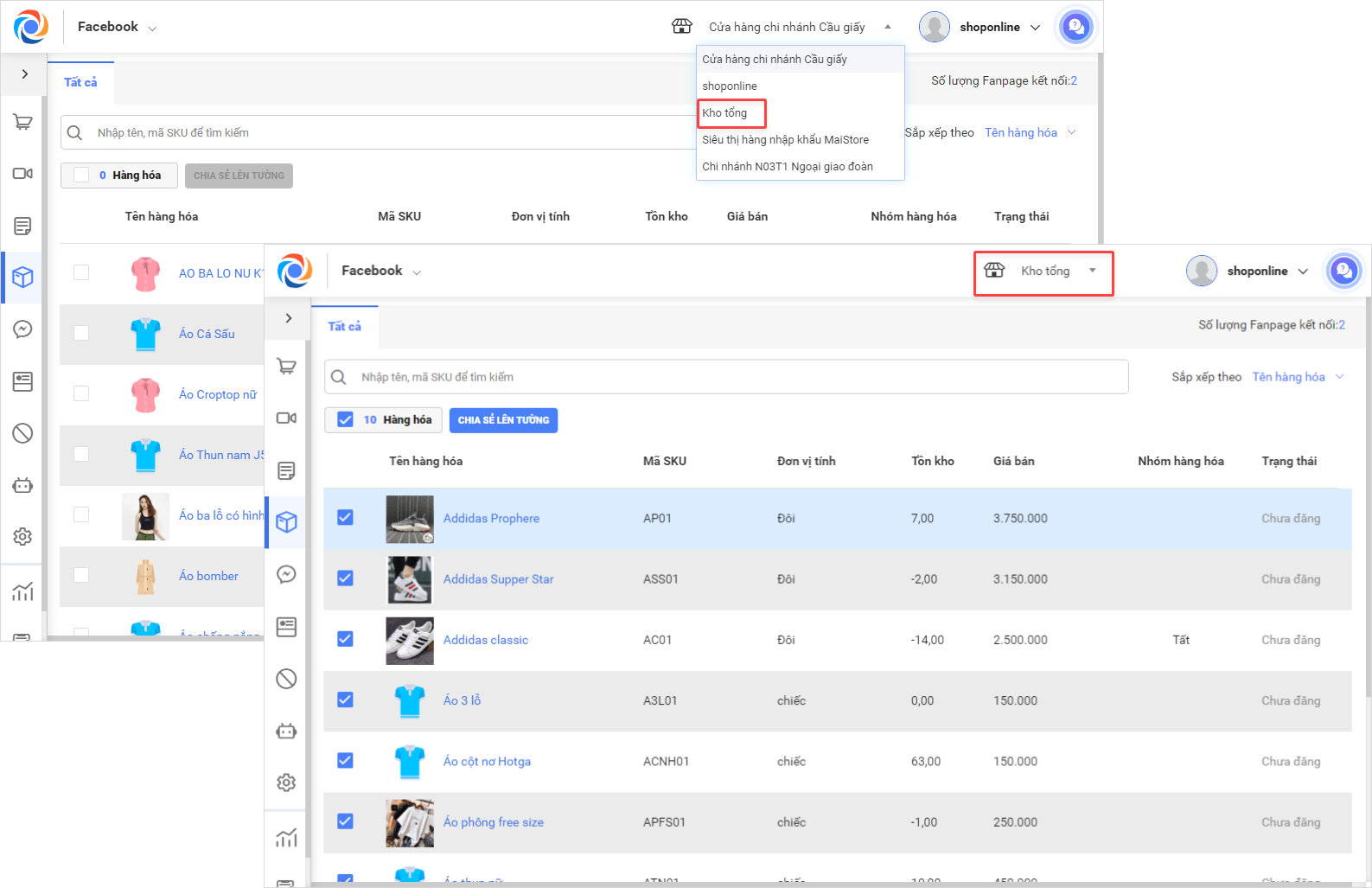
Bước 1: Tại phân hệ Đơn hàng/Livestream, khi tạo đơn hàng, nhân viên có thể chọn Kho xuất hàng là Kho tổng.
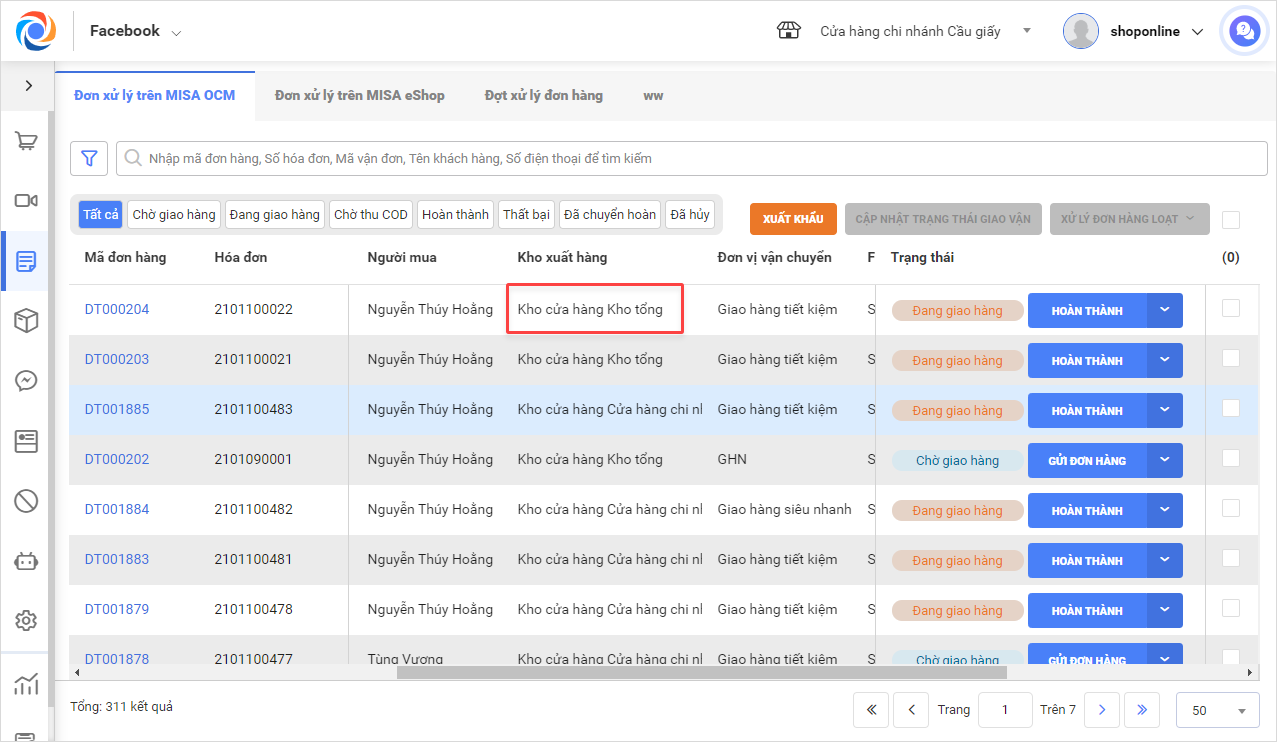
Bước 2: Sau khi tạo đơn, trên danh sách đơn hàng, tại cột Kho xuất hàng sẽ hiển thị thông tin Kho cửa hàng Kho tổng.
Tại phân hệ Marketing, nhân viên có thể đồng bộ hàng hóa tại Kho tổng về OCM để chia sẻ lên Facebook.
- Với sàn thương mại điện tử:
Tại phân hệ Thiết lập, quản lý có thể chọn Kho tổng để đồng bộ hàng hóa và đơn hàng lên OCM.
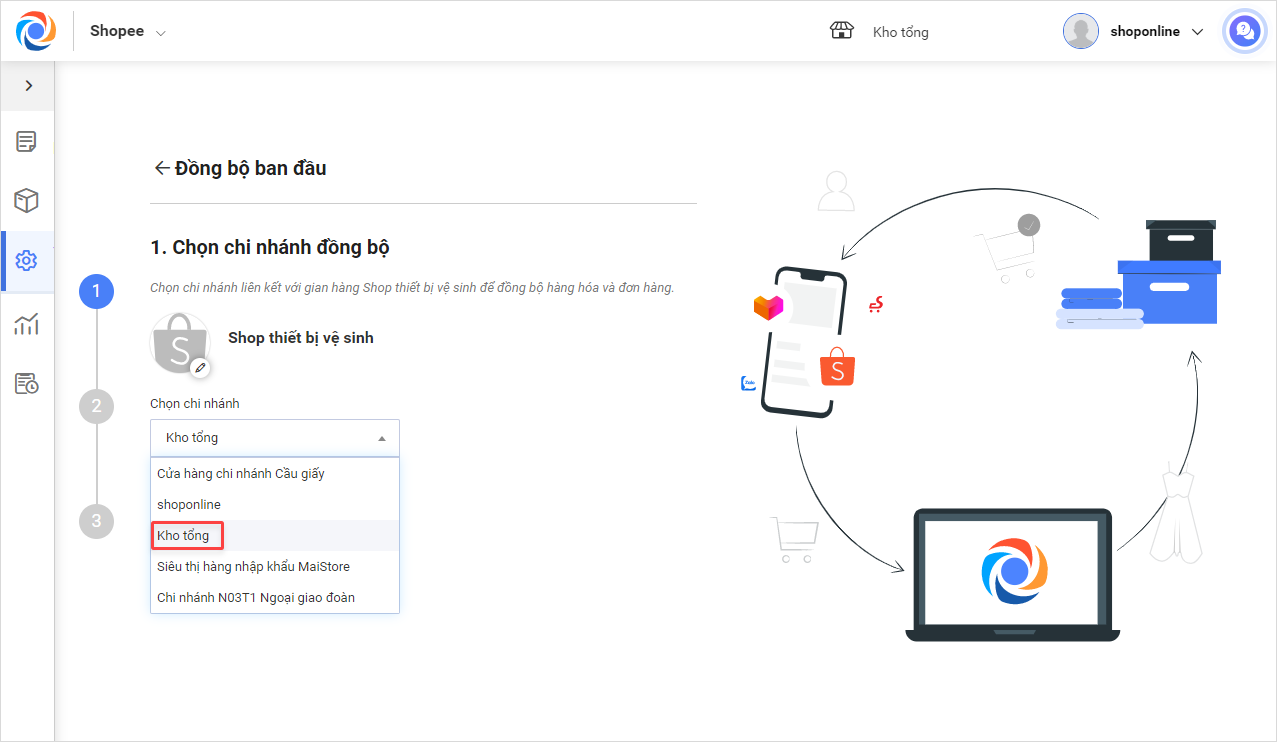
Khi khách đặt hàng qua sàn thương mại điện tử, phần mềm sẽ tự động trừ tồn kho hàng hóa tại Kho tổng.
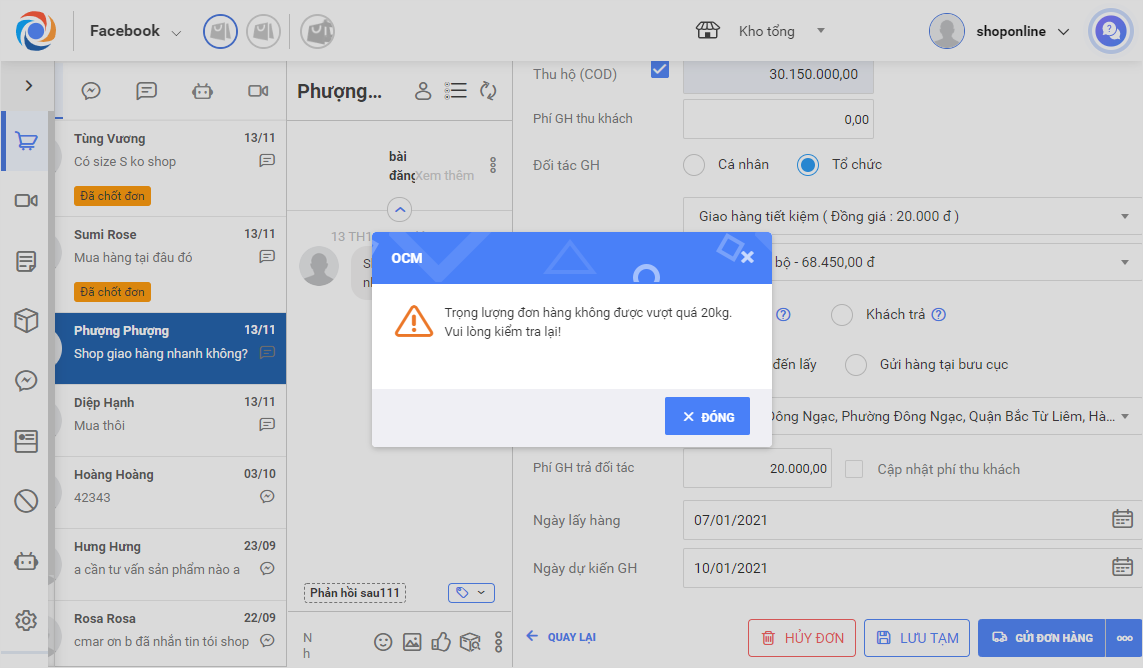
4. Cảnh báo khi trọng lượng đơn hàng vượt định mức vận chuyển
Mục đích: Khi tạo đơn giao cho đơn vị vận chuyển, chương trình sẽ cảnh báo nếu trọng lượng đơn hàng vượt quá định mức quy định, giúp người dùng kịp thời điều chỉnh.
Trọng lượng tối đa của đơn hàng theo quy định của đối tác:
- Giao hàng nhanh: Trọng lượng đơn hàng không được vượt quá 1600 kg.
- Giao hàng tiết kiệm: Trọng lượng đơn hàng không được vượt quá 20 kg.
- Viettel Post: Trọng lượng đơn hàng không được vượt quá 100.000.000 kg.
- VNPost: Trọng lượng đơn hàng không được vượt quá 10.000 kg.
- J&T Express: Trọng lượng đơn hàng không được vượt quá 70 kg.
- Ahamove: Trọng lượng đơn hàng không được vượt quá 30 kg.
5. Cập nhật nhanh thông tin hàng hóa từ cửa hàng lên sàn
Mục đích: Giúp cửa hàng cập nhật nhanh thông tin hàng hóa đã thay đổi từ cửa hàng lên sàn mà không cần thao tác thủ công từng sản phẩm trên sàn.
Các bước thực hiện:
Bước 1: Đăng nhập vào MISA OCM\Kênh thương mại điện tử\Phân hệ Hàng hóa
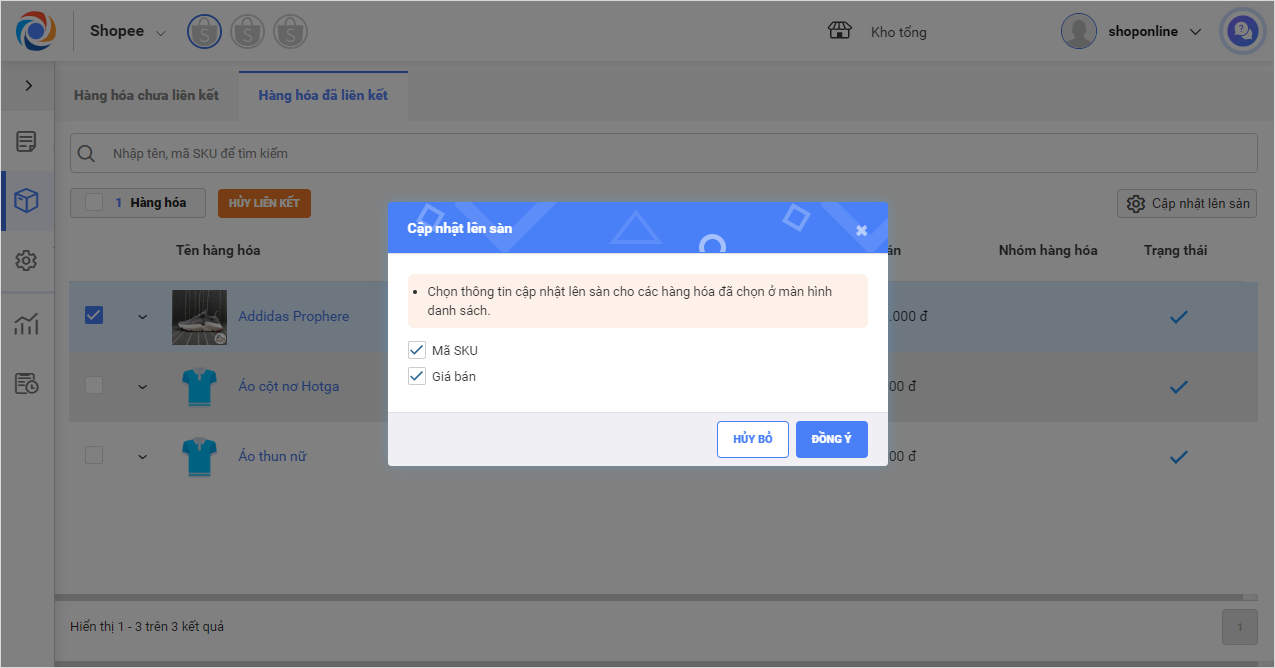
Tại tab Hàng hóa đã liên kết, chọn hàng hóa đã thay đổi thông tin, nhấn Cập nhật lên sàn.
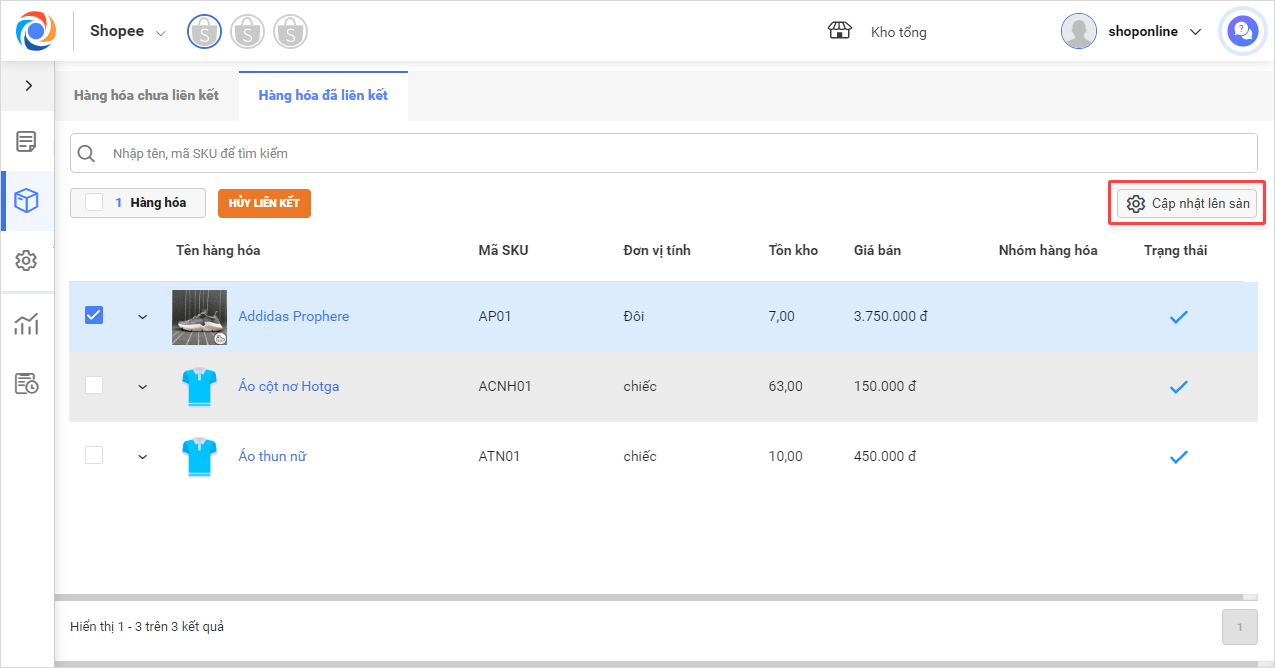
Bước 2: Chọn các thông tin cần đồng bộ lên sàn. Nhấn Đồng ý.
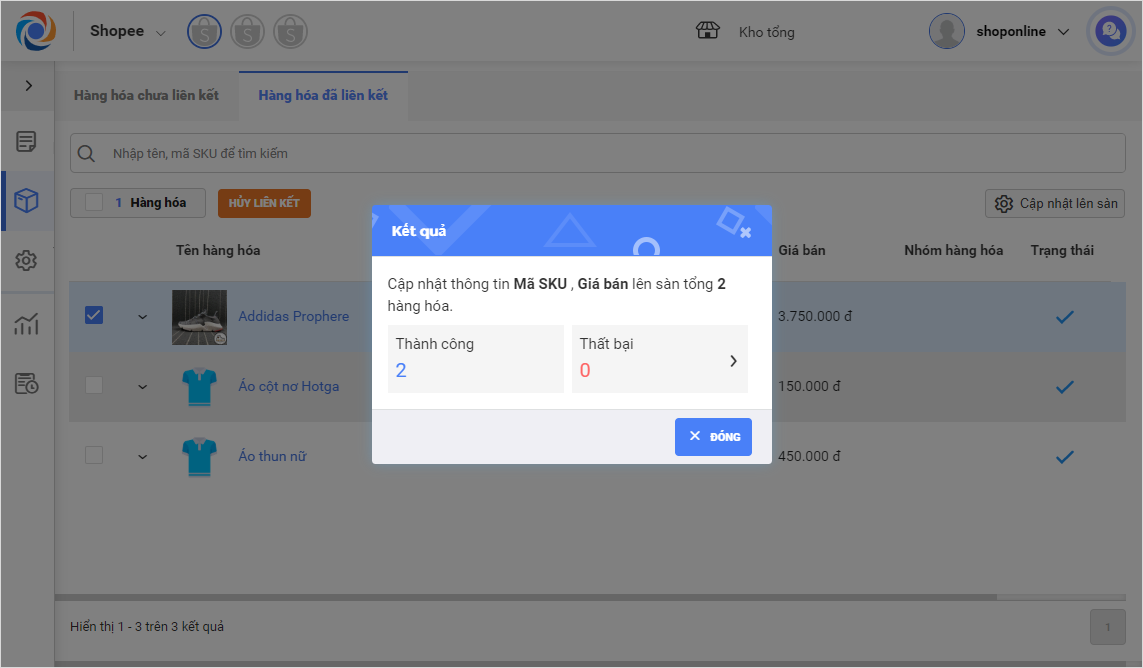
Bước 3: Sau khi cập nhật, màn hình hiển thị kết quả như ảnh dưới đây.
6. Tự động in hóa đơn khi khách hàng bình luận đúng cú pháp
6.1 Cài đặt công cụ in tự động
Bước 1: Cửa hàng thực hiện đăng nhập vào MISA OCM\Kênh Facebook\Phân hệ Livestream
Vào phần Thiết lập\Tự động in
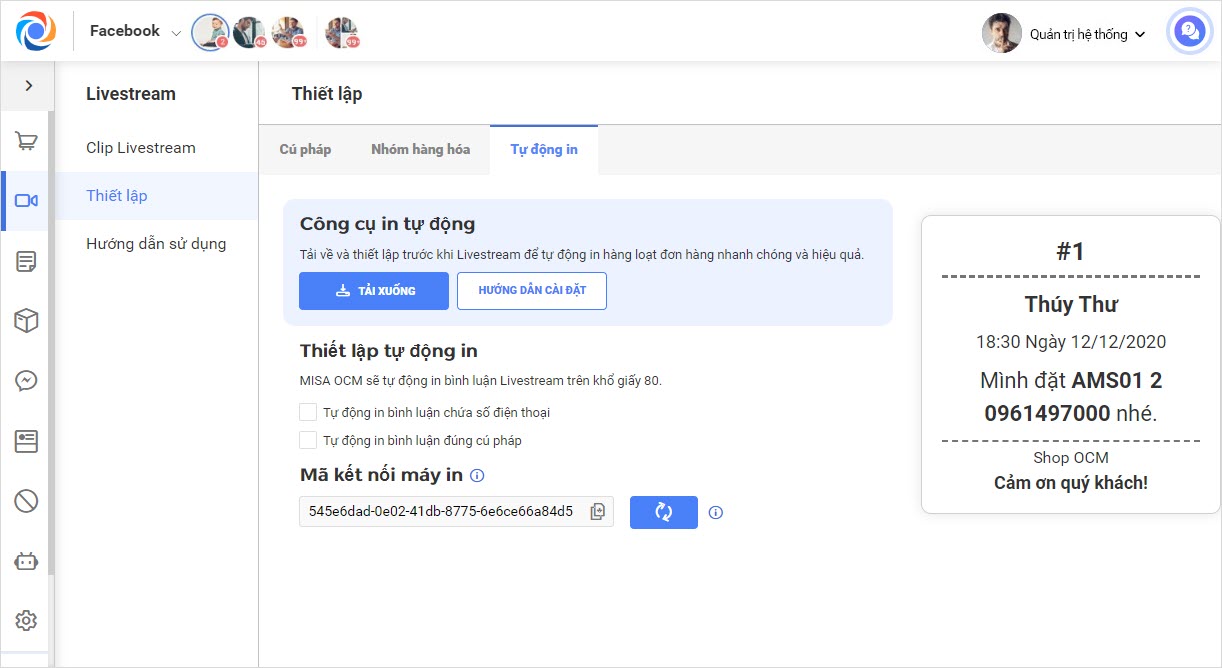
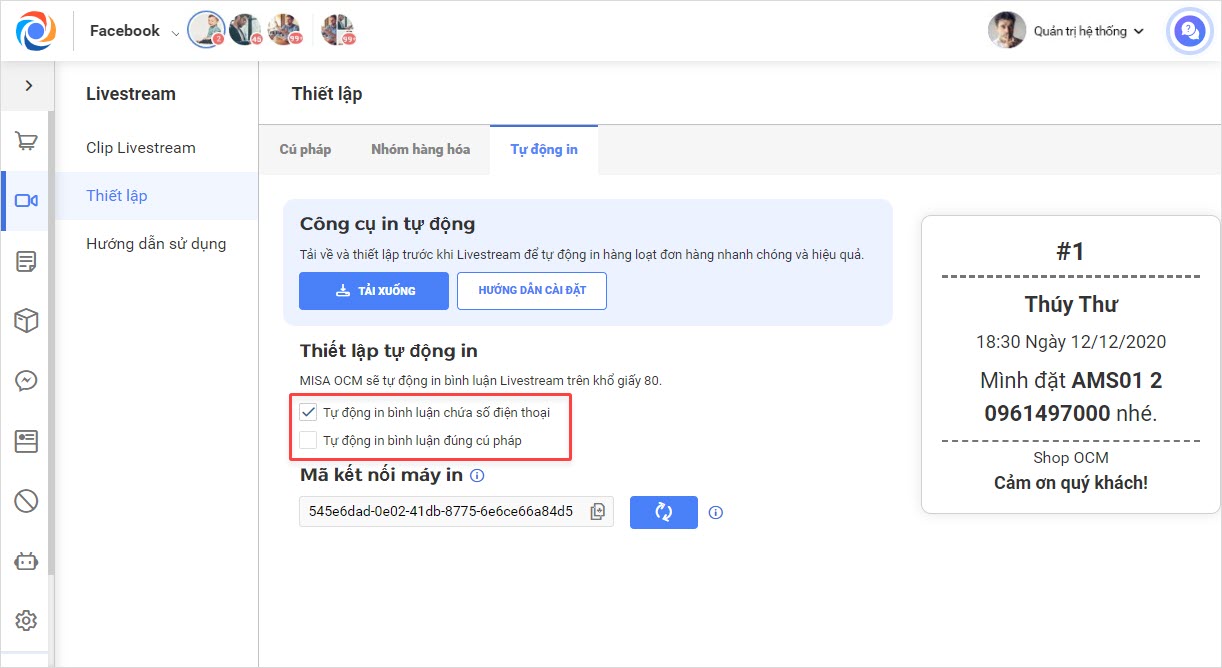
Bước 2: Tích chọn Tự động in bình luận chứa số điện thoại hoặc Tự động in bình luận đúng cú pháp.
Sau khi thiết lập tính năng này, nếu bình luận của khách hàng có chứa số điện thoại hoặc đúng theo cú pháp cửa hàng đã thiết lập sẵn sẽ được chương trình tự động in ra.
Bước 3: Nhấn Tải xuống để thực hiện cài đặt công cụ tự động in
Khi tải thành công, cửa hàng thực hiện đăng nhập để bắt đầu sử dụng công cụ:
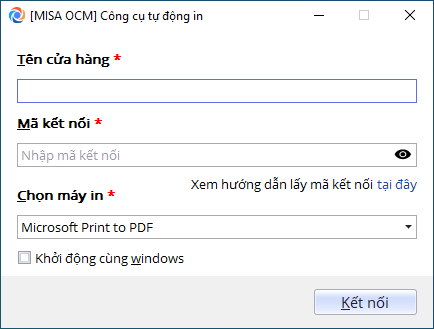
Thông tin đăng nhập bao gồm:
- Tên cửa hàng: Chính là domain của cửa hàng (Ví dụ: misaocm.mshopkeeper.vn)
- Mã kết nối: Là chuỗi ký tự do OCM tự sinh, giúp kết nối máy in của cửa hàng với công cụ để tự động in bình luận Livestream
- Chọn máy in: Chọn thiết bị máy in sử dụng
Lưu ý: Nếu cửa hàng dùng chung 1 tên miền trên nhiều thiết bị khác nhau thì quản lý cần cài đặt công cụ in tự động trên từng thiết bị.
6.2 Cách lấy mã kết nối
Bước 1: Vào phần Livestream\Thiết lập in trên OCM.
Phần Mã kết nối máy in, nhấn vào icon sao chép
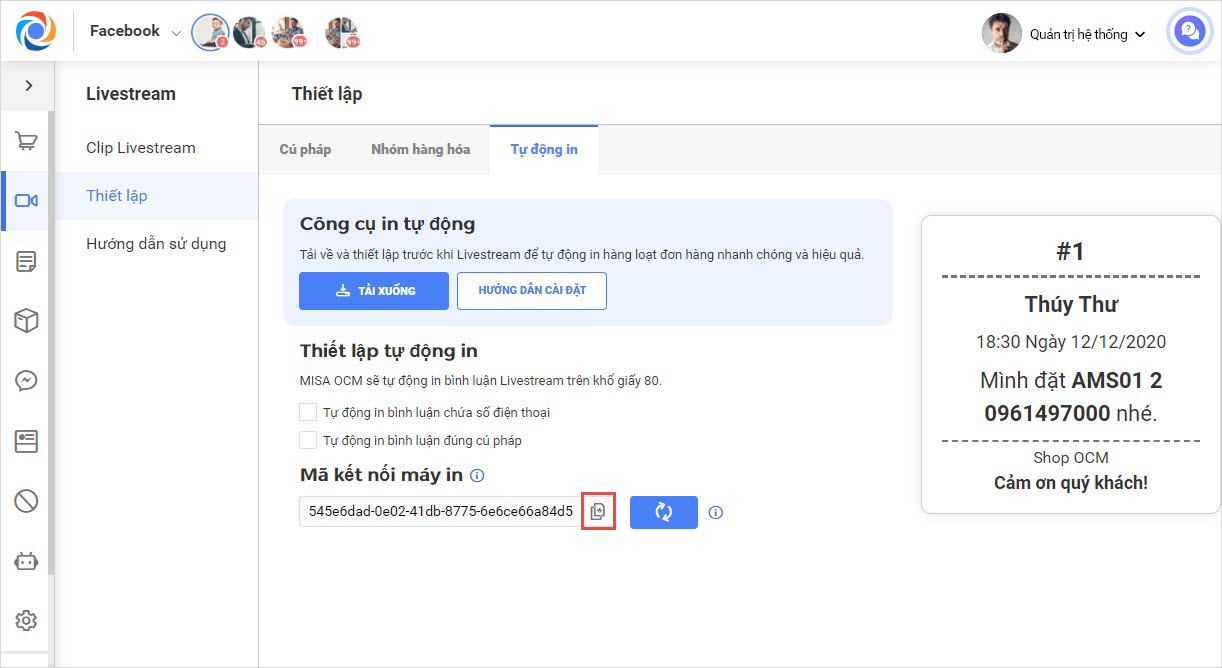
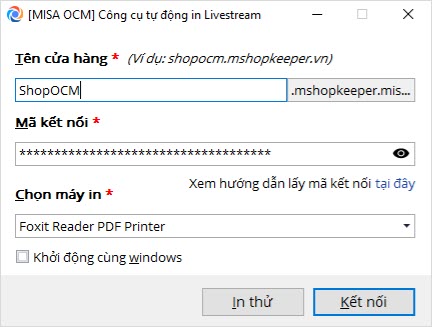
Bước 2: Dán vào phần Mã kết nối trên Form đăng nhập. Nhấn Kết nối.
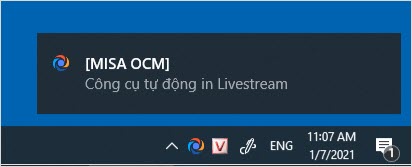
Sau khi kết nối thành công, trên thanh Taskbar sẽ hiển thị biểu tượng MISA OCM như ảnh dưới đây.
Lưu ý: Nếu bạn đăng nhập tài khoản cửa hàng trên nhiều thiết bị máy tính, và bạn chỉ muốn tự động in trên thiết bị hiện tại bạn đang làm việc. Vui lòng nhấn vào icon lấy lại mã kết nối, sau đó copy và dán vào Form đăng nhập công cụ tự động in.
6.3 Livestream bán hàng và in bình luận
Sau khi thiết lập công cụ in, cửa hàng tiến hành Livestream bán hàng qua Facebook, clip livestream sẽ tự động được đồng bộ về OCM để theo dõi và quản lý.
Bước 1: Chọn kênh bán hàng Facebook, phân hệ Livestream.
Màn hình hiển thị danh sách Livestream của cửa hàng, nhấn vào từng Livestream để xem chi tiết.
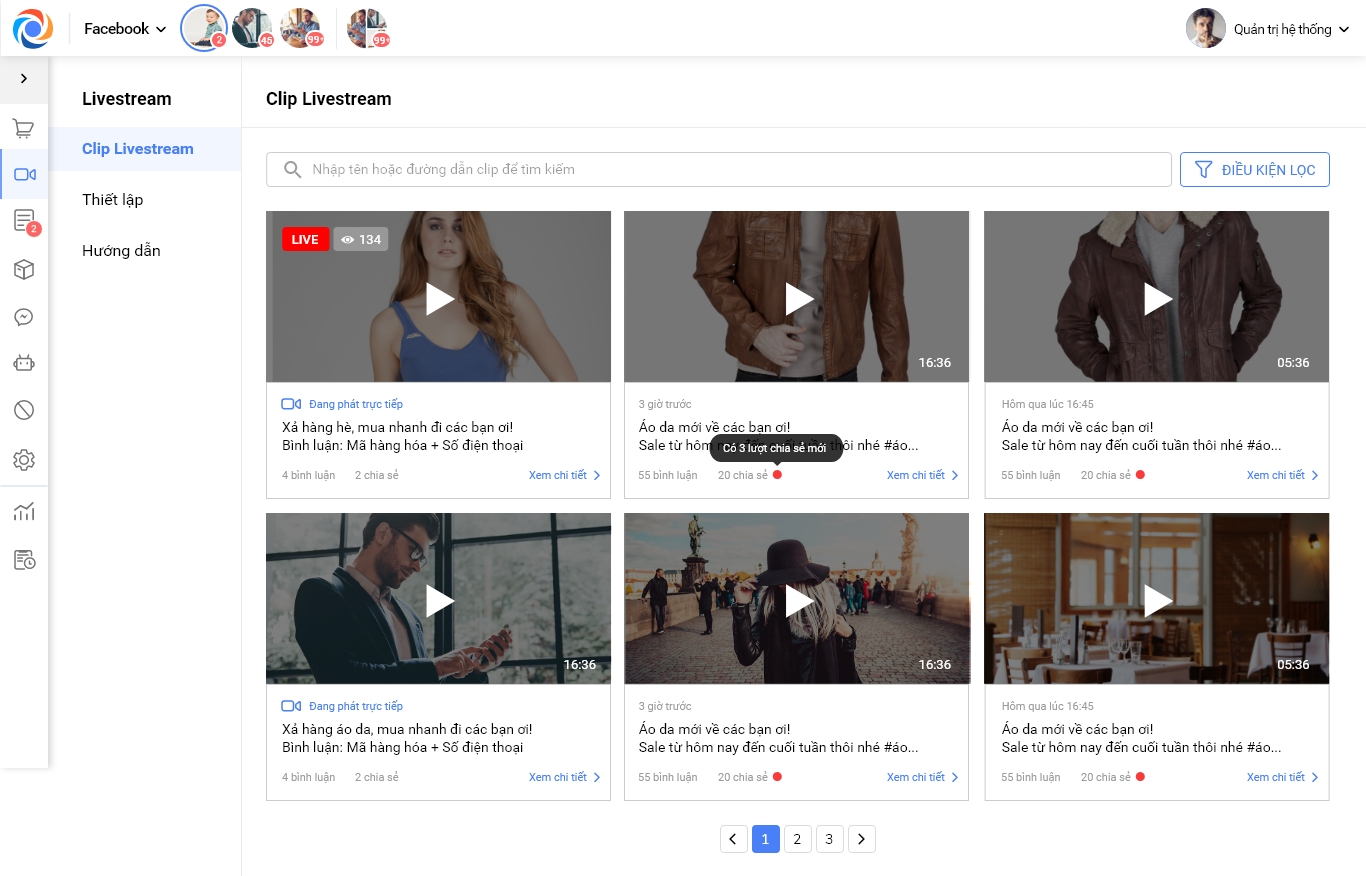
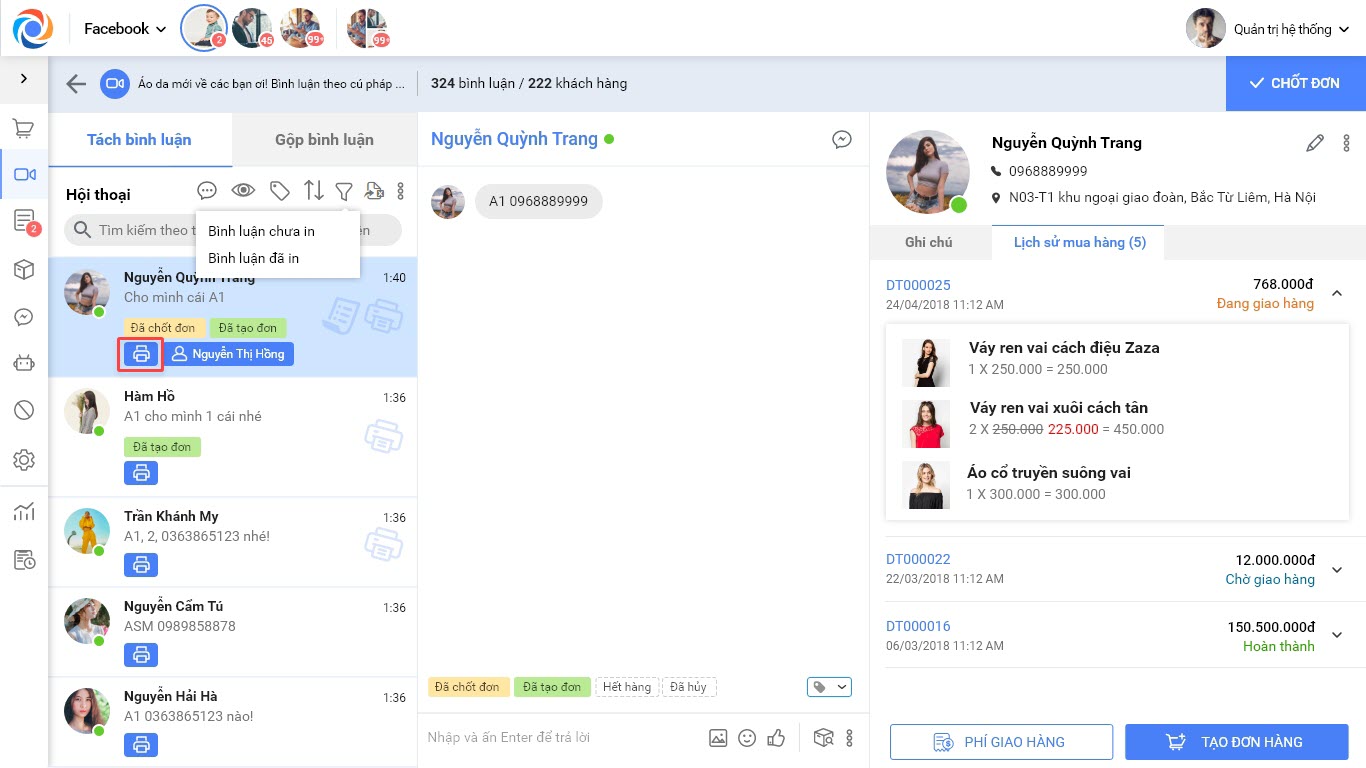
Bước 2: Tại màn hình chi tiết Livestream, cửa hàng có thể theo dõi theo 2 dạng: Tách bình luận và Gộp bình luận.
- Tab Tách bình luận: Mỗi bình luận của khách hàng trên bài Livestream hiển thị thành 1 hội thoại.
- Cửa hàng có thể nhấn vào biểu tượng
 để lọc các bình luận đã in/chưa in
- Cửa hàng có thể nhấn vào biểu tượng
-
- Trong trường hợp cần in lại bình luận, nhấn vào biểu tượng In trên bình luận đó.
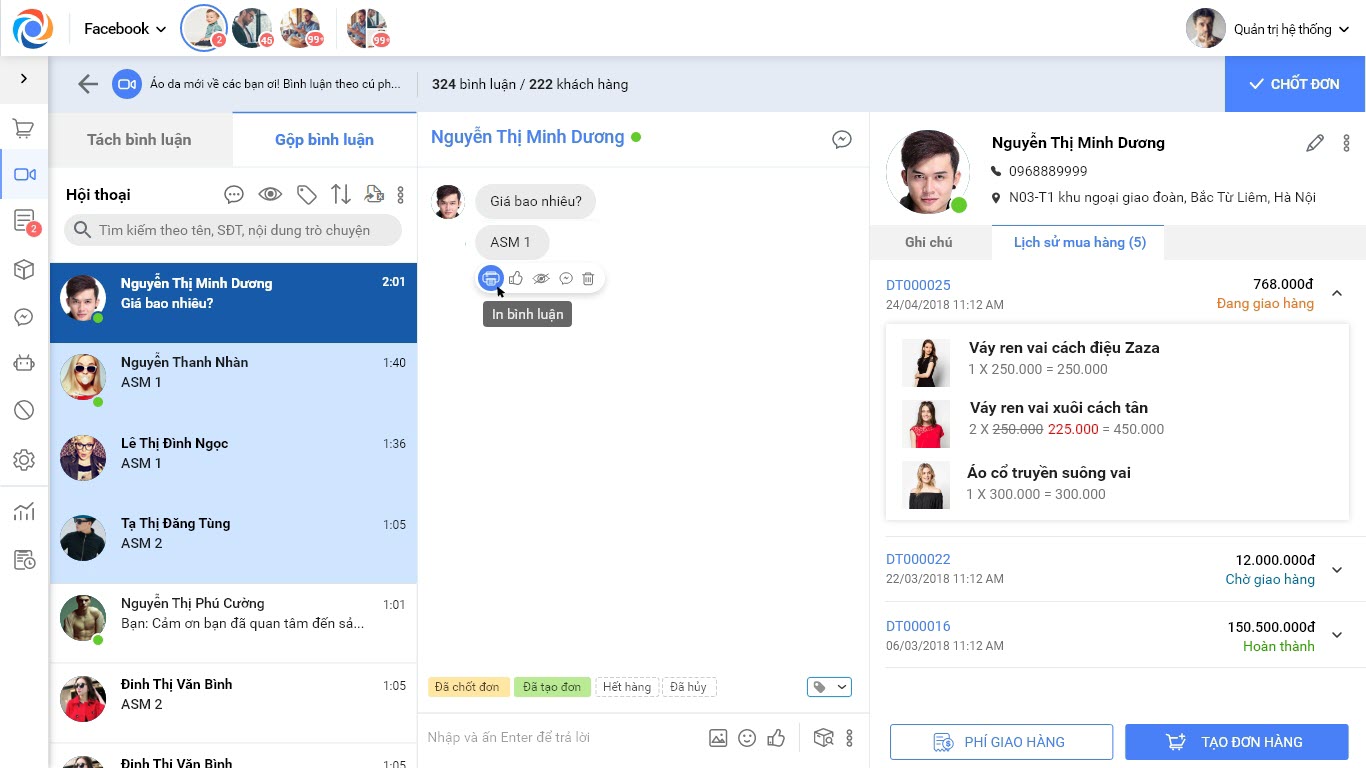
- Tab Gộp bình luận: Gộp bình luận theo khách hàng. Nhấn vào từng khách hàng để xem tất cả bình luận của khách hàng đó trên bài livestream.
- Trong trường hợp cần in lại bình luận, nhấn vào biểu tượng In trên bình luận đó.
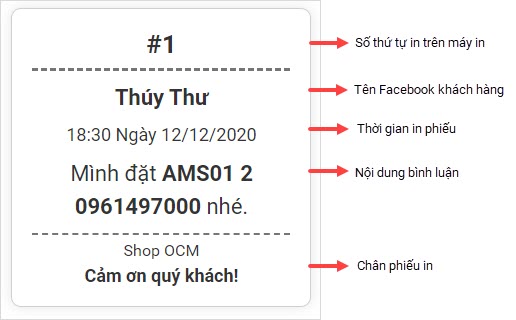
- Mẫu phiếu in bình luận trên OCM: