
1. Tổng quan
Bài viết hướng dẫn cách quản lý và xử lý đơn hàng Sendo trực tiếp trên phần mềm OCM mà không cần thông qua MISA eShop. Nội dung bao gồm các bước xử lý đơn hàng, cập nhật trạng thái, lưu ý về đồng bộ và các trường hợp đặc biệt khi thao tác với đơn hàng Sendo. Phạm vi áp dụng cho các cửa hàng sử dụng OCM có kết nối với sàn Sendo.
2. Xem phim hướng dẫn
Tải phim hướng dẫn tại đây (Xem hướng dẫn tải phim)
3. Các bước thực hiện
- Trong trường hợp shop chỉ mua riêng OCM hoặc mua cả OCM và MISA eShop nhưng không tích chọn Tự động gửi đơn về cửa hàng tại màn hình thiết lập kênh bán hàng Sendo, chương trình sẽ tự động đồng bộ toàn bộ đơn hàng khách đặt trên Sendo về danh sách đơn hàng của OCM và cho phép shop tự xử lý đơn hàng ngay trên màn hình danh sách đơn.
- Trên Sendo, khi khách đặt hàng, đơn hàng sẽ phải qua sự kiểm duyệt của Sendo trước khi đến với người bán. Với những đơn hàng chưa được Sendo kiểm duyệt, OCM vẫn đồng bộ đơn hàng về với trạng thái Chưa nhận xử lý và lúc này người bán chưa được quyền xử lý đơn hàng. Sau khi Sendo duyệt đơn hàng thành công, trạng thái đơn hàng sẽ được cập nhật thành Nhận xử lý. Lúc này người bán sẽ thực hiện xử lý đơn hàng trên OCM để giao hàng cho khách.
Lưu ý
- Những đơn hàng có biểu tượng
 là những đơn hàng trong đó có 1 hoặc nhiều hàng hóa chưa liên kết với sàn.
 - Đơn hàng có nút Nhận xử lý là đơn đã sẵn sàng giao hàng trên sàn.
- Đơn hàng có nút Sẵn sàng giao hàng là đơn chưa thực hiện Sẵn sàng giao hàng trên sàn.
- Riêng trên Sendo:
- Những đơn có nút Xác nhận còn hàng là đơn chưa xác nhận còn hàng trên sàn.
- Những đơn có nút Nhận xử lý là đơn đã xác nhận còn hàng trên Sendo.
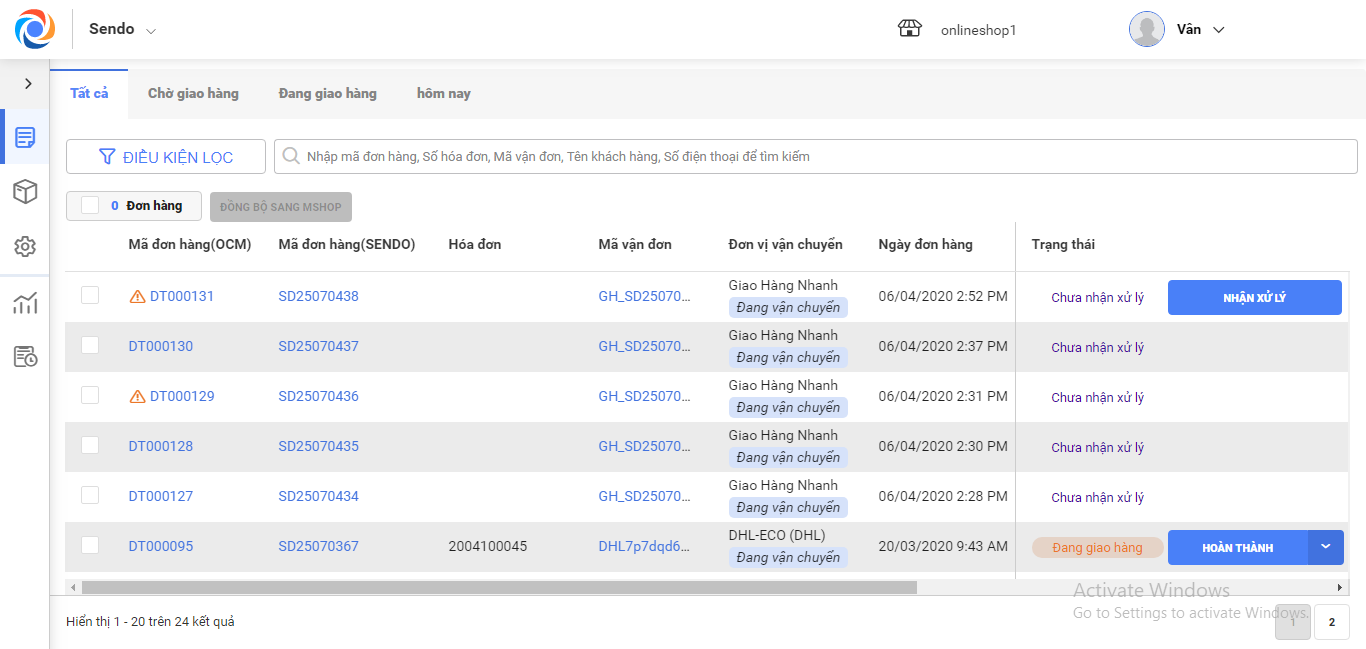
- Sau khi nhận xử lý đơn hàng, trạng thái đơn hàng là Đang giao hàng. Tại đây, chủ cửa hàng có thể cập nhật trạng thái đơn hàng thành Hoàn thành hoặc Giao hàng thất bại nếu không giao hàng được cho khách hàng.
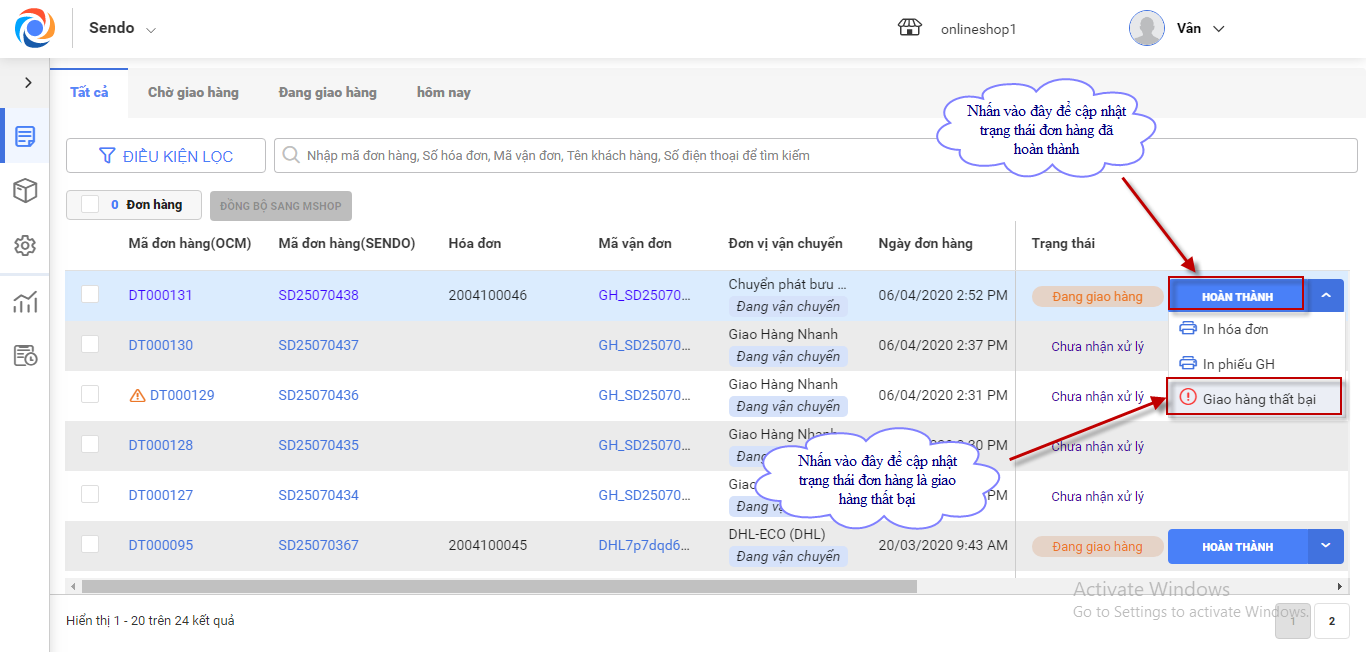
- Đối với những đơn hàng có số lượng bán lớn hơn số lượng tồn trong kho, chủ cửa hàng hoặc nhân viên phải xác nhận còn hàng thì đơn hàng mới chuyển sang trạng thái Đang giao hàng. Đối với những hàng hóa đã hết hàng, chủ cửa hàng có thể thực hiện hủy đơn hàng.
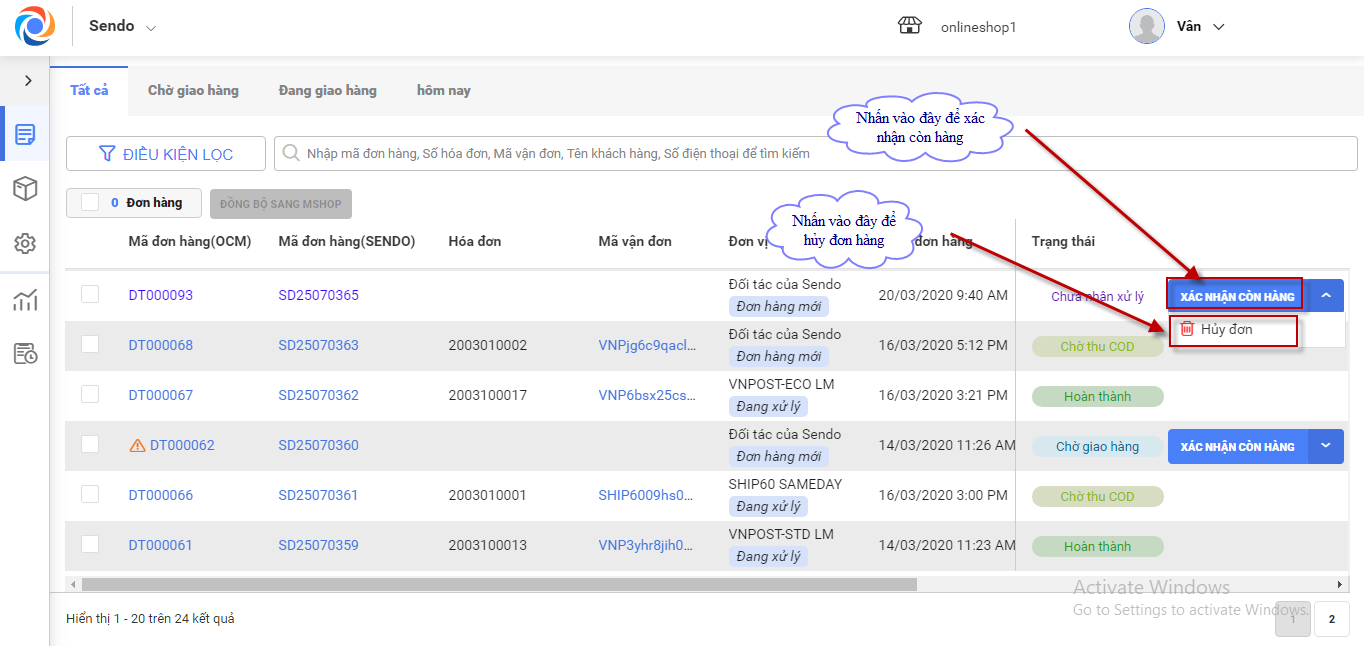
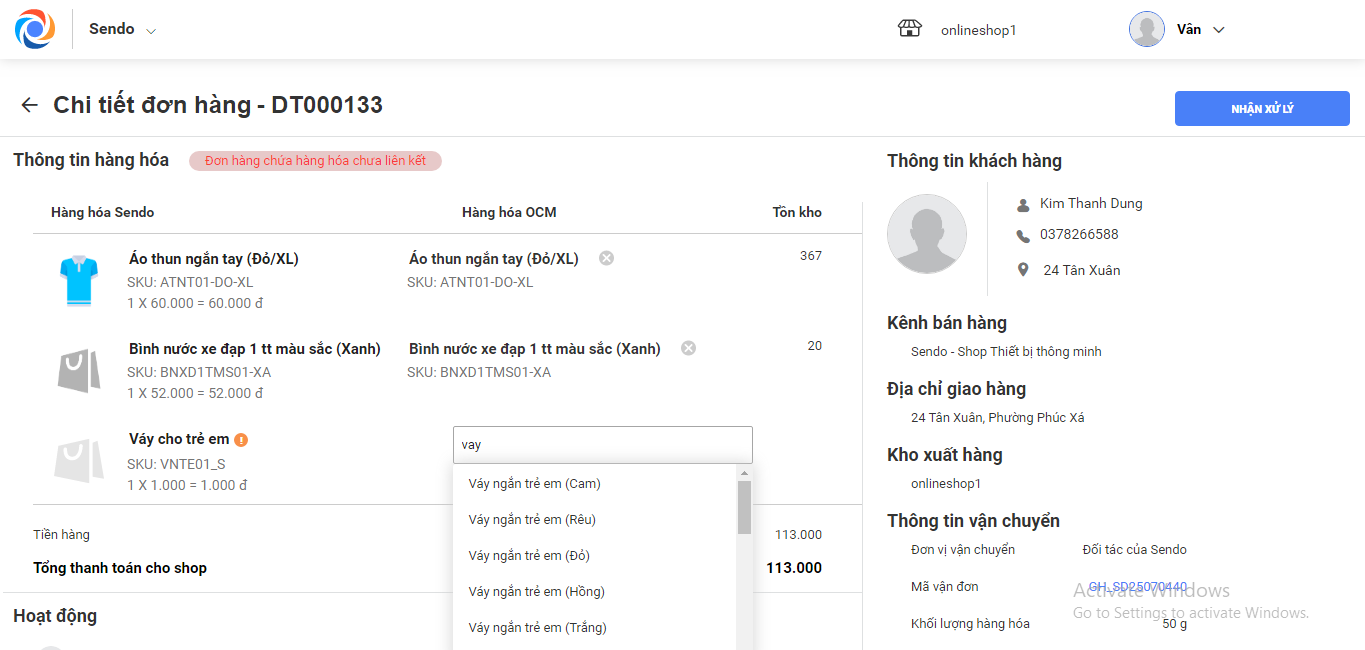
- Trong trường hợp khách hàng đặt mua hàng trên Sendo có những hàng hóa chưa được đồng bộ với hàng hóa của OCM, chương trình sẽ hiển thị icon
 để nhận biết đơn hàng có hàng hóa chưa được đồng bộ, đồng thời hiển thị cảnh báo khi nhấn Xác nhận còn hàng.
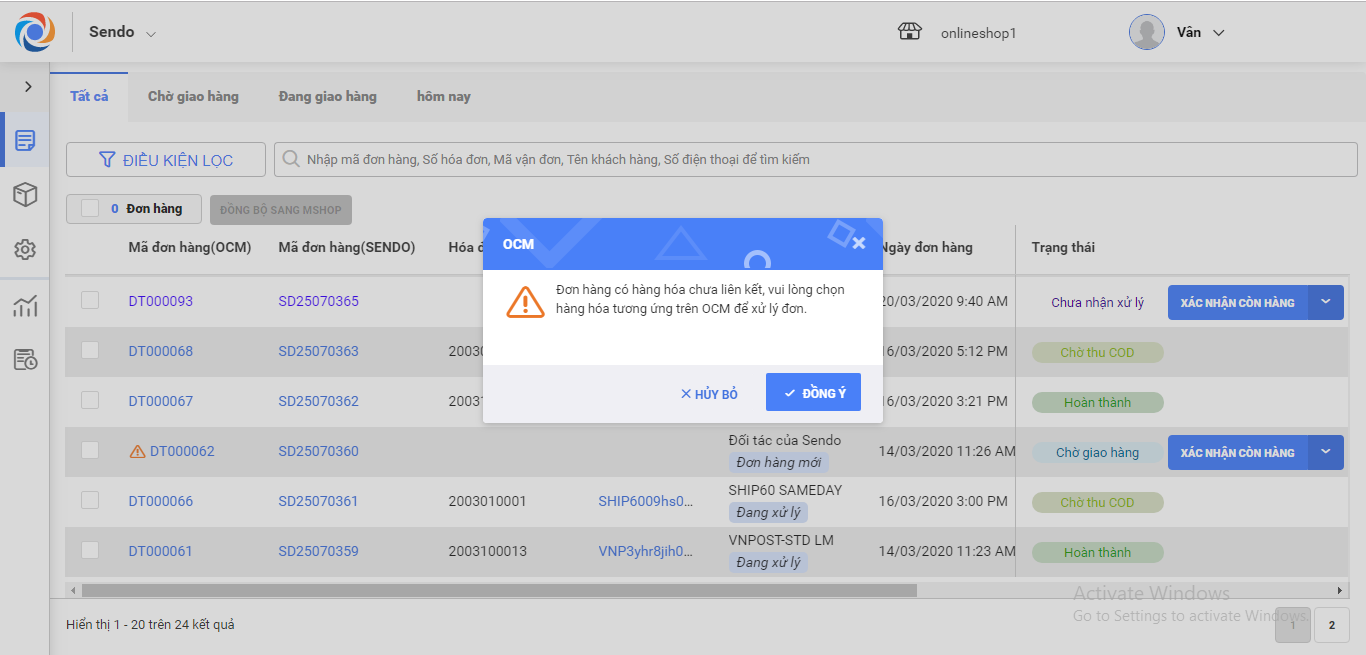
- Nhấn Đồng ý, chương trình sẽ hiển thị màn hình chi tiết đơn hàng. Để tiếp tục xử lý đơn hàng, shop cần chọn hàng hóa trên OCM tương ứng với hàng hóa khách đã đặt trên Sendo, sau đó nhấn lại Giao hàng để tiếp tục xử lý đơn.
- Sau khi nhấn Hoàn thành, đơn hàng sẽ chuyển từ trạng thái Đang giao hàng thành Hoàn thành.
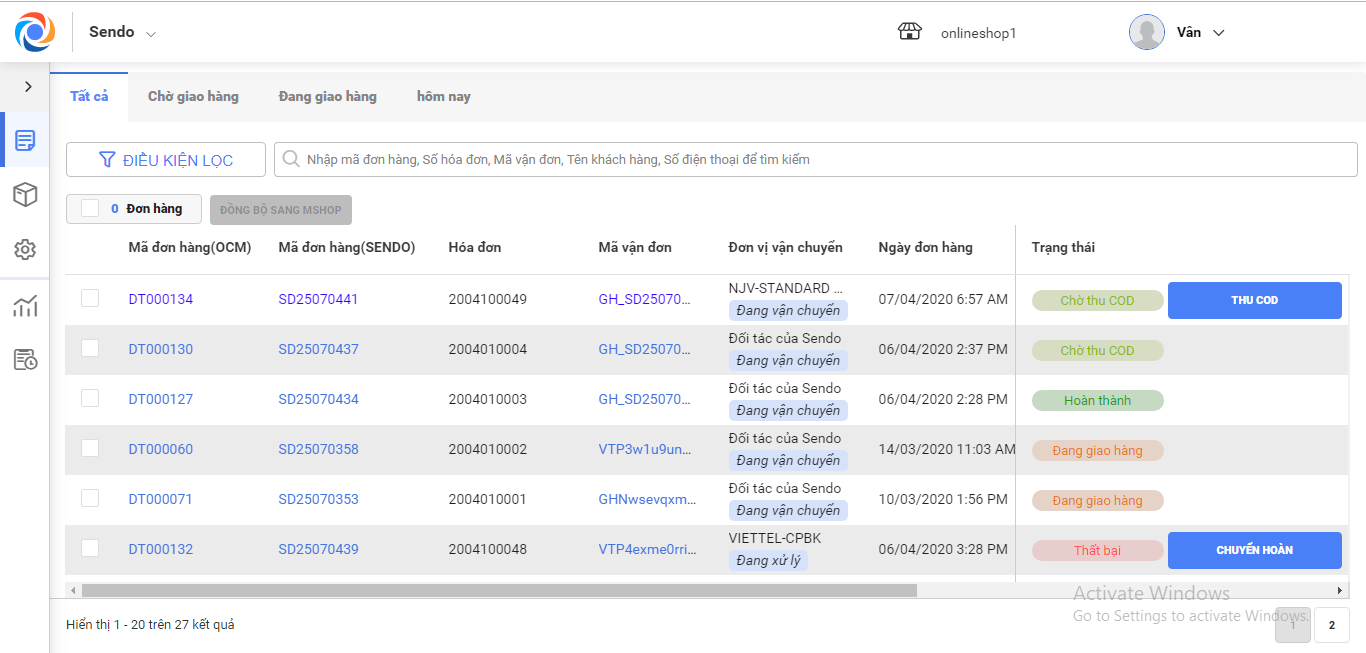
- Khi trên Sendo tiến hành nhận và giao hàng thành công cho khách, đơn hàng được cập nhật trạng thái trên Sendo là giao hàng thành công. Với đơn hàng có thu COD, chương trình sẽ cập nhật trạng thái đơn hàng trên OCM về trạng thái Chờ thu cod. Đối với đơn hàng không thu COD, trạng thái đơn hàng sẽ cập nhật về Hoàn thành và dừng cập nhật trạng thái trên Sendo xuống OCM. Khi shop nhận được tiền hàng Sendo chuyển trả sẽ nhấn Thu cod để chuyển trạng thái đơn hàng từ Chờ thu cod sang Hoàn thành.
- Khi Sendo giao hàng thất bại, chương trình sẽ cập nhật trạng thái của đơn hàng trên OCM về trạng thái Thất bại và dừng cập nhật trạng thái trên Sendo xuống OCM. Khi Sendo hoàn trả hàng cho shop, nhấn Chuyển hoàn để chuyển trạng thái đơn hàng từ Thất bại về Đã chuyển hoàn.
- Khi khách hàng hủy đơn hàng hoặc shop hủy đơn hàng trên kênh bán hàng Sendo, đơn hàng sẽ được cập nhật trạng thái về Đã hủy.
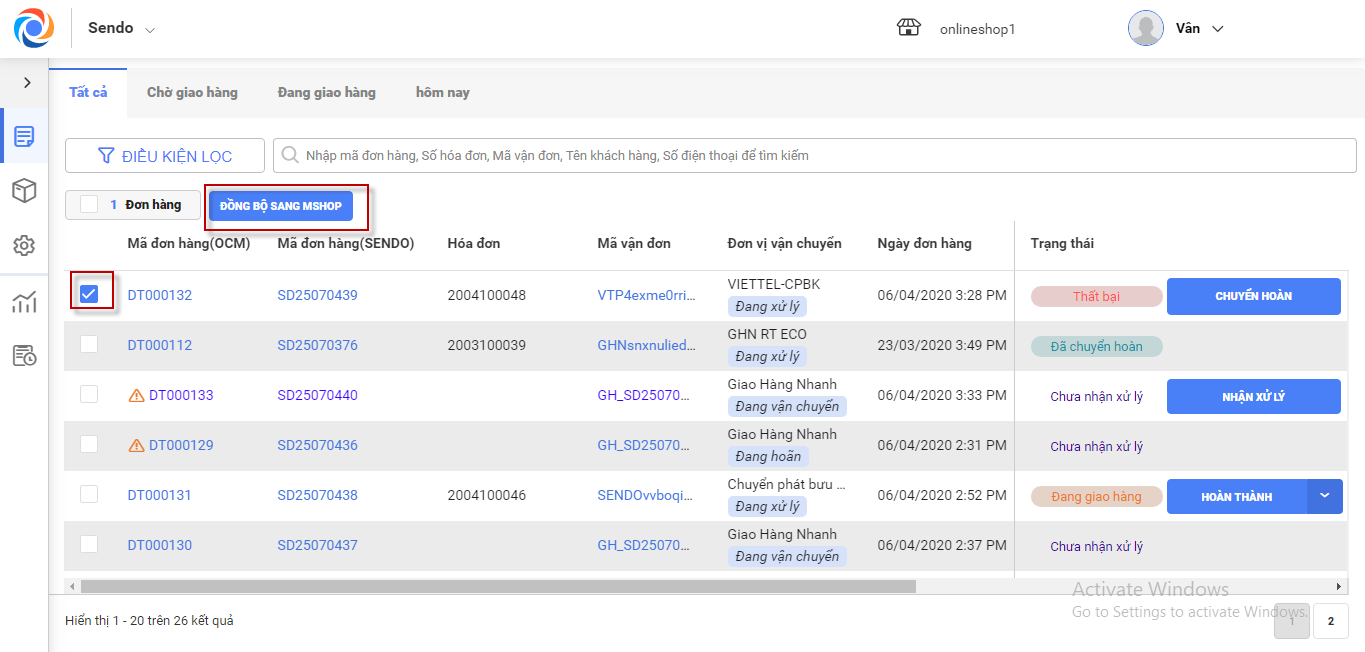
- Trong trường hợp chương trình chưa đồng bộ kịp thông tin đơn hàng về eShop, người dùng có thể nhấn đồng bộ về eShop để cập nhật thông tin.
3. Lưu ý
Shop cũng có thể tự xử lý đơn hàng bằng cách nhấn chọn vào các chức năng Hoàn thành hoặc Giao hàng thất bại. Tuy nhiên, sau khi tự cập nhật đơn hàng bằng tay, chương trình sẽ không đồng bộ được trạng thái đơn hàng trên Sendo về OCM nữa.





