1. Tổng quan
Mục đích: Hướng dẫn lấy dữ liệu bán hàng từ phần mềm MISA eShop sang phần mềm AMIS Kế toán để hạch toán.
Nội dung:
– Đăng nhập và kết nối MISA eShop với AMIS Kế toán
– Thiết lập quy tắc đồng bộ danh mục: Hàng hóa, Kho, Tài khoản ngân hàng, Nhân viên, Khách hàng, Nhà cung cấp, Đối tác giao hàng
Phạm vi áp dụng: Kế toán viên, Quản trị phần mềm, Người dùng AMIS Kế toán
2. Các bước thực hiện kết nối trên Amis kế toán
2.1 Thiết lập cho phép kết nối MISA Eshop với phần mềm AMIS Kế toán
- Để AMIS Kế toán kết nối được với MISA eShop, người dùng cần thiết lập trên MISA eShop cho phép kết nối với phần mềm AMIS Kế toán. Xem hướng dẫn chi tiết tại đây.
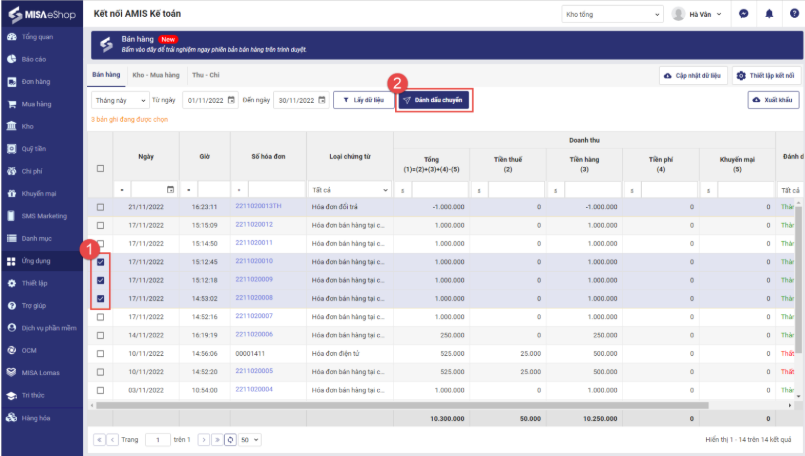
- Sau khi kết nối thành công với AMIS Kế toán, trên MISA eShop sẽ hiển thị giao diện đánh dấu chuyển chứng từ từ MISA eShop sang AMIS Kế toán theo từng phân hệ và tự động thực hiện tích chọn các chứng từ cần chuyển đổi sang AMIS Kế toán. Người dùng có thể thực hiện tích chọn lại các chứng từ cần chuyển theo mong muốn sau đó nhấn Đánh dấu chuyển:
2.2. Thực hiện kết nối dữ liệu kế toán với phần mềm Eshop
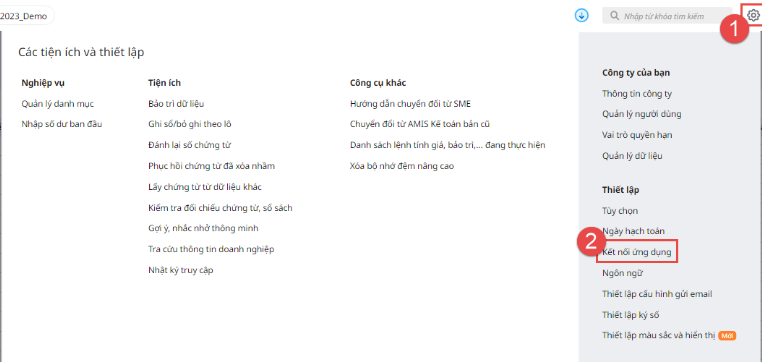
Bước 1: Vào chức năng Các tiện ích và thiết lập, chọn Kết nối ứng dụng:
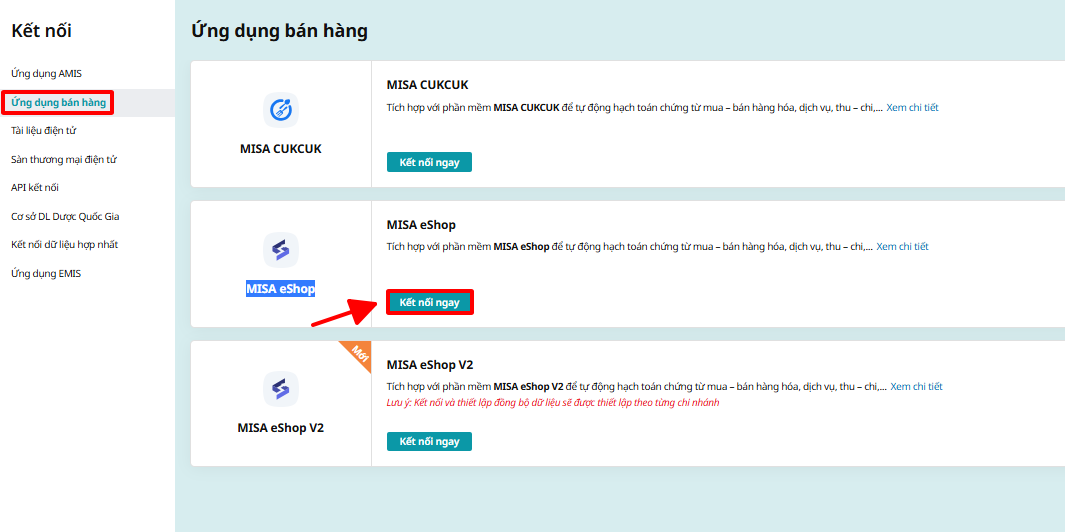
Bước 2: Chọn Ứng dụng bán hàng\Nhấn Kết nối ngay tại MISA eShop
Bước 3: Thực hiện thiết lập kết nối với MISA eShop, nhập thông tin tài khoản kết nối sau đó nhấn Kết nối.
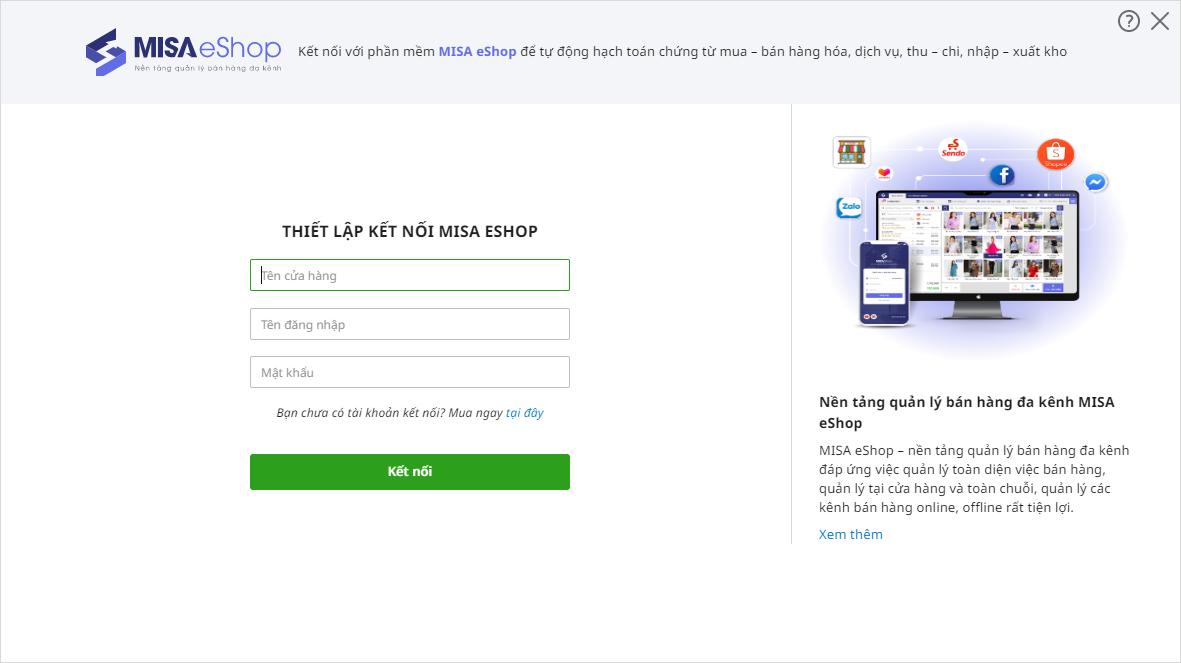
Bước 4: Thiết lập kết nối
Xem chi tiết thiết lập quy tắc lấy dữ liệu về Amis kế toán tại đây
Bước 5: Sau khi thiết lập xong, nhấn Cất để lưu lại thông tin thiết lập.
- Lúc này chương trình sẽ hiển thị thông tin kết nối thành công giữa AMIS Kế toán và MISA eShop:
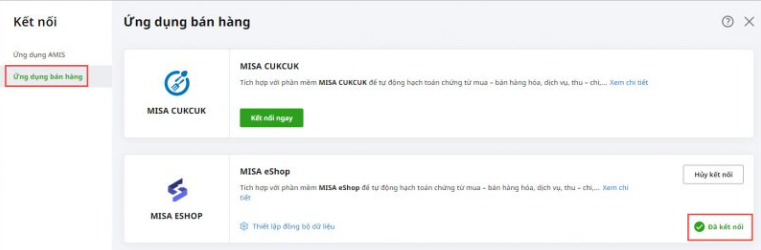
2.3. Lấy chứng từ từ MISA EshopV1 về AMIS Kế toán để hạch toán
- Sau khi thực hiện kết nối thành công, chương trình sẽ tự động đồng bộ dữ liệu, chứng từ từ phần mềm MISA eShop về ứng dụng AMIS Kế toán tại các phân hệ: Tiền mặt, Tiền gửi, Mua hàng, Bán hàng, Kho:
- Ví dụ tại phân hệ Bán hàng: Vào tab Bán hàng\Hóa đơn\Tiện ích, chọn Lấy dữ liệu từ MISA eShop:
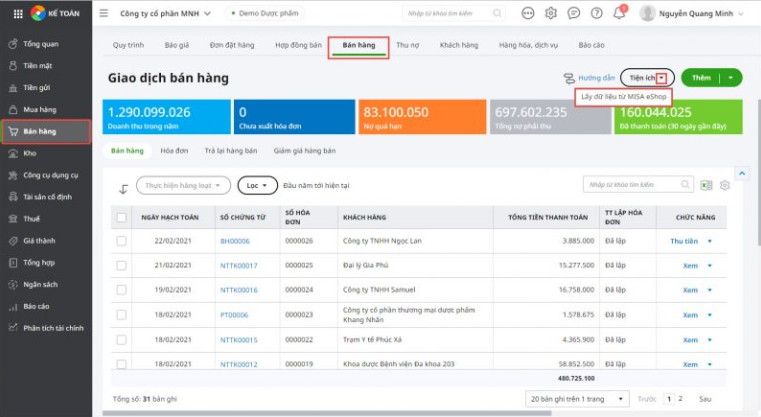
- Chương trình hiển thị thông báo Đang lấy dữ liệu từ MISA eShop:
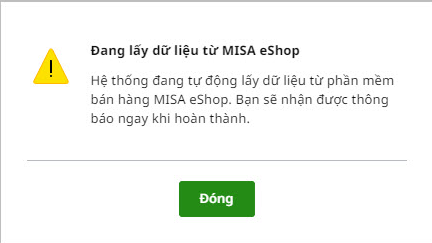
- Sau khi lấy hoàn tất quá trình lấy dữ liệu, chương trình sẽ hiển thị thông báo phía trên góc phải màn hình để người dùng nắm được:
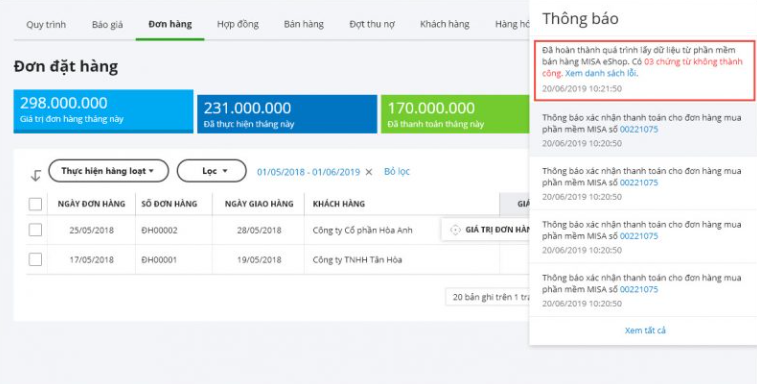
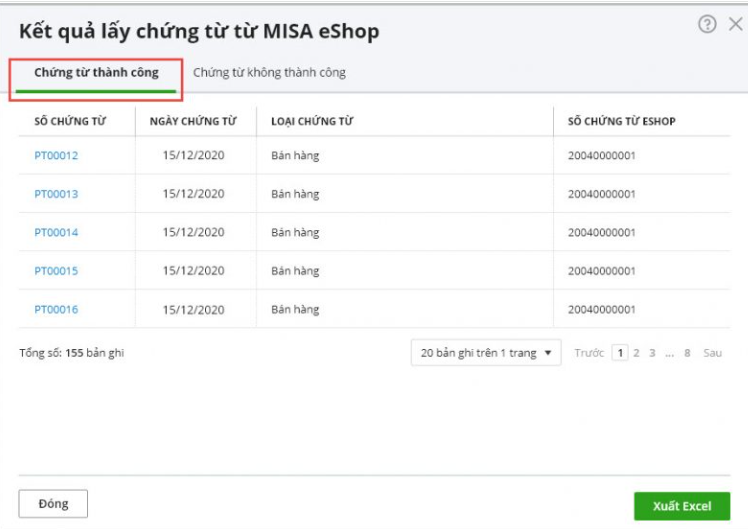
- Người dùng có thể xem chi tiết các chứng từ được lấy về từ MISA eShop:
- Các chứng từ được lấy về thành công:
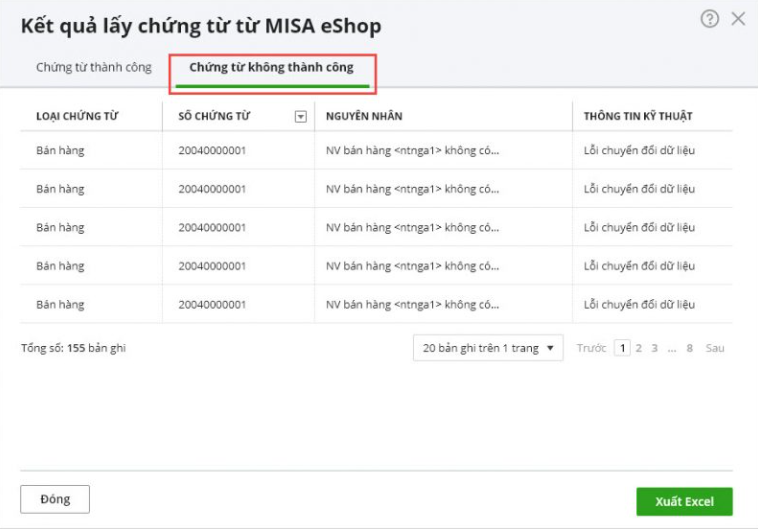
- Các chứng từ lấy về không thành công: