
1. Tổng quan
Bài viết hướng dẫn cách thiết lập và hiển thị đúng mẫu hóa đơn điện tử theo từng chi nhánh khi bán hàng trên MISA eShop. Nội dung bao gồm các bước thiết lập mẫu hóa đơn mặc định, lưu ý khi áp dụng cho chuỗi cửa hàng và chi nhánh, cũng như cách chương trình hiển thị mẫu hóa đơn khi phát hành. Phạm vi áp dụng cho cả chuỗi cửa hàng và từng chi nhánh.
2. Các bước thực hiện
2.1. Kết nối ứng dụng Misa Meinvoice
Bước 1. Trên trang quản lý, chọn Ứng dụng/Kết nối MISA meInvoice.
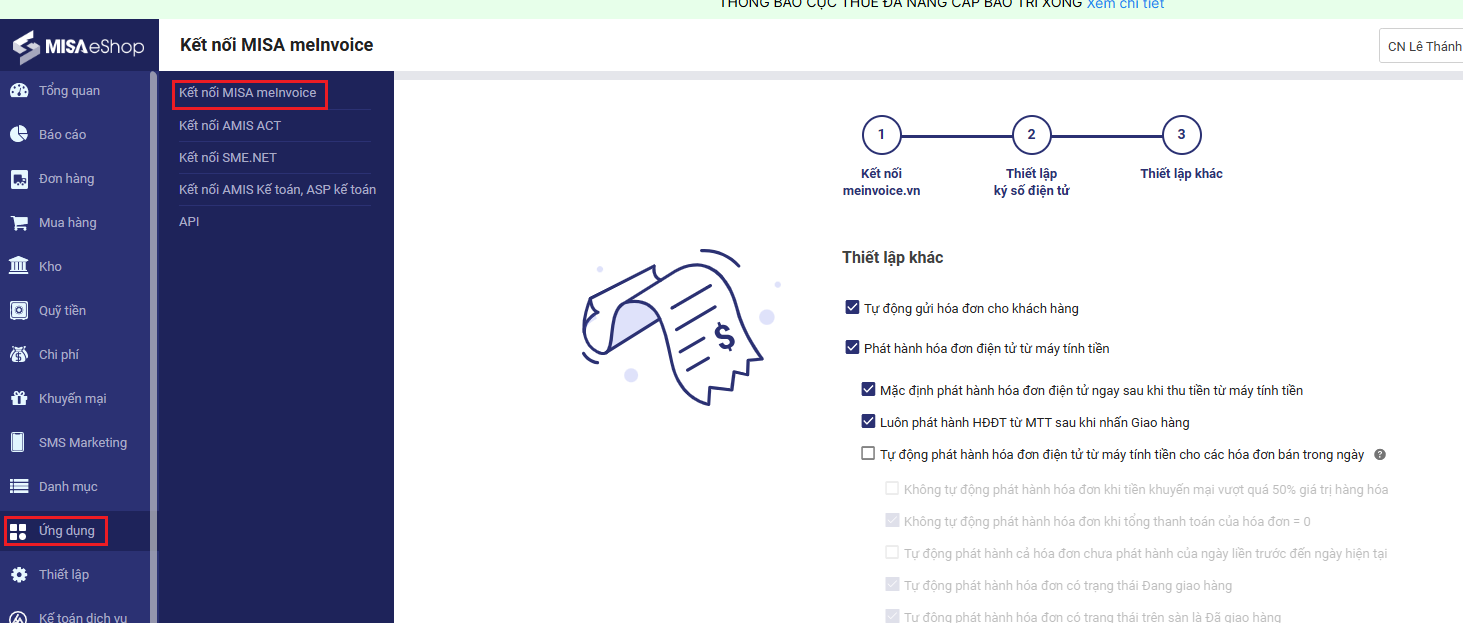
Bước 2. Vào màn hình danh sách hóa đơn, chọn Thiết lập khác.
- Chương trình bổ sung trường thông tin Mẫu hóa đơn mặc định, cho phép Quản lý cửa hàng chọn mẫu mặc định khi bán hàng.
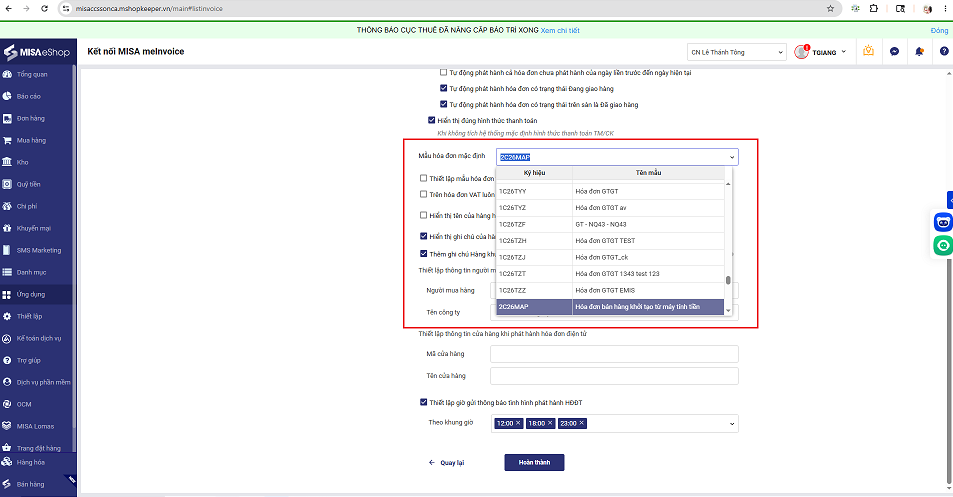
2. Nhấn Hoàn thành để lưu lại thông tin.
3. Lưu ý
- Tính năng này đáp ứng tại cả chuỗi cửa hàng và các chi nhánh.
- Khi quản lý thiết lập theo chuỗi cửa hàng thì chương trình mặc định áp dụng cho toàn chuỗi.
- Cho phép thay đổi mẫu hóa đơn khi quản lý theo chi nhánh và không ảnh hưởng tới chuỗi cửa hàng.
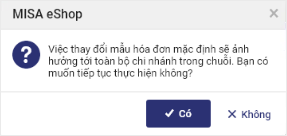
- Nếu quản lý đã thiết lập mẫu hóa đơn tại chuỗi và có 1 chi nhánh sử dụng mẫu hóa đơn khác trên chuỗi thì khi thay đổi mẫu mặc định trên chuỗi sẽ hiển thị cảnh báo Việc thay đổi mẫu hóa đơn mặc định sẽ ảnh hưởng tới toàn bộ chi nhánh trong chuỗi. Bạn có muốn tiếp tục thực hiện không?
- Chọn Có, chương trình cập nhật lại mẫu hóa đơn mặc định cho toàn bộ chi nhánh trong chuỗi.
- Chọn Không, chương trình điều hướng lại về màn hình thiết lập và trường thông tin mẫu hóa mặc định hiển thị mẫu hóa đơn đang thiết lập.
2.2. Phát hành hóa đơn điện tử từ máy tính tiền
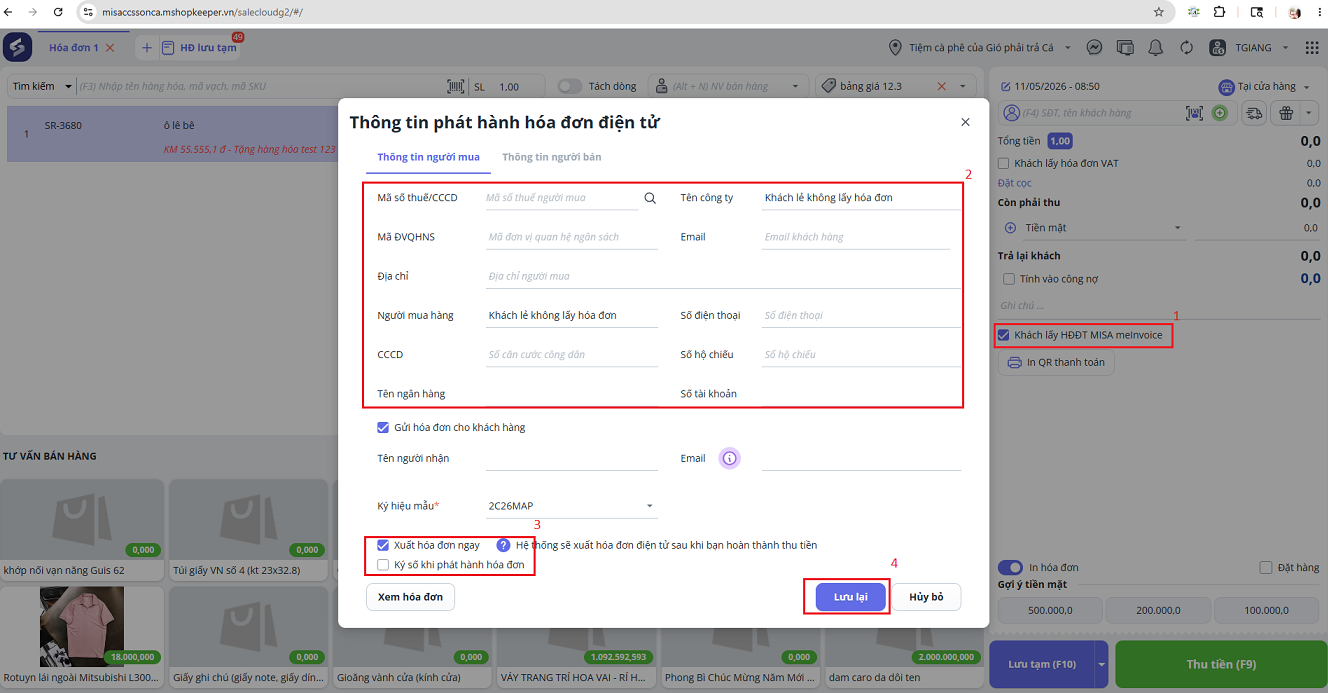
Sau khi thiết lập thành công, thu ngân thực hiện phát hành hóa đơn điện tử từ máy tính tiền (Trên Trang quản lý, Trên phần mềm bán hàng SC).
Bước 1. Trên giao diện bán hàng của thu ngân, anh/chị tích mục Khách lấy HĐĐT MISA meInvoice
Bước 2. Điền thông tin phát hành hóa đơn điện tử
Bước 3. Nếu muốn hiển thị chữ ký số trên hóa đơn, anh/chị tích mục ký số khi phát hành
Bước 4. Nhấn lưu lại và thanh toán hóa đơn
- Nếu anh/chị tích mục xuất hóa đơn ngay thì khi thu tiền hệ thống sẽ tự động phát hành hóa
- Nếu anh/chị không tích mục xuất hóa đơn ngay, thu tiền thành công anh/chị sẽ sang mục HĐĐT từ MTT để thực hiện phát hành hóa đơn
Lưu ý:
- Tại màn hình thông tin phát hành hóa đơn điện tử: Chương trình luôn mặc định hiển thị mẫu hóa đơn đã được thiết lập trước đó.
- Nếu cửa hàng thiết lập mẫu hóa đơn mặc định là mẫu Có mã hoặc Không có mã thì khi phát hành hóa đơn điện tử qua máy tính tiền, chương trình luôn mặc định lấy mẫu hóa đơn đầu tiên trong danh sách đã thiết lập.
Chúc anh/chị thao tác thành công!





