
1. Tổng quan
Bài viết hướng dẫn cách gửi tin nhắn hàng loạt tới khách hàng qua Messenger trên phần mềm OCM, giúp thông báo về hàng mới hoặc chương trình khuyến mại. Nội dung bao gồm: cài đặt tin nhắn mẫu, gửi tin nhắn quảng cáo, gửi tin nhắn cho khách hàng bình luận, thống kê kết quả gửi và các cảnh báo khi Fanpage có nguy cơ bị khóa do vi phạm chính sách Facebook. Phạm vi áp dụng cho các cửa hàng, quản lý bán hàng sử dụng OCM để tương tác với khách hàng qua Facebook Messenger.
Tải phim hướng dẫn tại đây (Xem hướng dẫn tải phim)
2. Các bước thực hiện
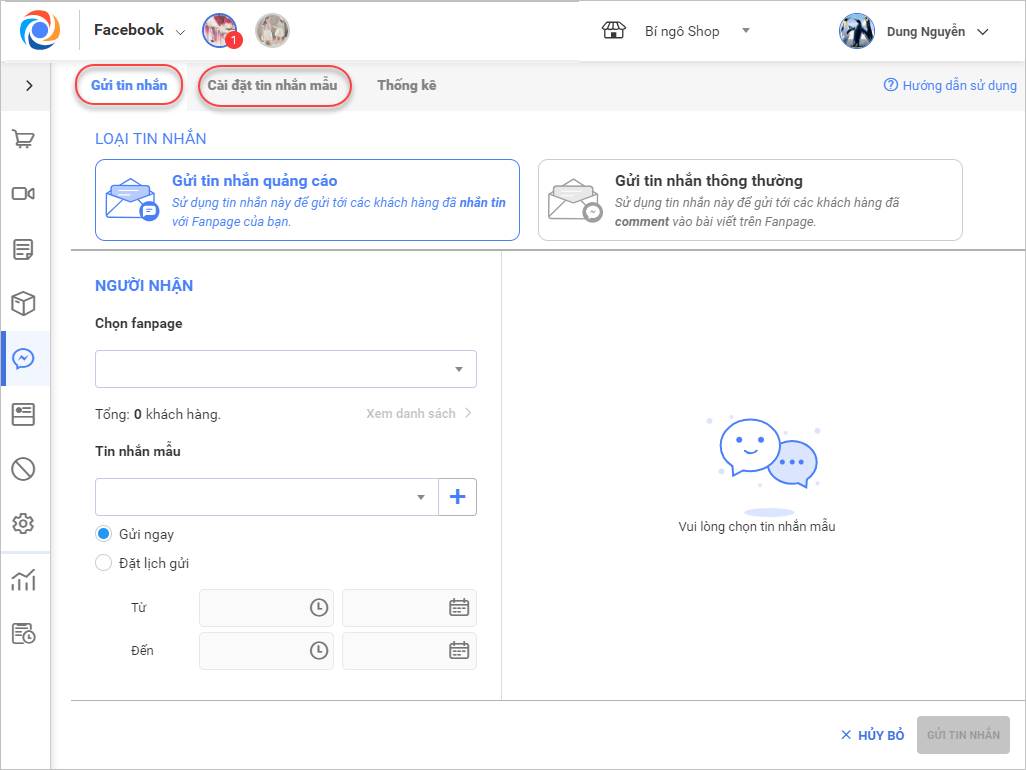
Bước 1. Trên thanh menu chức năng của OCM chọn Gửi tin nhắn để xem hướng dẫn các bước gửi hàng loạt tin nhắn.
Bước 2. Click vào Cài đặt tin nhắn mẫu, Gửi tin nhắn để thực hiện các chức năng tương ứng hoặc nhấn tiếp tục để thực hiện lần lượt theo các bước hướng dẫn.
2.1. Cài đặt tin nhắn mẫu
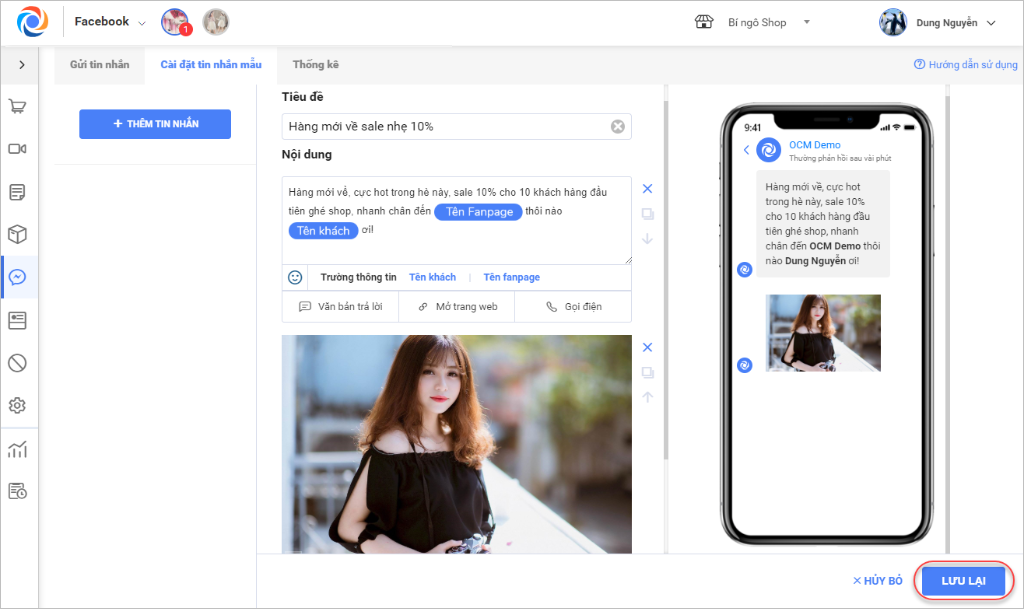
- Sau khi nhấn Cài đặt tin nhắn mẫu hoặc Tiếp tục, chương trình hiển thị màn hình Cài đặt tin nhắn mẫu để thêm mới các tin nhắn trước khi gửi. Chọn Thêm tin nhắn để thêm mới tin nhắn mẫu. Nhập tiêu đề, ảnh, nội dung tin nhắn và nhấn Lưu lại.
- Lưu ý: Có thể sử dụng trường trộn Tên khách và Tên page trong nội dung tin nhắn. Khi gửi, các trường này sẽ tự động thay thế bằng tên khách hàng và tên page tương ứng.
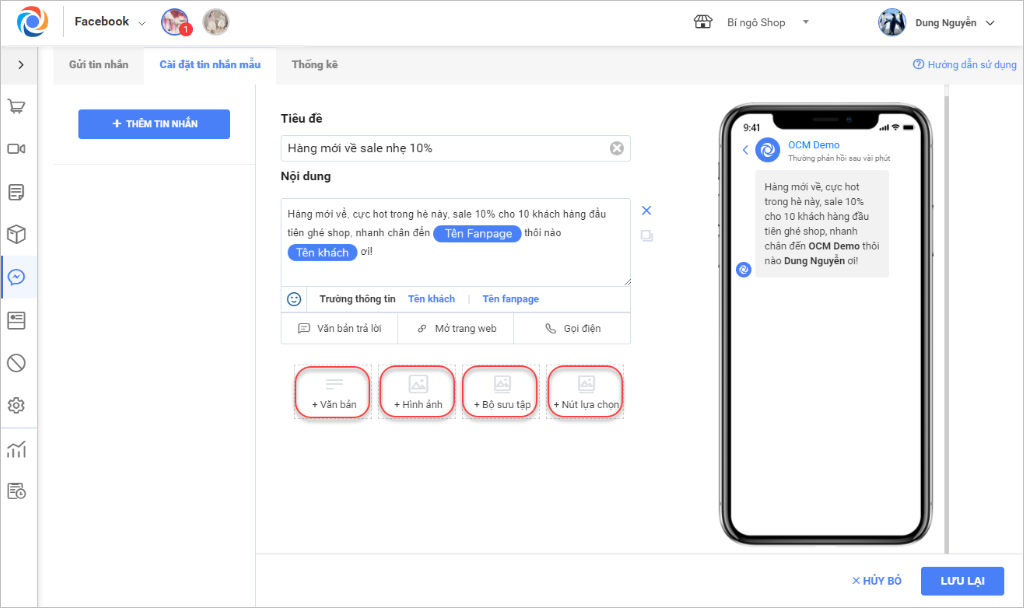
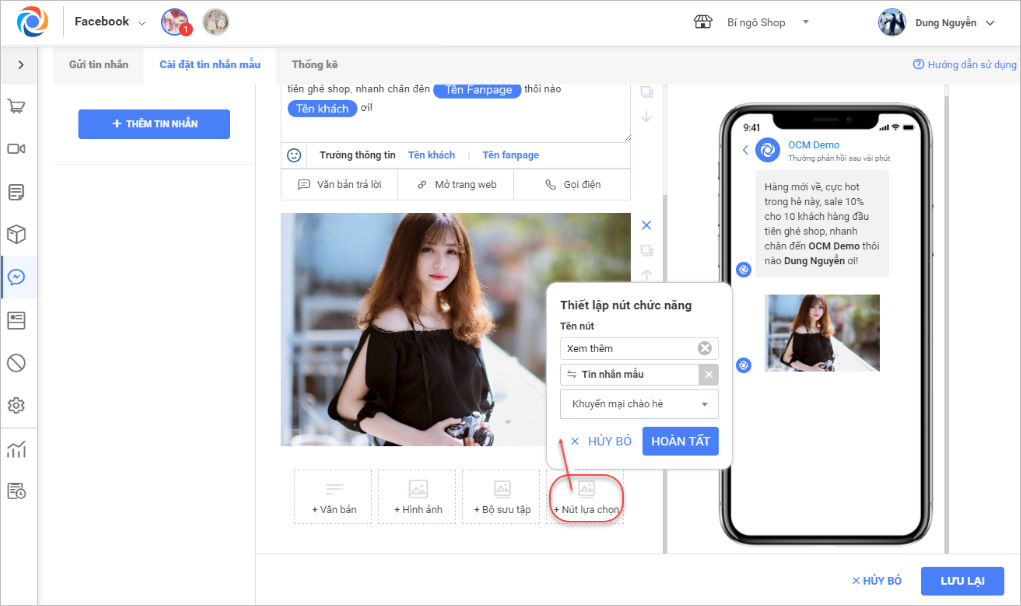
- Khi thiết lập tin nhắn mới, có thể dùng các phím chức năng như Văn bản (thêm nội dung), Hình ảnh (thêm ảnh), Bộ sưu tập (nhiều ảnh), Nút lựa chọn (thiết lập kịch bản trả lời khách hàng).
- Khi thêm văn bản, có thể thêm các chức năng Văn bản trả lời, Mở trang Web, Gọi điện để thiết lập kịch bản trả lời khách hàng.
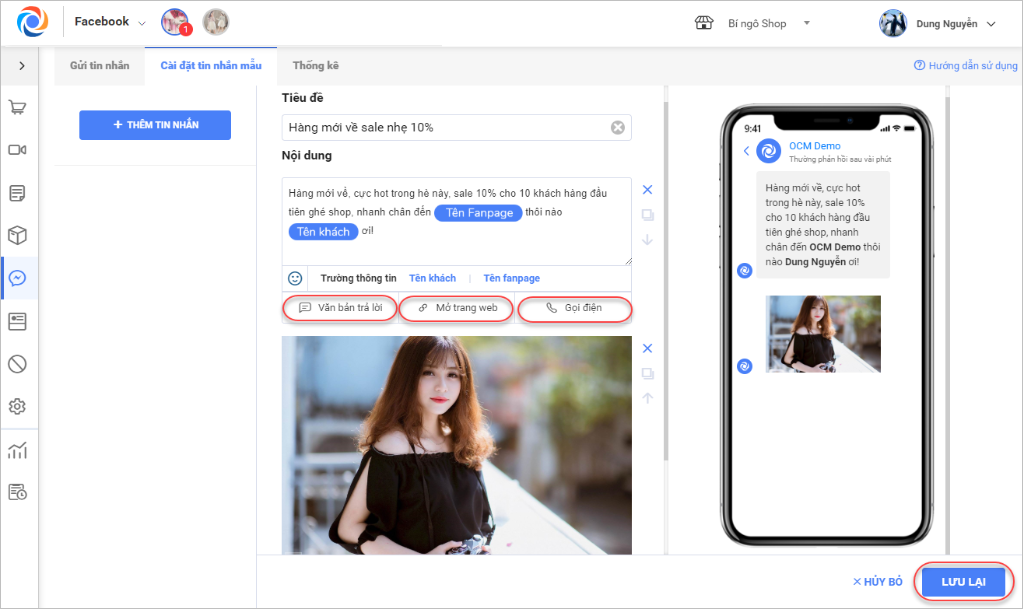
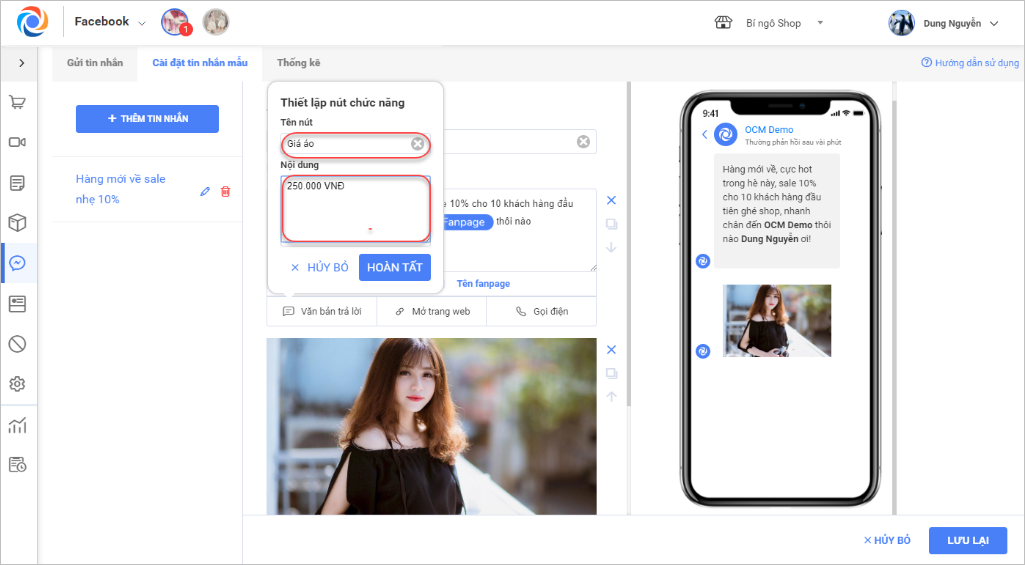
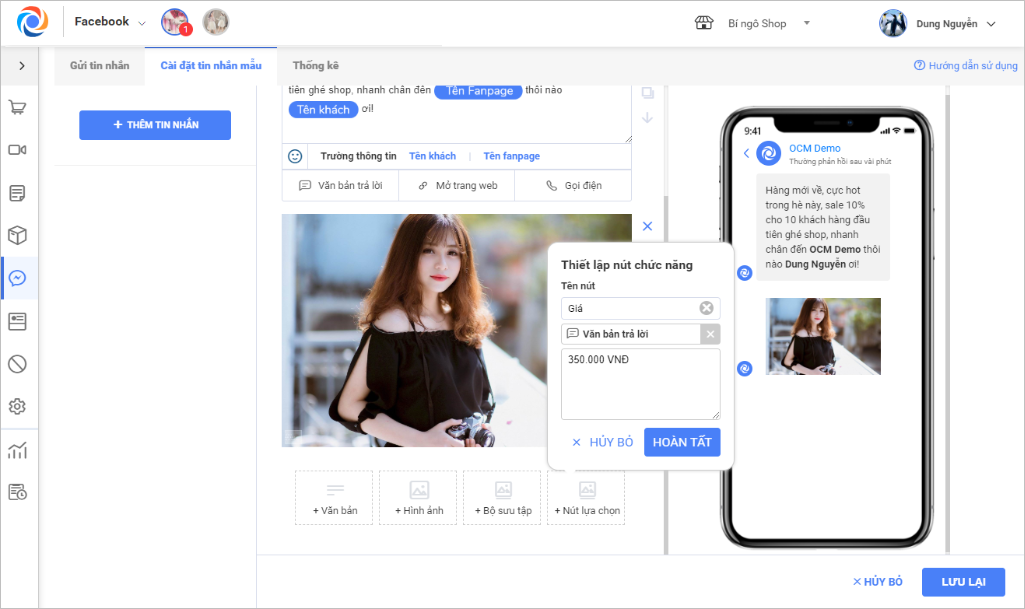
- Thêm Văn bản trả lời: Thiết lập Tên nút và Nội dung. Khi khách hàng nhấn nút, sẽ nhận được nội dung tin nhắn văn bản đã nhập.
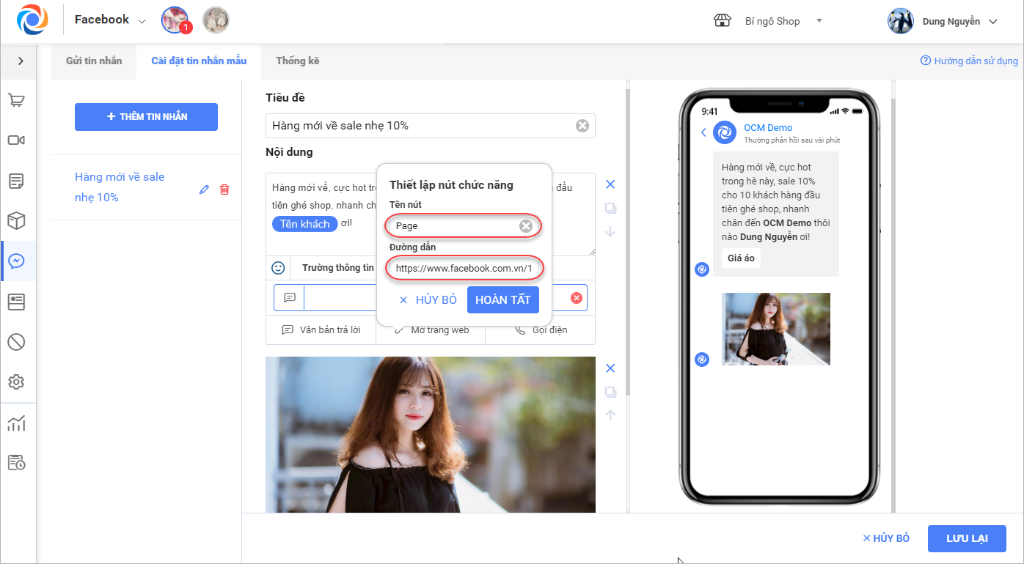
- Thêm Mở trang web: Thiết lập Tên nút và Đường dẫn. Khi khách hàng nhấn nút, sẽ chuyển sang trang web đã thiết lập.
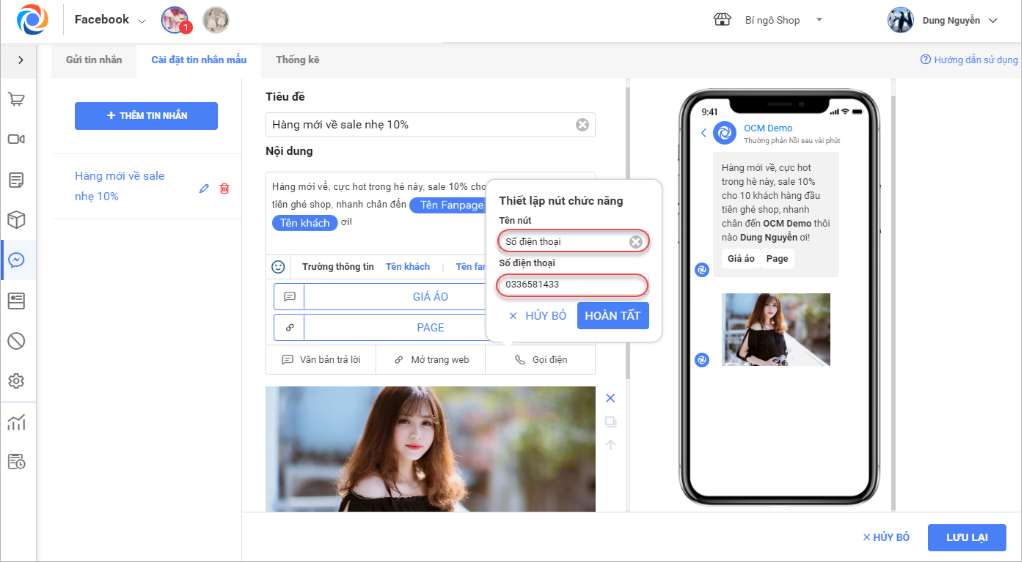
- Thêm Gọi điện: Thiết lập Tên nút và Số điện thoại. Khi khách hàng nhấn nút, sẽ gọi đến Hotline của cửa hàng.
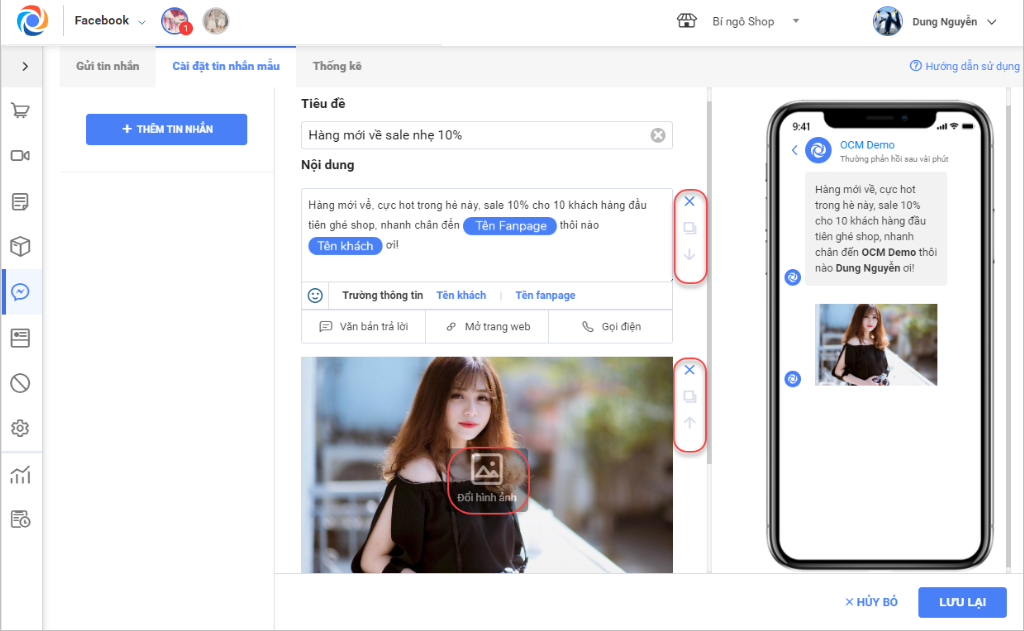
- Khi thêm nhiều ảnh và nội dung text trong một tin nhắn, sử dụng các phím mũi tên lên/xuống để di chuyển vị trí, nhấn X để xóa, nhấn
 để copy nội dung hoặc chọn lại ảnh khi cần.
- Thêm Nút lựa chọn để thiết lập kịch bản gửi tin nhắn trả lời cho khách hàng bằng văn bản tự thêm hoặc sử dụng tin nhắn mẫu đã tạo trước đó.
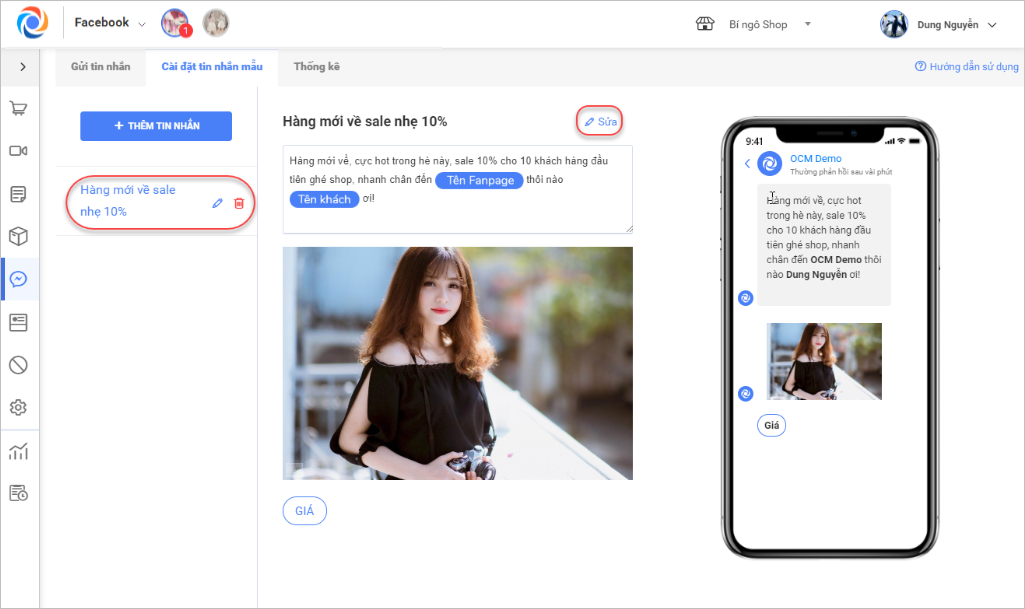
- Trên màn hình danh sách tin nhắn đã lưu, chọn tiêu đề tin nhắn để xem chi tiết, sửa hoặc xóa tin nhắn.
2.2. Gửi tin nhắn
2.2.1. Gửi tin nhắn quảng cáo (cho khách hàng đã nhắn tin với page)
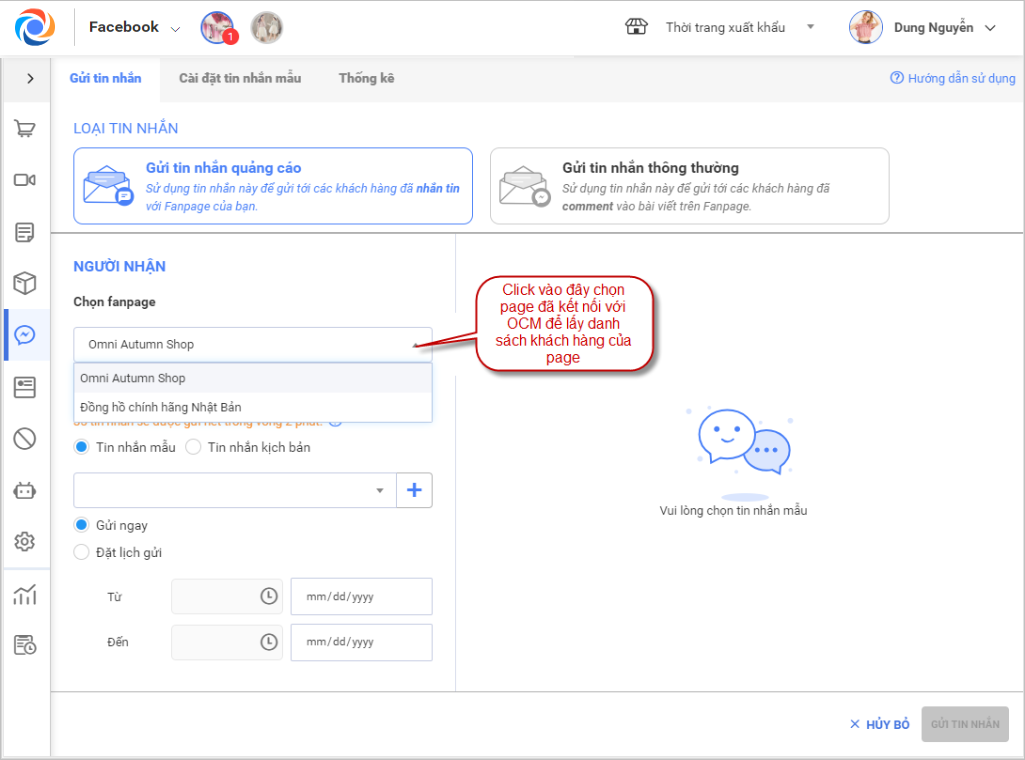
- Chọn page để lấy thông tin khách hàng.
- Có thể click vào Xem danh sách để xem danh sách khách hàng đã nhắn tin cho Page.
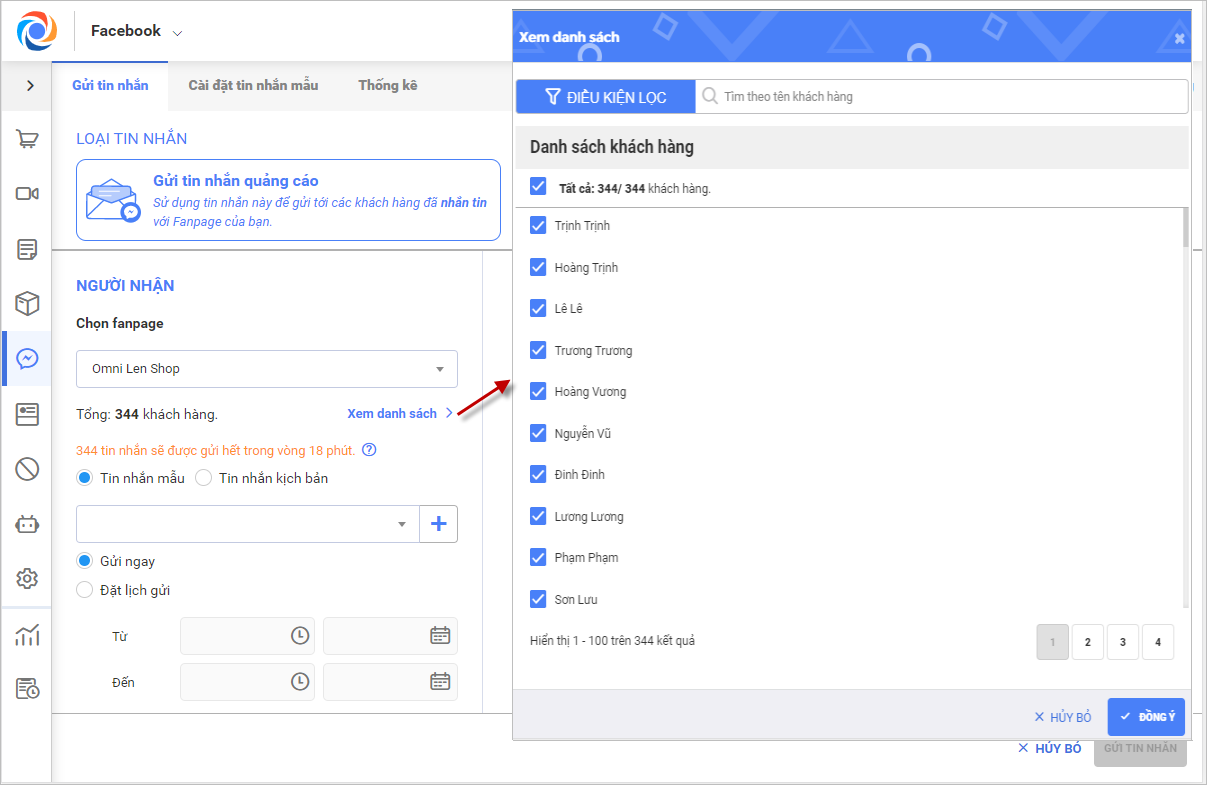
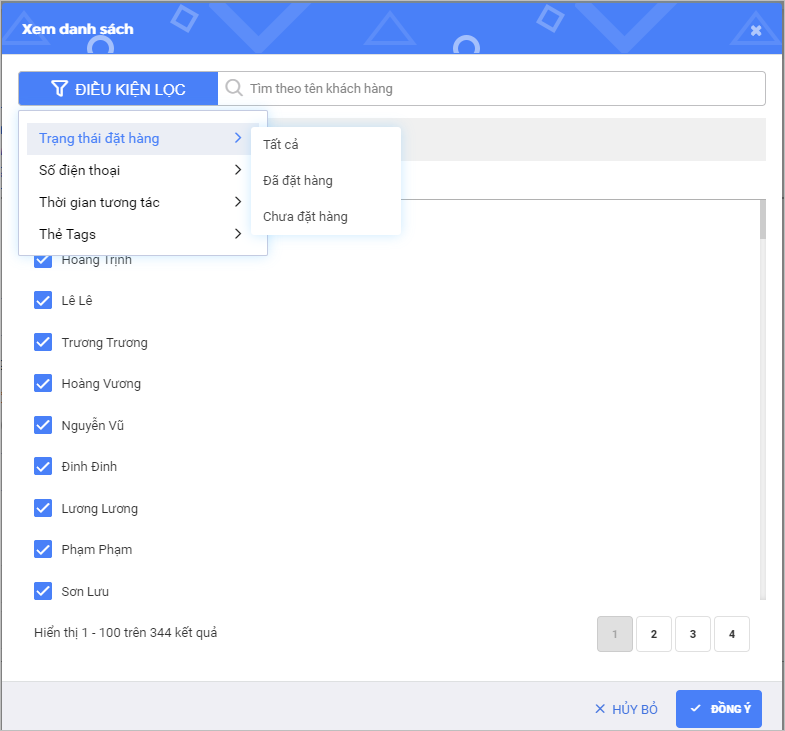
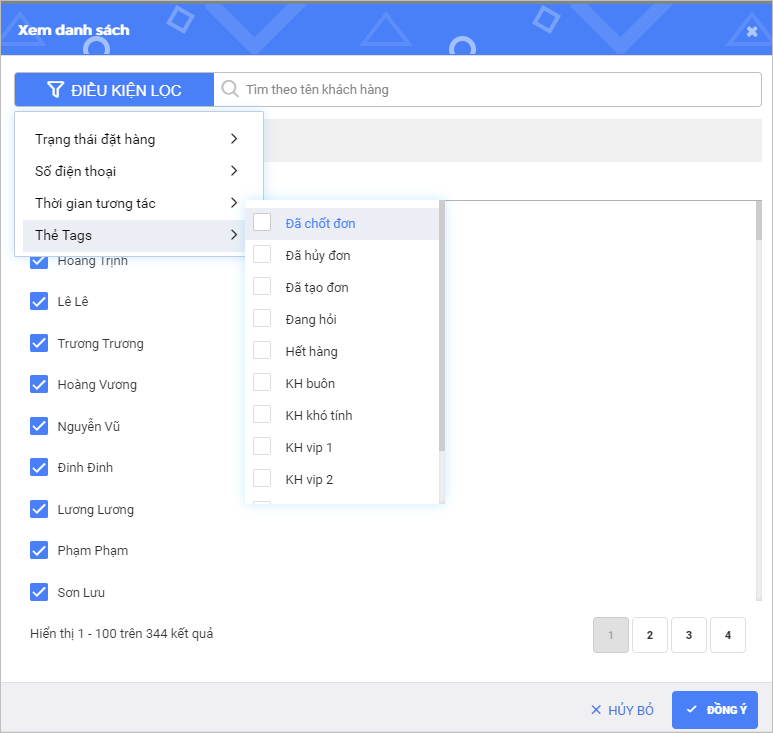
- Trên màn hình danh sách khách hàng đã nhắn tin, sử dụng bộ lọc để lọc tìm khách hàng theo các tiêu chí: Trạng thái đặt hàng, Số điện thoại, Thời gian tương tác, Thẻ tags.
- Lọc theo Trạng thái đặt hàng: Đã đặt hàng là khách hàng từng mua hàng tại shop và có đơn hàng; Chưa đặt hàng là khách hàng chưa có đơn hàng tại shop.
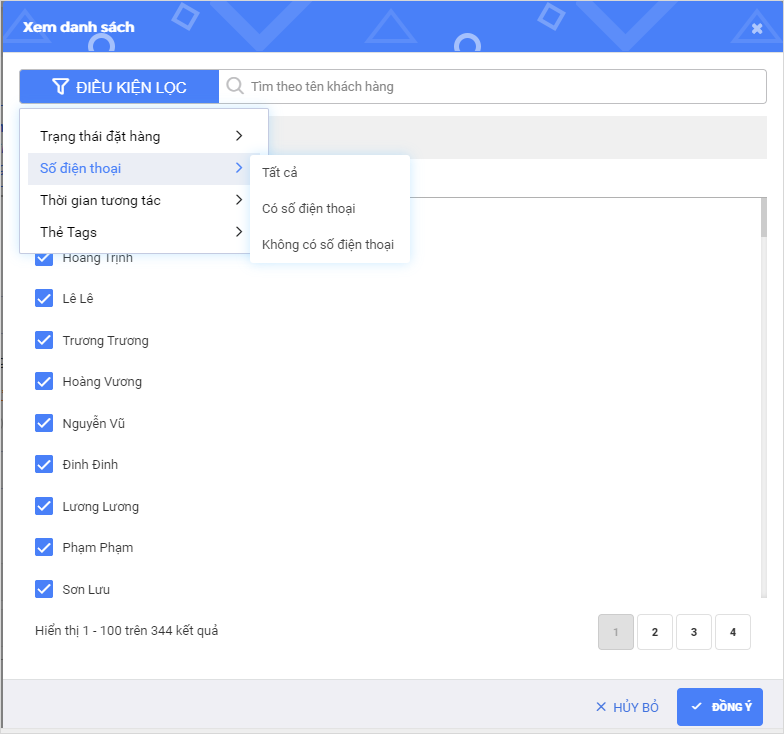
- Lọc theo số điện thoại: Có số điện thoại là khách hàng từng nhắn tin với nội dung chứa SĐT; Không có số điện thoại là khách hàng không có tin nhắn chứa SĐT.
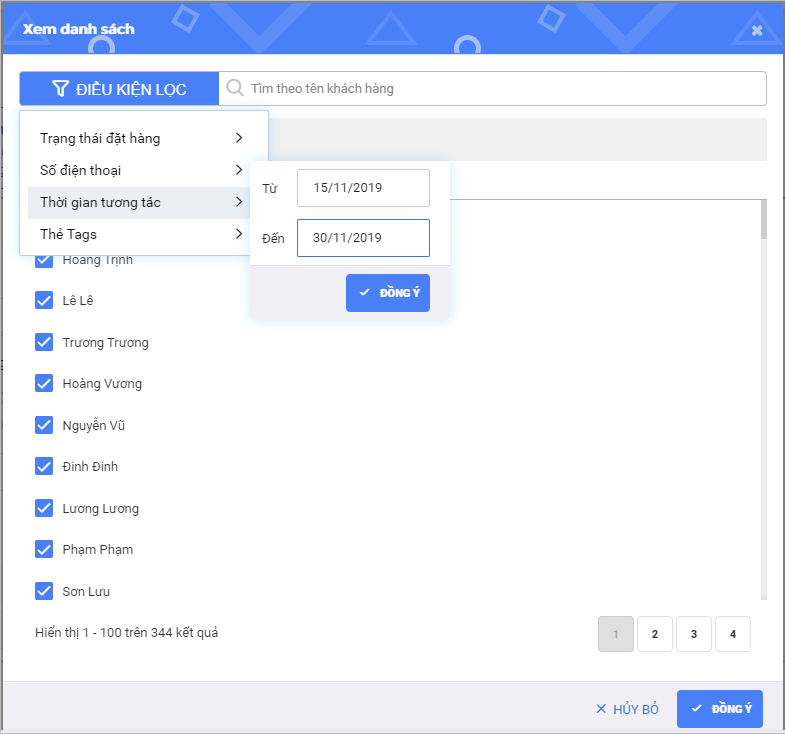
- Lọc theo thời gian tương tác: Là khách hàng nhắn tin đến page hoặc được page phản hồi trong khoảng thời gian chọn.
- Lọc theo thẻ tags: Là khách hàng đang được gắn thẻ tags được chọn.
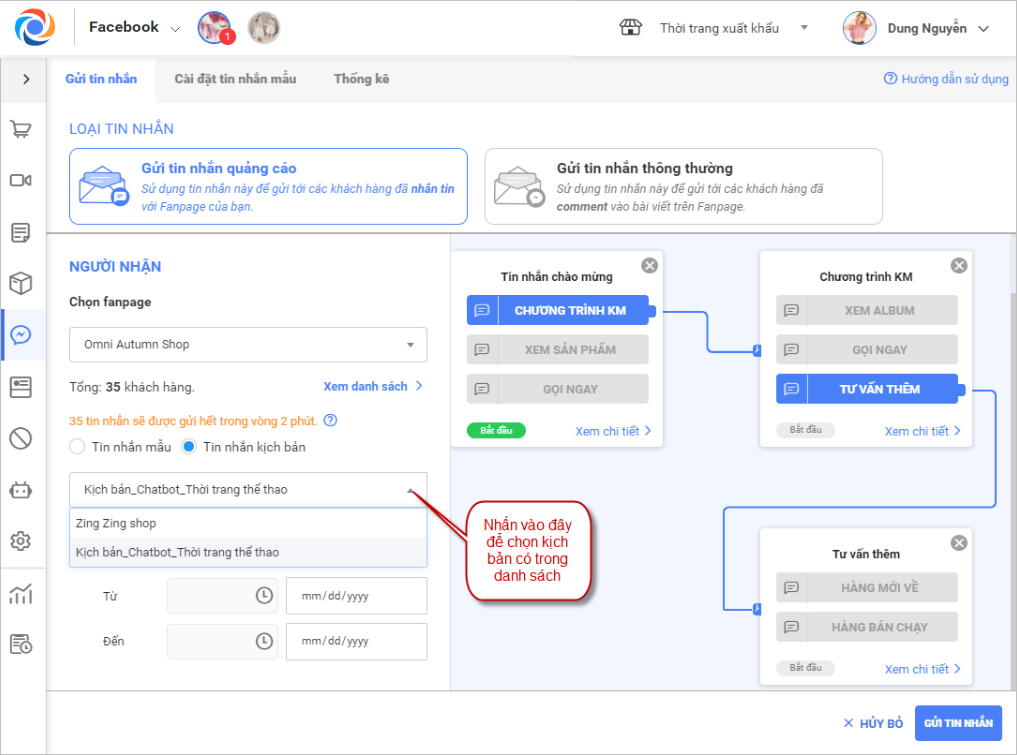
- Chọn tin nhắn để gửi cho khách hàng: có thể gửi Tin nhắn mẫu hoặc Tin nhắn kịch bản (các kịch bản trả lời có trong chatbot).
- TH1: Chọn tin nhắn kịch bản, chương trình hiển thị các kịch bản trong danh sách, chọn 1 kịch bản để xem các tin nhắn và luồng tin nhắn trong kịch bản đó.
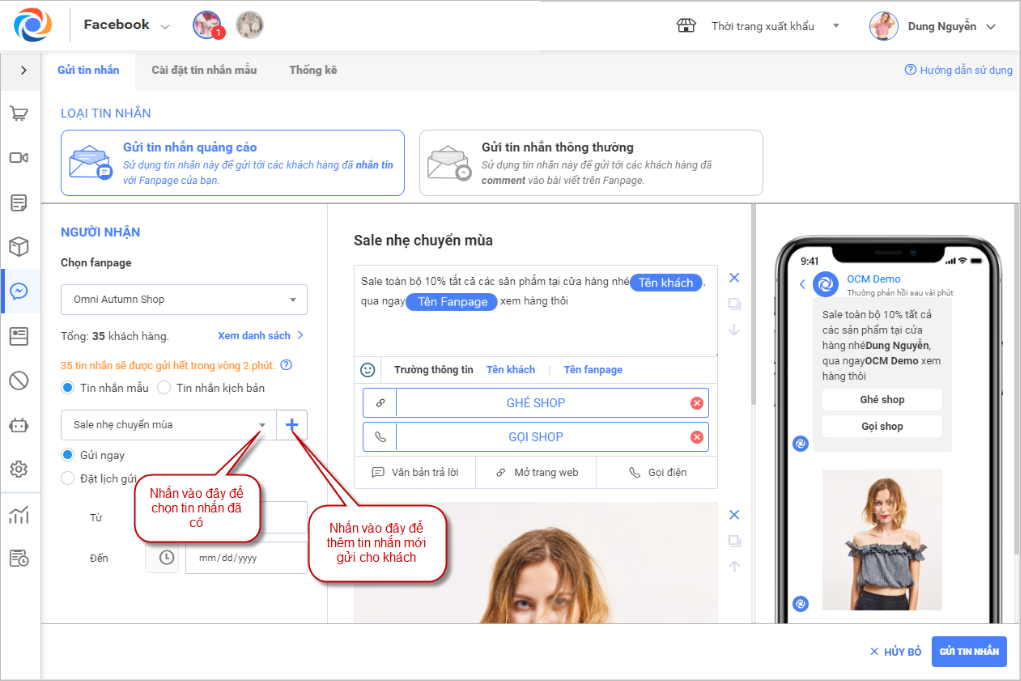
- TH2: Chọn tin nhắn mẫu. Nhấn chọn tin nhắn đã có hoặc thêm mới để gửi cho khách.
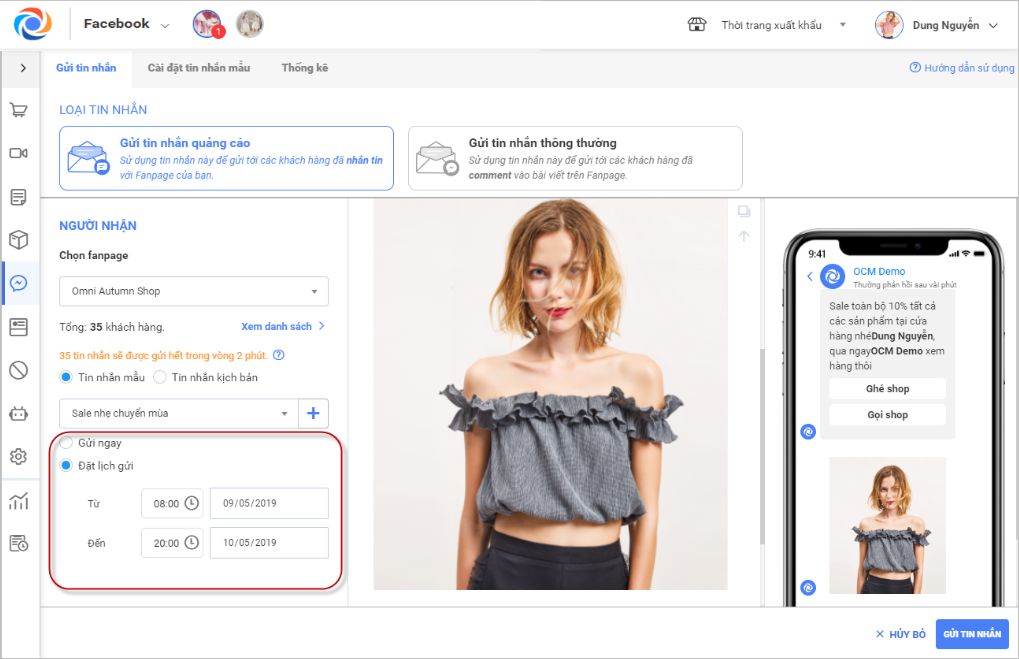
- Chọn thời gian gửi tin nhắn: gửi ngay hoặc thiết lập thời gian gửi.
2.2.2. Gửi tin nhắn thông thường (cho khách hàng đã comment bài viết trên page)
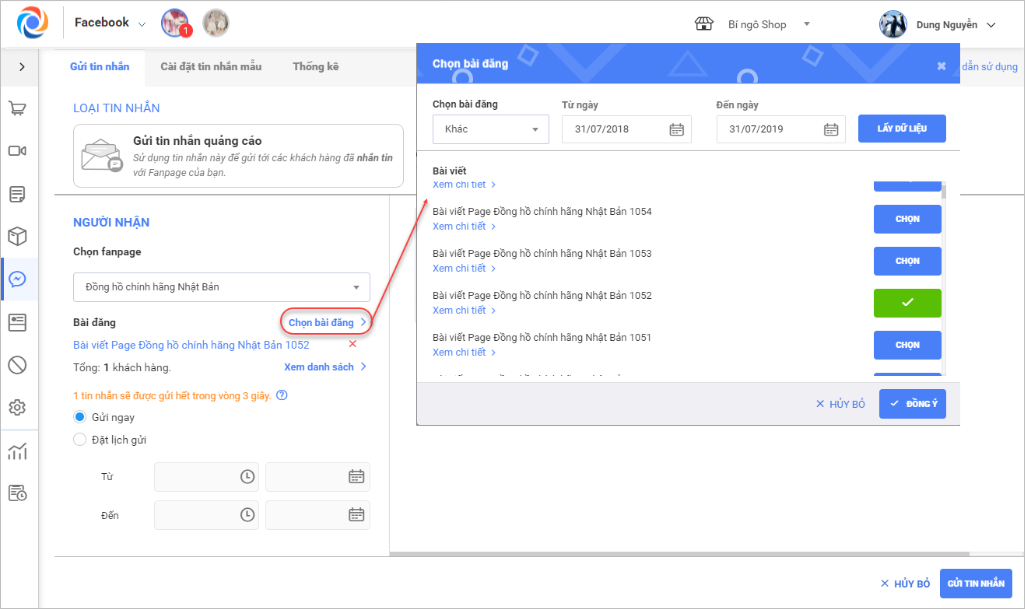
- Chọn page để lấy danh sách bài viết, chọn bài viết để lấy danh sách khách hàng đã comment.
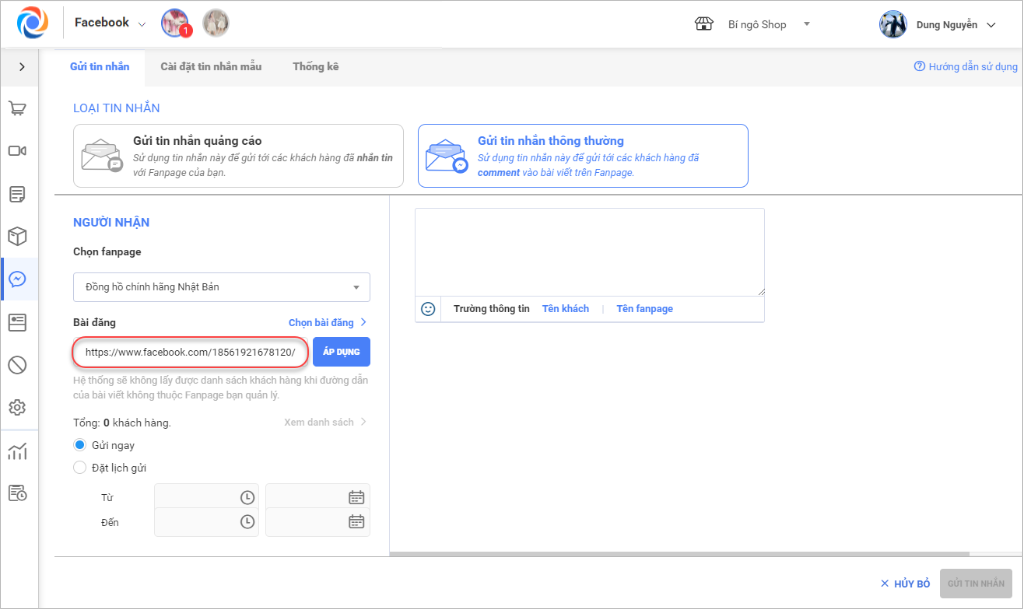
- Có thể chọn danh sách khách hàng gửi tin nhắn bằng cách nhập đường dẫn bài viết trên Facebook của Page đang chọn.
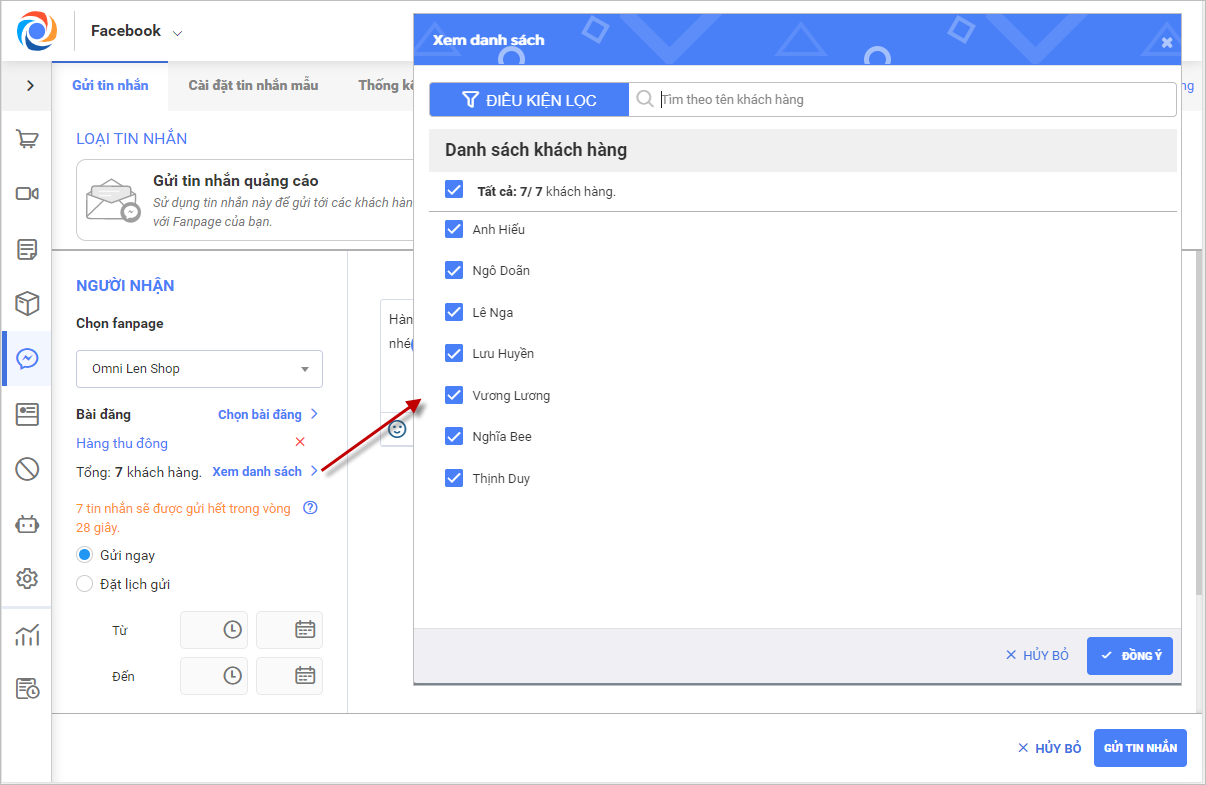
- Có thể click vào Xem danh sách để xem danh sách khách hàng đã bình luận bài viết của page.
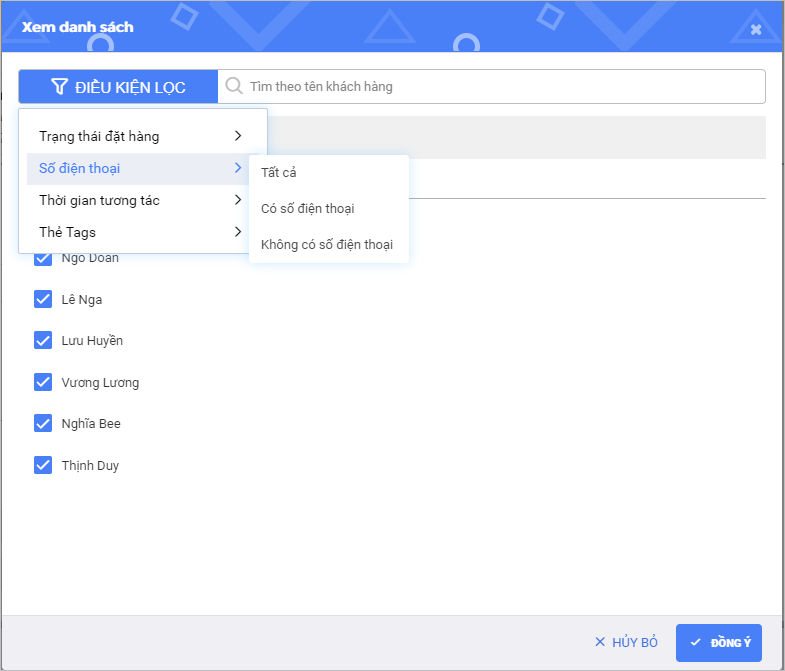
- Trên màn hình danh sách khách hàng đã bình luận, sử dụng bộ lọc để lọc tìm khách hàng theo các tiêu chí: Trạng thái đặt hàng, Số điện thoại, Thời gian tương tác, Thẻ tags.
- Lọc theo Trạng thái đặt hàng: Đã đặt hàng là khách hàng từng mua hàng tại shop và có đơn hàng; Chưa đặt hàng là khách hàng chưa có đơn hàng tại shop.
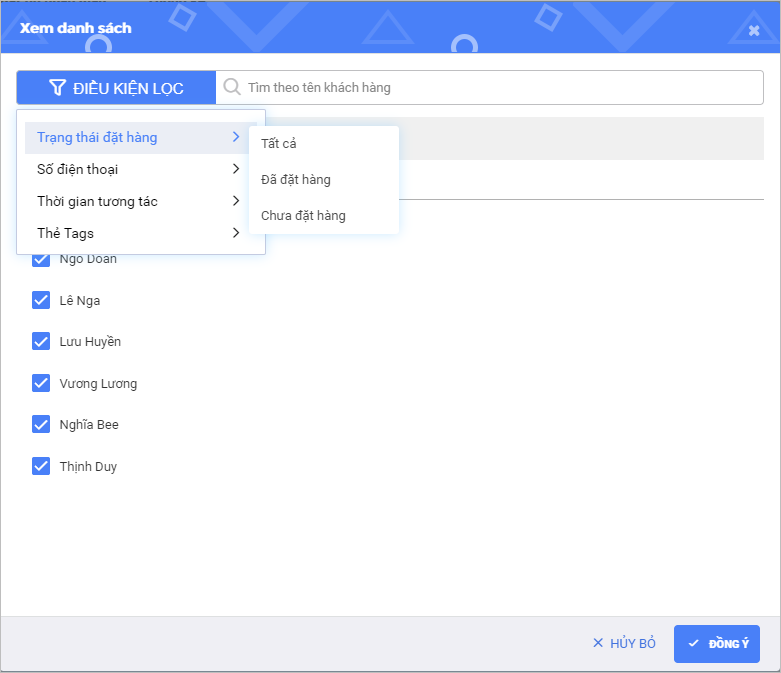
- Lọc theo số điện thoại: Có số điện thoại là khách hàng từng bình luận với nội dung chứa SĐT; Không có số điện thoại là khách hàng không có bình luận chứa SĐT.
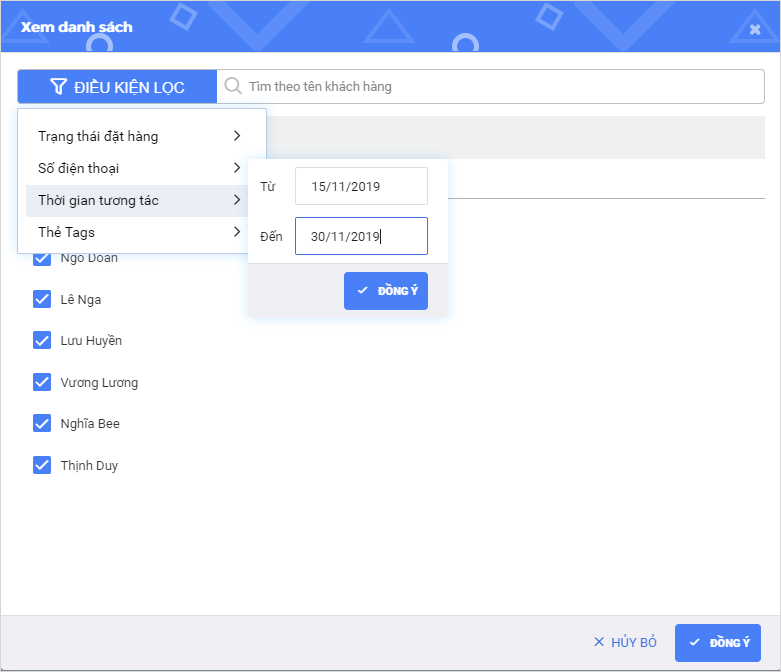
- Lọc theo thời gian tương tác: Là khách hàng bình luận về bài viết hoặc được page phản hồi bình luận trong khoảng thời gian chọn.

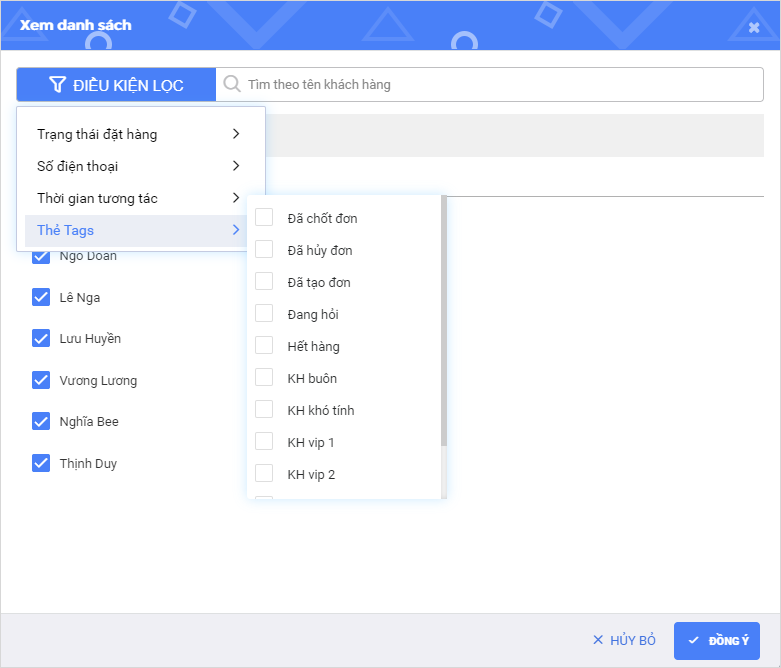
- Lọc theo thẻ tags: Là khách hàng đang được gắn thẻ tags trong các bình luận về bài viết được chọn.
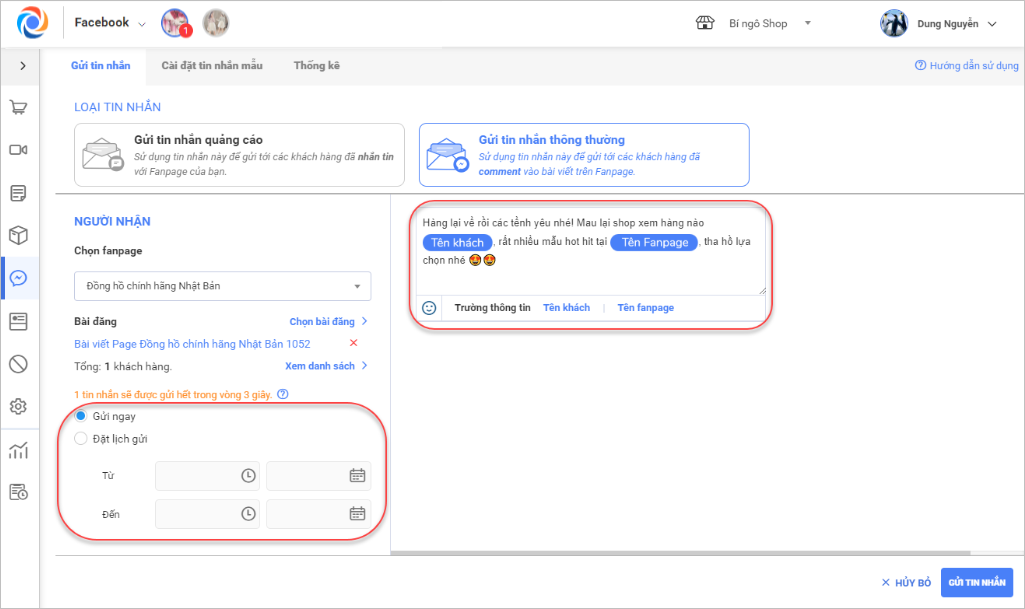
- Nhập nội dung tin nhắn, thiết lập thời gian gửi và nhấn Gửi tin nhắn.
2.3. Thống kê
- Sau khi gửi tin nhắn thành công, toàn bộ tin nhắn đã gửi sẽ hiển thị tại tab Thống kê.
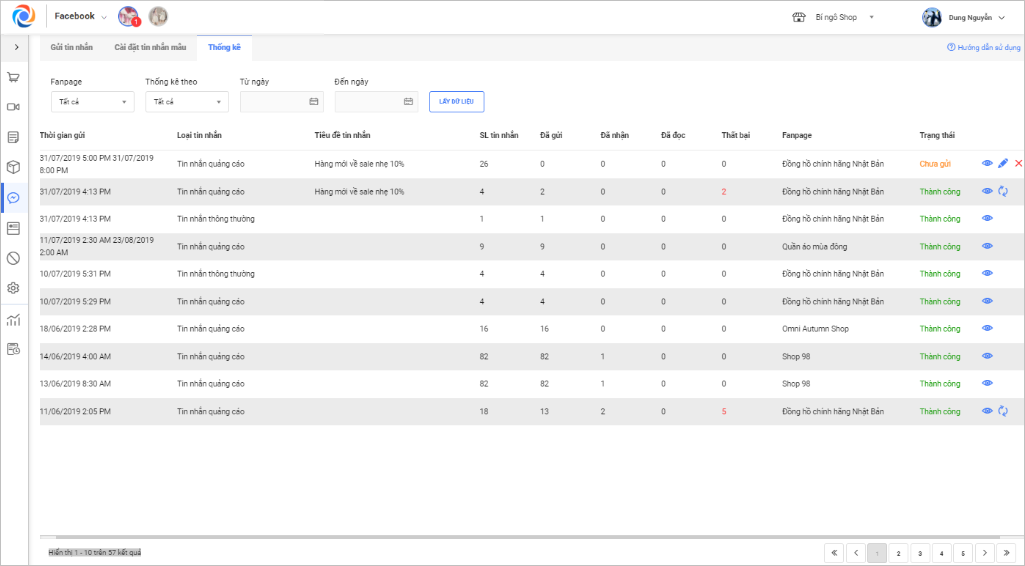
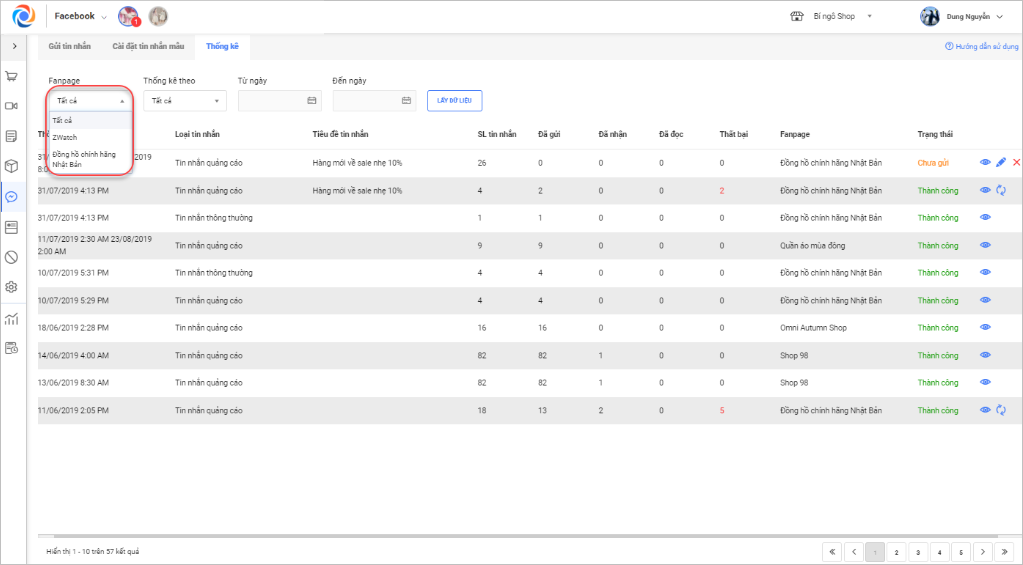
- Có thể xem thống kê theo từng page.
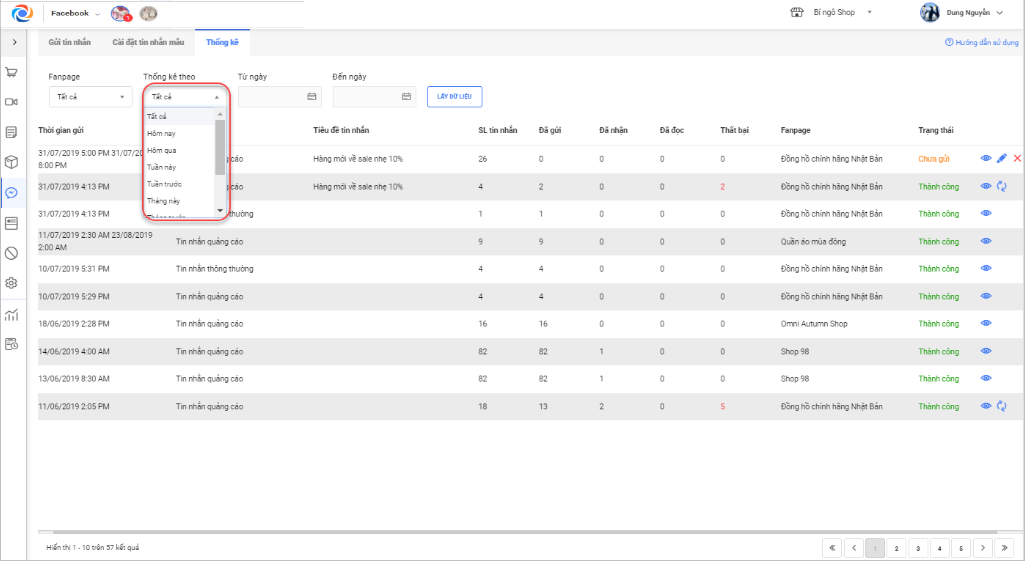
- Xem thống kê trong một khoảng thời gian.
- Click vào icon
 để xem chi tiết chương trình khuyến mại đã gửi.
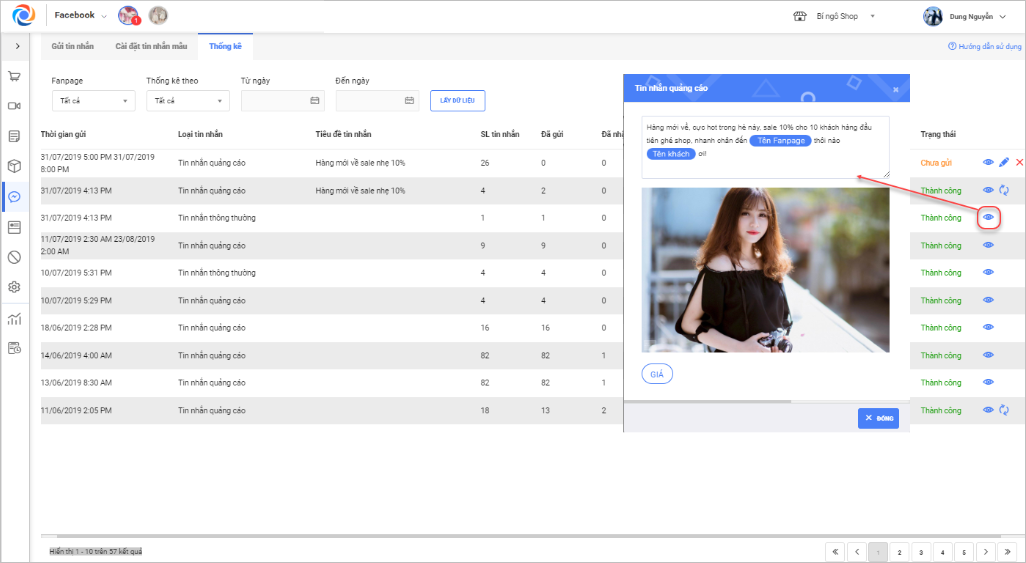
- Đối với tin nhắn đặt lịch hẹn gửi mà chưa đến thời gian gửi, click vào icon
 để sửa lại tin nhắn, click vào icon
  để xóa tin nhắn khi không muốn gửi nữa.
3. Các trường hợp cảnh báo khi Fanpage có nguy cơ bị khóa do vi phạm chính sách của Facebook
Facebook áp dụng một số chính sách kiểm soát hoạt động của Fanpage như:
- Chính sách về Block rate (tỷ lệ chặn)
- Chính sách 24h
- Chính sách giới hạn số lượng cuộc gọi API
Xem chi tiết các chính sách: Những lý do khiến Fanpage bị khóa
Giải pháp OCM đưa ra để bảo vệ Fanpage không bị khóa:
- Chương trình sẽ đưa ra cảnh báo hoặc chặn gửi tin nhắn trong các trường hợp sau:
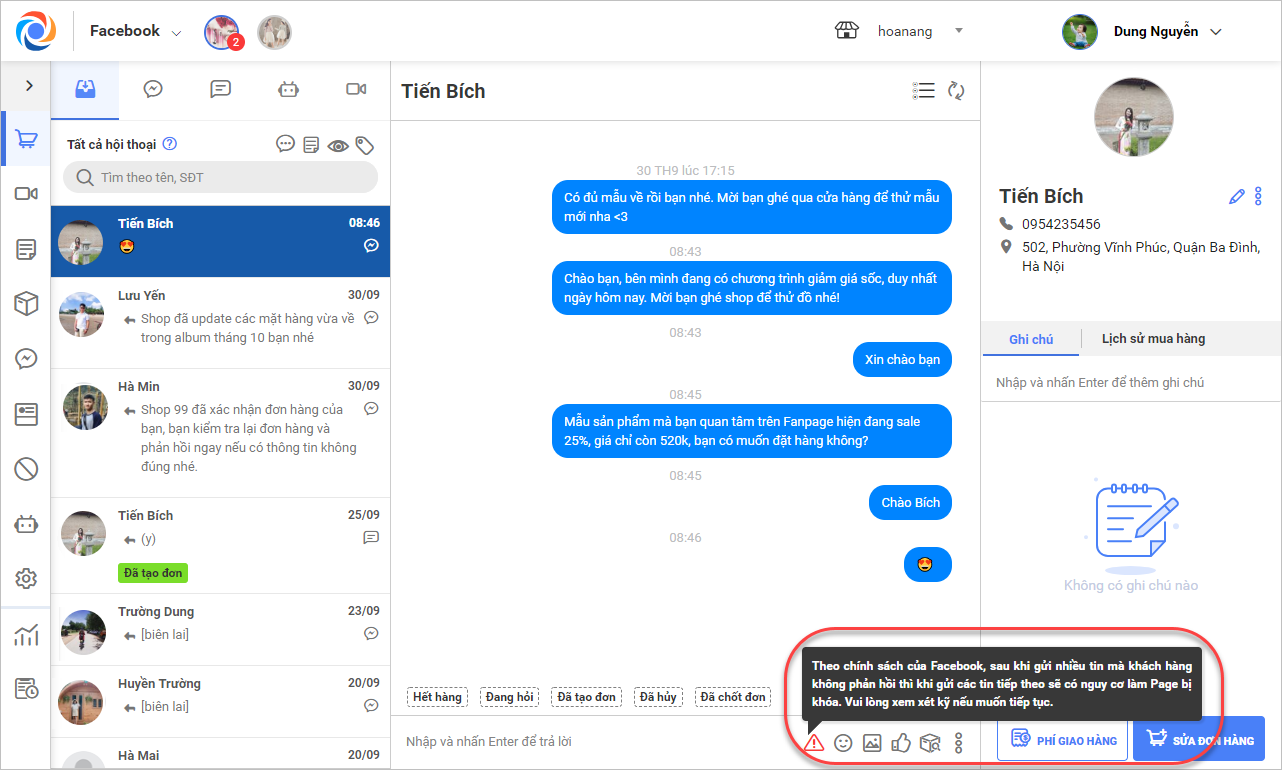
- Trong vòng 24h (tính từ lúc khách hàng phản hồi), không giới hạn số lượng tin nhắn gửi đi. Tuy nhiên, sau 24h, khi gửi 5 tin mà khách hàng không phản hồi, gửi tin thứ 6 sẽ hiển thị biểu tượng cảnh báo.
- Tỉ lệ tin nhắn từ Fanpage gửi đi bị người nhận đánh dấu Block >= 7%. Chương trình sẽ hiển thị cảnh báo.
- Sau khi Fanpage gửi tin nhắn cho 5000 khách hàng và tỉ lệ Block rate >= 7%. Chương trình sẽ chặn tin nhắn gửi đi và hiển thị cảnh báo. Tin nhắn bị chặn sẽ được cập nhật trạng thái Hủy khi xem lại ở phần Thống kê.
- Tự động tính số lượng API của Fanpage, nếu số lượng tin nhắn vượt quá số lượng API cho phép thì chương trình sẽ tự động ngừng gửi tin nhắn để hạn chế việc Fanpage bị khóa.
Chú ý: Facebook kiểm soát rất chặt chẽ cách sử dụng tính năng “Gửi tin nhắn” hàng loạt. Phần mềm OCM không chịu trách nhiệm về việc Fanpage bị dừng tính năng nhắn tin, tạm khóa hoặc khóa vĩnh viễn khi Fanpage không tuân thủ quy định của Facebook về gửi tin nhắn trên Messenger. Tham khảo quy định của Facebook tại đây.
Chúc anh/chị thao tác thành công!





