1. Tổng quan
Bài viết hướng dẫn cách kiểm tra, đối chiếu và thu COD các đơn hàng trên Web Quản lý. Nội dung bao gồm các bước kiểm tra sổ giao hàng, lọc và tìm kiếm đơn hàng, xác nhận thu COD, và sử dụng chức năng thống kê hàng hóa. Phạm vi áp dụng cho kế toán hoặc quản lý cửa hàng thực hiện nghiệp vụ liên quan đến giao nhận và thu tiền COD.
2. Các bước thực hiện
2.1. Theo dõi trạng thái đơn hàng và thu COD đối với đơn hàng chờ thu cod
Bước 1. Trên giao diện quản lý, chọn mục Đơn hàng
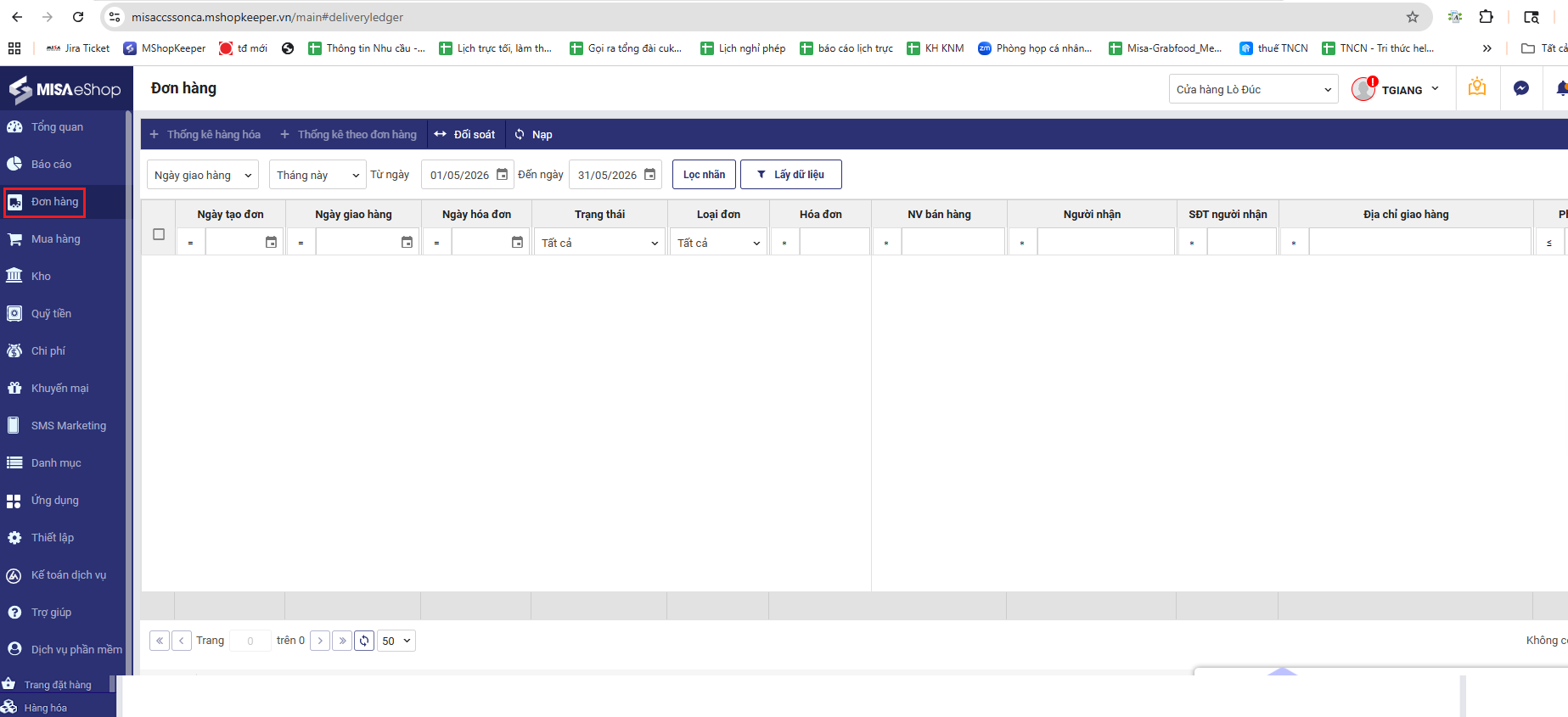
Chương trình sẽ hiển thị toàn bộ hóa đơn giao hàng tại cửa hàng theo từng trạng thái: Chờ giao hàng, Đang giao hàng, Chờ thu COD, Hoàn thành, Thất bại, Đã chuyển hoàn.
Bước 2. Lọc và tìm kiếm đơn giao hàng
Có thể lọc danh sách các đơn giao hàng theo thời gian, hoặc tìm kiếm bằng cách nhập trực tiếp tại cột thông tin (có thể tìm theo trạng thái, số hóa đơn, mã vận đơn, …).
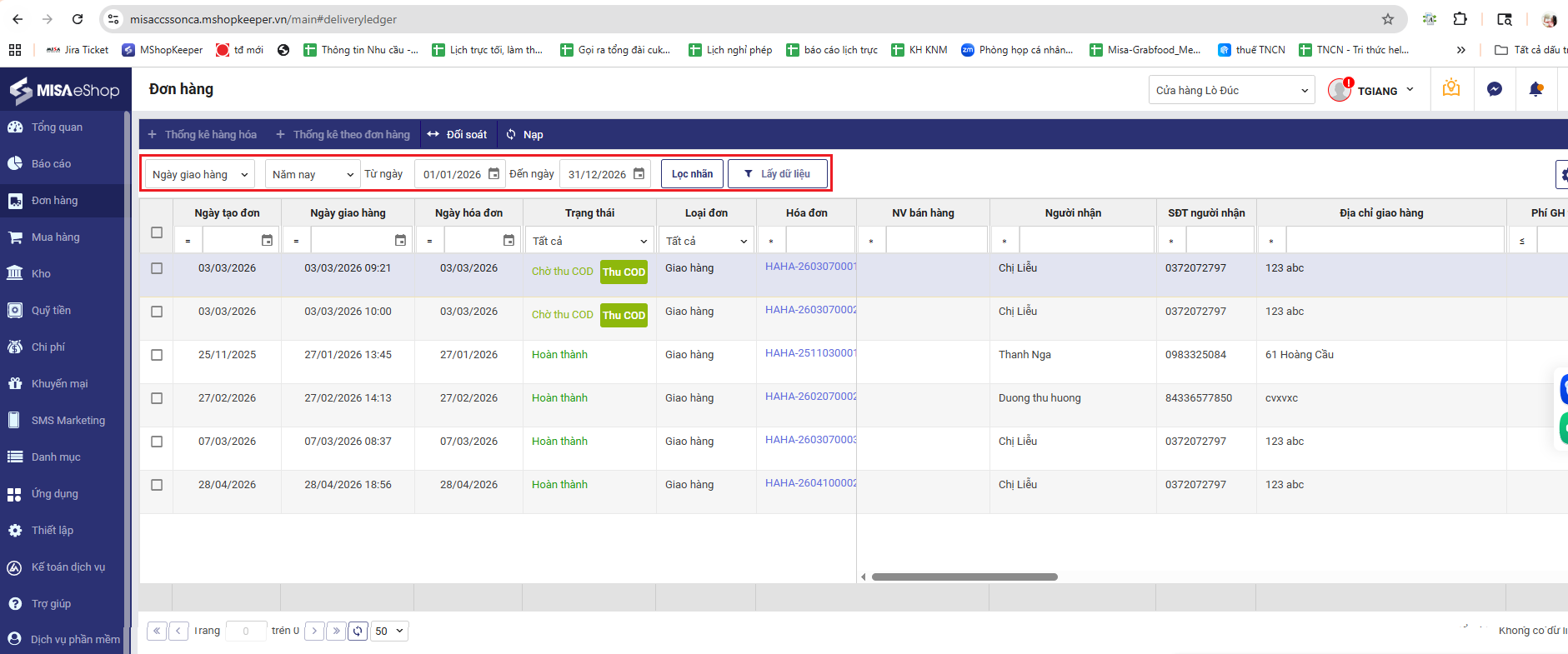
Bước 3. Nhấn chọn Thu COD đối với đơn hàng có trạng thái Chờ thu cod
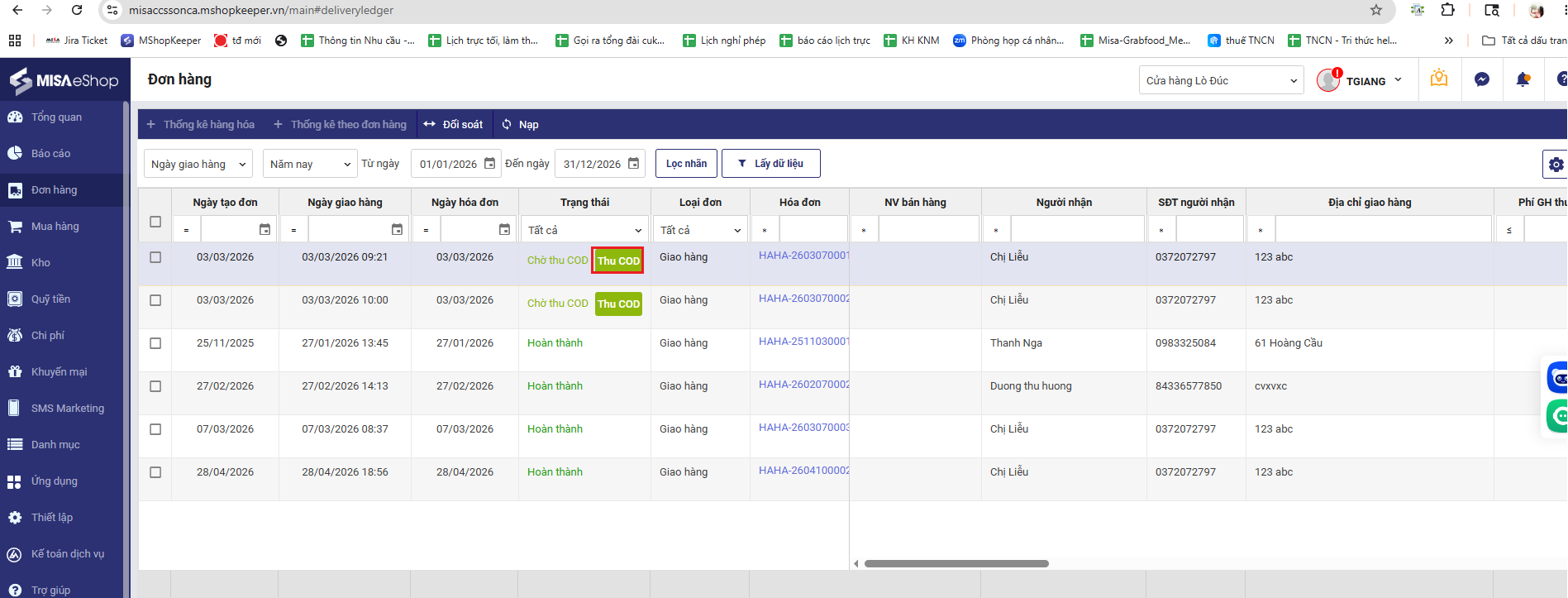
- Chọn hình thức nhận tiền từ đối tác giao hàng. Sau đó, nhấn Thu COD để hoàn thành.
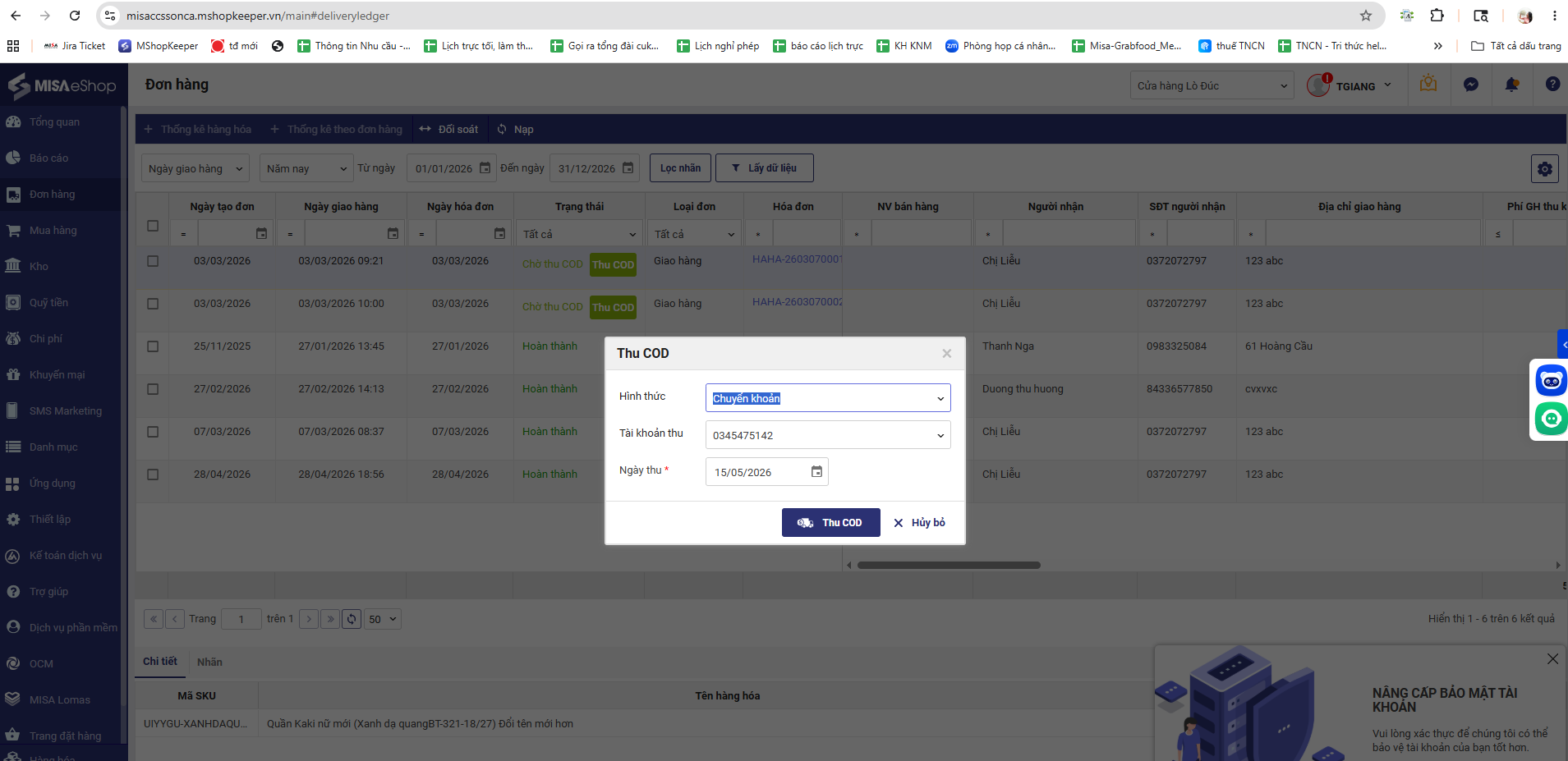
- Sau khi thu COD, đơn giao hàng sẽ chuyển sang trạng thái hoàn thành, số tiền tại cột Còn phải thu sẽ được cập nhật bằng 0.
2.2. Thống kê hàng hóa
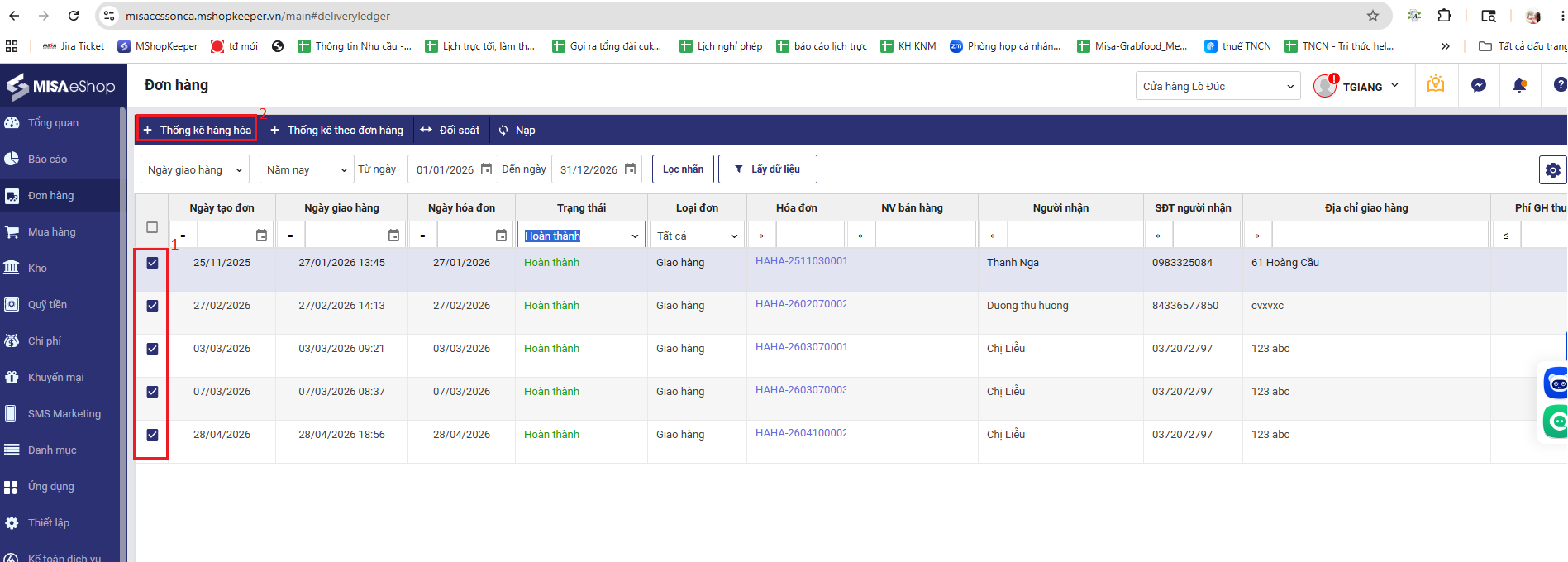
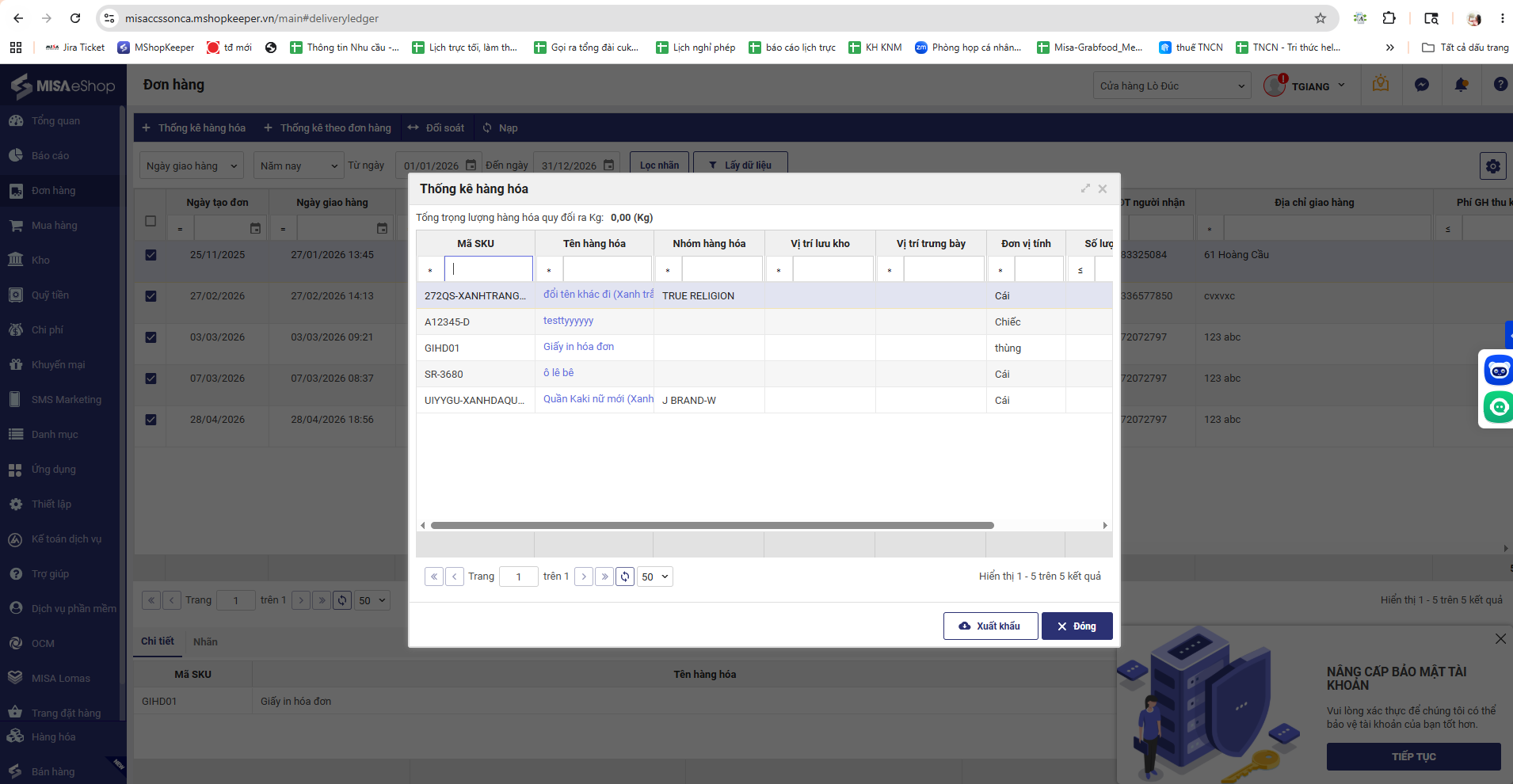
Bước 1. Chọn đơn hàng hoặc nhiều đơn hàng và nhấn mục Thống kê hàng hóa
Có thể sử dụng chức năng Thống kê hàng hóa để theo dõi số lượng hàng hóa đang chờ giao, đang giao hàng, chờ thu COD, chuyển hoàn.