
1. Tổng quan
Hướng dẫn thiết lập và thao tác tạo đơn hàng từ nhiều nguồn, hiển thị đơn vị tính trên phiếu giao hàng, lưu hành động khi tạo đơn Facebook và cấu hình giá trị hàng hóa để tính phí bảo hiểm khi gửi đơn qua Giao hàng tiết kiệm.
Áp dụng cho cửa hàng sử dụng MISA eShop kết nối OCM.
2. Tạo đơn hàng từ nhiều nguồn khác nhau (khác kênh Facebook và sàn Thương mại điện tử)
Bước 1: Trên OCM, chọn kênh làm việc Nguồn khác.
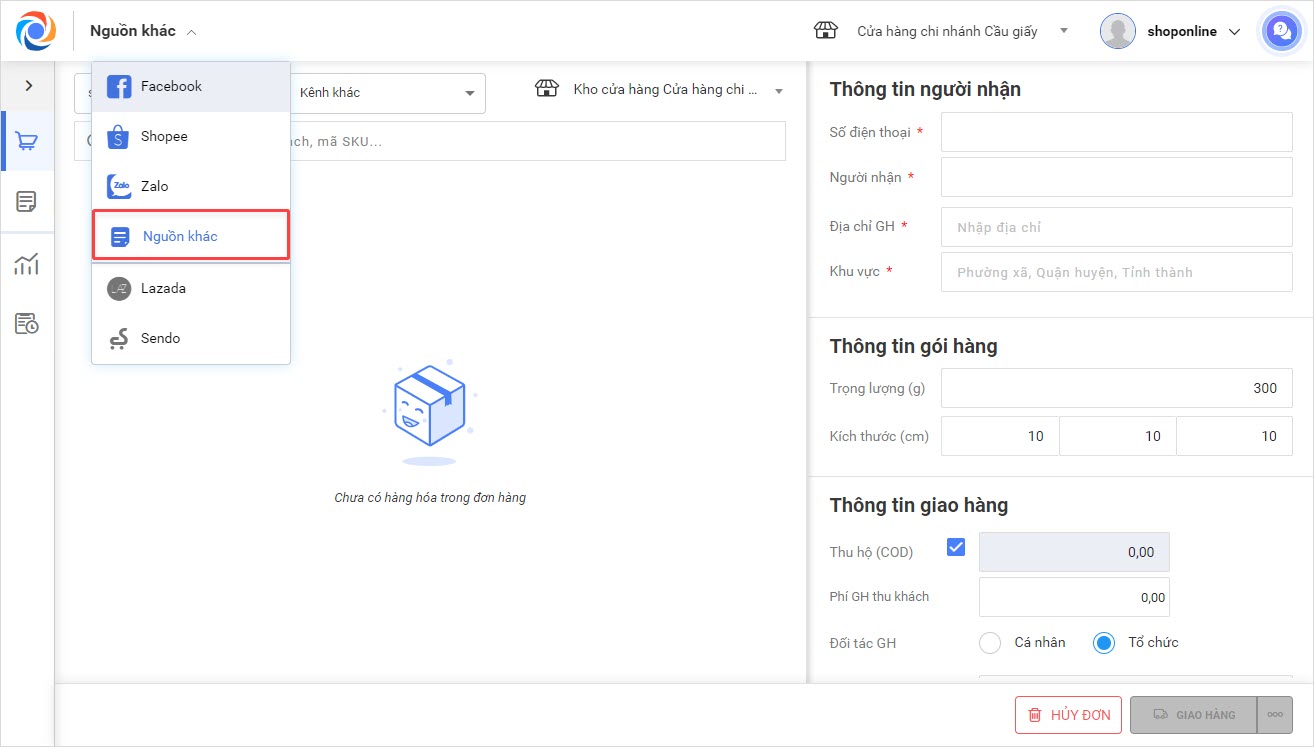
Bước 2:
- Chọn Người tạo đơn, chương trình mặc định nhân viên đang online làm việc và cho phép chọn lại.
Lưu ý: Khi chọn nhân viên, load lên kho của chi nhánh mà nhân viên đó được phân công làm việc, cho phép chọn hàng hóa trong các kho đó vào đơn hàng.
- Chọn Kênh bán hàng (khác kênh Facebook và sàn thương mại điện tử).
Chương trình mặc định để trống, cửa hàng cần chọn kênh bán hàng tại đây.
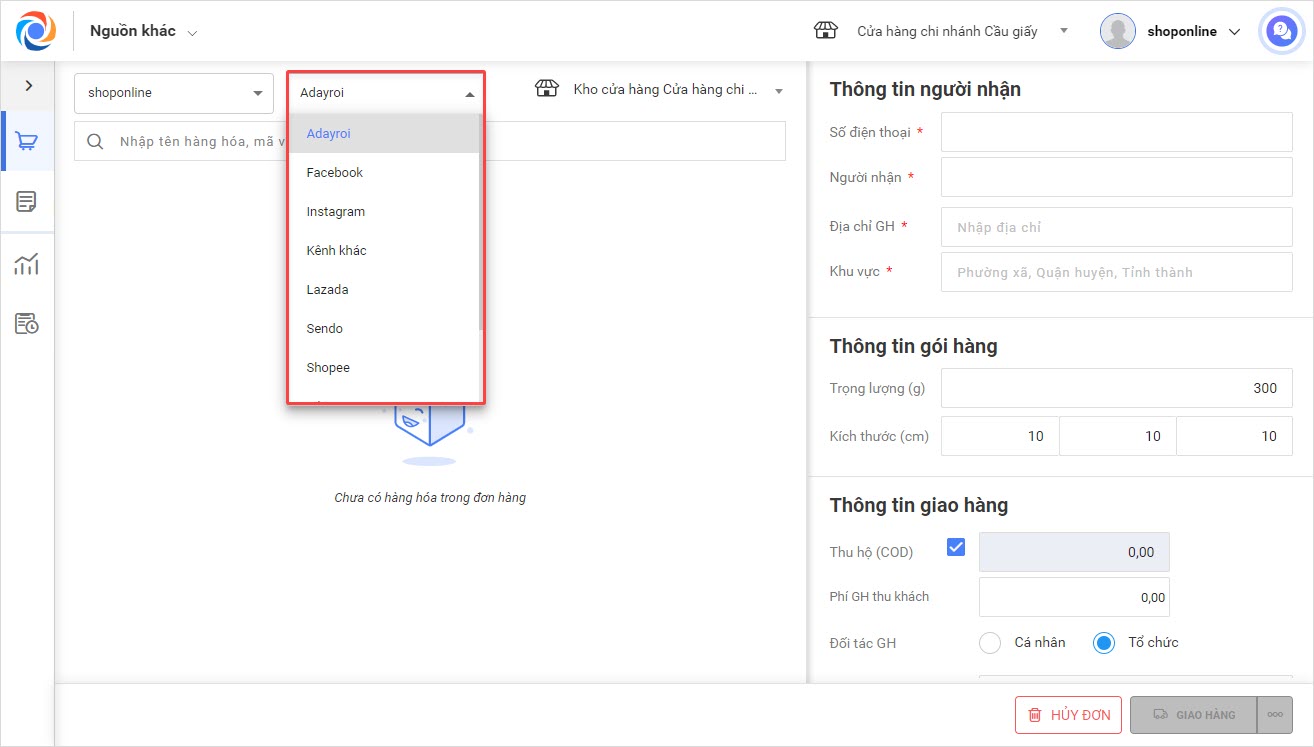
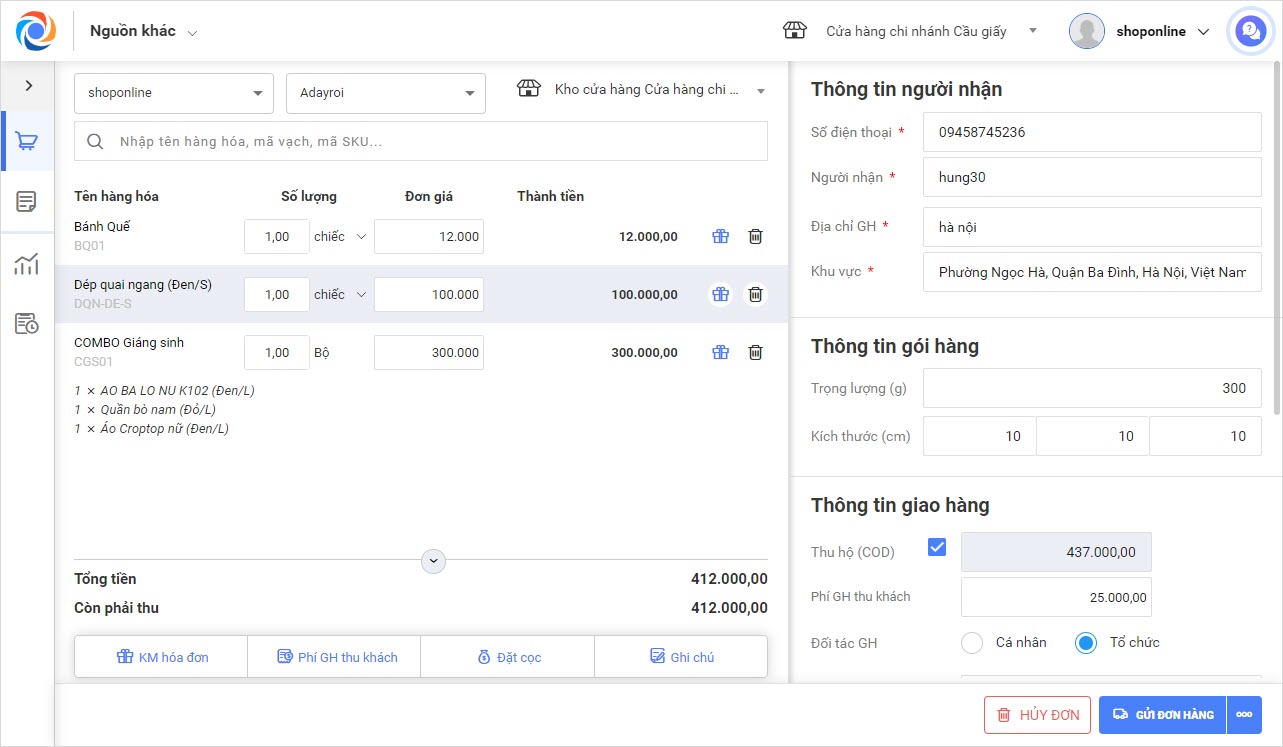
Bước 3: Thiết lập thông tin đơn hàng.
Thiết lập hàng hóa, thông tin người nhận, thông tin giao hàng tương tự như tạo đơn Facebook hiện nay
Lưu ý:
– Phần thông tin người nhận:
- Khi nhập SĐT chương trình gợi ý thông tin khách hàng nếu SĐT đã tồn tại => nếu nhấn chọn KH đó thì các thông tin khác lấy từ danh mục ra, cho phép sửa lại.
- Nếu SĐT chưa tồn tại, tự động thêm mới khách hàng vào danh mục khách hàng.
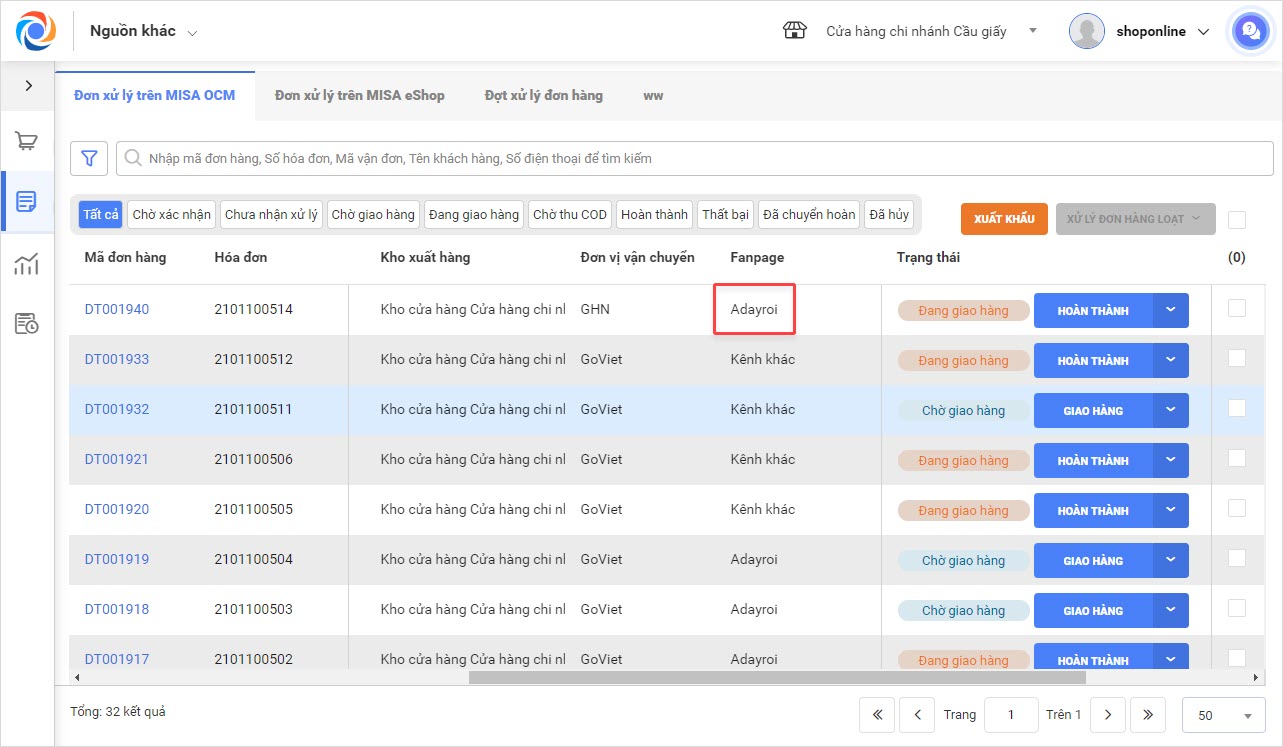
Sau khi tạo đơn gửi cho đơn vị vận chuyển, cửa hàng theo dõi đơn hàng tại mục Đơn hàng, tại cột Fanpage sẽ hiển thị kênh bán hàng mà cửa hàng đã chọn khi tạo đơn. Trong chi tiết đơn hàng hiển thị Người tạo đơn và Kênh bán hàng tương ứng đã chọn khi tạo đơn.
3. Hiển thị đơn vị tính trên phiếu giao hàng của các đơn trên sàn Thương mại điện tử
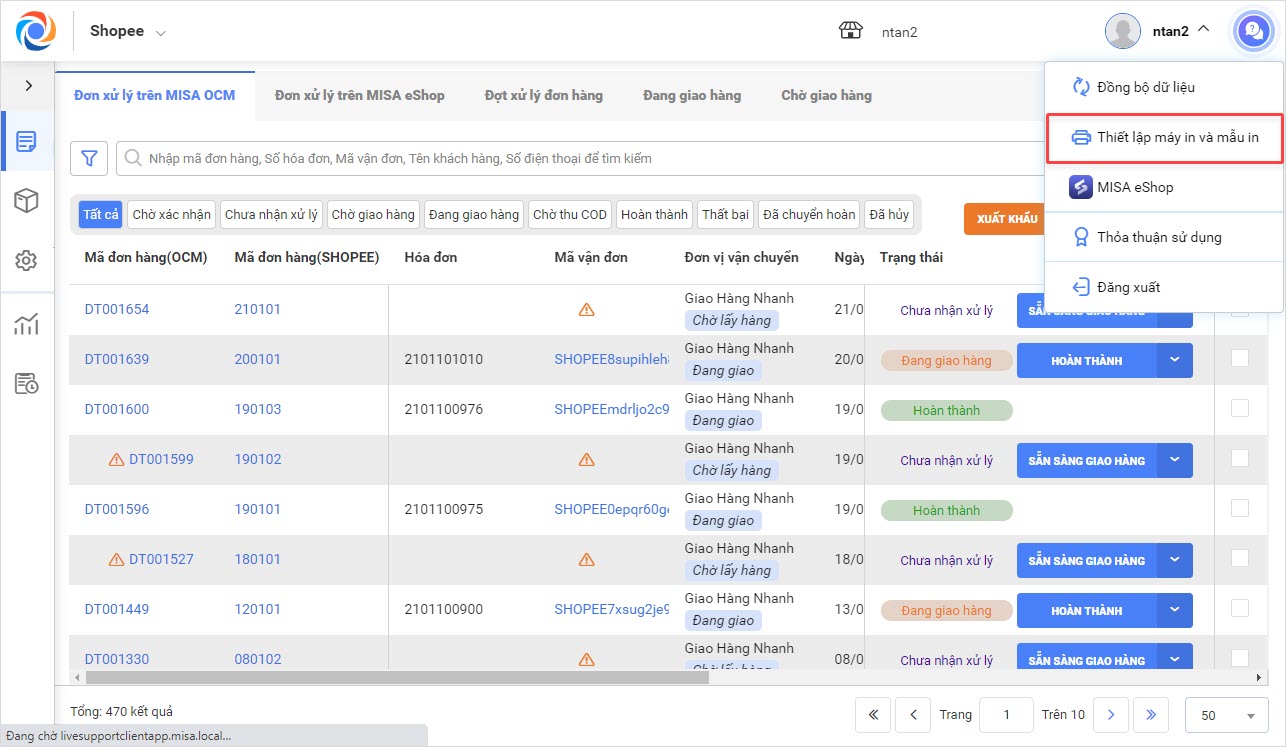
Bước 1: Trên OCM\Thiết lập máy in\Phiếu giao hàng.
Bước 2: Chọn tab Phiếu giao hàng, tích chọn “Hiển thị đơn vị tính trên Phiếu giao hàng”
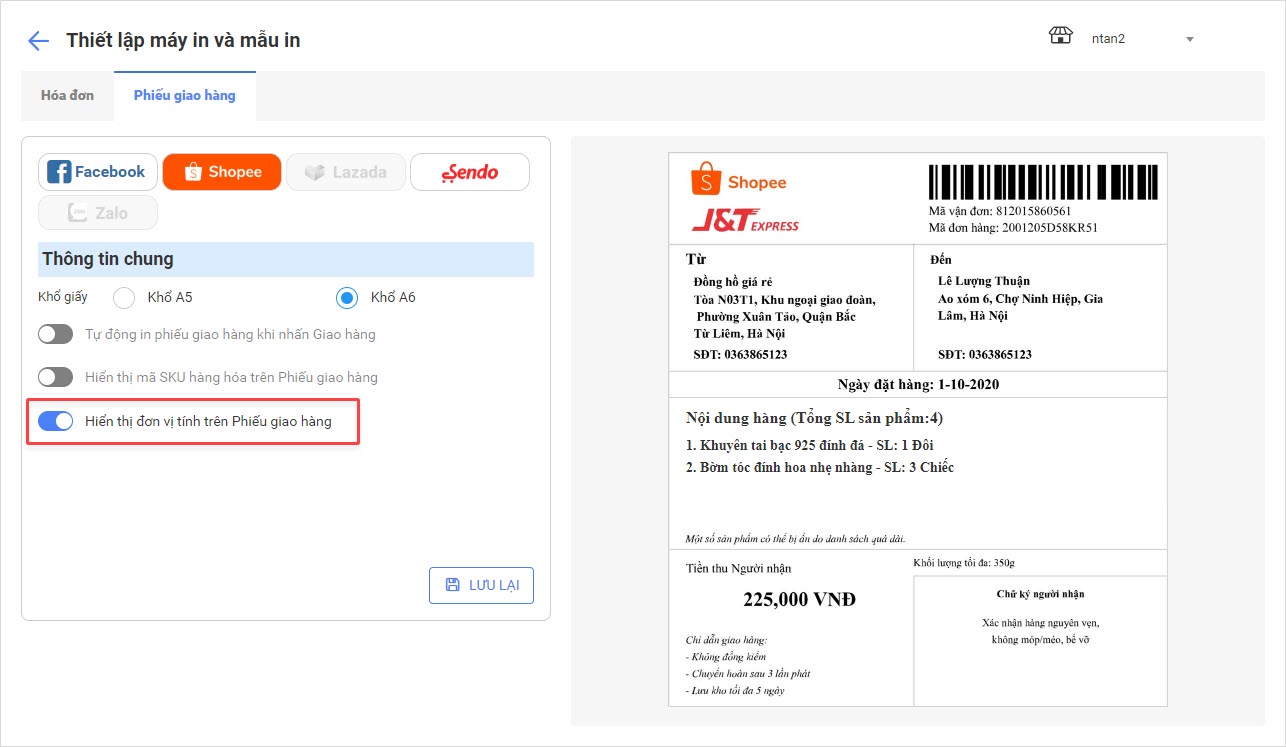
Bước 3: Nhấn Lưu lại.
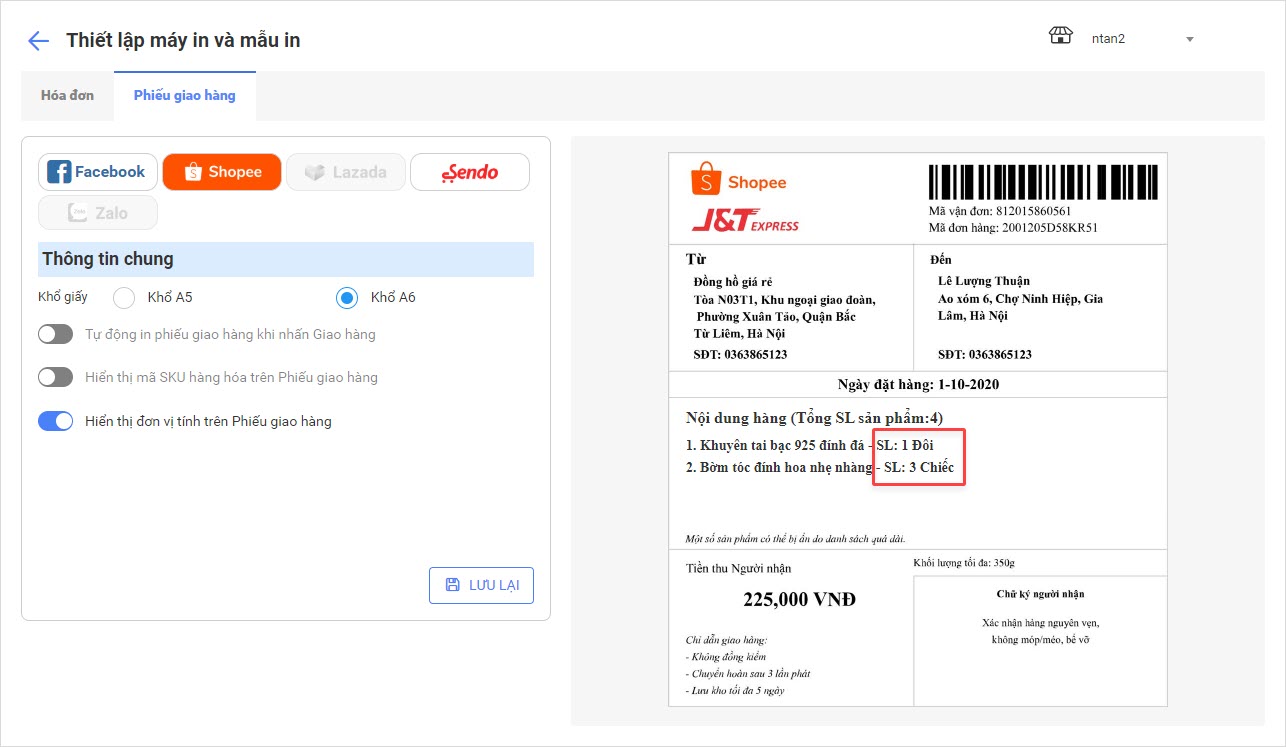
Trên phiếu giao hàng, đơn vị tính của hàng hóa hiển thị như ảnh dưới đây.
4. Lưu lại hành động khi tạo đơn Facebook
Chi tiết thay đổi:
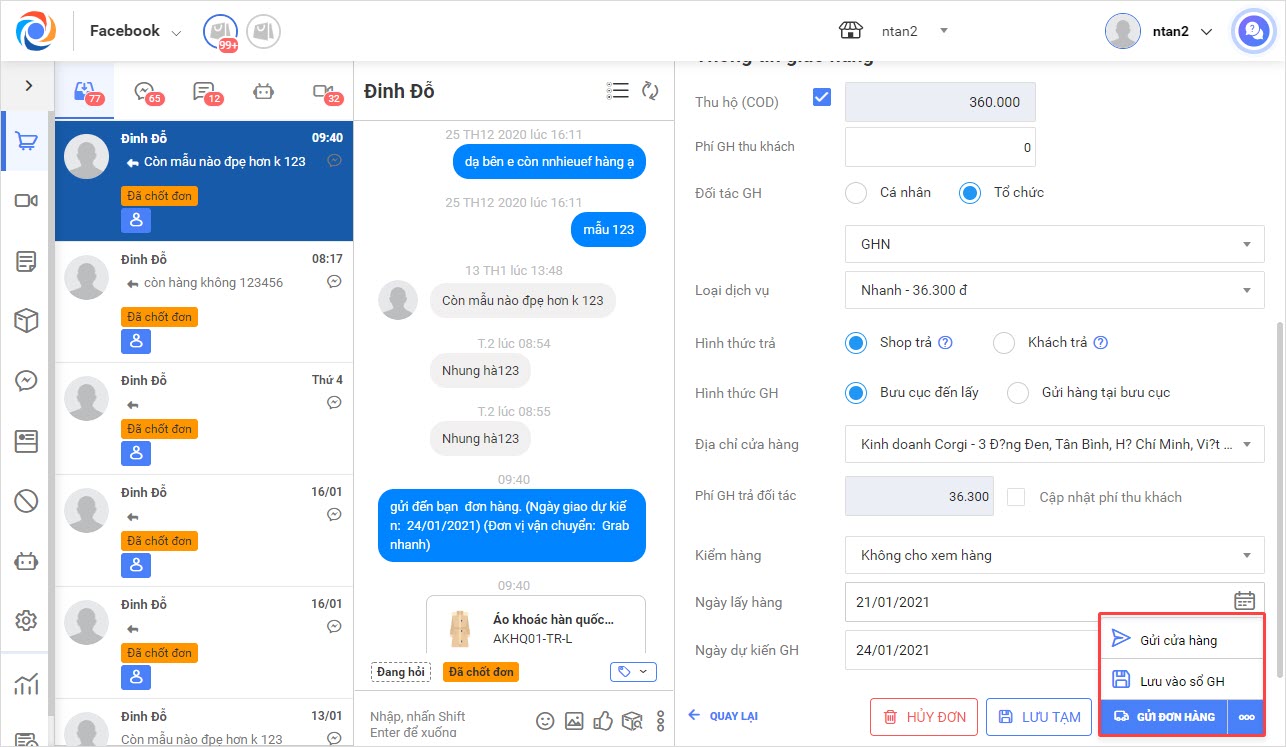
Trên OCM, tại phân hệ Bán hàng & Livestream phần tạo đơn/sửa đơn.
Khi thực hiện tạo đơn cho khách, cửa hàng có thể lựa chọn Gửi đơn hàng (tức là gửi đơn sang đơn vị vận chuyển)/Lưu vào sổ GH/Gửi cửa hàng (Gửi đơn về cửa hàng để nhân viên thu ngân xử lý). Chương trình sẽ tự động lưu lại lựa chọn mới nhất mà người dùng đã lựa chọn cho lần sử dụng tiếp theo
Lưu ý: Chương trình sẽ lưu hành động theo user làm việc
5. Thiết lập giá trị hàng hóa để tính tiền bảo hiểm khi gửi đơn hàng sang Giao hàng tiết kiệm
Thông báo từ Giao hàng tiết kiệm (GHTK):
Hiện tại, GHTK nhận thấy thông tin Giá trị hàng (Giá trị đóng bảo hiểm – Là căn cứ để tính bảo hiểm và bồi thường khi có sự cố) của đơn hàng đang không được điền đầy đủ hoặc mặc định điền bằng 0. Dẫn đến khi xảy ra sự việc đơn hàng bị vỡ, hỏng, mất mát, thất lạc, phía GHTK không có căn cứ để bồi thường thiệt hại cho Qúy đối tác.
Kể từ ngày 20/1/2021, Giao hàng tiết kiệm bắt buộc Giá trị hàng > 0 thì đơn hàng mới được tiếp nhận thành công
Chi tiết thay đổi:
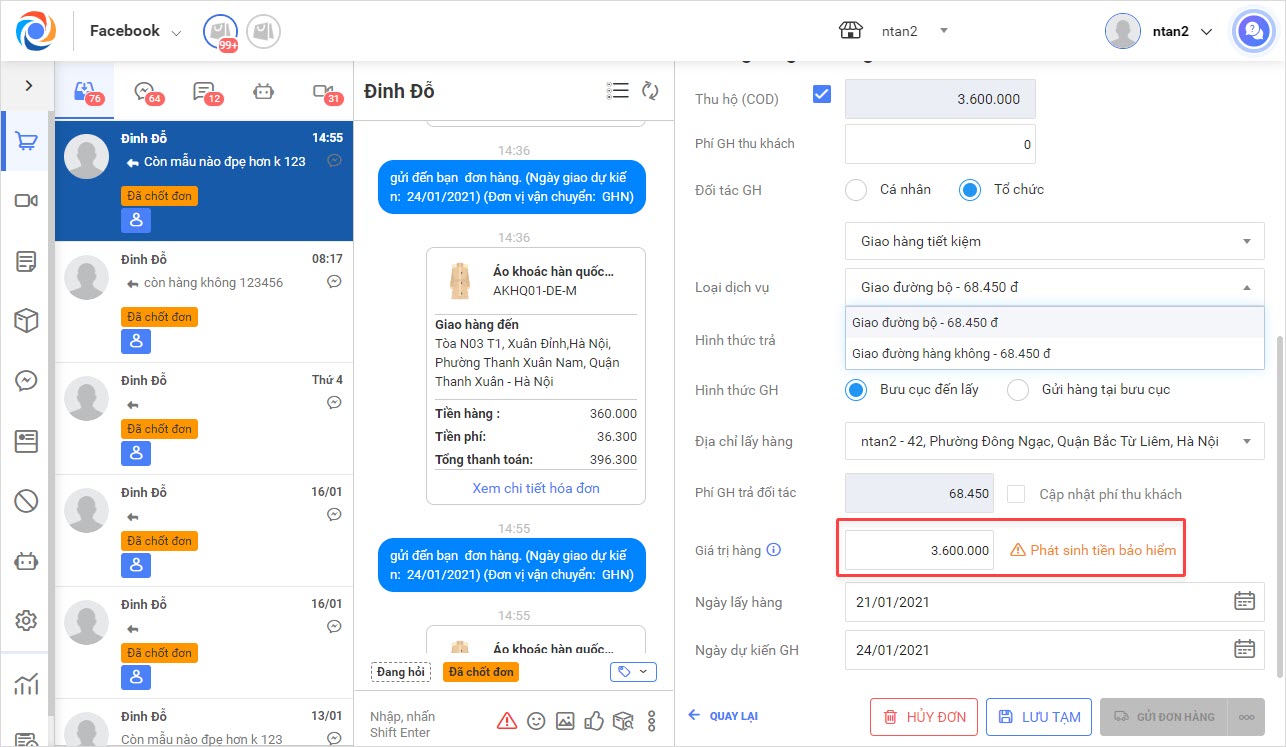
- Khi tạo đơn hàng, chọn Giao hàng tiết kiệm, bổ sung thông tin Giá trị hàng ngay dưới thông tin Phí GH trả đối tác.
- Mặc định: Giá trị hàng hóa = Số lượng x Đơn giá của tất cả hàng hóa trong đơn, cho phép sửa lại theo nhu cầu cửa hàng.
- Khi tạo đơn hàng, nếu cửa hàng nhập giá trị đơn hàng trên 3.000.000đ, chương trình sẽ hiển thị thông báo đơn hàng phát sinh tiền phí bảo hiểm. Nếu cửa hàng không muốn mua bảo hiểm, vui lòng nhập giá trị đơn hàng dưới 3.000.000đ.
Lưu ý: Khách hàng cần cập nhật phần mềm bán hàng MISA eShop lên phiên bản mới nhất để không ảnh hưởng đến quá trình tạo đơn và gửi đơn sang Giao hàng tiết kiệm.





