
1. Tổng quan
Hướng dẫn thiết lập đồng bộ tồn kho, đơn hàng, nhóm hàng hóa, khuyến mại và hàng hóa trên trang đặt hàng. Gồm các phần: đồng bộ tồn kho, nhóm hàng hóa, khuyến mại và hàng hóa. Áp dụng cho cửa hàng sử dụng trang đặt hàng để quản lý bán hàng.
2. Các bước thực hiện
2.1 Đồng bộ tồn kho, đơn hàng.
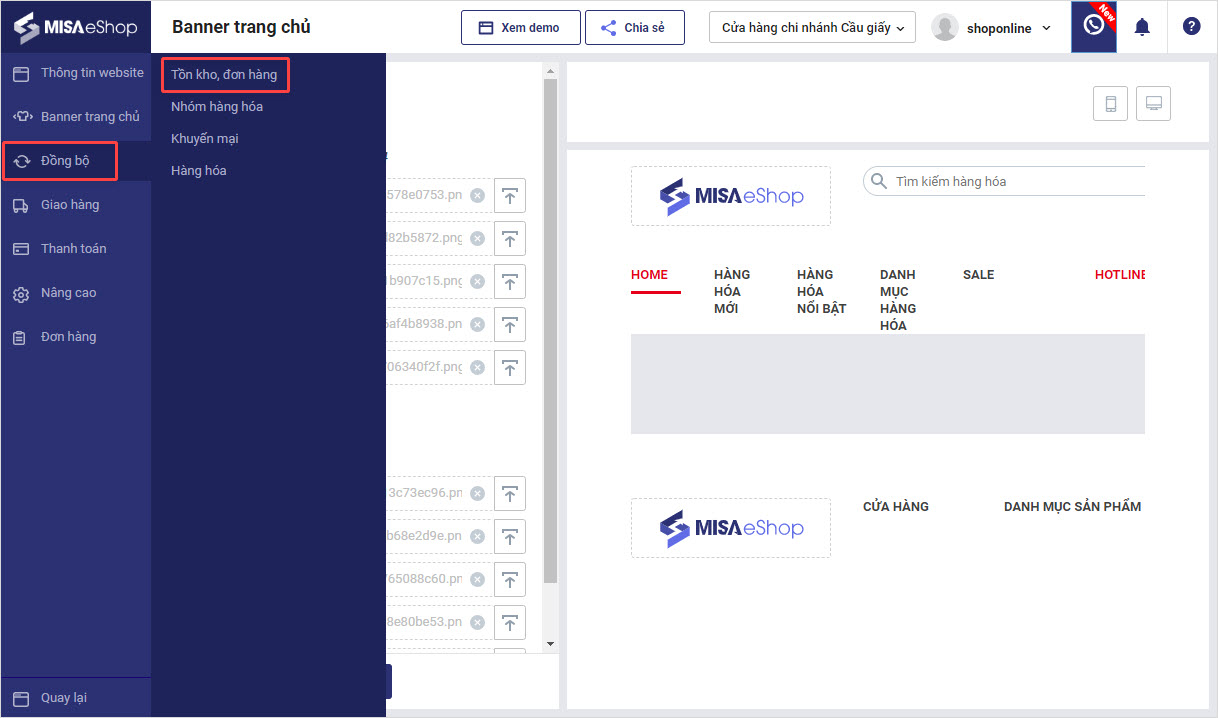
Bước 1: Trên màn hình Thiết lập trang đặt hàng, chọn Đồng bộ.
Bước 2: Chọn Tồn kho, đơn hàng.
- Tích chọn hiển thị các thông tin, chọn chi nhánh lấy tồn kho, chi nhánh nhận đơn hàng.
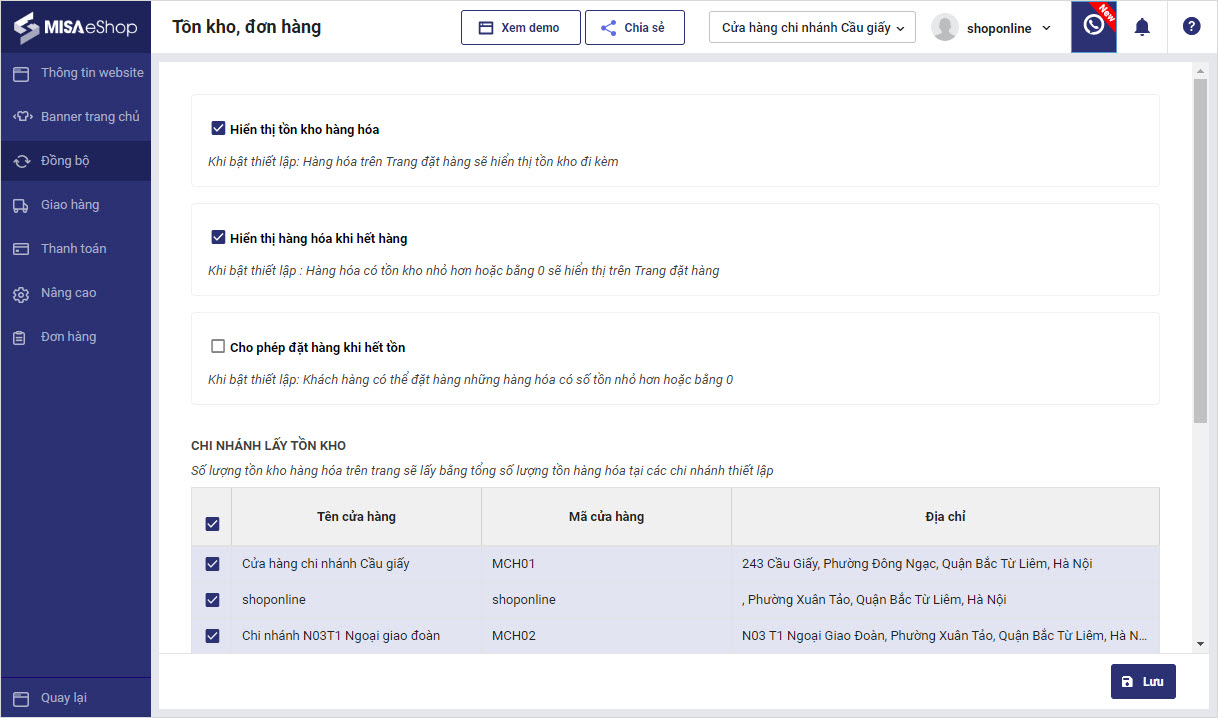
- Nhấn Lưu.
2.2 Nhóm hàng hóa.
Bước 1: Trên màn hình Thiết lập trang đặt hàng, chọn Đồng bộ.
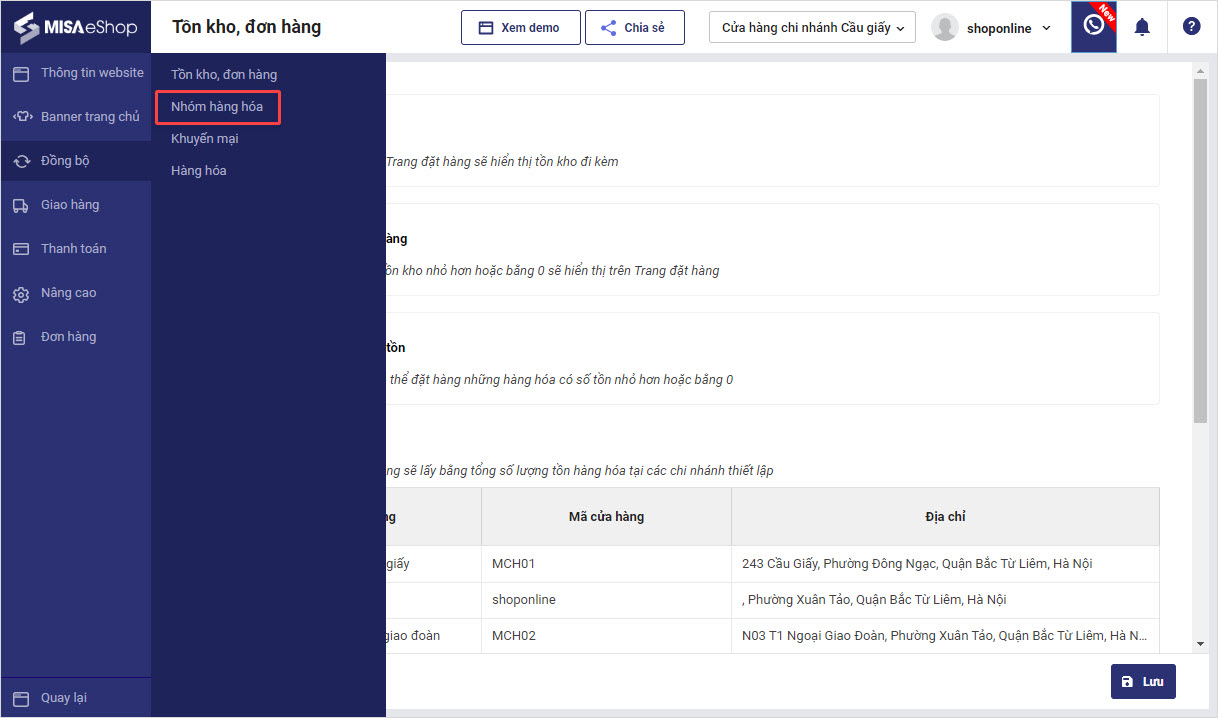
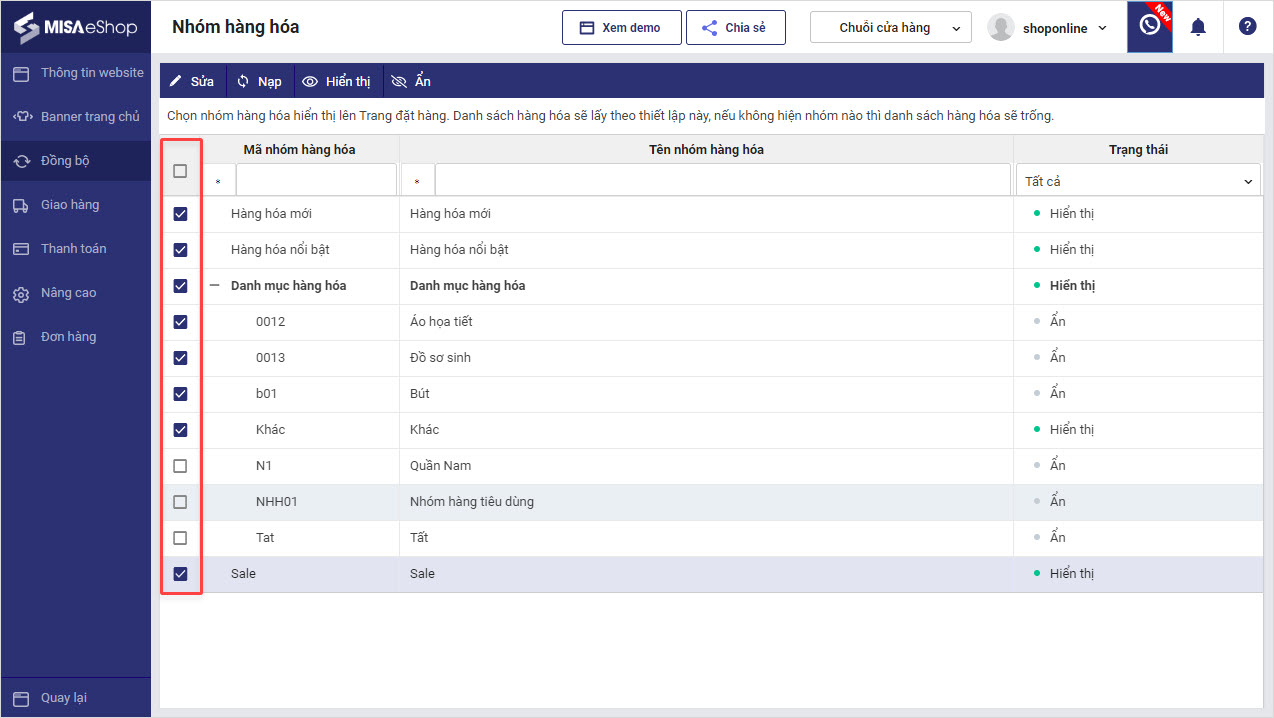
Bước 2: Chọn Nhóm hàng hóa.
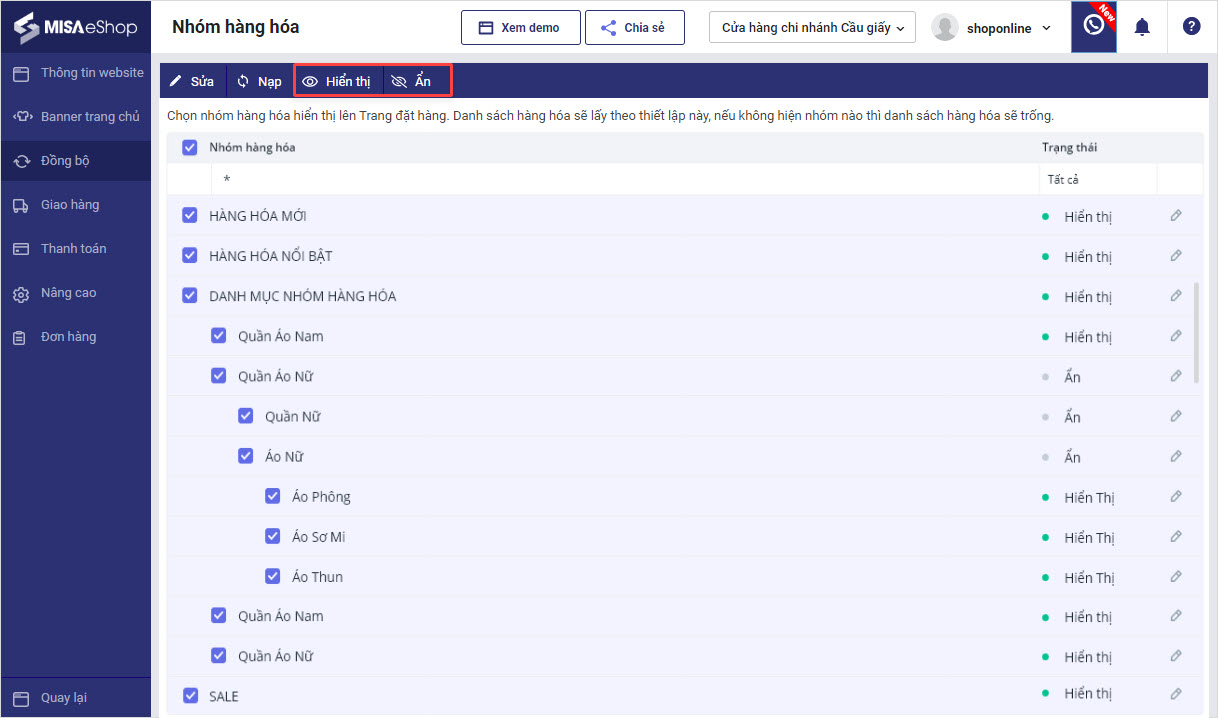
- Tích chọn Nhóm hàng hóa.
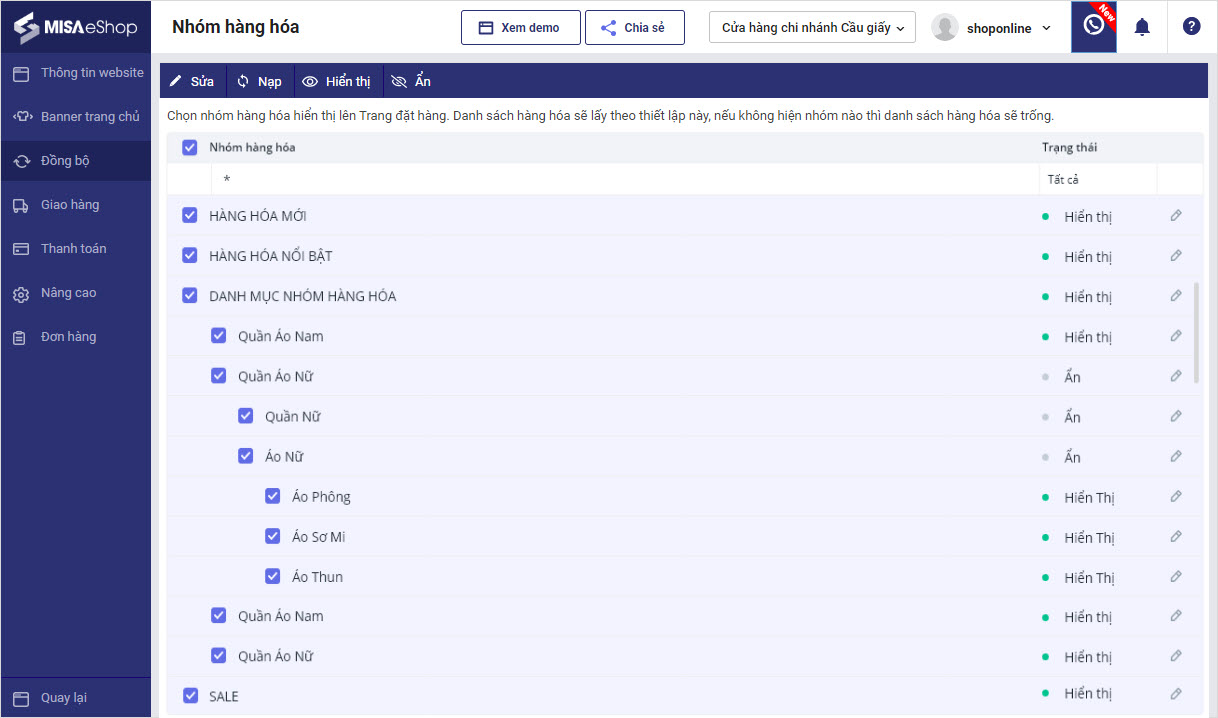
- Trong trường hợp muốn hiển thị trên trang đặt hàng, nhấn Hiển thị.
- Trong trường hợp không muốn hiển thị trên trang đặt hàng, nhấn Ẩn.
2.3 Khuyến mại.
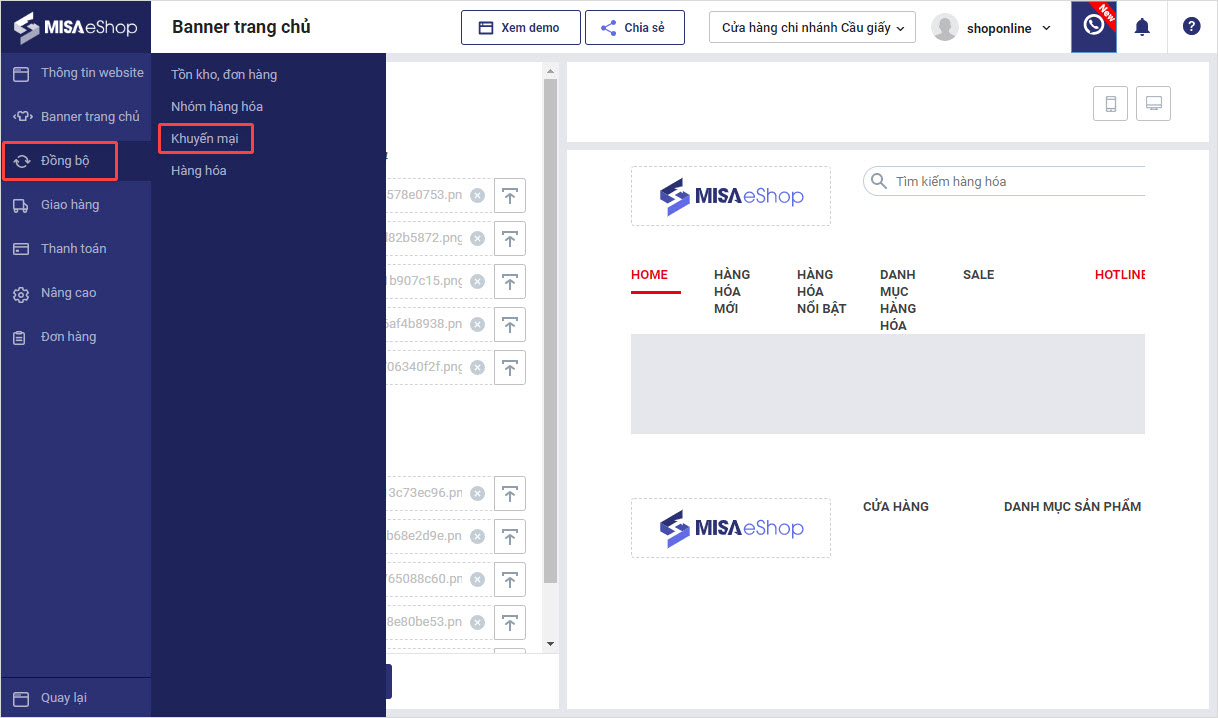
Bước 1: Trên màn hình Thiết lập trang đặt hàng, chọn Đồng bộ.
Bước 2: Chọn Khuyến mại.
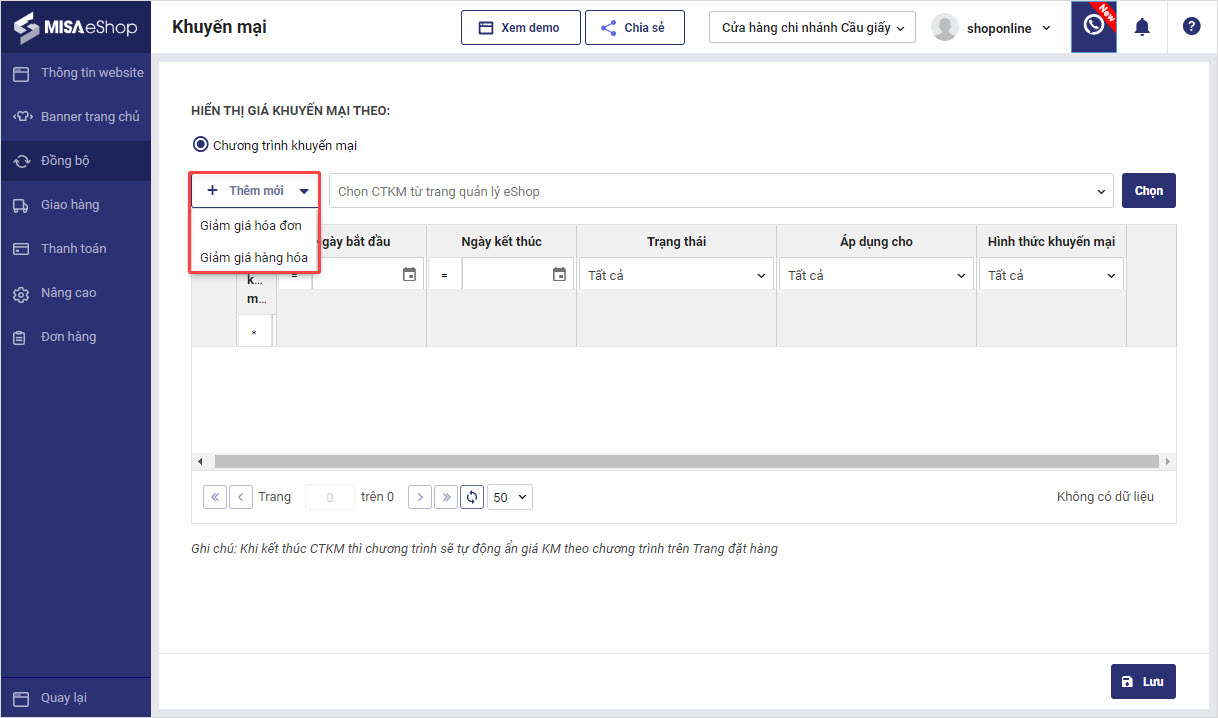
- Trường hợp tạo Chương trình khuyến mại mới.
– Nhấn Thêm mới, chọn Giảm giá hóa đơn/Giảm giá hàng hóa.
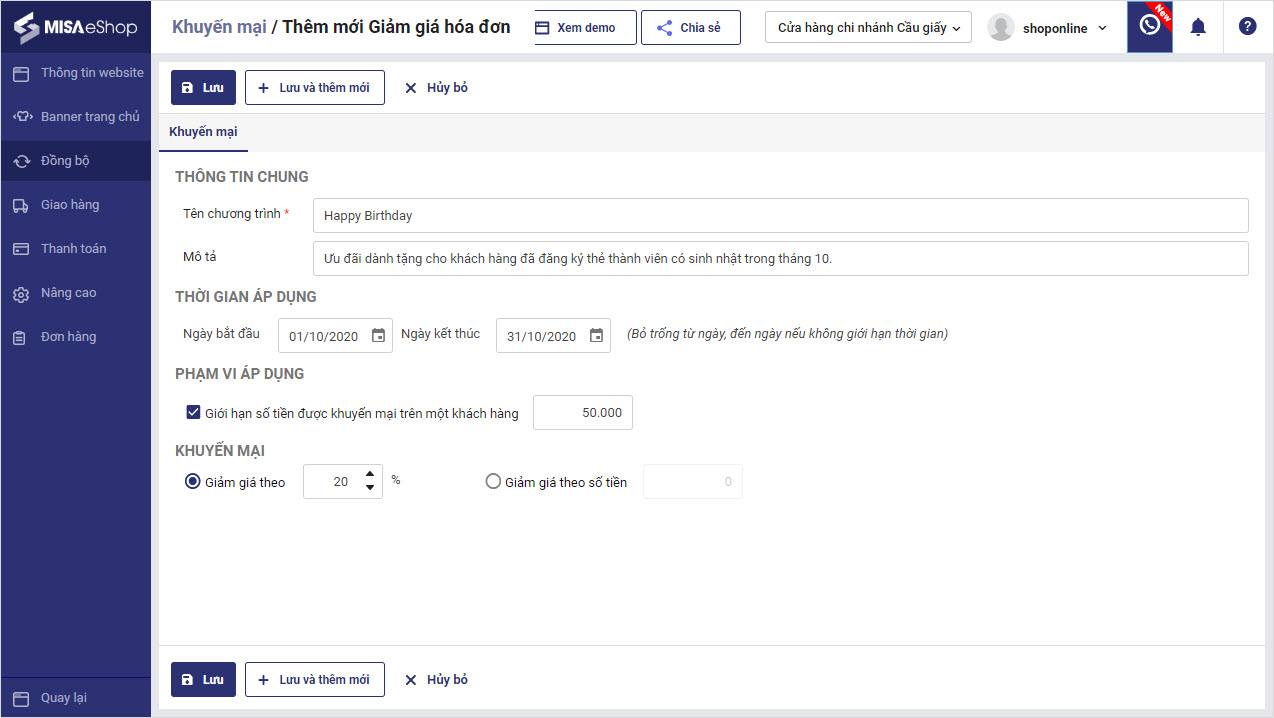
– Nhập thông tin chương trình khuyến mại.
– Nhấn Lưu.
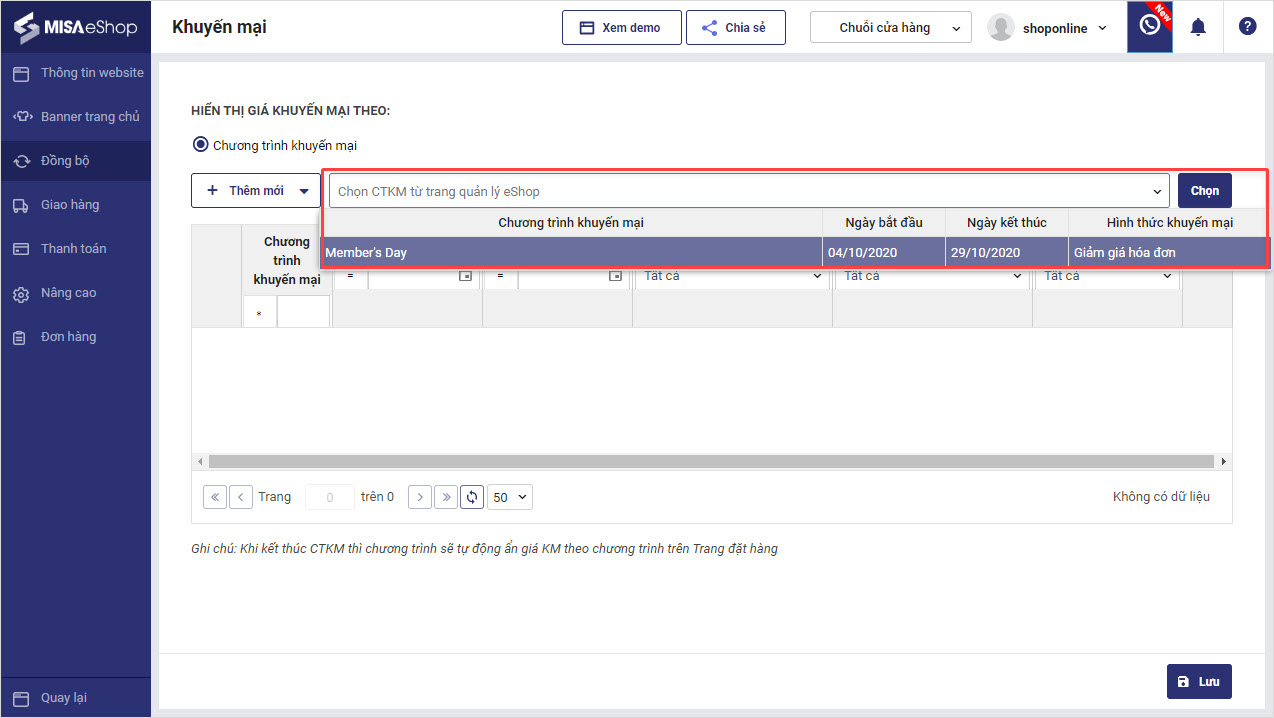
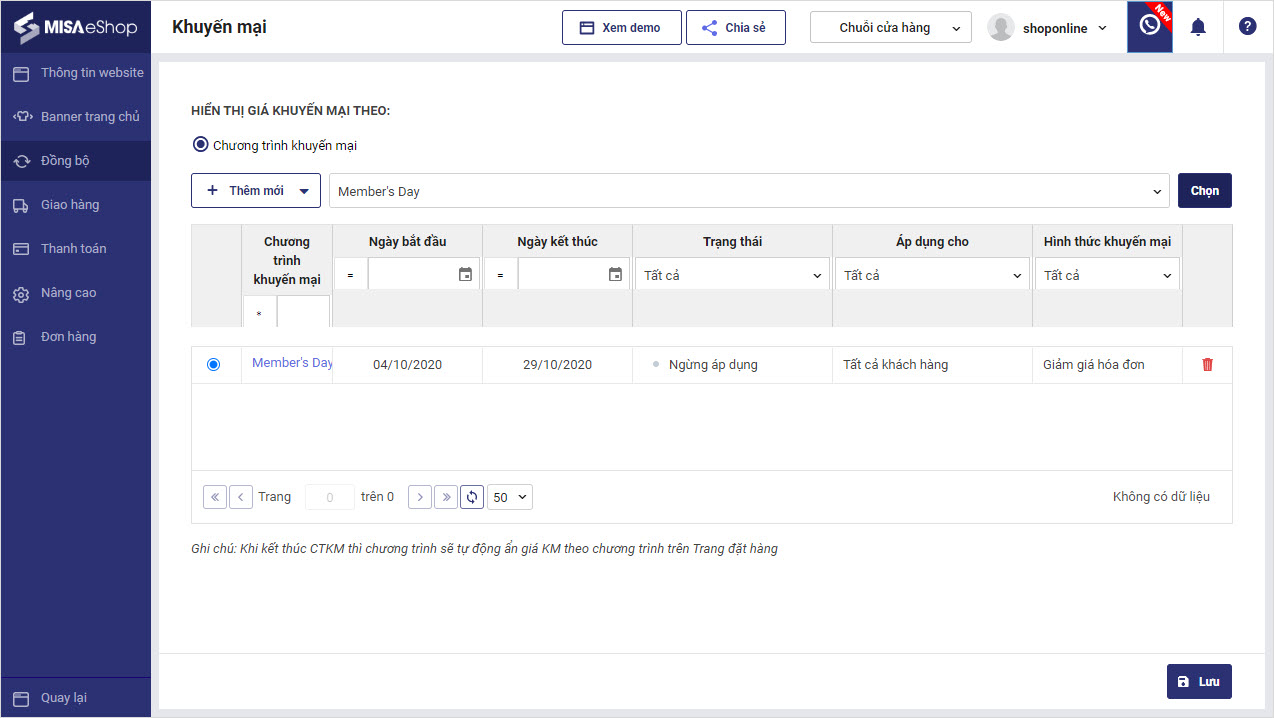
- Trường hợp chọn chương trình khuyến mại từ Trang quản lý MISA eShop.
– Nhấn vào biểu tượng  trên thanh công cụ để chọn các Chương trình khuyến mại trên trang quản lý.
– Nhấn Chọn.
Lưu ý:
- Các chương trình khuyến mại được lấy lên là các chương trình khuyến mại cho toàn chuỗi (áp dụng tất cả các cửa hàng) và không khuyến mại theo thứ.
2.4 Hàng hóa.
Bước 1: Trên màn hình Thiết lập trang đặt hàng, chọn Đồng bộ.
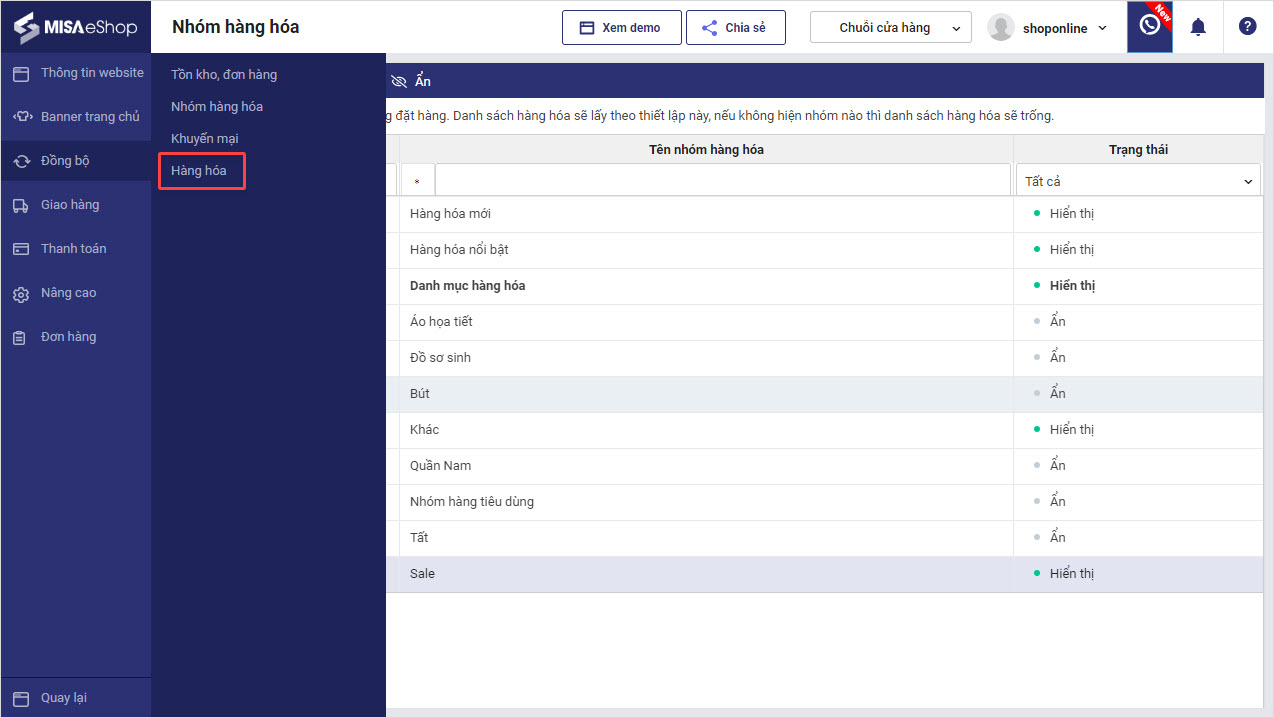
Bước 2: Chọn Hàng hóa
- Nhấn Chọn hàng hóa.
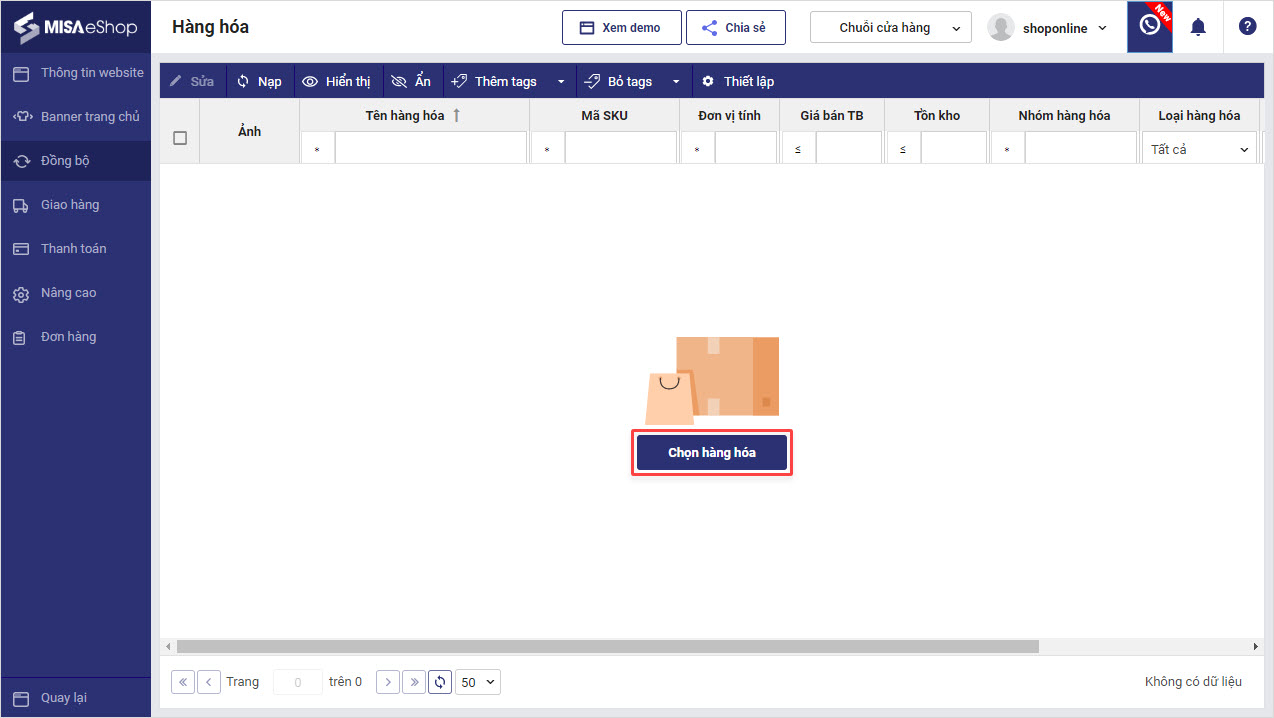
- Tích chọn các nhóm hàng hóa muốn đăng lên trang bán hàng.
- Nhấn Hiển thị.





