1. Tổng quan
Bài viết hướng dẫn cách in tem mã hàng hóa từ phiếu nhập hàng và phiếu xuất kho điều chuyển trên phần mềm. Nội dung bao gồm các bước chọn hàng hóa từ phiếu nhập hoặc xuất kho, thao tác in tem mã và liên kết tới hướng dẫn chi tiết in tem. Áp dụng cho các cửa hàng, kho tổng sử dụng chức năng in tem mã hàng hóa.
2. Các bước thực hiện
2.1. In tem hàng hóa từ phiếu nhập hàng
Bước 1. Trên giao diện quản lý, vào Danh mục/ in tem mã
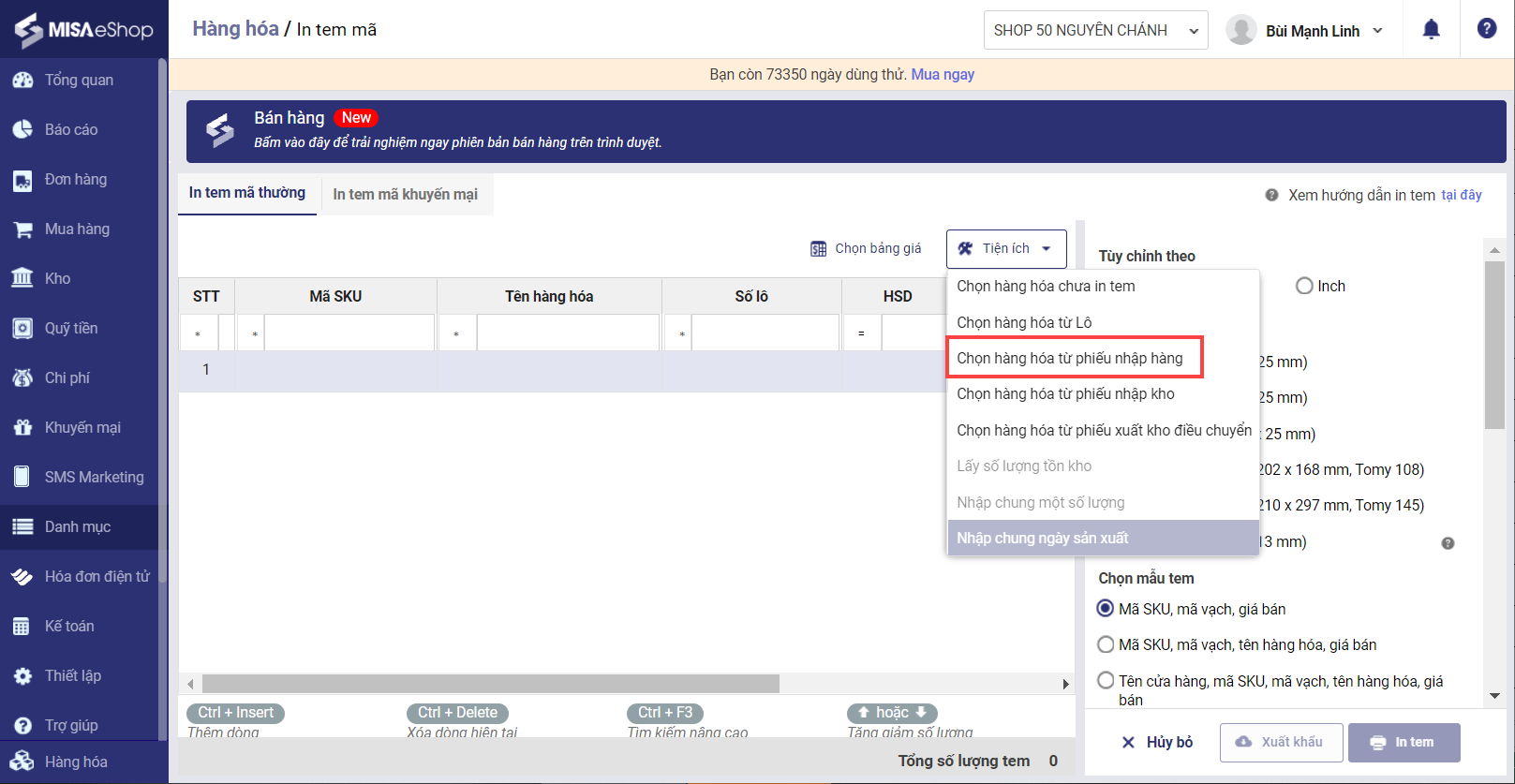
Bước 2. Trên màn hình In tem mã, nhấn Tiện ích/Chọn hàng hóa từ phiếu nhập hàng.
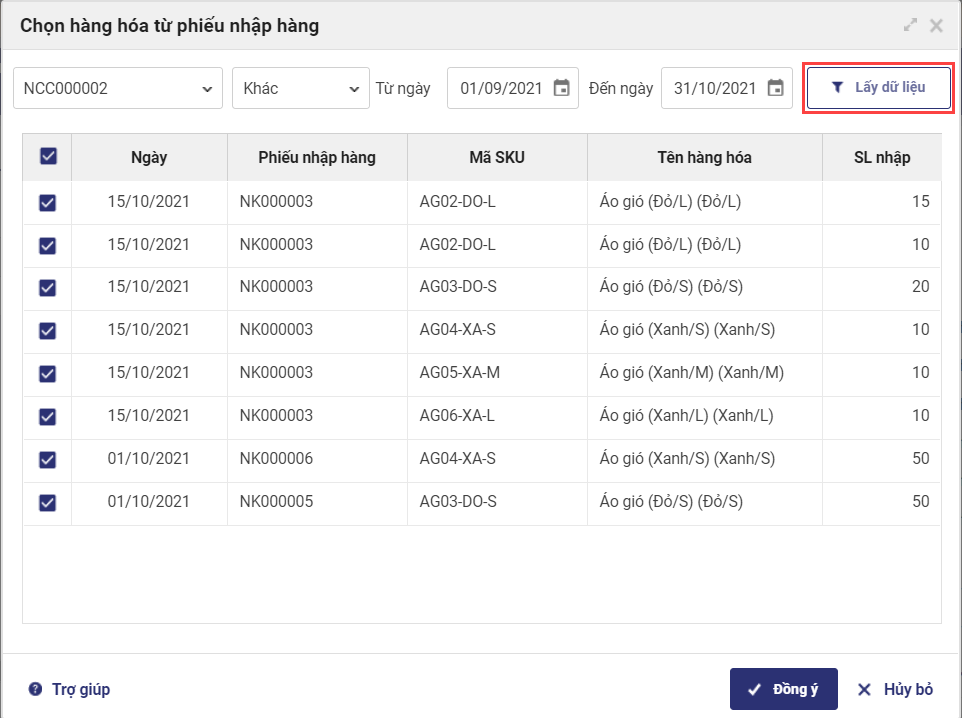
Bước 3. Chọn thông tin nhà cung cấp, thời gian nhập hàng và nhấn Lấy dữ liệu.
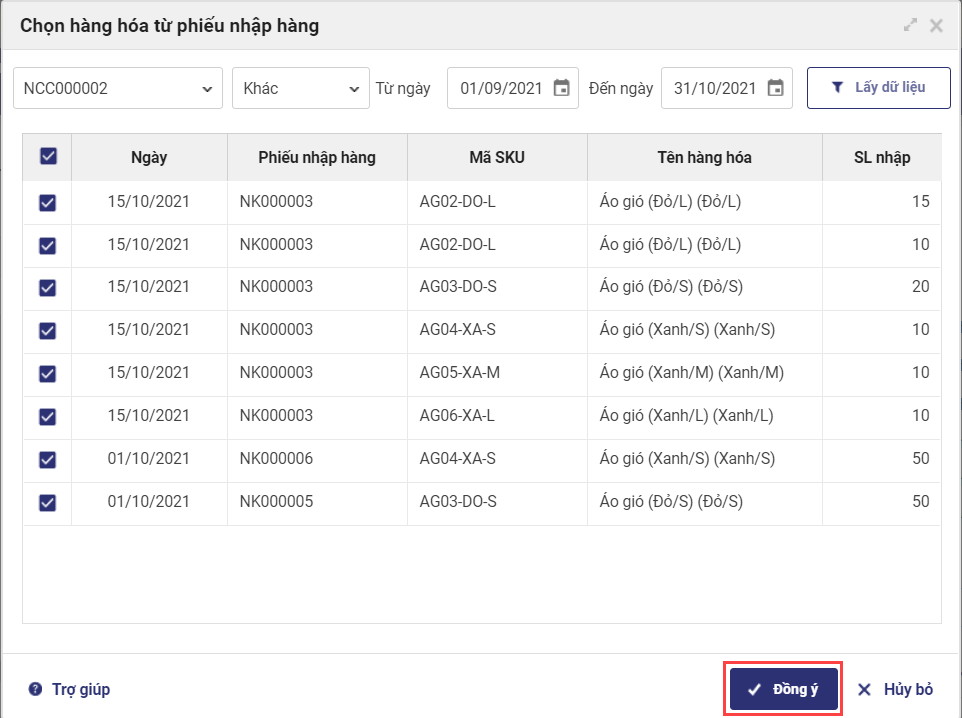
Bước 5. Nhấn In tem.
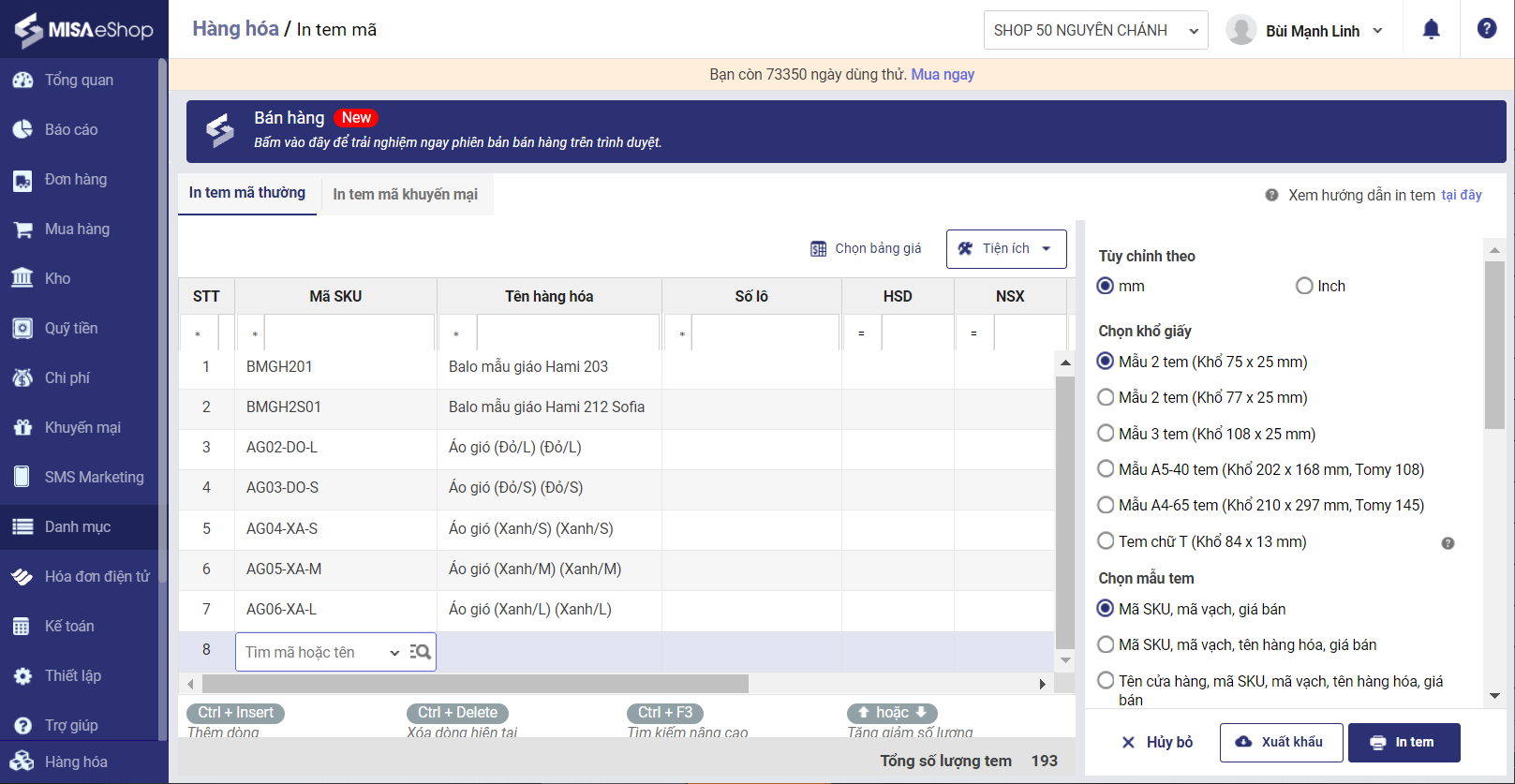
- Thực hiện in tem mã hàng hóa. Tham khảo hướng dẫn in tem tại đây.
2.2. In tem hàng hóa từ phiếu xuất kho điều chuyển
Trường hợp chuỗi cửa hàng in tem mã cho hàng hóa tại kho tổng, sau đó mới vận chuyển về các chi nhánh, có thể thực hiện lập phiếu xuất kho điều chuyển, sau đó in tem toàn bộ hàng hóa xuất kho như sau:
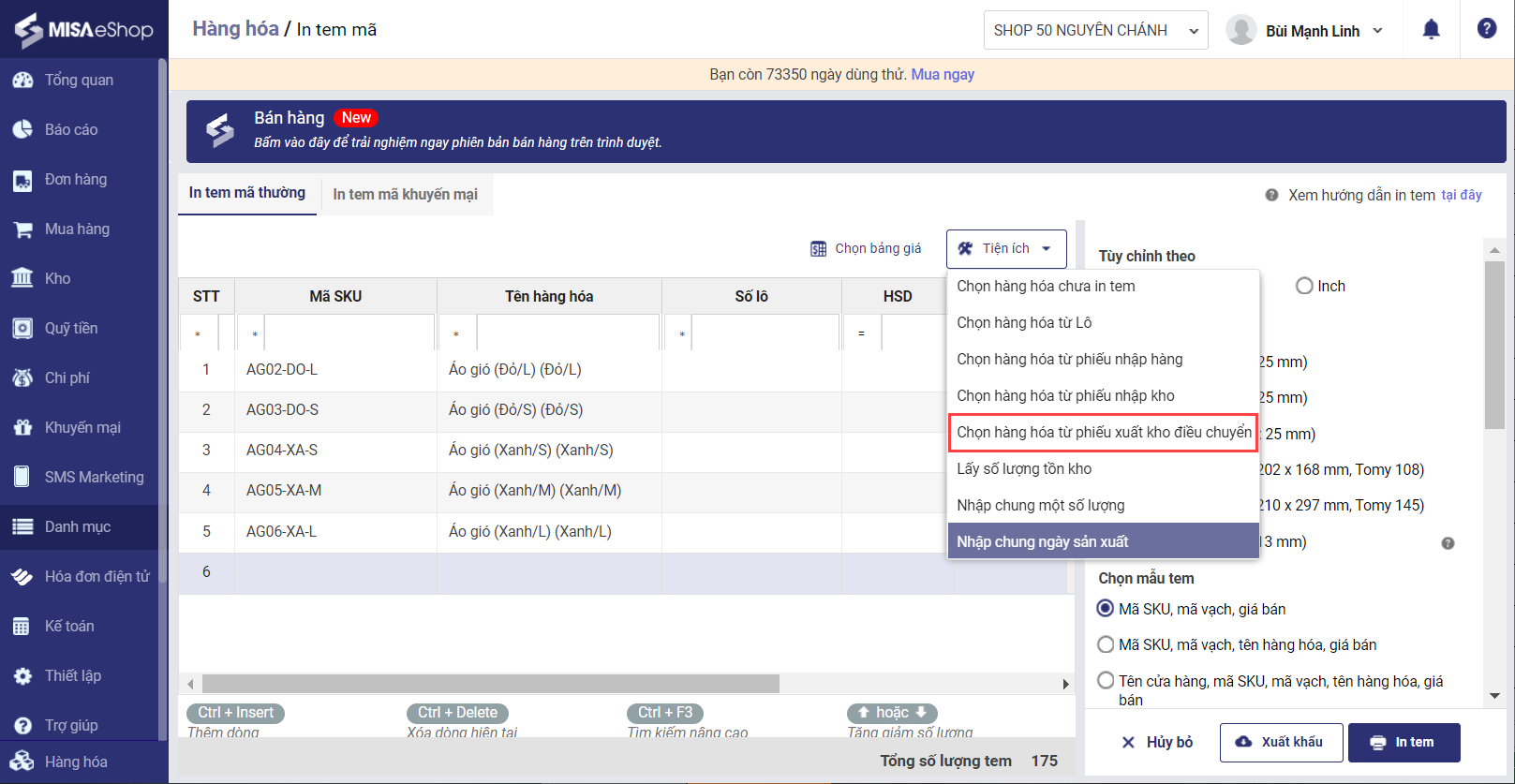
Bước 1. Trên màn hình In tem mã, nhấn Tiện ích/Chọn hàng hóa từ phiếu xuất kho điều chuyển.
Bước 2. Chọn cửa hàng nhận điều chuyển, chọn thời gian lập phiếu điều chuyển và nhấn Lấy dữ liệu.
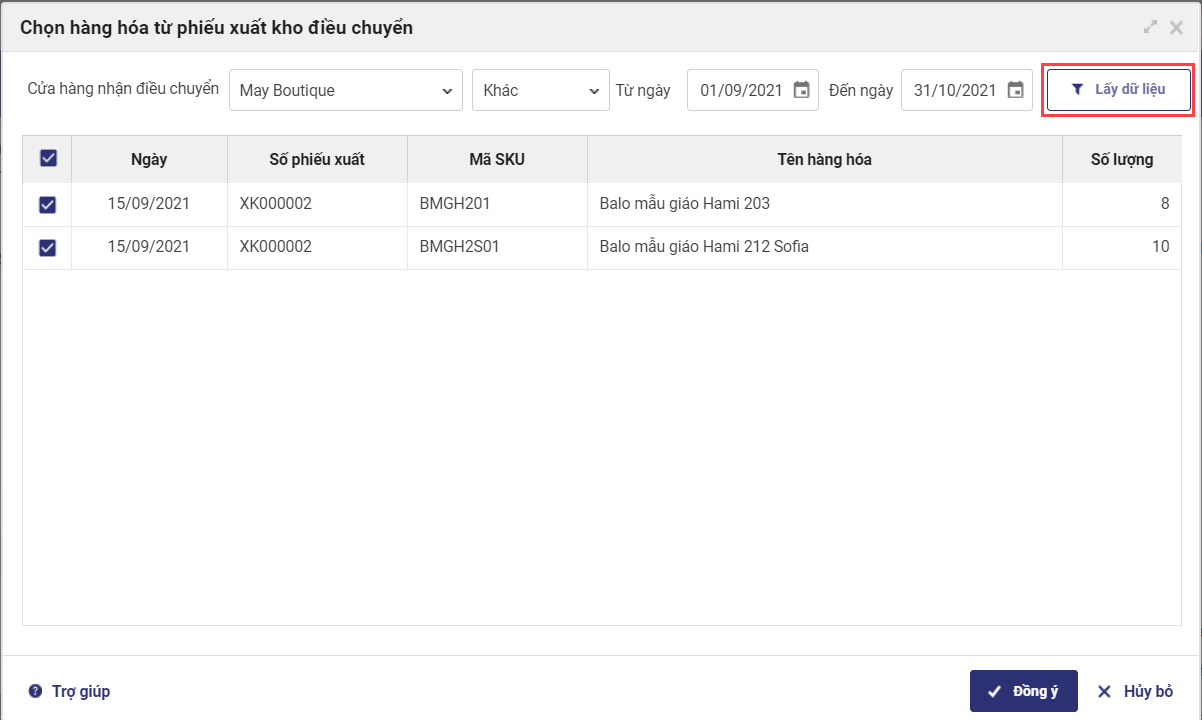
- Chương trình đã hiển thị danh sách hàng hóa xuất kho trong khoảng thời gian đã thiết lập. Tích chọn các hàng hóa muốn in tem mã.
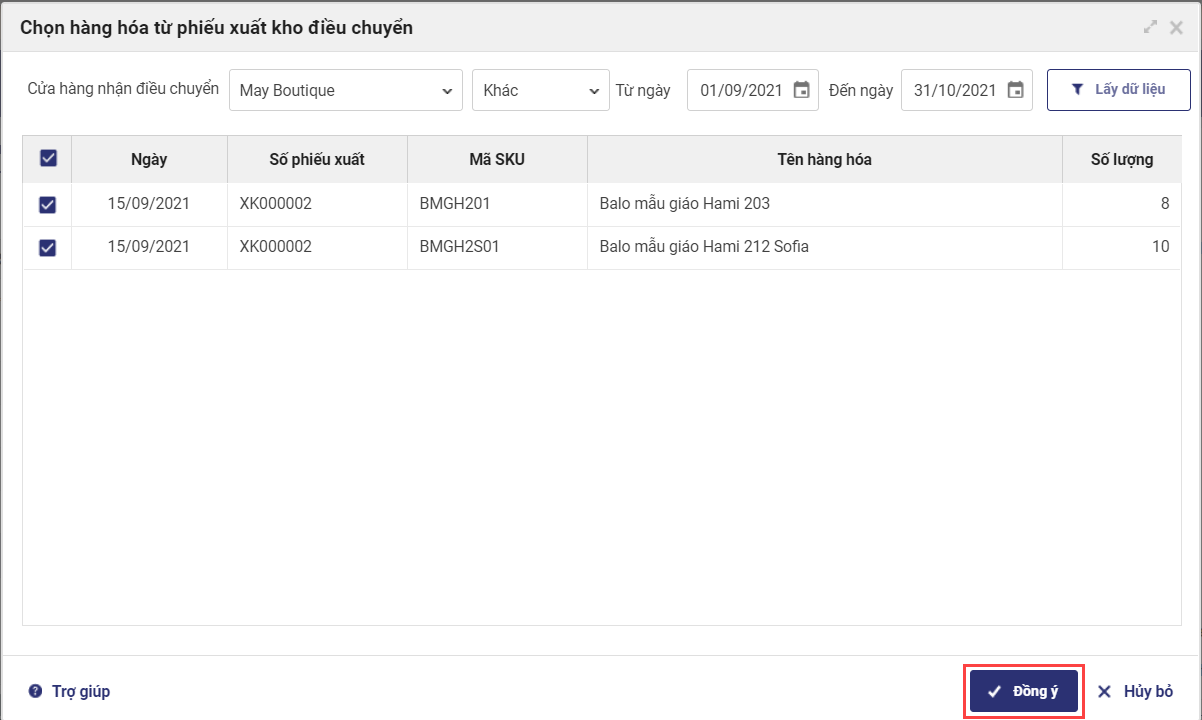
- Nhấn Đồng ý.
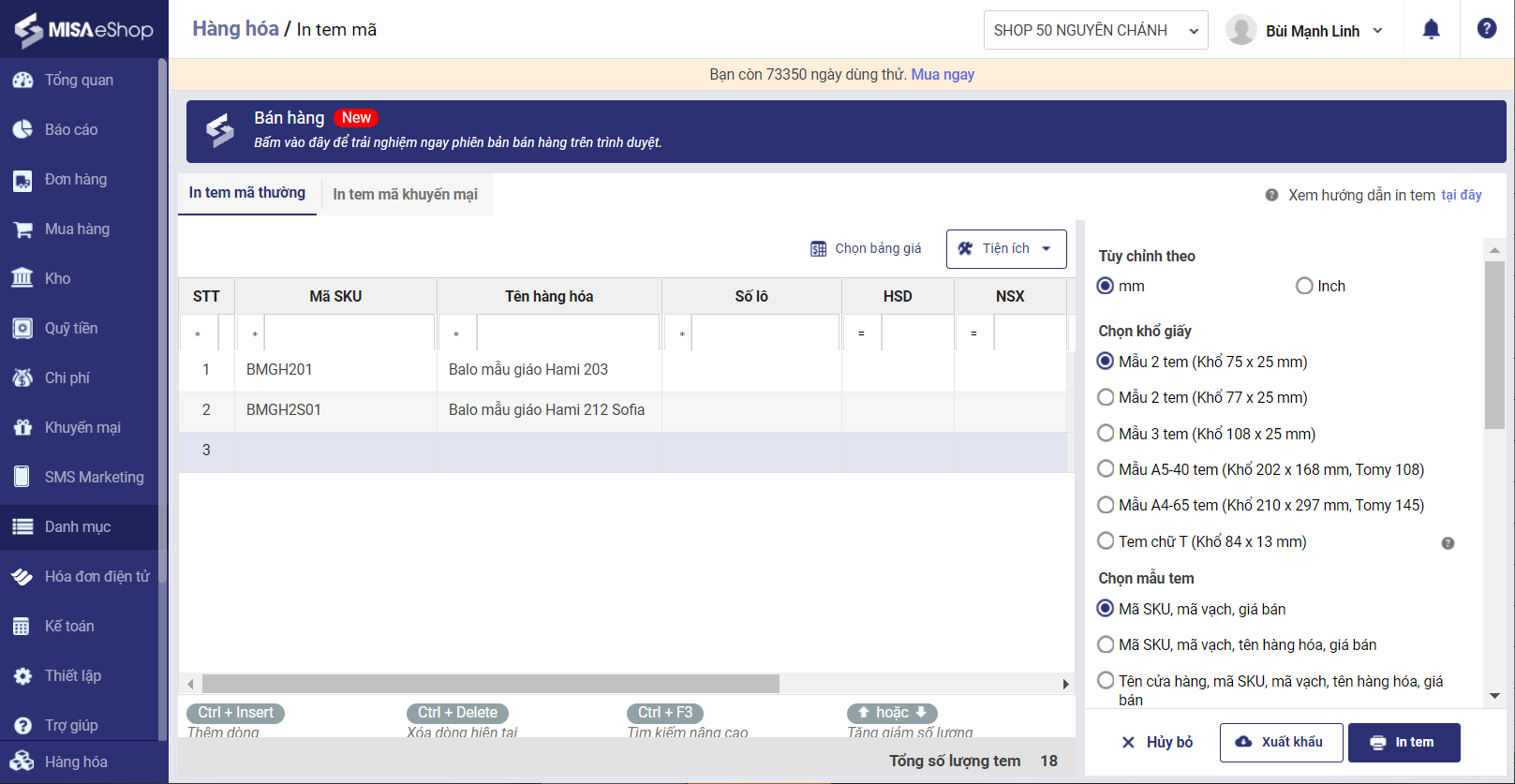
- Thực hiện in tem mã hàng hóa. Tham khảo hướng dẫn in tem tại đây.
Chúc anh/chị thao tác thành công!