
1. Tổng quan
Bài viết hướng dẫn thiết lập và đồng bộ hàng hóa giữa cửa hàng và tài khoản Lazada trên phần mềm MISA eShop. Nội dung bao gồm các bước kết nối, thiết lập thông tin cửa hàng, đồng bộ tồn kho, xử lý đơn hàng và liên kết hàng hóa giữa OCM và Lazada. Áp dụng cho cả mô hình chuỗi nhiều chi nhánh và cửa hàng đơn lẻ.
2. Các bước thực hiện
2.1. Thiết lập các thông tin ban đầu để kết nối với tài khoản Lazada
Trường hợp 1: Kinh doanh chuỗi cửa hàng và có nhiều chi nhánh
Bước 1. Trên giao diện lazada. Chọn cửa hàng (tài khoản Lazada) để thiết lập và đồng bộ.
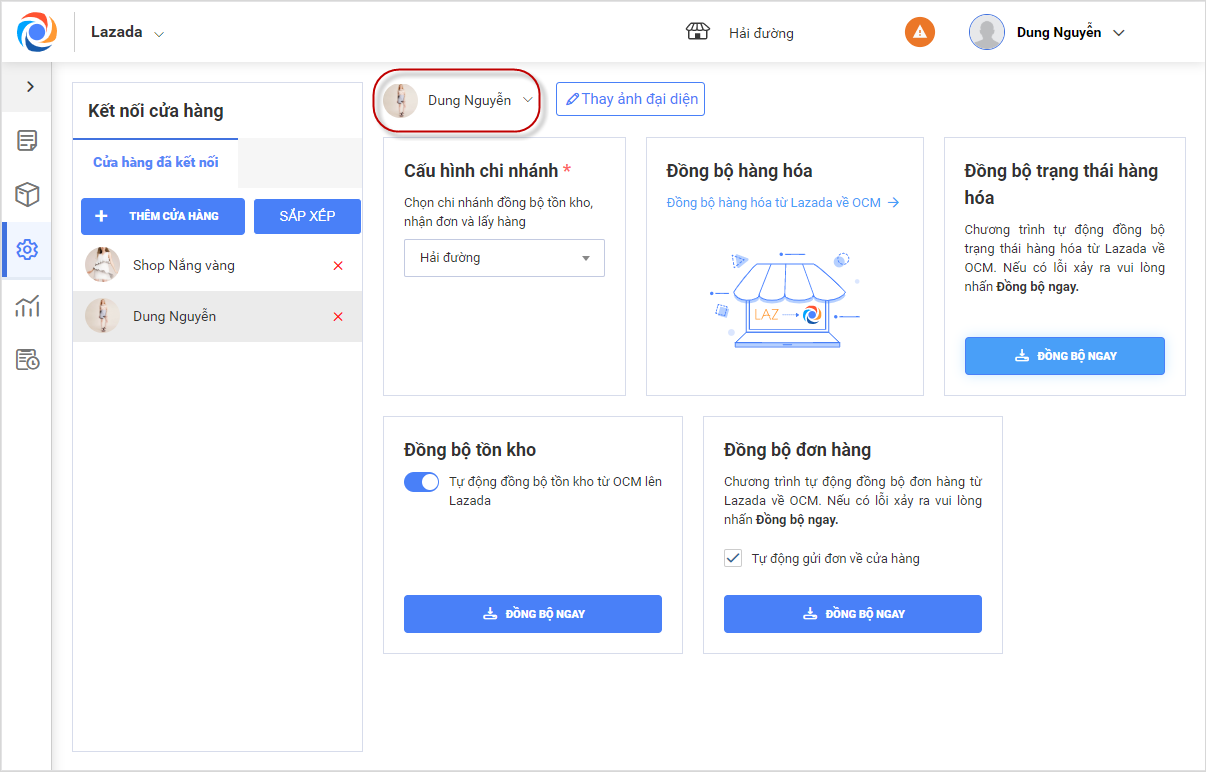
- Thêm ảnh đại diện cho cửa hàng để dễ phân biệt trong quá trình sử dụng. Nếu không thay ảnh đại diện, chương trình sẽ mặc định ảnh đại diện là chữ cái đầu tiên của tên cửa hàng.
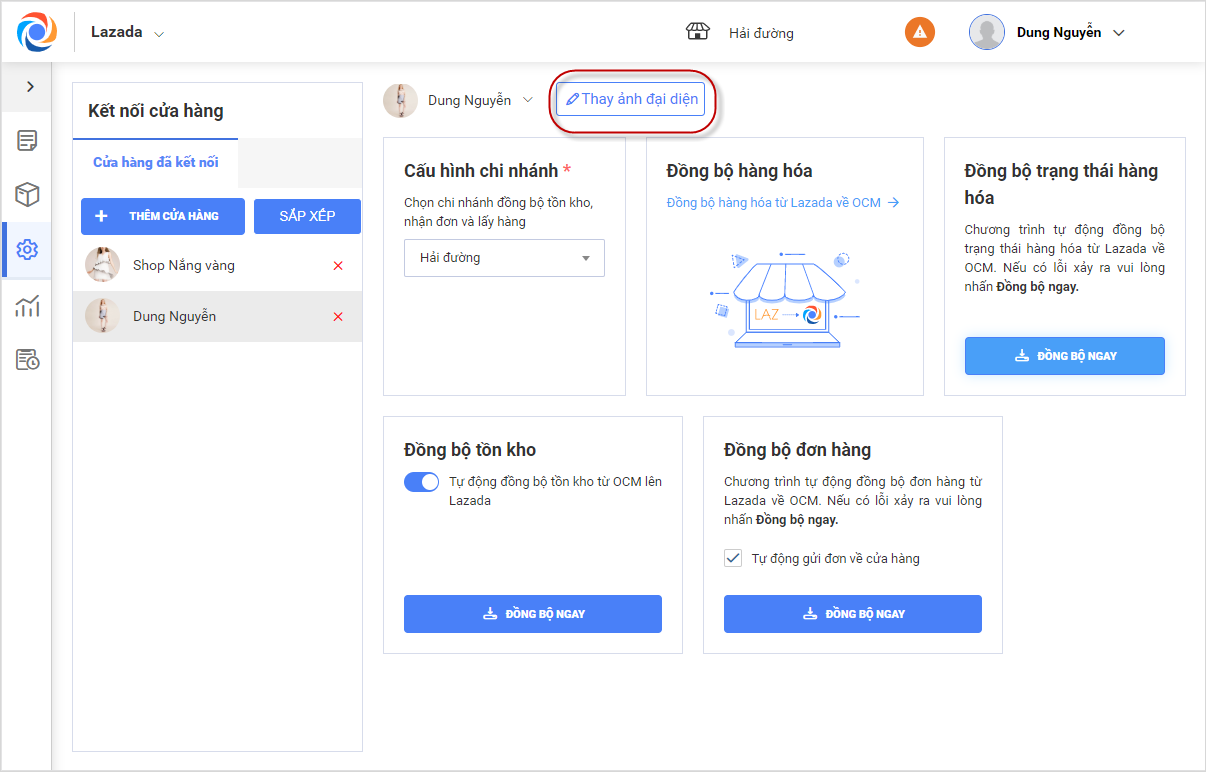
Bước 2. Chọn chi nhánh để đồng bộ tồn kho và nhận đơn hàng trên Lazada.
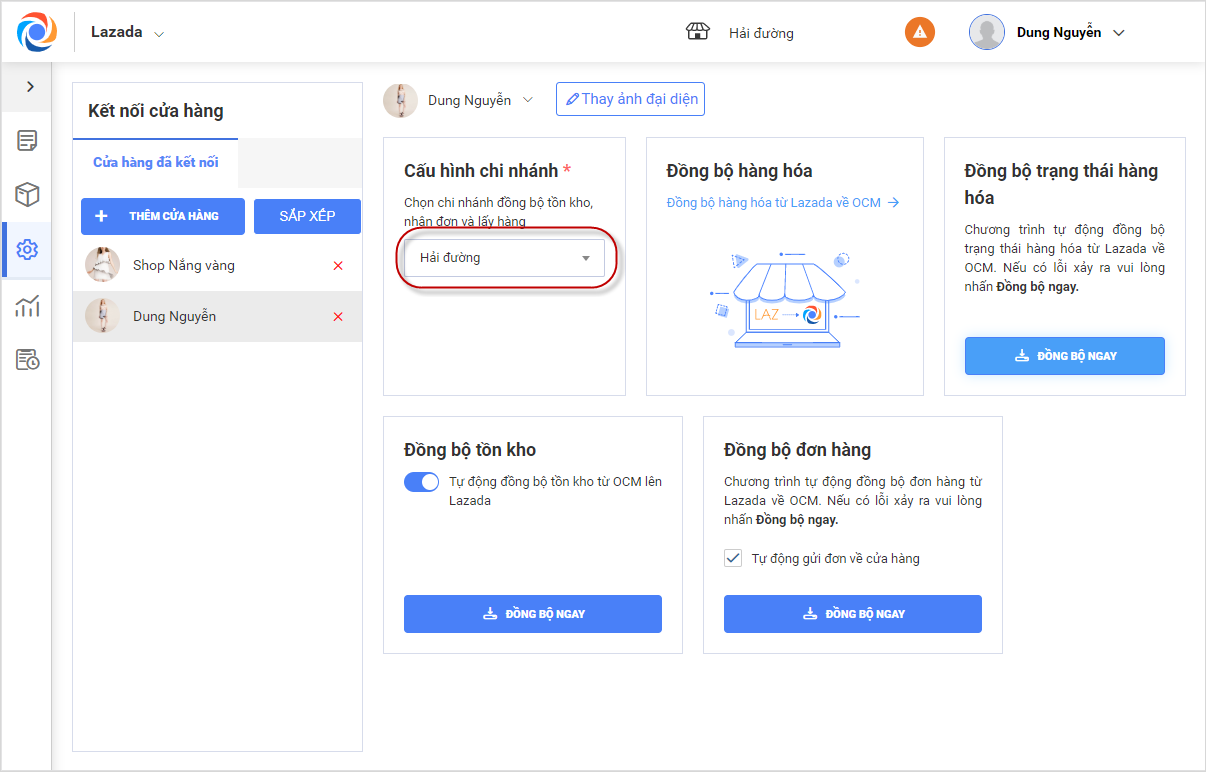
Bước 3. Nếu không muốn đồng bộ tồn kho từ OCM lên Lazada, click Off tính năng tự động đồng bộ tồn kho từ OCM lên Lazada.
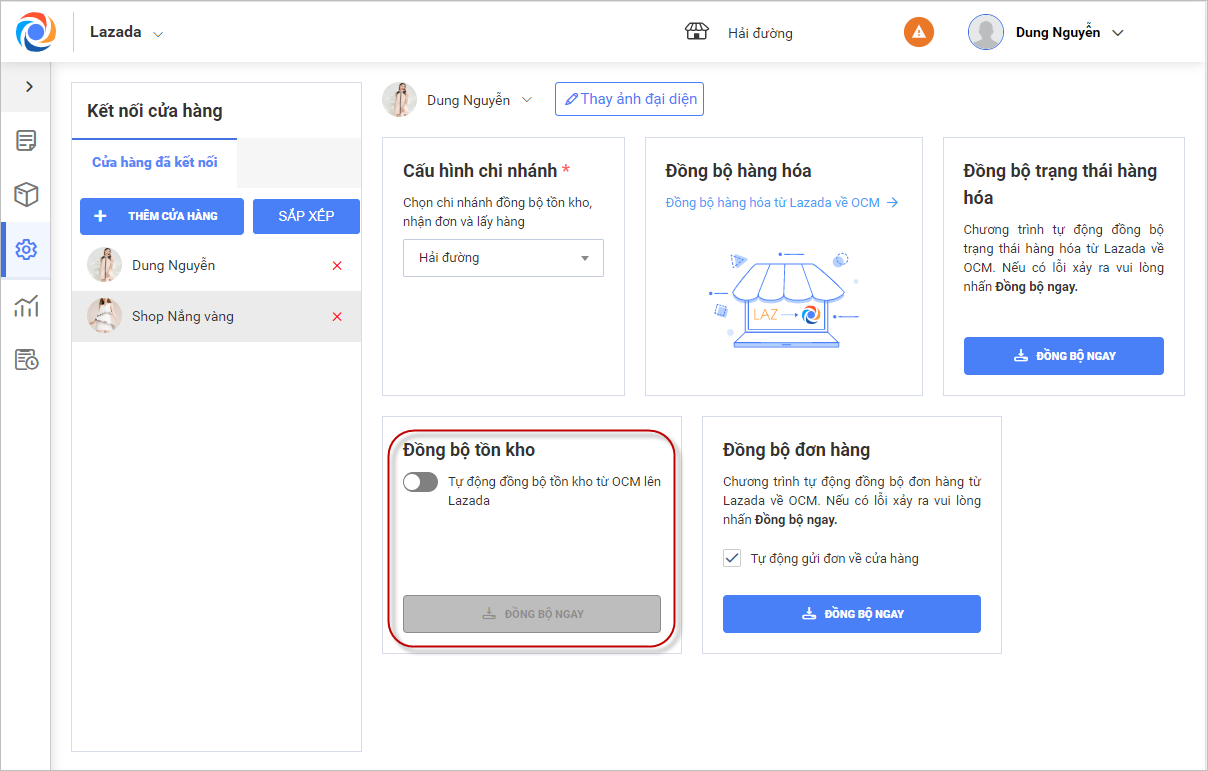
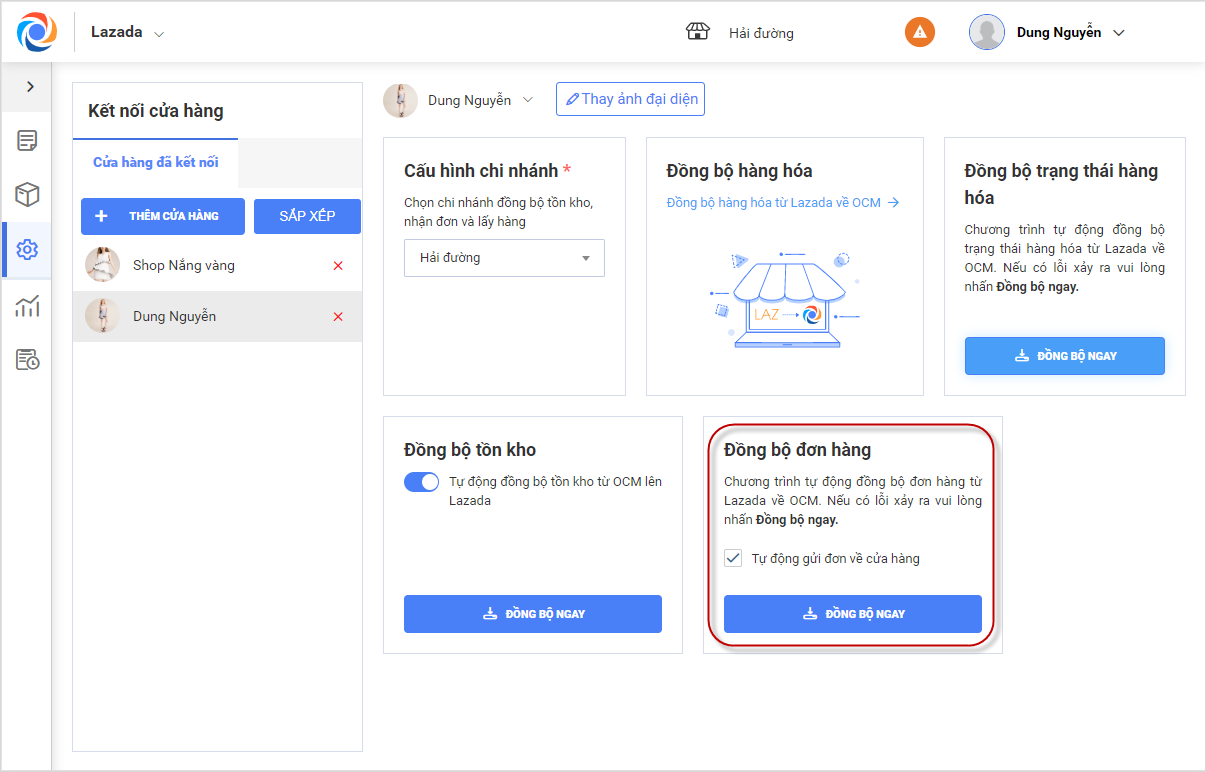
Bước 4. Thiết lập tính năng đồng bộ đơn hàng
- Tích chọn tính năng Tự động gửi đơn về cửa hàng nếu muốn đơn hàng đồng bộ về phần mềm MISA eShop để xử lý, hoặc bỏ tích chọn nếu muốn tự xử lý đơn hàng trên màn hình danh sách đơn hàng OCM.
- Nhấn Đồng bộ ngay nếu muốn đồng bộ đơn hàng từ Lazada về OCM.
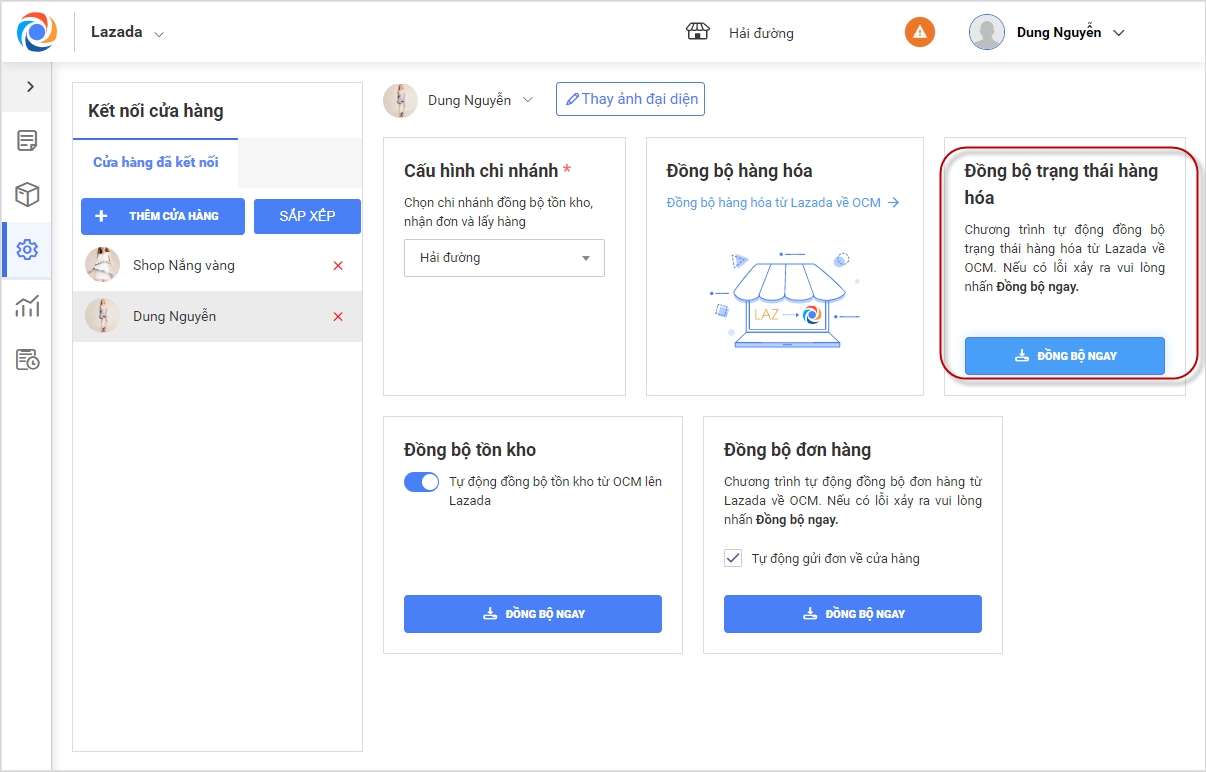
Bước 5. Đồng bộ trạng thái hàng hóa
- Khi đăng hàng hóa mới hoặc sửa lại thông tin hàng hóa trong quá trình đồng bộ từ Lazada về OCM, hàng hóa trên Lazada sẽ trải qua quá trình xét duyệt. Bấm Đồng bộ trạng thái hàng hóa để cập nhật trạng thái hàng hóa từ Lazada xuống OCM.
Trường hợp 2: Chỉ kinh doanh 1 cửa hàng
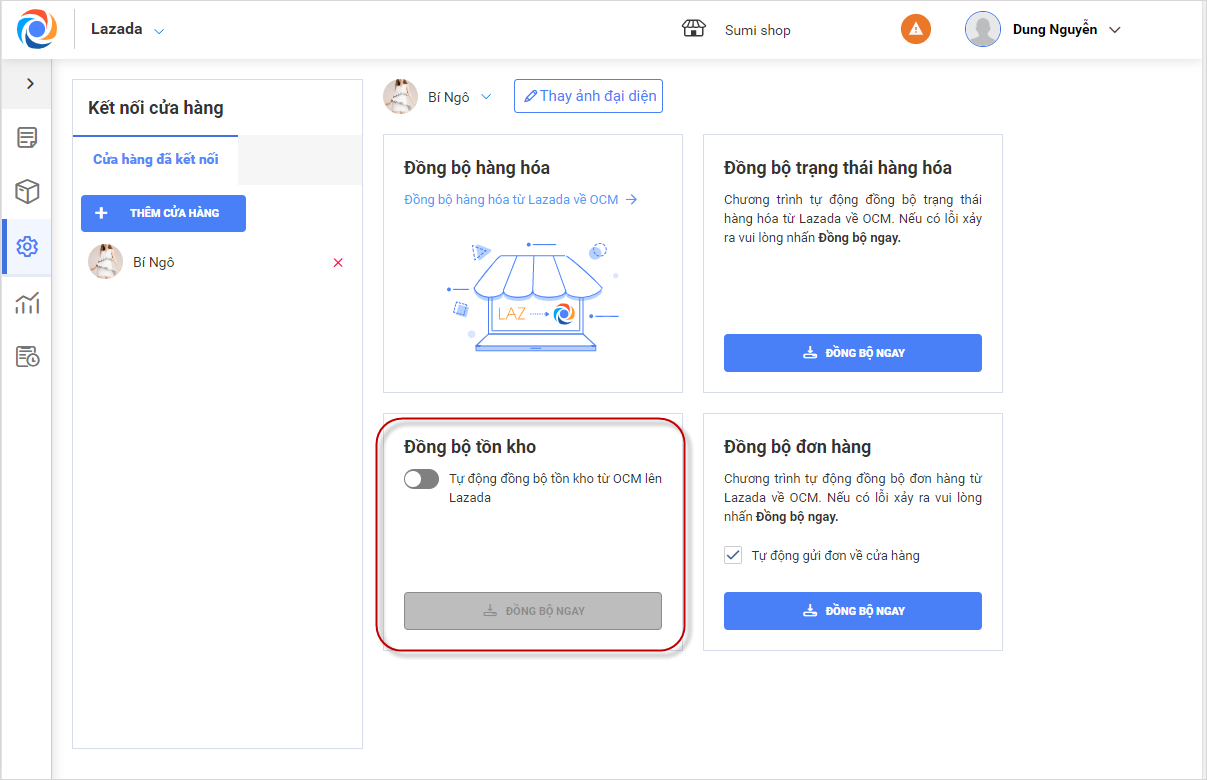
Bước 1. Thiết lập tính năng đồng bộ tồn kho
Nếu không muốn đồng bộ tồn kho từ OCM lên Lazada, click để tắt tính năng tự động đồng bộ tồn kho từ OCM lên Lazada. Khi chức năng này được tắt, chương trình sẽ không cập nhật tồn kho từ OCM lên Lazada nữa.
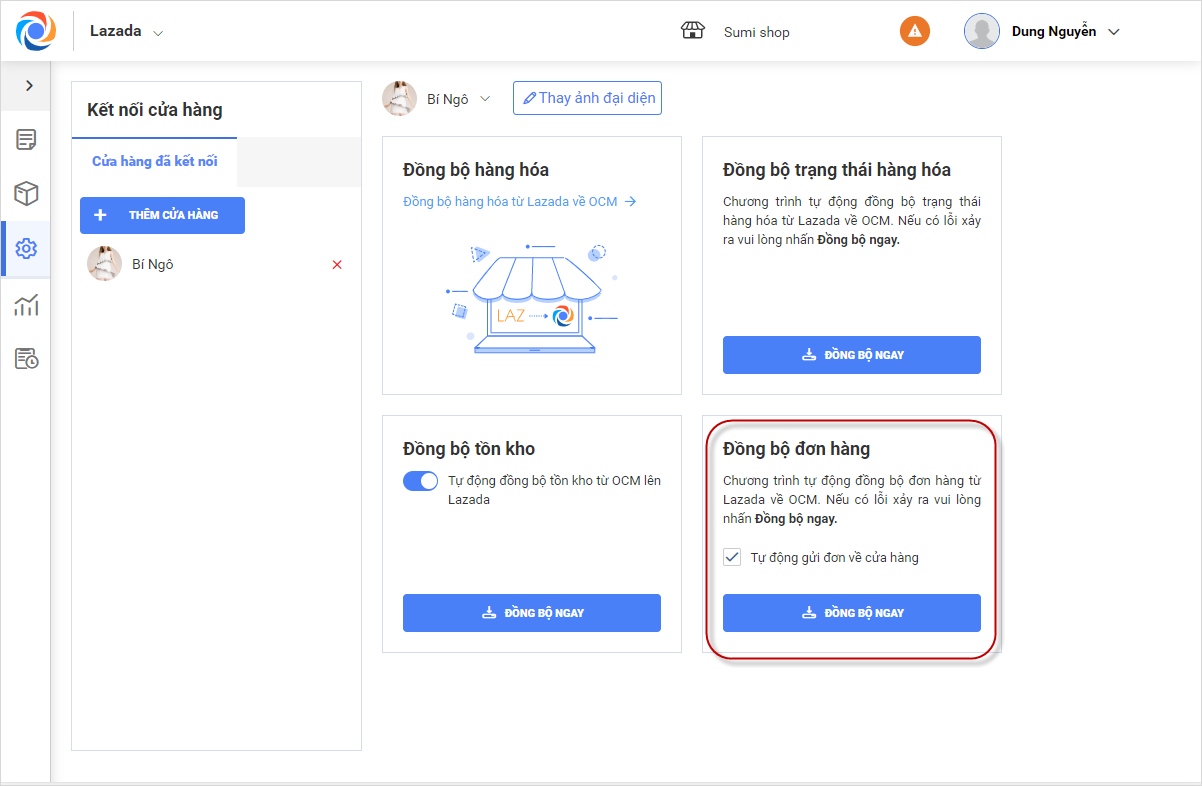
Bước 2. Thiết lập đồng bộ đơn hàng
- Tích chọn Tự động gửi đơn về cửa hàng nếu muốn đơn hàng đồng bộ về được xử lý trên phần mềm MISA eShop. Bỏ tích nếu muốn tự xử lý đơn hàng trên màn hình danh sách đơn OCM.
- Nếu muốn đồng bộ đơn hàng từ Lazada về OCM, nhấn Đồng bộ ngay.
2.2. Đồng bộ hàng hóa từ lazada về OCM
Nhấn biểu tượng để đồng bộ hàng hóa từ Lazada về OCM.
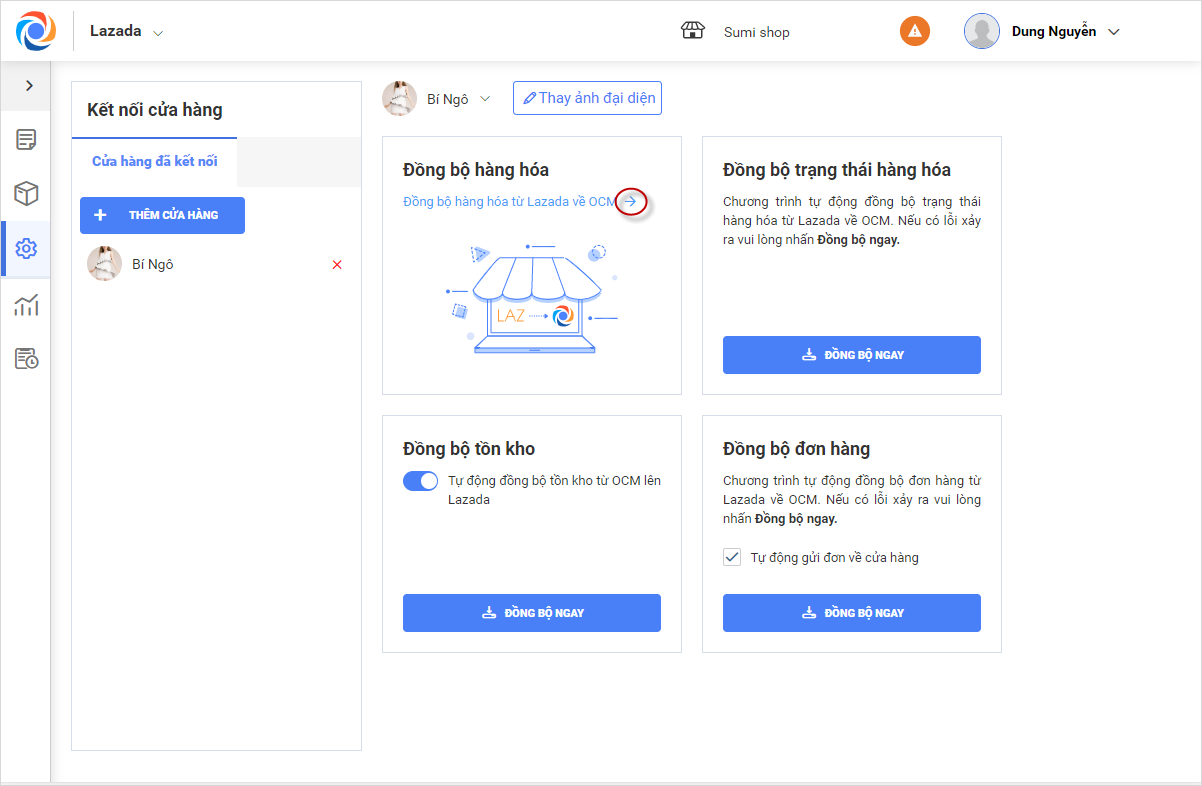
- Chương trình tự động liên kết các hàng hóa có cùng mã SKU và hàng hóa trùng tên trên Lazada và OCM.
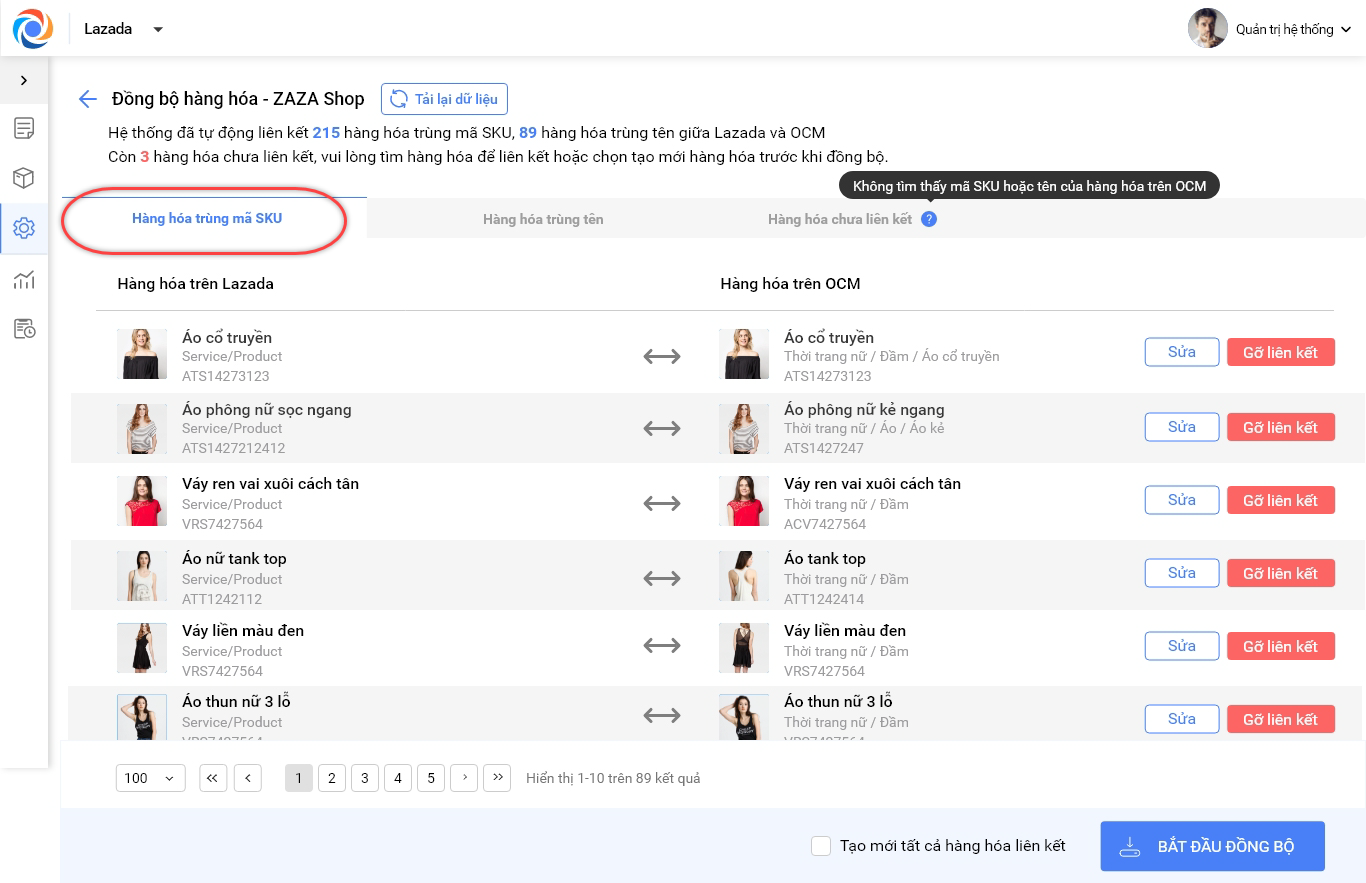
- Kiểm tra các hàng hóa trùng mã SKU: nhấn vào tab Hàng hóa trùng mã SKU.
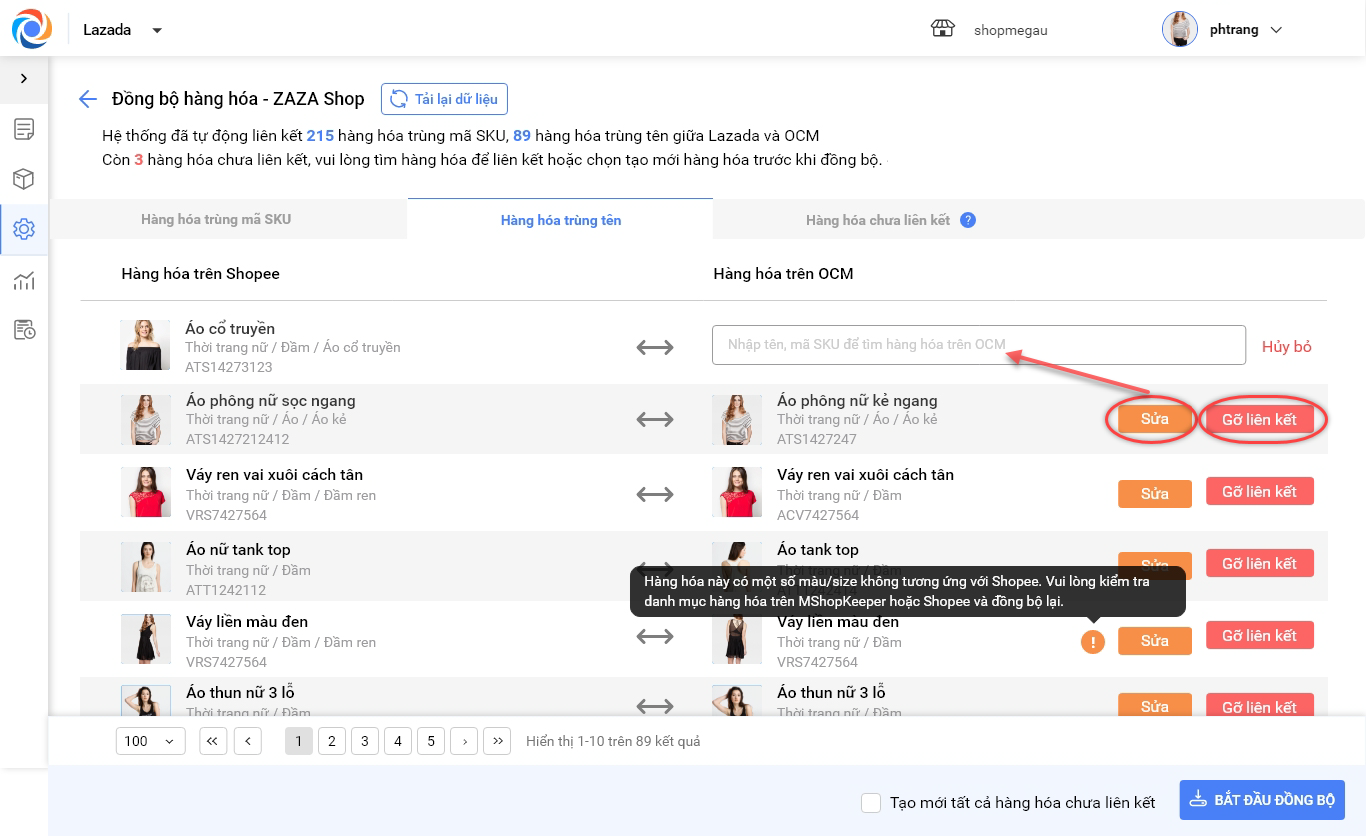
- Kiểm tra các hàng hóa trùng tên: Nhấn Sửa hoặc Gỡ liên kết để liên kết với hàng hóa khác khi có hàng hóa liên kết chưa đúng.
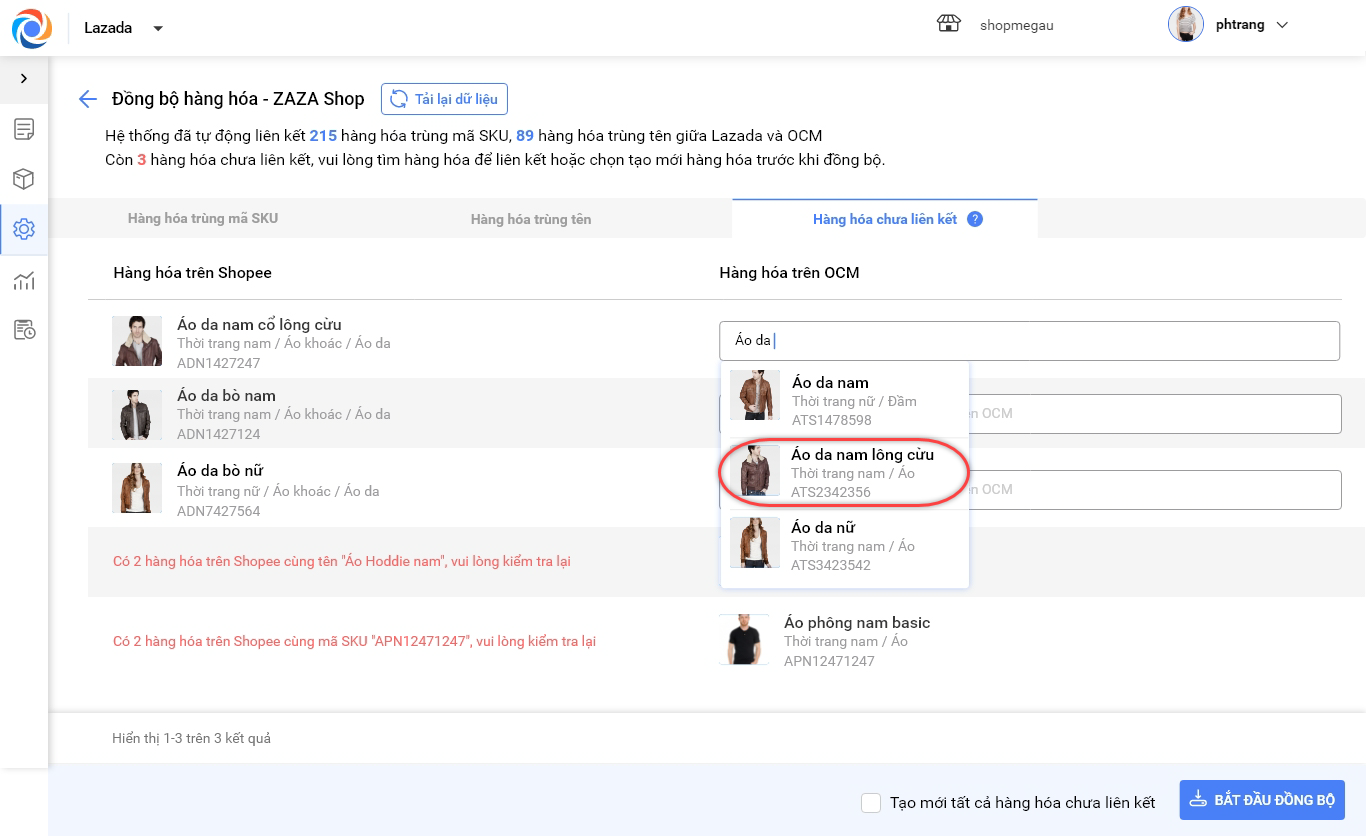
- Kiểm tra hàng hóa chưa liên kết: Tìm kiếm hàng hóa trên OCM để liên kết với hàng hóa trên Lazada.
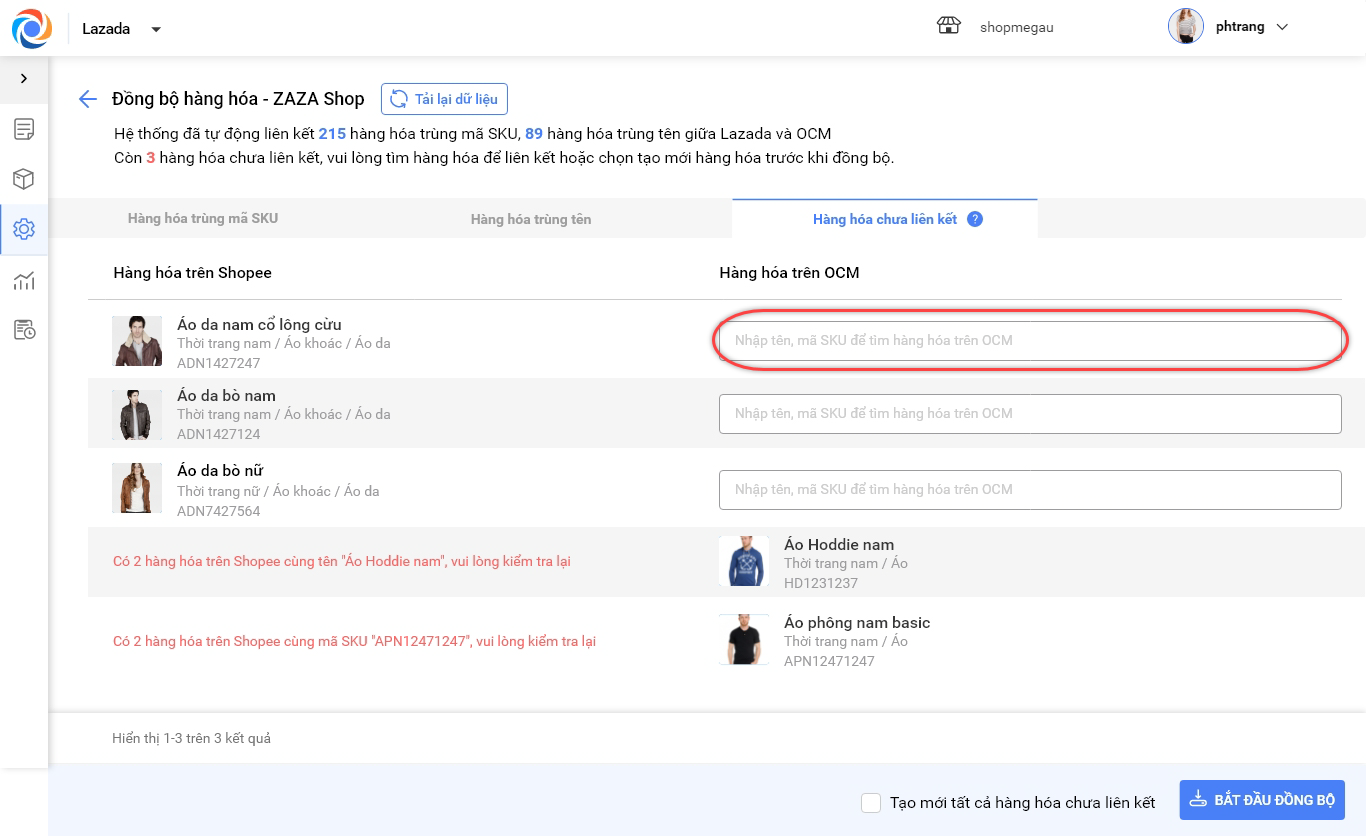
- Nhập Tên hoặc Mã hàng hóa, chương trình sẽ tự động gợi ý một số sản phẩm, tích chọn hàng hóa tương ứng với hàng hóa trên Lazada.
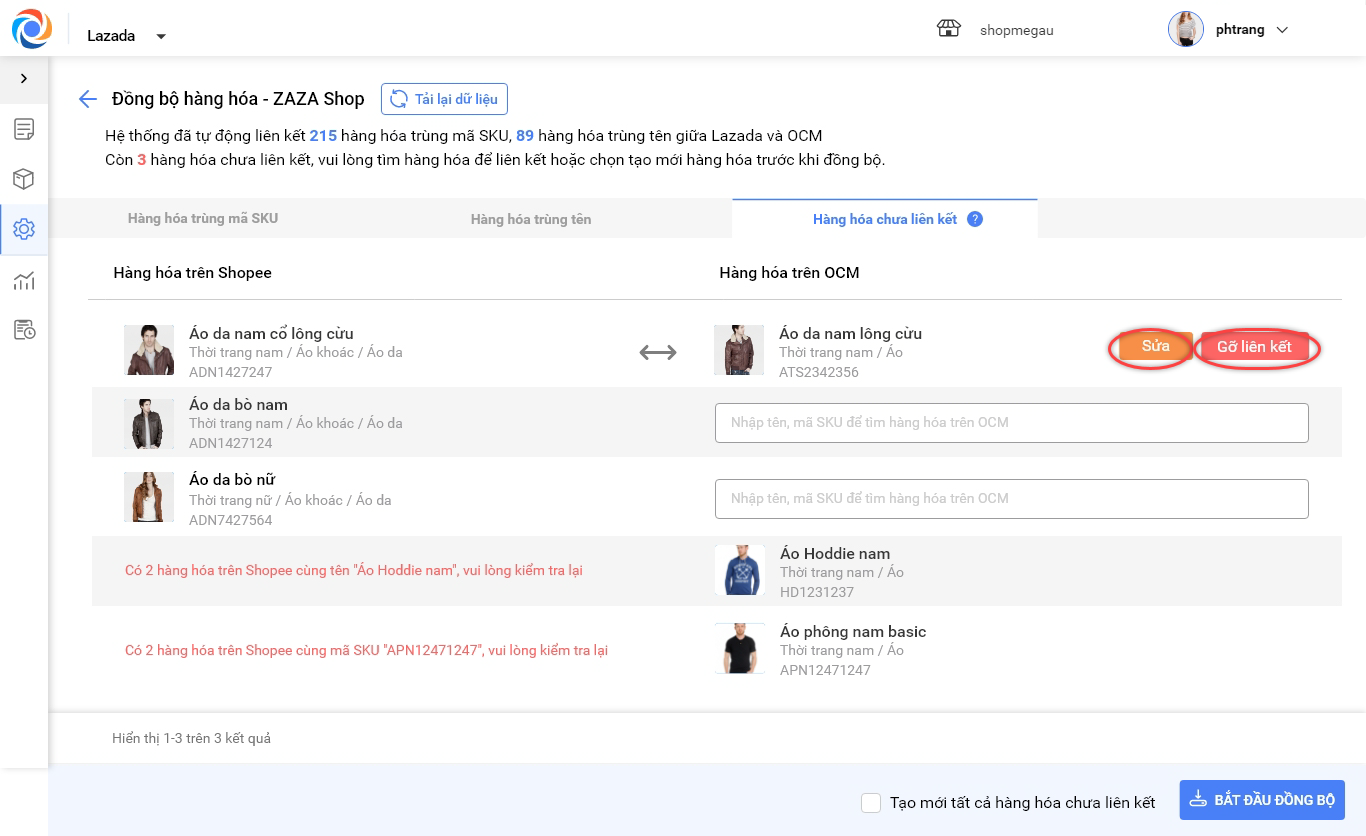
- Trường hợp chọn nhầm hàng hóa có thể Sửa hoặc Gỡ liên kết.
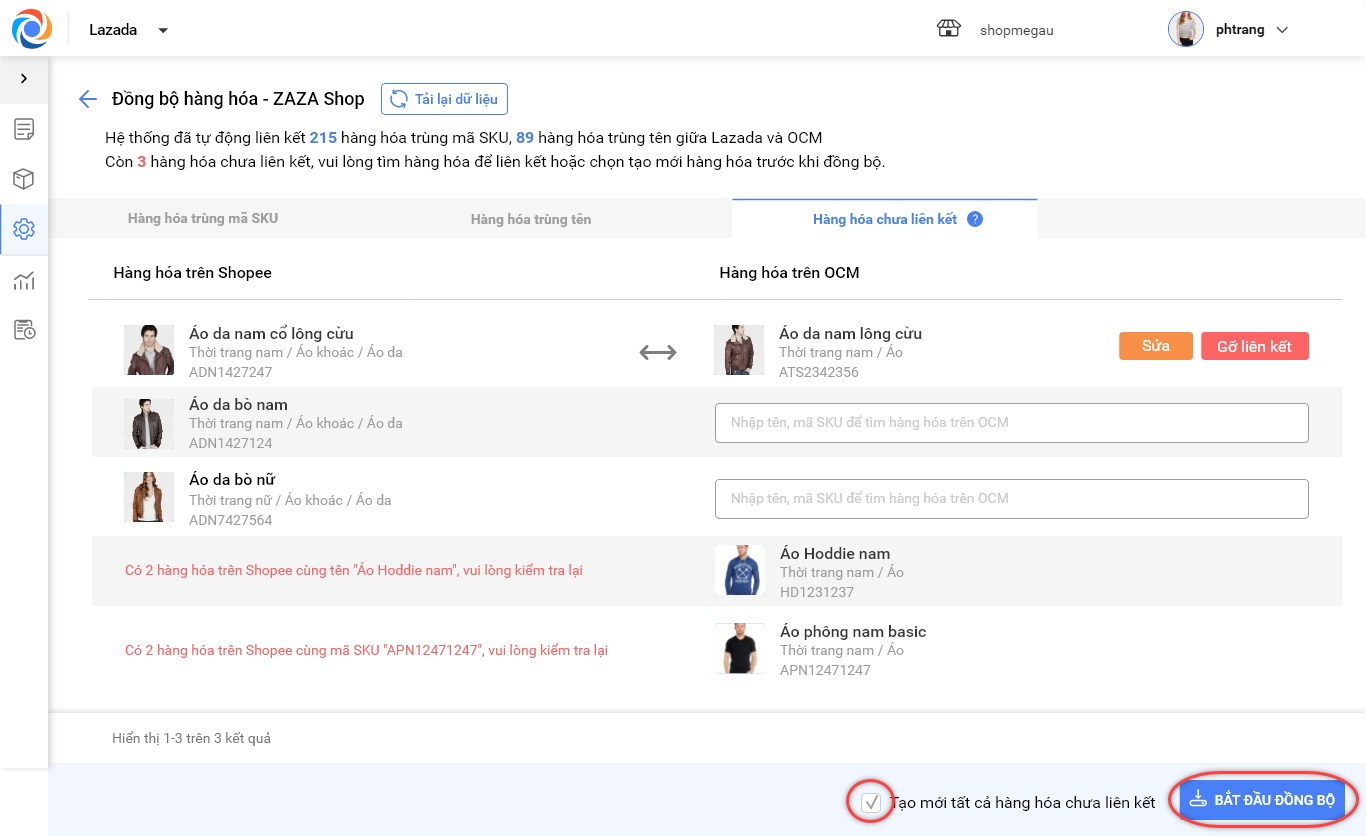
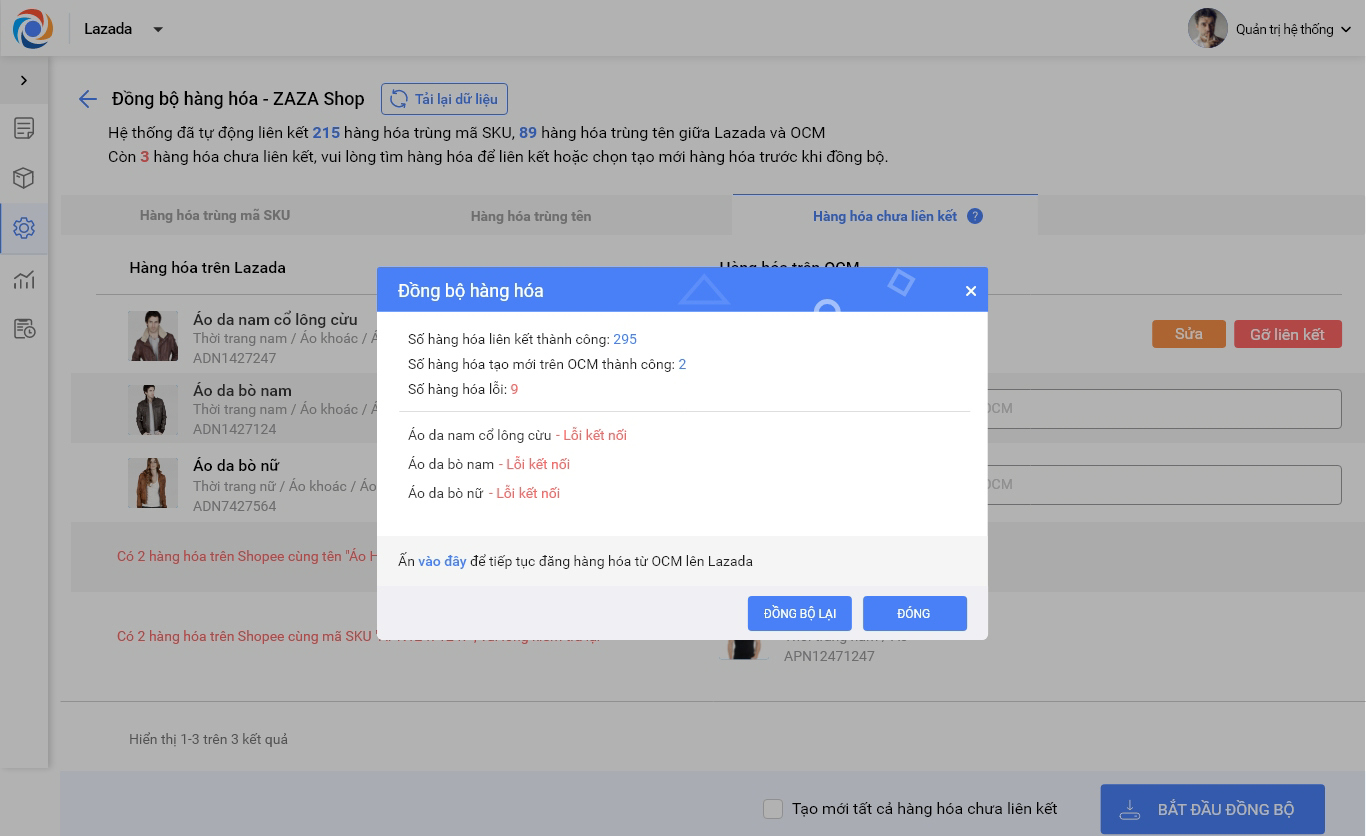
- Nhấn chọn Tạo mới tất cả hàng hóa chưa liên kết từ Lazada về OCM sau khi đã liên kết hết hàng hóa trên OCM.
- Nhấn Bắt đầu đồng bộ để đồng bộ hàng hóa từ Lazada về OCM.
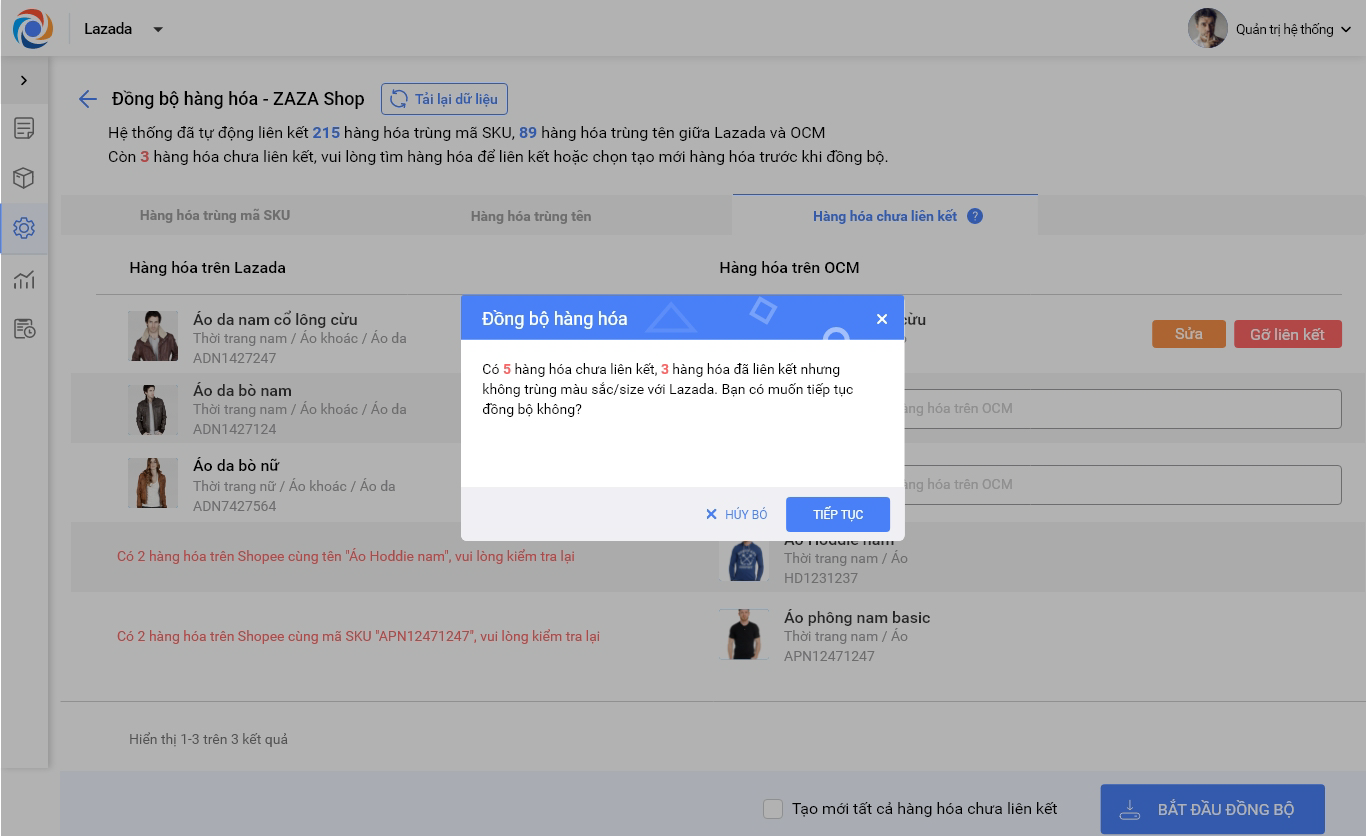
Lưu ý: Trong trường hợp có hàng hóa bị lỗi, nhấn Đồng bộ lại.
Chúc anh/chị thao tác thành công!





