1. Tổng quan
Bài viết hướng dẫn cách nhập bù hóa đơn vào phần mềm Misa Eshop bản desktop trong trường hợp thu ngân chưa kịp nhập hóa đơn, áp dụng cho hai trường hợp: khách mua hàng tại cửa hàng và khách mua hàng online giao tận nơi. Nội dung bao gồm các bước thao tác chi tiết cho từng trường hợp, đáp ứng nhu cầu xử lý hóa đơn phát sinh ngoài giờ hoặc khi có sự cố.
Hóa đơn nhập bù có ký hiệu NB tại số hóa đơn.
2. Các bước thực hiện
2.1. Nhập bù hóa đơn cho khách mua hàng tại cửa hàng
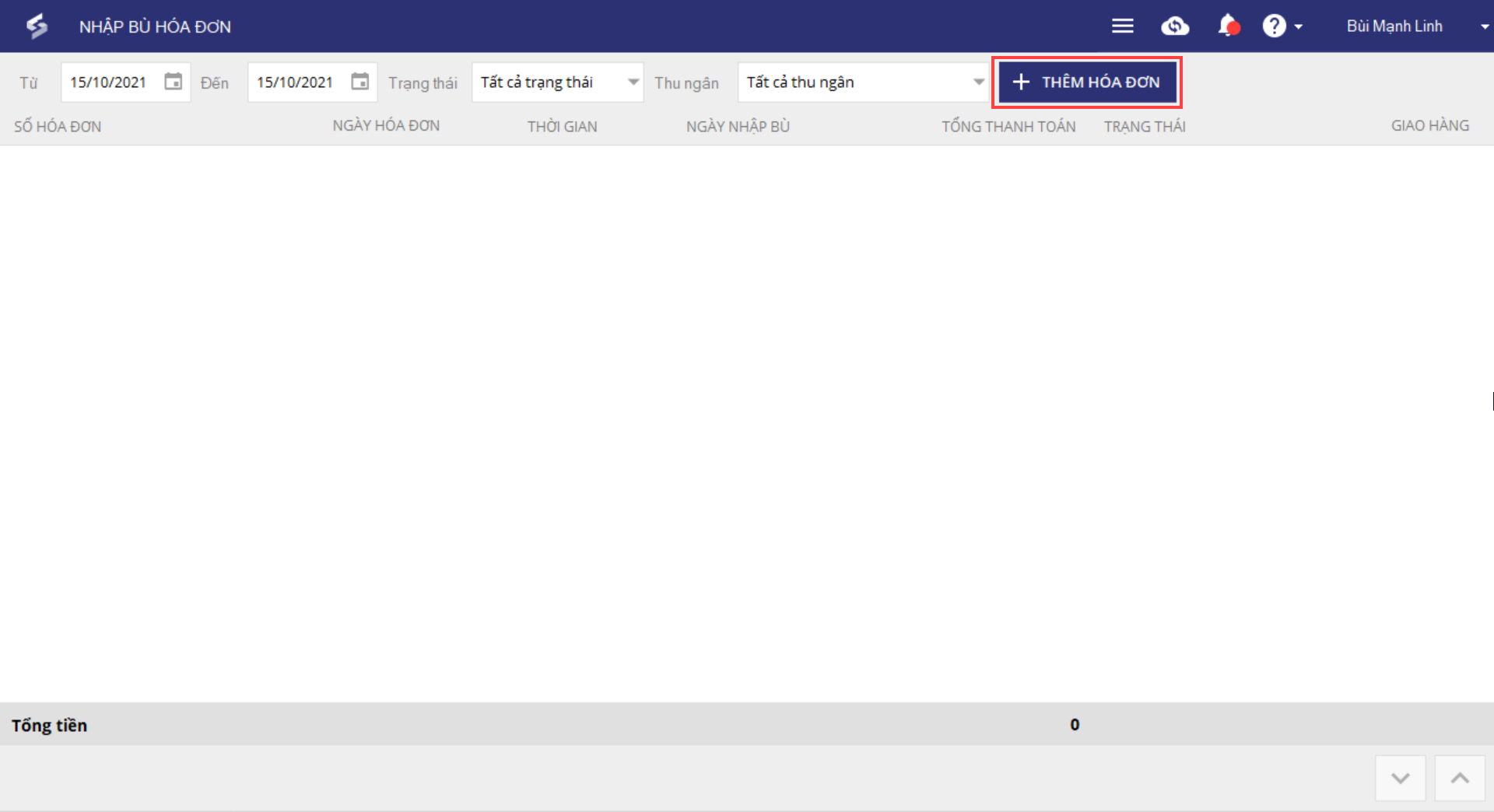
Bước 1. Trên giao diện bán hàng thu ngân, Nhấn vào chọn Nhập bù hóa đơn.
Bước 2. Nhấn Thêm hóa đơn.
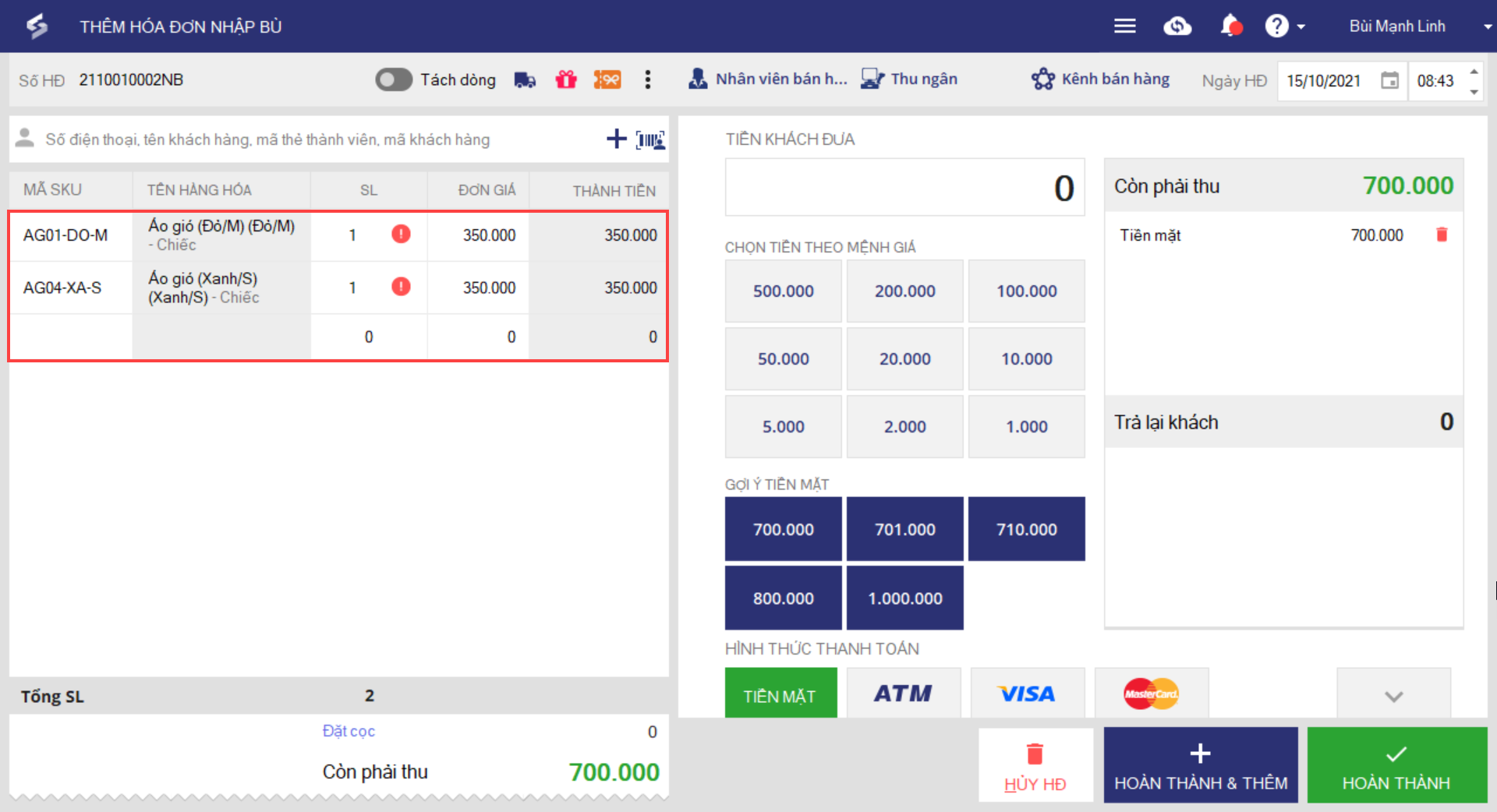
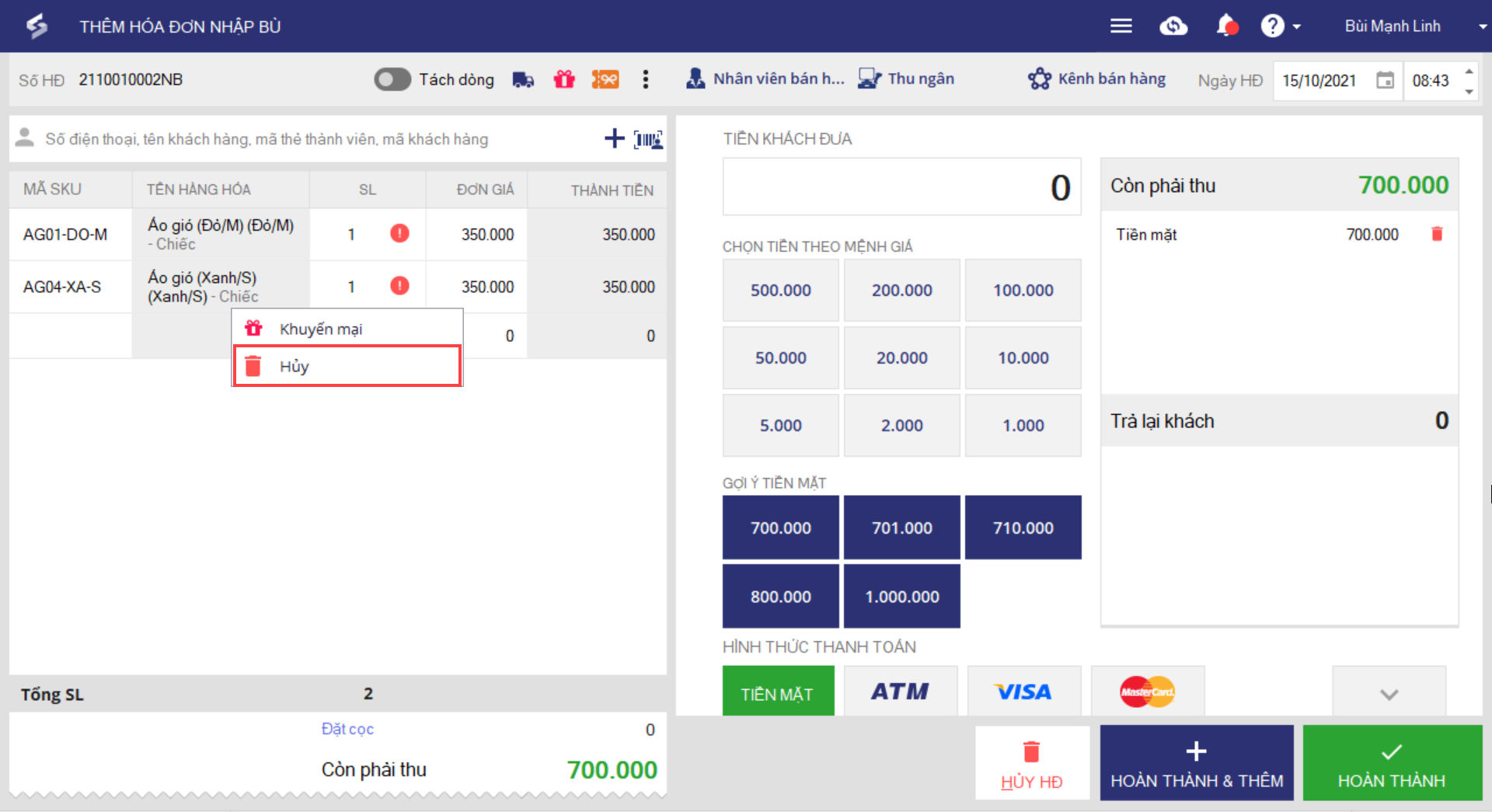
Trong trường hợp chọn sai hàng hóa, nhấn chuột phải vào thông tin hàng hóa và chọn Hủy.
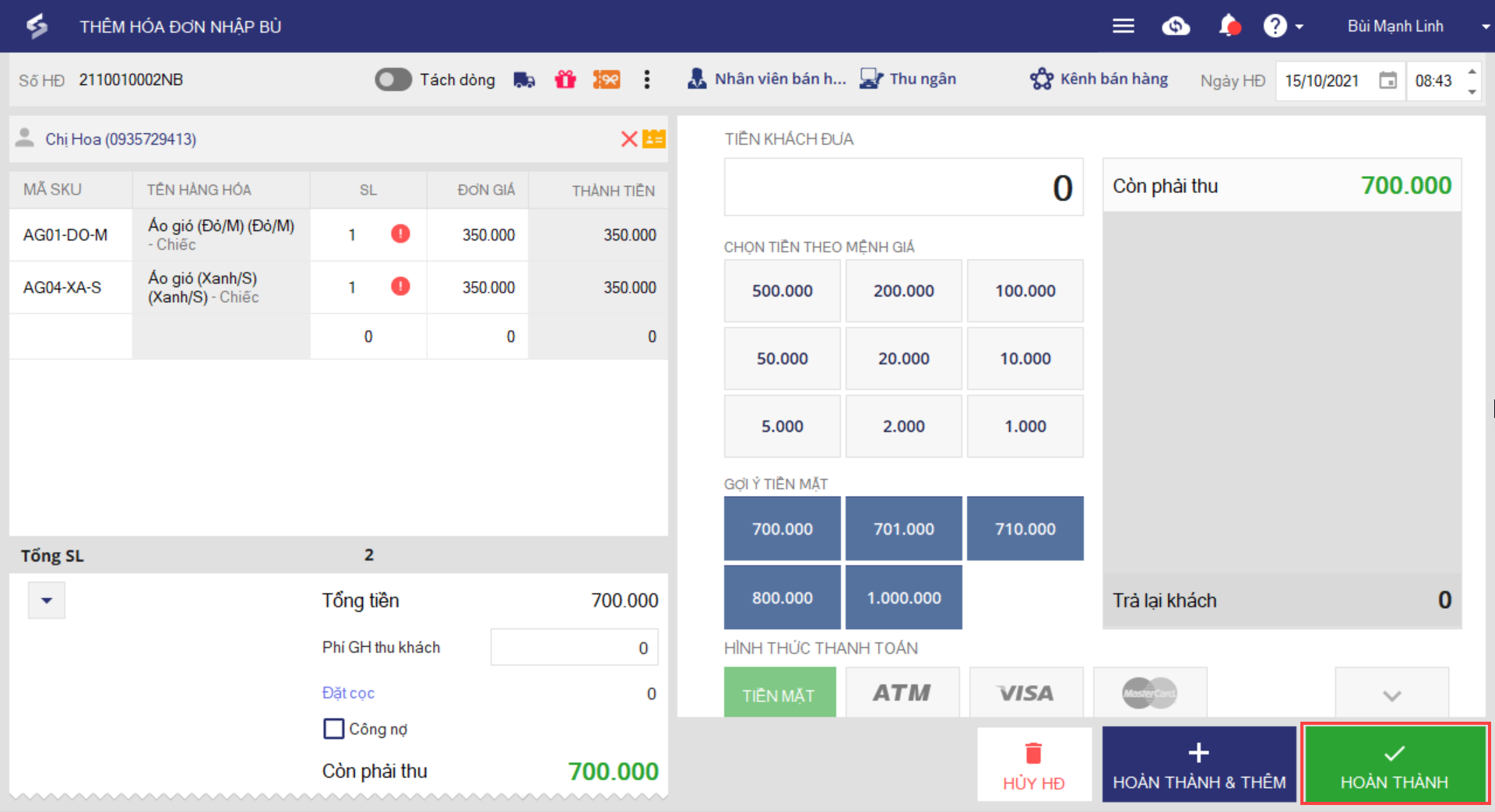
- Trường hợp cửa hàng có quản lý thông tin khách hàng, nhập mã khách hàng, số điện thoại hoặc tên để chọn thông tin khách. Nếu chưa có thông tin khách hàng, nhấn
 để thêm nhanh thông tin khách.
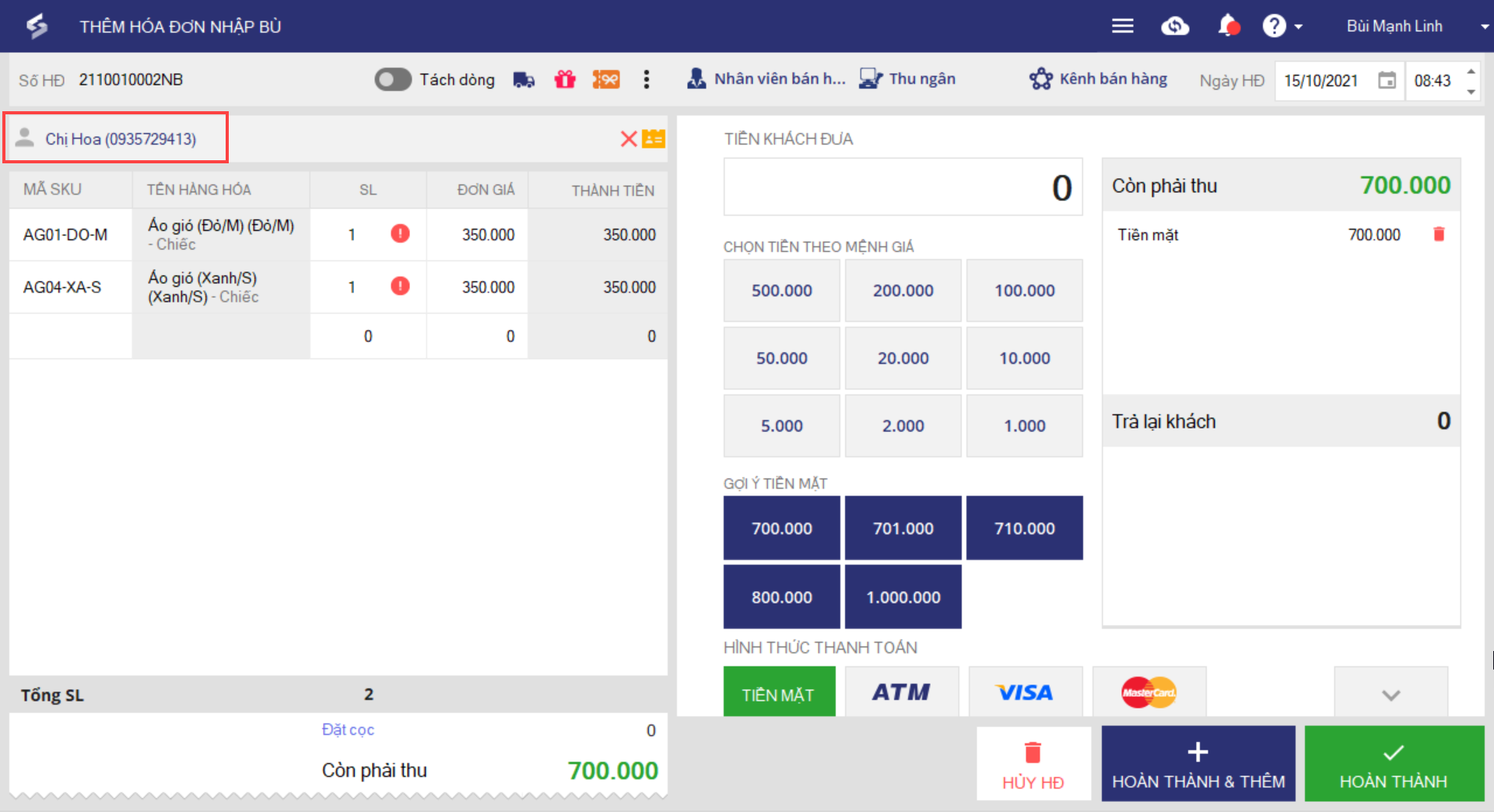
- Nếu khách hàng được hưởng các chương trình khuyến mại của cửa hàng, nhấn biểu tượng
 để ghi nhận.
 - Trường hợp khách thanh toán bằng thẻ Voucher, nhấn biểu tượng
 để ghi nhận.
 - Nếu hóa đơn có thông tin cần ghi chú, nhấn biểu tượng
 , chọn
  để ghi nhận.
 - Nếu khách hàng có mã giảm giá và muốn áp dụng khi thanh toán hóa đơn, nhấn biểu tượng , chọn
 để ghi nhận.
 - Nhập số tiền khách thanh toán và chọn hình thức thanh toán tương ứng.
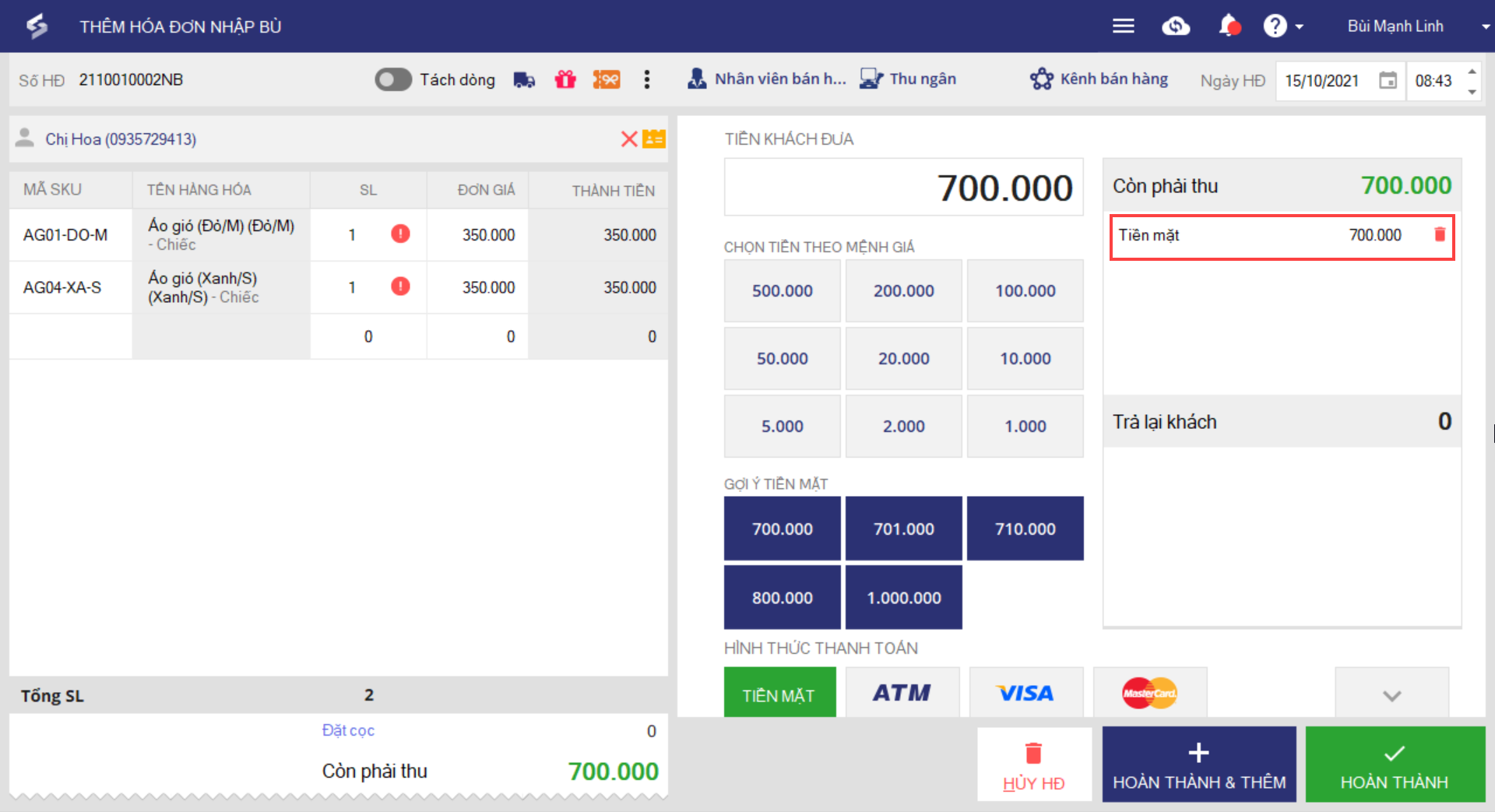
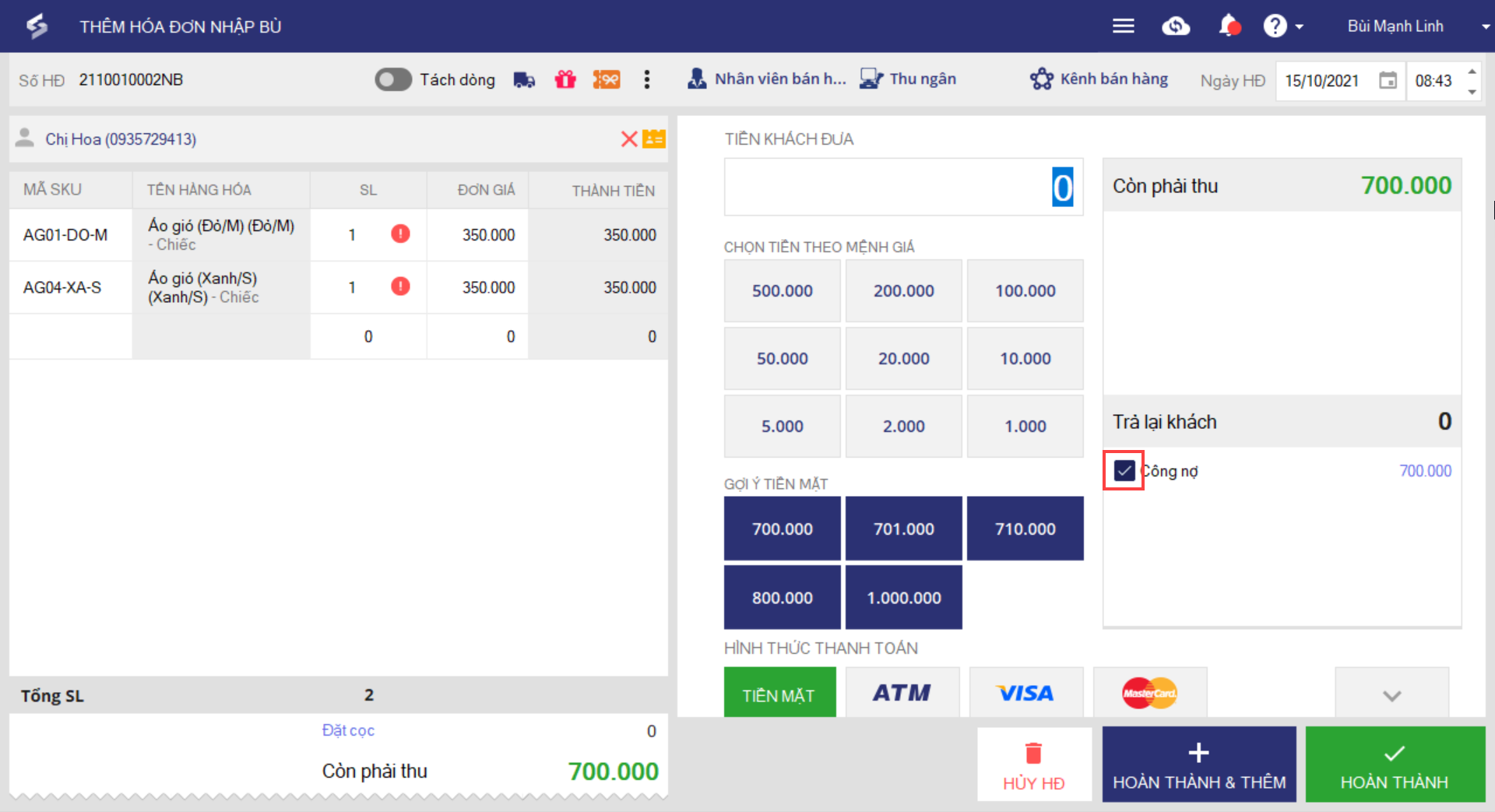
Lưu ý: Trường hợp khách nợ, nhấn biểu tượng  bên cạnh số tiền khách phải thanh toán.
Tích chọn Công nợ, chương trình sẽ ghi nợ cho khách hàng đã chọn
3. Nhập bù hóa đơn cho khách mua hàng online và giao hàng tận nơi
Bước 1. Nhấn vàochọn Nhập bù hóa đơn.
Bước 2. Nhấn Thêm hóa đơn.
Trong trường hợp chọn sai hàng hóa, nhấn chuột phải vào thông tin hàng hóa và chọn Hủy.
- Trường hợp cửa hàng có quản lý thông tin khách hàng, nhập mã khách hàng, số điện thoại hoặc tên để chọn thông tin khách. Nếu chưa có thông tin khách hàng, nhấn để thêm nhanh thông tin khách.
- Nếu khách hàng được hưởng các chương trình khuyến mại của cửa hàng, nhấn biểu tượng để ghi nhận.
- Trường hợp khách thanh toán bằng thẻ Voucher, nhấn biểu tượng để ghi nhận.
- Nếu hóa đơn có thông tin cần ghi chú, nhấn biểu tượng
 , chọn để ghi nhận.
 - Nếu khách hàng có mã giảm giá và muốn áp dụng khi thanh toán hóa đơn, nhấn biểu tượng , chọn để ghi nhận.
- Nhấn biểu tượng
 để ghi nhận thông tin giao hàng
- Khai báo Thông tin người nhận.
- Trường hợp đối tác giao hàng thu tiền khách rồi chuyển về cho cửa hàng, tích chọn thông tin Thu hộ (COD).
- Trường hợp khách đã trả đủ tiền hàng, nhập số tiền vào ô Số tiền đặt cọc và chọn hình thức khách trả.
- Khai báo thông tin Đối tác giao hàng. Chọn loại đối tác và khai báo các thông tin.
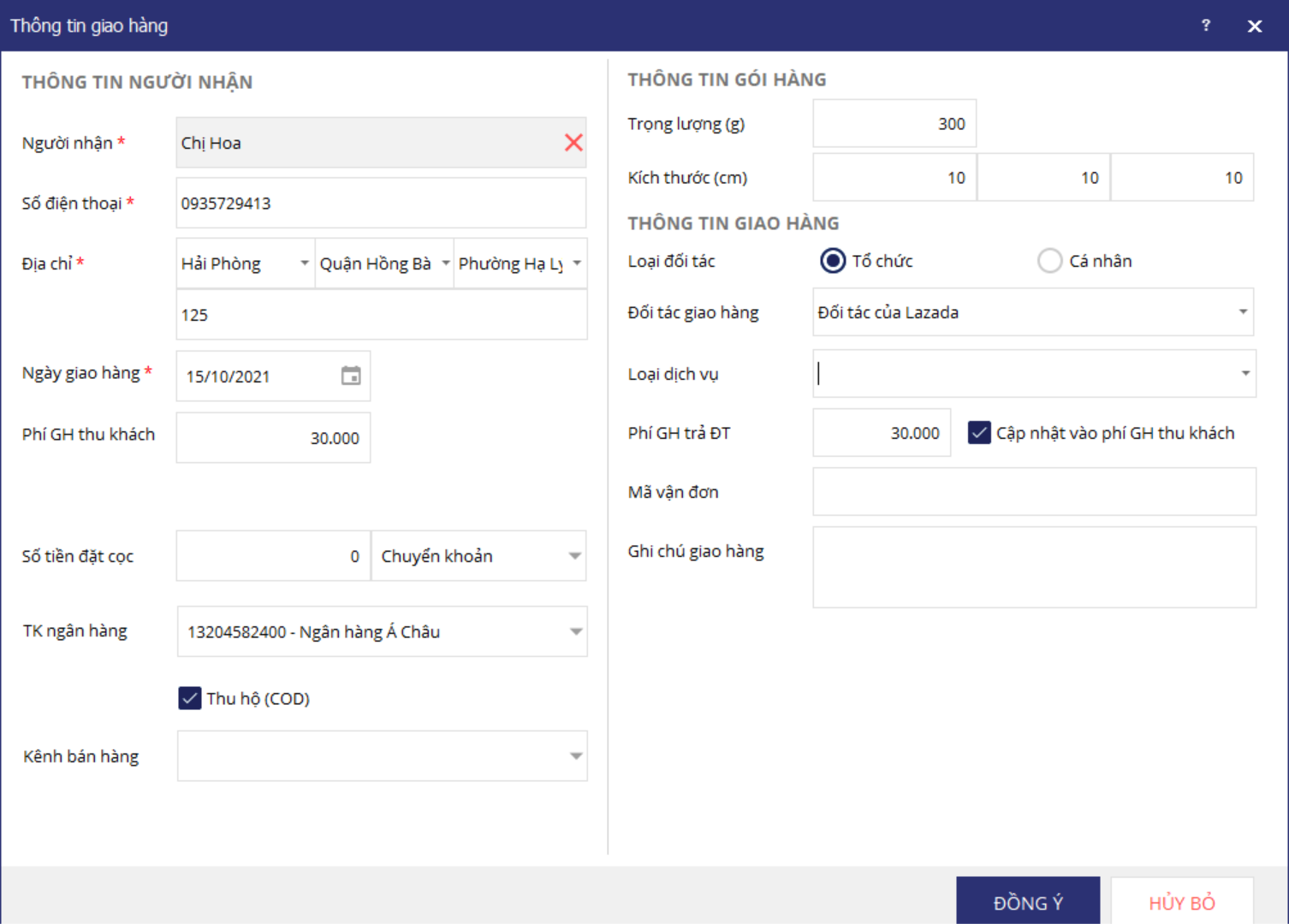
- Nhấn Đồng ý.