
1. Tổng quan
Bài viết hướng dẫn cách thiết lập chương trình khuyến mại “Mua m tặng n” trên phần mềm, giúp cửa hàng tặng hàng cho khách khi mua một hoặc nhiều mặt hàng khác. Nội dung bao gồm các bước tạo chương trình, khai báo thông tin, thiết lập điều kiện mua và chọn hàng hóa tặng. Phạm vi áp dụng phù hợp cho các cửa hàng cần triển khai chương trình khuyến mại tặng hàng tự động.
2. Xem/tải phim hướng dẫn
Tải phim hướng dẫn tại đây (Xem hướng dẫn tải phim)
3. Các bước thực hiện
Để thiết lập chương trình khuyến mại Mua m tặng n, thực hiện như sau:
Bước 1. Nhấn chọn Khuyến mại\Chương trình KM.
Bước 2. Nhấn Thêm mới, chọn chương trình Mua m tặng n.
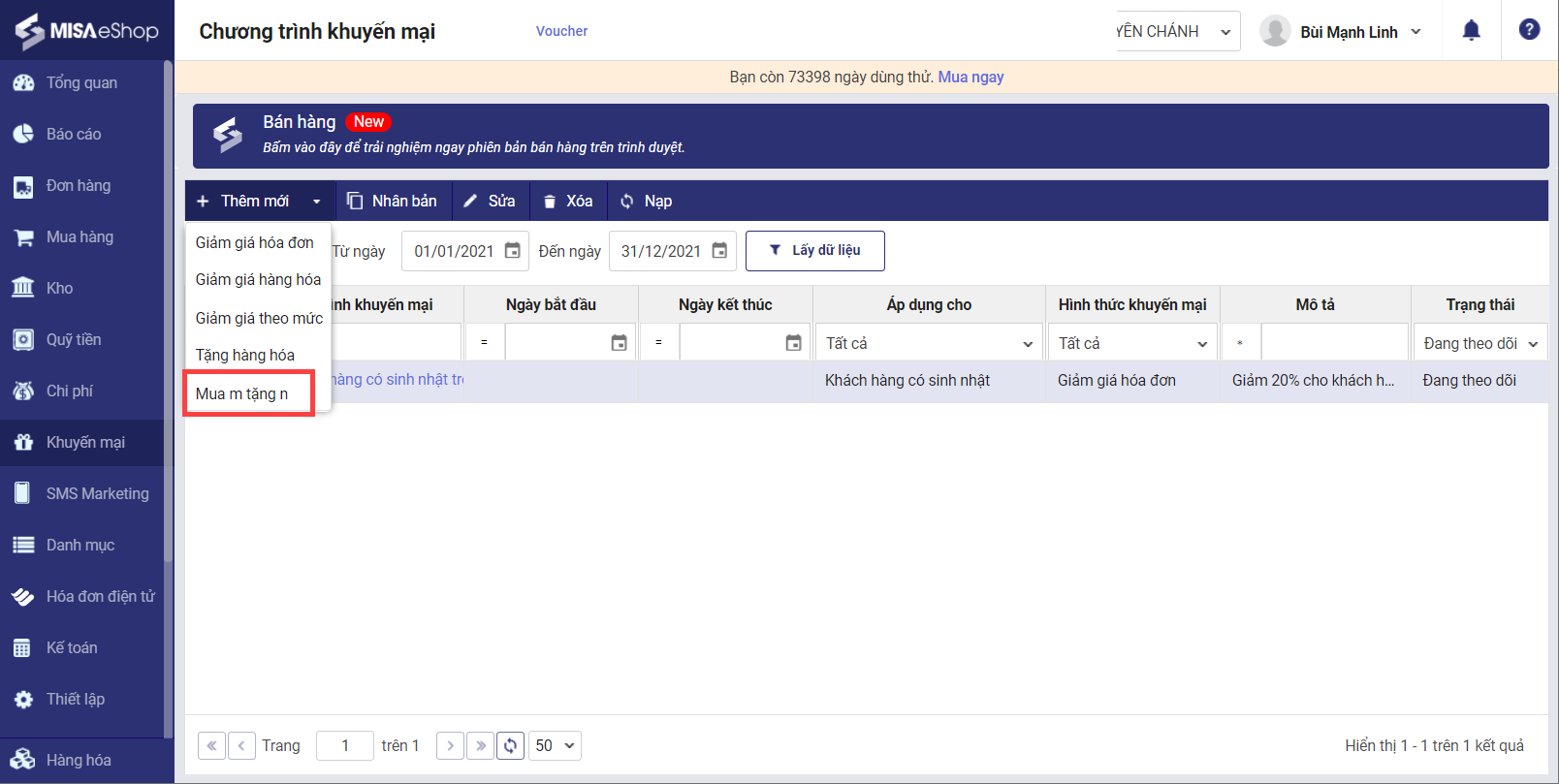
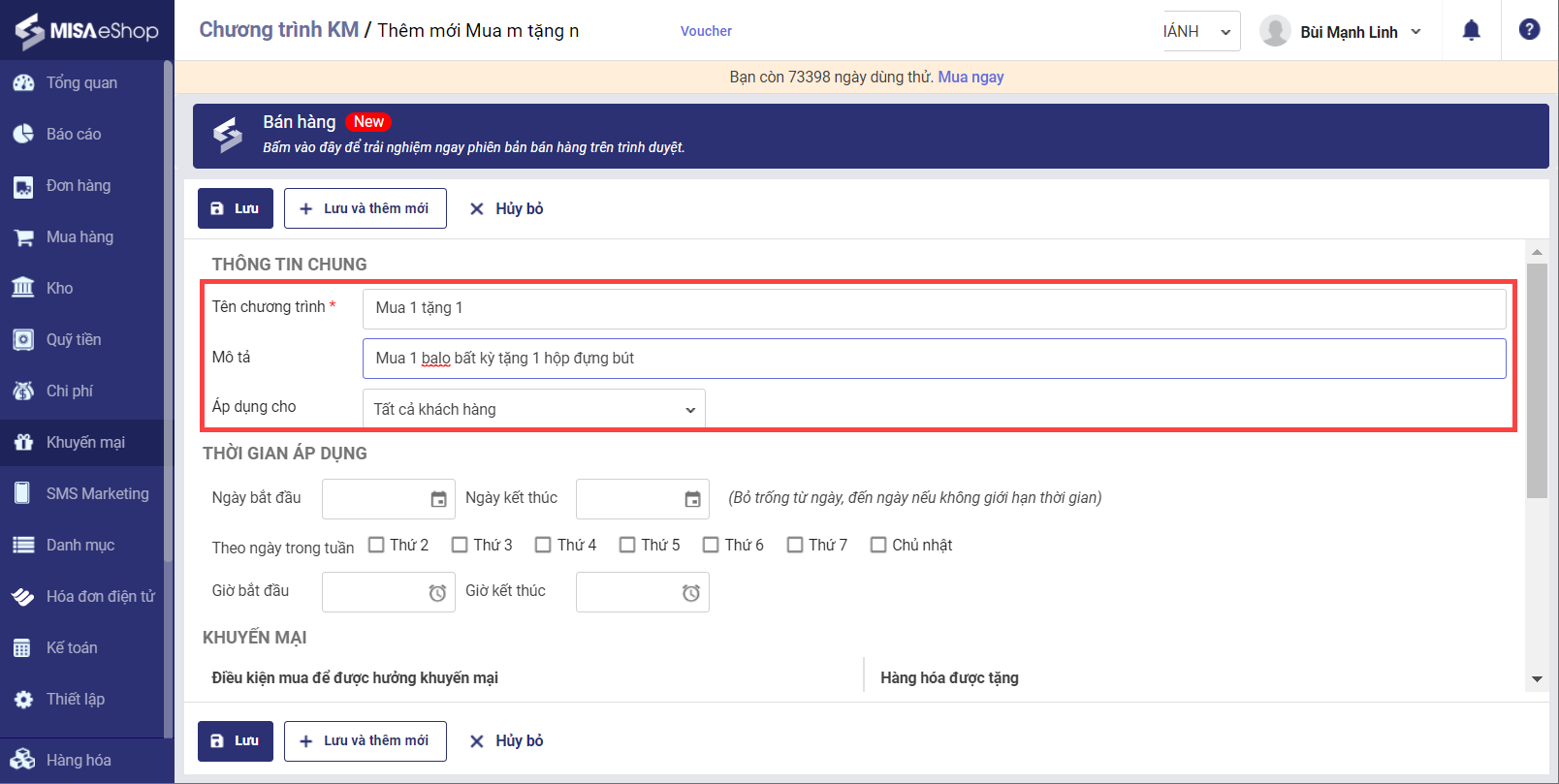
Bước 3. Khai báo các thông tin chương trình khuyến mại dựa trên chính sách bán hàng của cửa hàng.
- Nhập tên chương trình khuyến mại.
- Chọn đối tượng áp dụng cho Tất cả khách hàng hoặc một đối tượng cụ thể: Nhóm khách hàng, Khách hàng có sinh nhật, Khách hàng có hạng thẻ.
Bước 4. Thêm chi tiết thông tin khuyến mãi tại phần Khuyến mại
Chọn điều kiện mua để được hưởng chương trình khuyến mại.
- Chọn theo Hàng hóa, Mẫu hàng hoặc Nhóm hàng hóa.Nhập số lượng và chọn hàng hóa phù hợp.
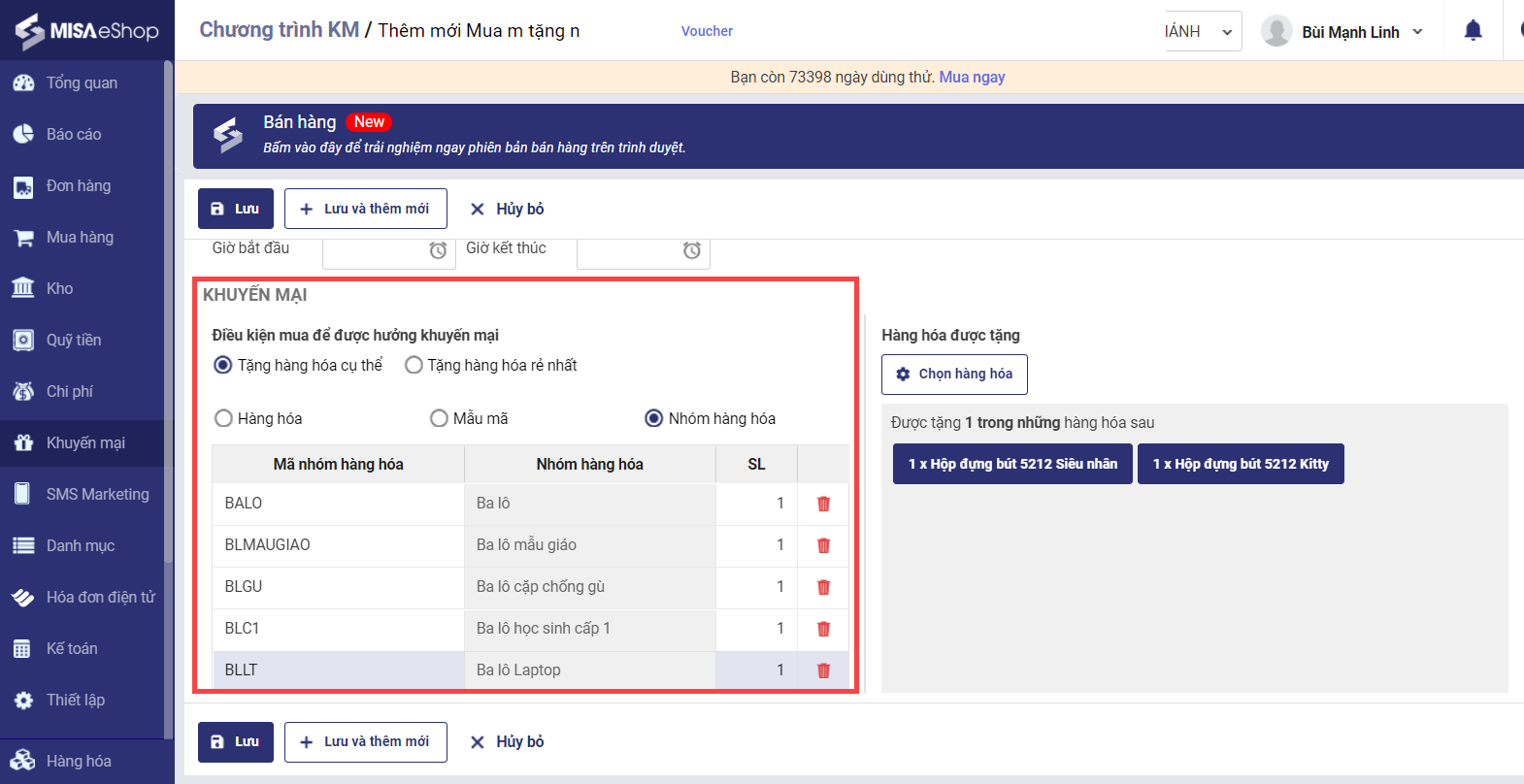
Chọn điều kiện mua để được hưởng chương trình khuyến mại.
- Chọn theo Hàng hóa, Mẫu hàng hoặc Nhóm hàng hóa.
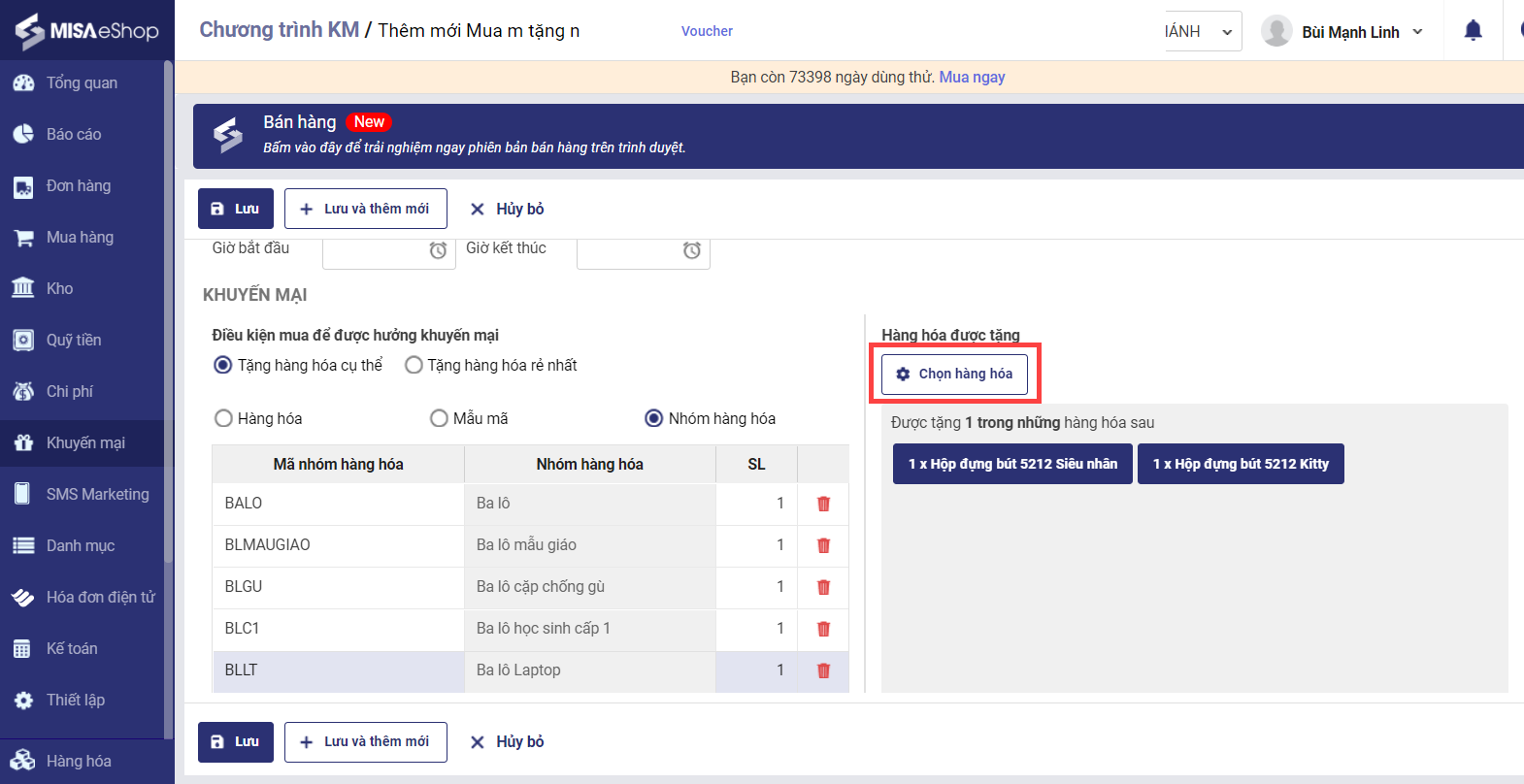
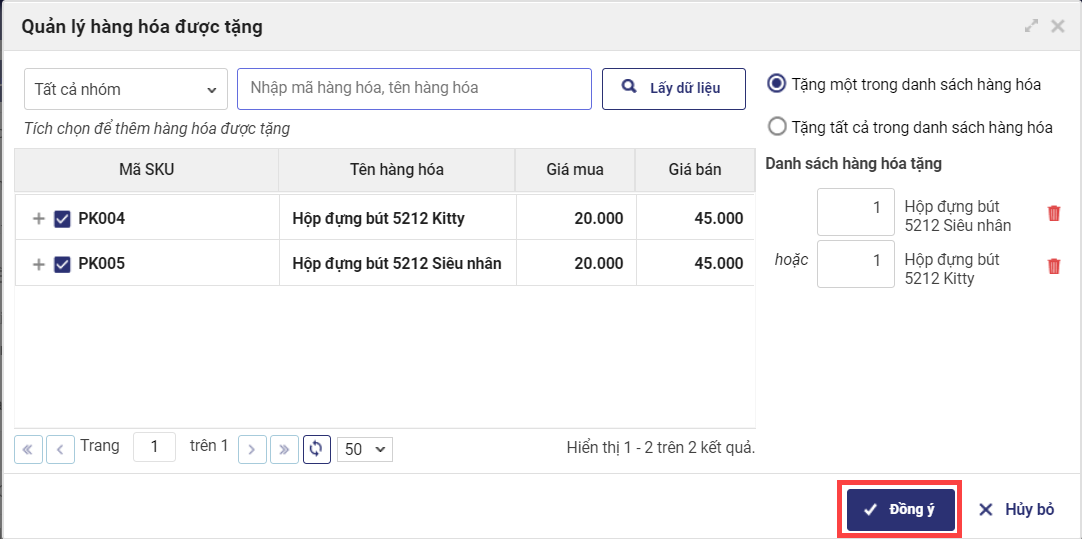
Chọn hàng hóa được tặng.
- Nhấn Chọn hàng hóa được tặng.
- Trường hợp tặng 1 hàng hóa tùy chọn trong nhiều loại, tích chọn Tặng 1 trong các hàng hóa.
- Trường hợp tặng nhiều hàng hóa, tích chọn Tất cả trong danh sách hàng hóa.
- Tích chọn hàng hóa được tặng, có thể chọn theo hàng hóa hoặc theo mẫu mã
- Nhấn Đồng ý
Bước 5. Nhấn Lưu để hoàn tất thao tác
4. Lưu ý
- Tích chọn Tự động áp dụng chương trình khuyến mại này khi tính tiền nếu muốn phần mềm tự động tích chọn khuyến mại khi thu ngân tính tiền cho khách.
Chúc anh/chị thao tác thành công!





