
1. Tổng quan
Bài viết hướng dẫn cách in tem mã cho các hàng hóa thuộc chương trình khuyến mại “Giảm giá hàng hóa” tại cửa hàng. Nội dung bao gồm các bước thực hiện in tem, lựa chọn mẫu in, thiết lập máy in và các lưu ý khi in tem. Áp dụng cho các cửa hàng sử dụng chức năng in tem mã khuyến mại trên phần mềm.
2. Xem/tải phim hướng dẫn
Tải phim hướng dẫn tại đây (Xem hướng dẫn tải phim)
3. Các bước thực hiện
Để in tem cho những hàng hóa khuyến mại, thực hiện như sau:
Bước 1. Trên giao diện web quản lý, nhấn chọn Danh mục/In tem mã.
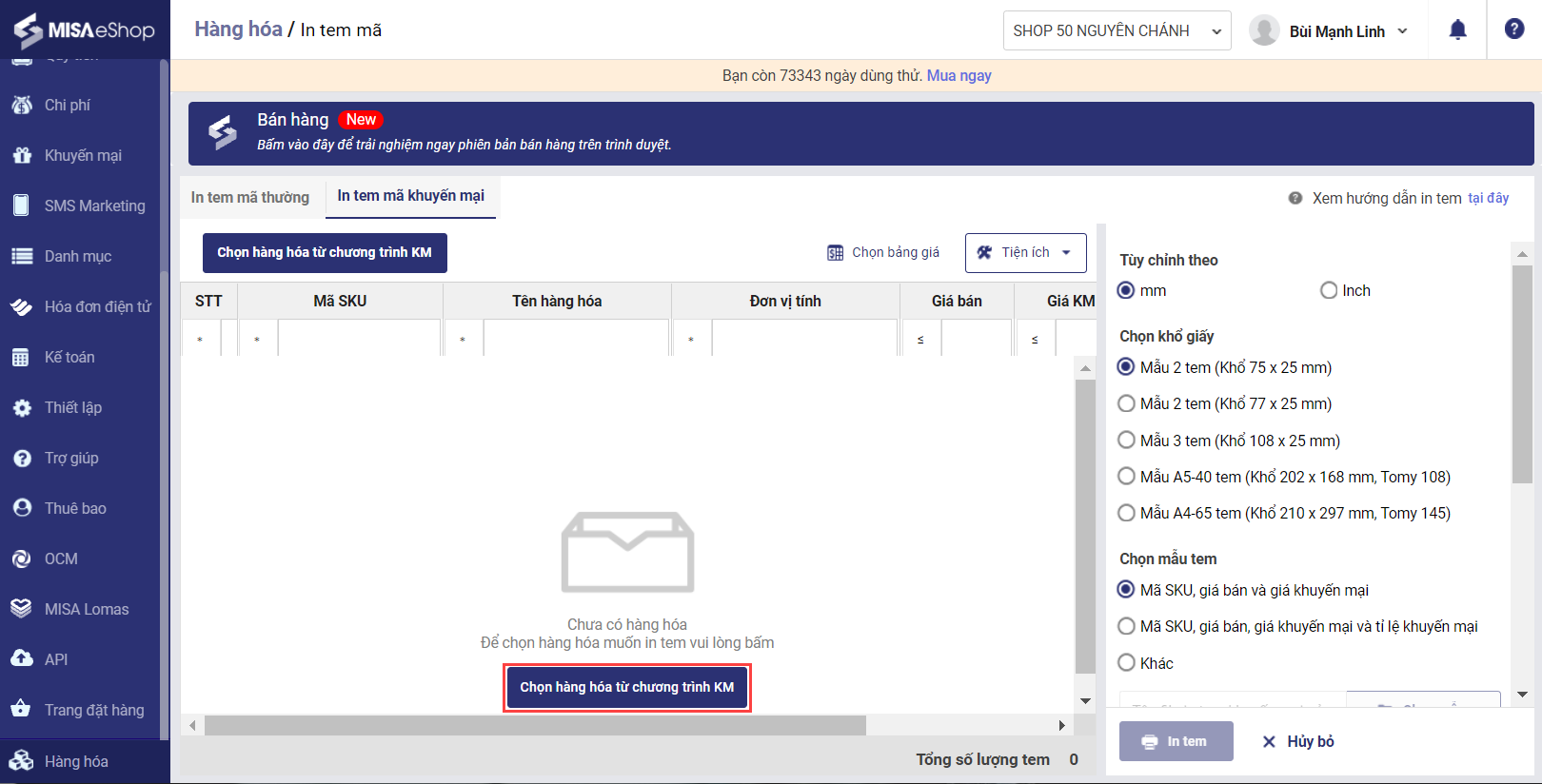
Bước 2. Nhấn chọn tab In tem mã khuyến mại, nhấn Chọn hàng hóa từ chương trình khuyến mại.
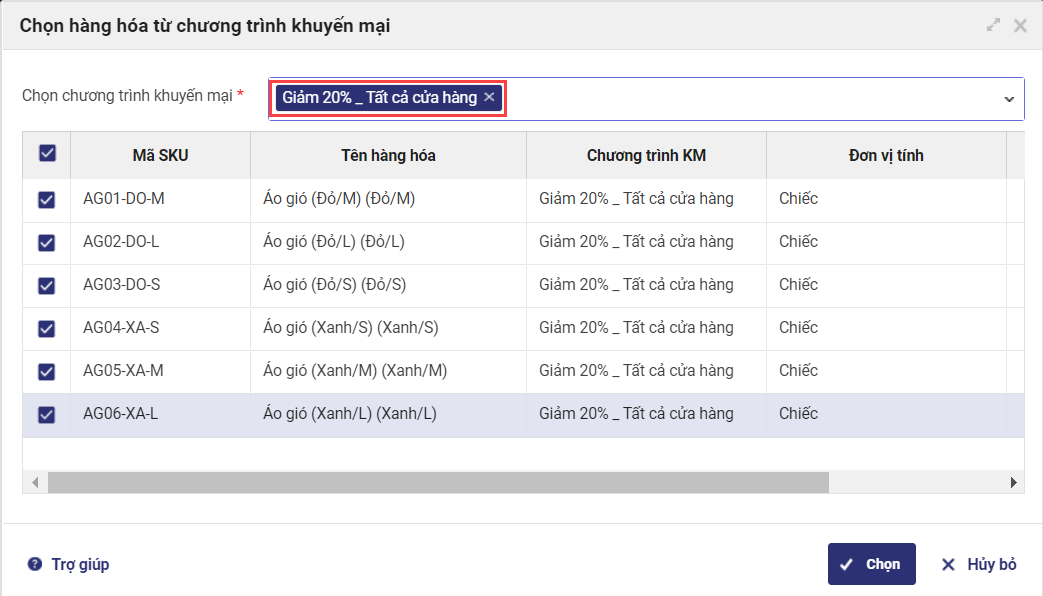
Bước 3. Chọn chương trình khuyến mại Giảm giá hàng hóa của cửa hàng.
Bước 4. Chọn hàng hóa muốn in tem, nhấn Chọn.
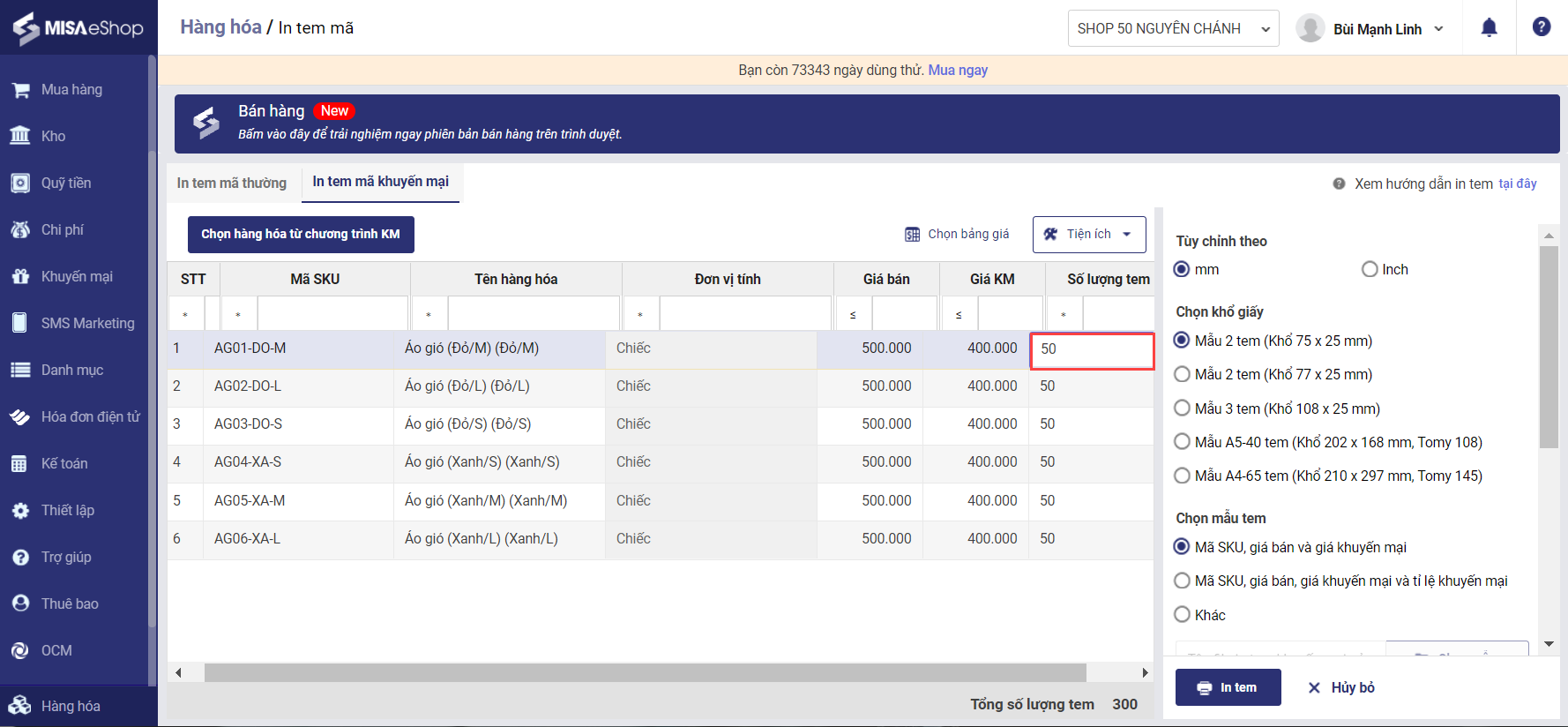
Bước 5. Nhập số lượng in tem cho hàng hóa.
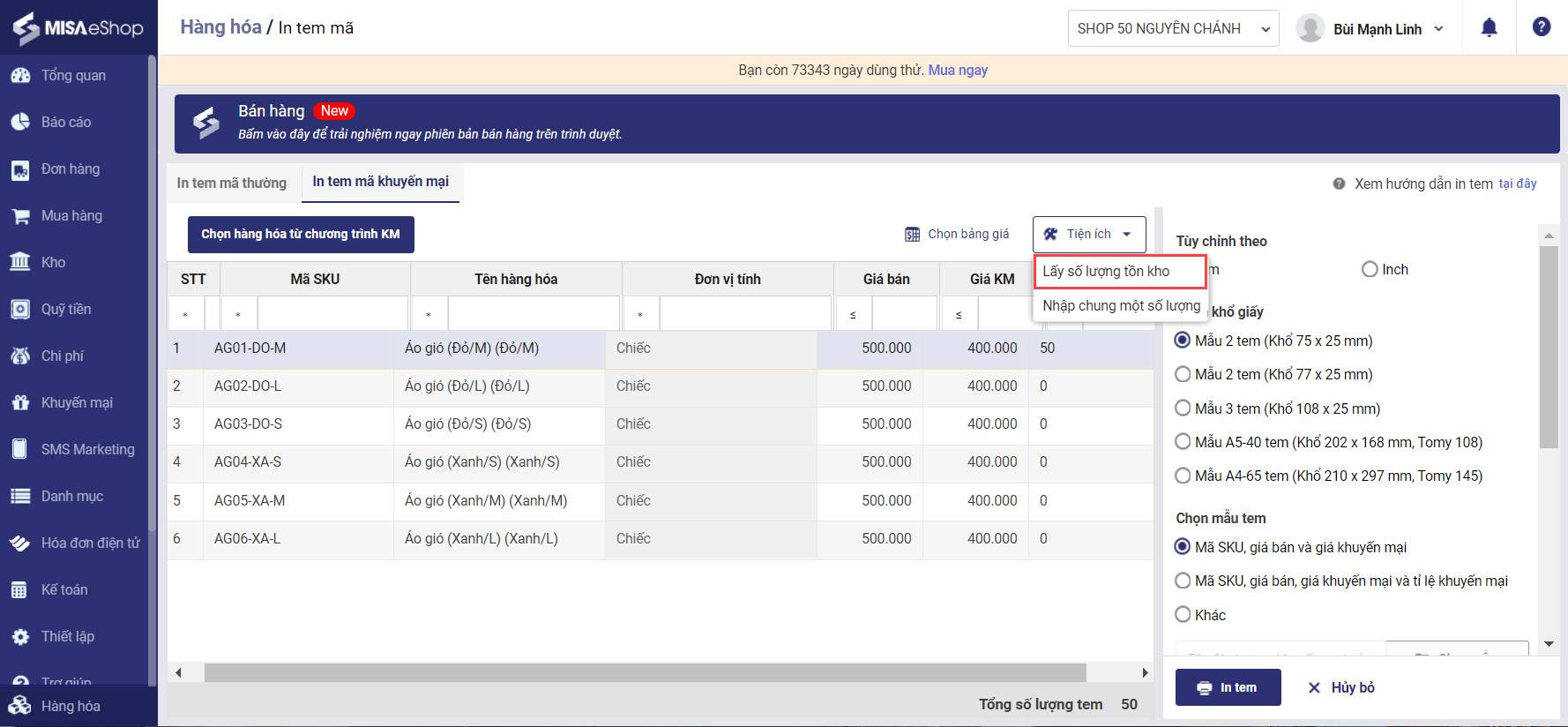
Bước 6. Hoặc nhấn chọn Tiện ích, chọn Lấy số lượng tồn kho để in tem cho toàn bộ hàng hóa còn tồn kho.
Bước 7. Chọn mẫu in tem: Khổ giấy in, Mẫu tem.
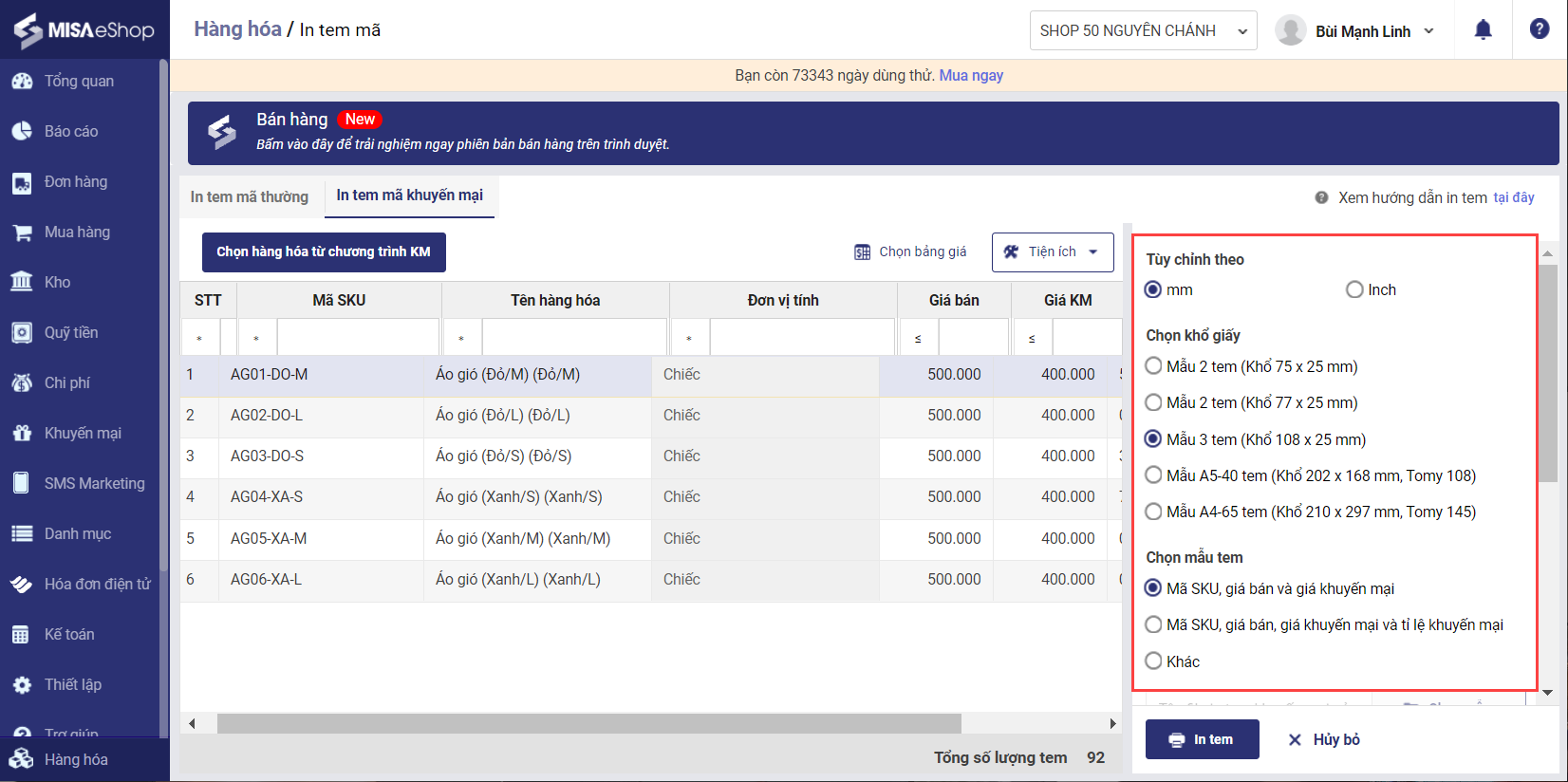
Bước 8. Nhấn In tem.
Bước 9. Chọn máy in tem tại thông tin Máy in đích.
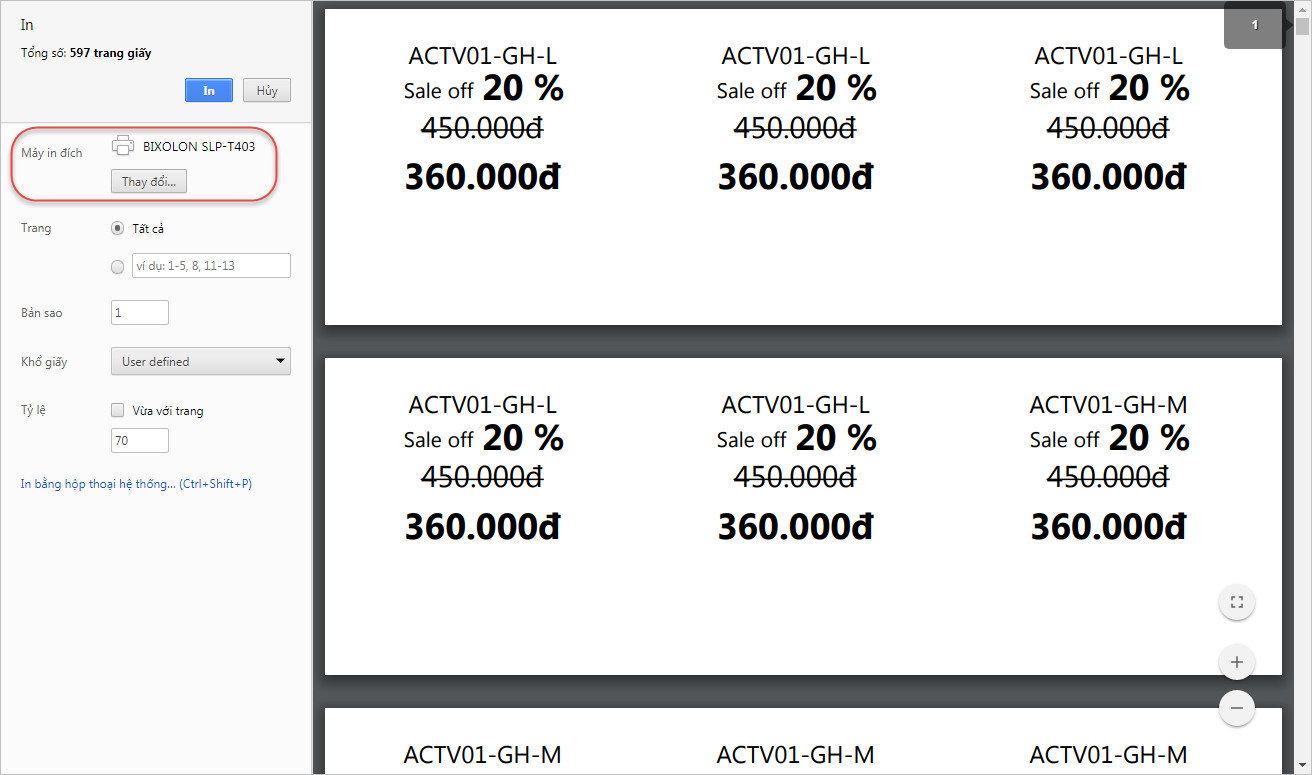
Bước 10. Nhấn In để in tem mã.
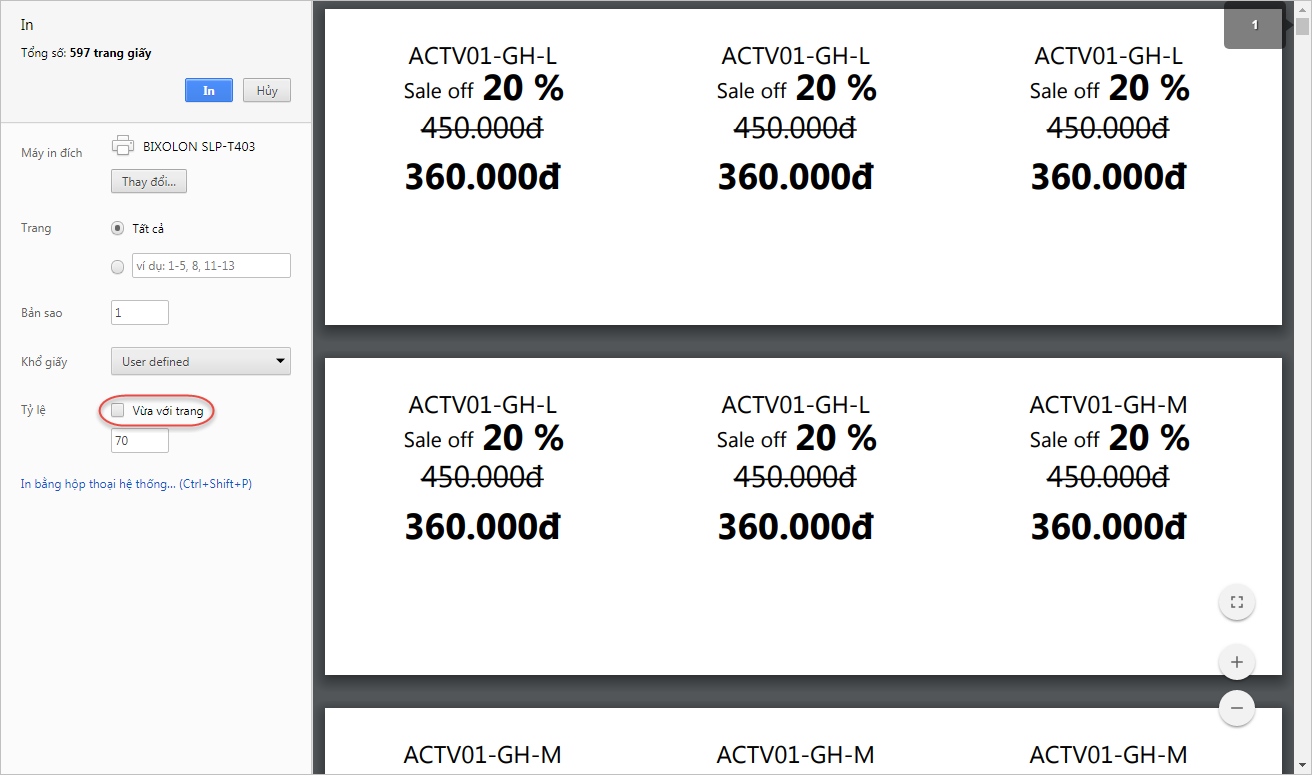
Lưu ý: Bỏ tích chọn thông tin Tỷ lệ Vừa với trang.
4. Lưu ý
Trường hợp chưa thiết lập khổ giấy in tem cho máy in, khi in tem sẽ dẫn đến nội dung in tem bị lệch, không đúng. Khi đó cần thực hiện thiết lập máy in theo các bước sau:
- Tại màn hình In, nhấn chọn Thay đổi tại thông tin Máy in đích.
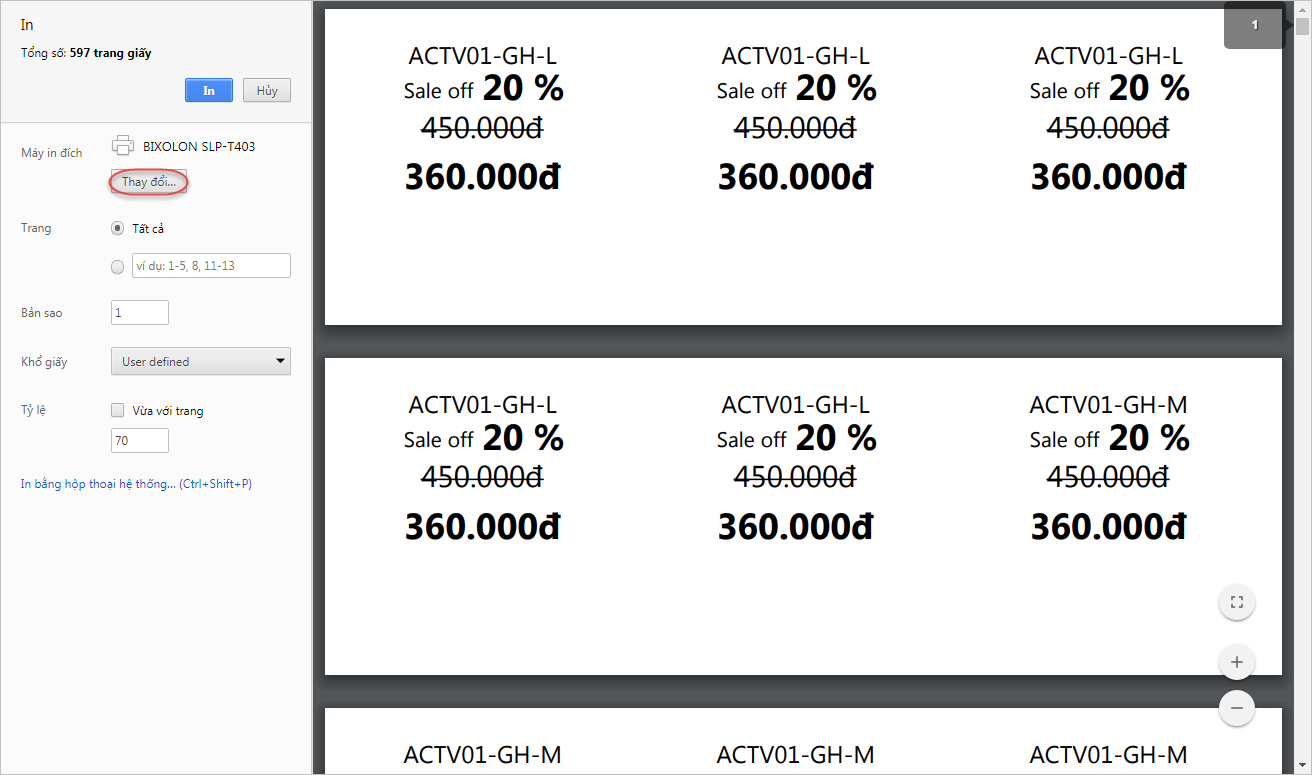
- Tại thông tin Máy in đích cục bộ, nhấn chọn Quản lý.
.png)
- Chọn máy in tem mã, nhấn chuột phải và chọn Printing Preferences…
.png)
- Tích chọn định dạng là mm hoặc inch. Sau đó nhập khổ giấy giống thông tin khổ giấy đã chọn tại bước 7.
.png)
- Nhấn Apply, sau đó nhấn OK.
- Đóng tất cả các form và sau đó thực hiện in lại.
- Sau khi đã thiết lập, thông tin khổ giấy in sẽ được lưu và lần sau sẽ không cần thực hiện thiết lập lại.
Chúc anh/chị thao tác thành công!





