
1. Tổng quan
Bài viết hướng dẫn thiết lập các chế độ phát hành hóa đơn điện tử trên phần mềm, bao gồm các tùy chọn gửi hóa đơn, phát hành từ máy tính tiền, lựa chọn mẫu hóa đơn, hiển thị thông tin trên hóa đơn và thiết lập thông tin mặc định. Phạm vi áp dụng cho các cửa hàng sử dụng chức năng phát hành hóa đơn điện tử theo nhu cầu thực tế.
2. Các bước thiết lập chế độ phát hành hóa đơn điện tử
Để phát hành hóa đơn điện tử, người dùng có thể thiết lập thiết lập
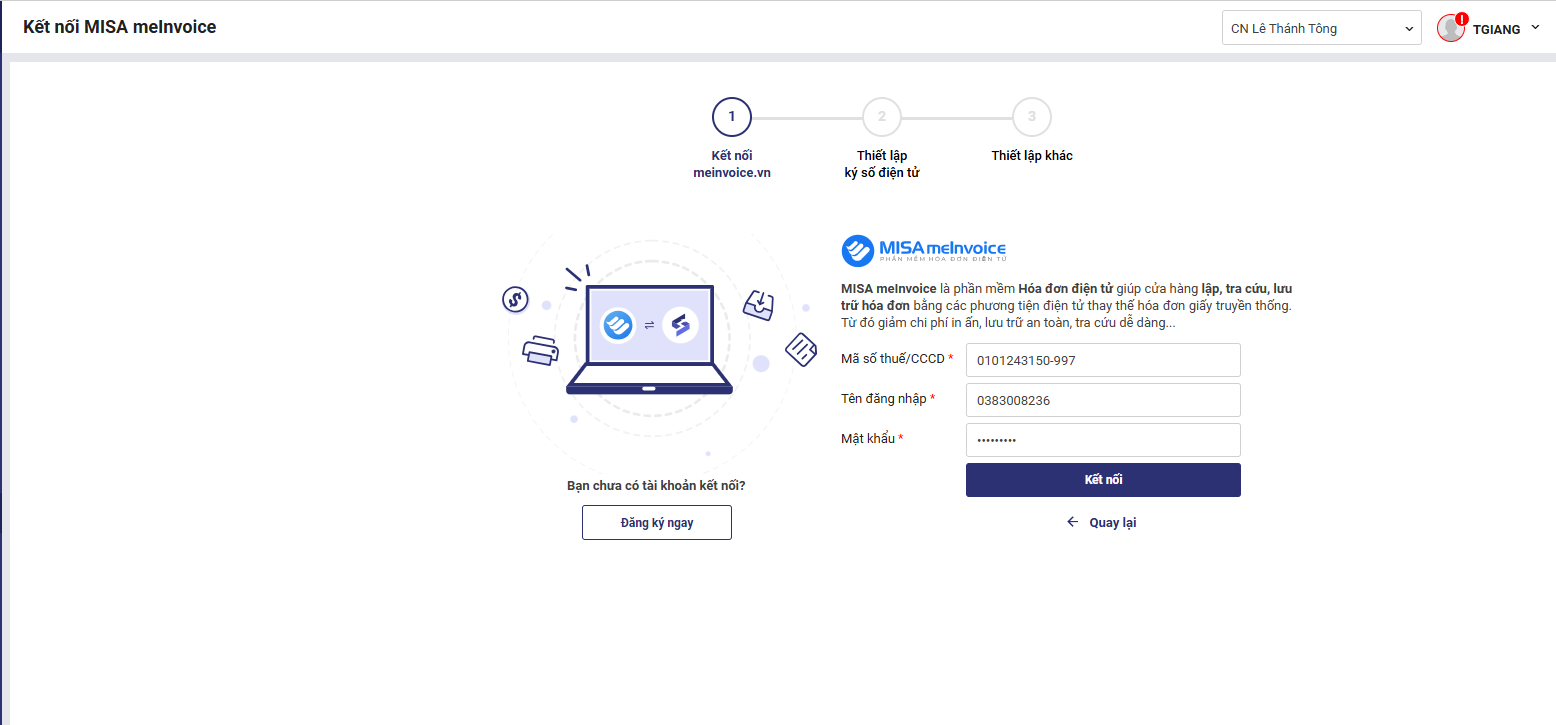
Bước 1. Trên giao diện web quản lý, chọn Ứng dụng/ kết nối Misa Meinvoice
Bước 2. Đăng nhập thông tin phần mềm Misa Meinvoice để kết nối
Bước 3. Chọn thông tin Chữ ký số để thực hiện khi ký hóa đơn
- Nếu sử dụng chữ ký số từ xa của Misa thì tích chọn vào MISA eSign, điền thông tin đăng nhập: Tên đăng nhập và mật khẩu đăng nhập trên app Misa esign
- Nếu sử dụng chữ ký số token (USB) thì tích chọn và tải công cụ MISA KYSO tại mục “tại đây”
Bước 4. Thiết lập thông tin phát hành hóa đơn
| Thiết lập | Mô tả |
| 1. Tự động gửi hóa đơn cho khách hàng | – Nếu tích chọn “Tự động gửi hóa đơn cho khách hàng” => Ngay sau khi phát hành hóa đơn điện tử, hệ thống sẽ tự động gửi hóa đơn tới khách hàng. – Nếu không tích chọn “Tự động gửi hóa đơn cho khách hàng” => Sau khi phát hành hóa đơn điện tử, hệ thống không tự động gửi hóa đơn; người dùng cần thực hiện gửi thủ công nếu muốn gửi hóa đơn. |
| 2. Phát hành hóa đơn điện tử từ máy tính tiền |
Tích chọn để thiết lập dành riêng cho phát hành hóa đơn từ máy tính tiền:
TRƯỜNG HỢP 1: I. Phù hợp với mô hình:
II. Với mô hình này, cửa hàng cần thiết lập:
=> Hệ thống sẽ mặc định khi nhấn Thu tiền sẽ in hóa đơn có mã CQT cho khách hàng. TRƯỜNG HỢP 2: I. Phù hợp với mô hình:
II. Với mô hình này, cửa hàng cần thiết lập:
=> Khi nhấn Thu tiền, hệ thống sẽ không tự động phát hành hóa đơn. Để phát hành, kế toán cần vào DS hóa đơn (Trên phần mềm bán hàng SC) hoặc vào tab Hóa đơn chưa phát hành (Trên trang quản lý) và thực hiện phát hành. |
| 2.3. Tự động phát hành hóa đơn điện tử từ máy tính tiền cho các hóa đơn bán trong ngày | – Nếu tích chọn “Tự động phát hành hóa đơn điện tử từ máy tính tiền cho các hóa đơn bán trong ngày”, phần mềm sẽ xuất hiện cảnh báo “Xác nhận kích hoạt tính năng tự động: Khi bật chế độ tự động phát hành hóa đơn từ máy tính tiền, Quý khách có trách nhiệm đối chiếu và đảm bảo toàn bộ hóa đơn được gửi tới Cơ quan Thuế trong ngày để tránh rủi ro về thuế.” -> bấm Đồng ý để bật thiết lập.
=> Hệ thống sẽ tự động phát hành cho tất cả hóa đơn trong ngày có trạng thái trên eShop là Chờ Thu COD, Hoàn thành. Lưu ý:
– Nếu không tích chọn “Tự động phát hành hóa đơn điện tử từ máy tính tiền cho các hóa đơn bán trong ngày” => Cửa hàng sẽ phải phát hành thủ công cho từng hóa đơn hoặc phát hành hàng loạt. |
| 2.4. Hiển thị đúng hình thức thanh toán | – Nếu tích chọn “Hiển thị đúng hình thức thanh toán” => Hóa đơn sẽ hiển thị đúng hình thức thanh toán của khách hàng.
– Nếu không tích chọn “Hiển thị đúng hình thức thanh toán” => Hệ thống mặc định hình thức thanh toán là Tiền mặt/Chuyển khoản (TM/CK). |
| 3. Mẫu hóa đơn mặc định | – Cho phép người dùng lựa chọn mẫu mặc định khi bán hàng (mẫu hóa đơn được tạo trên phần mềm Meinvocie). Sau khi chọn, trên màn hình thông tin phát hành hóa đơn điện tử mặc định hiển thị mẫu hóa đơn đã được thiết lập trước đó. |
| 4. Thiết lập mẫu hóa đơn theo kênh bán hàng | – Cho phép người dùng chọn và thiết lập mẫu hóa đơn riêng cho từng kênh bán hàng, giúp khi phát hành hóa đơn điện tử, hệ thống tự động áp dụng đúng mẫu hóa đơn tương ứng với kênh bán hàng đó. |
| 5. Trên hóa đơn VAT luôn hiển thị tên mẫu mã thay cho tên thuộc tính | – Nếu tích chọn “Trên hóa đơn VAT luôn hiển thị tên mẫu mã thay cho tên thuộc tính” => Khi phát hành hóa đơn điện tử từ MTT, dữ liệu gửi sang meInvoice sẽ tự động hiển thị tên mẫu mã thay cho tên hàng hóa thuộc tính.
– Nếu không tích chọn “Trên hóa đơn VAT luôn hiển thị tên mẫu mã thay cho tên thuộc tính” => Khi phát hành hóa đơn điện tử từ MTT, dữ liệu gửi sang meInvoice sẽ vẫn hiển thị tên thuộc tính của hàng hóa (Không đúng với hàng hóa cửa hàng đã khai báo với CQT trước đó). |
| 6. Hiển thị tên của hàng hóa chi tiết trong combo | – Nếu tích chọn “Hiển thị tên của hàng hóa chi tiết trong combo” => Khi phát hành hóa đơn điện tử từ máy tính tiền cho đơn hàng có chứa hàng hóa trong combo, hóa đơn sẽ hiển thị đầy đủ tên và số lượng của từng mặt hàng trong combo.
– Nếu không tích chọn “Hiển thị tên của hàng hóa chi tiết trong combo” => Khi phát hành hóa đơn điện tử từ máy tính tiền cho đơn hàng có chứa hàng hóa trong combo, hóa đơn chỉ hiển thị tên combo và số lượng combo, không liệt kê chi tiết từng mặt hàng bên trong. |
| 7. Hiển thị ghi chú của hàng hóa trên hóa đơn VAT | – Nếu tích chọn “Hiển thị ghi chú của hàng hóa trên hóa đơn VAT” => Khi phát hành hóa đơn điện tử từ máy tính tiền cho đơn hàng có kèm thông tin ghi chú, hóa đơn sẽ hiển thị ghi chú của từng mặt hàng đó.
– Nếu không tích chọn “Hiển thị ghi chú của hàng hóa trên hóa đơn VAT” => Hóa đơn sẽ không hiển thị ghi chú của các mặt hàng. |
| 8. Thêm ghi chú Hàng khuyến mại không thu tiền và không tính vào chiết khấu hóa đơn đối với hàng tặng | – Nếu tích chọn, khi thêm sản phẩm khuyến mại vào hóa đơn (Trên phần mềm bán hàng SC) và phát hành hóa đơn điện tử => Hệ thống sẽ tự động hiển thị ghi chú Hàng khuyến mãi không thu tiền ngay bên dưới tên sản phẩm và không ghi nhận chiết khấu đối với những mặt hàng tặng trong hóa đơn điện tử.
– Nếu không tích chọn, khi phát hành hóa đơn điện tử => Hệ thống không hiển thị ghi chú “Hàng khuyến mãi không thu tiền” và vẫn ghi nhận chiết khấu như các sản phẩm thông thường. |
| 9. Thiết lập thông tin người mua mặc định khi khách hàng không cung cấp thông tin để phát hành HĐĐT | Người dùng có thể thiết lập sẵn các trường thông tin mặc định như:
=> Sau khi thiết lập thông tin người mua mặc định:
|
| 10. Thiết lập thông tin cửa hàng khi phát hành hóa đơn điện tử
11. Thiết lập thông tin cửa hàng khi phát hành hóa đơn điện tử |
Nếu người dùng Thiết lập thông tin cửa hàng khi phát hành hóa đơn điện tử => Tại tab Thông tin người bán trên màn hình Thông tin phát hành hóa đơn của phần mềm bán hàng SC và trang quản lý, hệ thống sẽ mặc định hiển thị thông tin đã thiết lập vào 2 trường: Mã cửa hàng và Tên cửa hàng.
=> Khi phát hành hóa đơn không điền thông tin khách hàng thì sẽ tự động hiển thị thông tin về tên Người mua hàng hoặc Tên công ty như thiết lập
|
Bước 5: Bấm Hoàn thành để thực hiện kết nối và phần mềm sẽ hiển thị màn hình Kết nối thành công
3. Lưu ý
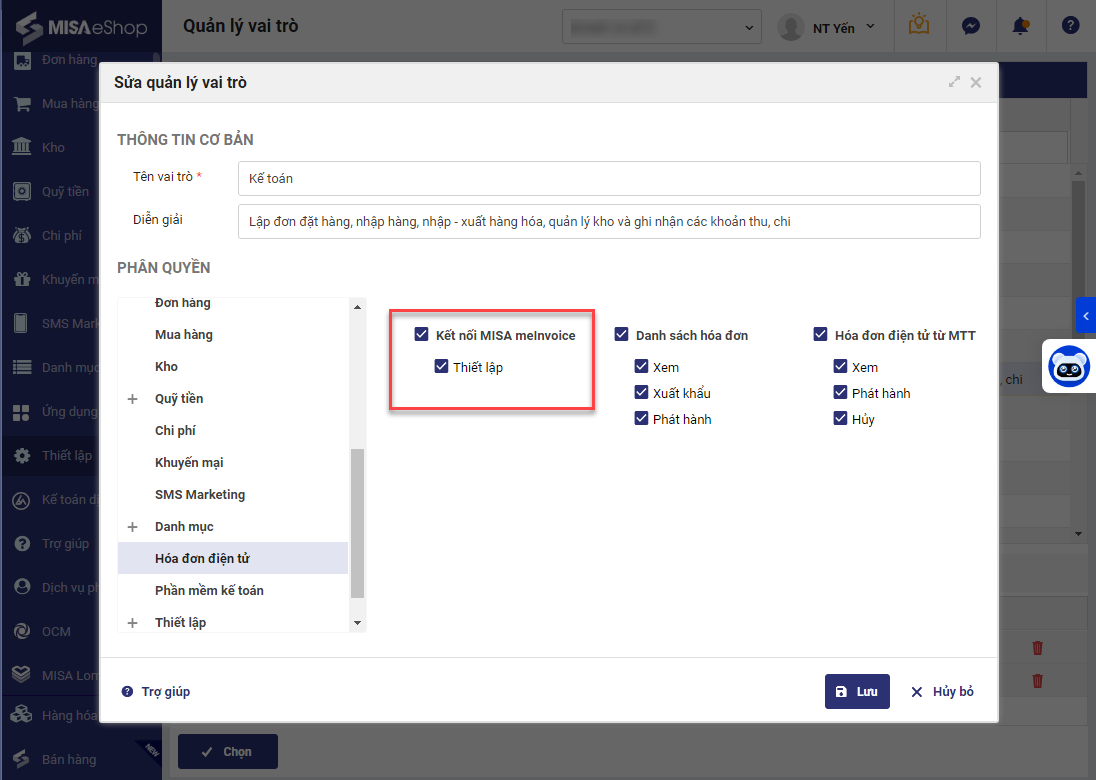
Để nhân viên có thể đăng nhập và làm việc với MeInvocie thì Vai trò của nhân viên đó phải được tích chọn Cho phép làm việc với phân hệ Hóa đơn điện tử. Quản lý nhà hàng có thể thêm quyền cho vai trò đó như sau:
- Chọn Thiết lập/Quản lý vai trò
- Tích chọn vai trò cần phân quyền làm việc với meInvoice
- Chọn Phân quyền Hóa đơn điện tử.
- Chọn phân quyền mà vai trò đó có thể làm việc với Hóa đơn điện tử.
- Nhấn Lưu
Chúc Anh/Chị thực hiện thành công!





