
1. Tổng quan
Bài viết hướng dẫn cách tích hợp MISA eShop với website bán hàng Haravan để quản lý và đồng bộ đơn hàng online. Nội dung bao gồm các bước kết nối eShop với Haravan, đồng bộ dữ liệu ban đầu, ghép hàng hóa, đồng bộ đơn hàng và xử lý đơn hàng đã đồng bộ. Phạm vi áp dụng cho các cửa hàng sử dụng eShop OCM và Haravan.
2. Kết nối eShop và Haravan
2.1. Thực hiện kết nối
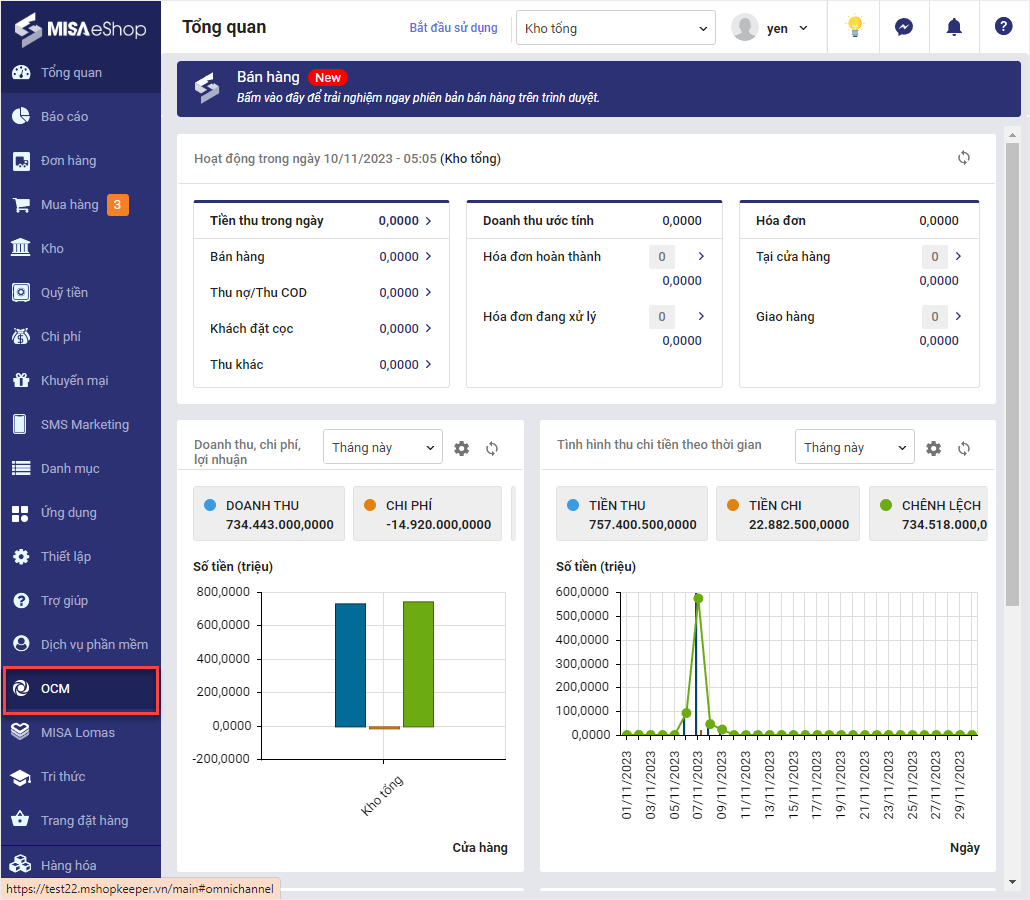
Bước 1. Trên trang quản lý eShop, tại menu điều hướng chọn OCM.
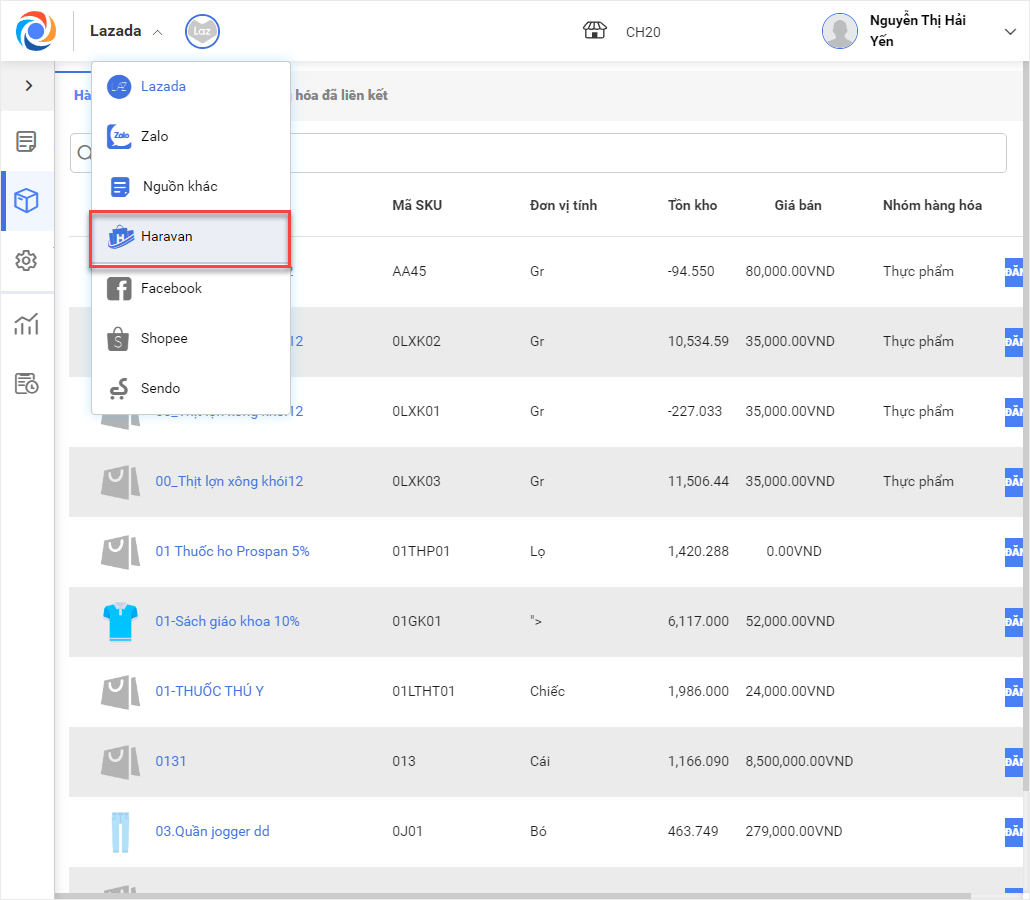
Bước 2. Trên giao diện OCM, nhấn vào biểu tượng và chọn kênh Haravan
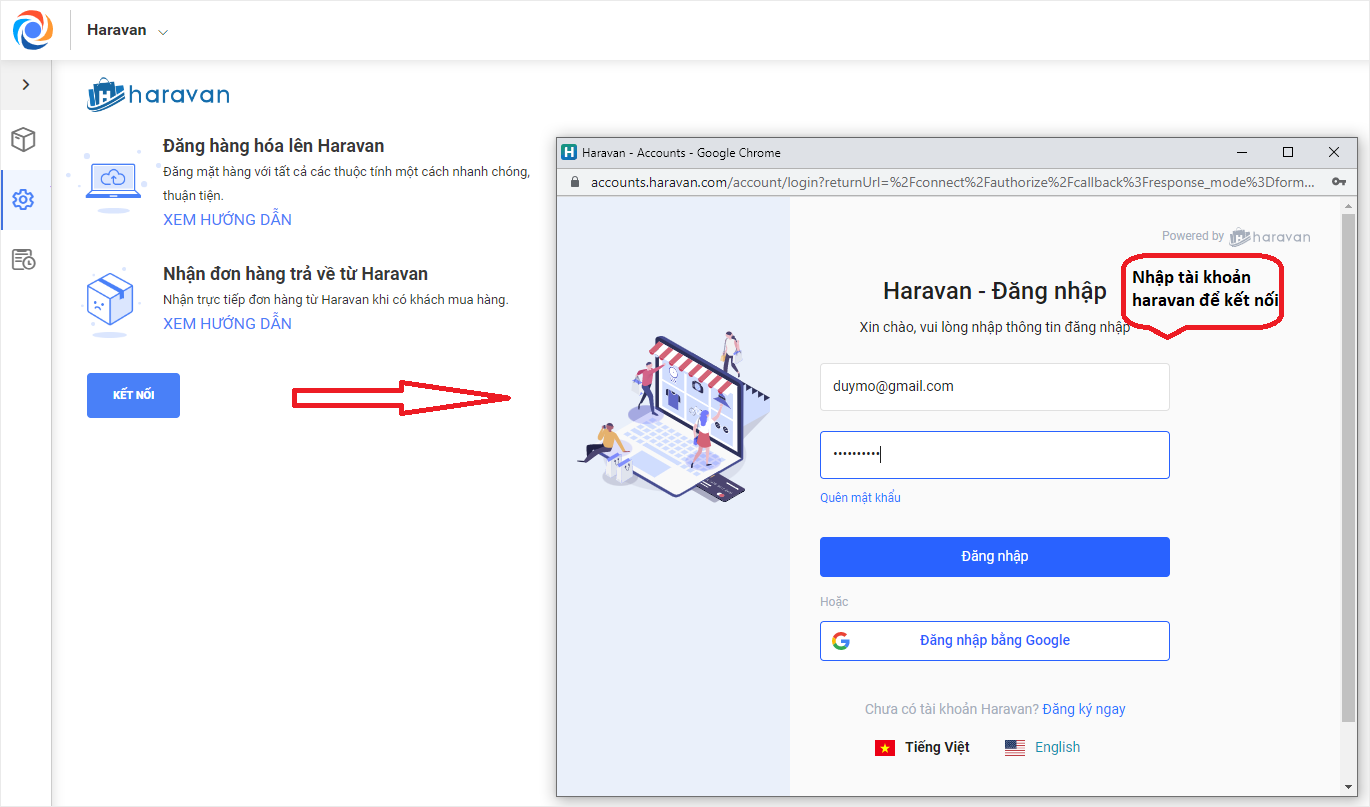
Bước 3. Nhấn vào biểu tượng  chọn Kết nối
Bước 4. Nhập thông tin tài khoản Haravan để kết nối. Nhấn Đăng nhập.
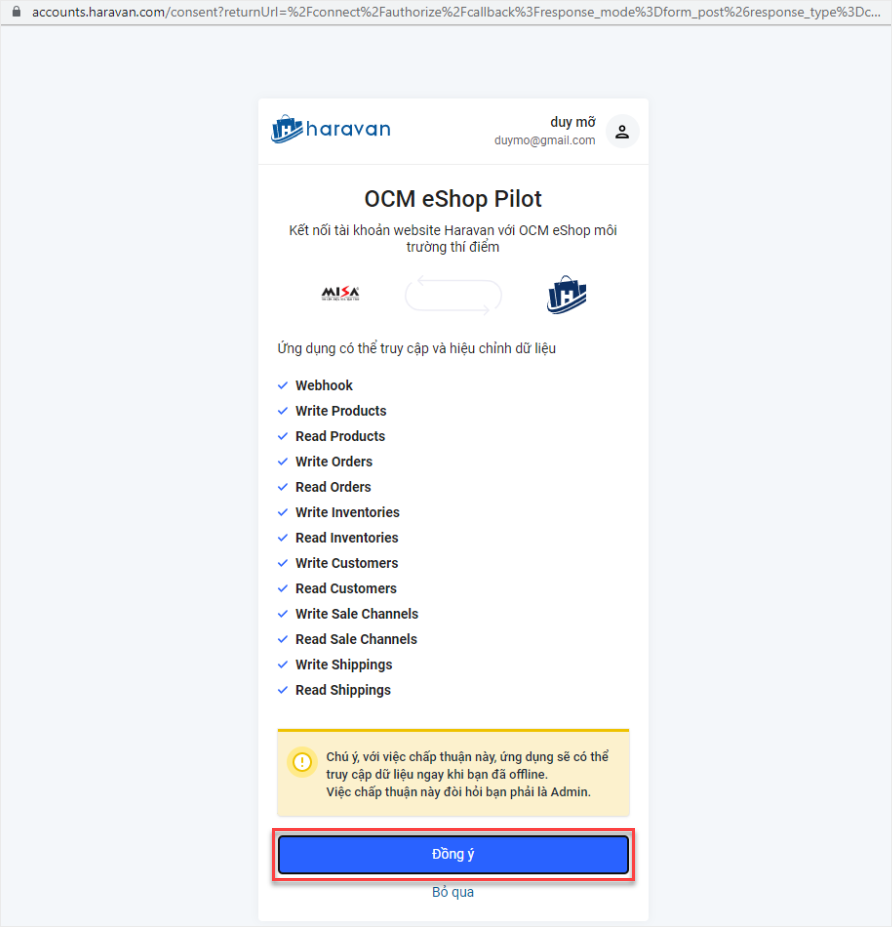
Sau đó, nhấn Đồng ý để kết nối.
2.2. Đồng bộ dữ liệu ban đầu
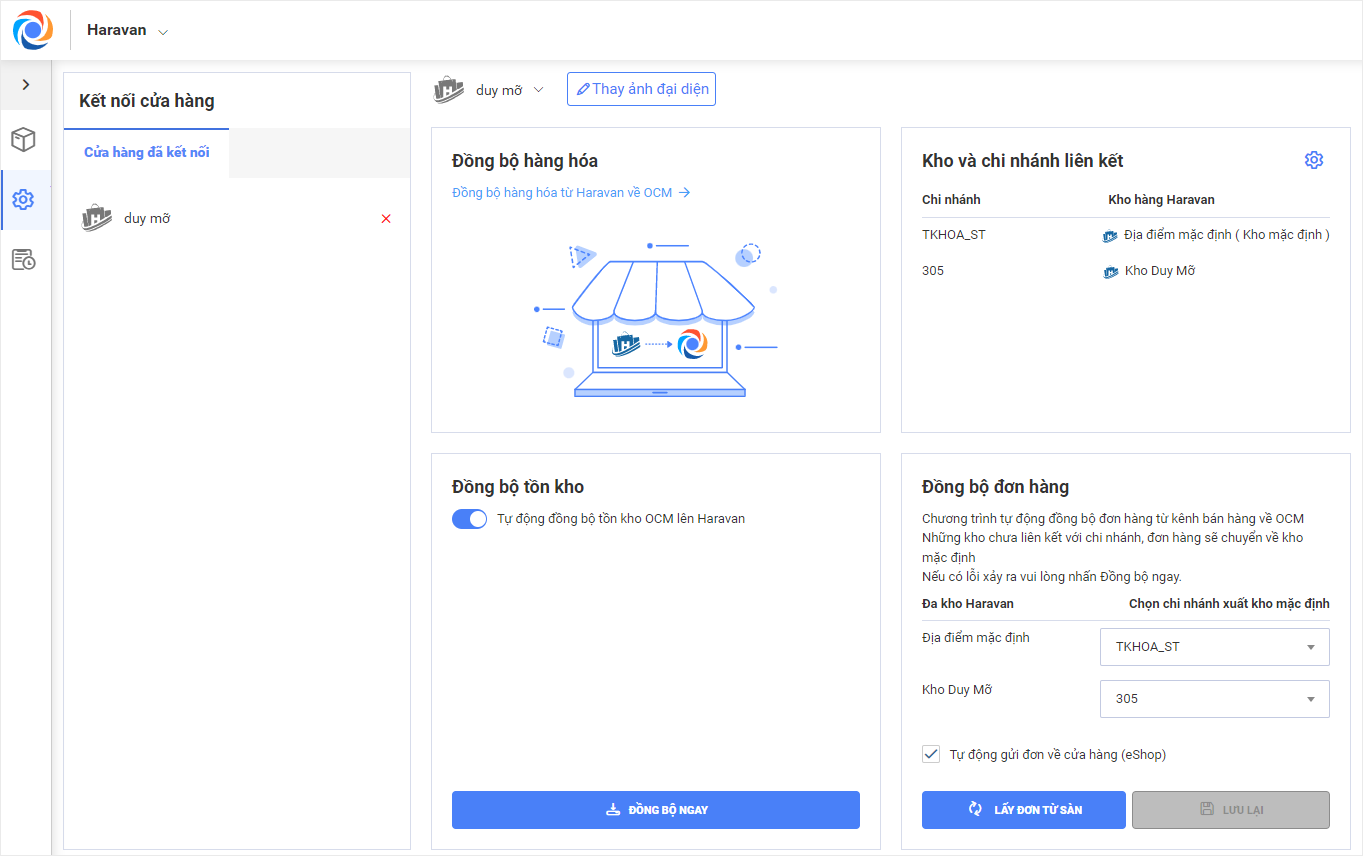
Khi đã kết nối thành công, thực hiện Đồng bộ dữ liệu ban đầu gồm 3 bước:
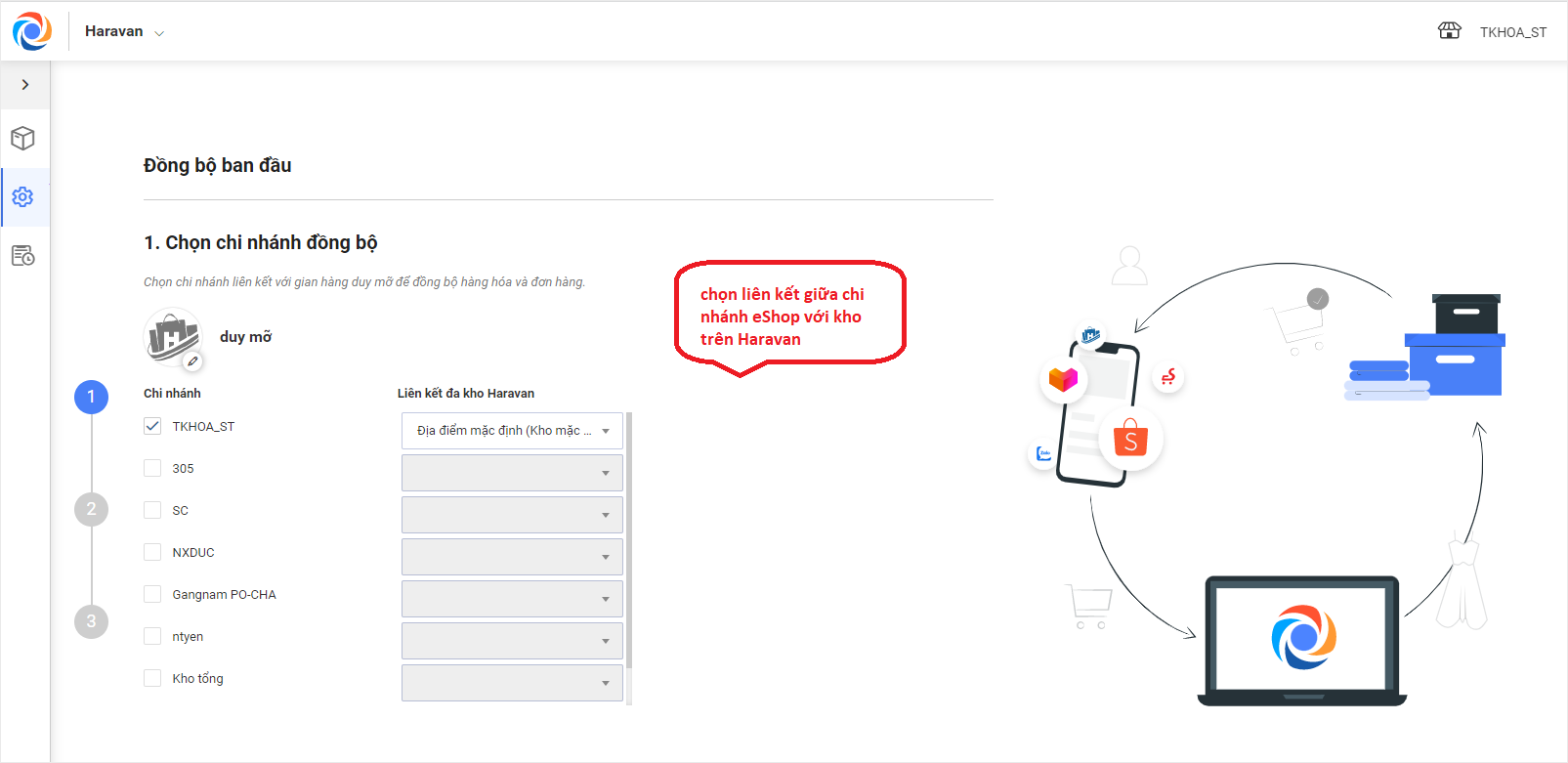
Bước 1: Đồng bộ chi nhánh của eShop OCM với kho của Haravan
- Tích chọn chi nhánh eShop và chọn kho tương ứng trên Haravan.
Lưu ý: Việc này sẽ ảnh hưởng đến đồng bộ tồn kho từ eShop lên Haravan. Xuất kho từ chi nhánh nào của eShop thì sẽ đồng bộ tồn kho lên kho tương ứng của Haravan.
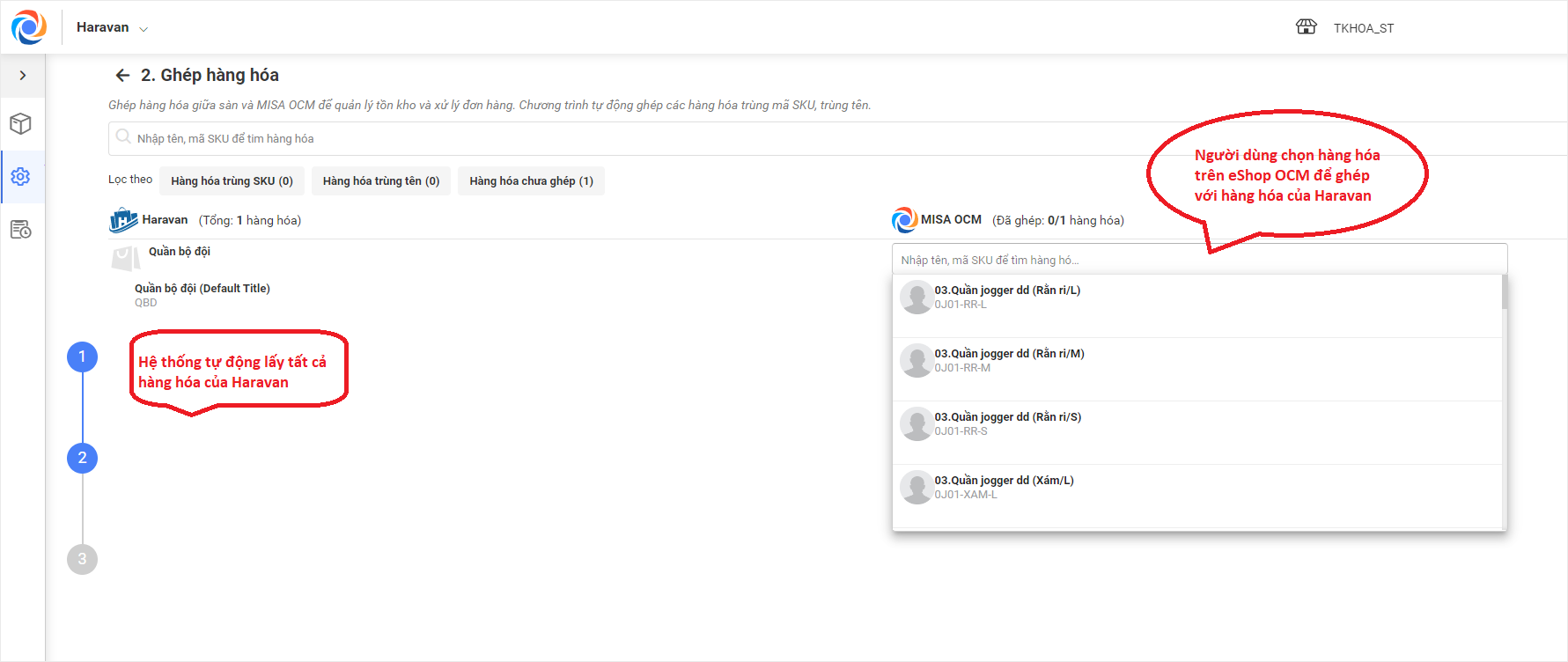
Bước 2: Ghép hàng hóa eShop OCM với hàng hóa trên Haravan
- Hệ thống tự động hiển thị tất cả hàng hóa trên Haravan và người dùng tự chọn hàng hóa trên eShop OCM để ghép.
Lưu ý:
- Hệ thống tự động ghép các hàng hóa trùng tên, trùng mã SKU.
- Nếu hàng hóa có trên Haravan nhưng chưa có trên eShop, tích chọn Tạo mới hàng hóa chưa ghép trên eShop OCM: Hệ thống sẽ tự động tạo 1 hàng hóa mới trên eShop OCM.
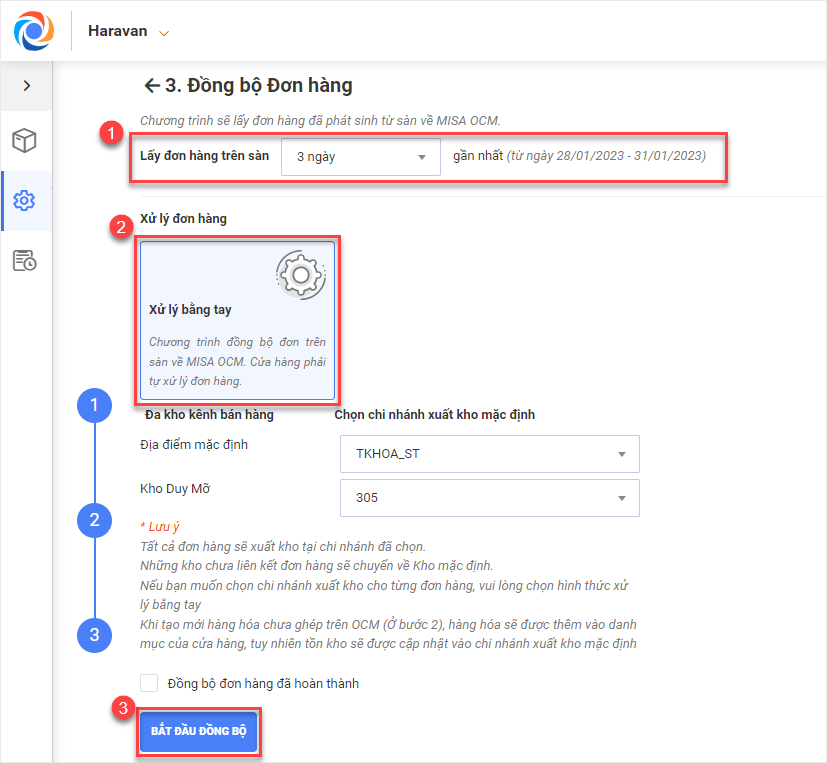
Bước 3: Đồng bộ đơn hàng
- Chọn lấy đơn hàng trên sàn trong khoảng thời gian gần nhất.
- Chọn Xử lý bằng tay: Hệ thống sẽ tự động đồng bộ đơn từ Haravan về eShop.
- Chọn Nhận xử lý để chuyển thành đơn hàng trên eShop.
- Nhấn Bắt đầu đồng bộ để đồng bộ dữ liệu ban đầu.
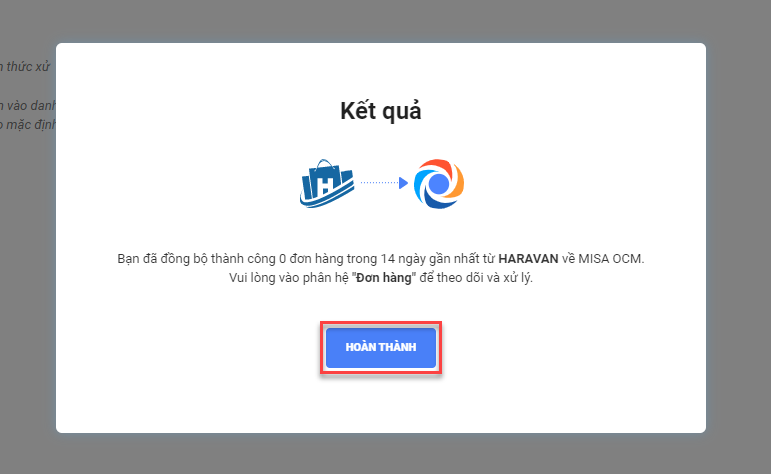
- Hệ thống thông báo kết quả sau khi đồng bộ.
- Nhấn Hoàn thành để hoàn tất.
Lưu ý:
- Tất cả các thao tác về đồng bộ hàng hóa, kho, tồn kho và đơn hàng sẽ được thực hiện trên eShop OCM.
- Việc xử lý đơn hàng được thực hiện trên eShop bán hàng (eShop SaleCloud).
2.3. Xử lý đơn hàng đã đồng bộ từ Haravan về eShop
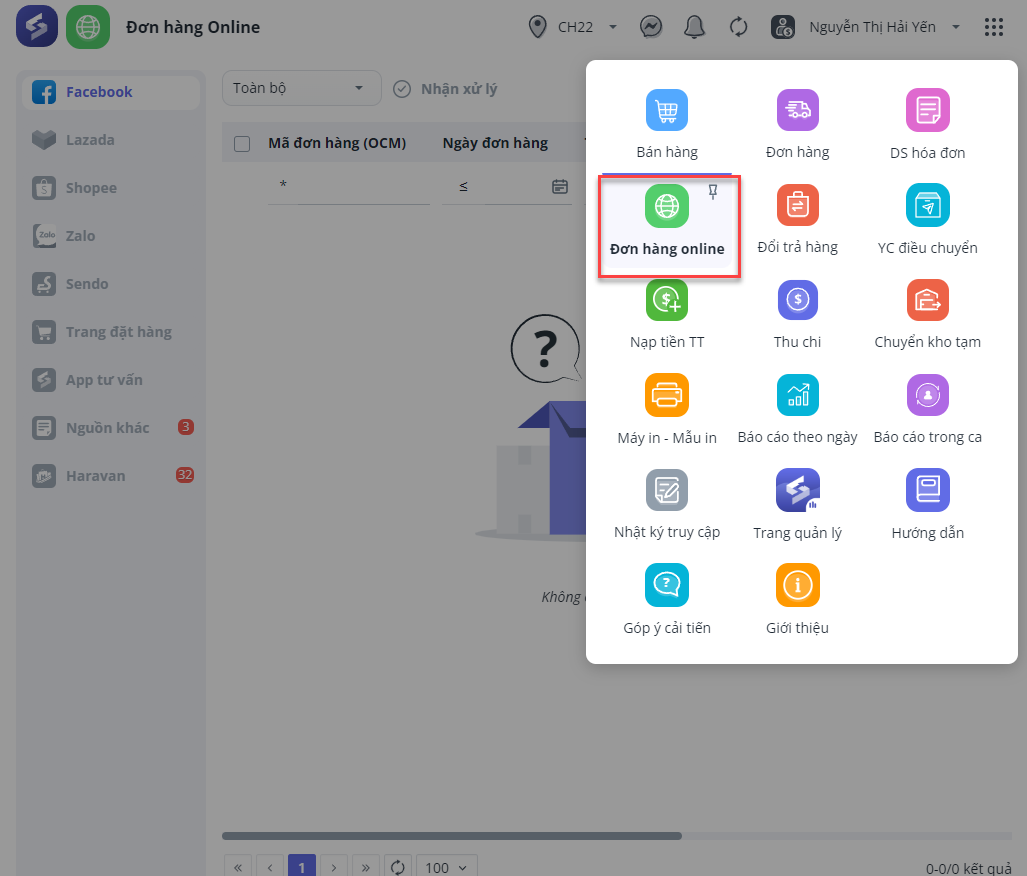
Bước 1. Trên phần mềm bán hàng eShop, nhấn vào biểu tượng và chọn Đơn hàng online.
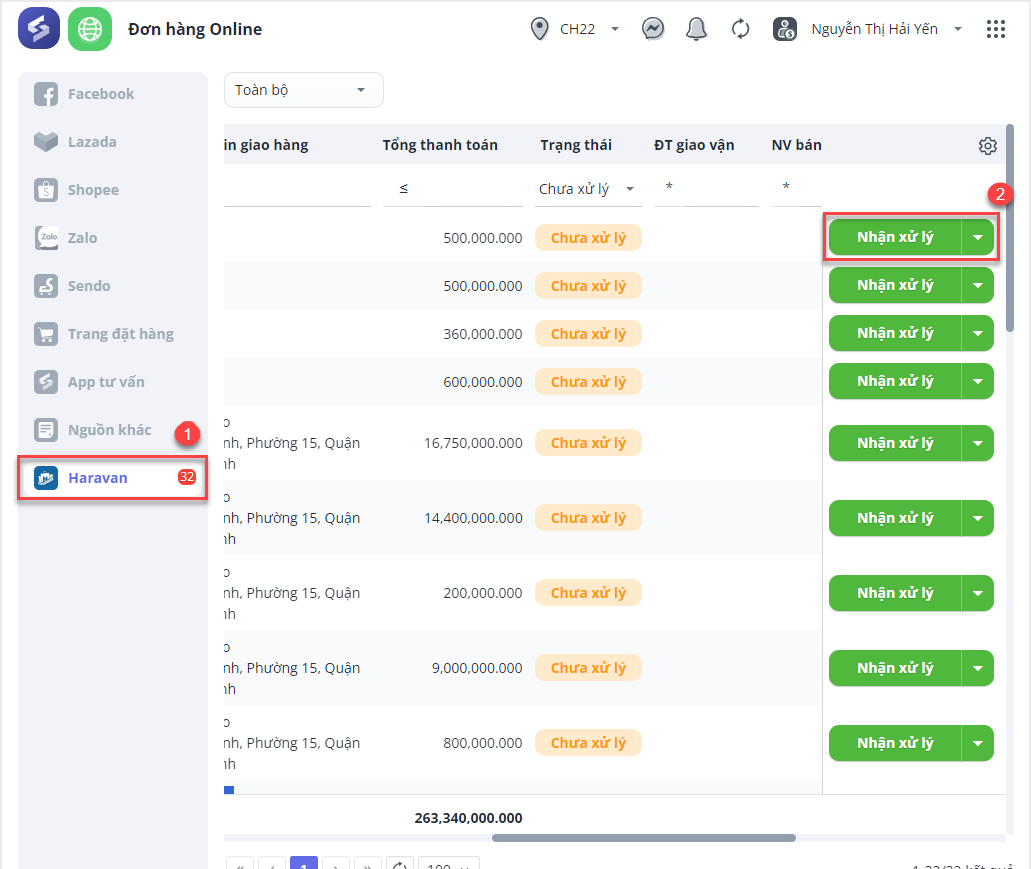
Bước 2. Tại menu điều hướng, chọn Haravan.
Bước 3. Nhấn Nhận xử lý để chuyển thành đơn hàng eShop.
Sau đó thực hiện giao hàng như với đơn hàng eShop thông thường khác.
Lưu ý:
- Khi đơn hàng từ Haravan được Nhận xử lý và xuất khỏi kho eShop thì hệ thống thực hiện đồng bộ tồn kho thực tế về Haravan.
Chúc anh/chị thao tác thành công!





