
1. Tổng quan
Hướng dẫn người dùng thực hiện đầy đủ các bước để xuất hóa đơn điện tử cho các đơn hàng phát sinh từ kênh Mạng xã hội (Facebook, Zalo, Instagram…) và Nguồn khác, đảm bảo đúng quy trình và đúng thông tin thuế
2. Các bước thực hiện
2.1 Thiết lập
Thiết lập phương pháp tính thuế
– Vào Thiết lập, tìm tới mục Thuế và hóa đơn và chọn Thuế
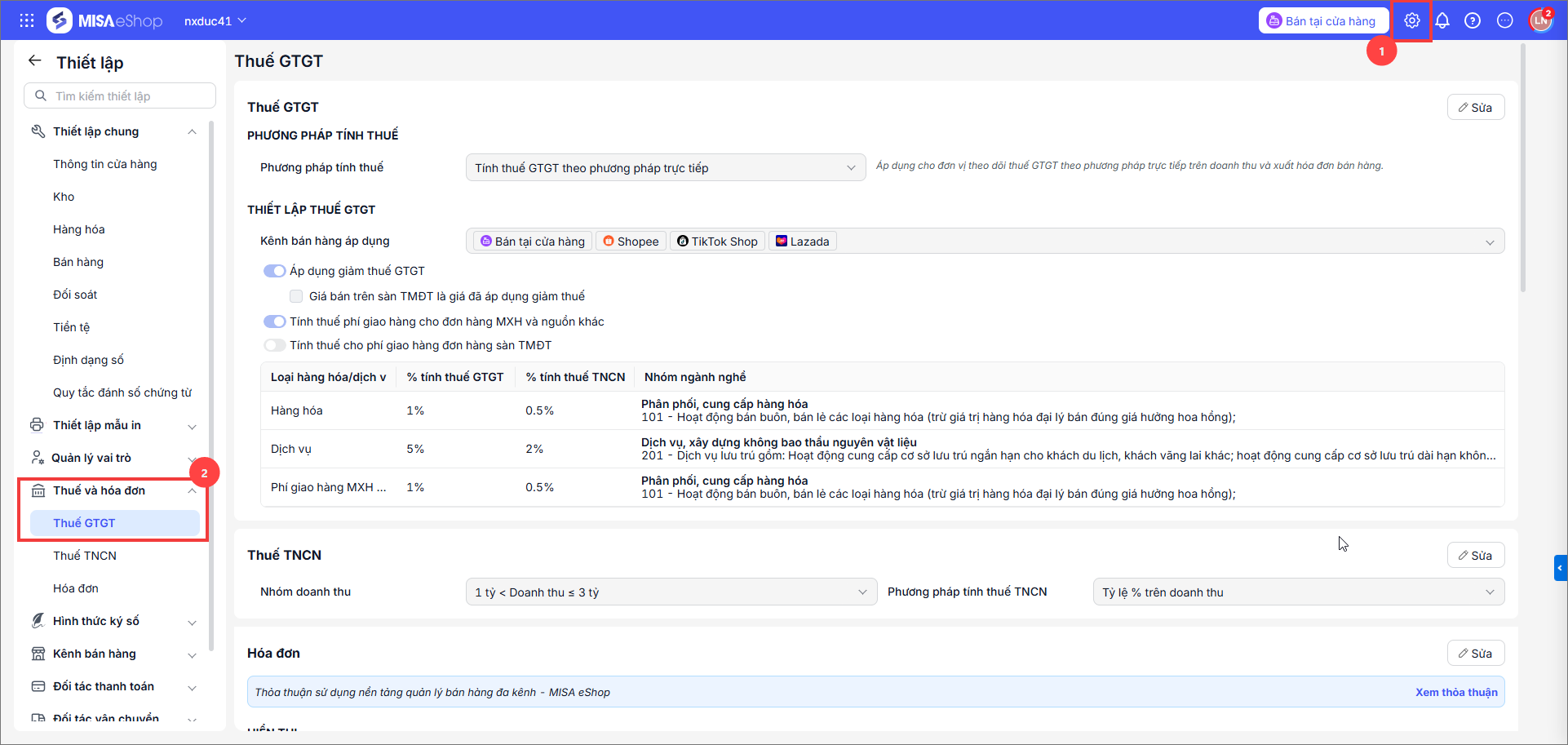
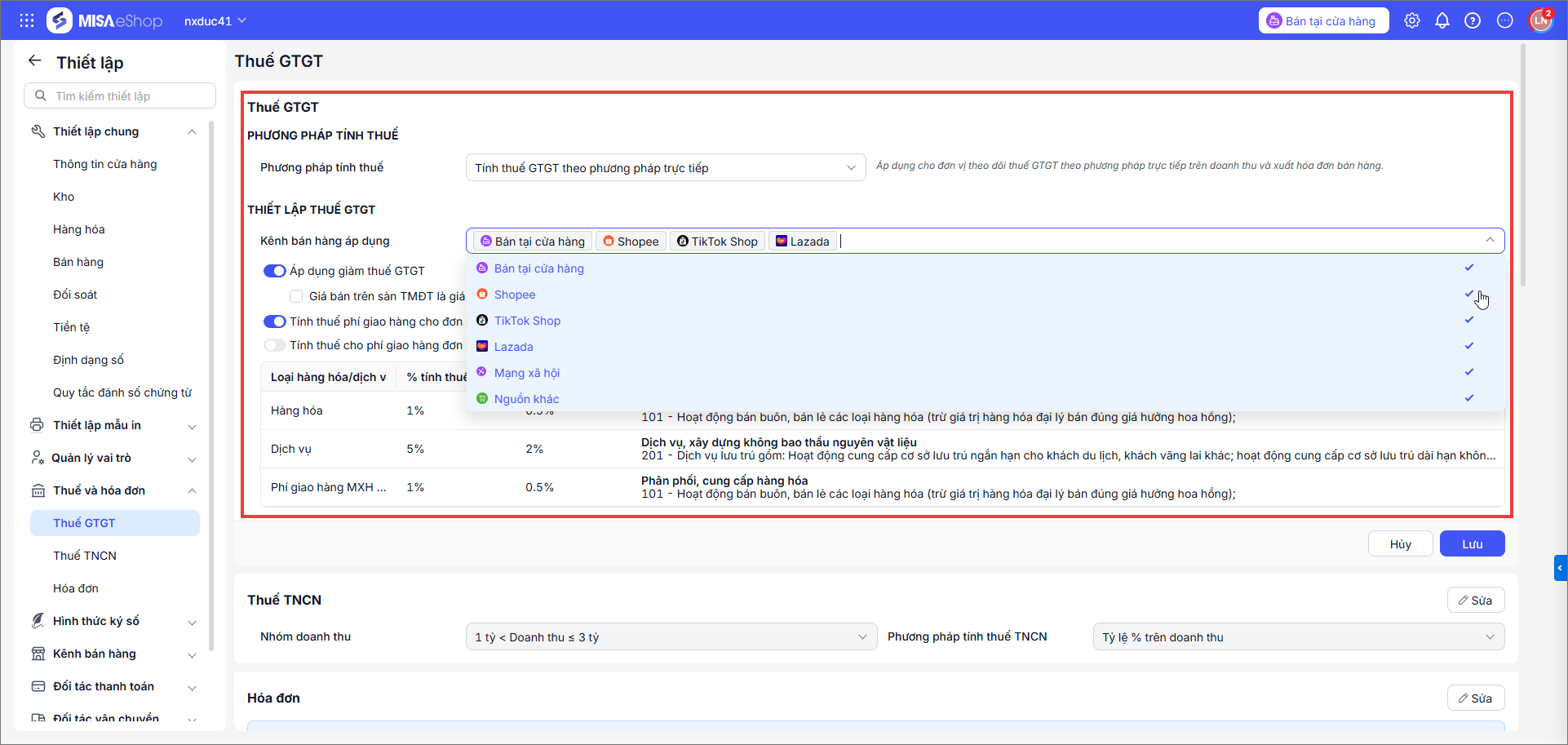
– Nhấn Sửa, sau đó lựa chọn phương pháp tính thuế phù hợp với mô hình cửa hàng
– Chọn kênh bán hàng: Mạng xã hội, Nguồn khác để áp dụng phương pháp tính thuế
Áp dụng tính thuế cho phí giao hàng
– Tích chọn Có tại mục Áp dụng tính thuế cho phí vận chuyển (Nếu muốn tính thuế cho phí giao hàng)
– Chọn thuế suất áp dụng cho phí giao hàng
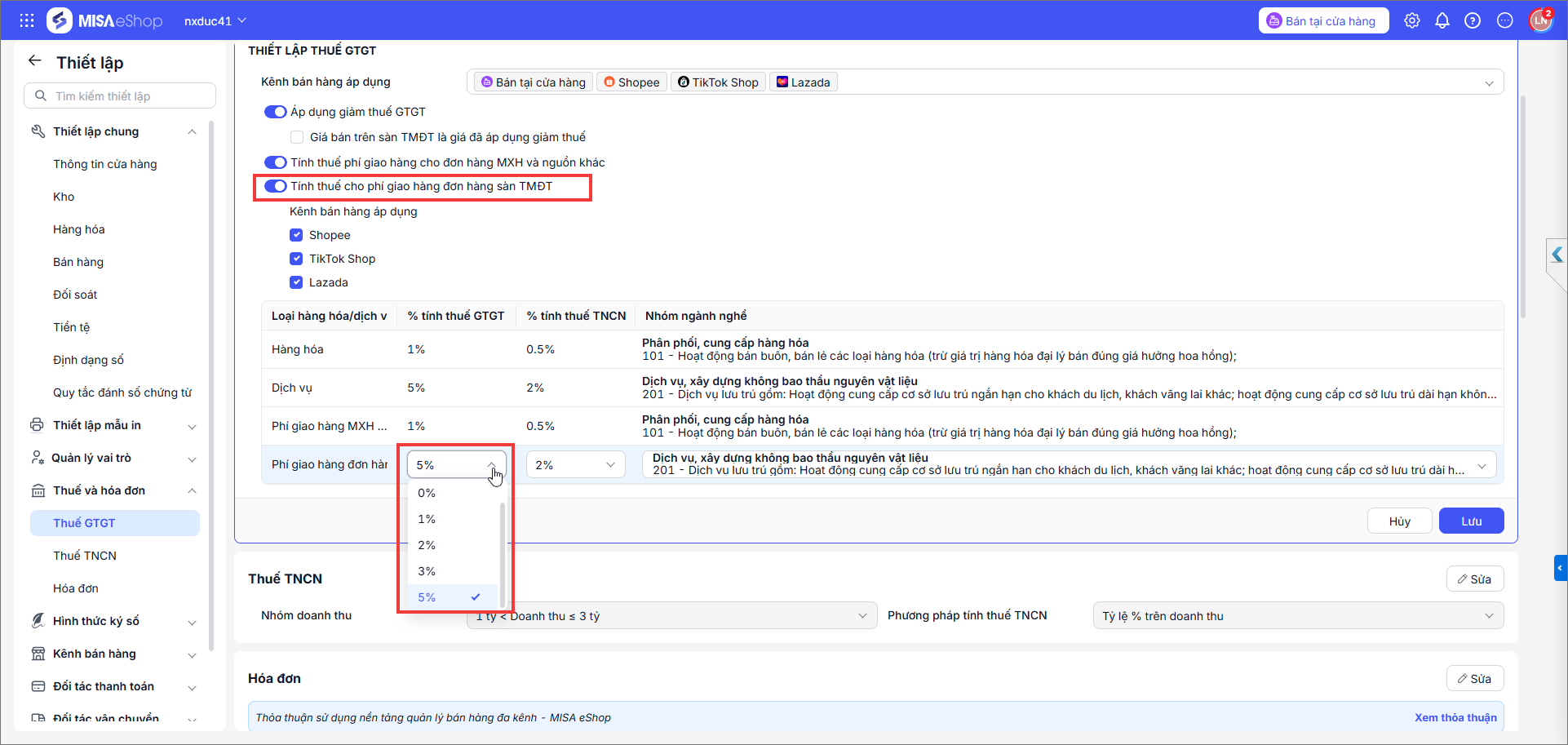
- Lưu ý: Thuế chỉ áp dụng cho phí vận chuyển trong trường hợp thu khách hoặc cửa hàng trả phí cho đơn vị vận chuyển
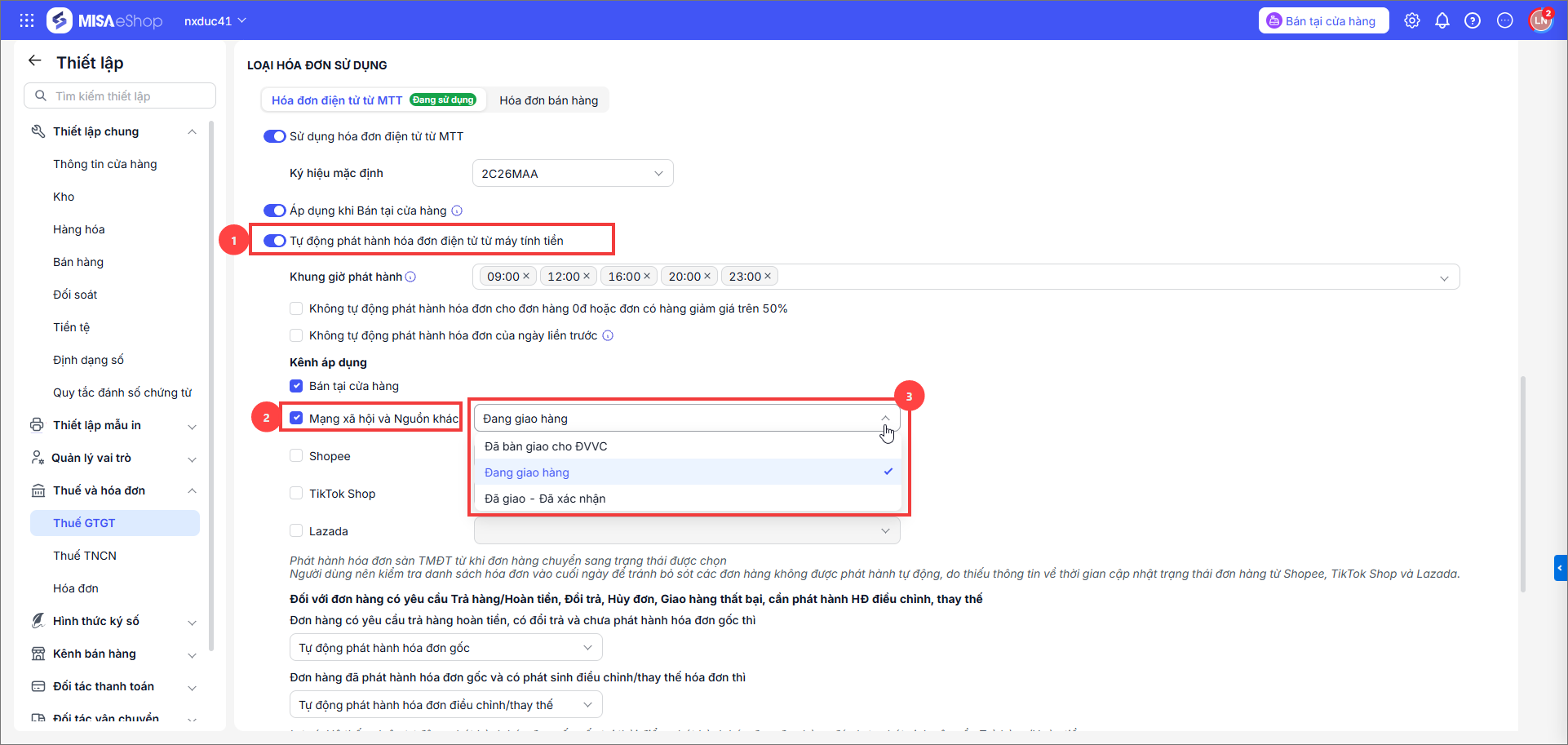
Thiết lập tự động phát hành hóa đơn
- Bật tính năng Tự động phát hành hóa đơn
- Tích chọn Kênh áp dụng: Mạng xã hội và Nguồn khác
- Chọn Trạng thái giao hàng -> Khi chuyển sang trạng thái đã chọn, hệ thống sẽ tự động phát hành hóa đơn theo khung giờ phát hành đã chọn.
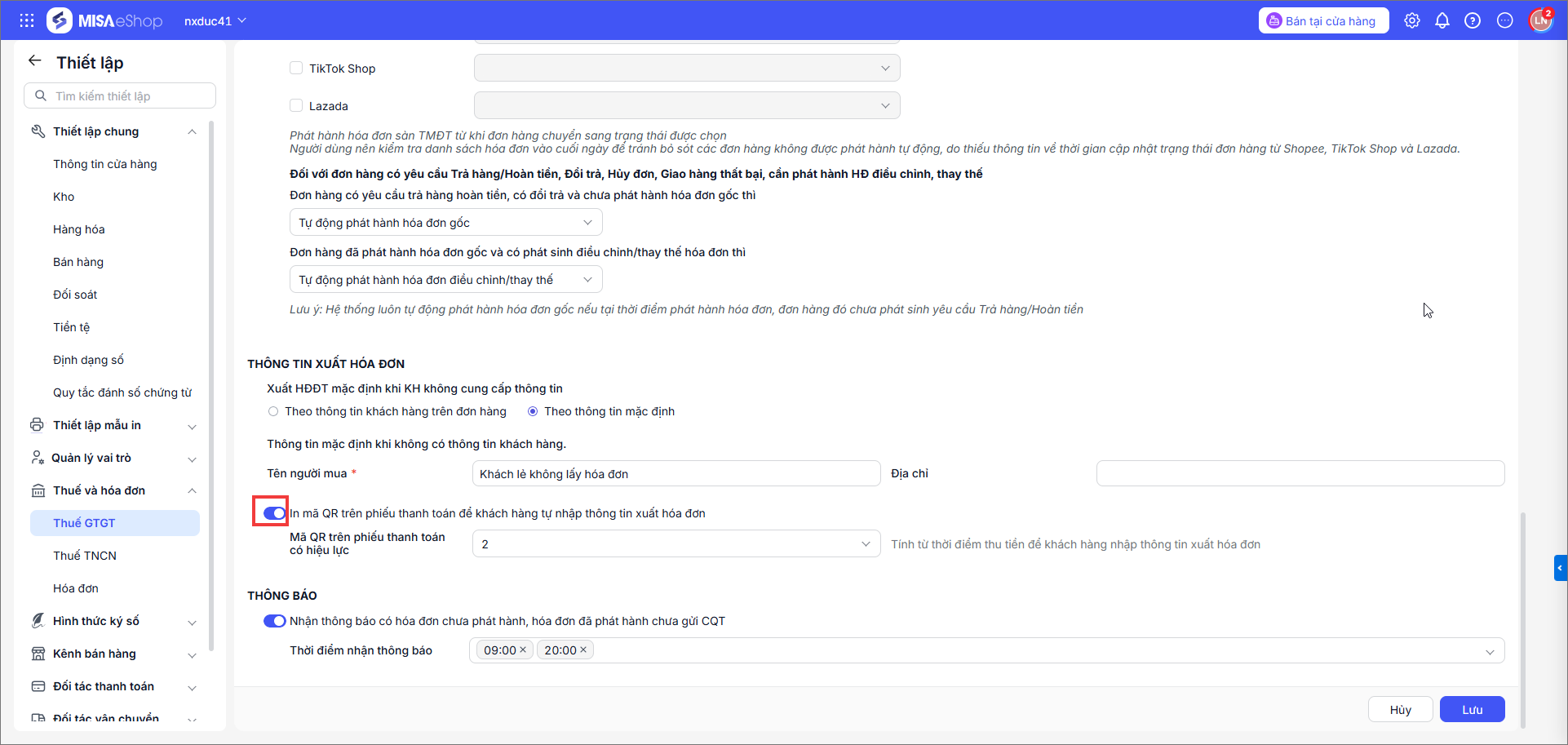
Thiết lập hiển thị mã QR để khách hàng điền thông tin xuất hóa đơn (Nếu cần)
- Sau đó, nhập số giờ mã QR có hiệu lực. QR có hiệu lực với mọi trạng thái đơn hàng, nhằm hỗ trợ thu thập trước thông tin xuất hóa đơn. Tuy nhiên, thời gian hiệu lực của QR sẽ được bắt đầu tính lại khi đơn chuyển sang trạng thái.
- Lưu ý: Thiết lập này áp dụng cho cả Bán tại cửa hàng, Bán trên Mạng xã hội và Nguồn khác.
2.2 Xuất hóa đơn
Tạo đơn hàng:
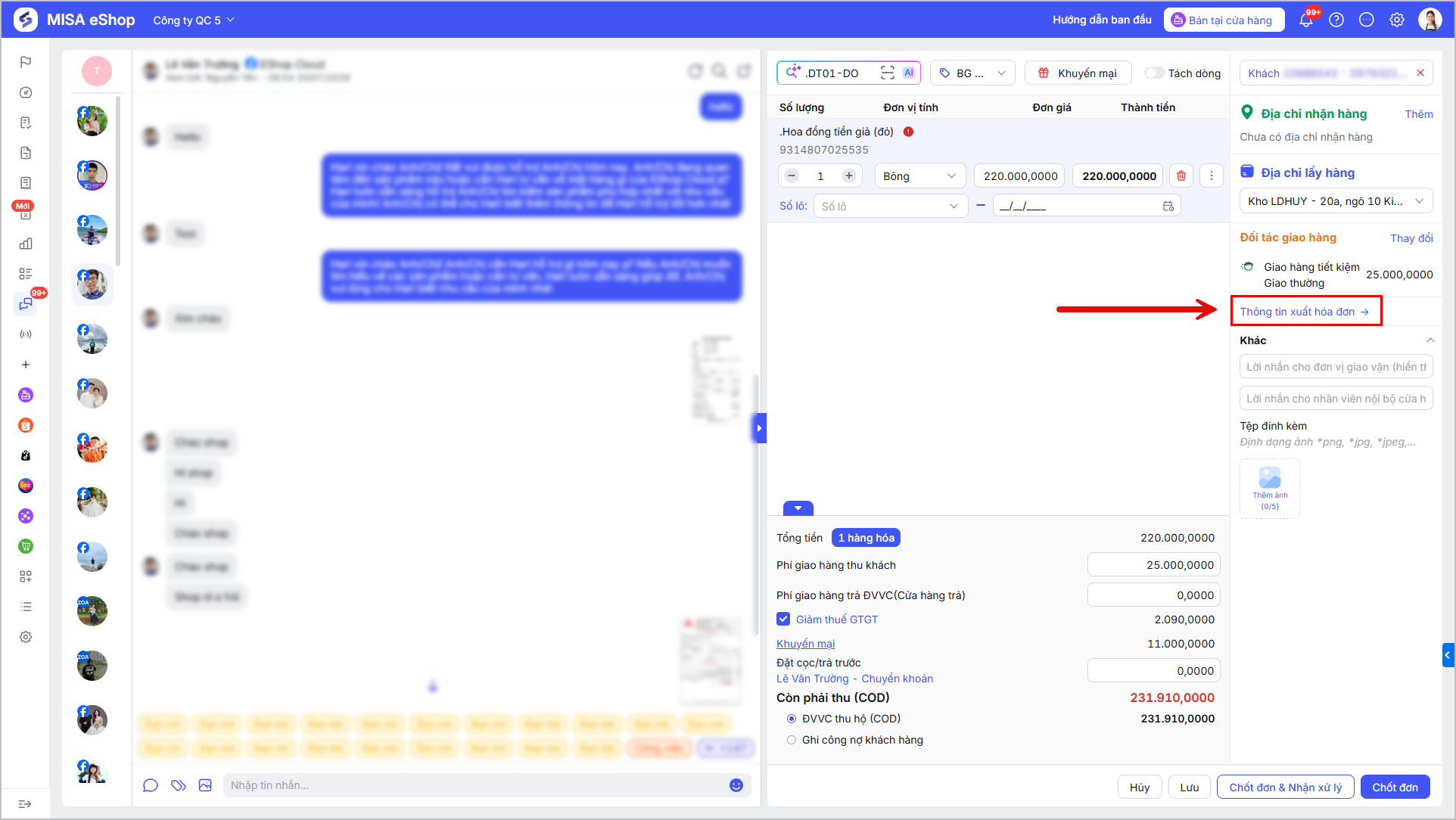
- Người dùng thực hiện tạo đơn hàng từ kênh Mạng xã hội (Chat đa kênh) hoặc Nguồn khác. Sau khi hoàn tất thêm hàng hóa, khách hàng, thông tin vận chuyển, tại Thông tin xuất hóa đơn:
- Nếu khách lẻ và không lấy hóa đơn, không điền thông tin xuất hóa đơn.
- Nếu khách hàng có yêu cầu xuất hóa đơn, nhấn vào mục Thông tin xuất hóa đơn để khai báo.
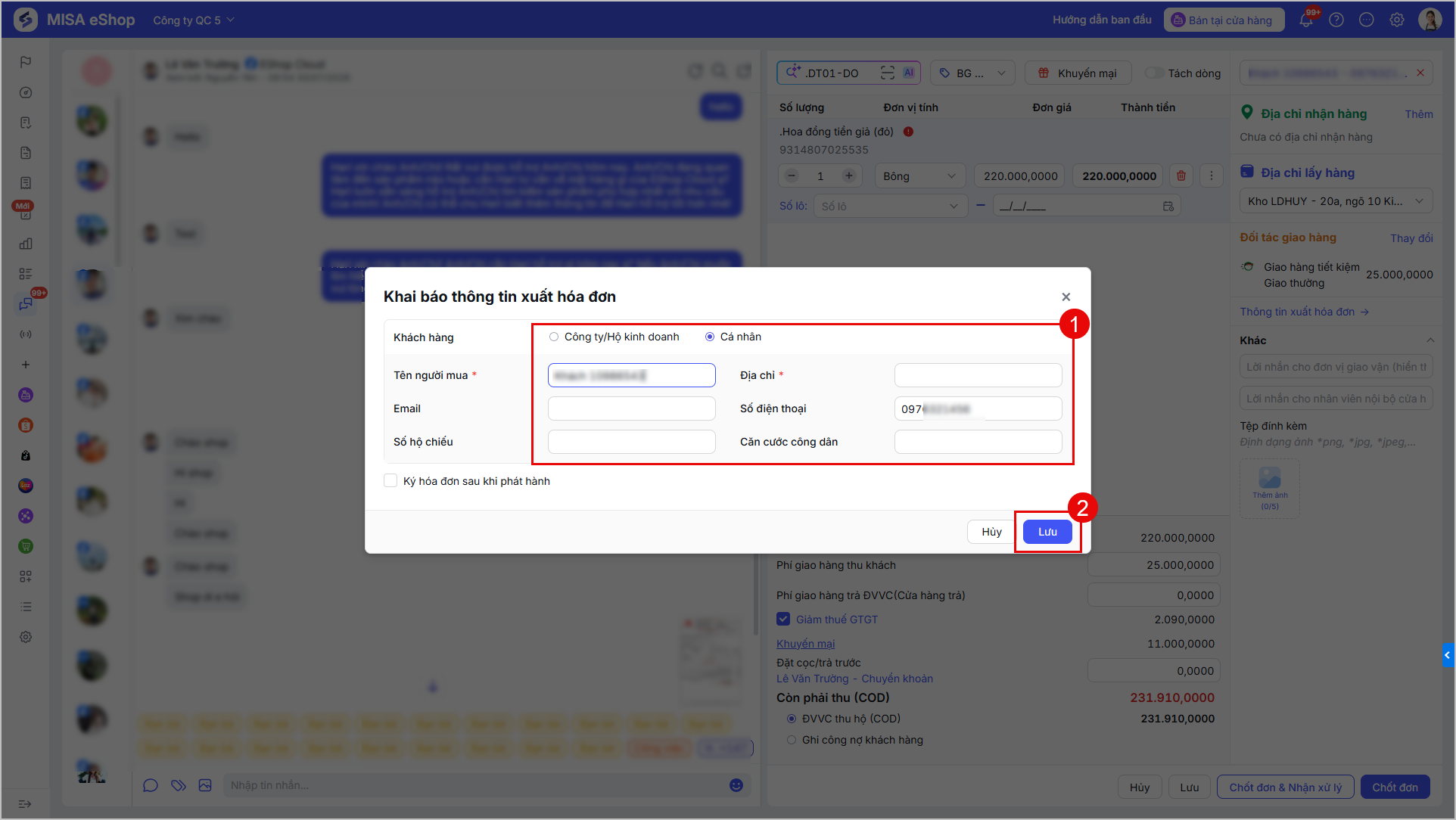
- Điền đầy đủ thông tin xuất hóa đơn của khách hàng và nhấn Chốt đơn để tiến hành giao hàng.
Phát hành hóa đơn cho kênh mạng xã hội, nguồn khác
Sau khi chốt đơn, đơn hàng được bàn giao cho đơn vị vận chuyển -> Người dùng theo dõi quá trình giao hàng tại danh sách đơn hàng Mạng xã hội/Nguồn khác.
- Phát hành tự động:
- Với trường hợp cửa hàng đã thiết lập phát hành tự động khi đơn hàng chuyển sang trạng thái được chọn -> Hệ thống sẽ ghi nhận trạng thái đơn hàng và tự động phát hành vào khung thời gian tiếp theo đã được thiết lập
- Tuy nhiên, người dùng nên kiểm tra danh sách hóa đơn vào cuối ngày để tránh bỏ sót các đơn hàng không được phát hành tự động.
- Phát hành thủ công:
-
- Khi đơn hàng chuyển trang thái đã Đã xác nhận trên MISA eShop -> Đơn hàng sẽ chuyển sang trạng thái Hóa đơn chưa phát hành vào mục Hóa đơn/Hóa đơn chưa phát hành
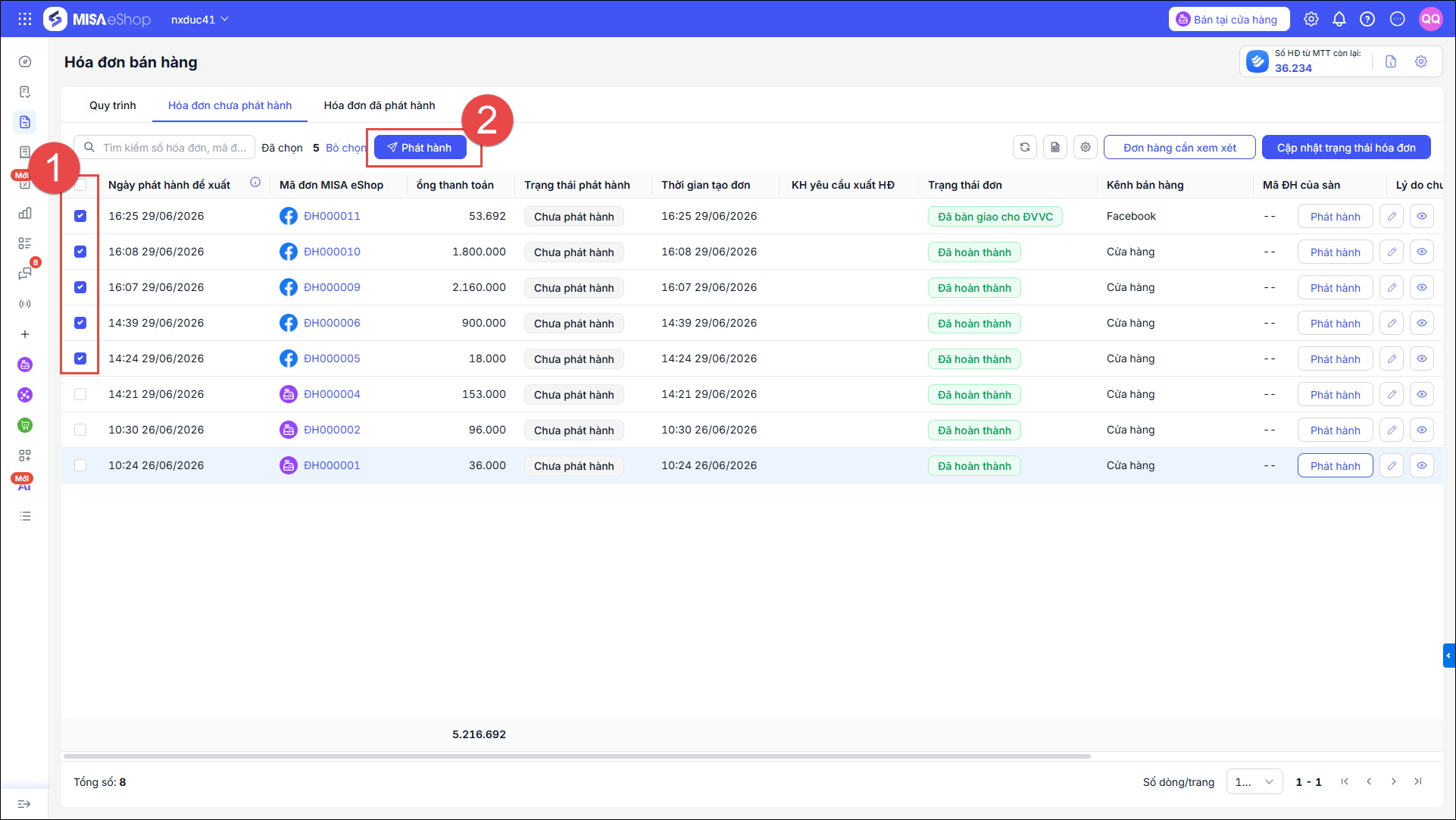
- Chọn đơn hàng từ Mạng xã hội hoặc Nguồn khác cần xuất hóa đơn
- Kiểm tra và bổ sung thông tin hóa đơn (Nếu cần)
- Tích chọn 1 hoạt nhiều hóa đơn để phát hành cùng lúc
- Sau đó, nhấn Phát hành để hoàn tất
- Khi đơn hàng chuyển trang thái đã Đã xác nhận trên MISA eShop -> Đơn hàng sẽ chuyển sang trạng thái Hóa đơn chưa phát hành vào mục Hóa đơn/Hóa đơn chưa phát hành
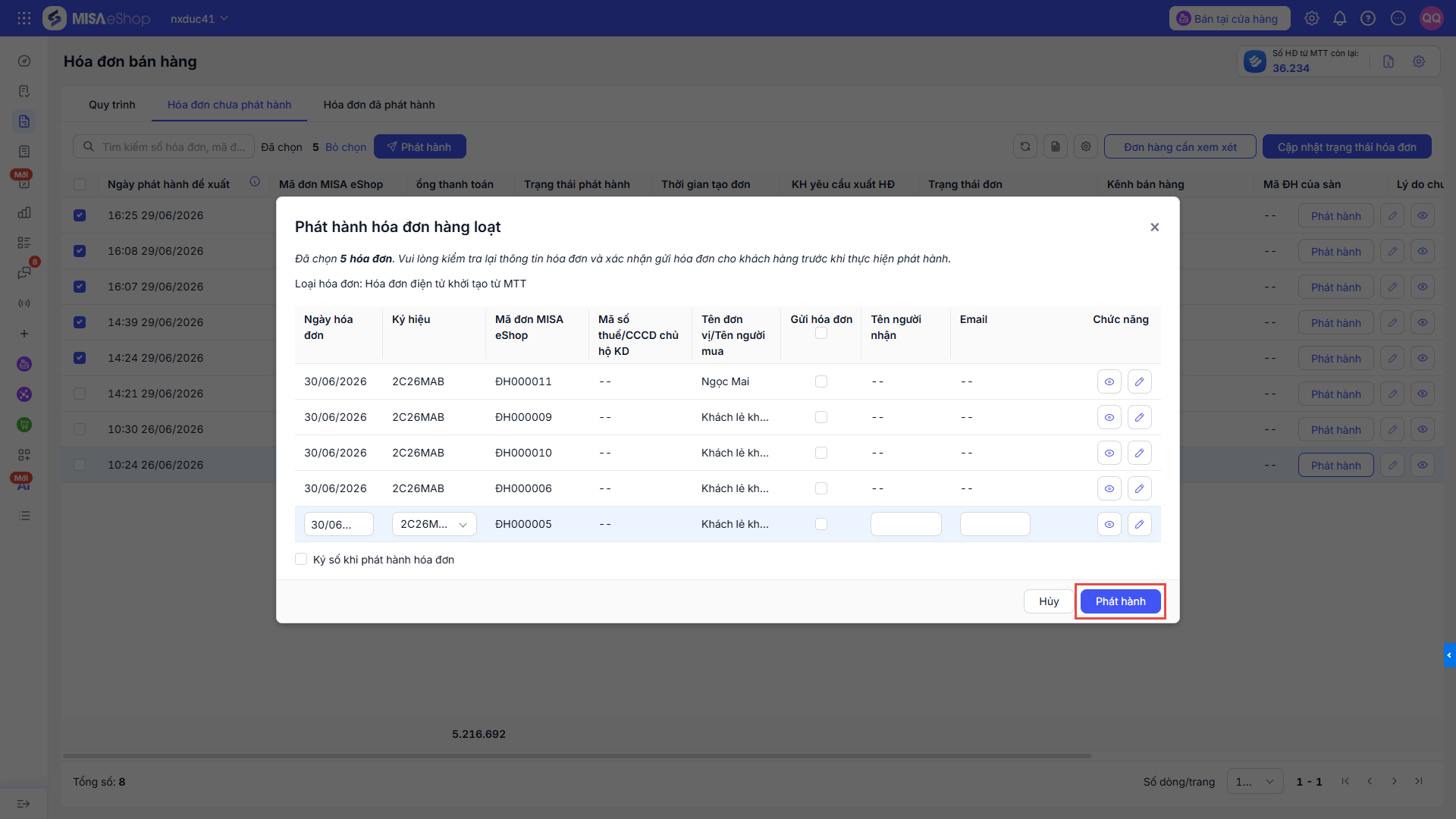
Kiểm tra lại thông tin xuất hóa đơn
- Trường hợp cửa hàng sử dụng nhiều loại hóa đơn: Chọn loại hóa đơn cần xuất
- Kiểm tra lại thông tin xuất hóa đơn và sửa lại nếu cần
- Các hóa đơn cần gửi khách hàng, tích chọn Gửi hóa đơn và nhập Tên người nhận, Email nhận hóa đơn
- Ký số khi phát hành hóa đơn: Tích chọn nếu muốn ký số khi phát hành hóa đơn → Sau đó chọn loại ký số muốn sử dụng.
Sau khi hoàn tất, nhấn Phát hành.
Chúc Anh/Chị thực hiện thành công!