
1. Tổng quan
Bài viết hướng dẫn cách thiết lập hóa đơn trên phần mềm MISA eShop, bao gồm các tùy chọn liên quan đến hình thức thanh toán, hiển thị thông tin trên hóa đơn, ký hiệu hóa đơn theo kênh bán hàng và cấu hình tự động phát hành hóa đơn. Phạm vi áp dụng cho người dùng quản trị cửa hàng sử dụng dịch vụ hóa đơn điện tử.
2. Các bước thực hiện
Bước 1: Tại màn hình tổng quan, chon biểu tượng  , chọn Thuế & Hóa đơn → Hóa đơn, nhấn Sửa
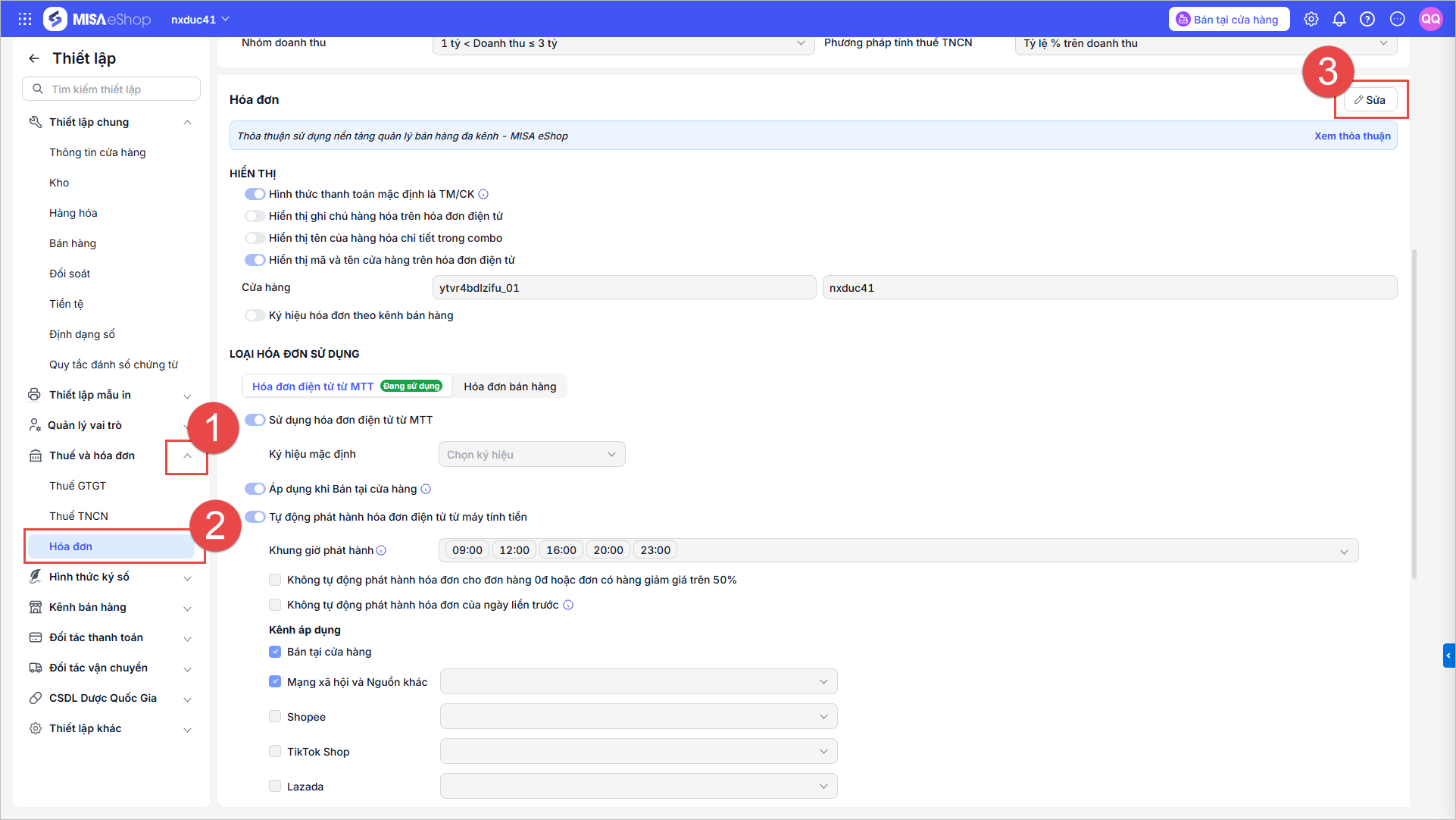
Bước 2: Thực hiện thiết lập với các tùy chọn phù hợp:
HIỂN THỊ
- Hình thức thanh toán mặc định là TM/CK
- Bật: Hệ thống mặc định sử dụng hình thức thanh toán trên hóa đơn điện tử là Tiền mặt/Chuyển khoản (TM/CK) cho đơn hàng với tất cả hình thức thanh toán.
- Tắt: Hóa đơn hiển thị đúng hình thức thanh toán của khách hàng.
- Hiển thị ghi chú hàng hóa trên hóa đơn điện tử
- Bật: Khi phát hành HĐĐT từ máy tính tiền cho đơn hàng có ghi chú, hóa đơn hiển thị ghi chú của từng mặt hàng.
- Tắt: Hóa đơn không hiển thị ghi chú các mặt hàng.
- Hiển thị tên hàng hóa chi tiết trong combo
- Bật: Khi phát hành HĐĐT từ máy tính tiền cho đơn hàng có combo, hóa đơn hiển thị đầy đủ tên và số lượng từng mặt hàng trong combo.
- Tắt: Chỉ hiển thị tên combo và số lượng combo, không liệt kê chi tiết từng mặt hàng bên trong.
- Hiển thị mã và tên cửa hàng trên hóa đơn điện tử
- Bật: Hệ thống mặc định lấy theo tên và mã cửa hàng trong thông tin cửa hàng ở phần thông tin chung, có thể sửa lại (nếu cần):
- Tên cửa hàng: Tối đa 128 ký tự
- Mã cửa hàng: Tối đa 50 ký tự
- Tắt: Hóa đơn điện tử không hiển thị mã và tên cửa hàng khi xuất hóa đơn điện tử.
- Bật: Hệ thống mặc định lấy theo tên và mã cửa hàng trong thông tin cửa hàng ở phần thông tin chung, có thể sửa lại (nếu cần):
- Ký hiệu hóa đơn theo kênh bán hàng
- Mô tả: Trên mỗi kênh bán có thể có nhiều mẫu hóa đơn với ký hiệu riêng.
- Bật: Phần mềm sử dụng mẫu hóa đơn đã chọn với kênh bán tương ứng.
- Tắt: Sử dụng mẫu hóa đơn đã chọn là mẫu chung cho cả cửa hàng.
- Lưu ý: Không hiển thị thiết lập này với người dùng đang kết nối S-Invoice và MobiFone Invoice.
LOẠI HÓA ĐƠN SỬ DỤNG
♦ Hóa đơn điện tử từ máy tính tiền
- Sử dụng hóa đơn điện tử từ MTT: Bật tính năng khi người dùng sử dụng loại hóa đơn này. Sau đó, thực hiện các thiết lập sau
- Nếu bên trên BẬT Ký hiệu hóa đơn theo kênh bán hàng: Chọn ký hiệu hóa đơn đã thiết lập cho từng kênh bán.
- Lưu ý: Hành động thiết lập mẫu hóa đơn và ký hiệu hóa đơn, người dùng thực hiện trên MISA meInvoice.
- Nếu bên trên KHÔNG BẬT Ký hiệu hóa đơn theo kênh bán hàng: Chọn ký hiệu hóa đơn đã thiết lập và áp dụng cho toàn bộ hóa đơn trên mọi kênh bán.
- Nếu bên trên BẬT Ký hiệu hóa đơn theo kênh bán hàng: Chọn ký hiệu hóa đơn đã thiết lập cho từng kênh bán.
- Áp dụng khi bán tại cửa hàng: Nếu bật, thu ngân có thể chọn loại hóa đơn phát hành khi bán tại cửa hàng
- Tự động phát hành hóa đơn điện tử từ máy tính tiền
- Bật: Chọn khung giờ cụ thể. Hệ thống sẽ tự động phát hành toàn bộ hóa đơn của ngày bật và ngày liền kề trước đó 1 ngày.
- Lưu ý:
- Nếu vượt quá thời gian đã chọn, hóa đơn có thể được phát hành vào ngày hôm sau. Khung giờ phát hành sớm nhất là 1h, muộn nhất là 23:30 trong ngày.
- Hệ thống sẽ tự động phát hành hóa đơn theo khung giờ và trạng thái đơn hàng đã được thiết lập.
-
-
-
- Tùy chọn kèm theo:
- Không tự động phát hành hóa đơn cho đơn hàng 0đ hoặc đơn có hàng giảm giá 50%: Nếu tích chọn, hệ thống bỏ qua các đơn này khi phát hành tự động.
- Không tự động phát hành hóa đơn của ngày liền trước:
- Nếu tích chọn: hệ thống chỉ phát hành hóa đơn phát sinh trong ngày hiện tại. Hóa đơn của ngày hôm trước (dù đủ điều kiện) sẽ không được tự động phát hành
- Người dùng cần tự kiểm tra và phát hành thủ công các hóa đơn này.
- Nếu không tích chọn: Giữ nguyên cơ chế hiện tại của tính năng Tự động phát hành hóa đơn. Hệ thống sẽ tự động phát hành hóa đơn ngày hiện tại và các hóa đơn phát sinh muộn (ngoài khung giờ phát hành ngày hôm trước) vào khung giờ phát hành đầu tiên của ngày hôm sau.
- Nếu tích chọn: hệ thống chỉ phát hành hóa đơn phát sinh trong ngày hiện tại. Hóa đơn của ngày hôm trước (dù đủ điều kiện) sẽ không được tự động phát hành
- Tùy chọn kèm theo:
-
- Kênh áp dụng:
- Bán tại cửa hàng: Áp dụng phát hành theo khung giờ thiết lập.
- Mạng xã hội và nguồn khác: ví dụ đơn hàng giao hàng qua đối tác vận chuyển. Áp dụng phát hành theo khung giờ thiết lập.
- Shopee/TikTok Shop/Lazada:
- Đang giao hàng: Phát hành HĐĐT mà không cần chờ đơn hàng hoàn tất.
- Đã giao hàng – Chờ xác nhận: Khi trạng thái đơn trên sàn chuyển “Đã giao hàng” và hóa đơn trên eShop là “Chờ thu COD” thì tự động phát hành HĐĐT.
- Đã giao hàng – Đã xác nhận: Khi trạng thái đơn trên sàn “Đã giao hàng” và hóa đơn trên eShop là “Hoàn thành” thì tự động phát hành HĐĐT.
- Lưu ý: Phát hành hóa đơn sàn TMĐT từ khi đơn hàng chuyển sang trạng thái được chọn. Người dùng nên kiểm tra danh sách hóa đơn vào cuối ngày để tránh bỏ sót các đơn hàng không được phát hành tự động, do thiếu thông tin về thời gian cập nhật trạng thái đơn hàng từ Shopee, TikTok Shop và Lazada.
-
Đối với đơn hàng có yêu cầu Trả hàng/Hoàn tiền, Đổi trả, Hủy đơn, Giao hàng thất bại, cần phát hành HĐ điều chỉnh, thay thế
-
Đơn hàng có yêu cầu trả hàng hoàn tiền, có đổi trả và chưa phát hành hóa đơn gốc thì:
- Nếu chọn Tự động phát hành hóa đơn gốc: Hệ thống tự động phát hành hóa đơn gốc khi đơn hàng xảy ra các điều kiện trên.
- Nếu chọn Không tự động phát hành hóa đơn gốc: Hệ thống không tự động phát hành hóa đơn, người dùng cần thực hiện tự phát hành thủ công.
- Đơn hàng đã phát hành hóa đơn gốc và có phát sinh điều chỉnh/thay thế hóa đơn thì:
- Nếu chọn Tự động phát hành hóa đơn điều chinh/thay thế: Hệ thống tự động phát hành hóa đơn điều chỉnh thay thế khi đơn hàng xảy ra các điều kiện trên.
- Nếu chọn Không tự động phát hành hóa đơn điều chinh/thay thế: Hệ thống không tự động phát hành hóa đơn điều chỉnh thay thế, người dùng cần thực hiện tự phát hành thủ công.
- Lưu ý: Hệ thống vẫn luôn duy trì tính năng phát hành hóa đơn gốc tự động theo thiết lập chính tại thời điểm hóa đơn gốc chưa phát sinh hóa đơn điều chỉnh/thay thế.
- Mọi đơn hàng dù được thiết tự động phát hành hay không, nhưng trước thời điểm phát hành tự động, đơn hàng vẫn luôn hiển thị ở danh sách Hóa đơn chưa phát hành để nguời dùng có thể chủ động kiểm tra và tự phát hành nếu muốn.
- Các trường hợp Trả lại toàn bộ đơn hàng hoặc Hủy đơn trước khi hóa đơn gốc phát hành: Hệ thống sẽ không tự động phát hành hóa đơn.
-
-
- Không bật tính năng Tự động phát hành hóa đơn điện tử từ máy tính tiền: Hệ thống không tự động phát hành, người dùng chủ động tự phát hành theo đúng quy định.
♦ Hóa đơn bán hàng
- Sử dụng hóa đơn bán hàng: Bật tính năng khi người dùng sử dụng loại hóa đơn này. Sau đó, thực hiện các thiết lập sau
- Nếu bên trên BẬT Ký hiệu hóa đơn theo kênh bán hàng: Chọn ký hiệu hóa đơn đã thiết lập cho từng kênh bán.
- Lưu ý: Hành động thiết lập mẫu hóa đơn và ký hiệu hóa đơn, người dùng thực hiện trên MISA meInvoice.
- Nếu bên trên KHÔNG BẬT Ký hiệu hóa đơn theo kênh bán hàng: Chọn ký hiệu hóa đơn đã thiết lập và áp dụng cho toàn bộ hóa đơn trên mọi kênh bán.
- Nếu bên trên BẬT Ký hiệu hóa đơn theo kênh bán hàng: Chọn ký hiệu hóa đơn đã thiết lập cho từng kênh bán.
- Áp dụng khi bán tại cửa hàng: Nếu bật, thu ngân có thể chọn loại hóa đơn phát hành khi bán tại cửa hàng.
- Lưu ý: Tính năng tự động phát hành hóa đơn không áp dụng cho loại hóa đơn bán hàng.
THIẾT LẬP HÓA ĐƠN ĐIỀU CHỈNH/THAY THẾ
Đơn hàng đã phát hành hóa đơn: Lựa chọn loại hóa đơn cho từng tình huống nghiệp vụ:
(1) Đối với nghiệp vụ Hủy đơn hàng (áp dụng cho đơn bán tại cửa hàng, đơn MXH, đơn nguồn khác)
- Nếu chọn Lập hóa đơn điều chỉnh: Khi thực hiện thao tác Hủy đơn đối với đơn hàng gốc:
- Hệ thống chuyển trạng thái đơn hàng gốc sang trạng thái Đã hủy.
- Đồng thời, hệ thống tự động sinh hóa đơn điều chỉnh cho đơn hàng gốc.
- Nếu chọn Lập hóa đơn thay thế: Khi thực hiện thao tác Hủy đơn đối với đơn hàng gốc:
- Hệ thống chuyển trạng thái đơn hàng gốc sang trạng thái Đã hủy.
- Đồng thời, hệ thống tự động sinh hóa đơn thay thế cho đơn hàng gốc.
(2) Đối với nghiệp vụ Trả hàng hoàn tiền/Đổi trả (áp dụng cho đơn POS và đơn sàn TMĐT)
- Nếu chọn Lập hóa đơn điều chỉnh khi có yêu cầu trả hàng hoàn tiền/Đổi trả:
- Hệ thống tự động sinh đơn đổi hàng cho đơn hàng gốc và đơn hàng mới cho hàng hóa mua thêm (nếu có).
- Đồng thời, hệ thống sinh hóa đơn điều chỉnh cho đơn hàng gốc và hóa đơn điện tử cho đơn hàng mới chứa hàng hóa mua thêm (nếu có).
- Nếu chọn Lập hóa đơn thay thế khi có yêu cầu trả hàng hoàn tiền/Đổi trả:
- Đối với đổi trả đơn POS:
- Hệ thống sinh đơn đổi hàng cho đơn hàng gốc và đơn hàng mới cho hàng hóa mua thêm (nếu có).
- Hệ thống sinh hóa đơn điện tử cho đơn hàng mua mới.
- Hệ thống không sinh hóa đơn thay thế và điều chỉnh cho đơn đổi trả. Anh/chị vui lòng truy cập MISA meInvoice để lập và phát hành hóa đơn thay thế cho đơn đổi trả.
- Lưu ý: Hóa đơn thay thế được lập trên MISA meInvoice không hiển thị trên danh sách hóa đơn bán hàng tại MISA eShop.
- Với trường hợp đơn hàng đổi trả nhiều lần: Nếu lần đổi trả đầu tiên đã lập hóa đơn điều chỉnh hoặc hóa đơn thay thế thì các lần đổi trả tiếp theo sẽ tiếp tục sử dụng hóa đơn cùng loại. Cụ thể:
- Vào lần đổi trả đầu tiên, đơn hàng đã được lập hóa đơn điều chỉnh: Các lần đổi trả tiếp theo, đơn hàng đó BẮT BUỘC lập hóa đơn điều chỉnh.
- Nếu anh chị đổi thiết lập sang “Lập hóa đơn thay thế“, với hóa đơn đã bị điều chỉnh, hệ thống vẫn tiếp tục lập đơn điều chỉnh cho các lần đổi trả tiếp theo với đơn hàng đó.
- Vào lần đổi trả đầu tiên, đơn hàng đã được lập hóa đơn thay thế bên MISA meInvoice: Các lần đổi trả tiếp theo, đơn hàng đó BẮT BUỘC lập hóa đơn thay thế bên MISA meInvoice.
- Nếu anh/chị đổi thiết lập sang “Lập hóa đơn điều chỉnh“, khi tiếp tục đổi trả, hệ thống sẽ thông báo anh/chị truy cập MISA meInvoice để thực hiện việc lập hóa đơn thay thế theo đúng quy trình và không sinh hóa đơn điều chỉnh cho các lần đổi trả sau trên MISA eShop.
- Vào lần đổi trả đầu tiên, đơn hàng đã được lập hóa đơn điều chỉnh: Các lần đổi trả tiếp theo, đơn hàng đó BẮT BUỘC lập hóa đơn điều chỉnh.
- Đối với yêu cầu trả hàng hoàn tiền đơn sàn:
- Hệ thống tự động sinh đơn đổi hàng cho đơn hàng gốc.
- Hệ thống không tự động sinh hóa đơn thay thế và điều chỉnh cho đơn có yêu cầu trả hàng hoàn tiền đơn sàn. Anh/chị truy cập MISA meInvoice để lập và phát hành hóa đơn thay thế cho đơn yêu cầu trả hàng hoàn tiền đơn sàn.
- Lưu ý: Hóa đơn thay thế được lập trên MISA meInvoice không hiển thị trên danh sách hóa đơn bán hàng tại MISA eShop.
- Đối với đổi trả đơn POS:
(3) Đối với nghiệp vụ Giao hàng không thành công khi đơn hàng giao không thành công và có trạng thái Đã trả cho người bán (áp dụng cho đơn sàn, MXH, nguồn khác)
- Nếu chọn Lập hóa đơn điều chỉnh:
- Hệ thống sinh hóa đơn điều chỉnh cho đơn giao hàng không thành công.
- Nếu chọn Lập hóa đơn thay thế:
- Hệ thống không tự động sinh hóa đơn thay thế cho đơn giao hàng không thành công.
- Hệ thống không sinh hóa đơn thay thế và điều chỉnh cho đơn giao hàng không thành công. Anh/chị truy cập MISA meInvoice để lập phát hành hóa đơn thay thế cho đơn đổi trả.
- Lưu ý: Hóa đơn thay thế được lập trên MISA meInvoice không hiển thị trên danh sách hóa đơn bán hàng tại MISA eShop.
♦ Khi thực hiện thao tác thay đổi tùy chọn (ví dụ từ “Lập hóa đơn điều chỉnh” sang “Lập hóa đơn thay thế” hoặc ngược lại), hệ thống sẽ hiển thị cảnh báo để anh/chị xác nhận thay đổi.
- Nhấn Đồng ý: Hệ thống thực hiện đổi sang loại hóa đơn anh/chị đã chọn
- Nhấn Hủy: Hệ thống giữ lại loại hóa đơn ban đầu.
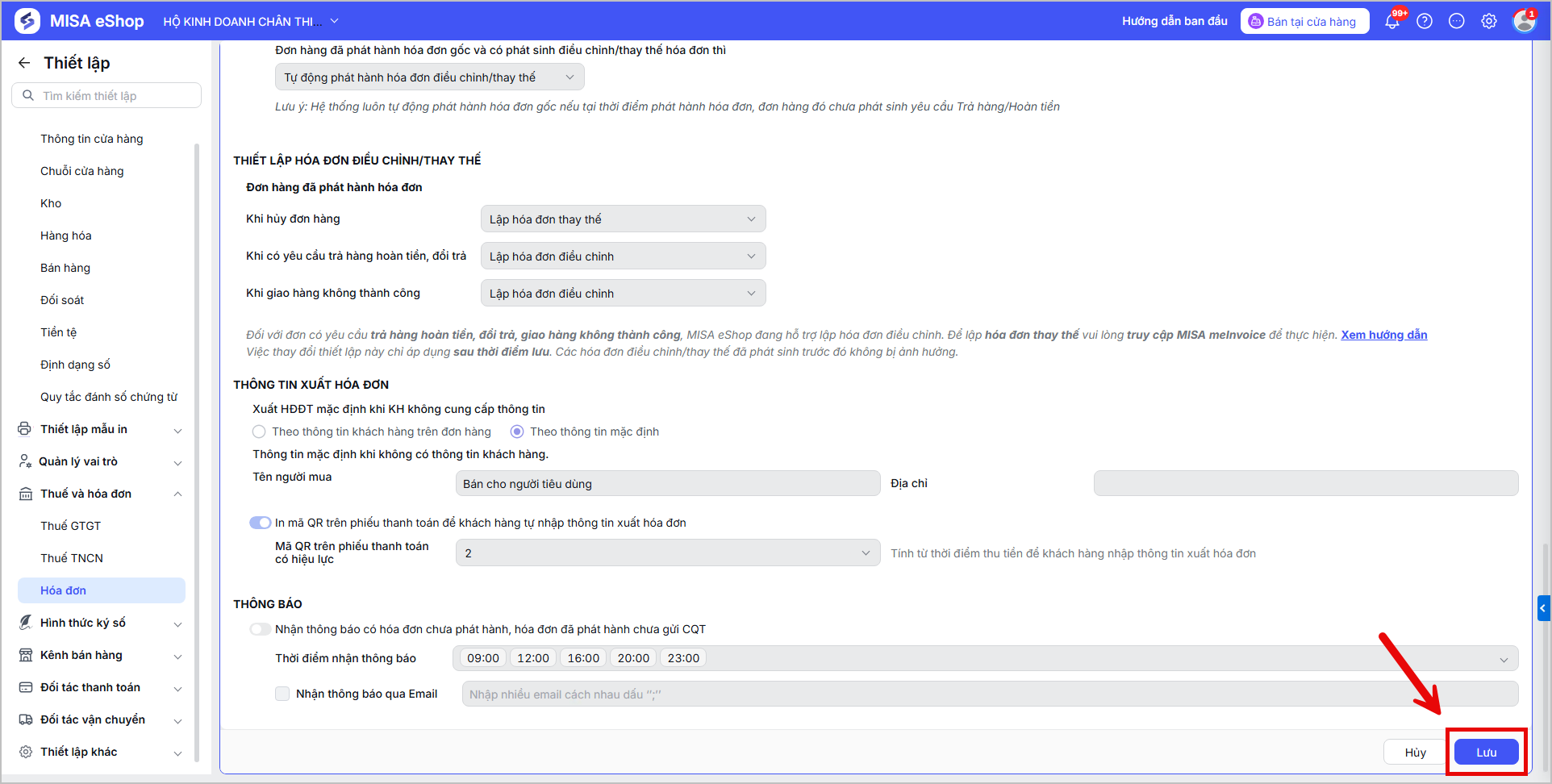
THÔNG TIN XUẤT HÓA ĐƠN
- Xuất HĐĐT mặc định khi khách hàng không cung cấp thông tin
- Chọn “Thông tin mặc định khi không có thông tin khách hàng”: Hệ thống dùng bộ thông tin mặc định đã thiết lập để phát hành hóa đơn.
- Chọn “Theo thông tin khách hàng trên đơn hàng”: Hệ thống dùng đúng thông tin được cung cấp trên đơn đặt hàng.
- Đơn hàng từ sàn TMĐT: hệ thống sẽ lấy dữ liệu người mua trên sàn về để xuất hóa đơn: Tên người mua, địa chỉ, số điện thoại
- Đơn hàng Bán tại cửa hàng:
- Trường hợp không có thông tin người mua: Xuất theo thông tin mặc định đã thiết lập
- Trường hợp có thông tin người mua: Xuất hóa đơn theo thông tin người mua để lại khi tạo đơn hàng
- Đơn hàng từ MXH và nguồn khác: Xuất hóa đơn theo thông tin người nhận khi tạo đơn hàng
- Khi nhập thông tin người nhận → Thông tin người nhận vừa nhập tương ứng vào các trường của thông tin người mua
- Thông tin mặc định khi khách hàng không cung cấp thông tin xuất hóa đơn điện tử
- Tên người mua (Bắt buộc): Mặc định là “Bán cho người tiêu dùng”
- Địa chỉ: Nhập địa chỉ nếu cần.
- Sau khi thiết lập thông tin người mua mặc định:
- Trên phần mềm bán hàng: Tại màn hình Thông tin phát hành HĐĐT, nếu hóa đơn không chọn khách hàng, hệ thống tự động hiển thị các thông tin mặc định đã thiết lập.
- Trên Trang quản lý: Tại màn hình Thông tin phát hành HĐĐT, nếu hóa đơn không chọn khách hàng, hệ thống tự động lưu các thông tin mặc định đã thiết lập.
- Phát hành HĐĐT hàng loạt/tự động: Với hóa đơn không có thông tin Người mua, hệ thống dùng thông tin mặc định này để phát hành.
- In mã QR trên phiếu thanh toán để khách hàng tự nhập thông tin xuất hóa đơn
- Bật: Khi in phiếu tính tiền, phần mềm in kèm mã QR để khách hàng chủ động nhập thông tin xuất hóa đơn.
- Nhập thời gian mã QR có hiệu lực trên phiếu tính tiền tính từ thời điểm thu tiền
- Lưu ý: Khi bật tính năng In mã QR nhập thông tin hóa đơn và tính năng Tự động phát hành hoá đơn, hệ thống sẽ chờ đến khi mã QR hết hiệu lực rồi mới tiến hàng phát hành hóa đơn.
- Cụ thể: Nếu thời gian hiệu lực của QR trùng hoặc vượt qua khung giờ phát hành hóa đơn đã thiết lập, thời điểm phát hành hóa đơn cho đơn hàng đó sẽ được tự động lùi lại tương ứng.
- Tắt: Phiếu tính tiền không đính kèm mã QR.
- Bật: Khi in phiếu tính tiền, phần mềm in kèm mã QR để khách hàng chủ động nhập thông tin xuất hóa đơn.
- Nhận thông báo có hóa đơn chưa phát hành, hóa đơn đã phát hành chưa gửi CQT
- Bật: Hệ thống gửi thông báo nhắc theo khung giờ đã chọn.
- Thời điểm nhận thông báo: Chọn các thời điểm cần hệ thống thông báo thông tin
- Nhận thông báo qua Email: Nếu tích chọn, nhập email nhận thông báo
- Vào khung giờ đã thiết lập, hệ thống đồng thời gửi thông báo về phần mềm, về điện thoại (nếu có tải ứng dụng MISA eShop) và gửi thông báo về email đã nhập tình hình phát hành hóa đơn của cửa hàng.
- Tắt: Không gửi thông báo.
- Bật: Hệ thống gửi thông báo nhắc theo khung giờ đã chọn.
Sau khi hoàn tất, nhấn Lưu
Bảng tổng hợp
| Thiết lập | Mô tả |
| Hình thức thanh toán mặc định là TM/CK | – Nếu Bật → Hệ thống mặc định hình thức thanh toán trên hóa đơn điện tử là Tiền mặt/Chuyển khoản (TM/CK). – Nếu Tắt → Hóa đơn sẽ hiển thị đúng hình thức thanh toán của khách hàng. |
| Hiển thị ghi chú hàng hóa trên hóa đơn điện tử | – Nếu Bật → Khi phát hành hóa đơn điện tử từ máy tính tiền cho đơn hàng có kèm thông tin ghi chú, hóa đơn sẽ hiển thị ghi chú của từng mặt hàng đó. – Nếu Tắt → Hóa đơn sẽ không hiển thị ghi chú của các mặt hàng. |
| Hiển thị tên của hàng hóa chi tiết trong combo | – Nếu Bật → Khi phát hành hóa đơn điện tử từ máy tính tiền cho đơn hàng có chứa hàng hóa trong combo, hóa đơn sẽ hiển thị đầy đủ tên và số lượng của từng mặt hàng trong combo. – Nếu Tắt → Khi phát hành hóa đơn điện tử từ máy tính tiền cho đơn hàng có chứa hàng hóa trong combo, hóa đơn chỉ hiển thị tên combo và số lượng combo, không liệt kê chi tiết từng mặt hàng bên trong. |
| Ký hiệu hóa đơn theo kênh bán hàng | Trên mỗi kênh bán có thể có nhiều mẫu hóa đơn với ký hiệu riêng. – Nếu Bật → Phần mềm sẽ sử dụng mẫu hóa đơn đã chọn với kênh bán tương ứng. – Nếu Tắt → Phần mềm sẽ sử dụng mẫu hóa đơn đã chọn là mẫu hóa đơn chung cho cả cửa hàng. Lưu ý: Không hiển thị thiết lập này với người dùng đang kết nối với S-Invoice và MobiFone Invoice. |
| Thông tin mặc định khi khách hàng không cung cấp thông tin xuất hóa đơn điện tử | – Sau khi thiết lập thông tin người mua mặc định: + Tại màn hình Thông tin phát hành hóa đơn điện tử (Trên phần mềm bán hàng): nếu hóa đơn không chọn khách hàng, hệ thống sẽ tự động hiển thị mặc định các thông tin đã được thiết lập trước đó. + Tại màn hình Thông tin phát hành hóa đơn điện tử (Trên Trang quản lý): nếu hóa đơn không chọn khách hàng, hệ thống sẽ tự động Lưu các thông tin thiết lập trước đó. + Đối với phát hành HĐĐT từ máy tính tiền hàng loạt hoặc phát hành hóa đơn tự động khi phát hành những hóa đơn không có thông tin Người mua thì sẽ lấy thông tin này để phát hành hóa đơn. |
| In mã QR trên phiếu thanh toán để khách hàng tự nhập thông tin xuất hóa đơn | – Nếu Bật → Khi in phiếu tính tiền, phần mềm sẽ in kèm mã QR để khách hàng chủ động nhập thông tin xuất hóa đơn. – Nếu Tắt → Khi in phiếu tính tiền, phần mềm sẽ không đính kèm mã QR. |
| Tự động phát hành hóa đơn điện tử từ máy tính tiền | – Nếu Bật: Hệ thống sẽ tự động thiết lập hóa đơn dựa trên các thiết lập sau:
– Chọn các khung giờ phát hành tự động – Hệ thống sẽ tự động phát hành cho tất cả hóa đơn trong ngày có trạng thái trên MISA eShop là Chờ Thu COD, Hoàn thành. Người dùng có thể chọn các tùy chọn kèm theo:
Kênh áp dụng:
|
| Nhận thông báo về đơn hàng chưa phát hành HĐĐT | – Nếu Bật → Hệ thống thiết lập thời điểm nhận thông báo nhắc nhở dựa theo khung giờ đã chọn. – Nếu Tắt → Hệ thống sẽ không gửi thông báo. |
| Xuất HĐĐT mặc định khi KH không cung cấp thông tin | – Nếu chọn Thông tin mặc định khi không có thông tin khách hàng → Hệ thống sẽ tự động sử dụng bộ thông tin mặc định đã được thiết lập trước để phát hành hóa đơn. – Nếu chọn Theo thông tin khách hàng trên đơn hàng → Hệ thống sẽ sử dụng đúng các thông tin được cung cấp trên đơn đặt hàng. |
3. Tự động gửi hóa đơn lên Cơ quan thuế
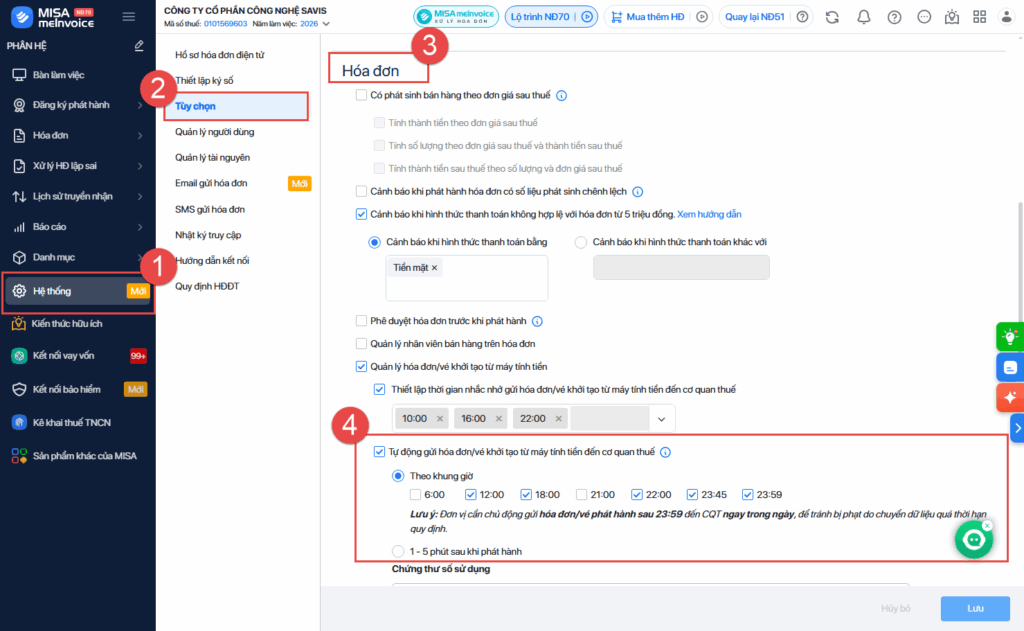
Thiết lập tự động gửi hóa đơn máy tính tiền đã phát hành lên CQT. Đơn vị thực hiện thiết lập trên phần mềm MISA meInvoice (không thao tác ở MISA eShop) như sau:
Bước 1: Truy cập vào phần mềm MISA meInvoice: https://app3.meinvoice.vn/login/
Bước 2: Tại màn hình trang tổng quan, chọn Hệ thống\Tùy chọn\Tại mục Hóa đơn
- Tích chọn Quản lý hóa đơn/vé khởi tạo từ máy tính tiền
- Sau đó tích chọn Tự động gửi hóa đơn/vé khởi tạo từ máy tính tiền đến cơ quan thuế → Tại đây, người dùng tiến hành thời gian gửi Cơ quan thuế, có thể chọn Theo khung giờ hoặc 1 – 5 phút sau khi phát hành.
- Nhấn Lưu để hoàn tất.
Sau khi hoàn tất thiết lập:
- Những hóa đơn phát hành từ MISA eShop sẽ tự động gửi lên CQT theo thiết lập trên.
- Tính năng này chỉ hỗ trợ khi đơn vị đã kết nối chữ ký số từ xa MISA eSign hoặc chữ ký số nâng cao HSM, không hỗ trợ đối với khách hàng đang sử dụng ký số với chứng thư số USB Token.
4. Lưu ý
- Với các đơn hàng có thông tin khách hàng bị mã hóa với ký tự đặc biệt: Hệ thống sẽ tự động loại bỏ ký tự đặc biệt khi phát hàng hóa đơn:
- Áp dụng với cả phát hành tự động và phát hành thủ công, khi phát hành 1 đơn hay phát hành hàng loạt.
- Khi đồng bộ sang các phần mềm kế toán: Thông tin khách hàng trên hóa đơn cũng sẽ tự động loại bỏ các ký tự đặc biệt.
Chúc anh/chị thao tác thành công!