
1. Tổng quan
Bài viết hướng dẫn thao tác quản lý nhóm khách hàng trên phần mềm MISA eShop, bao gồm các bước thêm mới, sửa, xóa nhóm khách hàng. Phạm vi áp dụng cho người dùng quản trị danh mục khách hàng trong môi trường doanh nghiệp.
2. Các bước thực hiện
2.1. Thêm mới
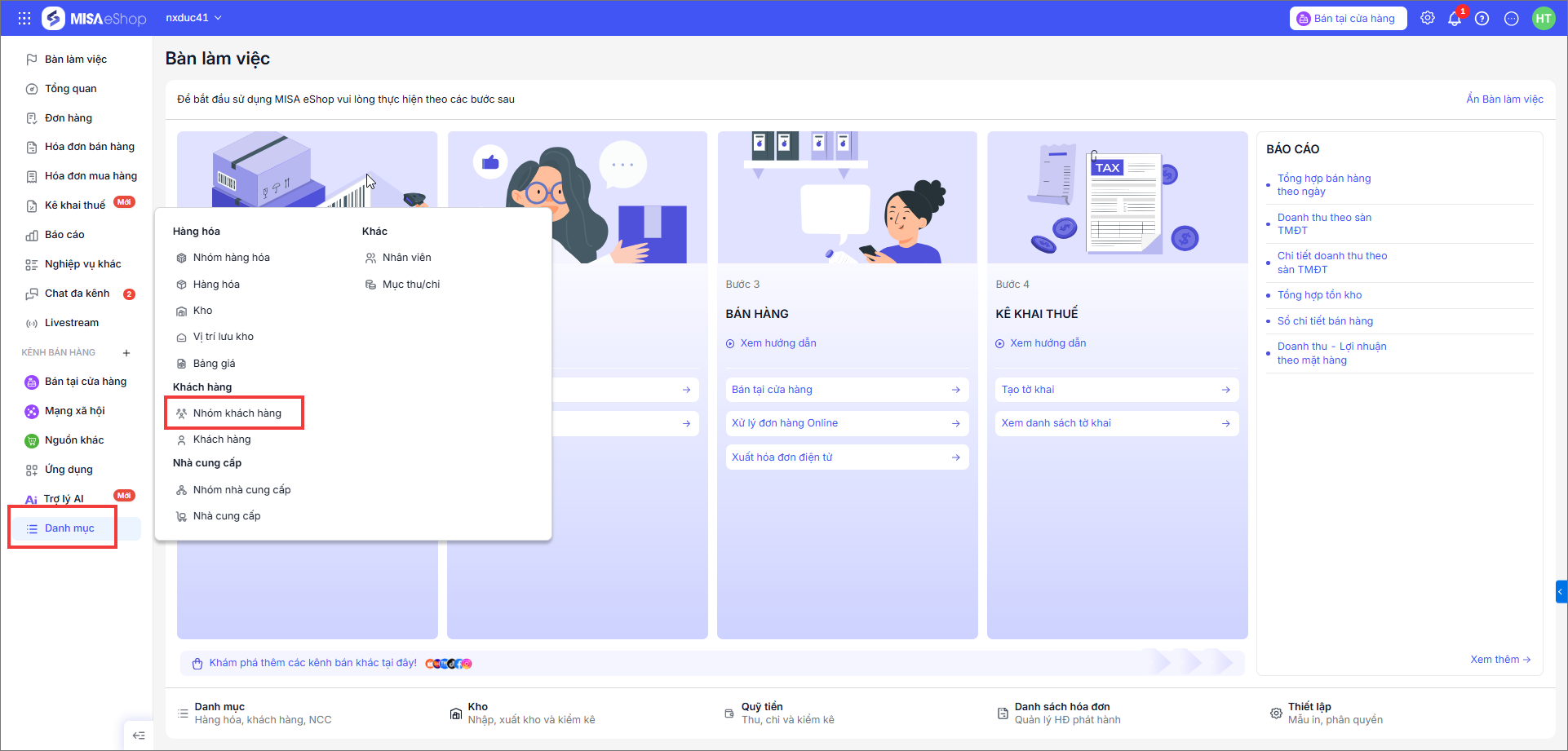
Bước 1: Tại màn hình Tổng quan, chọn Danh mục\Nhóm khách hàng
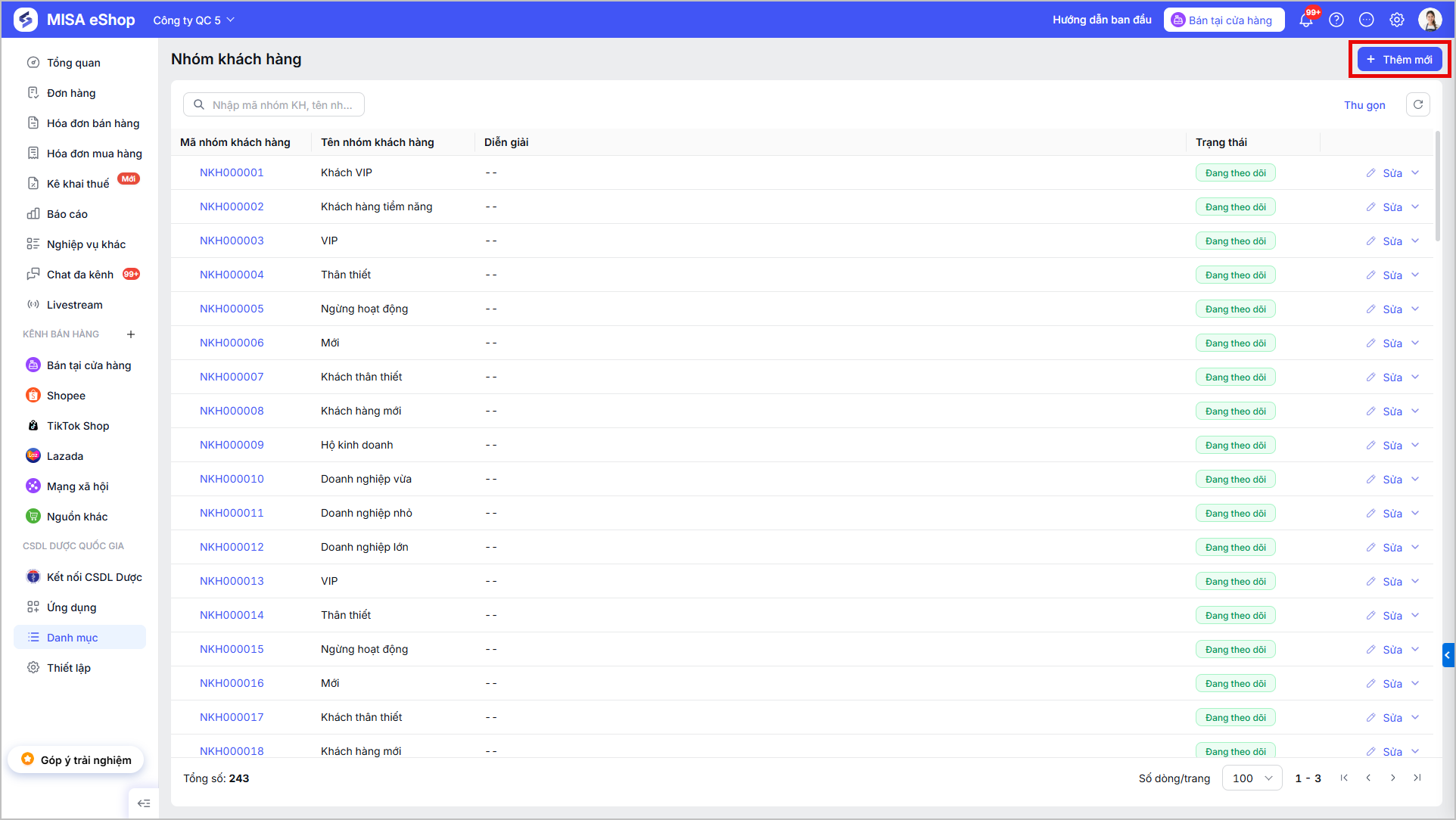
Bước 2: Nhấn “Thêm mới”
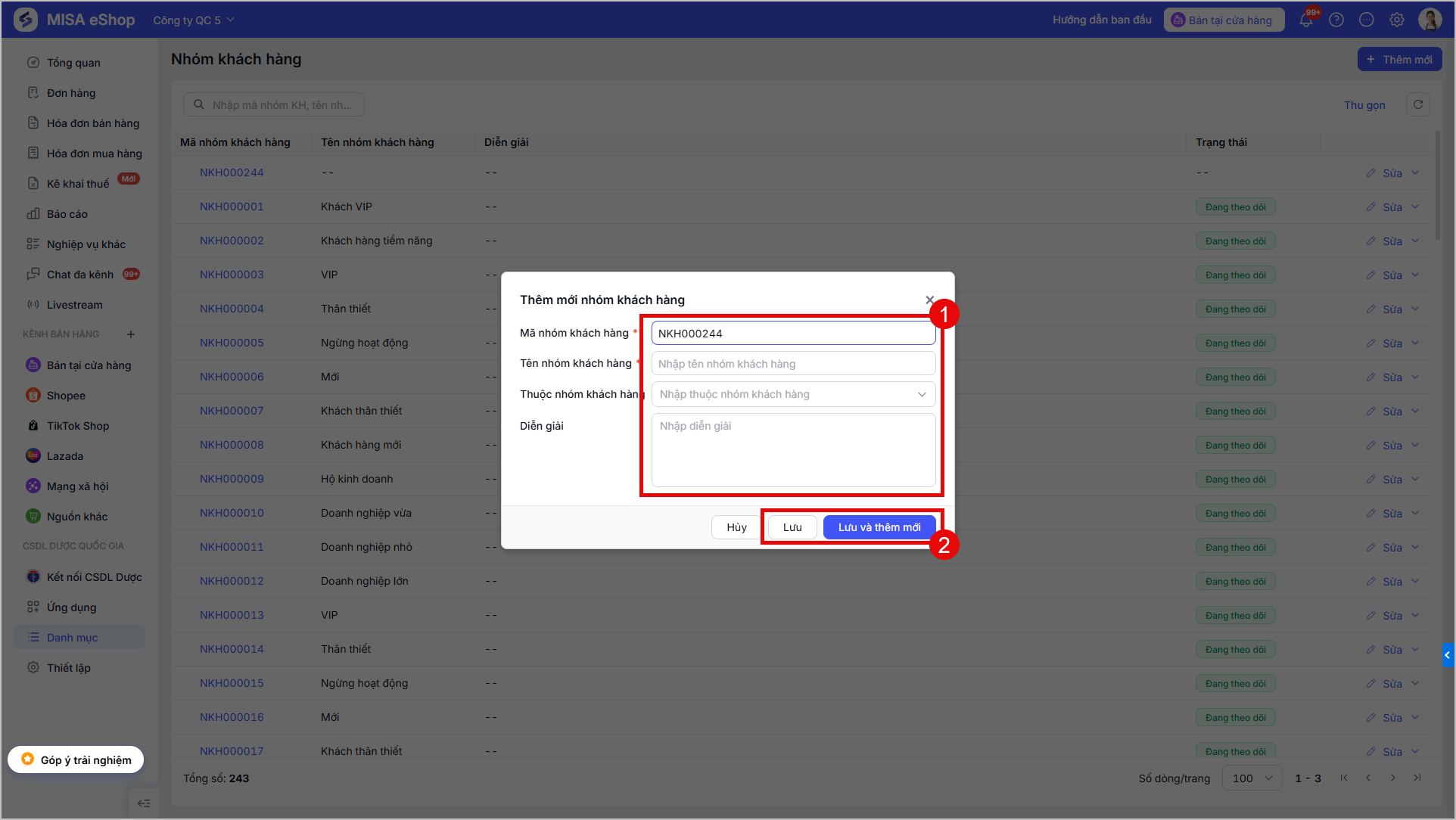
Và khai báo thông tin nhóm khách hàng
- Mã nhóm KH (Bắt buộc nhập): Hệ thống mặc định tự động sinh, có thể sửa lại nếu cần.
- Tên nhóm KH (Bắt buộc nhập): Tối đa 128 ký tự
- Thuộc nhóm KH: Chọn 1 nhóm khách hàng đã có trong danh mục dạng cấp Cha con.
- Diễn giải: Tối đa 255 ký tự
Nhấn Lưu hoặc Lưu và thêm mới.
2.2. Sửa
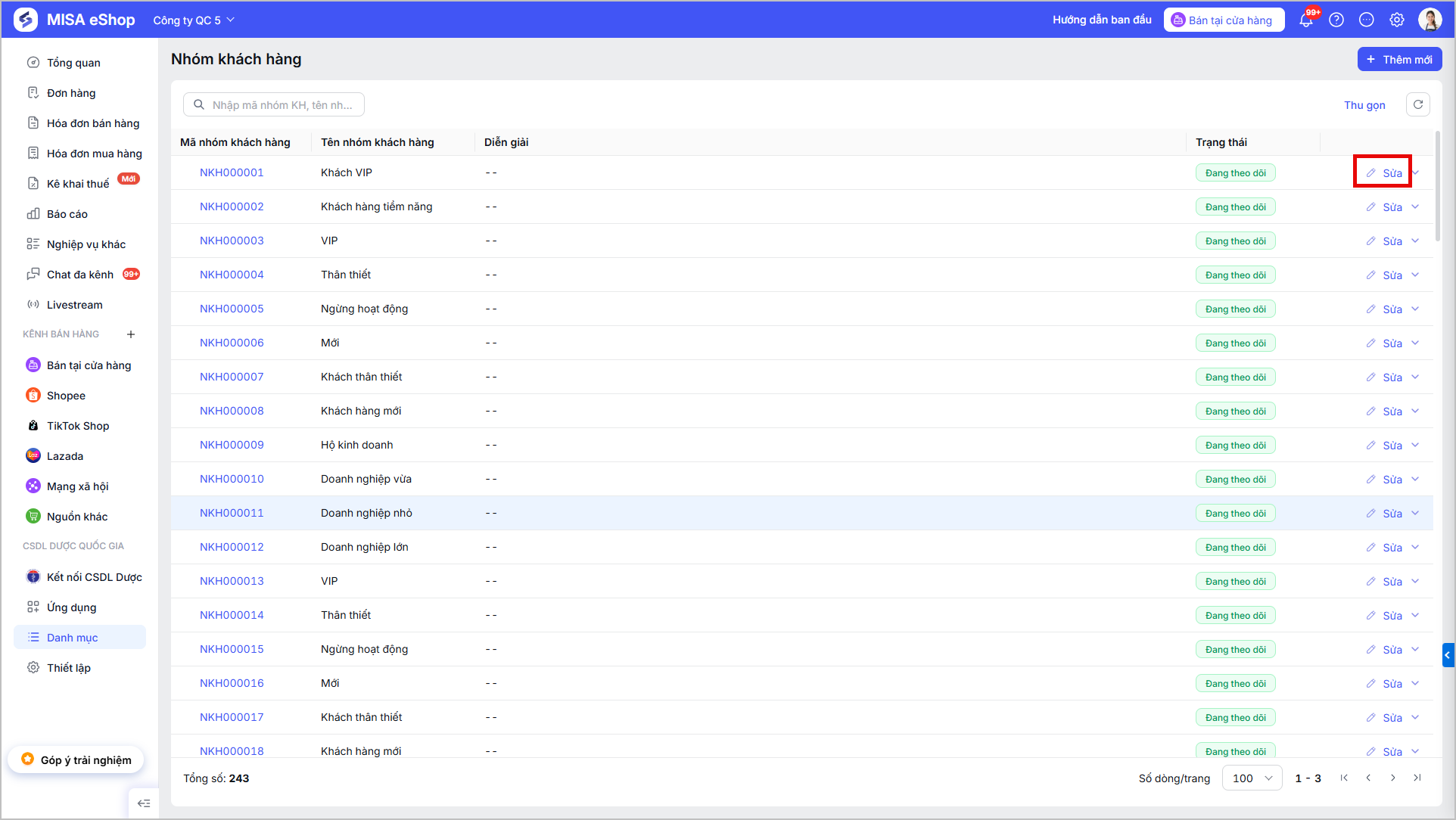
Tại danh sách nhóm khách hàng, anh chị nhấn vào nhóm khách hàng cần sửa sau đó chọn hình cái bút để Sửa.
- Nếu tích Ngừng theo dõi nhóm khách hàng:
- Nếu đây là danh mục cha: Sẽ tự động ngừng theo dõi các mục con.
- Nếu bỏ tích chọn “Ngừng theo dõi” danh mục cha thì khi lưu hệ thống sẽ cảnh báo: “Bạn có muốn thiết lập trạng thái ‘Đang theo dõi’ cho tất cả nhóm khách hàng con của nhóm <Mã nhóm KH cha> không?”
- Nếu chọn Có thì hệ thống sẽ cập nhật nhóm khách hàng cha và nhóm khách hàng con sang trạng thái đang hoạt động.
- Nếu chọn Không sẽ giữ nguyên trạng thái “Ngừng theo dõi” cho các mục con.
- Nếu không “Ngừng theo dõi” tất cả các mục con thì không ảnh hưởng đến mục cha.
- Nếu danh mục cha đang ở trạng thái “Ngừng theo dõi” nhưng lại không “Ngừng theo dõi” cho danh mục con thì khi lưu hệ thống sẽ cảnh báo và không cho lưu.
2.3. Xóa
Tại danh sách nhóm khách hàng, anh chị nhấn vào nhóm khách hàng cần xóa sau đó chọn hình thùng rác để Xóa.
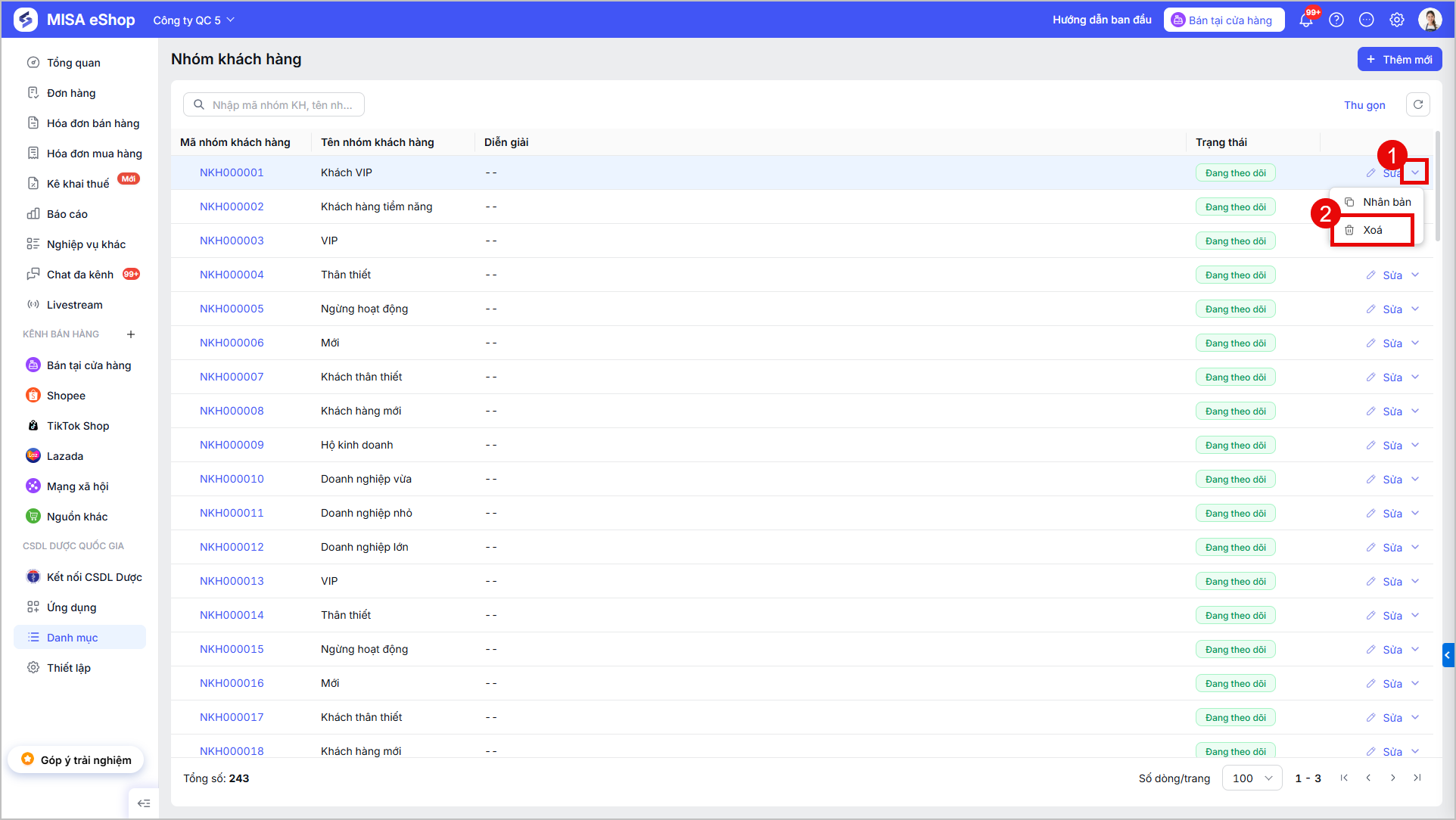
Lưu ý: Không thể thực hiện xóa với Nhóm khách hàng đã phát sinh dữ liệu.
Chúc Anh/Chị thực hiện thành công!