
I. Tổng quan
Hướng dẫn này giúp người dùng thực hiện thao tác thêm mới phiếu chi tiền như chi thanh toán nhà cung cấp, nộp tiền bảo hiểm bắt buộc (BHXH, BHYT, BHTN), nộp thuế hoặc các khoản chi khác của doanh nghiệp trên máy tính trong phần mềm MISA eShop. Nội dung bao gồm các bước tạo phiếu chi khác và phiếu chi mua hàng, sửa, xóa phiếu chi.
II. Các bước thực hiện
Bước 1: Chọn mục thu chi
Tại giao diện phần mềm, chọn Nghiệp vụ khác\Quản lý tiền\Thu Chi → Chọn Thêm phiếu chi.
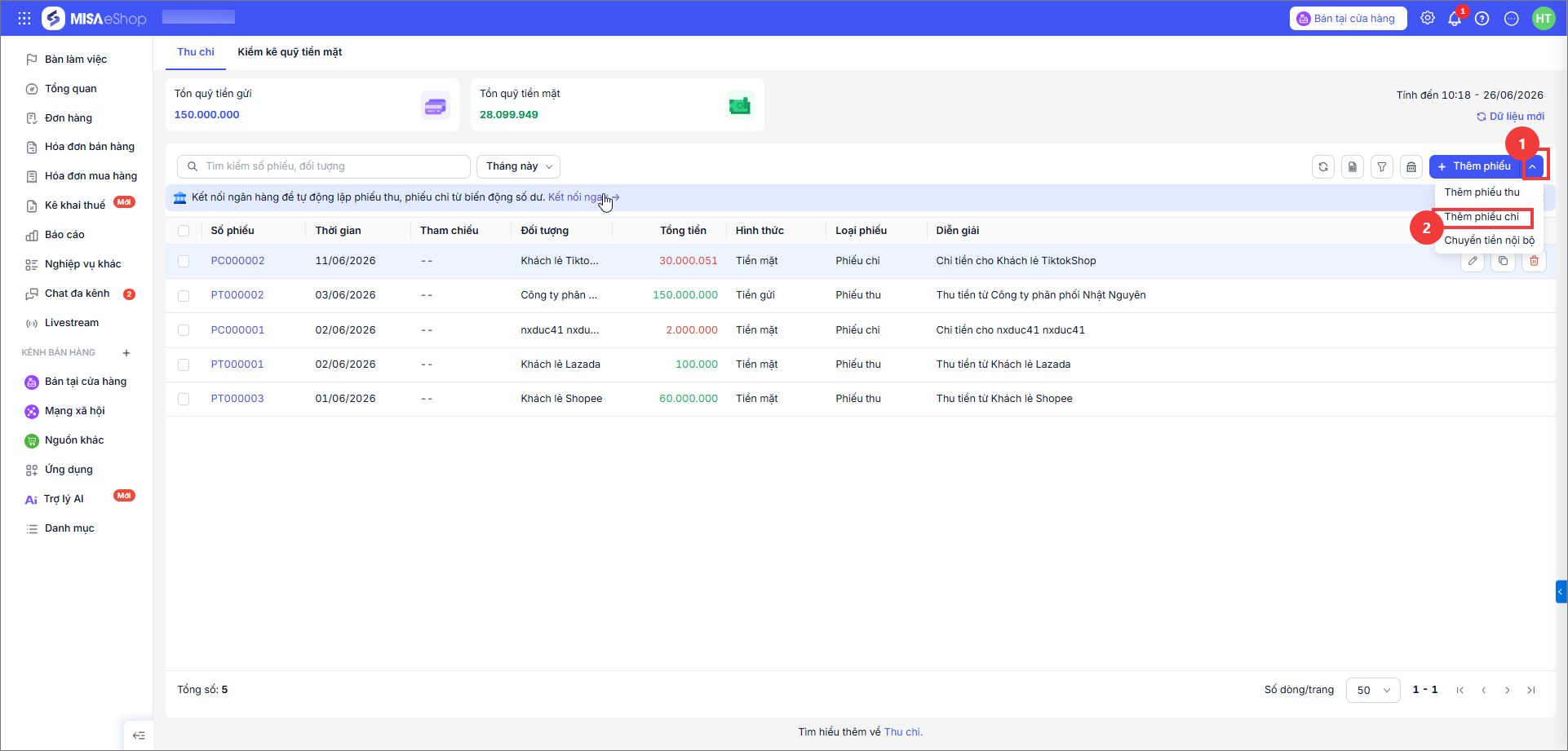
Bước 2: Khai báo thông tin phiếu chi
1. Phiếu chi khác
Chọn loại Chi khác và nhập thông tin chung của phiếu chi:
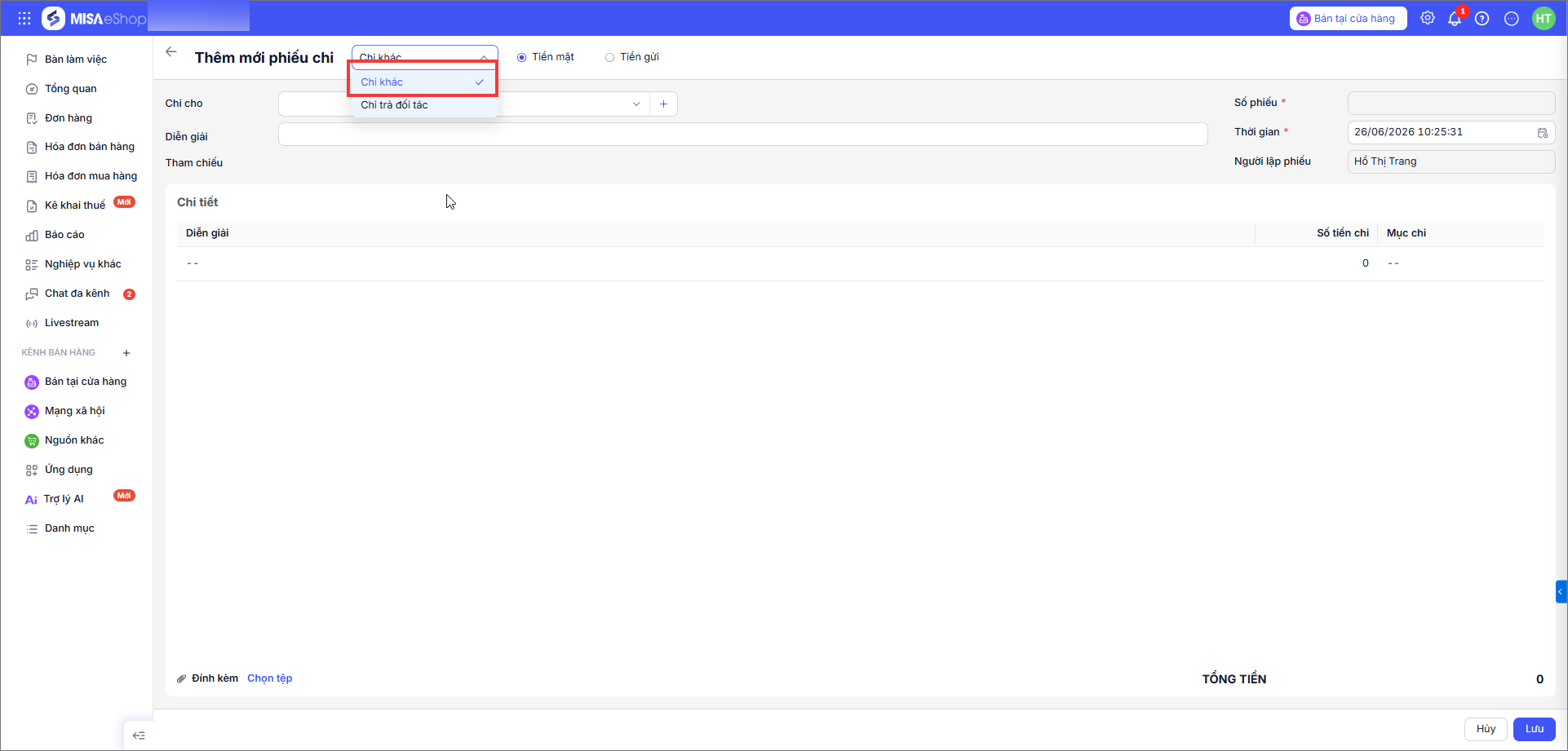
– Phương thức thanh toán: Chọn Tiền mặt hoặc Tiền gửi
- Với Tiền gửi: Chọn tài khoản chi tiền cho phiếu chi (Tài khoản ngân hàng đã kết nối trong MISA eShop).
– Chi cho: Chọn Khách hàng/Nhà cung cấp nhận thanh toán
- Trường hợp chưa có Khách hàng/Nhà cung cấp, nhấn biểu tượng
 hoặc nhấn F9.
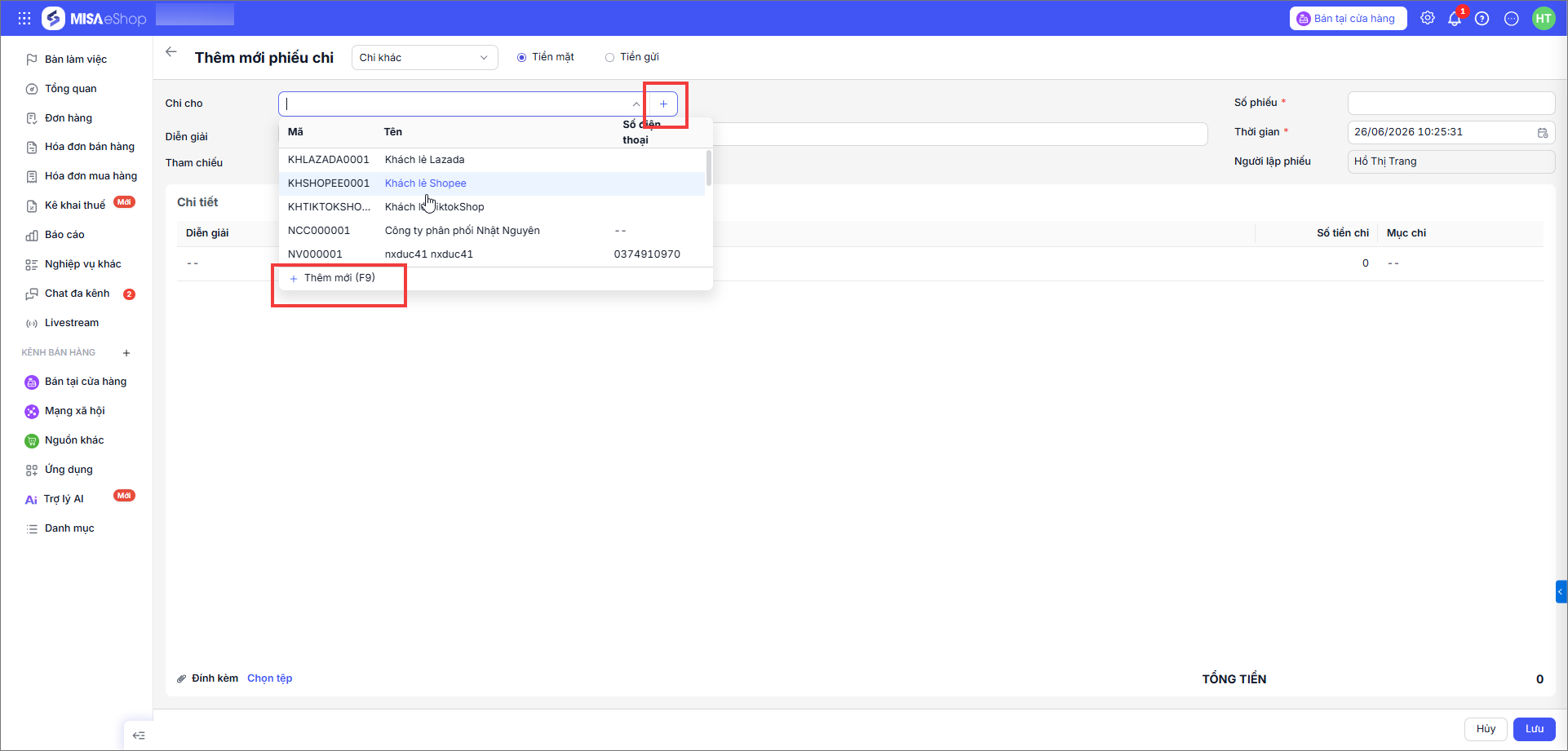
- Thực hiện thêm mới Khách hàng/Nhà cung cấp → Nhấn Lưu/Lưu và thêm mới.
– Diễn giải: Nhập mô tả ngắn gọn về nội dung chi.
– Số phiếu: Hệ thống sẽ tự động lấy theo số tiếp theo trong danh sách phiếu chi.
– Thời gian: Tự động lấy thời gian hiện tại, bạn có thể nhấn biểu tượng lịch để thay đổi (nếu cần).
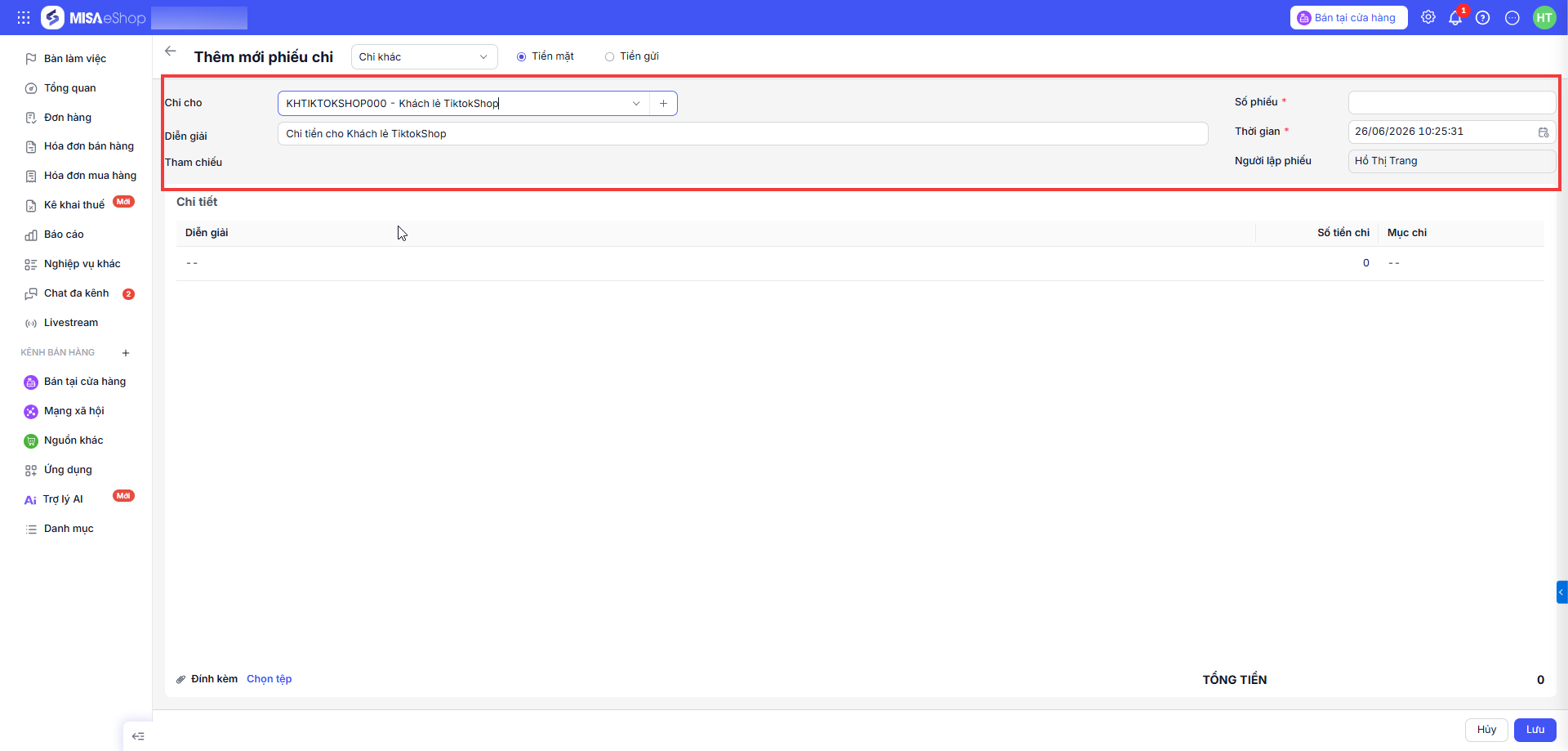
Nhập chi tiết các khoản chi:
- Nhập lần lượt các nội dung chi vào cột Diễn giải và số tiền tương ứng vào cột Số tiền.
- Phần mềm sẽ tự tính Tổng tiền ở phía dưới.
- Nhấn Chọn tệp để đính kèm các file như hóa đơn, ảnh chụp màn hình, biên nhận…
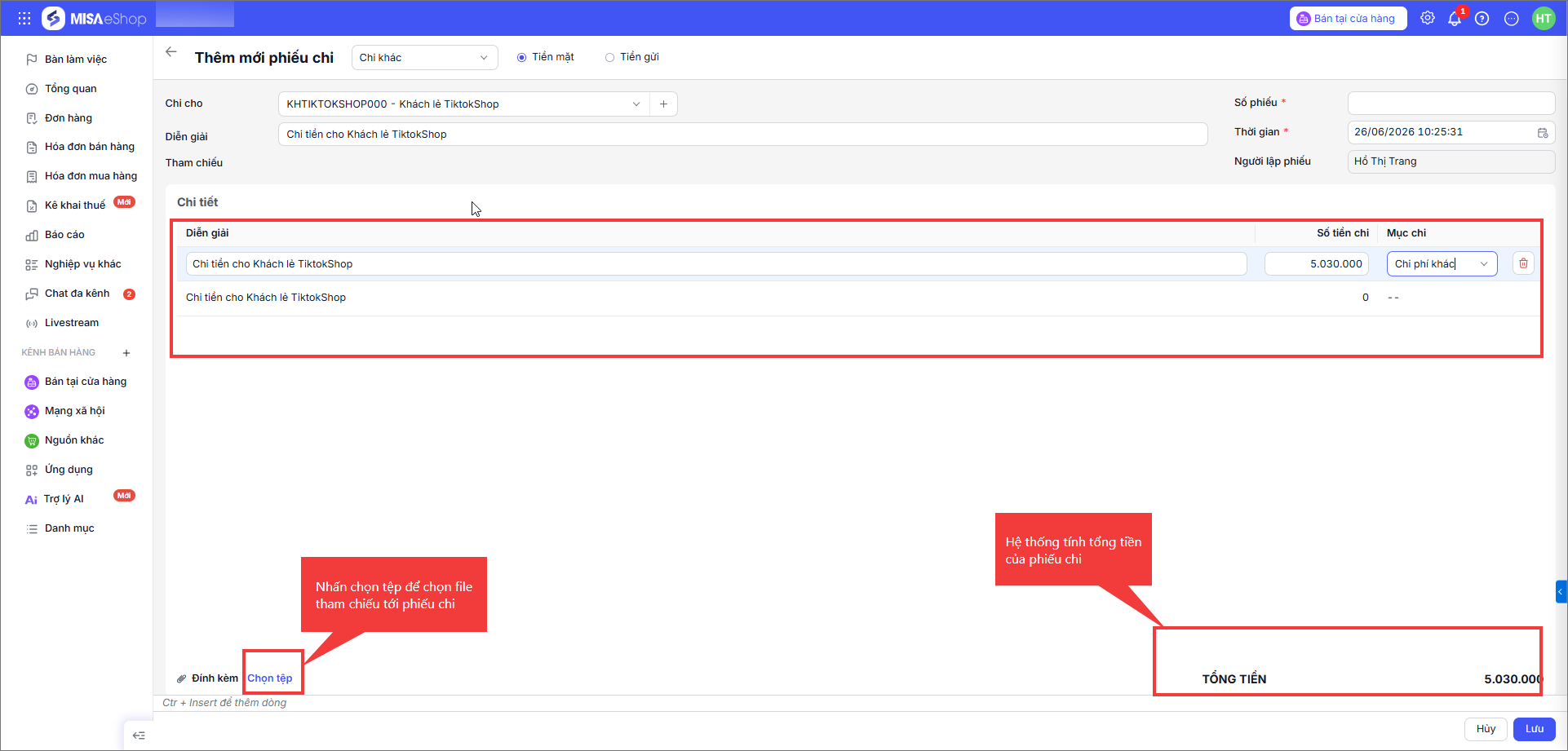
- Sau khi hoàn tất nhập liệu, nhấn Lưu để ghi nhận phiếu chi vào hệ thống.
2. Phiếu chi trả đối tác
Chọn loại Chi trả đổi tác và nhập thông tin chung của phiếu chi:
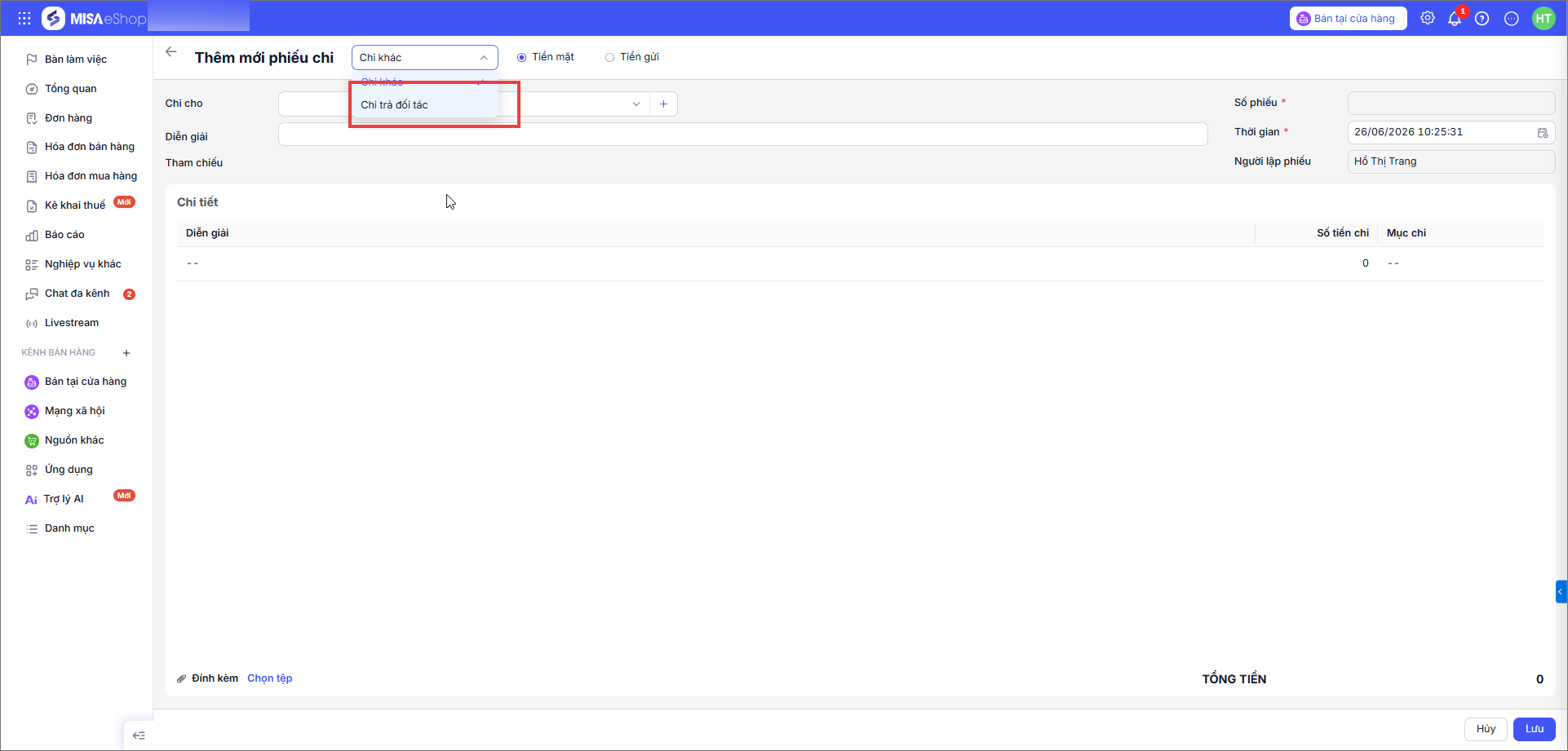
– Phương thức thanh toán: Chọn Tiền mặt hoặc Tiền gửi
- Với Tiền gửi: Chọn tài khoản chi tiền cho phiếu chi (Tài khoản ngân hàng đã kết nối trong MISA eShop)
– Chi cho: Chọn Khách hàng/Nhà cung cấp nhận thanh toán
- Trường hợp chưa có Khách hàng/Nhà cung cấp, nhấn biểu tượng và thực hiện thêm mới Khách hàng/Nhà cung cấp → Nhấn Lưu/Lưu và thêm mới.
- Lựa chọn chứng từ mua hàng thanh toán công nợ.
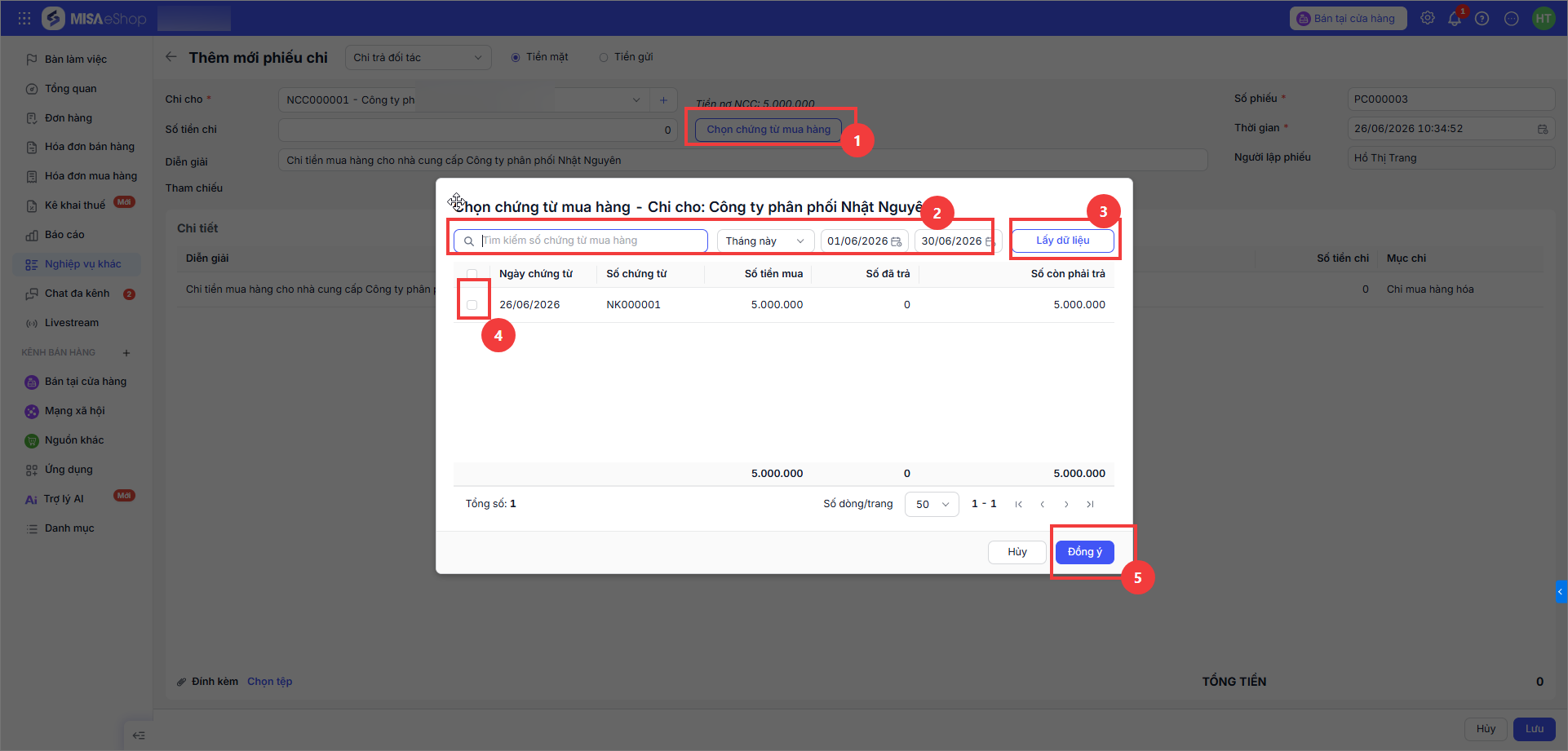
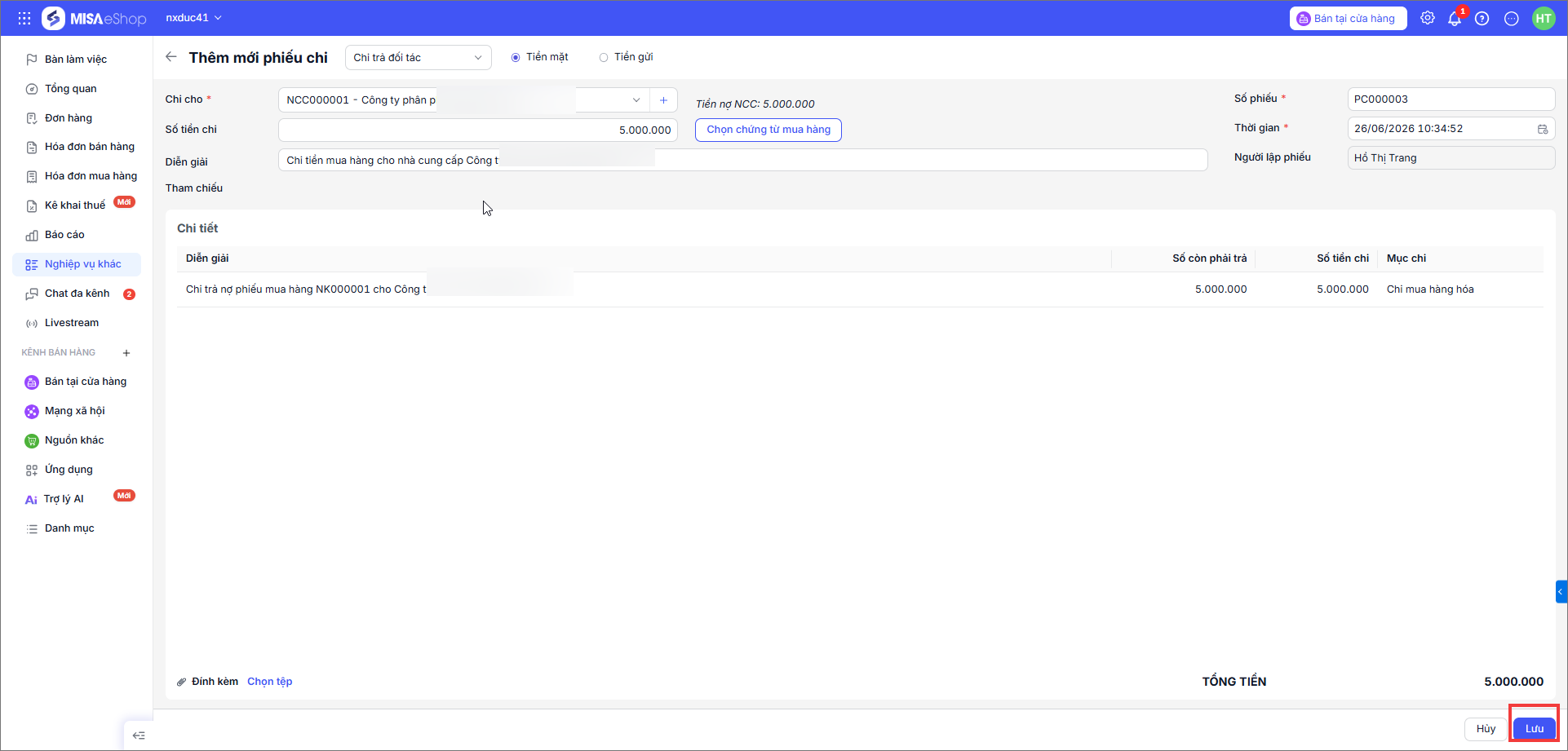
- Hệ thống tự động lấy lên thông tin từ chứng từ mua hàng, kiểm tra lại thông tin và sửa lại nếu cần → Nhấn Lưu để ghi nhận phiếu chi vào hệ thống.
Bước 3: Sửa phiếu chi
- Trong danh sách phiếu Thu chi, nhấn chuột vào phiếu cần sửa, chọn hình cái bút để Sửa.
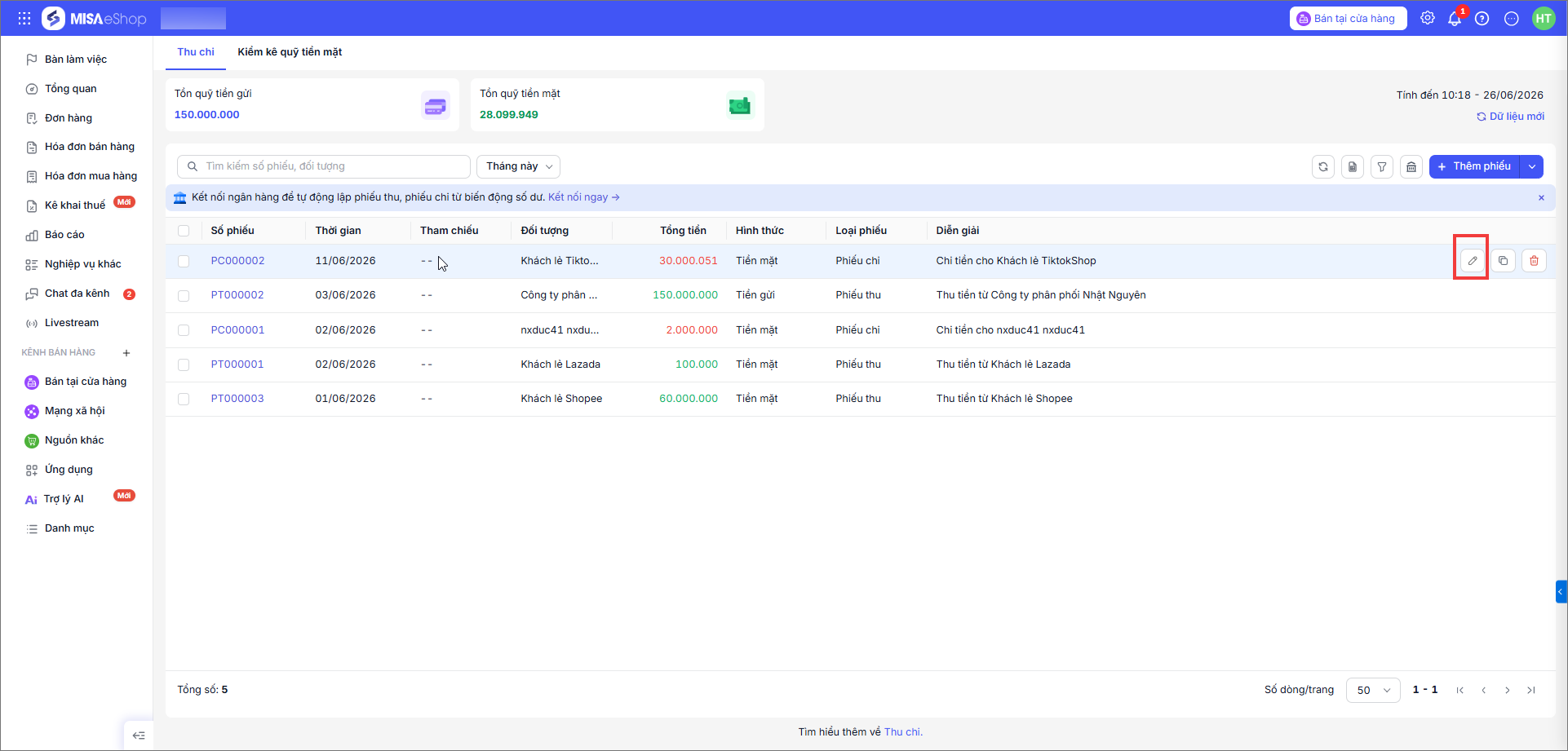
Tiến hành sửa các thông tin trong phiếu:
- Không được phép sửa các trường: loại phiếu, phương thức thanh toán, đối tượng thanh toán.
- Lưu ý: Các phiếu chi tự sinh trong danh sách chỉ được Xem, không có nút Sửa. Ví dụ các phiếu chi có diễn giải: Chi mua hàng nhà cung cấp ….
Bước 4: Xóa phiếu chi
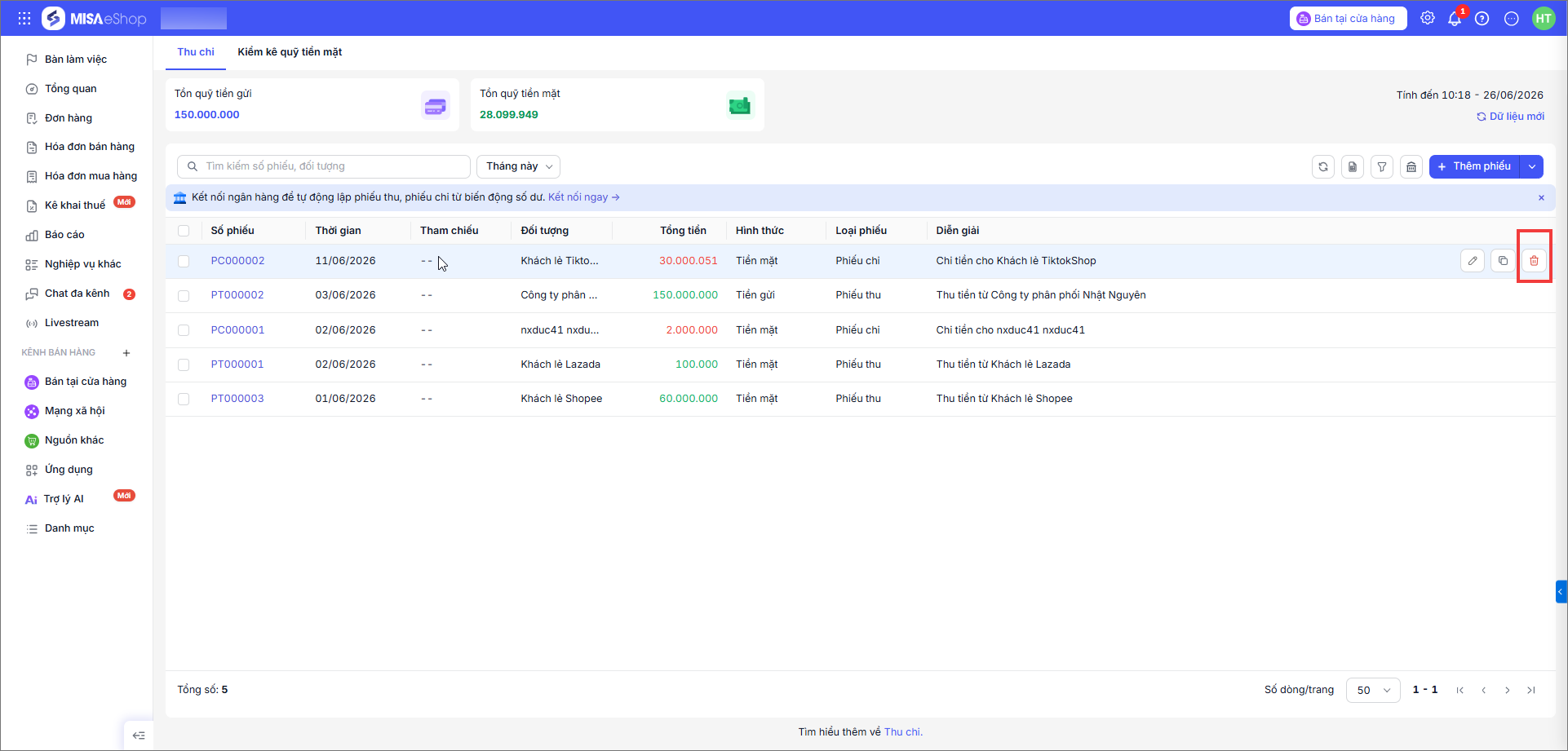
- Trong danh sách phiếu Thu chi, nhấn chuột vào phiếu cần Xóa, chọn hình thùng rác để Xóa.
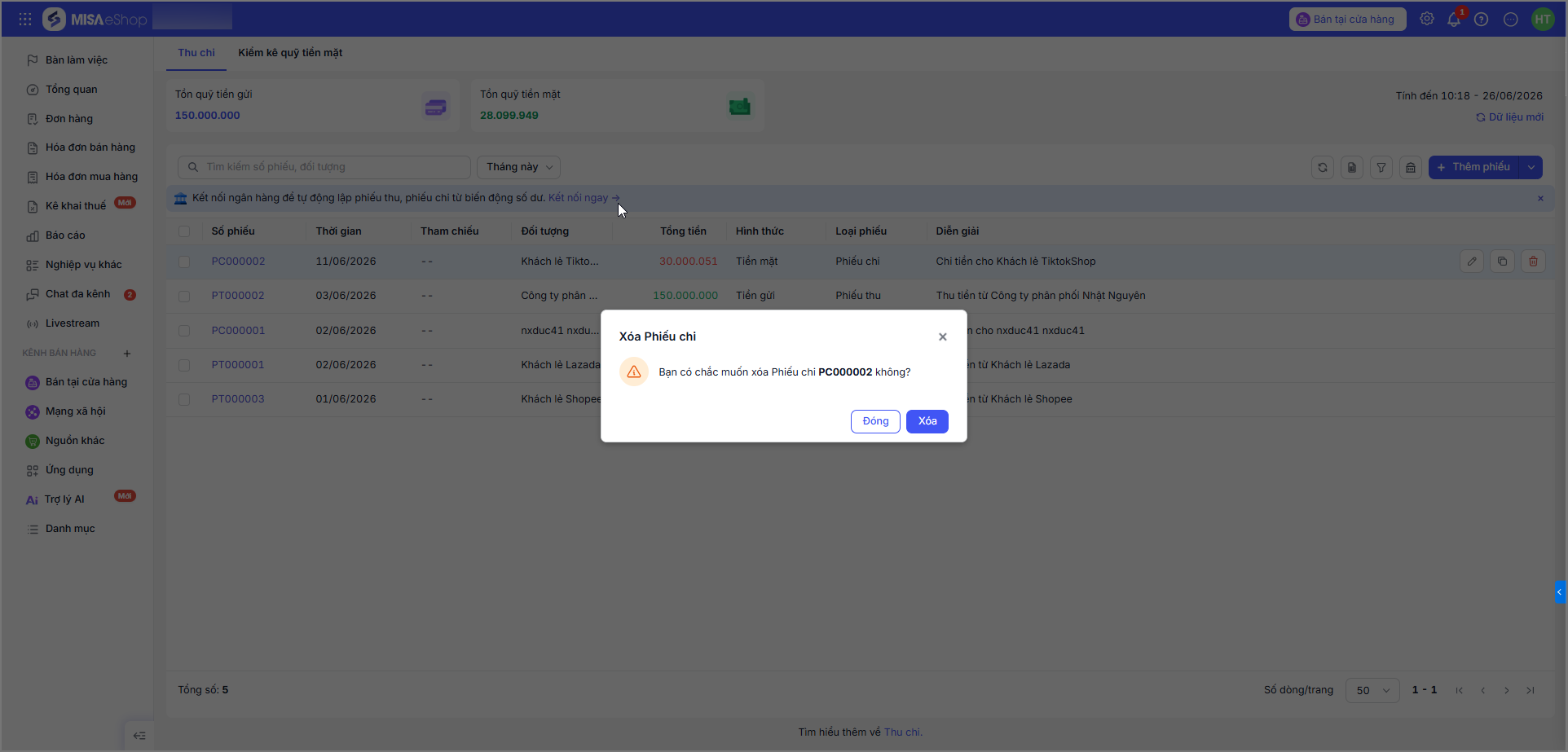
- Hệ thống hiển thị cảnh báo nhắc lại -> Nhấn Xóa để hoàn tất.
- Lưu ý:
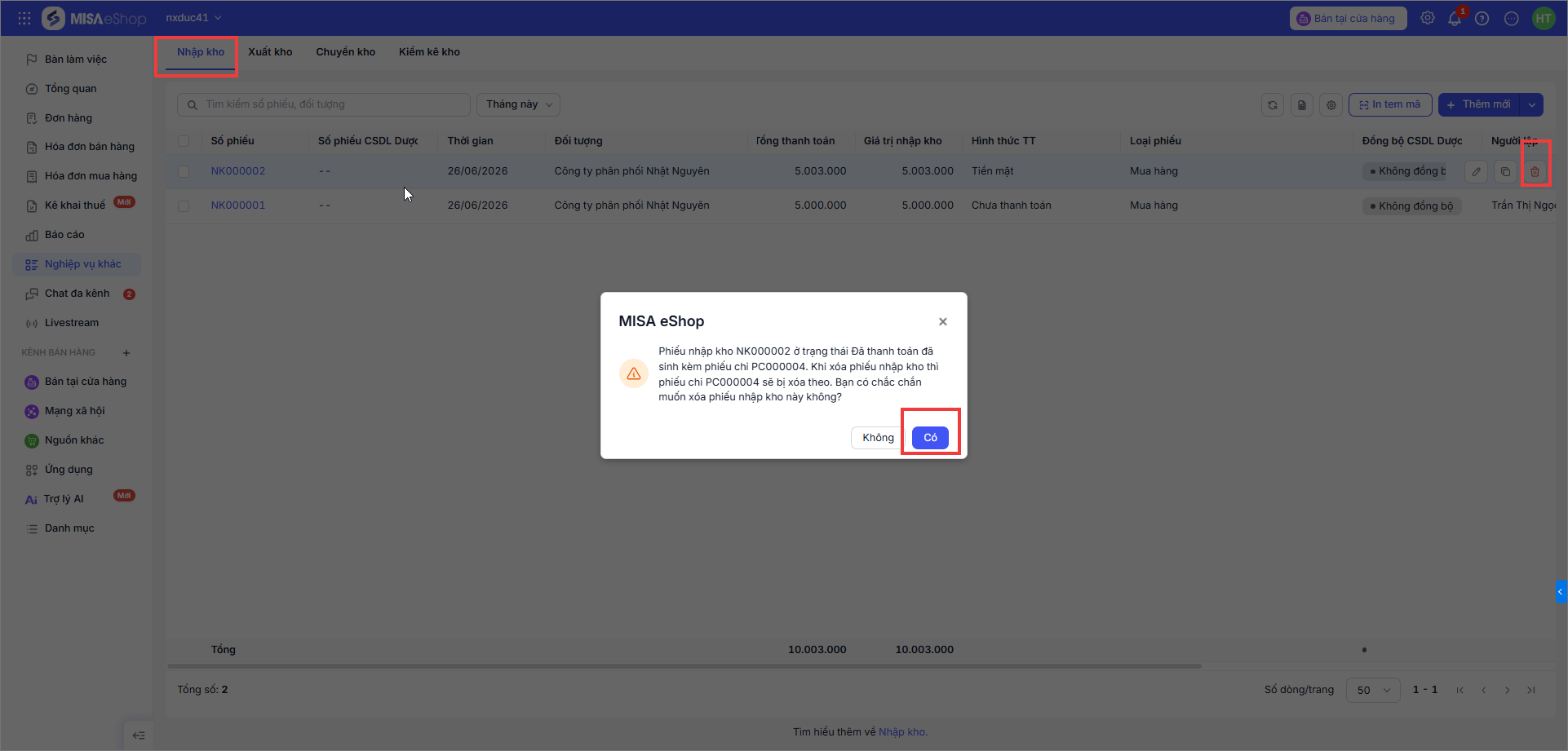
- Các phiếu chi tự sinh trong danh sách chỉ được Xem, không có nút Xóa. Ví dụ các phiếu chi có diễn giải: Chi mua hàng nhà cung cấp ….
- Thực hiện xóa phiếu nhập kho mua hàng > thì phiếu chi tiền mua hàng tương ứng mới bị xóa theo.
Chúc Anh/Chị thực hiện thành công!