
I. Tổng quan
Hướng dẫn thực hiện phát hành hóa đơn điện tử hàng ngày hoặc định kỳ cho các giao dịch bán hàng đã phát sinh. Nội dung bao gồm các bước chọn hóa đơn, chỉnh sửa thông tin phát hành hóa đơn như tên đơn vị, địa chỉ…và phát hành theo từng hóa đơn, hàng loạt hoặc tự động theo khung giờ. Áp dụng cho hóa đơn bán tại cửa hàng và qua sàn thương mại điện tử.
II. Các bước thực hiện
Phát hành hóa đơn thủ công
Bước 1: Truy cập danh sách hóa đơn chưa phát hành
- Vào mục Hóa đơn, chọn tab Hóa đơn chưa phát hành
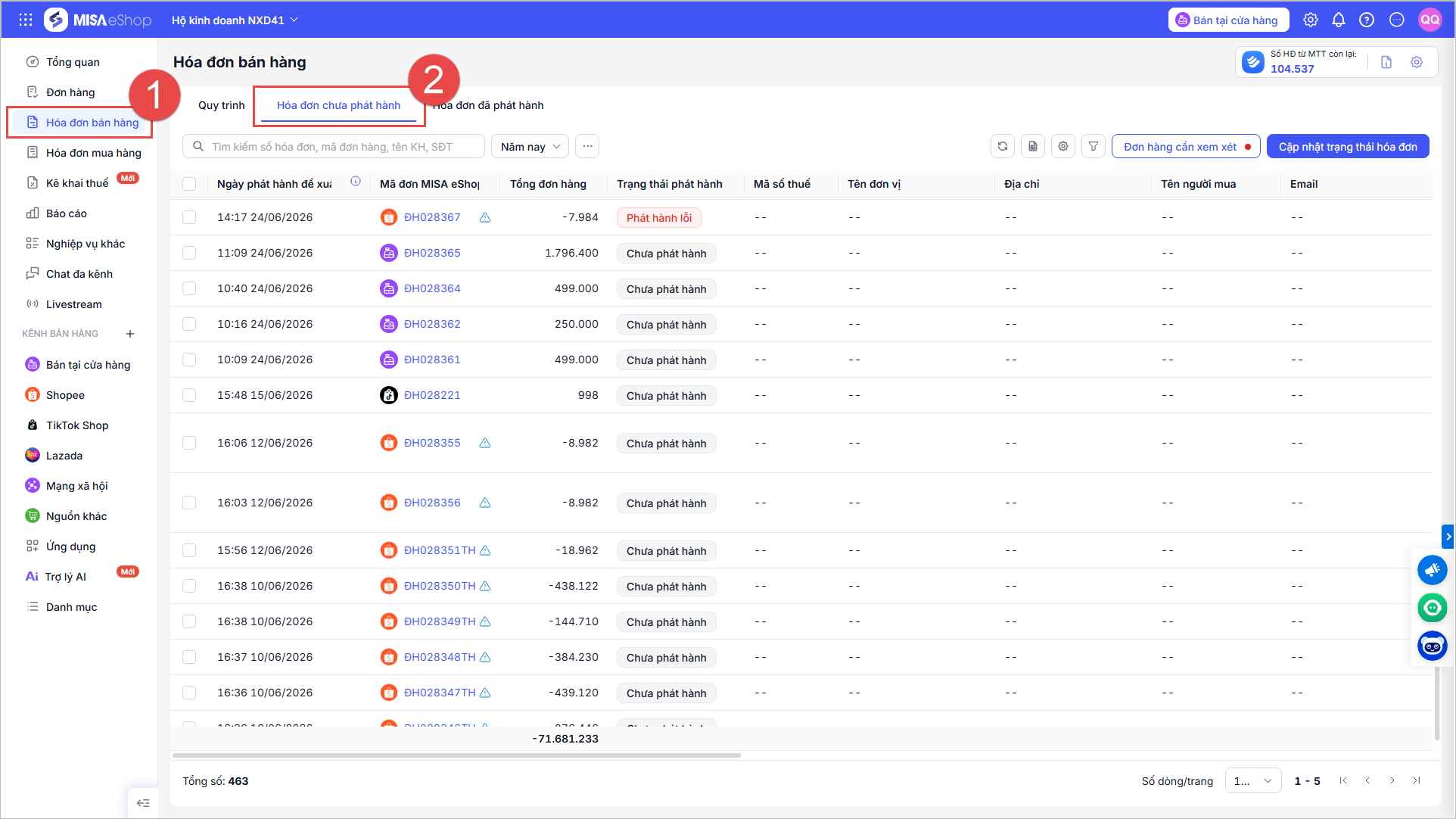
- Sử dụng bộ lọc hoặc tìm kiếm để tìm nhanh các hóa đơn cần phát hành
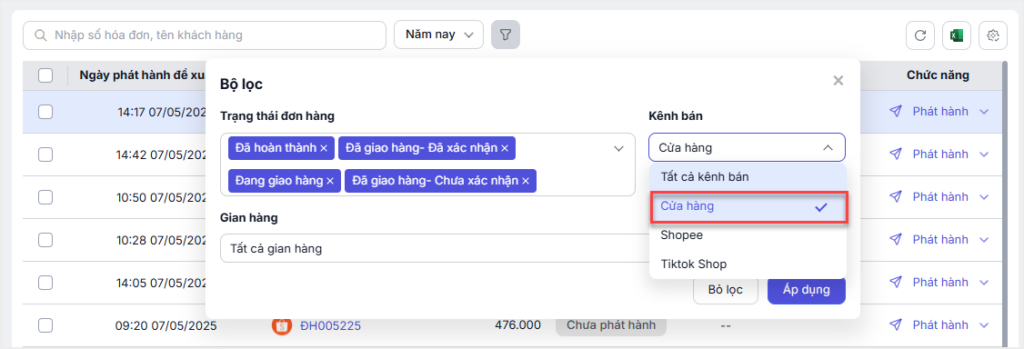
- Nhấn vào biểu tượng lọc
 , chọn trạng thái hóa đơn, gian hàng, kênh bán cần tìm.
 - Nhấn chọn kênh bán hàng và nhấn Áp dụng
- Nhấn vào biểu tượng lọc
Bước 2: Chỉnh sửa thông tin
Nếu cần chỉnh sửa thông tin hóa đơn trước khi phát hành, thực hiện như sau:
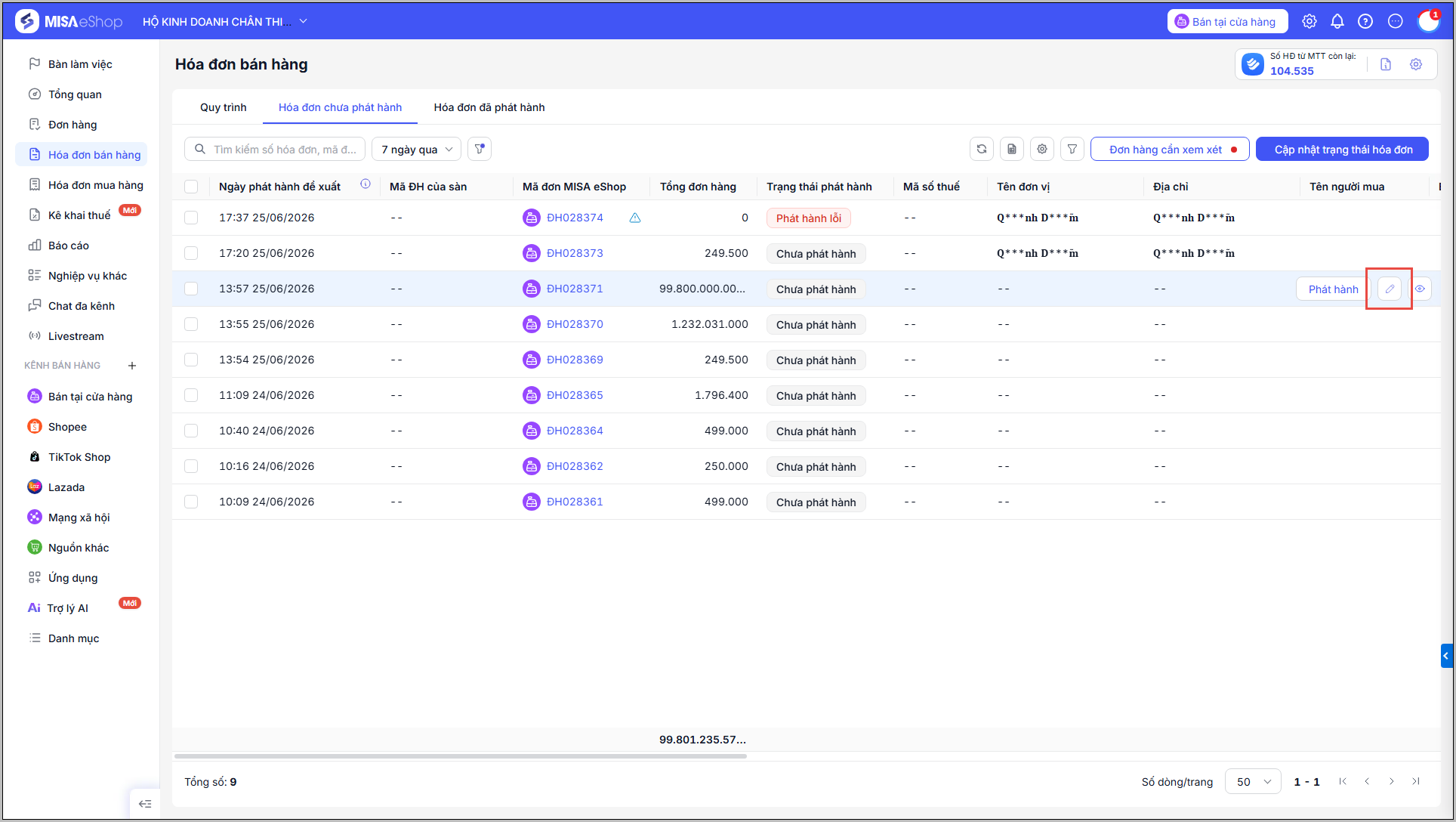
- Tích chọn hóa đơn cần sửa
- Nhấn vào biểu tượng
 và chọn Sửa thông tin để cập nhật
Lưu ý
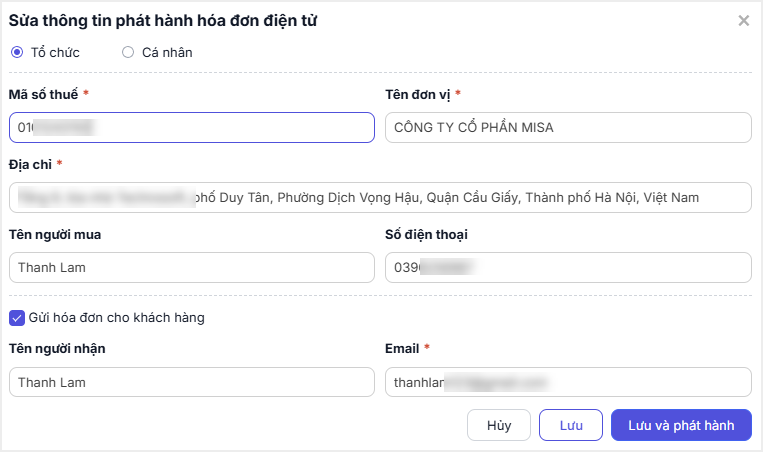
Chỉ áp dụng sửa thông tin về người nhận hóa đơn: Tên người mua, SĐT, địa chỉ, MST, Tên đơn vị, Mã ĐVQHNS (nếu có) khi phát hành hóa đơn điện tử.
Bước 3: Phát hành hóa đơn
♦ Phát hành từng hóa đơn
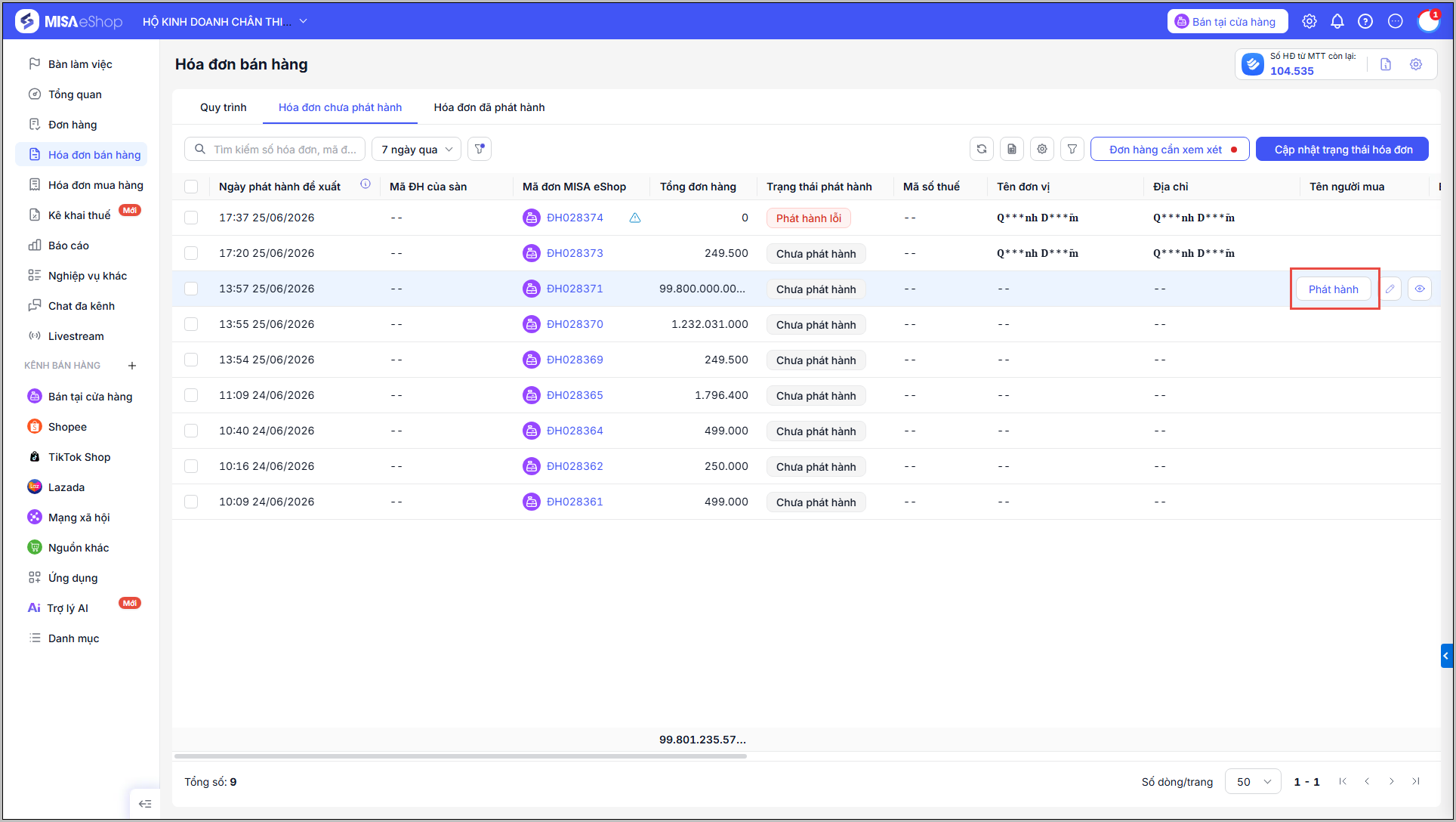
- Tích chọn hóa đơn cần phát hành và nhấn nút Phát hành
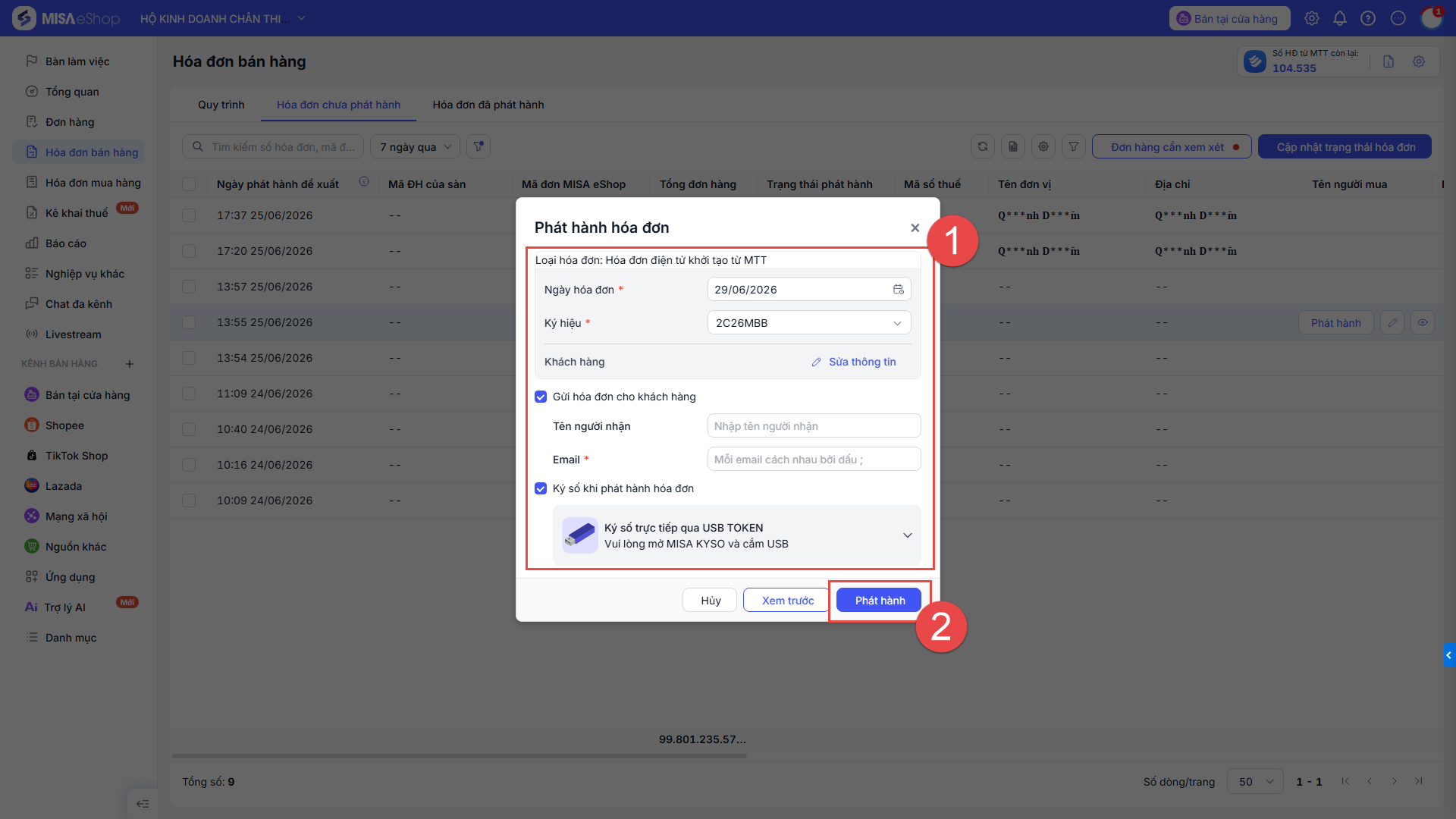
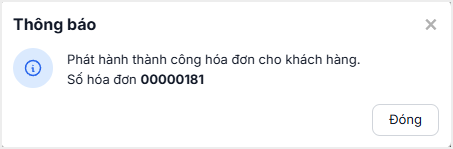
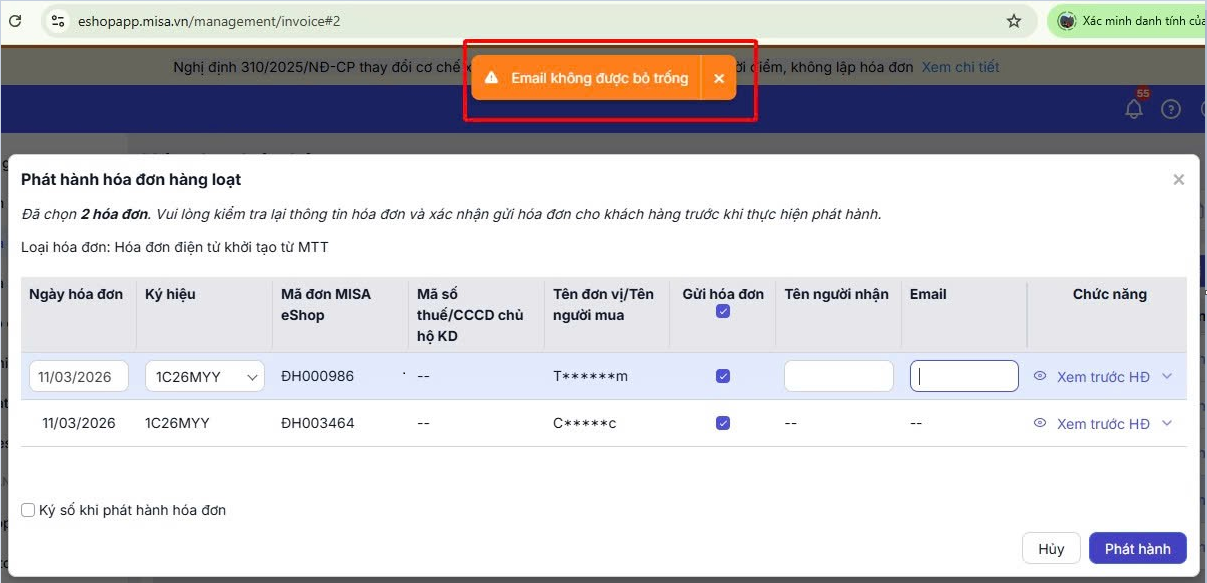
- Nhập hoặc bổ sung thêm địa chỉ email nhận hóa đơn đã phát hành và nhấn Phát hành để hoàn tất
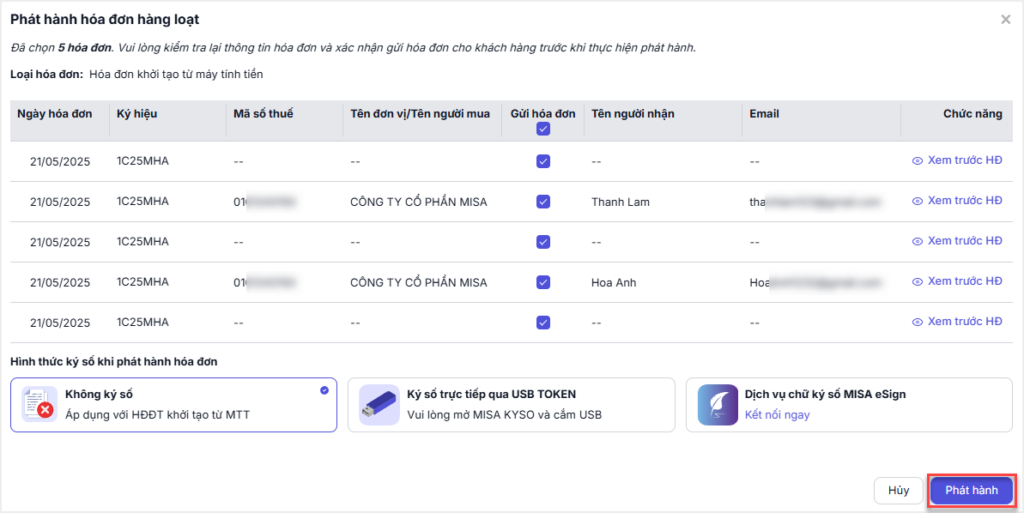
♦ Phát hành hóa đơn hàng loạt
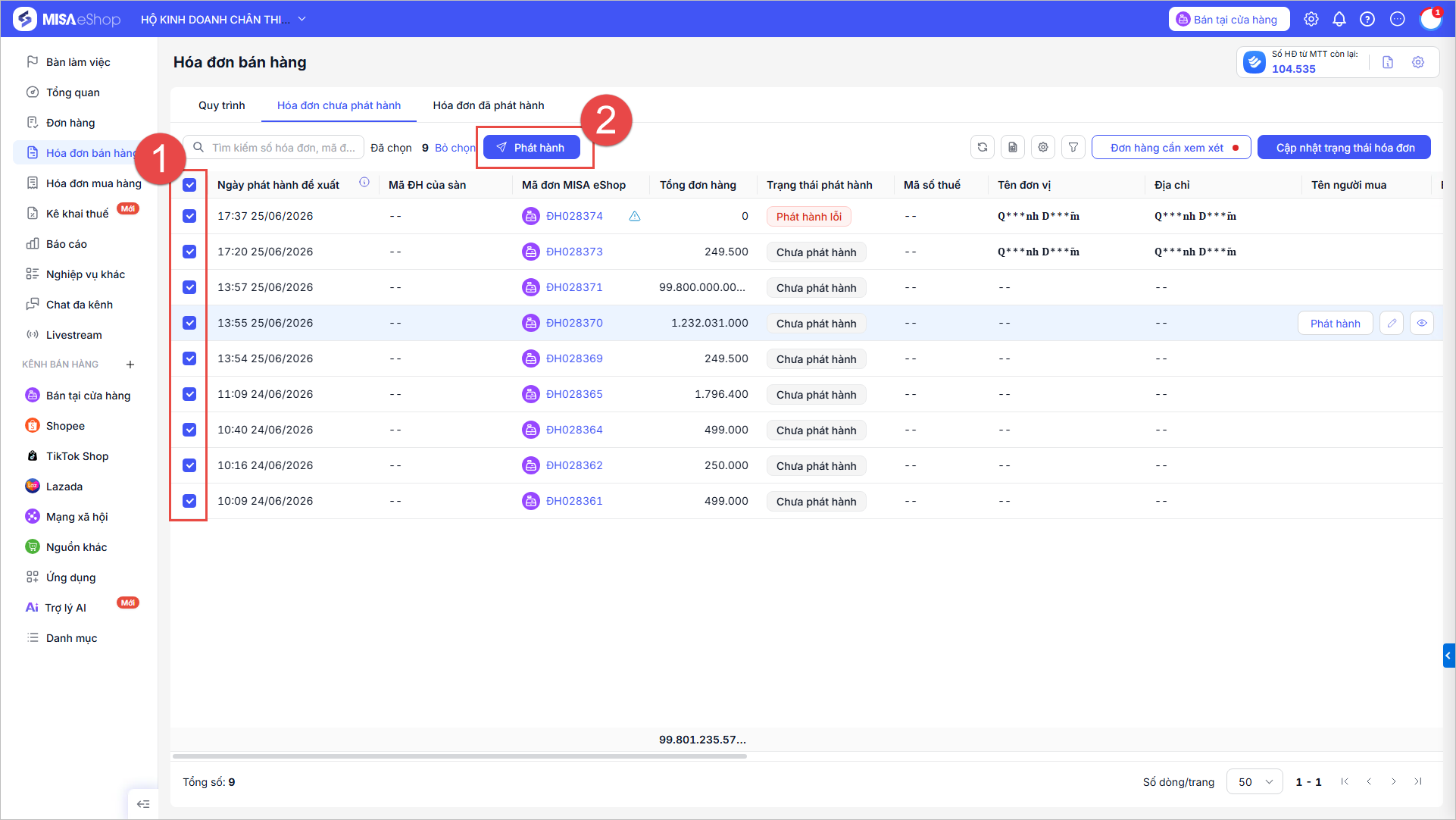
- Tích chọn nhiều hóa đơn bằng cách đánh dấu vào các ô tương ứng, hoặc chọn tất cả bằng cách tích vào ô đầu bảng
- Nhấn nút Phát hành
Lưu ý
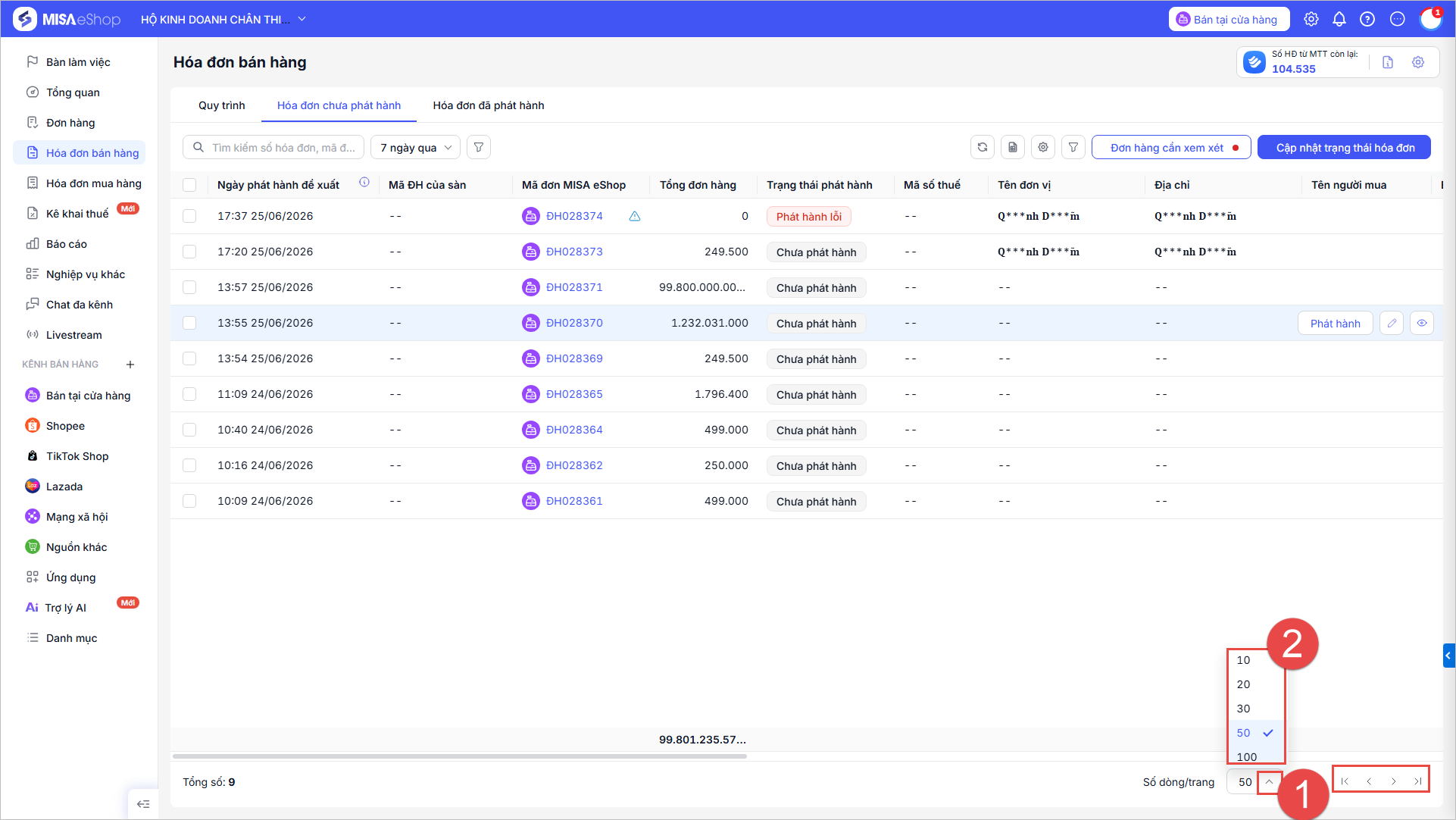
Phần mềm hỗ trợ hiển thị 1 trang tối đa 100 dòng. Vì vậy nếu số lượng hóa đơn cần phát hành nhiều hơn 100 hóa đơn. Anh/chị thực hiện chọn sang trang tiếp theo → Chọn ô đầu bảng → Phần mềm sẽ hiển thị Đã chọn bao nhiêu dòng hóa đơn → nhấn nút phát hành.
Tự động phát hành hóa đơn theo khung giờ cố định
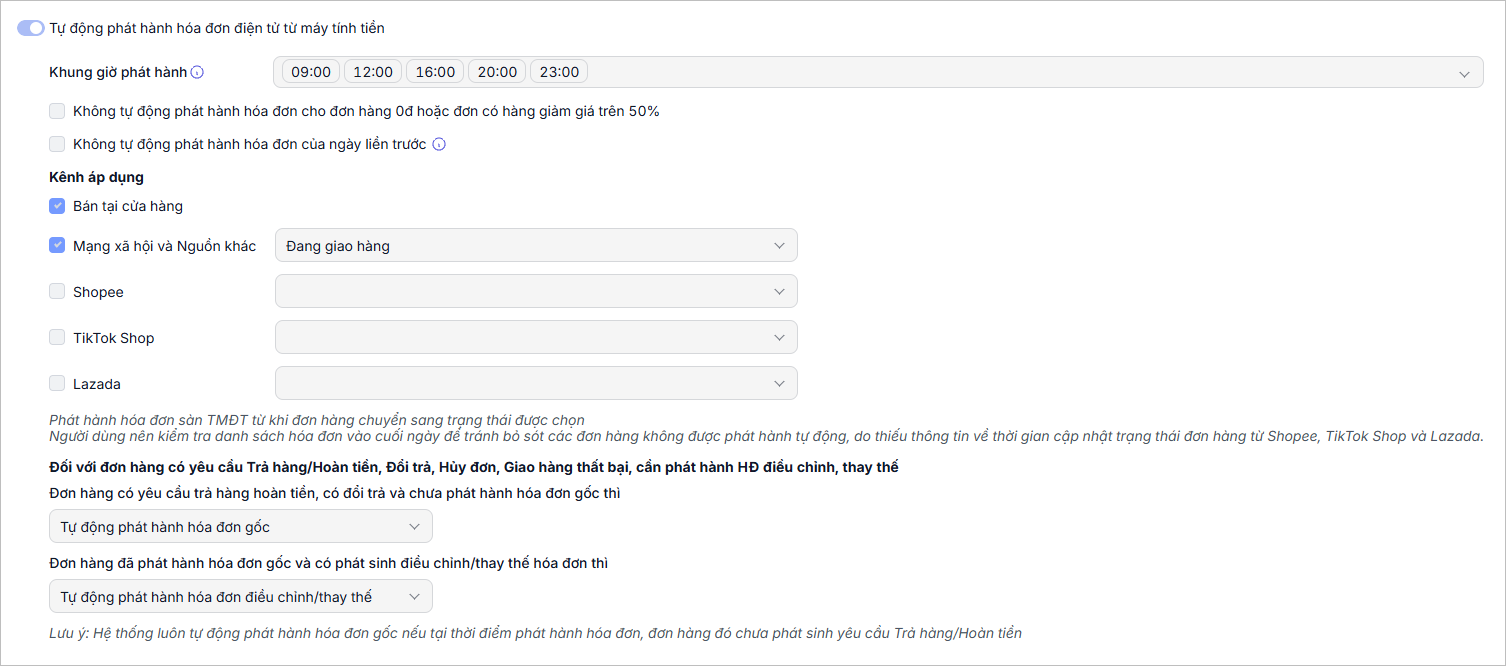
- Ngoài ra, phần mềm còn hỗ trợ phát hành hóa đơn điện tử tự động dựa theo các thiết lập trước đó của cửa hàng.
- Nếu người dùng chọn Bật tính năng Tự động phát hành hóa đơn điện tử từ máy tính tiền ở phần Thiết lập\Thuế và hóa đơn\Hóa đơn, thì hệ thống sẽ tự động kiểm tra và thực hiện phát hành hóa đơn điện tử vào các khung giờ cố định trong ngày.
Lưu ý:
- Khi thiết lập tính tự động phát hành hóa đơn, không được bỏ trống khung giờ tự động phát hành hóa đơn. Các khung giờ thiết lập sẽ cách nhau tối thiểu 3 giờ.
- Phần mềm chưa hỗ trợ gộp nhiều đơn hàng thành một hóa đơn để phát hành.
- Khi Phát hành (Phát hành hóa đơn hàng loạt):
- Nếu trên hóa đơn có thông tin email nhận hóa đơn thì hệ thống đang mặc định luôn tích chọn “Gửi hóa đơn cho khách hàng” và tự động gửi mail cho khách hàng
- Nếu trên hóa đơn không có thông tin email nhận hóa đơn thì hệ thống sẽ tự động bỏ tích chọn gửi hóa đơn cho khách hàng.
- Nếu không muốn gửi mail cho khách hàng thì bỏ tích Gửi hóa đơn.
Chúc Anh/Chị thực hiện thành công!