
1. Tổng quan
Bài viết hướng dẫn cách phát hành hóa đơn với S – Invoice trên phần mềm MISA eShop. Nội dung bao gồm các bước thao tác chi tiết từ việc chọn hóa đơn đến xác nhận phát hành. Hướng dẫn áp dụng cho trường hợp phát hành từng hóa đơn hoặc phát hành hàng loạt, đáp ứng nhu cầu quản lý hóa đơn điện tử trên MISA eShop.
Lưu ý: Để thực hiện Ký số hóa đơn và gửi dữ liệu hóa đơn điện tử lên cơ quan thuế, cần chủ động sang S – Invoice để thực hiện.
2. Các bước thực hiện
2.1. Phát hành 1 hóa đơn
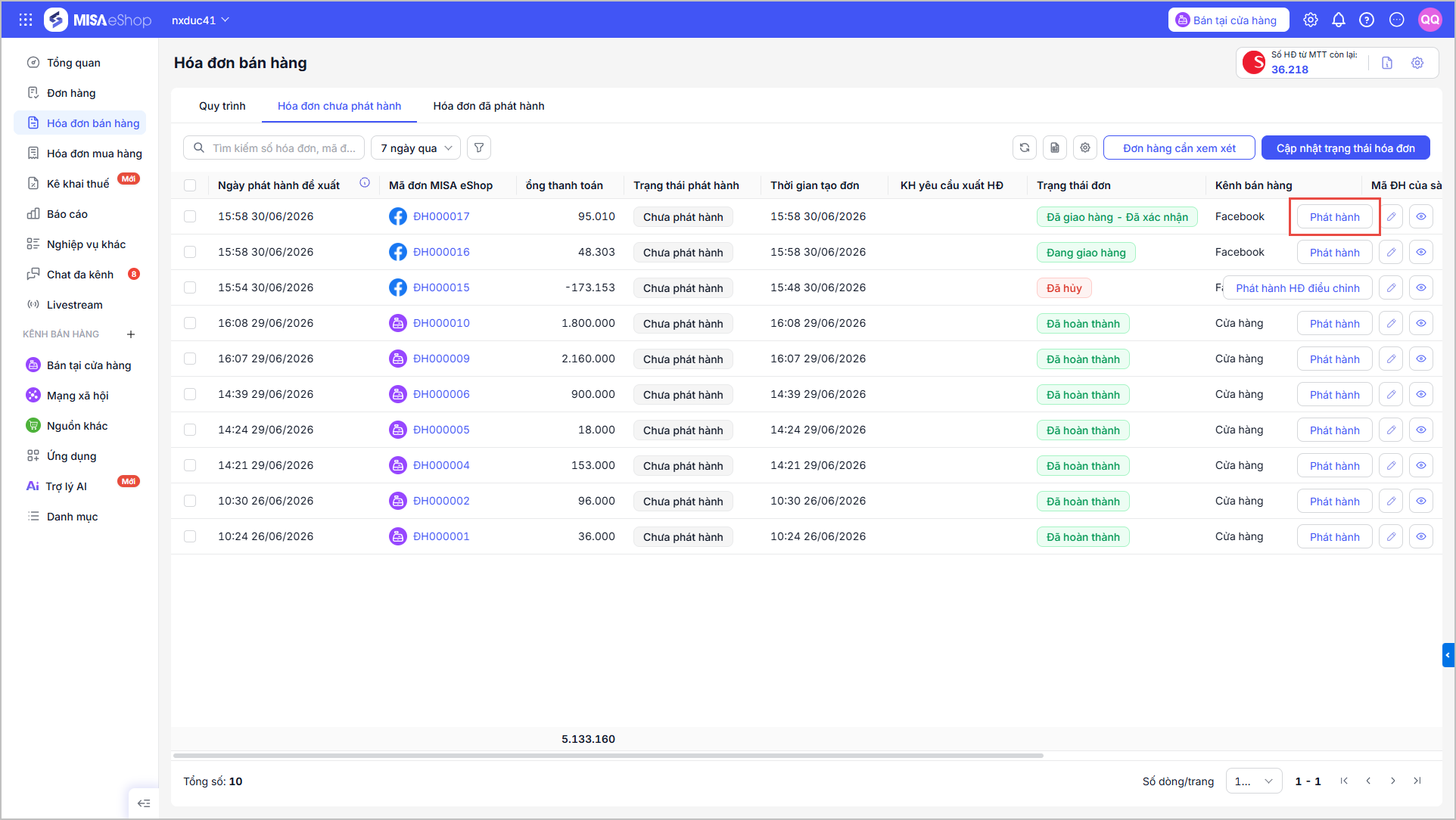
Tại danh sách Hóa đơn chưa phát hành:
- Tìm kiếm hóa đơn cần phát hành → Tại cột chức năng, nhấn Phát hành.
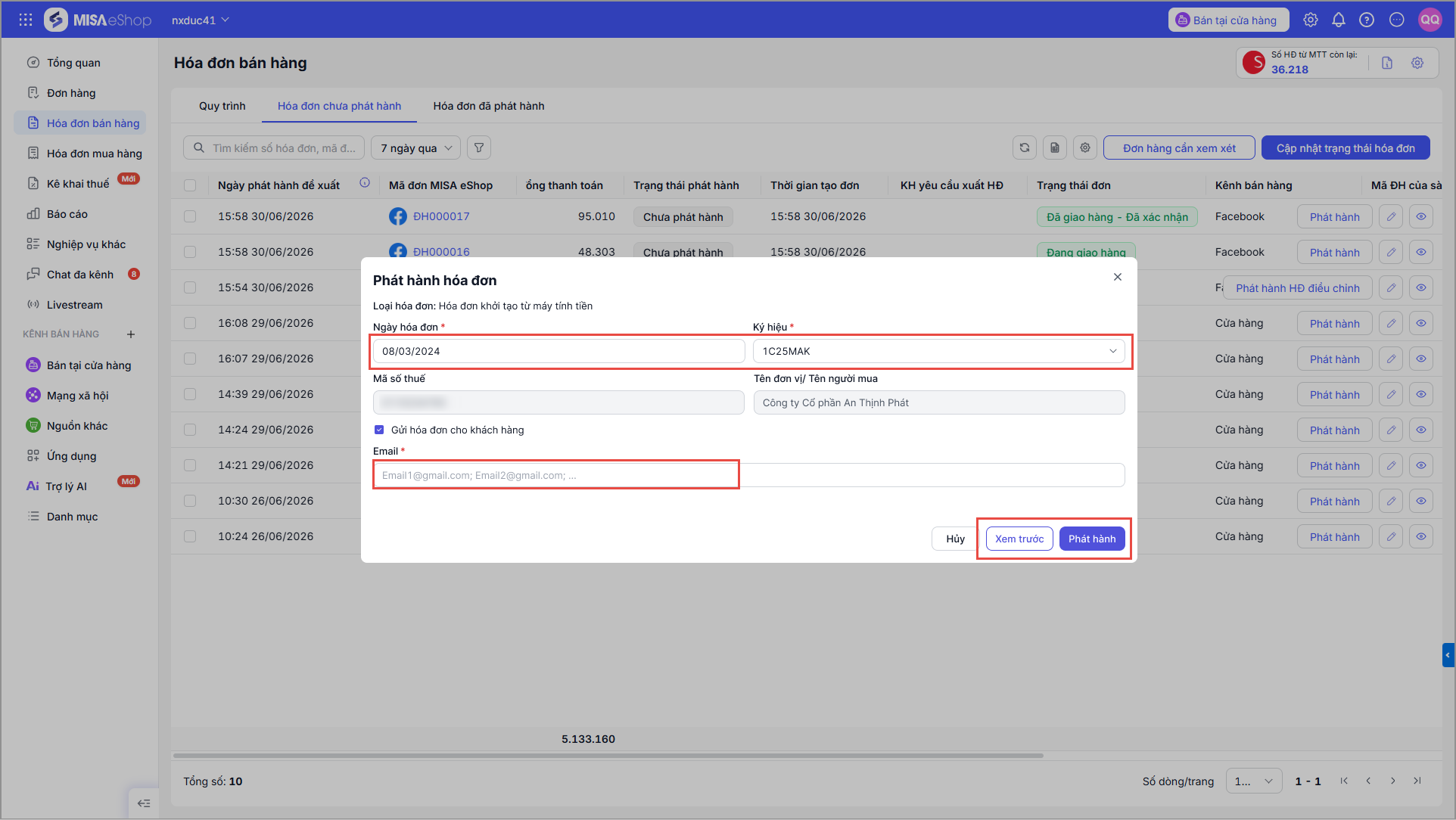
- Điều chỉnh thông tin phát hành của hóa đơn (Nếu cần):
- Ngày hóa đơn: Hệ thống tự động lấy lên ngày hiện tại, có thể sửa lại nếu cần
- Ký hiệu hóa đơn: Hệ thống lấy lên ký hiệu hóa đơn mặc định, có thể sửa lại nếu cần
- Mã số thuế và Tên đơn vị/Tên người mua: Hệ thống lấy lên từ thông tin đã khai báo
- Nếu tích chọn Gửi hóa đơn cho khách hàng: Cần điền Email người nhận hóa đơn.
- Nhấn Xem trước để xem trước mẫu hóa đơn
- Nhấn Phát hành để thực hiện phát hành hóa đơn.
2.2. Phát hành hàng loạt hóa đơn
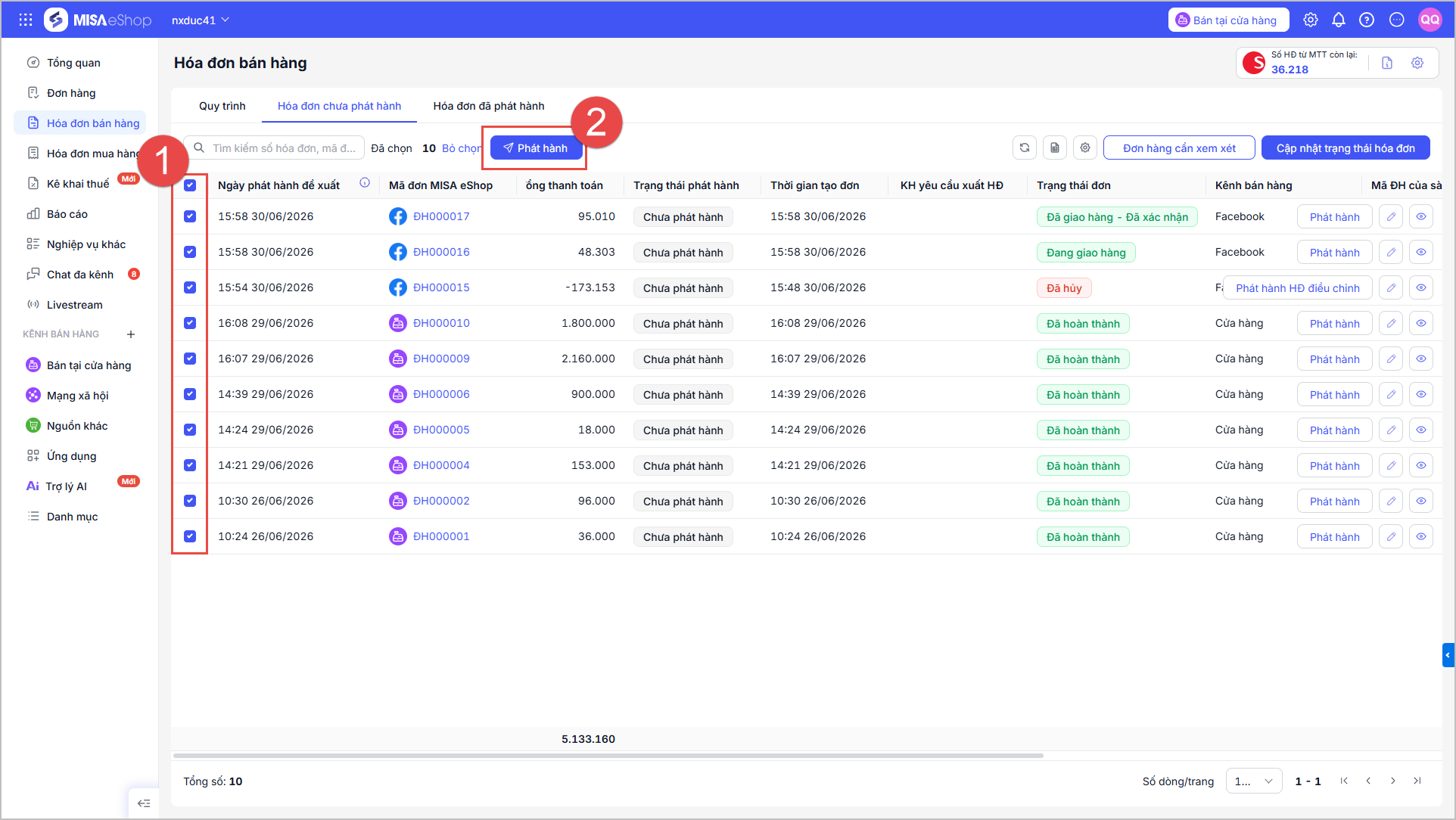
Tại danh sách Hóa đơn chưa phát hành:
- Tích chọn các hóa đơn cần phát hành → Nhấn Phát hành
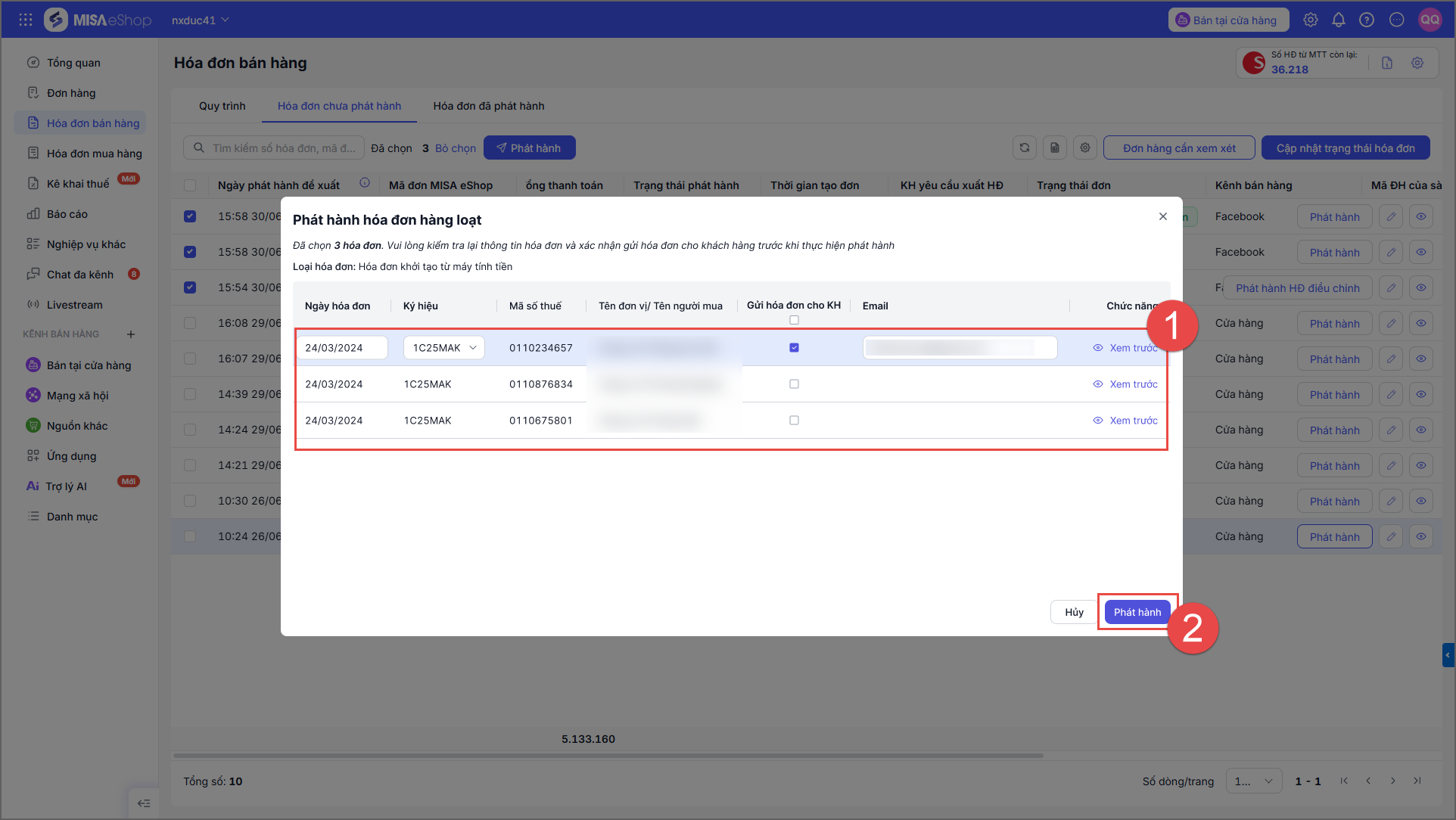
- Điều chỉnh thông tin phát hành của hóa đơn (Nếu cần):
- Ngày hóa đơn: Hệ thống tự động lấy lên ngày hiện tại, có thể sửa lại nếu cần
- Ký hiệu hóa đơn: Hệ thống lấy lên ký hiệu hóa đơn mặc định, có thể sửa lại nếu cần
- Mã số thuế và Tên đơn vị/Tên người mua: Hệ thống lấy lên từ thông tin đã khai báo
- Nếu tích chọn Gửi hóa đơn cho khách hàng: Cần điền Email người nhận hóa đơn.
- Nhấn Xem trước để xem trước mẫu hóa đơn
- Nhấn Phát hành để thực hiện phát hành hàng loạt.
3. Lưu ý
- Trường hợp sửa/hủy đơn hàng đã phát hành hóa đơn điện tử trên MISA eShop, phần mềm sẽ không tự lập hóa đơn điều chỉnh/thay thế. Cần sang S – Invoice để lập biên bản và hóa đơn điều chỉnh/hóa đơn thay thế tương ứng.
Chúc anh/chị thao tác thành công!