
1. Mục đích
Hướng dẫn cách tạo đơn hàng nhanh chóng ngay sau khi khách hàng đồng ý mua trong đoạn hội thoại chat giúp người bán tiết kiệm thời gian, tránh sai sót và hỗ trợ quản lý đơn hàng hiệu quả
2. Các bước thực hiện
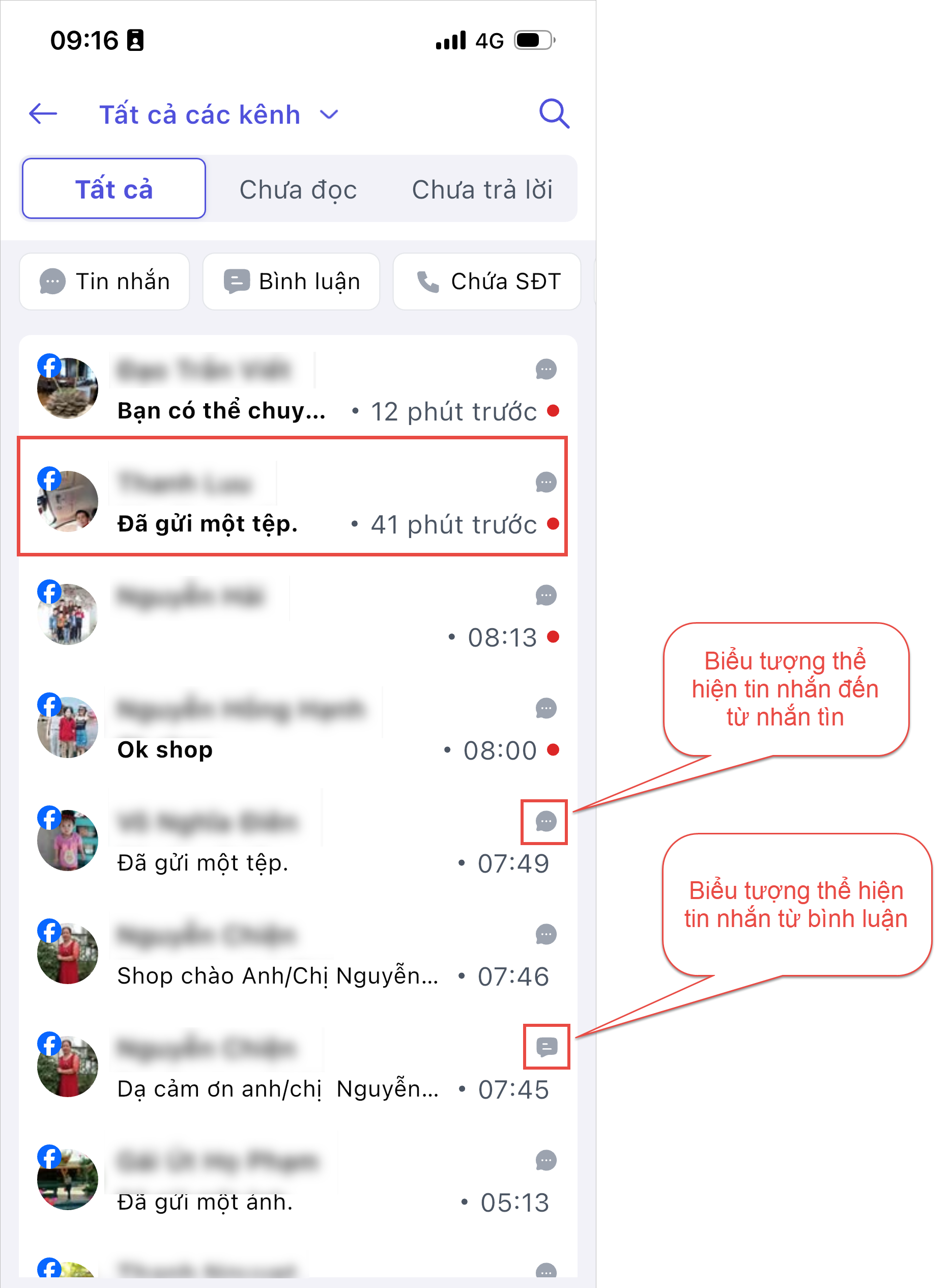
Bước 1: Mở cuộc trò chuyện với khách
– Nhấn vào từng dòng tin nhắn để mở cuộc trò chuyện cần lên đơn
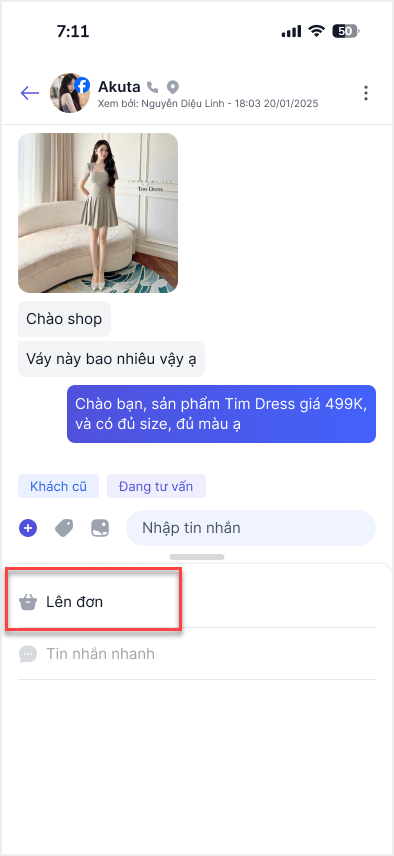
Bước 2: Tạo đơn hàng
– Tại giao diện chat với khách hàng, nhấn vào biểu tượng  và chọn Lên đơn
Bước 3: Nhập thông tin đơn hàng
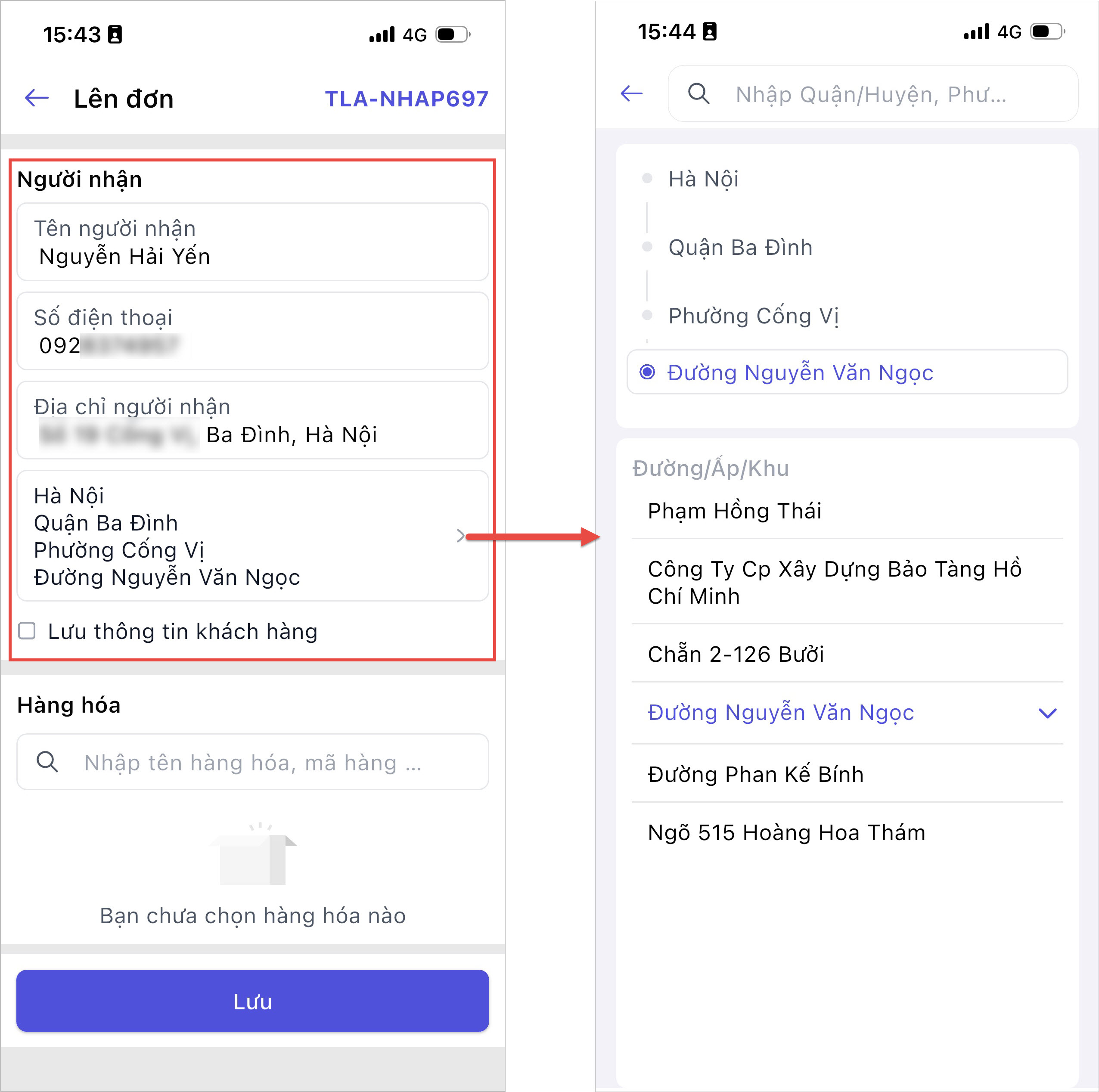
3.1. Thông tin địa chỉ khách hàng
– Nếu thông tin khách hàng đã được lưu trước đó, hệ thống sẽ tự động điền thông tin của khác khi tạo đơn
– Nếu chưa có, người dùng cần nhập các thông tin đã xác nhận với khách
Lưu ý: Tích chọn “Lưu thông tin khách hàng” để hệ thống tự ghi nhớ cho các lần mua sau và chăm sóc khách hàng tốt hơn.
3.2. Thêm hàng hóa vào đơn
– Nhập tên sản phẩm hoặc mã hàng hóa để tìm nhanh trong kho sản phẩm
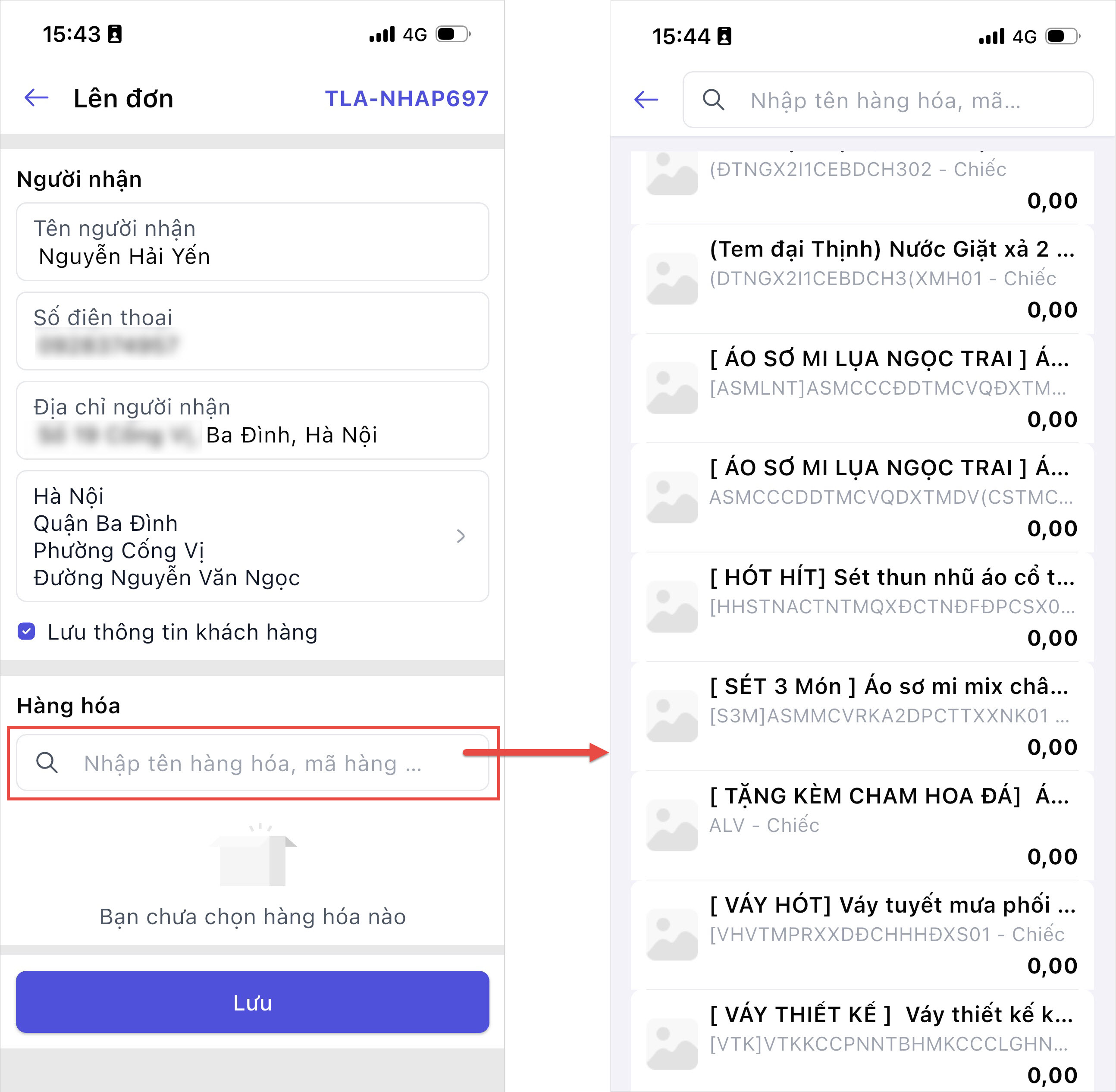
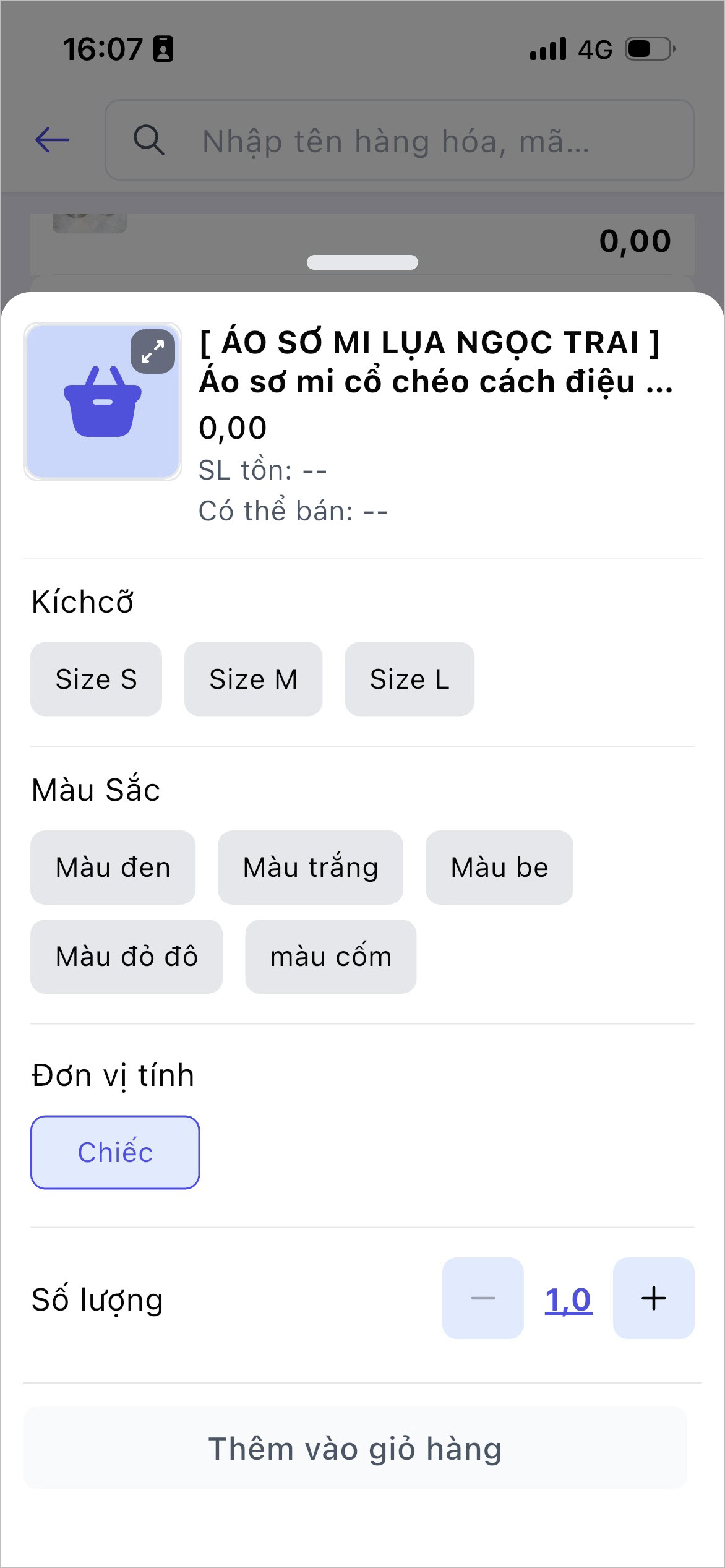
– Nhập số lượng, chọn màu sắc, kích cỡ, mẫu mã tương ứng
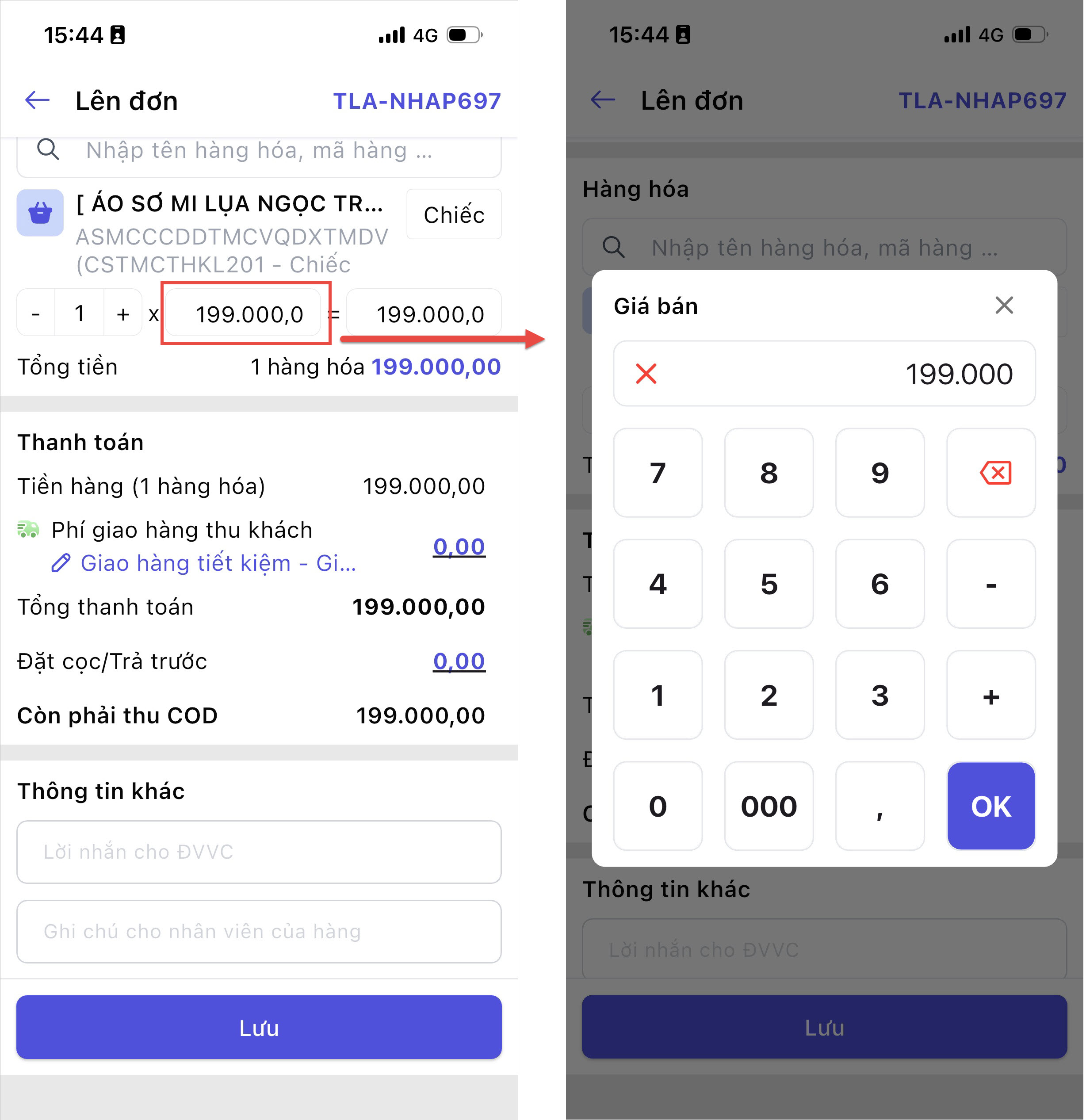
– Có thể điều chỉnh giá bán nếu cần (Trong trường hợp có giảm giá riêng cho khách)
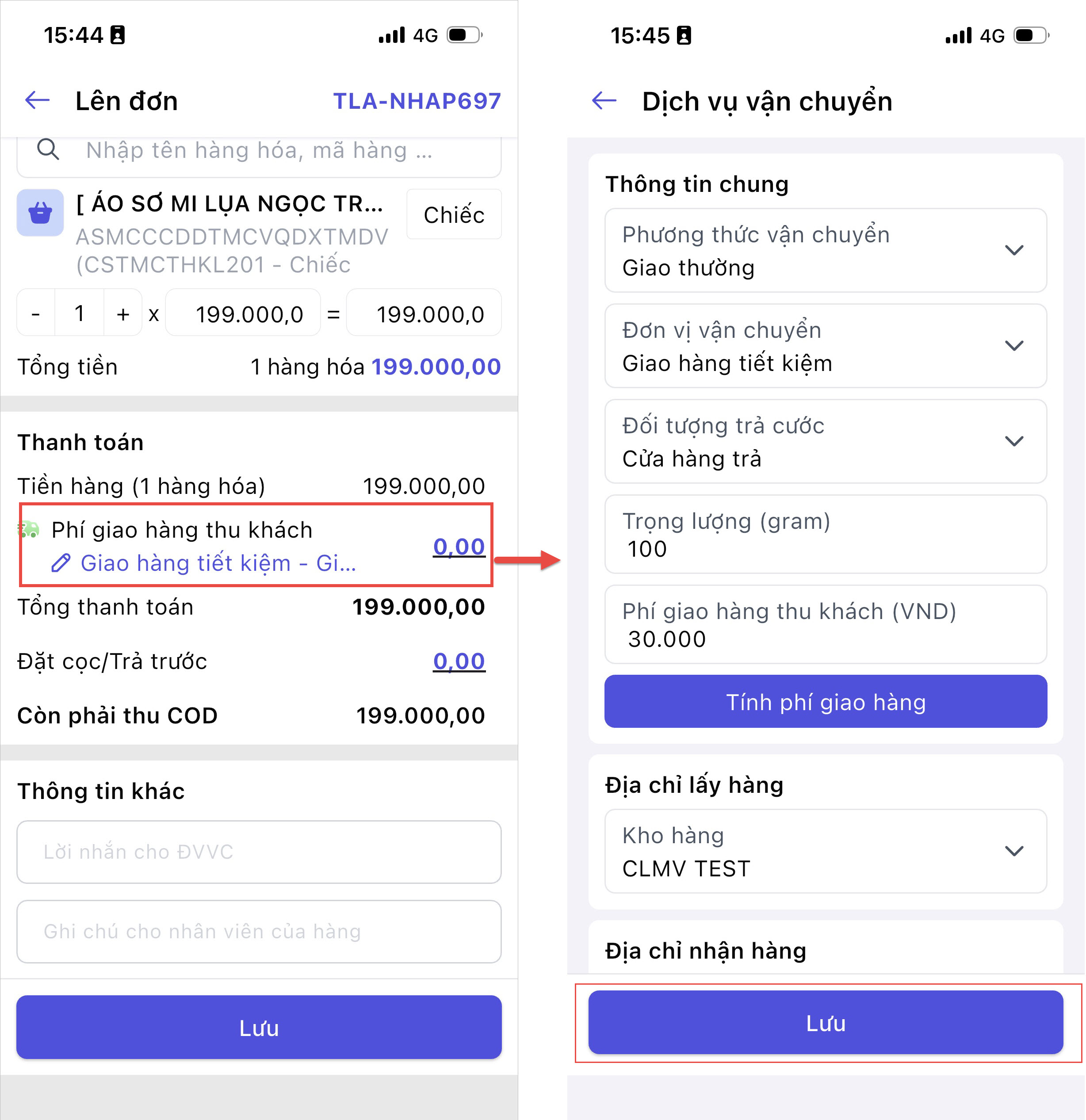
3.3. Chọn đơn vị vận chuyển và thanh toán
– Hệ thống sẽ lấy sẵn đơn vị vận chuyển mặc định, người dùng có thể chọn lại đơn vị phù hợp (Ví dụ: GHTK, Viettelpost, GHN,….)
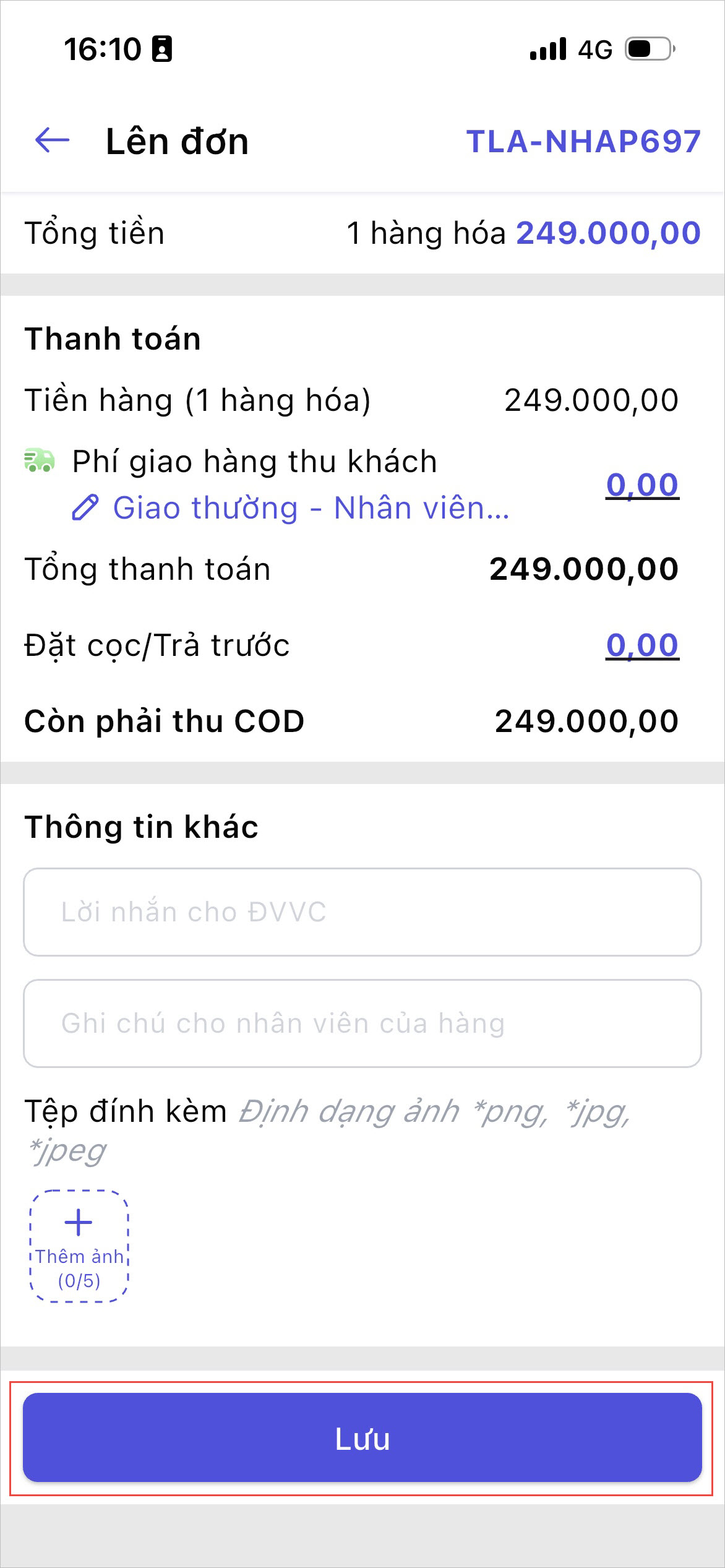
– Nhập số tiền khách đã đặt cọc (nếu có) vào ô Đặt cọc/Trả trước
– Thêm ghi chú nếu cần (Ví dụ: “Khách cần gấp”, “Giao trong giờ hành chính”, “Gọi trước khi đến”…)
– Tải thêm ảnh (Nếu có): như ảnh chuyển khoản cọc, mẫu khách chọn…
Bước 4: Lưu nháp đơn hàng
– Tại màn hình Lên đơn, nhấn Lưu đơn nháp
Bước 5: Truy cập MISA eShop trên máy tính để thực hiện Chốt đơn và xác nhận đơn hàng.
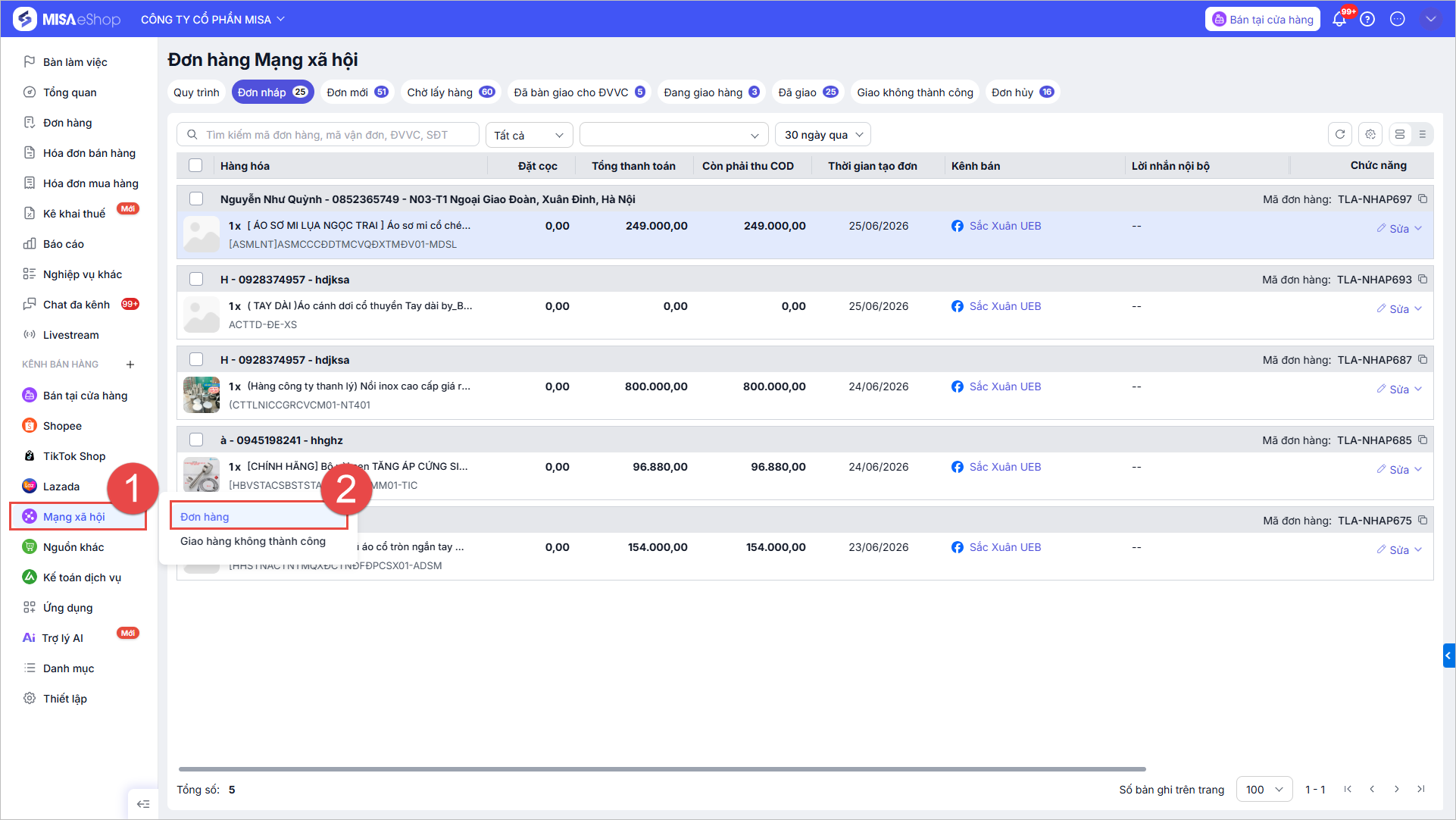
- Truy cập danh sách đơn hàng mạng xã hội
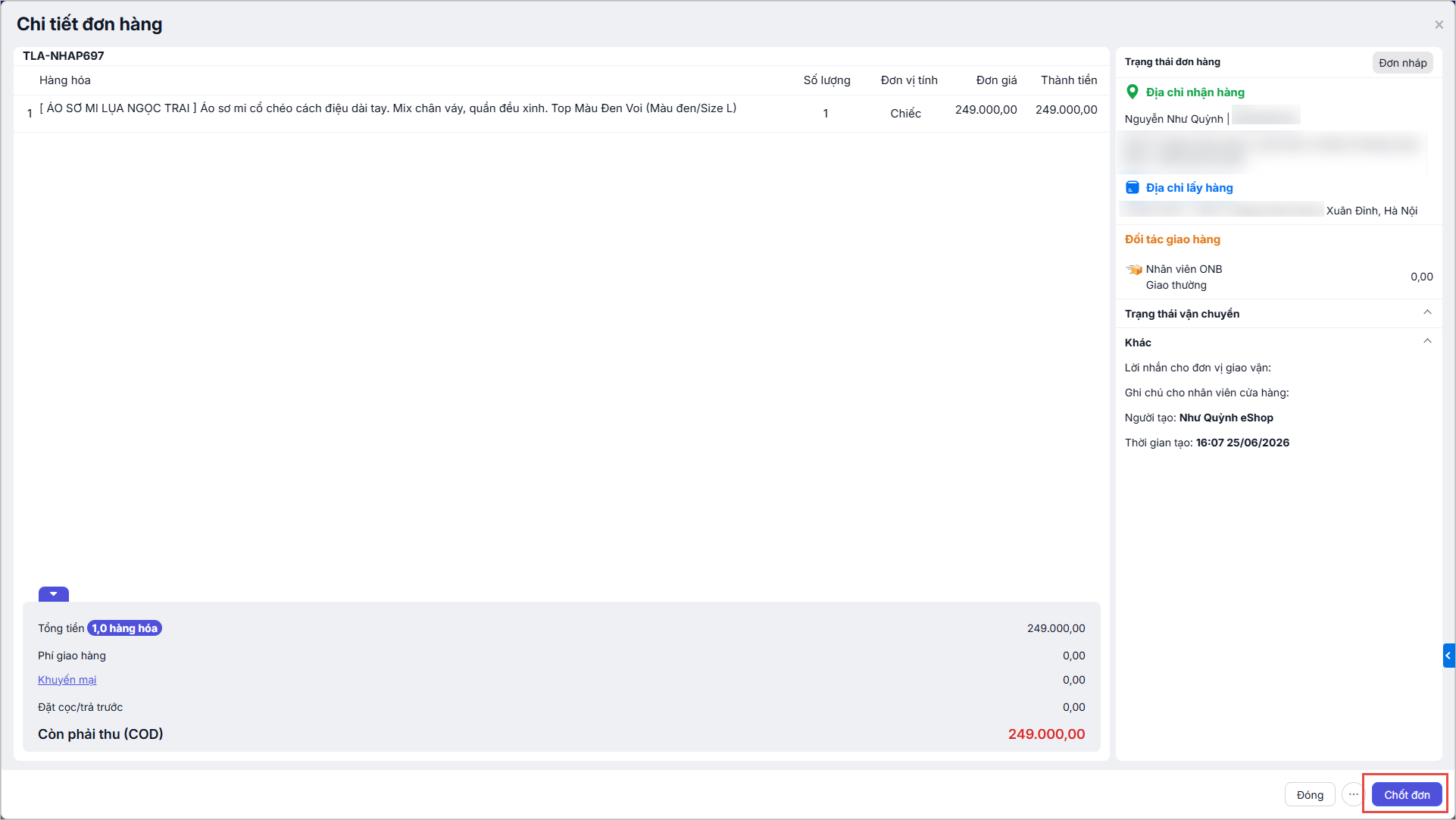
- Nhấn đúp chuột vào đơn hàng để xem chi tiết, sau đó nhấn Chốt đơn.
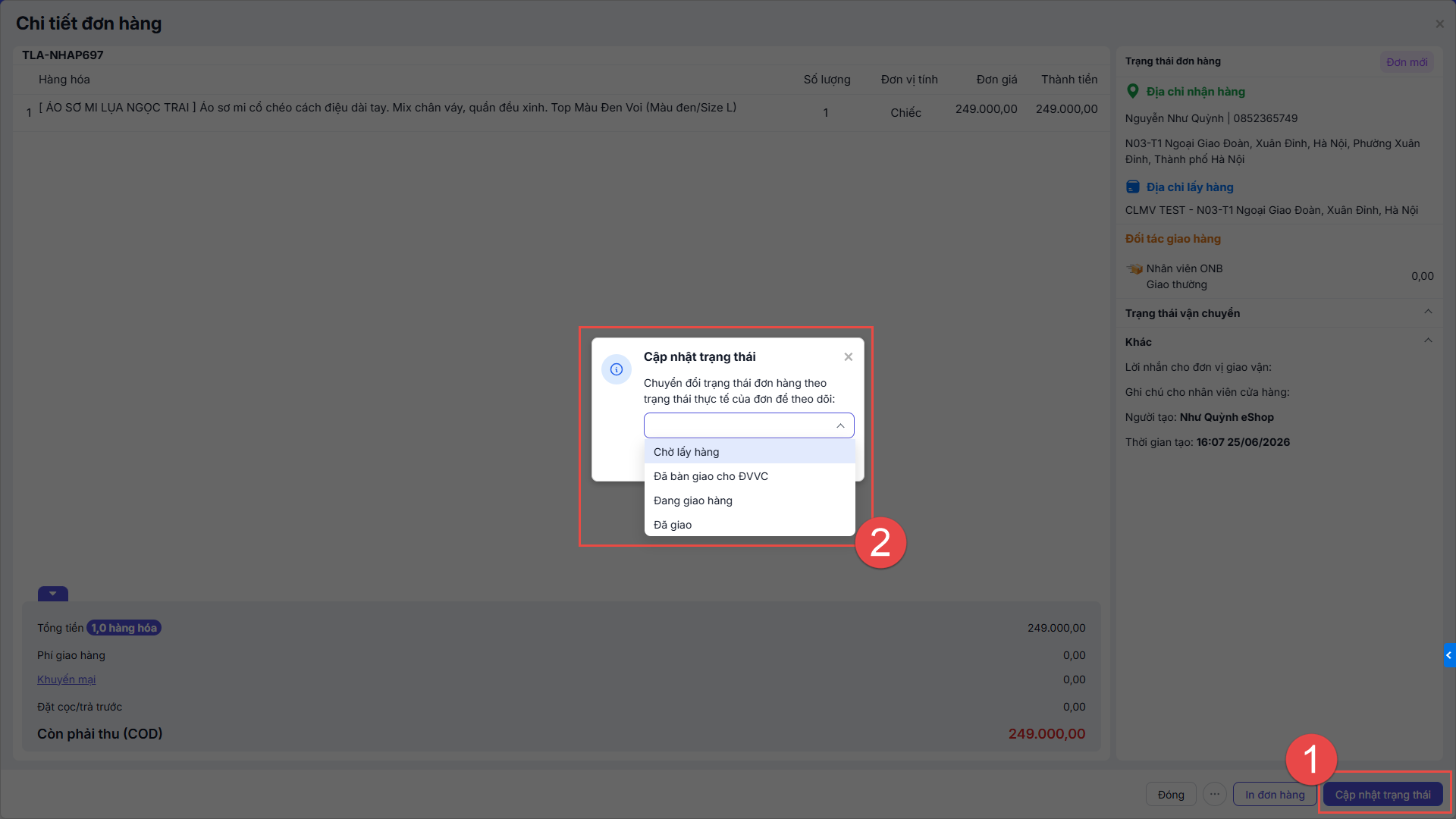
- Sau đó thực hiện cập nhật trạng thái đơn hàng
– Nhấn Cập nhật trạng thái để chuyển trạng thái đơn hàng sang Chờ lấy hàng để nhân viên kho biết và tiến hành đóng hàng
Lưu ý: Hệ thống chỉ hỗ trợ lên đơn giao hàng tại giao diện chat đa kênh trên ứng dụng điện thoại. Anh/chị có thể lên web theo đường link eshopapp.misa.vn để thực hiện lên đơn giao hàng.
Chúc Anh/Chị thực hiện thành công!