
1. Tổng quan
Tính năng đặt cọc giúp ghi nhận, quản lý tiền đặt cọc của khách hàng khi tạo đơn hàng mạng xã hội, nguồn khác trên tính năng Chat đa kênh. Anh/chị có thể nhập hoặc điều chỉnh số tiền đặt cọc, chọn tài khoản nhận tiền, kiểm tra thông tin khách đã đặt cọc và các nghiệp vụ liên quan như sinh phiếu thu/chi tương ứng khi thêm, sửa hoặc xóa đơn hàng.
Tài liệu này hướng dẫn chi tiết các bước tạo đơn đặt cọc, sinh phiếu thu, sửa/xóa phiếu thu khi cập nhật hoặc xóa đơn hàng, phù hợp cho nhân viên bán hàng, thu ngân hoặc quản lý cửa hàng sử dụng tính năng lên đơn mạng xã hội trên mobile.
2. Các bước thực hiện
2.1 Lên đơn từ chat đa kênh có đặt cọc
Người dùng thực hiện lên đơn từ Chat đa kênh như thông thường.
- Xem hướng dẫn chi tiết lên đơn từ Chat đa kênh tại đây.
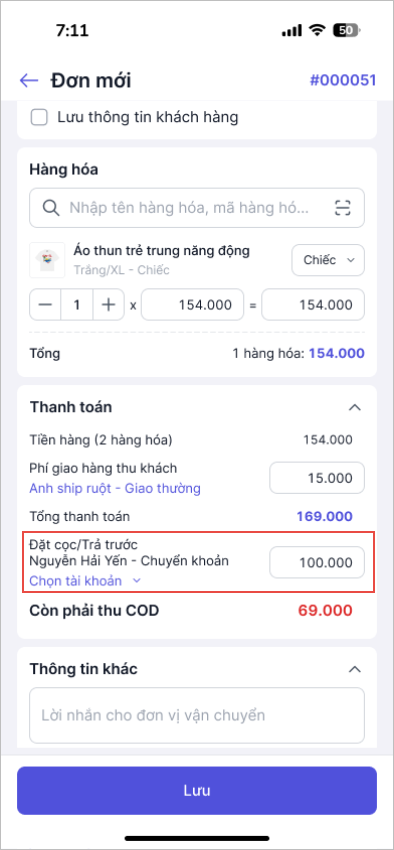
Khi lên đơn, tại mục Thanh toán, khi khách hàng thực hiện đặt cọc hoặc trả trước tiền hàng:
- Nhấn vào mục Đặt cọc/Trả trước và nhập số tiền đã đặt cọc/trả trước.
- Ngay sau đó, hệ thống tự động lấy lên các thông tin:
- Tên khách đặt cọc: lấy theo tên khách hàng của đơn hàng; nếu chưa chọn khách hàng thì thông tin này sẽ trống.
- Tài khoản nhận tiền đặt cọc: Nhấn Chọn tài khoản và chọn một tài khoản ngân hàng đã kết nối. Sau khi chọn, thông tin tài khoản sẽ hiển thị.
→ Sau khi nhập đầy đủ thông tin, nhấn Lưu để hoàn tất việc tạo đơn có đặt cọc/trả trước.
- Ngay sau khi hoàn tất đơn hàng có đặt cọc/trả trước, hệ thống sẽ tự động sinh 1 phiếu thu đặt cọc tương ứng. Trong đó:
- Loại phiếu thu: Thu đặt cọc
- Phương thức thanh toán: Tiền gửi
- Đối tượng: Tên khách hàng đặt cọc
- Đơn hàng: Mã đơn hàng nháp, tự chuyển sang mã thật sau khi đơn được xác nhận (Thao tác xác nhận đơn thực hiện trên MISA eShop bản web)
- Nhân viên tạo phiếu: Tại thời điểm sinh phiếu thu, nhân viên tạo phiếu là người sửa đơn hàng để sinh phiếu thu đặt cọc
- Thời gian thu: Thời gian sinh ra phiếu
- Diễn giải: Thu đặt cọc/trả trước đơn hàng <mã>
- Mục thu: Thu từ bán hàng
Lưu ý quan trọng:
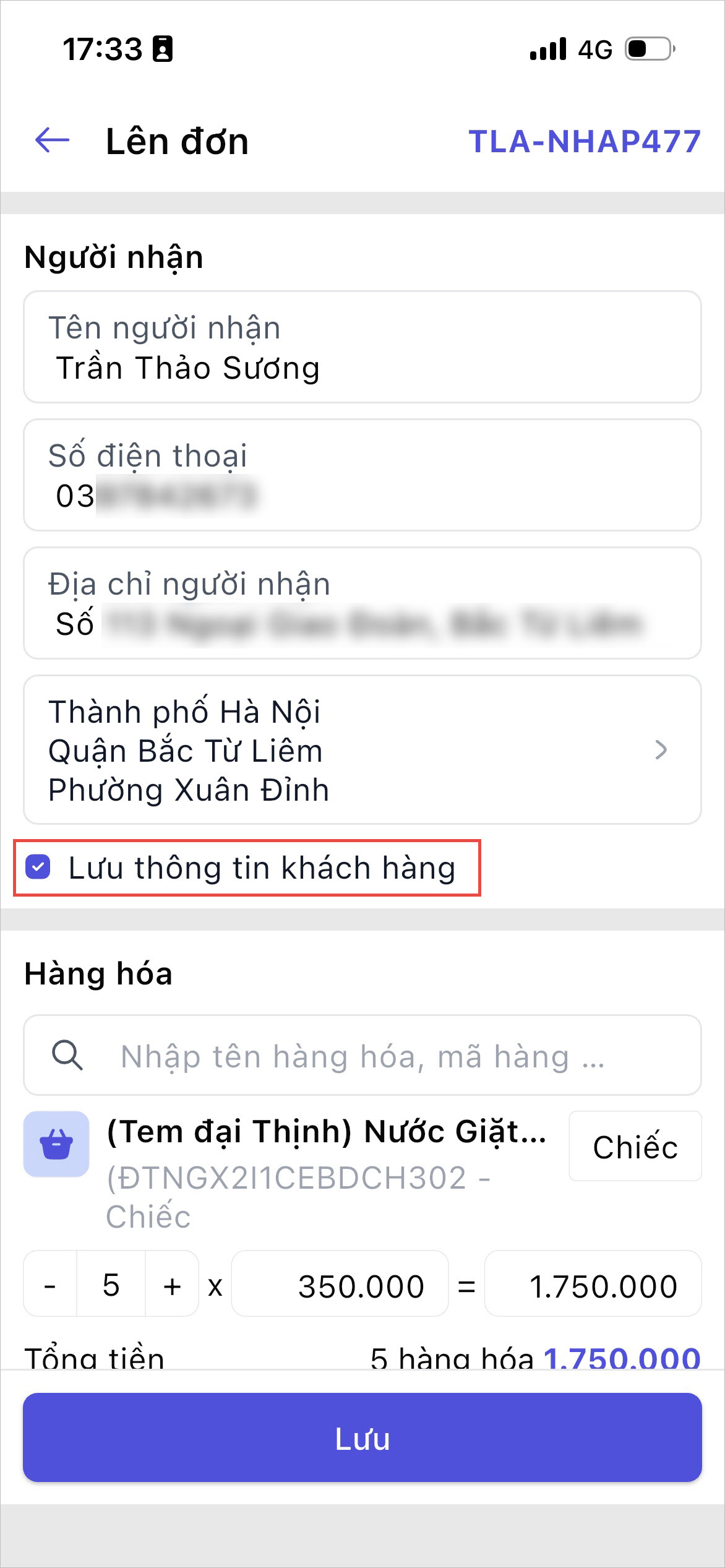
- Để lưu đơn hàng có đặt cọc/trả trước, đơn hàng bắt buộc phải có thông tin khách hàng.
- Tài khoản khách hàng đang nhắn tin với cửa hàng chưa từng được lưu thông tin, nếu tích chọn Lưu thông tin khách hàng → Hệ thống mặc định ghi nhận đặt cọc cho khách hàng đó và lưu lại thông tin cho lần mua sau.
- Tài khoản khách hàng đang nhắn tin với cửa hàng chưa từng được lưu thông tin, nếu không tích chọn Lưu thông tin khách hàng → Khi lưu đơn hàng, hệ thống hiển thị cảnh báo, bổ sung thêm thông tin khách hàng để hoàn tất đơn hàng.
- Tài khoản khách hàng đang nhắn tin với cửa hàng đã được lưu thông tin khách hàng: Hệ thống mặc định lấy lên thông tin khách hàng đặt cọc với thông tin đã lưu.
2.2. Các trường hợp sửa/xóa đơn hàng có đặt cọc
Sửa số tiền đặt cọc trong đơn hàng
- Nếu sửa lại số tiền đặt cọc khác 0 (≠0), khi lưu đơn hàng: Hệ thống tự động cập nhật số tiền trên phiếu thu đặt cọc tương ứng.
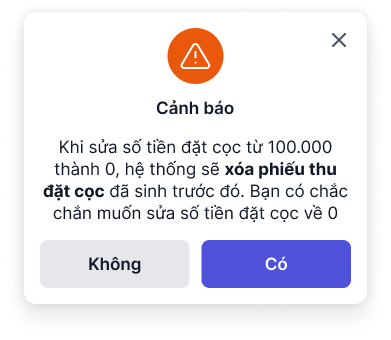
- Nếu sửa số tiền đặt cọc bằng 0 (=0), khi lưu đơn hàng: Hệ thống sẽ cảnh báo: “Khi sửa số tiền đặt cọc từ <số tiền cũ> thành 0, hệ thống sẽ xóa phiếu thu đặt cọc đã sinh trước đó. Bạn có chắc chắn muốn sửa số tiền đặt cọc về 0?”
- Chọn “Có“: Hệ thống xóa phiếu thu đặt cọc; lưu đơn hàng, ghi nhận thay đổi trên nhật ký truy cập và nhật ký xóa phiếu thu.
- Chọn “Không“: Không lưu đơn, phiếu thu không bị xóa, vẫn ở màn hình sửa đơn.
Xóa/Hủy đơn hàng có đặt cọc
– Đối với đơn hàng ở trạng thái Đơn nháp/Đơn mới
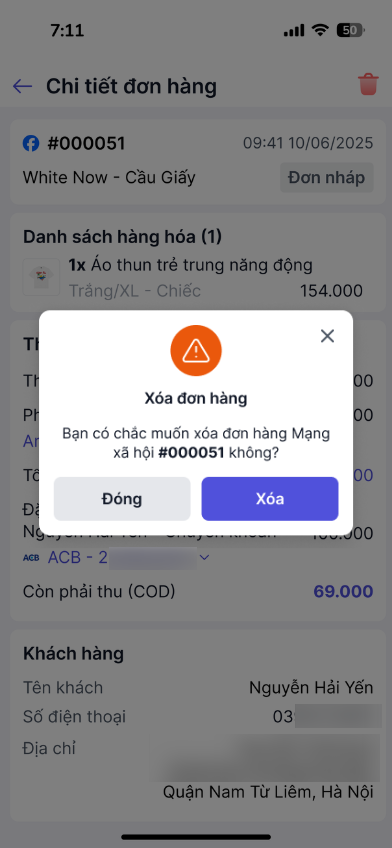
- Nhấn biểu tượng
 để thực hiện xóa đơn.
 - Hệ thống hiển thị cảnh báo chắc chắn muốn xóa đơn → Nhấn Xóa để thực hiện xóa
- Lựa chọn hình thức xử lý đơn có đặt cọc:
- Chọn Xử lý tiền đặt cọc: Người dùng lựa chọn phương thức xử lý:
- Xóa phiếu thu đặt cọc: Xác nhận xóa đơn và phiếu thu đặt cọc khỏi hệ thống.
- Chọn Xử lý tiền đặt cọc: Người dùng lựa chọn phương thức xử lý:
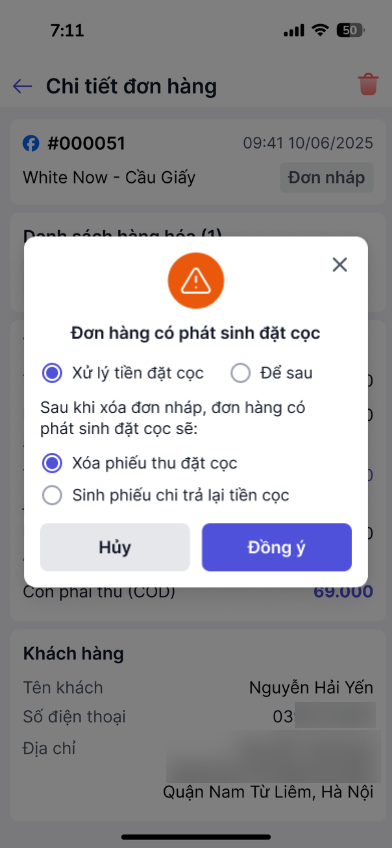
-
-
- Sinh phiếu chi trả đặt cọc: Nhập số tiền trả (≤ số tiền đặt cọc và >0), chọn hình thức chi (Tiền mặt/Chuyển khoản), nhập (không bắt buộc) số tài khoản chi nếu chọn chuyển khoản. Sau đó, hệ thống sinh phiếu chi trả đặt cọc ứng với thông tin đã nhập.
-
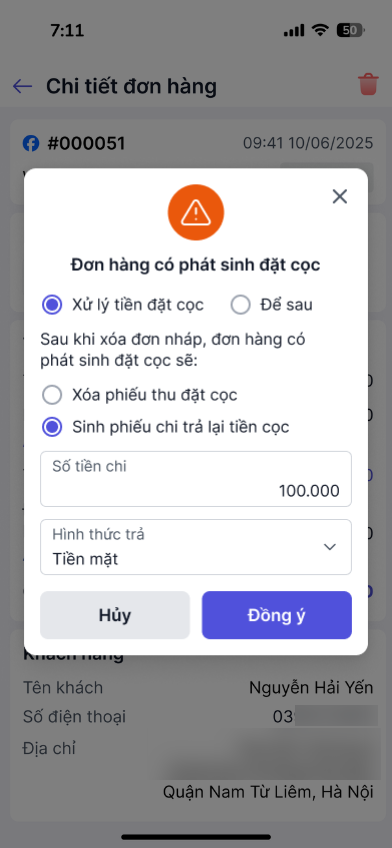
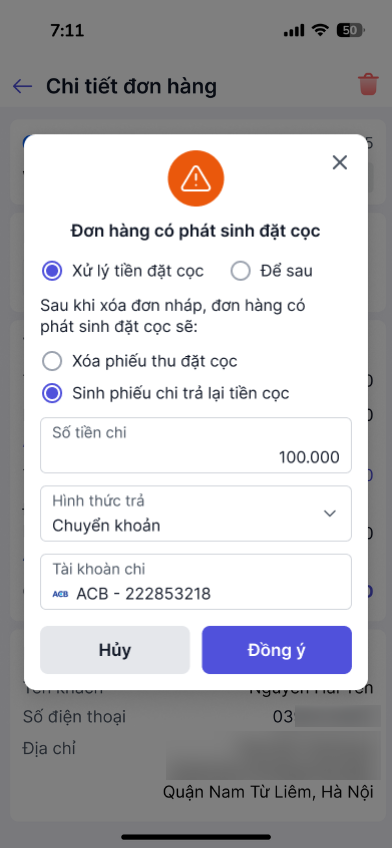
-
- Chọn Để sau: Đơn hàng được xóa đi nhưng vẫn giữ nguyên phiếu thu đặt cọc để xử lý thủ công sau.
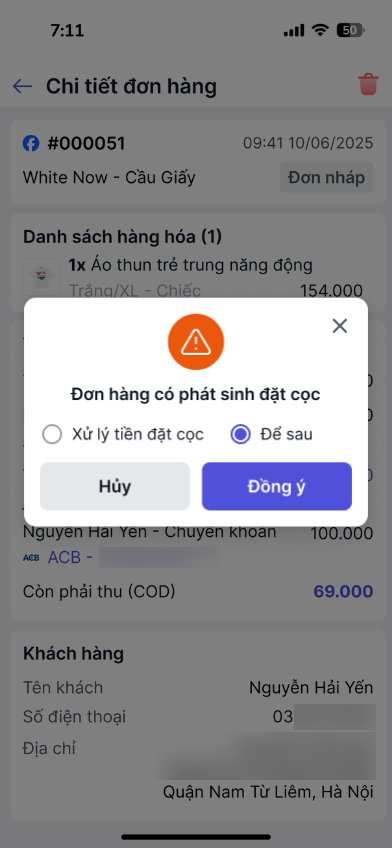
Sau khi hoàn tất, nhấn Lưu để xóa đơn hàng.
– Đối với đơn hàng ở trạng thái Chờ lấy hàng
- Nhấn biểu tượng để thực hiện hủy đơn
- Hệ thống hiển thị cảnh báo chắc chắn muốn hủy đơn → Chọn lý do hủy và nhấn Đồng ý để thực hiện hủy đơn.
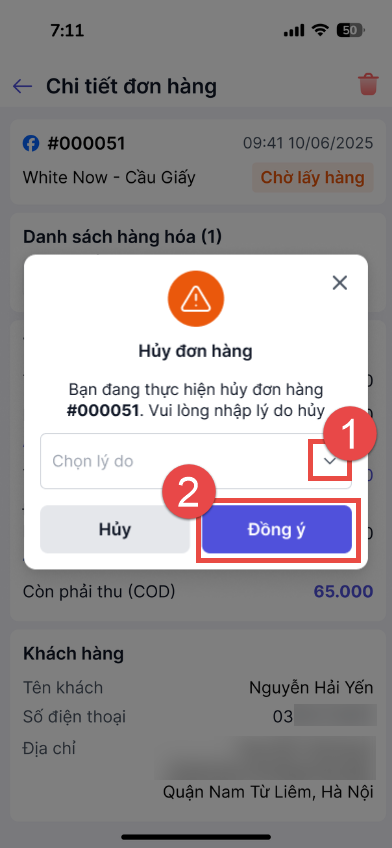
- Sau đó thực hiện chọn phương thức xử lý tiền đặt cọc tương tự như đơn hàng nháp/mới.
Sau khi hoàn tất, nhấn Lưu để hủy đơn hàng.
Lưu ý: Các phiếu thu/chi đặt cọc sinh từ đơn hàng không cho phép sửa, xóa bằng tay.
Chúc Anh/Chị thực hiện thành công!