
1. Tổng quan
Bài viết hướng dẫn cách cập nhật tên hàng hóa trên hóa đơn điện tử thông qua chức năng nhập khẩu hàng hóa. Nội dung bao gồm các bước thực hiện từ chọn danh mục, xuất khẩu tệp hàng hóa, chỉnh sửa và tải lại lên hệ thống. Hướng dẫn đáp ứng nhu cầu hiển thị tên hàng hóa đúng theo yêu cầu khi xuất hóa đơn.
2. Các bước thực hiện
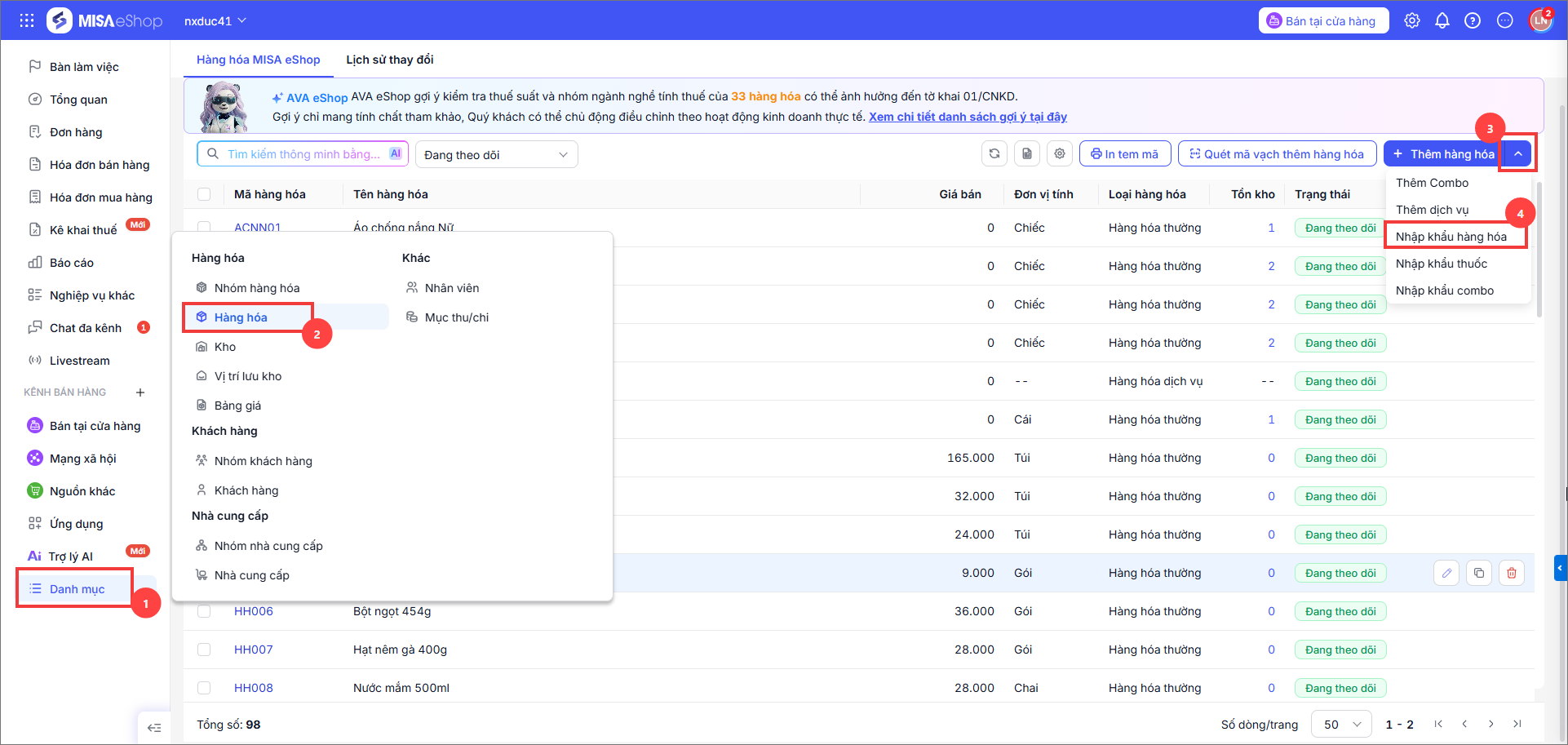
Bước 1: Tại màn hình tổng quan, chọn Danh mục\Hàng hóa, chọn Nhập khẩu hàng hóa
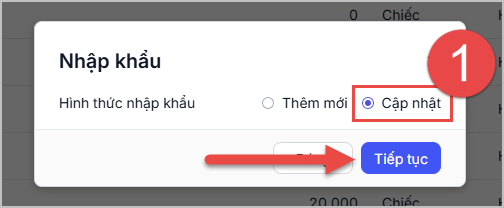
Bước 2: Tại hình thức nhập khẩu, chọn Cập nhật
→ Sau đó nhấn Tiếp tục
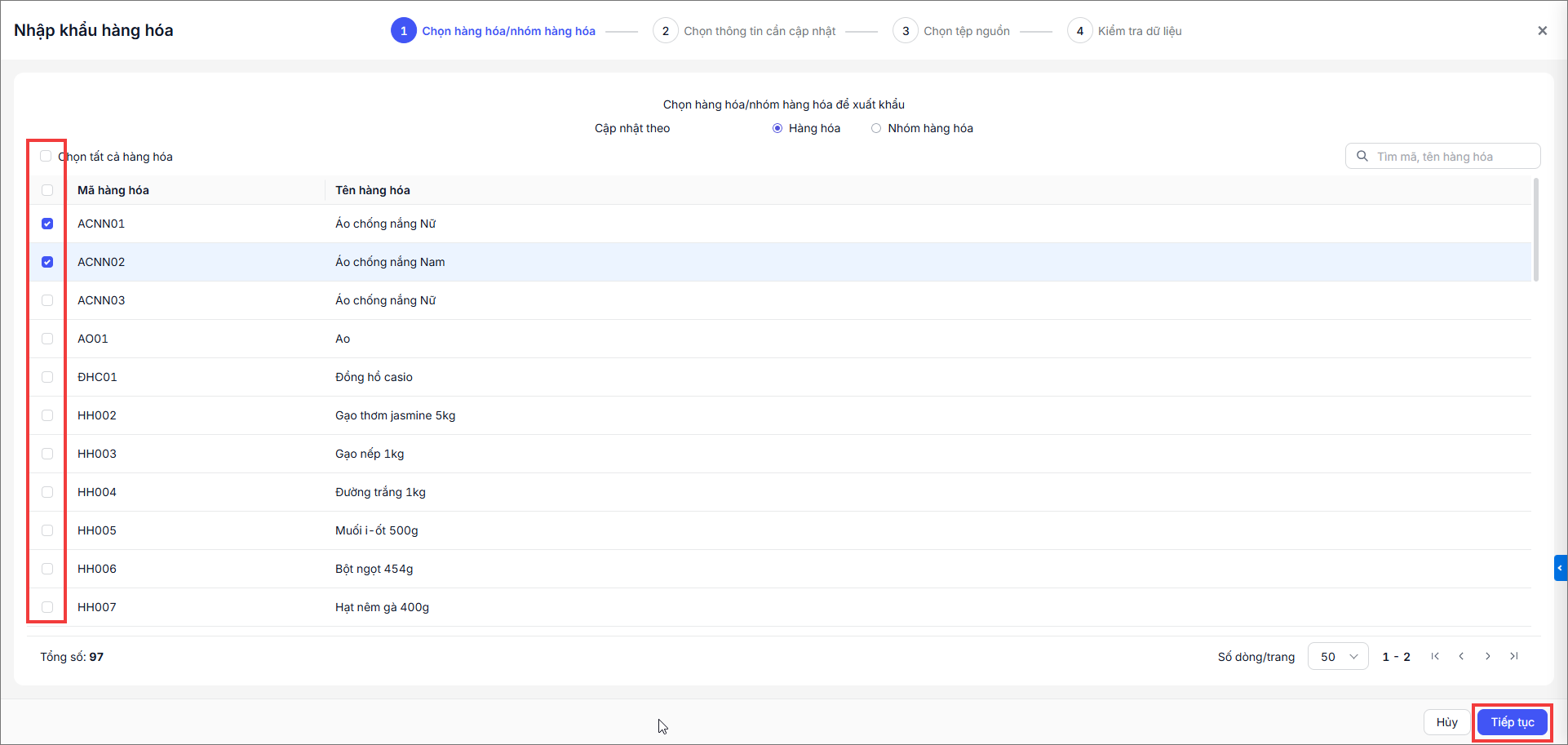
Bước 3: Tích chọn hàng hóa cần xuống dòng khi xuất hóa đơn
→ Nhấn Tiếp tục
Bước 4: Chọn thông tin cần cập nhật
- Tích chọn Tên hàng hóa trên hóa đơn
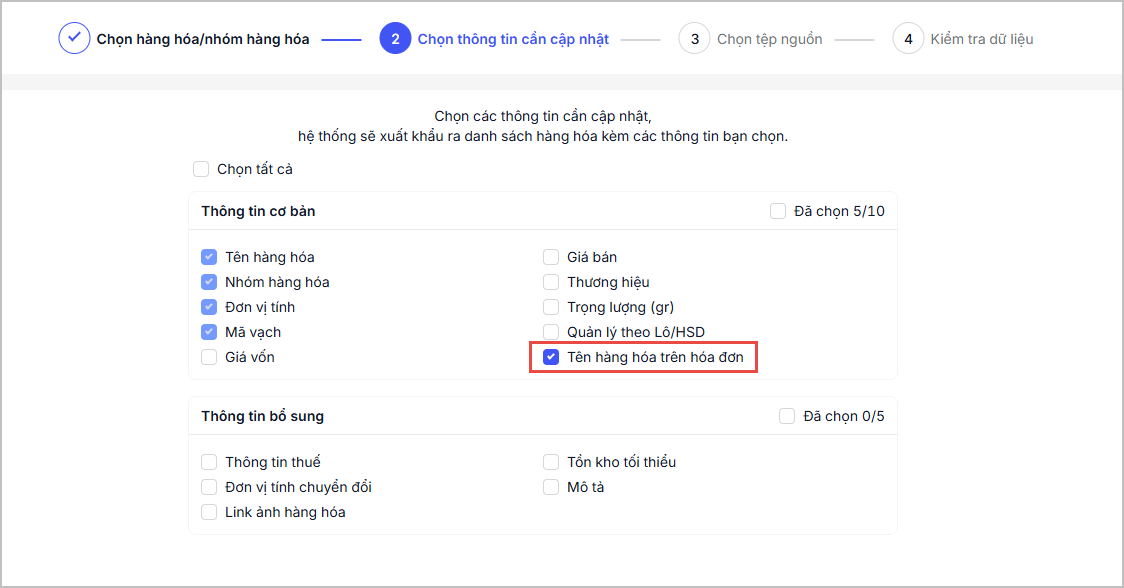
- Sau đó, nhấn Xuất khẩu hàng hóa và tiếp tục
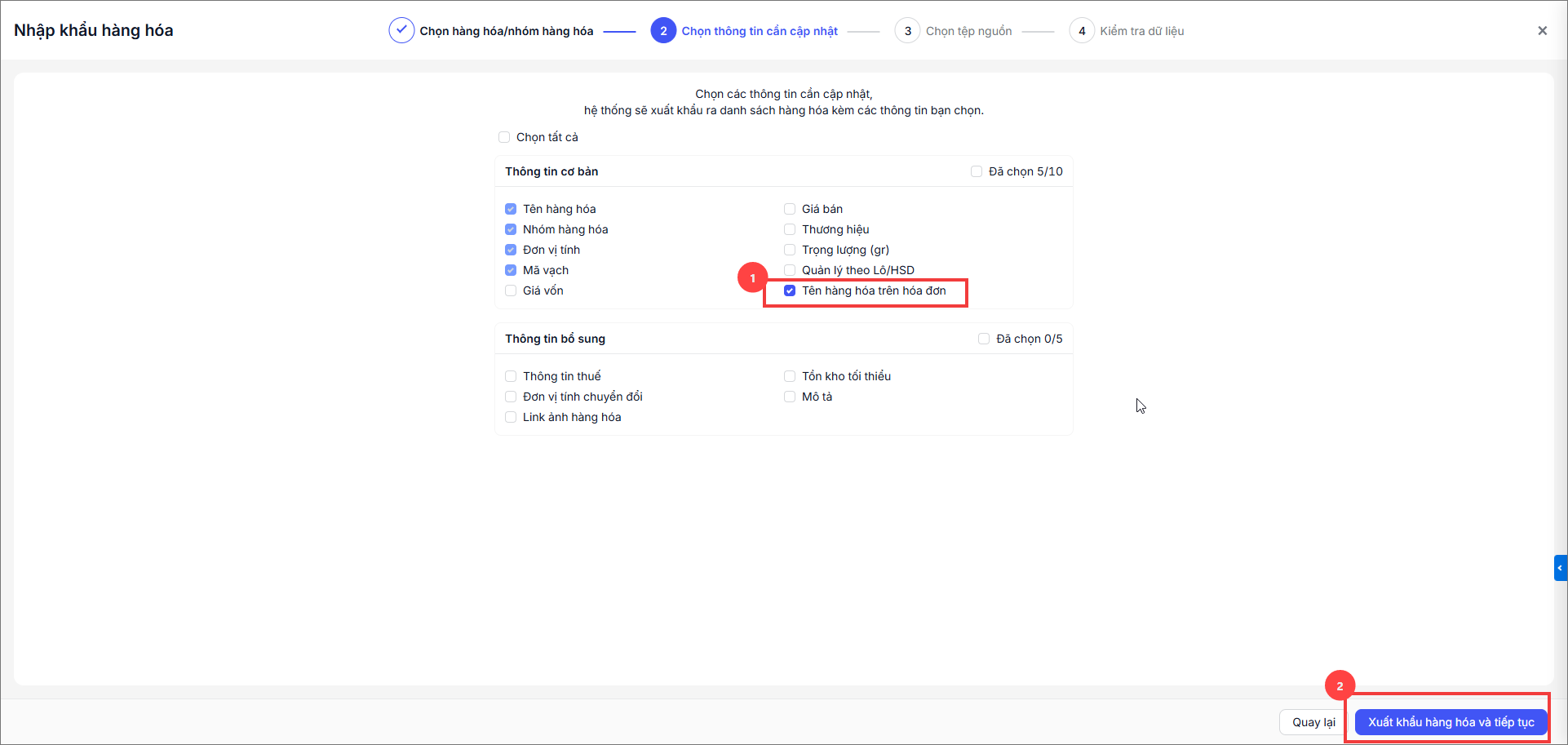
Lúc này, hệ thống sẽ xuất khẩu tệp hàng hóa và lưu vào mục Tải về (Download) của người dùng.
Bước 5: Mở tệp hàng hóa vừa tải về trên máy
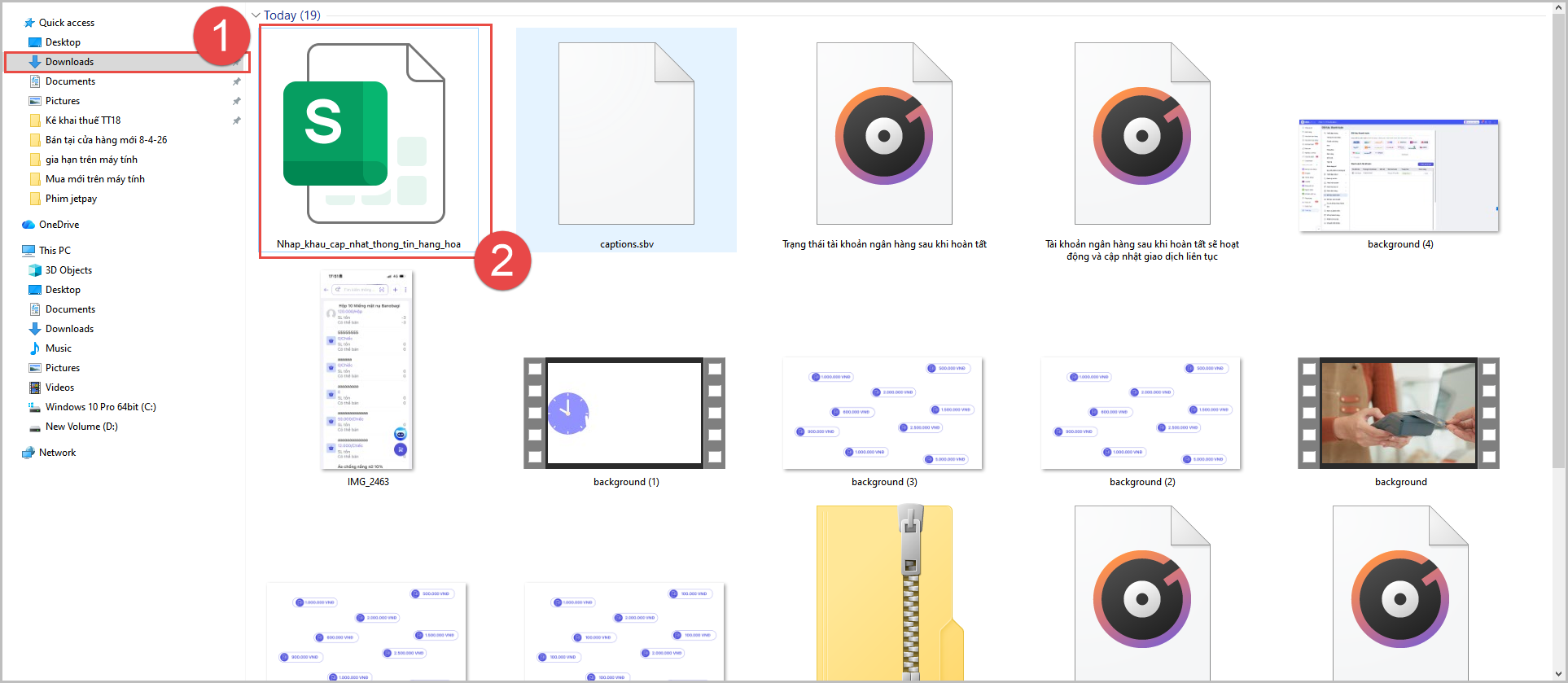
Bước 6: Cập nhật tên hàng hóa trong file xuất khẩu
- Thực hiện xuống dòng tên hàng hóa theo nhu cầu hiển thị trên hóa đơn điện tử.
- Sau đó lưu tệp vừa sửa.

Bước 7: Quay lại phần mềm, tải tệp vừa sửa lên hệ thống
- Sau đó nhấn Tiếp tục
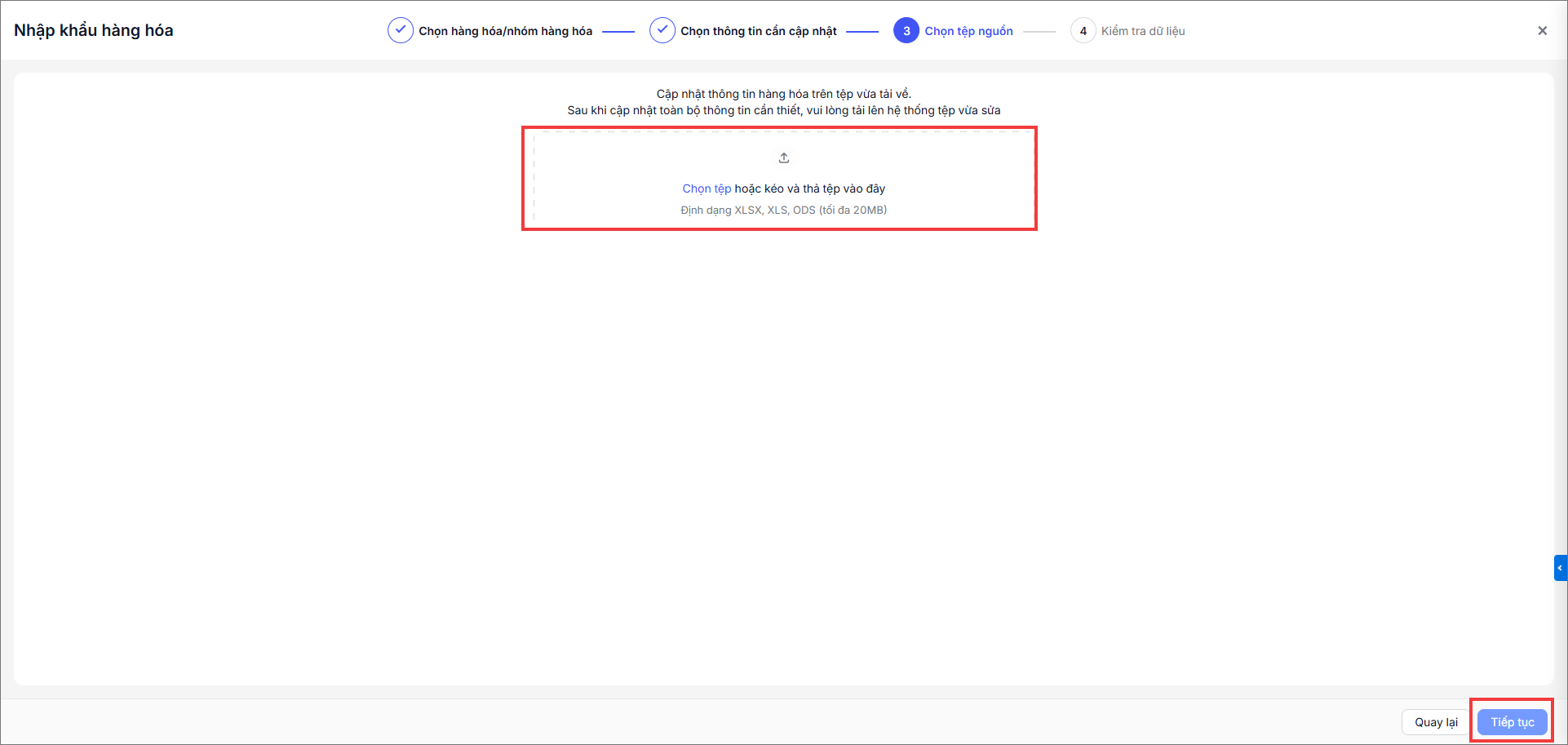
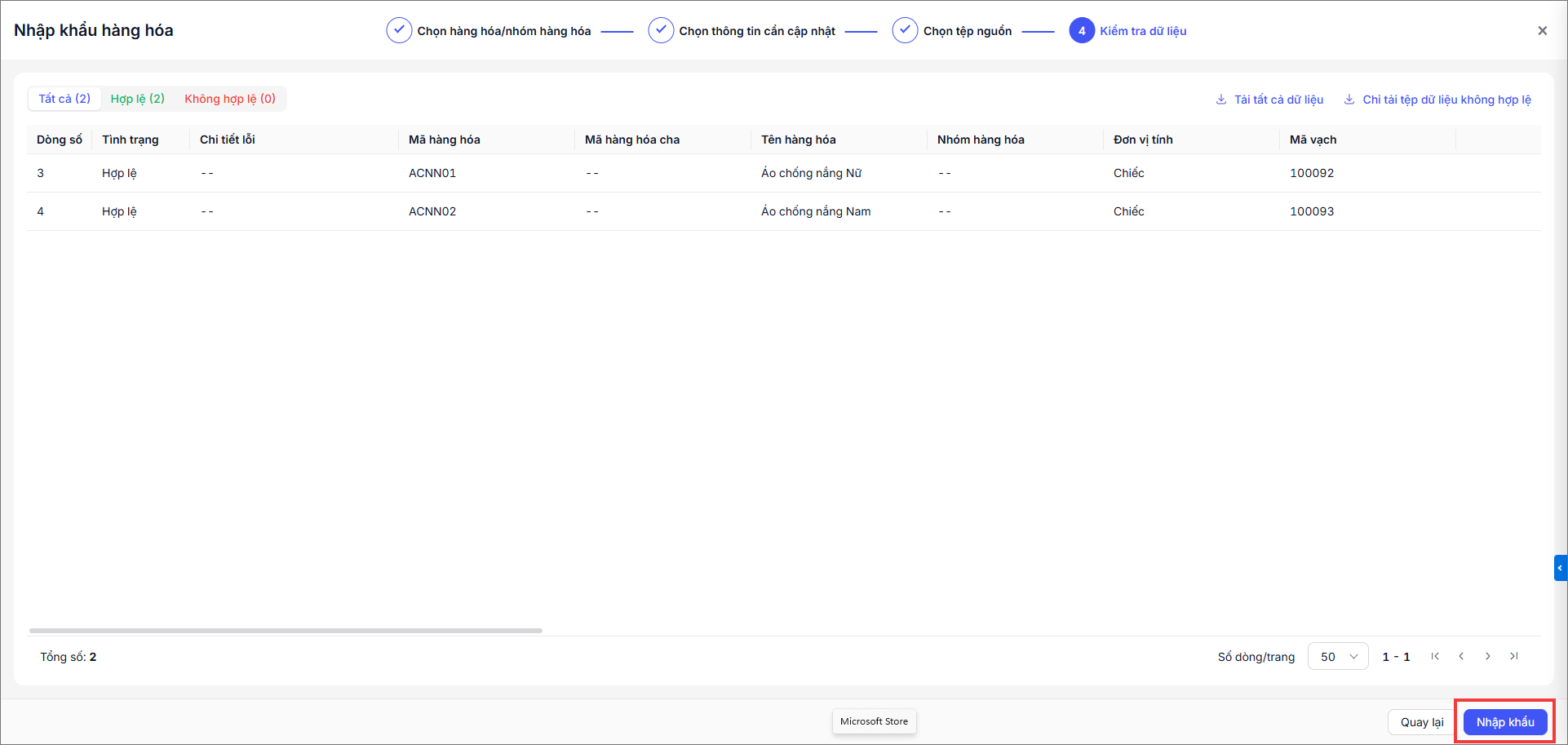
Bước 8: Hệ thống kiểm tra dữ liệu
- Tại bước Kiểm tra dữ liệu, hệ thống sẽ chỉ ra số dòng hợp lệ và không hợp lệ (với những dòng không hợp lệ thì nhập khẩu sẽ không thành công). Đơn vị thực hiện tích Tải tất cả dữ liệu, hoặc Chỉ tải tệp dữ liệu không hợp lệ về excel.
- Nhấn Nhập khẩu
→ Hệ thống sẽ thực hiện những hàng hóa hợp lệ vào phần mềm.
Sau khi hoàn tất, khi bán hàng và xuất hóa đơn, hệ thống sẽ xuất hóa đơn dựa theo Tên xuất hóa đơn của hàng hóa mà người dùng đã thiết lập.
Chúc Anh/Chị thực hiện thành công!