
1. Tổng quan
Bài viết hướng dẫn cách kết nối (liên kết) sử dụng dịch vụ ký số từ xa MISA eSign để ký số hóa đơn điện tử trên MISA eShop. Trong trường hợp khi phát hành hóa đơn hệ thống báo “Vui lòng kết nối lại chữ ký số”, Anh/Chị có thể thực hiện kết nối lại theo hướng dẫn dưới đây.
Nội dung bao gồm các bước kết nối ứng dụng MISA eSign, thực hiện ký số khi phát hành hóa đơn điện tử và các lưu ý quan trọng khi sử dụng dịch vụ.
Phạm vi áp dụng cho người dùng MISA eShop có nhu cầu phát hành hóa đơn điện tử bằng chữ ký số từ xa.
2. Kết nối chữ ký số từ xa MISA eSign
Bước 1. Truy cập thiết lập chữ ký số
1. Vào phần Thiết lập, chọn Hình thức ký số.
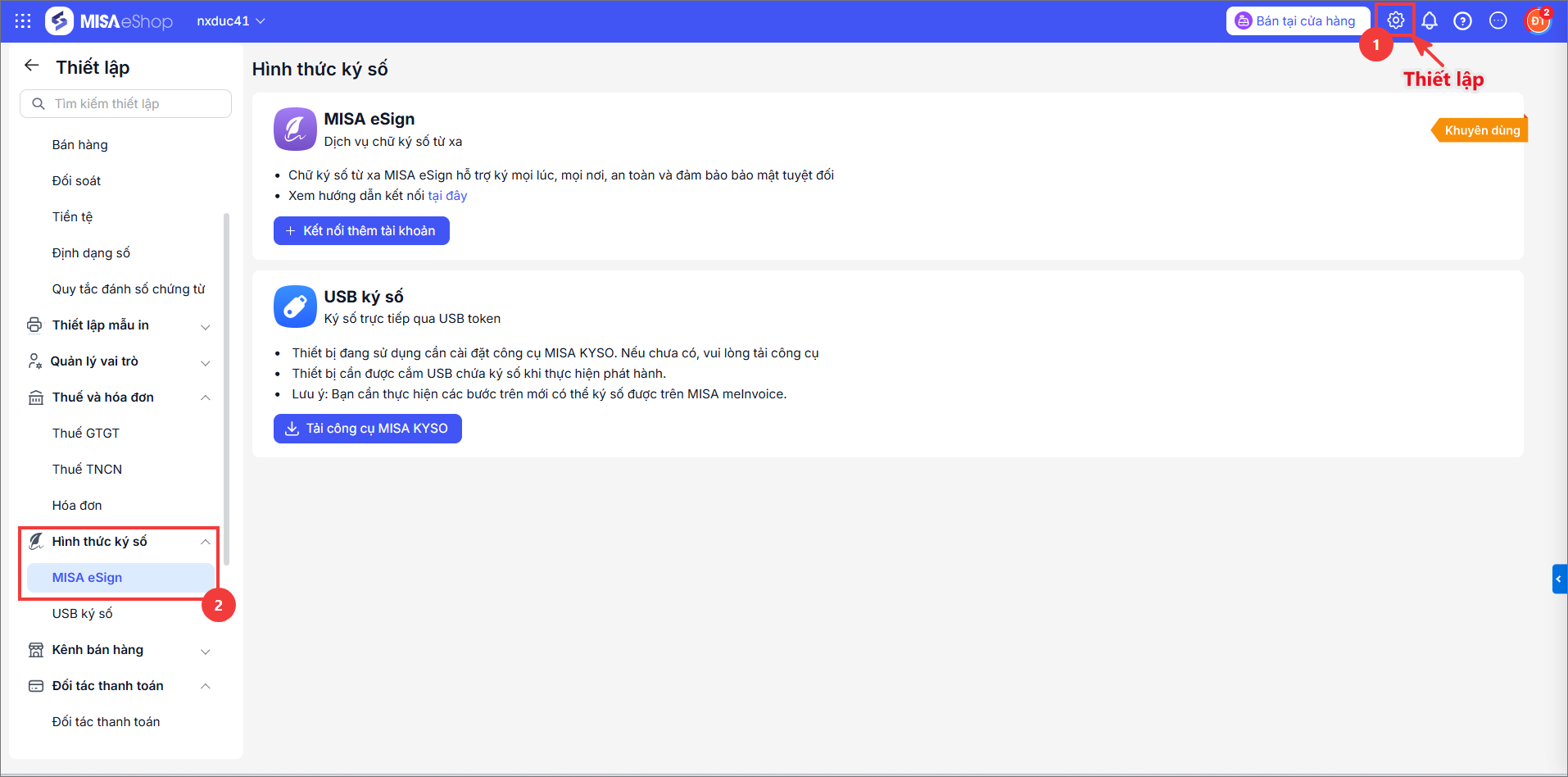
- Chọn Kết nối tài khoản tại mục ứng dụng MISA eSign.
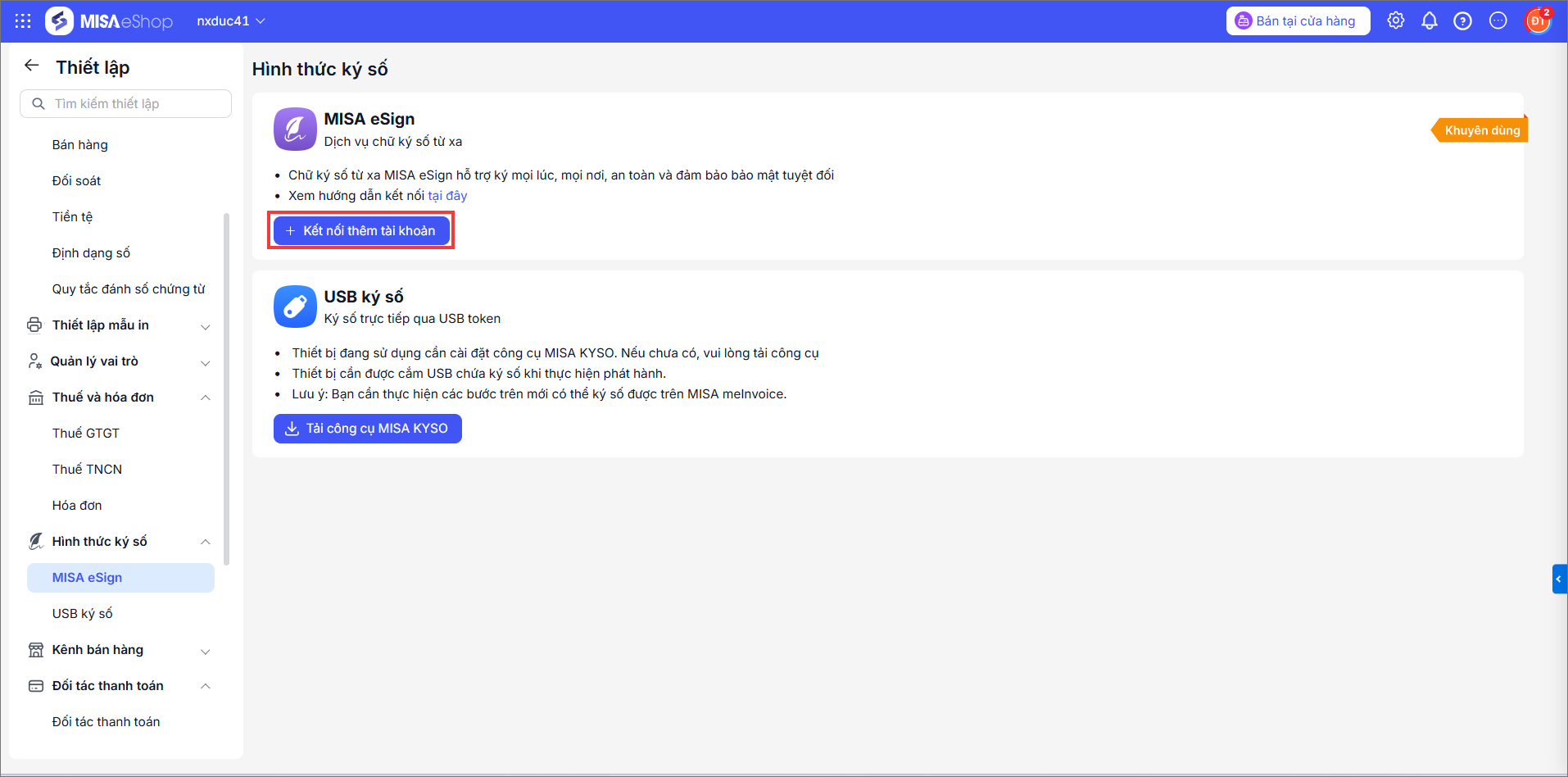
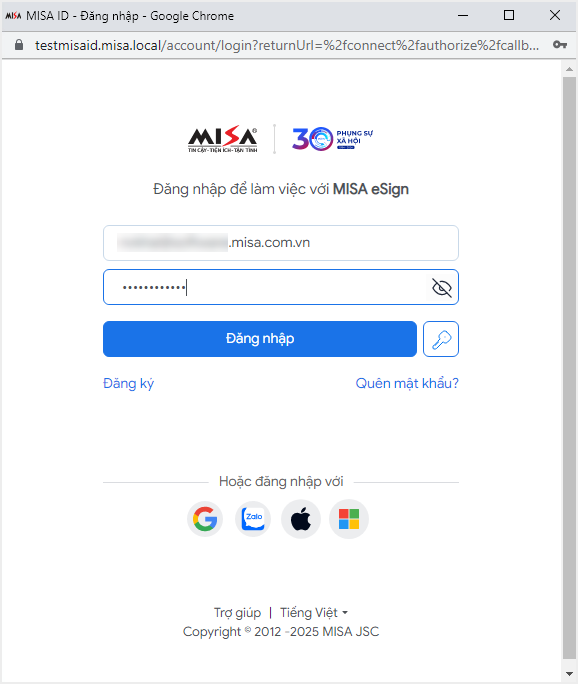
Bước 2. Đăng nhập tài khoản MISA eSign
- Nhập thông tin tài khoản kết nối MISA ID (Tài khoản đã đăng ký sử dụng MISA eSign).
- Nhấn Đăng nhập.
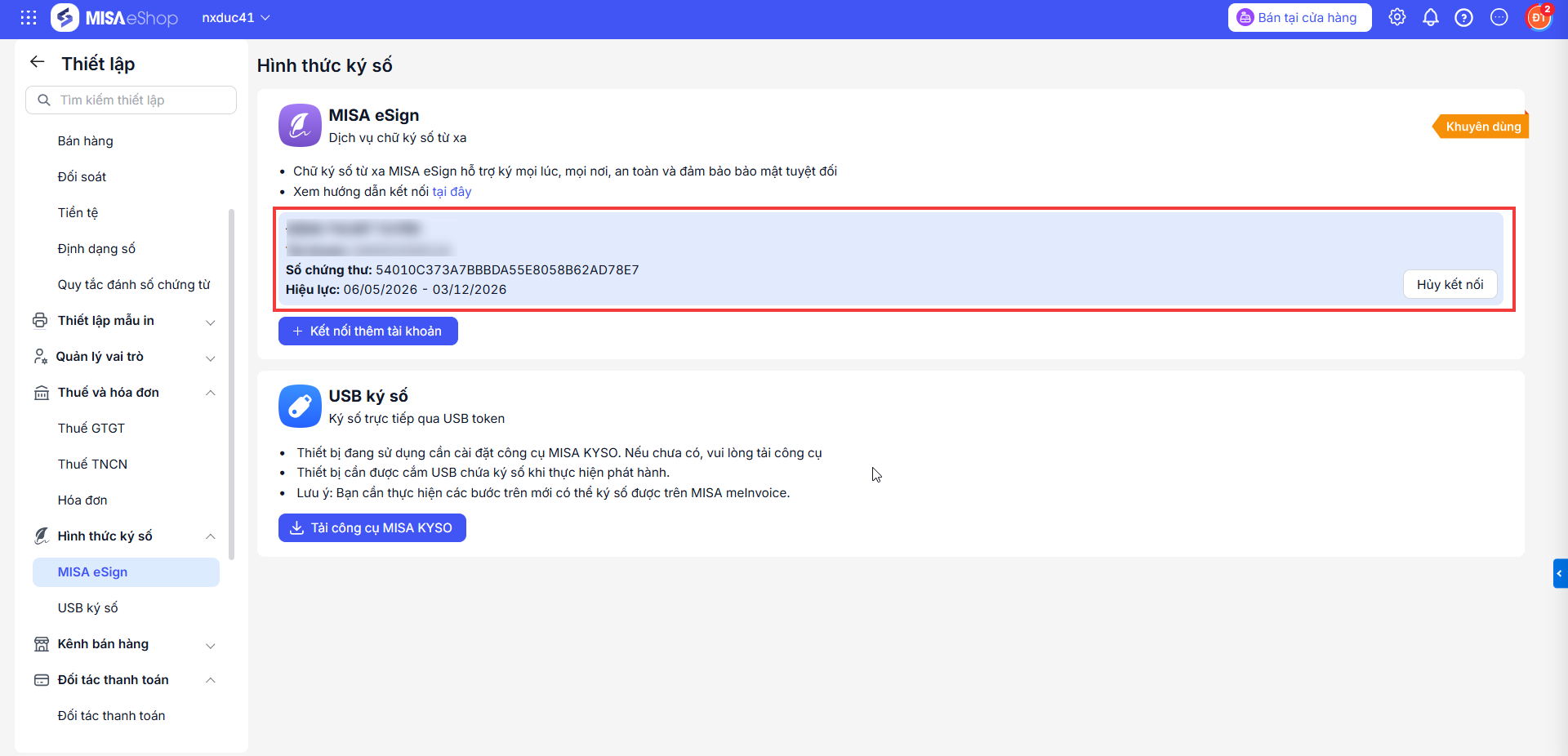
- Cuối cùng, nhấn Lưu để hoàn tất kết nối.
3. Ký số khi phát hành hóa đơn điện tử bằng MISA eSign
Bước 1. Chọn hóa đơn cần phát hành
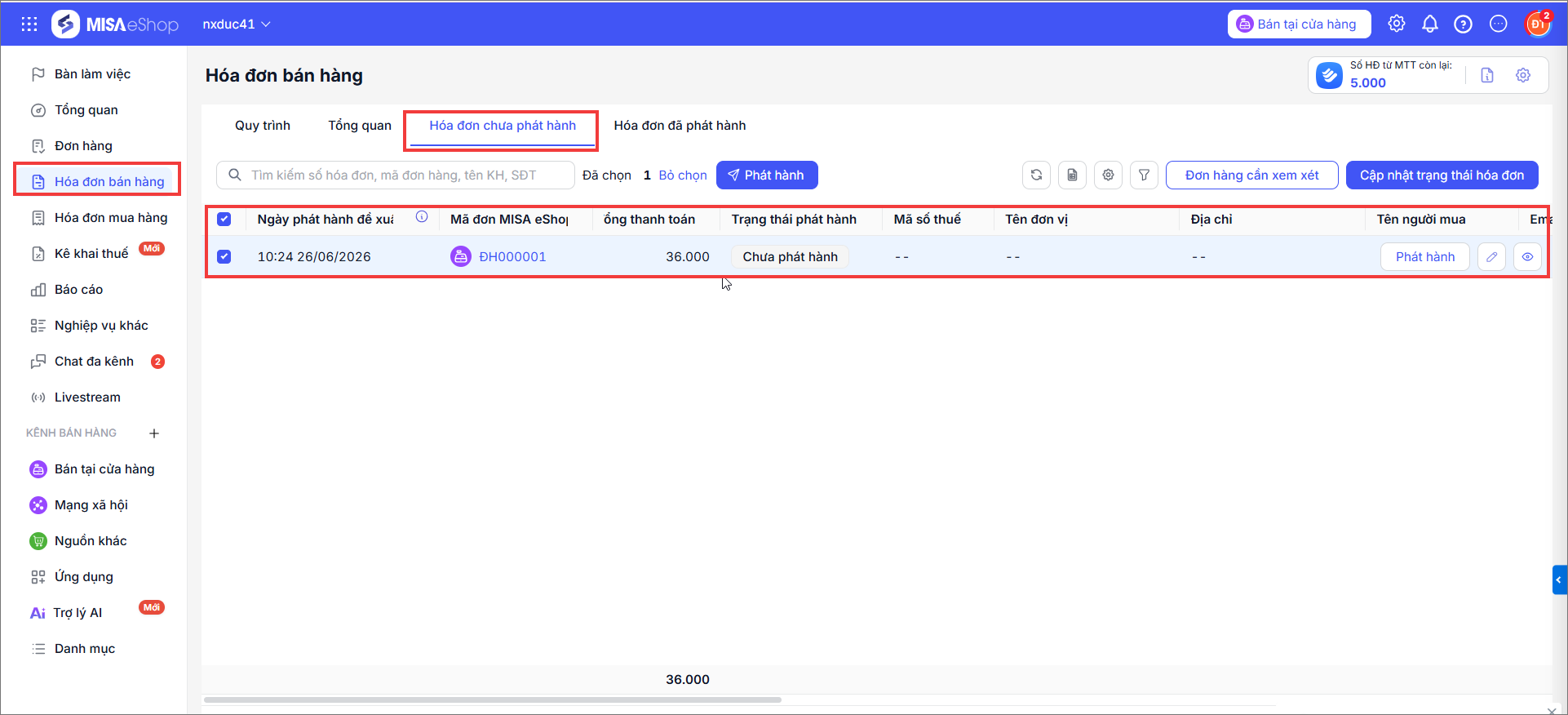
- Vào mục Hóa đơn bán hàng và chọn tab Hóa đơn chưa phát hành.
Sau khi đã kết nối thành công với dịch vụ ký số từ xa MISA eSign, có thể phát hành hóa đơn theo 2 cách sau:
Bước 2. Phát hành từng hóa đơn riêng lẻ
- Tích chọn hóa đơn cần phát hành và nhấn Phát hành.
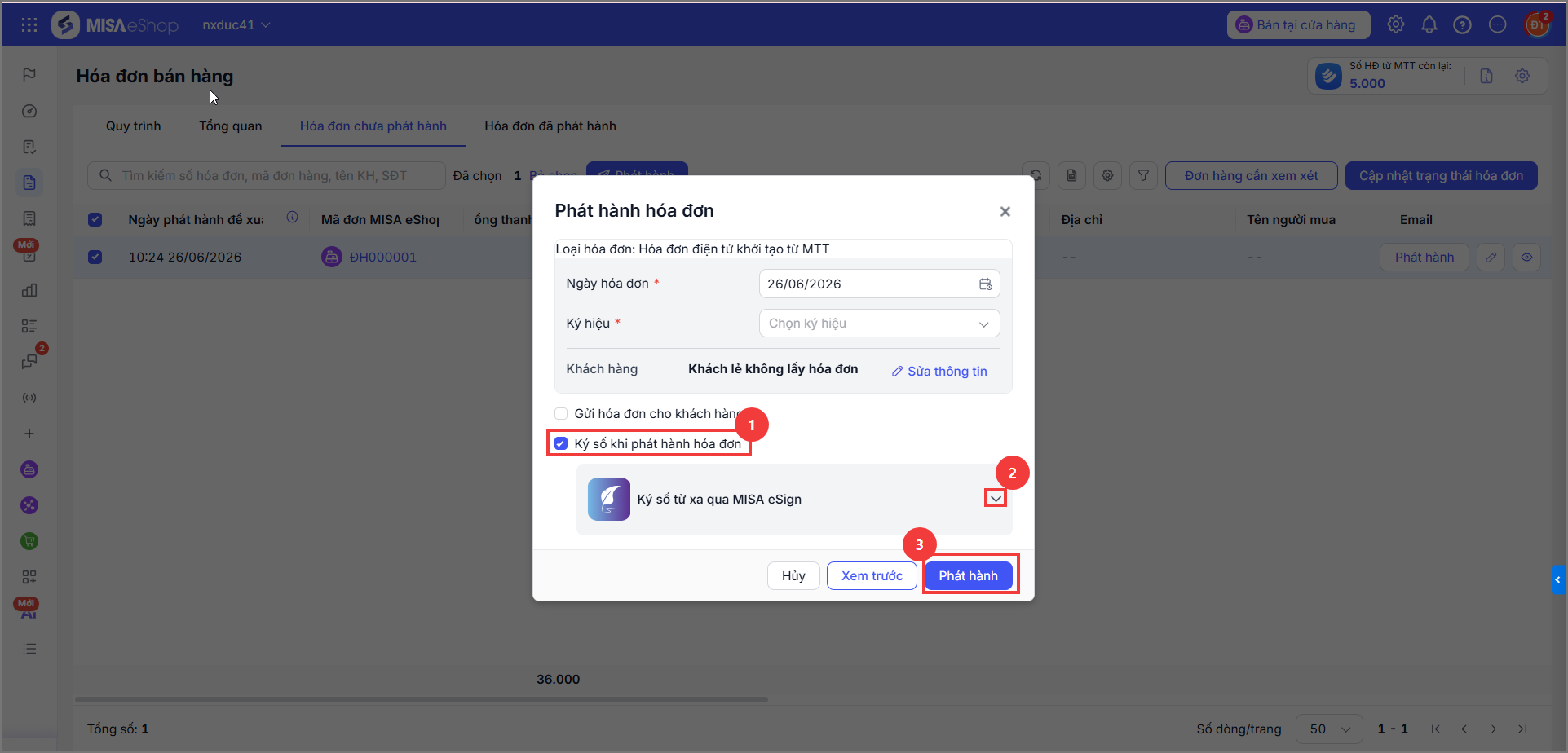
- Chọn dịch vụ chữ ký số MISA eSign. Sau đó, nhấn Phát hành để hoàn tất việc ký số.
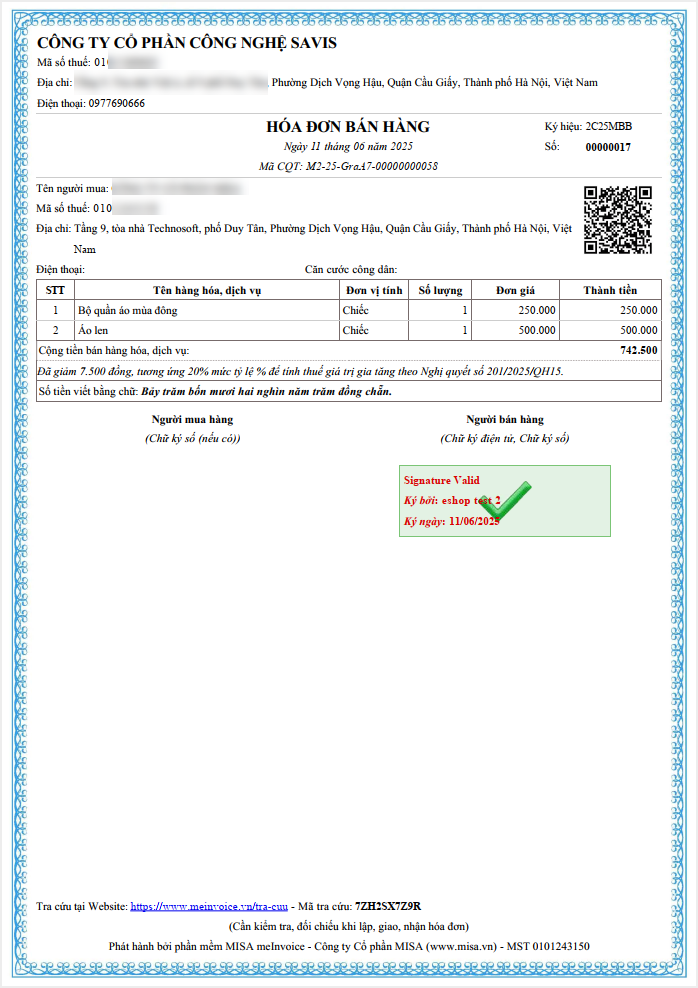
- Sau khi phát hành hóa đơn có ký số, thông tin chữ ký số điện tử của người bán thể hiện trên hóa đơn như ảnh dưới đây.
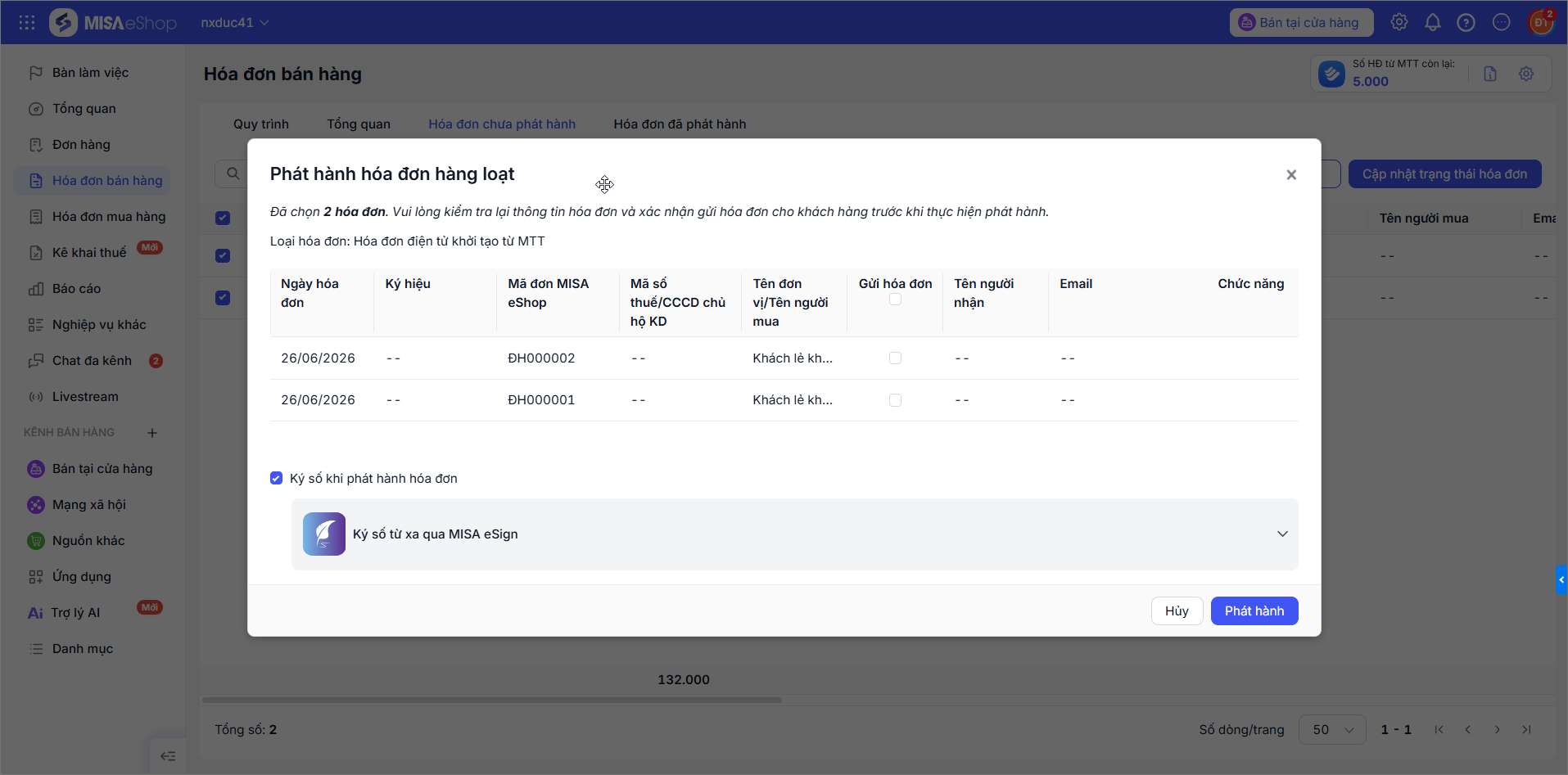
Bước 3. Phát hành hóa đơn hàng loạt
- Tích chọn tất cả hoặc tích chọn nhiều hóa đơn cần phát hành. Sau đó, nhấn Phát hành.
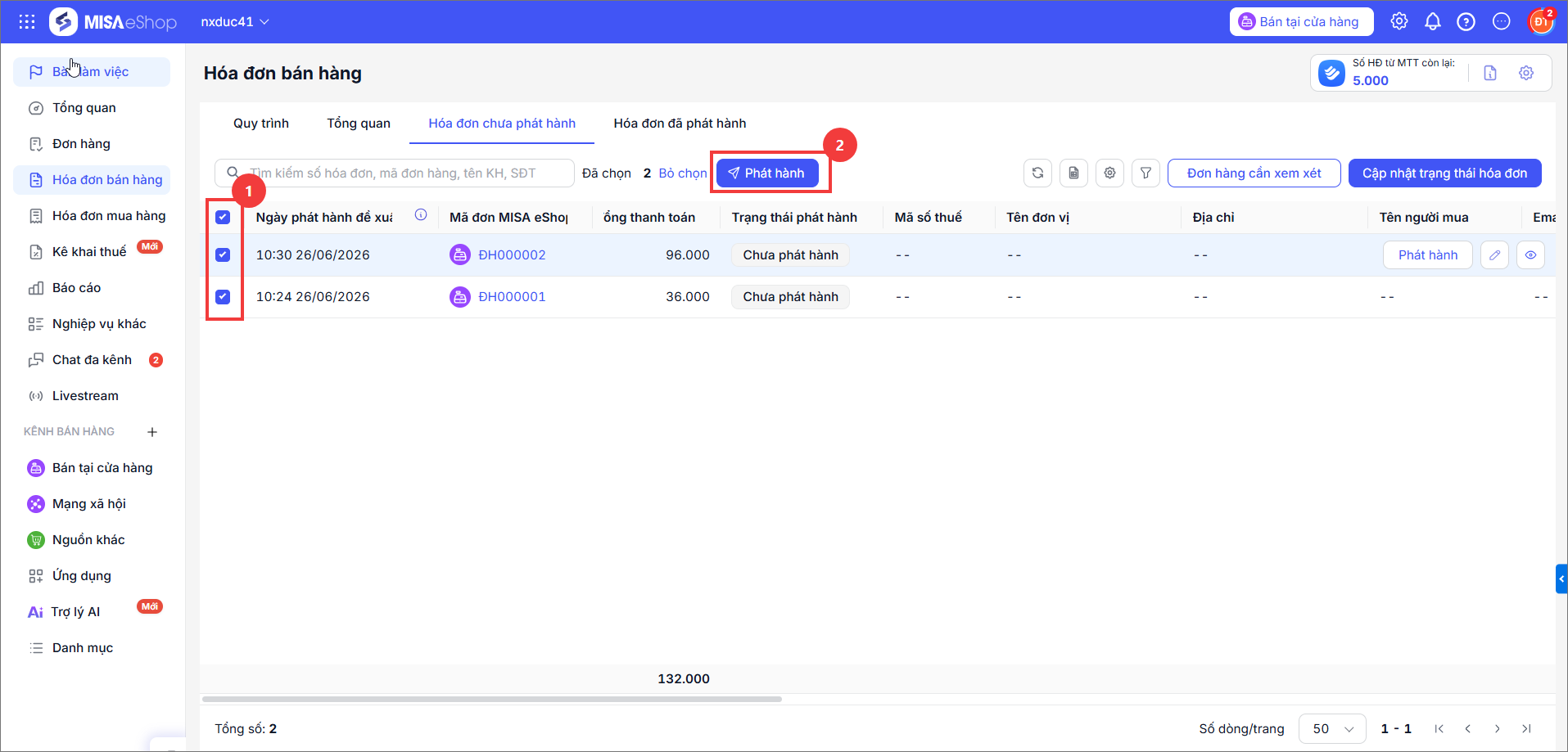
- Hệ thống sẽ hiển thị danh sách các hóa đơn đã chọn. Sau đó, chọn dịch vụ ký số MISA eSign và nhấn Phát hành để hệ thống thực hiện ký số và phát hành tất cả các hóa đơn cùng lúc.
4. Lưu ý
- Có thể kết nối MISA eSign với phần mềm ngay cả khi chưa kết nối MISA meInvoice.
- Tuy nhiên, để có thể phát hành hóa đơn điện tử đã được ký bằng MISA eSign, bắt buộc phải kết nối với ứng dụng MISA meInvoice.
Chúc anh/chị thao tác thành công!