
1. Tổng quan
Bài viết hướng dẫn cách lập và sử dụng báo cáo tổng hợp tồn kho trên phần mềm, giúp theo dõi nhanh số lượng, giá trị tồn kho từng mặt hàng với từng thuộc tính tại các kho. Nội dung bao gồm các bước truy cập báo cáo, thiết lập tham số, xem và xuất file báo cáo, cùng các lưu ý khi sử dụng. Phạm vi áp dụng cho các đơn vị cần quản lý hàng hóa, vật tư theo kho.
2. Hướng dẫn
Bước 1: Truy cập Báo cáo tổng hợp tồn kho
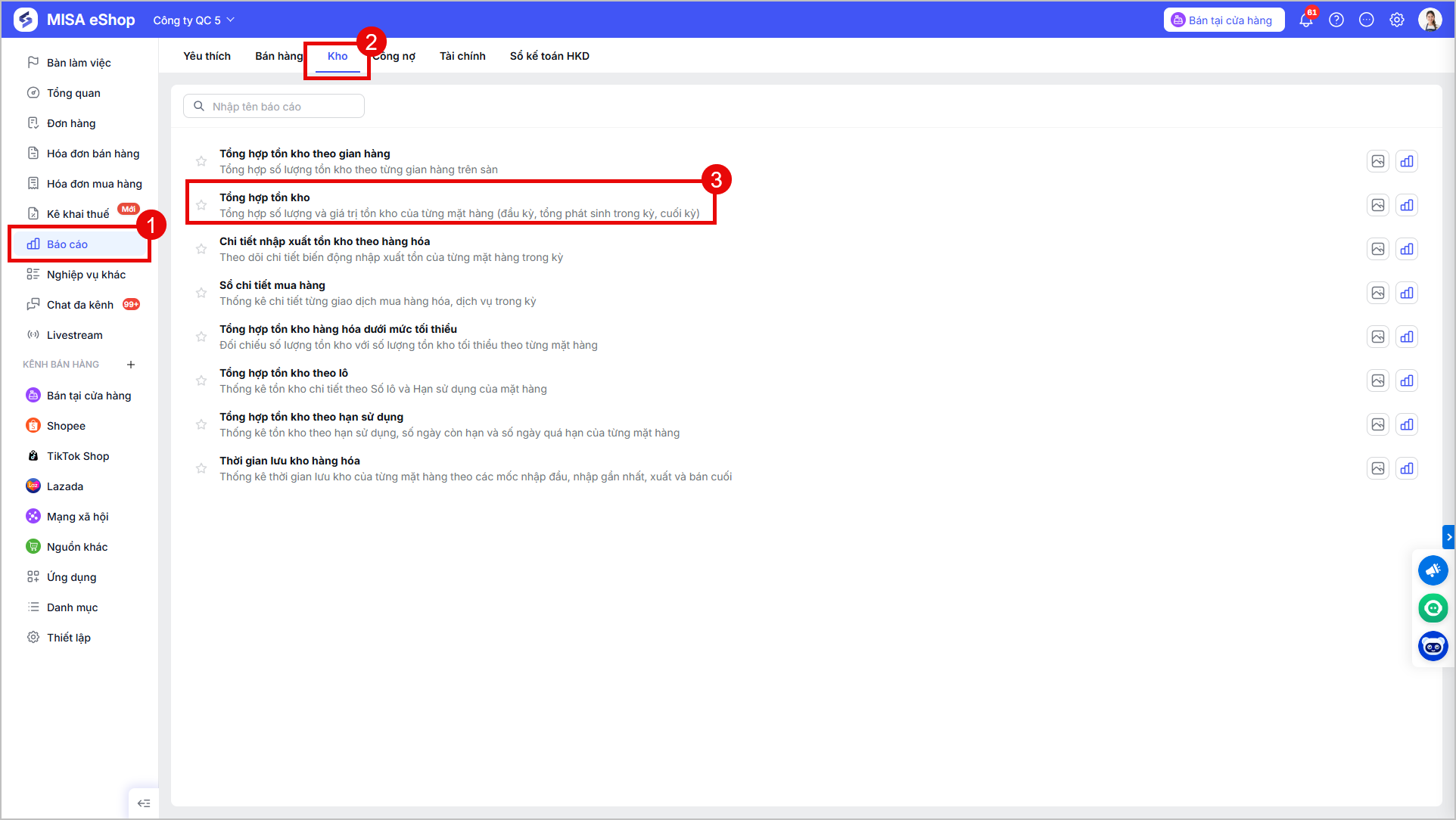
- Cách 1: Truy cập trang báo cáo
- Tại màn hình quản lý, chọn Báo cáo\Kho\Tổng hợp tồn kho.
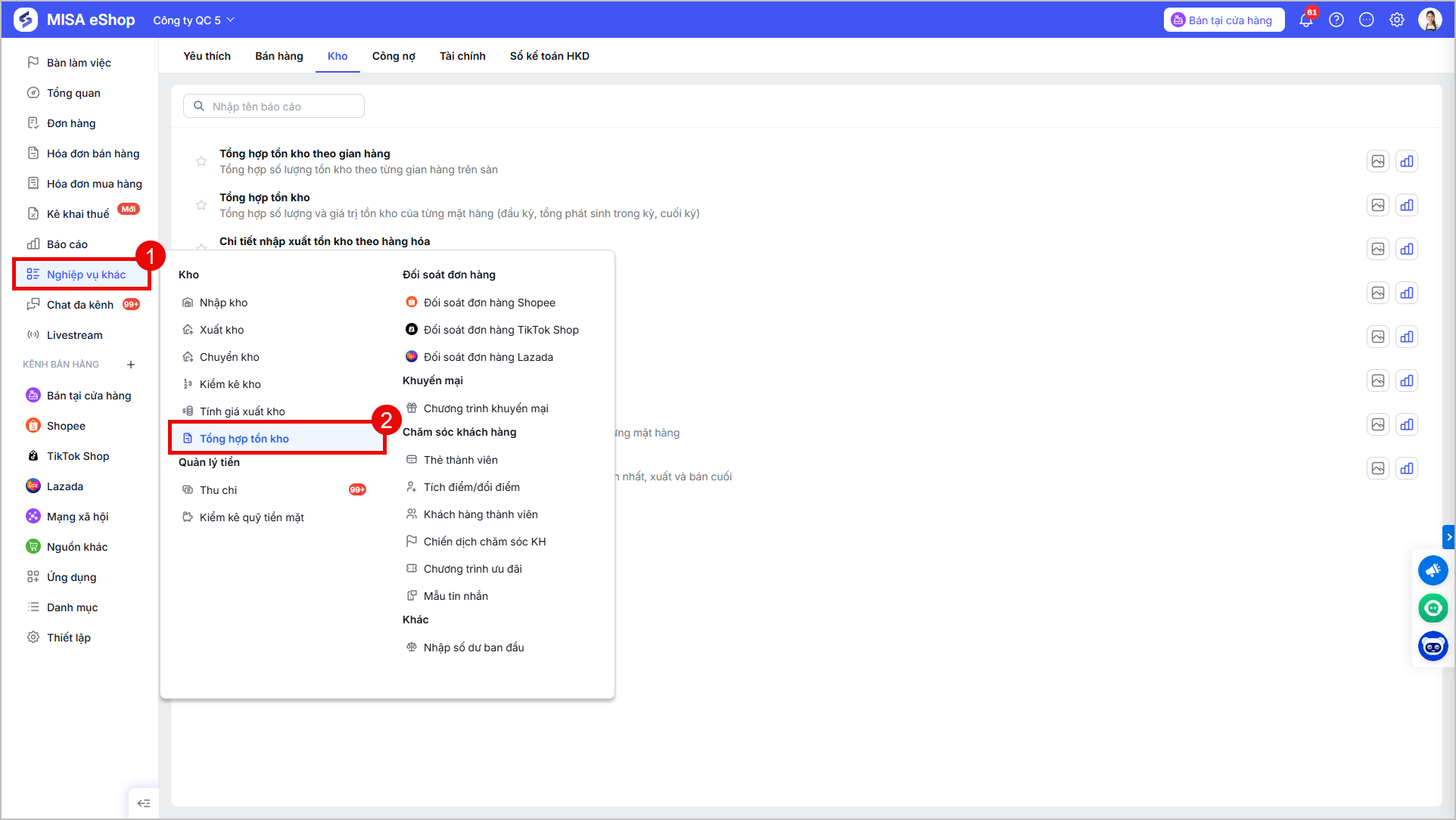
- Cách 2: Tại màn hình quản lý, chọn Nghiệp vụ khác\Tổng hợp tồn kho
Bước 2: Thiết lập tham số báo cáo
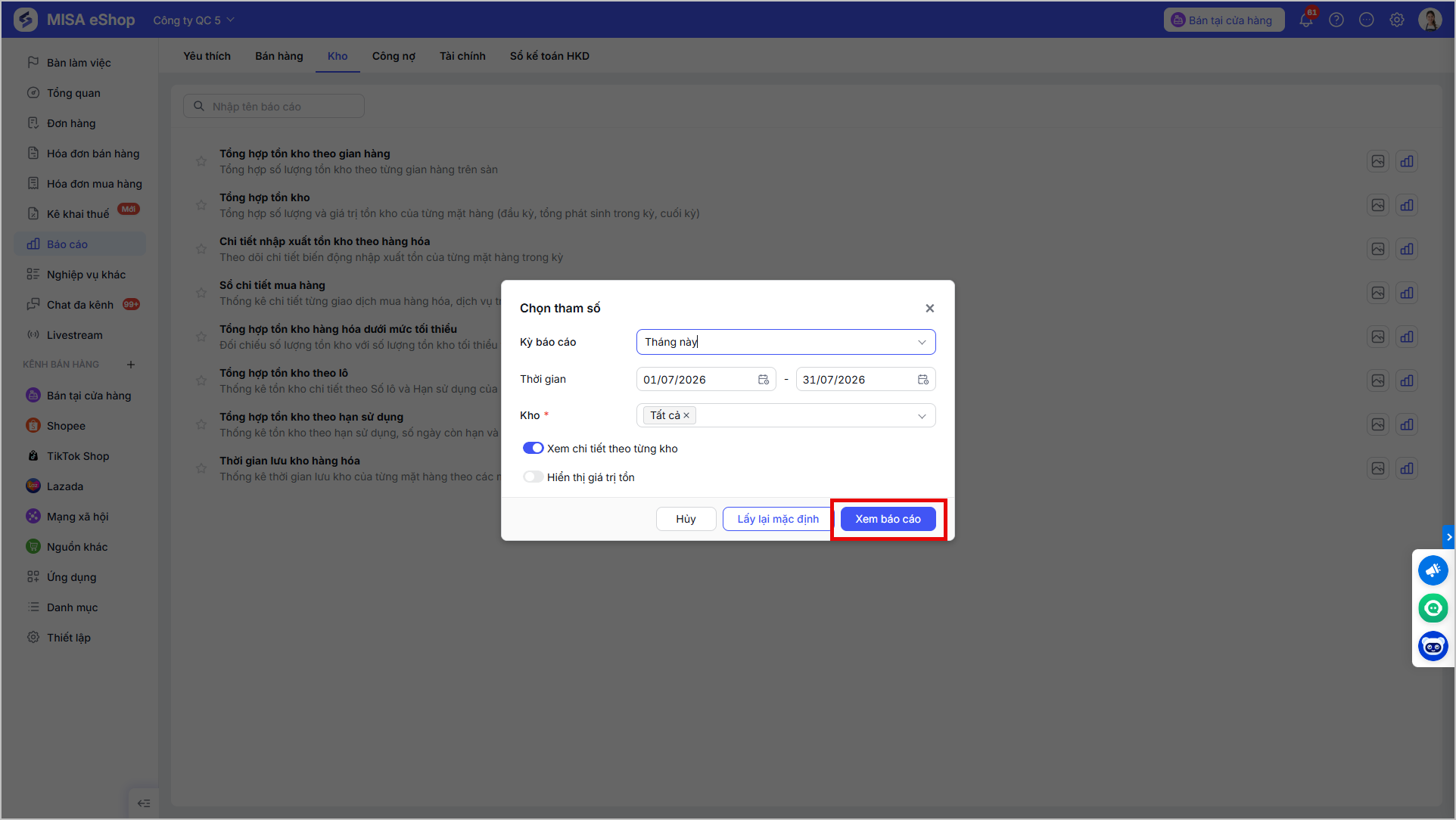
- Kỳ báo cáo: Chọn kỳ báo cáo tồn kho.
- Kho: Chọn kho báo cáo tồn kho.
- Nhấn

để xem chi tiết theo từng kho. - Nhấn để hiển thị giá trị tồn kho.
Bước 3: Xem và xuất file báo cáo
- Sau khi hoàn tất, nhấn Xem báo cáo.
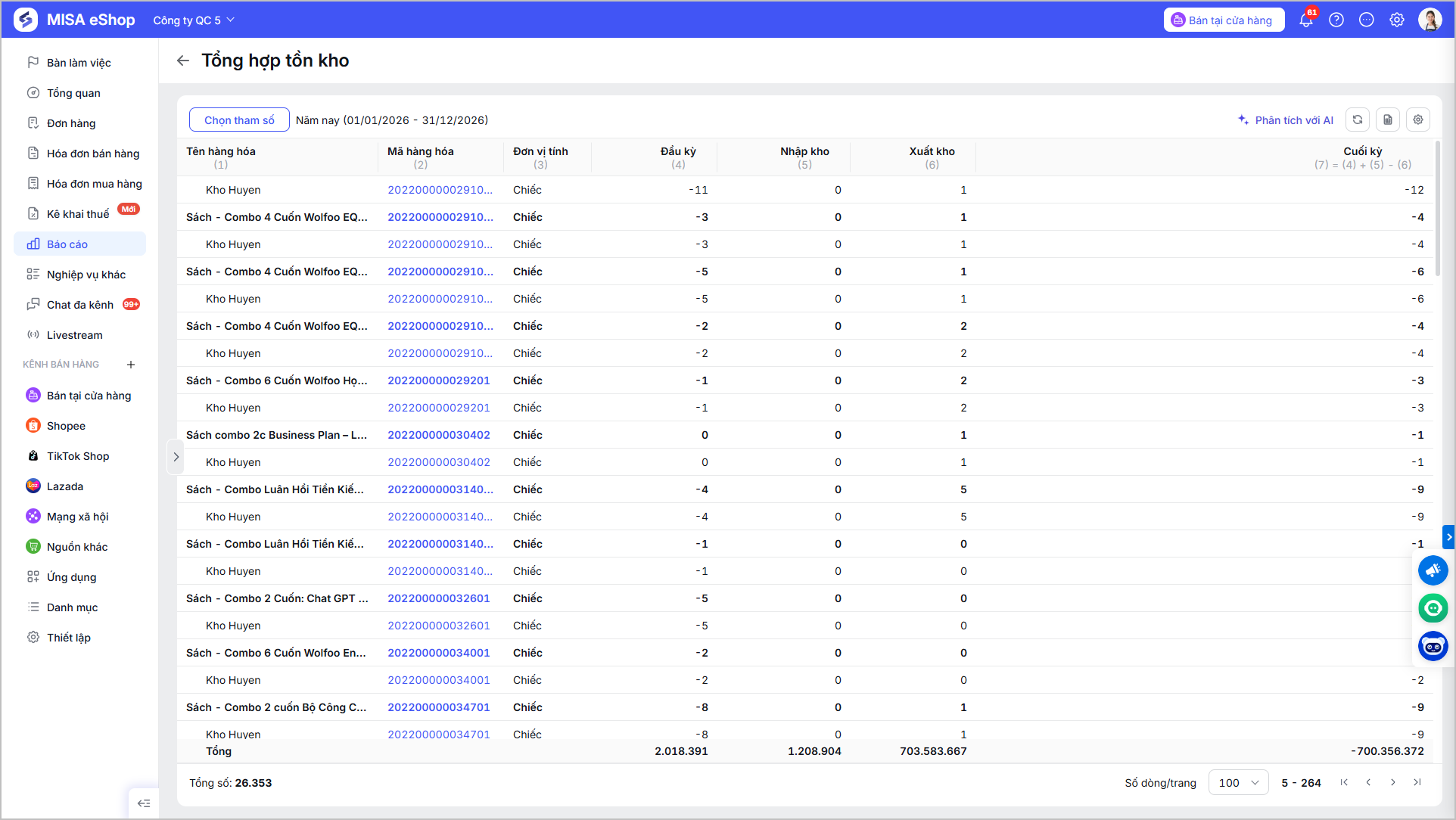
- Phần mềm sẽ lập bảng tổng hợp báo cáo tồn kho chi tiết theo mặt hàng với từng thuộc tính.
- Nhấn
 để tải lại dữ liệu.
 - Nhấn
 để xuất file báo cáo.
 - Nhấn
 để tùy chỉnh giao diện báo cáo bao gồm hiển thị các cột dữ liệu và vị trí của các dữ liệu. Lưu ý, hệ thống chỉ hiển thị được các thông tin đang nằm trong mục tùy chỉnh giao diện.
 - Nhấn
 để chọn lại tham số báo cáo.
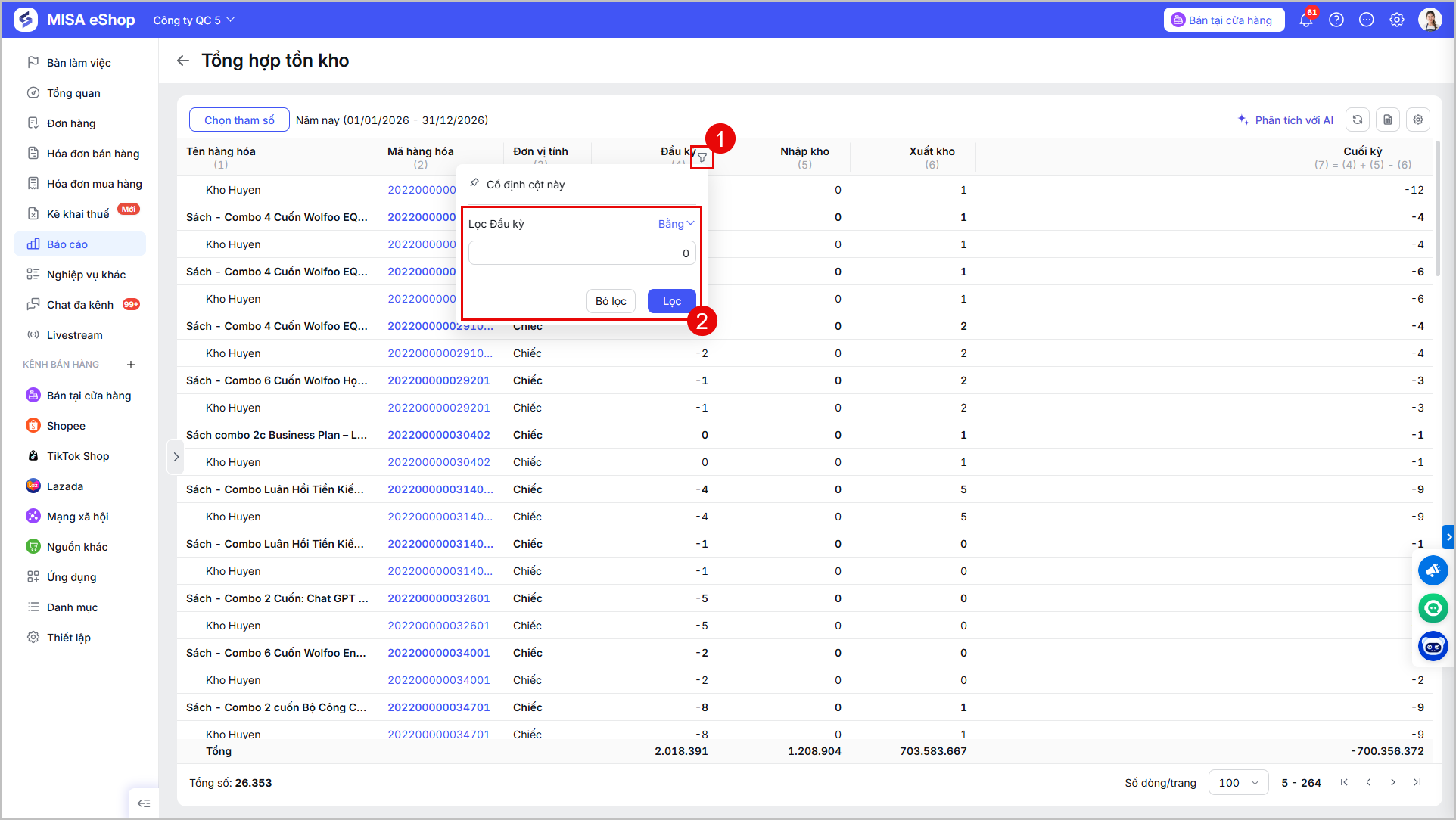
Để tìm kiếm hoặc lọc nhanh hàng hóa trên báo cáo Tổng hợp tồn kho, thực hiện như sau:
Tại tiêu đề của cột cần lọc dữ liệu (ví dụ: Mã hàng hóa, Tên hàng hóa), nhấn vào biểu tượng phễu lọc sau đó chọn hoặc nhập điều kiện lọc mong muốn.
Lưu ý: Hiện tại chỉ lọc được các giá trị như bằng, khác, nhỏ hơn… và chưa lọc được theo giảm dần hoặc tăng dần.
3. Lưu ý
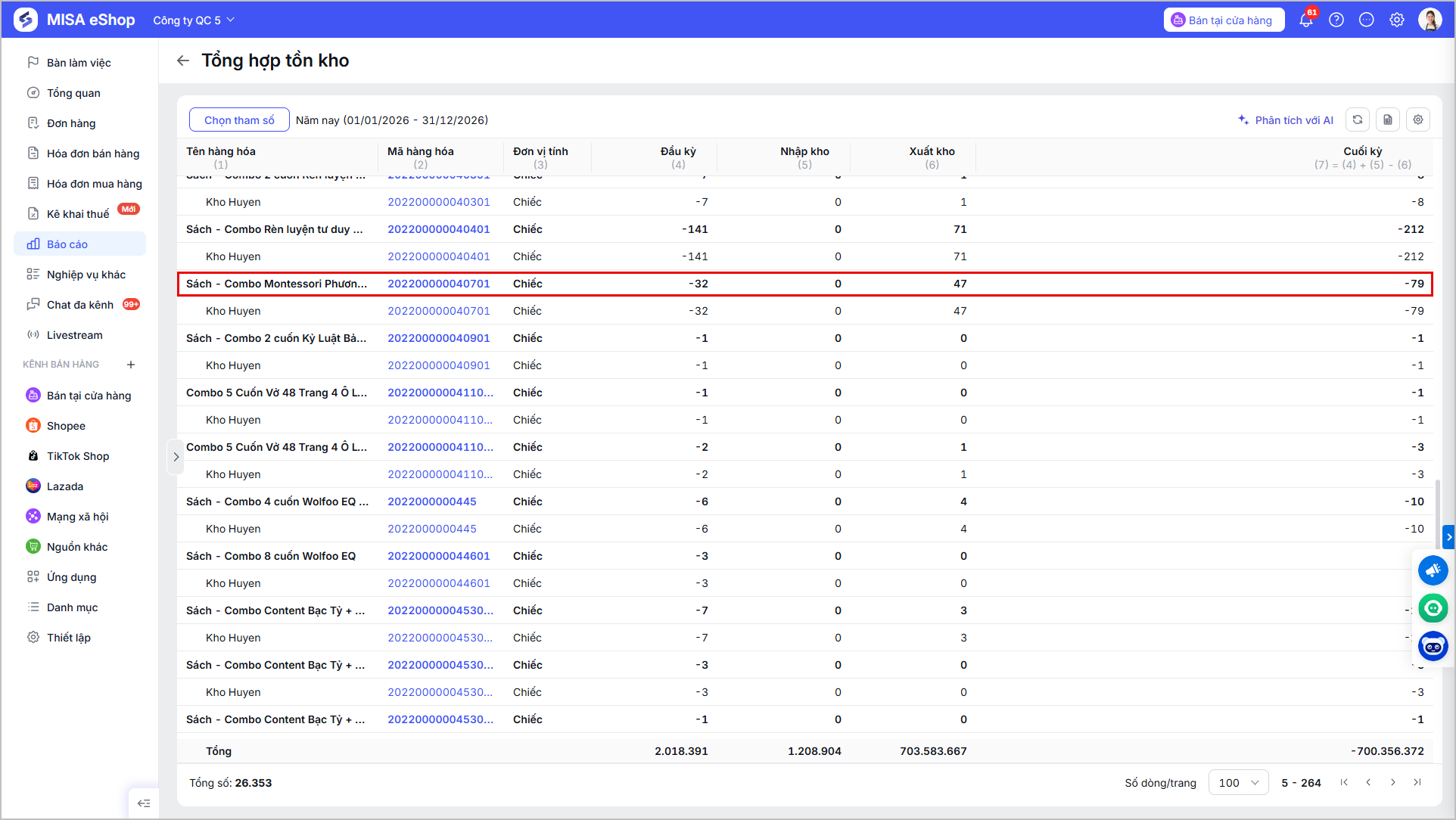
Phần mềm sẽ hiển thị mặc định 1 dòng in đậm là dòng tổng cộng và dòng tên hàng hóa là Tên kho (là dòng chi tiết thể hiện hàng hóa phát sinh trên kho). Đây không phải là lỗi hiển thị 2 dòng hay lặp lại 2 lần.
Ví dụ 1: Với mặt hàng “Sách Đắc nhân tâm”, đầu kỳ có tổng 100 cuốn (toàn kho). Nếu trong kỳ có phát sinh nhập 1 cuốn ở kho khác, báo cáo sẽ hiển thị:
- 1 dòng in đậm là tổng cộng của tất cả kho.
- 1 dòng chi tiết riêng cho từng kho có phát sinh.
Chúc anh/chị thao tác thành công!