
1. Tổng quan
Bài viết hướng dẫn cách kiểm kê quỹ tiền mặt trên phần mềm Misa Eshop, bao gồm quản lý, thêm, chỉnh sửa, xóa phiếu kiểm kê và xử lý chênh lệch giữa số thực tế và số liệu phần mềm. Nội dung phù hợp cho các đơn vị cần kiểm soát, đối chiếu và đảm bảo minh bạch trong quản lý quỹ tiền mặt.
Lưu ý: Phần mềm chưa hỗ trợ chức năng kiểm kê quỹ tiền gửi.
2. Cách thực hiện
2.1. Quản lý các phiếu kiểm kê
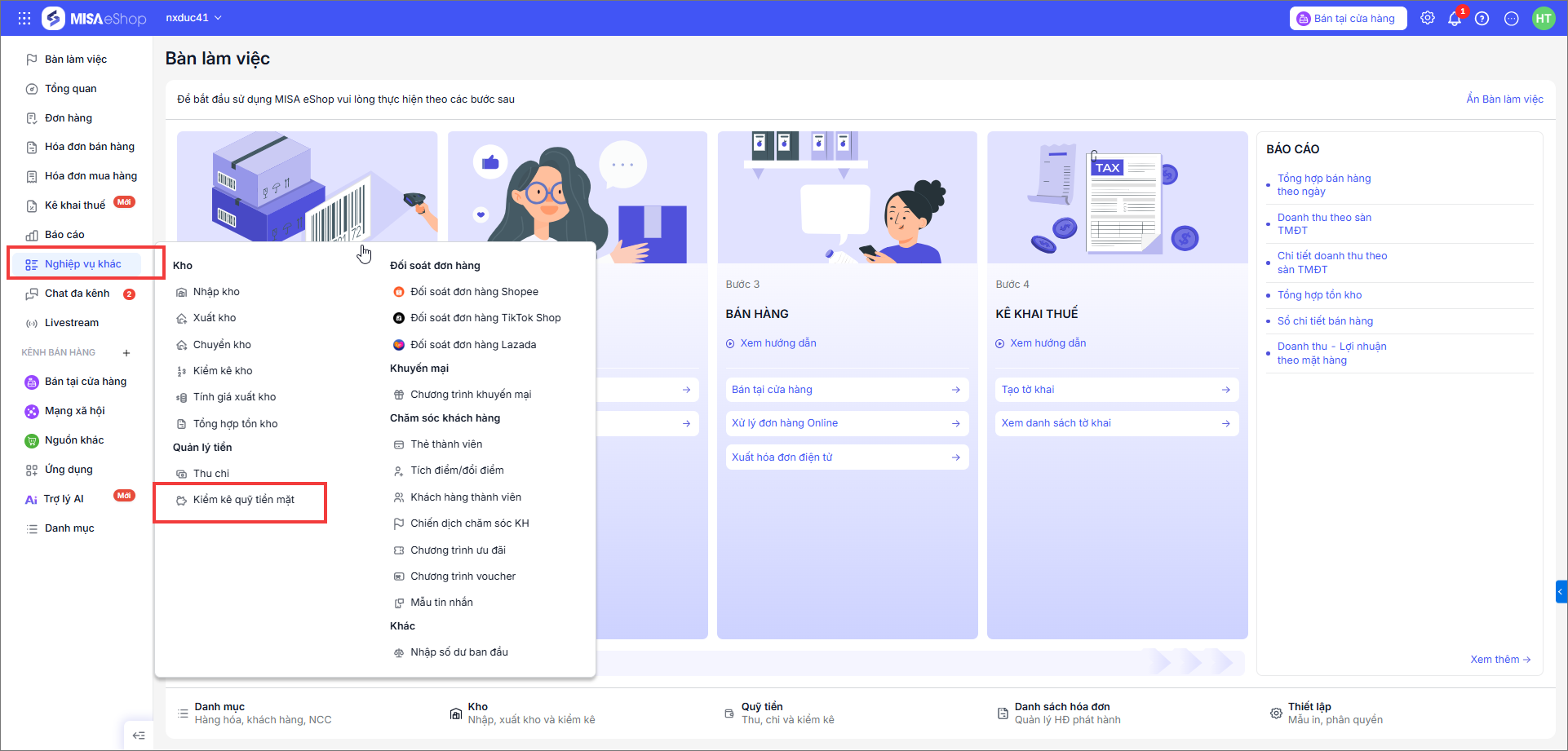
Từ menu bên trái, vào Nghiệp vụ/ Quản lý tiền/Kiểm kê quỹ tiền mặt
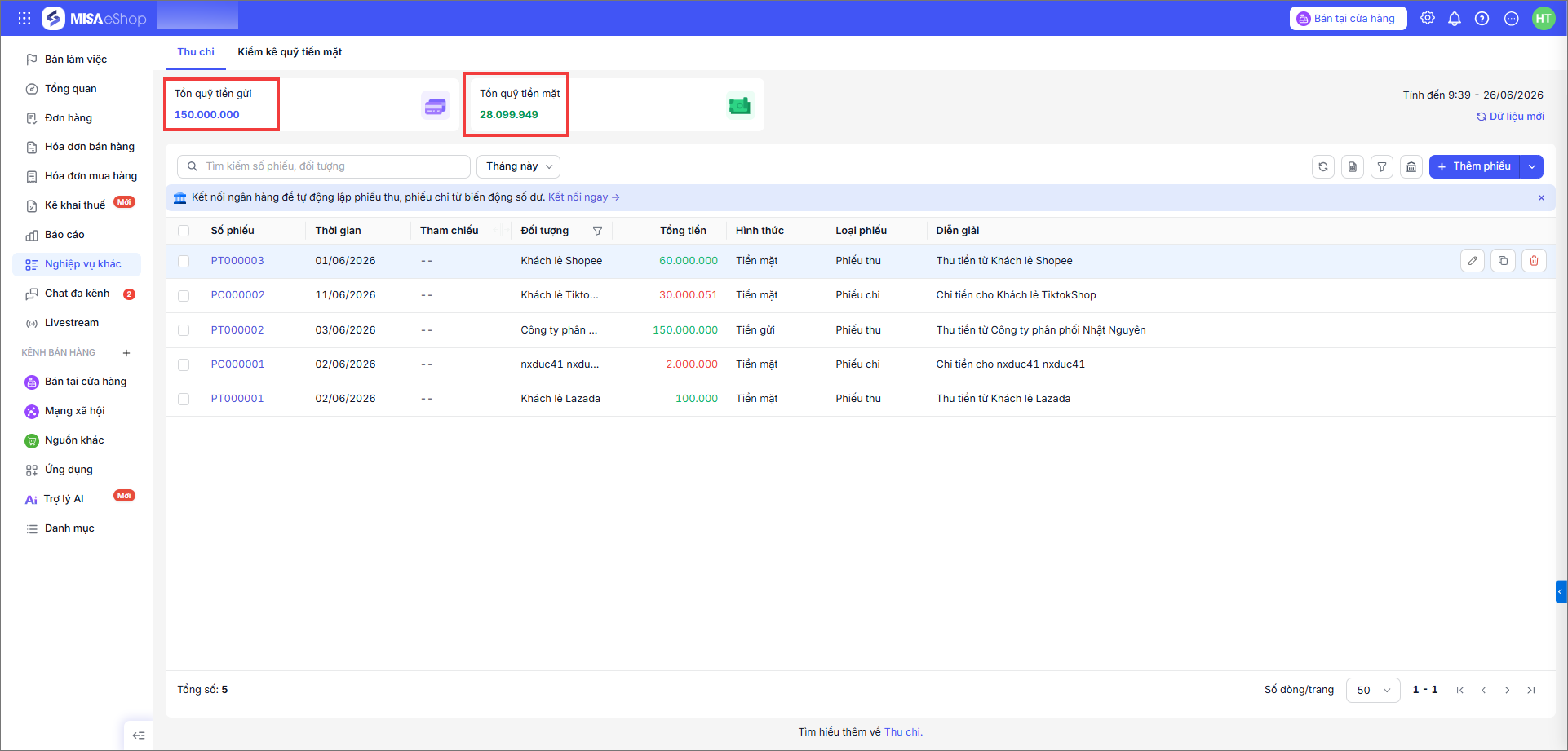
- Tồn quỹ tiền gửi: cho biết tình hình tiền gửi hiện có.
- Tồn quỹ tiền mặt: cho biết tình hình tiền mặt hiện có.
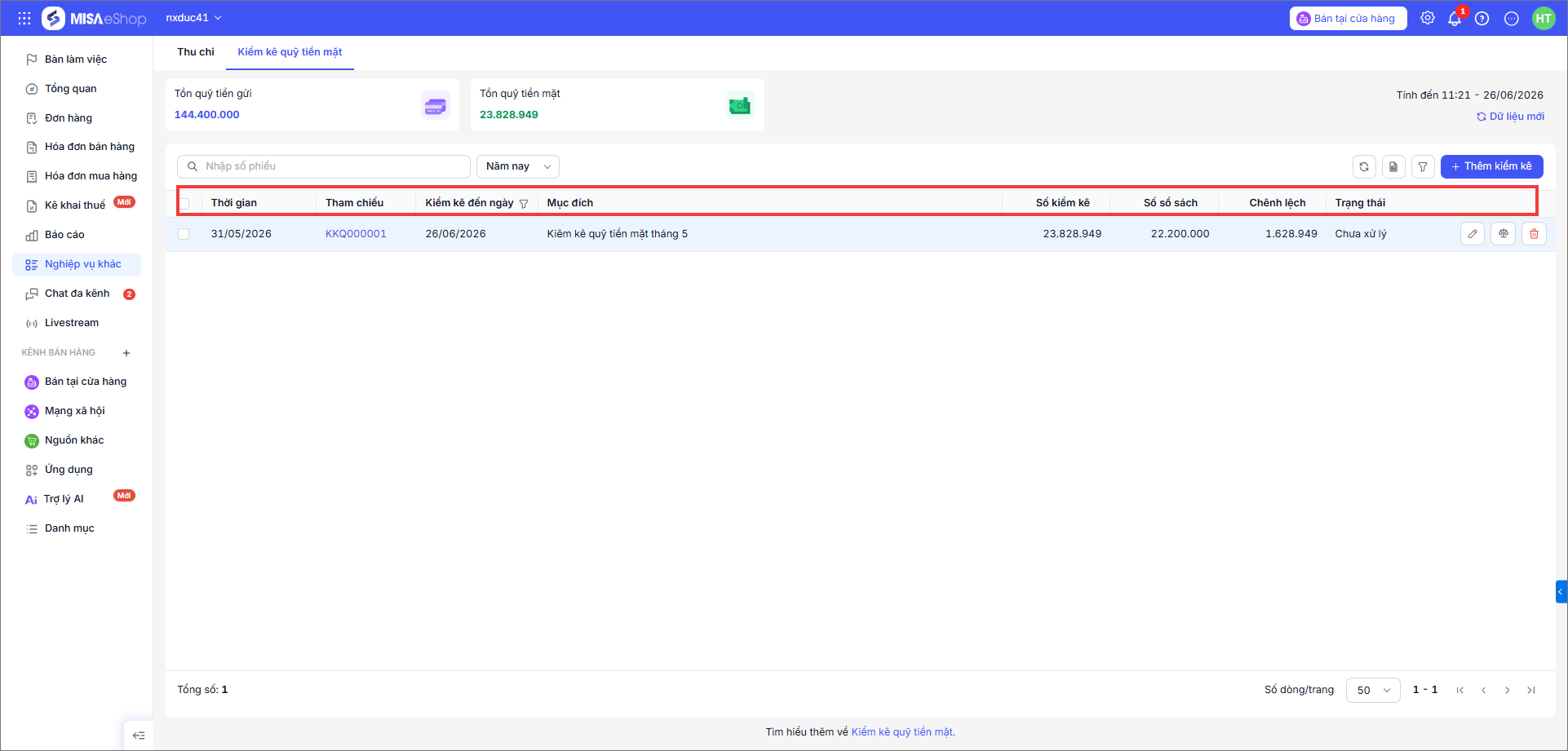
Trong danh sách phiếu kiểm kê, có thể theo dõi các thông tin sau:
- Thời gian kiểm kê: Ngày thực hiện kiểm kê.
- Số phiếu: Mã số phiếu kiểm kê (có thể bấm vào để xem chi tiết).
- Kiểm kê đến ngày: Khoảng thời gian kiểm kê áp dụng.
- Mục đích: Ghi chú lý do kiểm kê (nếu có).
- Số kiểm kê: Số tiền thực tế kiểm tra trong quỹ tiền mặt.
- Số sổ sách: Số tiền phần mềm ghi nhận.
- Chênh lệch: Khoản chênh lệch giữa thực tế và sổ sách.
- Trạng thái: Ghi nhận trạng thái xử lý (Chưa xử lý / Đã xử lý).
Có thể chỉnh sửa phiếu kiểm kê nếu cần. Chọn vào Sửa.
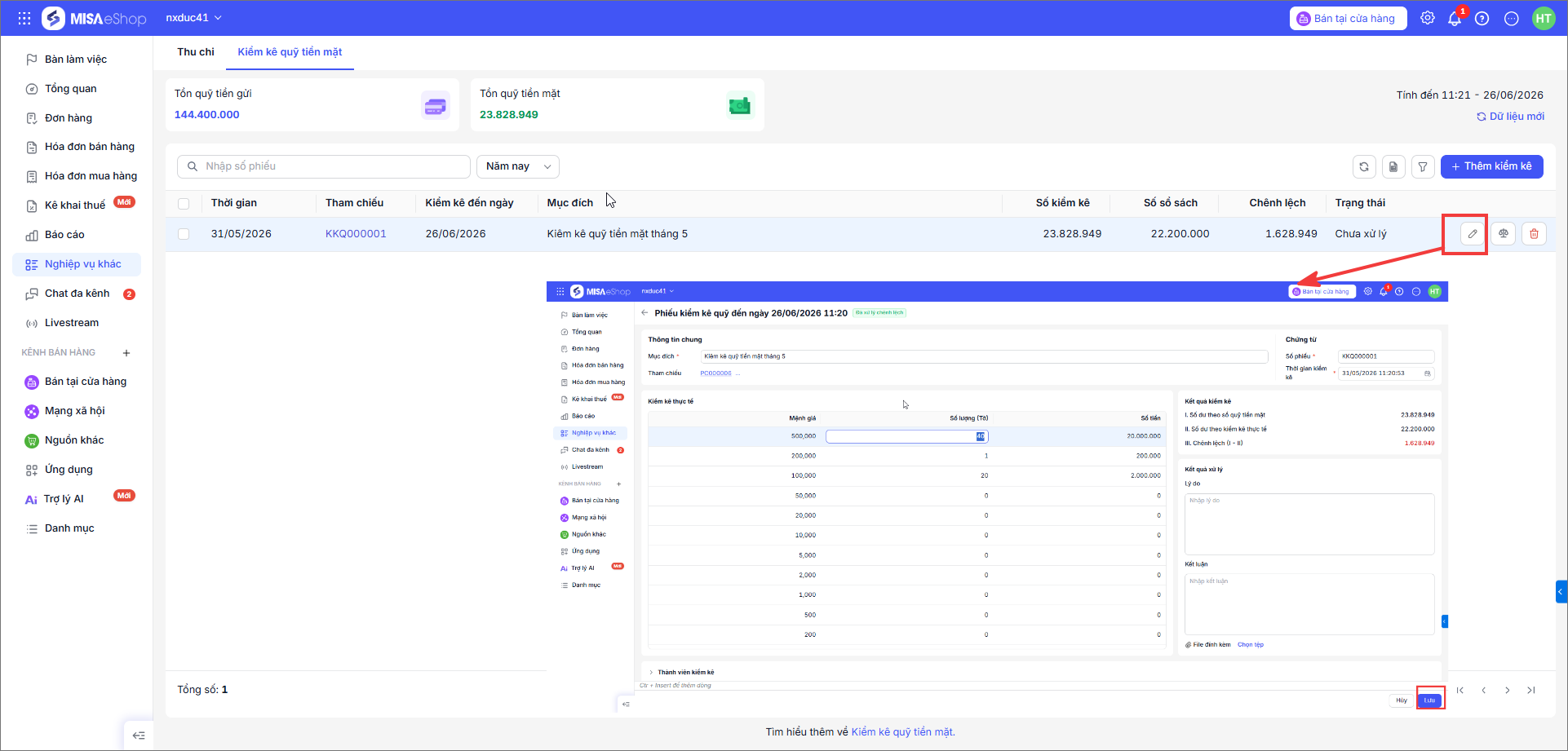
Thực hiện chỉnh sửa ở các trường thông tin cho phù hợp thực tế.
Chọn Lưu để hoàn tất việc sửa phiếu kiểm kê đó.
2.2. Thêm phiếu kiểm kê
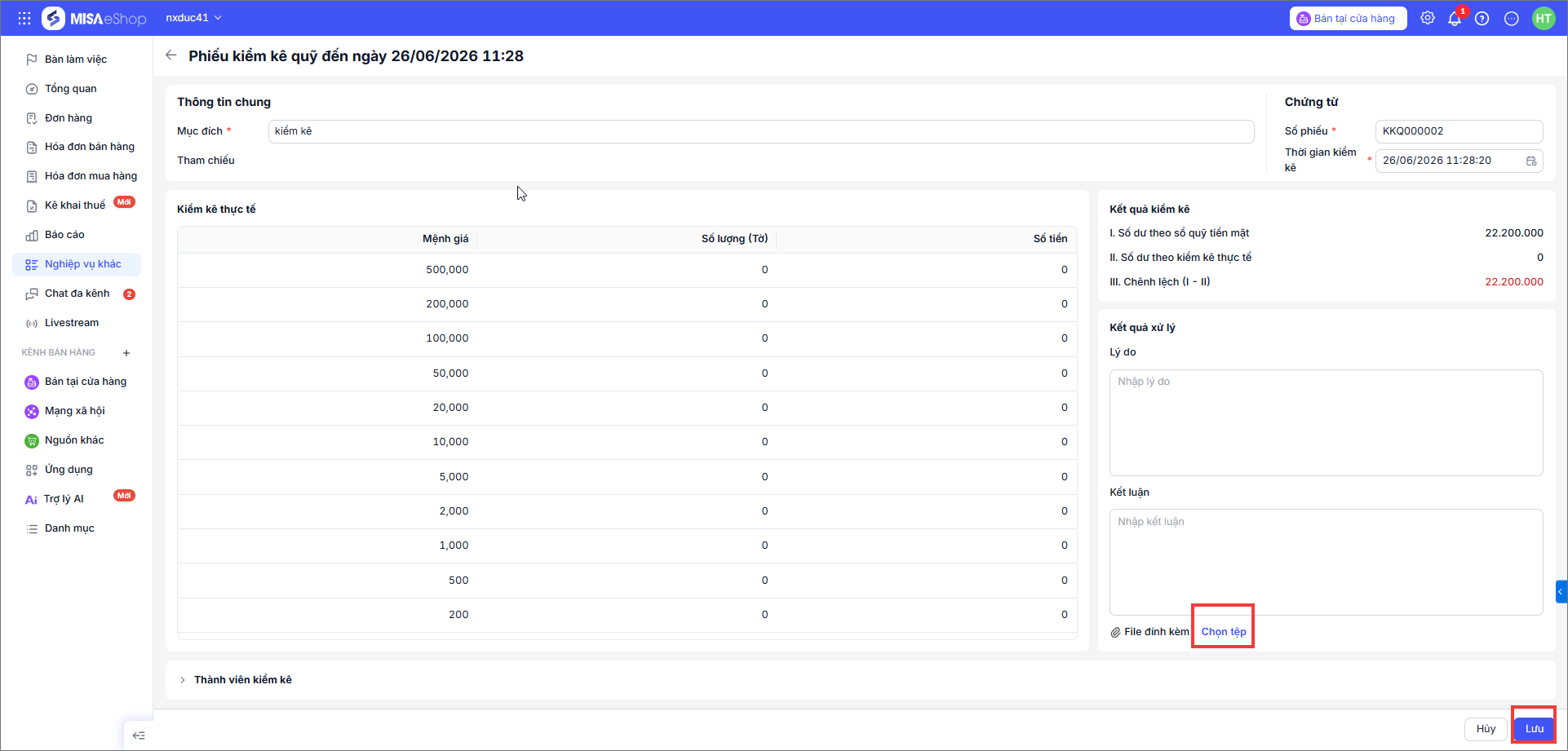
Chọn vào nút Thêm kiểm kê, chọn thời gian kiểm kê đến ngày nào, chọn Kiểm kê.
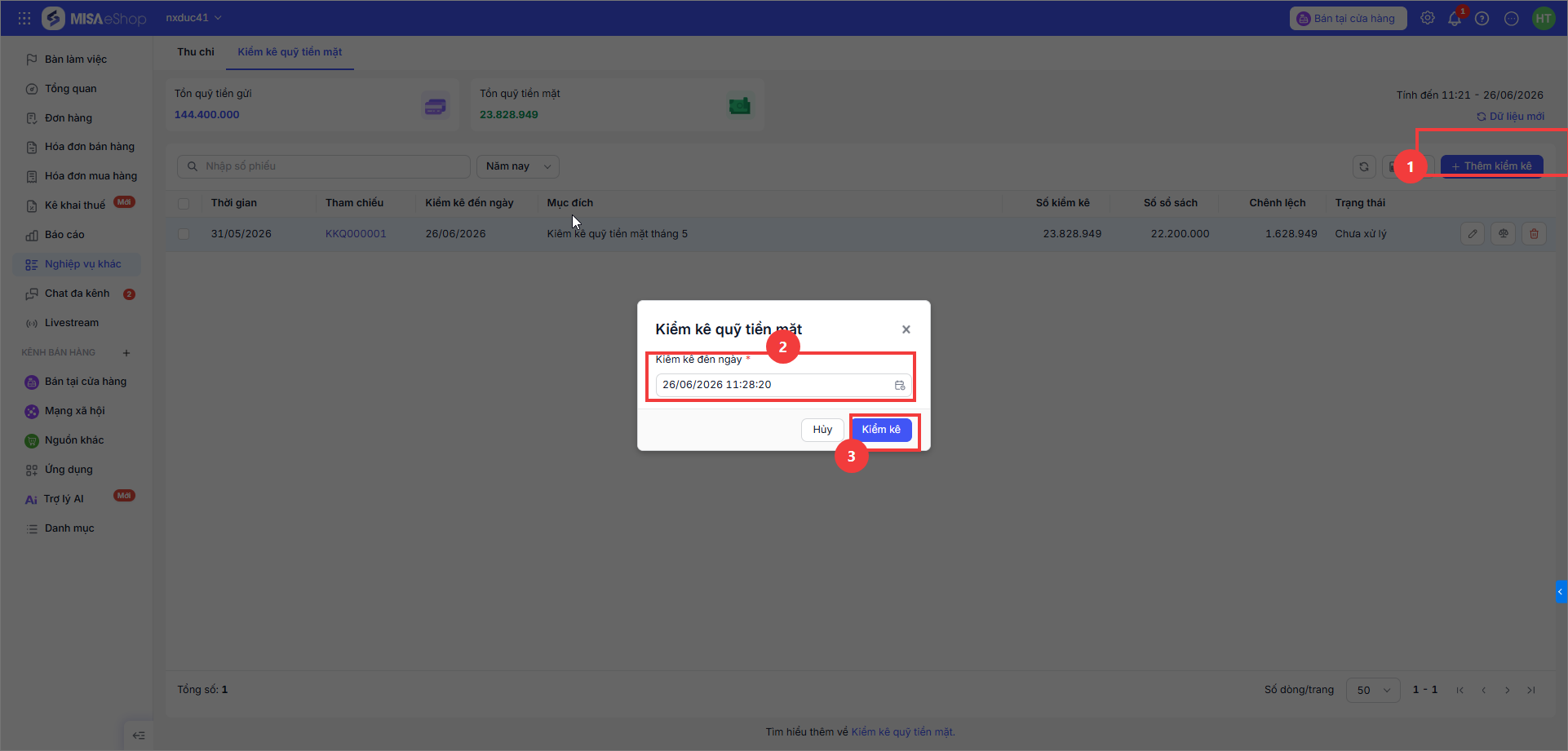
Tại ô Mục đích, nhập lý do thực hiện kiểm kê (ví dụ: kiểm kê định kỳ hàng tháng, kiểm kê đột xuất…).
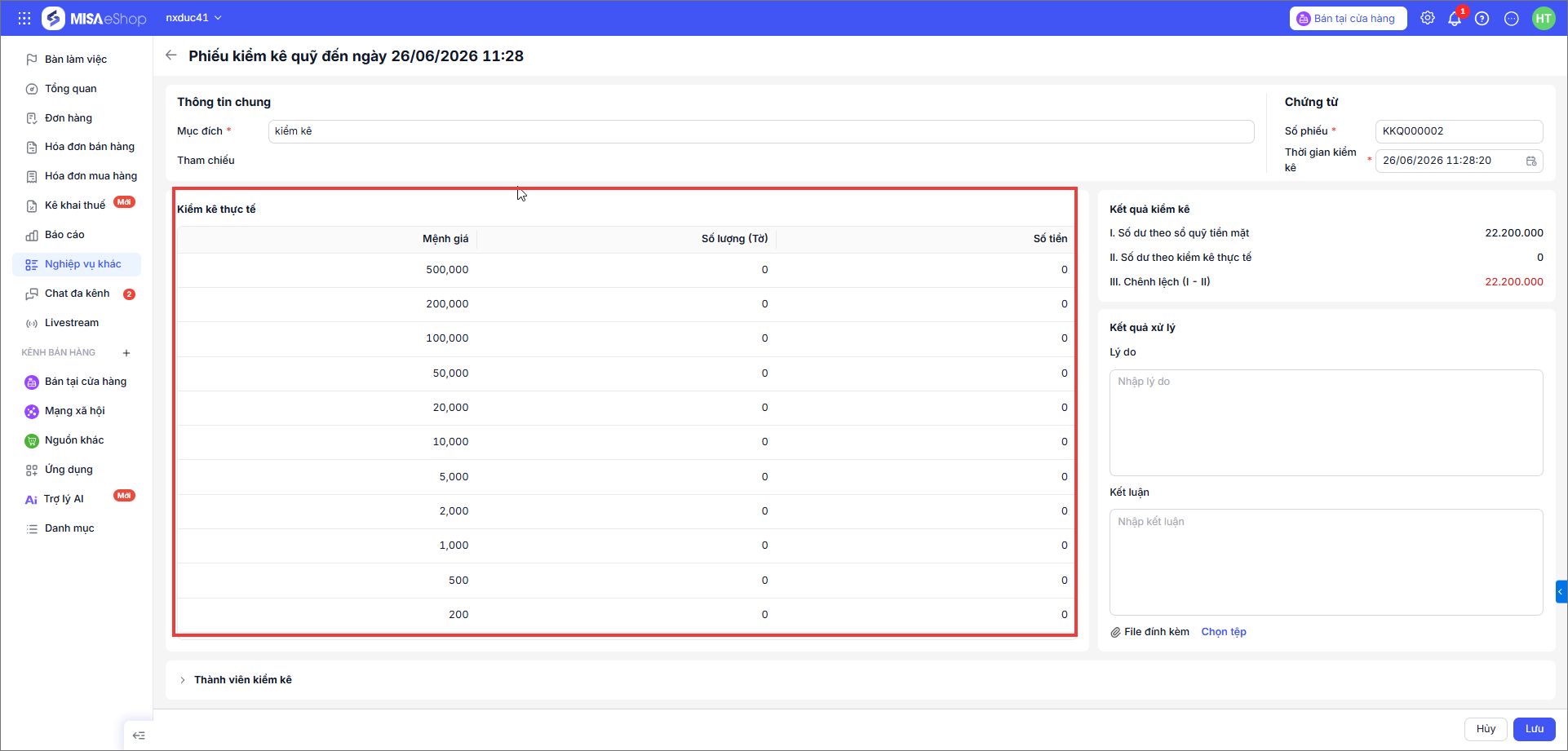
Tại bảng Kiểm kê thực tế, nhập số lượng tờ tiền tương ứng với từng mệnh giá tiền mặt hiện có trong két.
Phần mềm sẽ tự động nhân mệnh giá với số lượng để tính Số tiền cho mỗi dòng.
Tổng cộng tất cả dòng sẽ ra Số dư theo kiểm kê thực tế.
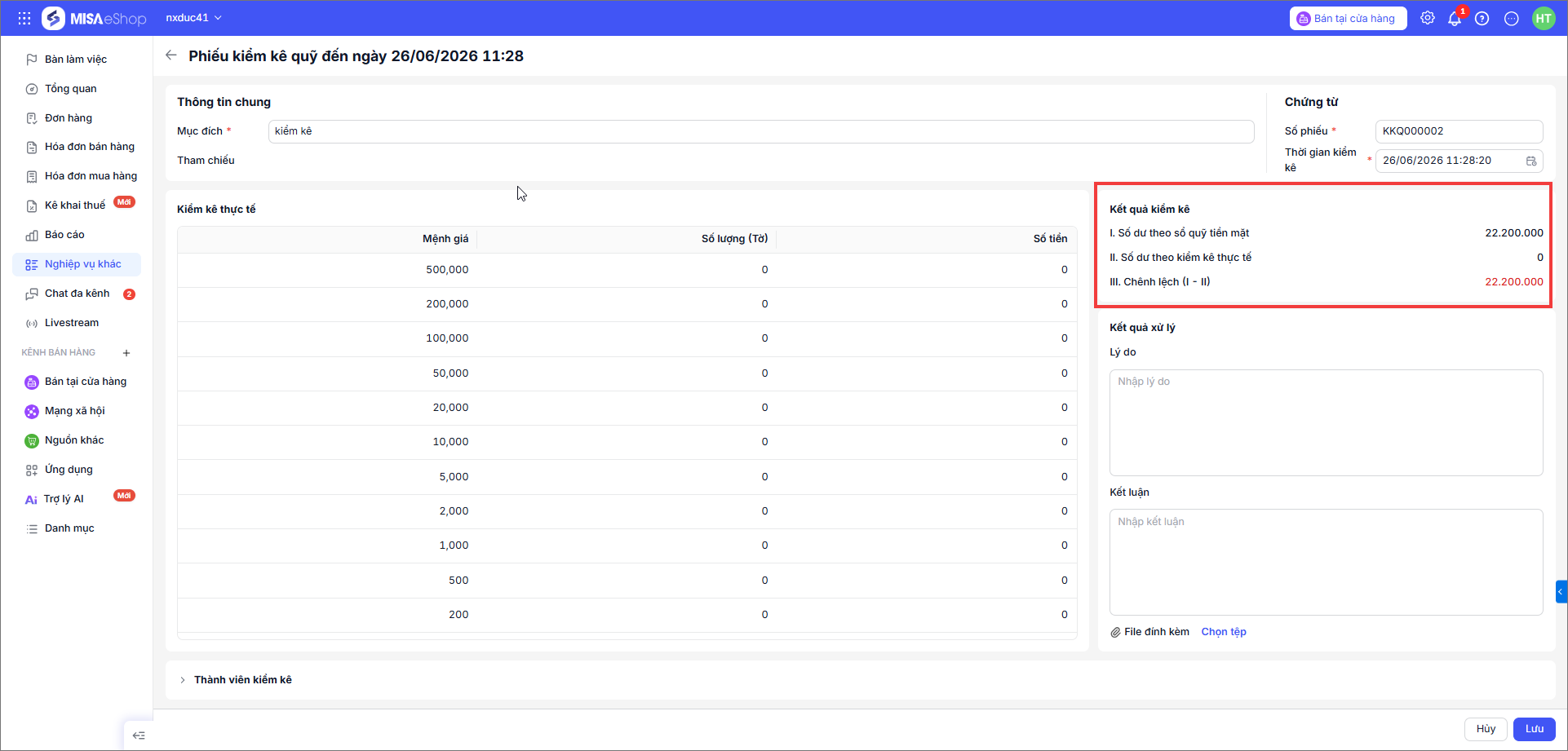
Kết quả kiểm kê
- Số dư theo sổ quỹ tiền mặt (I): là số liệu đang ghi nhận trong phần mềm.
- Số dư theo kiểm kê thực tế (II): là tổng số tiền vừa nhập theo từng mệnh giá.
- Chênh lệch (I – II): là khoản chênh lệch giữa số sổ sách và số thực tế (thừa hoặc thiếu quỹ).
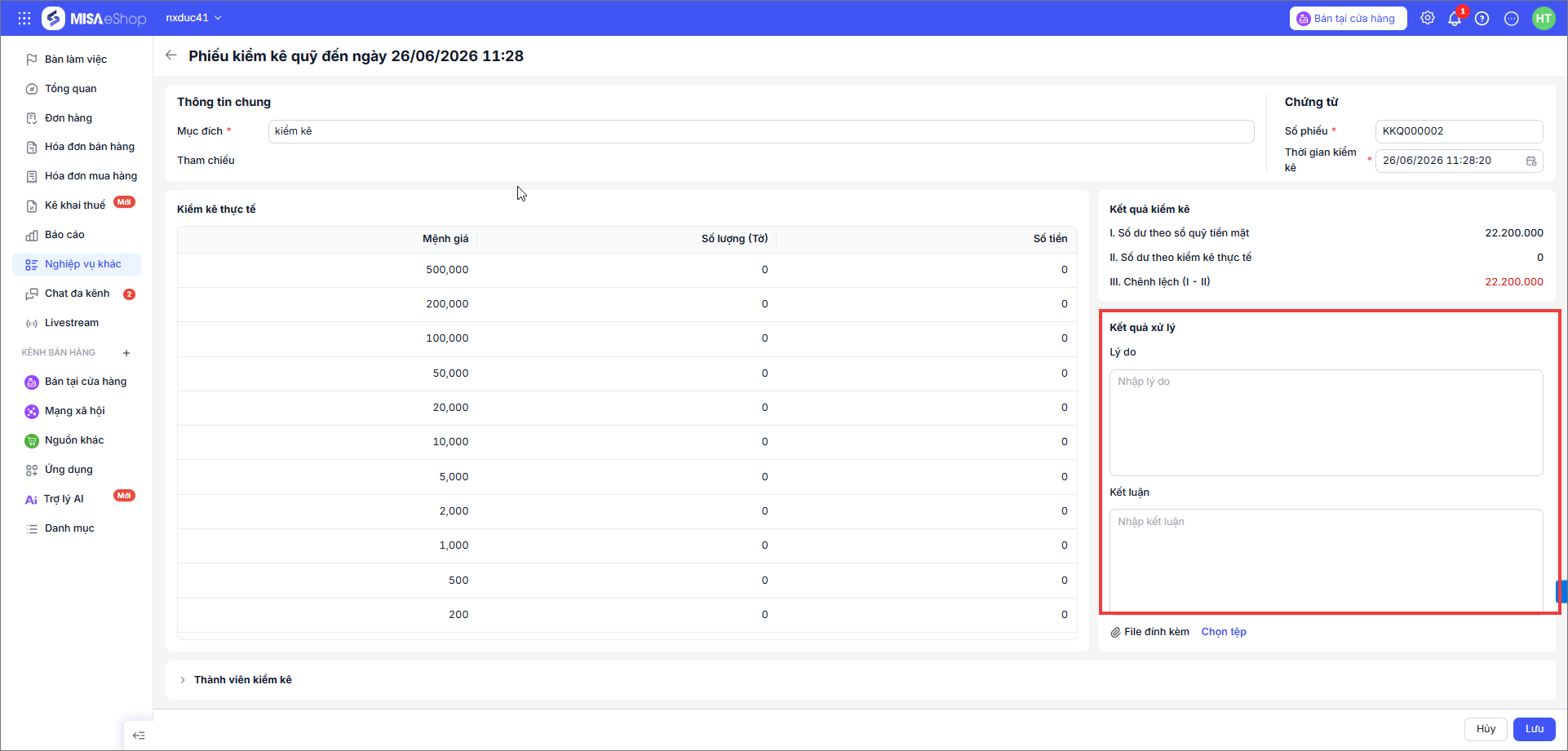
Nhập kết quả xử lý chênh lệch
- Lý do: Ghi rõ nguyên nhân dẫn đến chênh lệch (ví dụ: quên ghi phiếu thu, nhân viên nộp thiếu,…).
- Kết luận: Nêu phương án xử lý (ví dụ: lập phiếu chi bù tiền thiếu, lập phiếu thu phần thừa quỹ,…).
Nhấn Chọn tệp để tải lên hình ảnh hoặc tài liệu liên quan đến buổi kiểm kê (biên bản, ảnh chụp tiền…).
Nhấn Lưu để ghi nhận kết quả kiểm kê và xử lý chênh lệch vào hệ thống.
2.3. Xóa phiếu kiểm kê
Chọn vào phiếu kiểm kê, chọn Xóa để xóa phiếu kiểm kê.
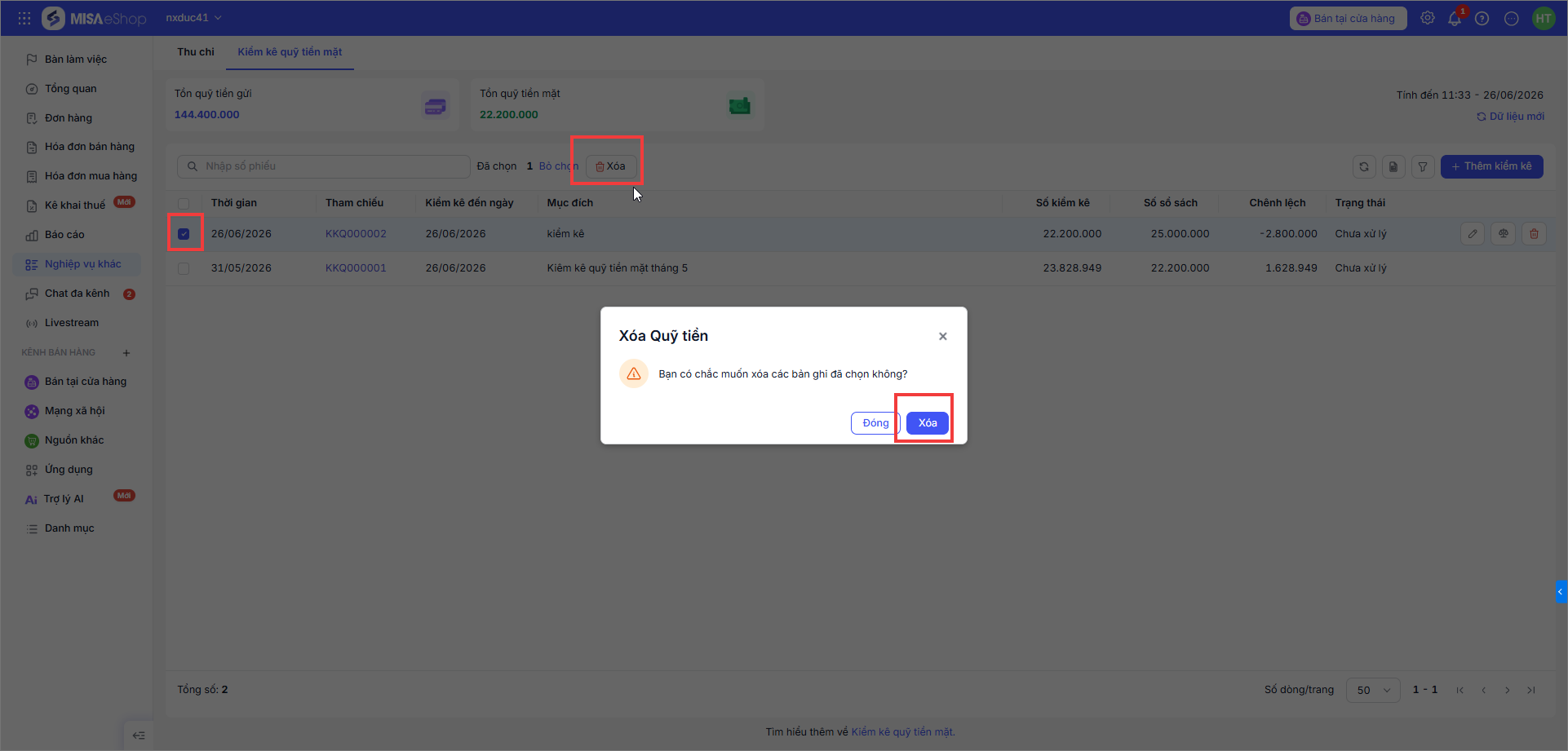
Nếu khi xóa phiếu kiểm kê phần mềm không cho xóa và báo: Đã tồn tại chứng từ xử lý chênh lệch, cần xóa tham chiếu xử lý chênh lệch của phiếu kiểm kê sau đó mới xóa được phiếu kiểm kê.
3. Lưu ý
Nếu trên phiếu kiểm kê không thấy nút Xử lý chênh lệch mà chỉ có nút Lưu là do phiếu kiểm kê chưa lưu để ghi nhận kết quả.
Nhấn nút Lưu để ghi nhận kết quả kiểm kê, sau đó nút Xử lý chênh lệch sẽ hiển thị để xử lý kiểm kê.