
1. Tổng quan
Bài viết hướng dẫn cách khai báo nhanh thông tin hàng hóa và số lượng tồn kho ban đầu bằng phương pháp quét mã vạch trên phần mềm.
Nội dung bao gồm các bước thao tác từ truy cập danh mục hàng hóa, sử dụng chức năng quét mã vạch, nhập thông tin sản phẩm đến xác nhận lưu dữ liệu.
2. Hướng dẫn thực hiện
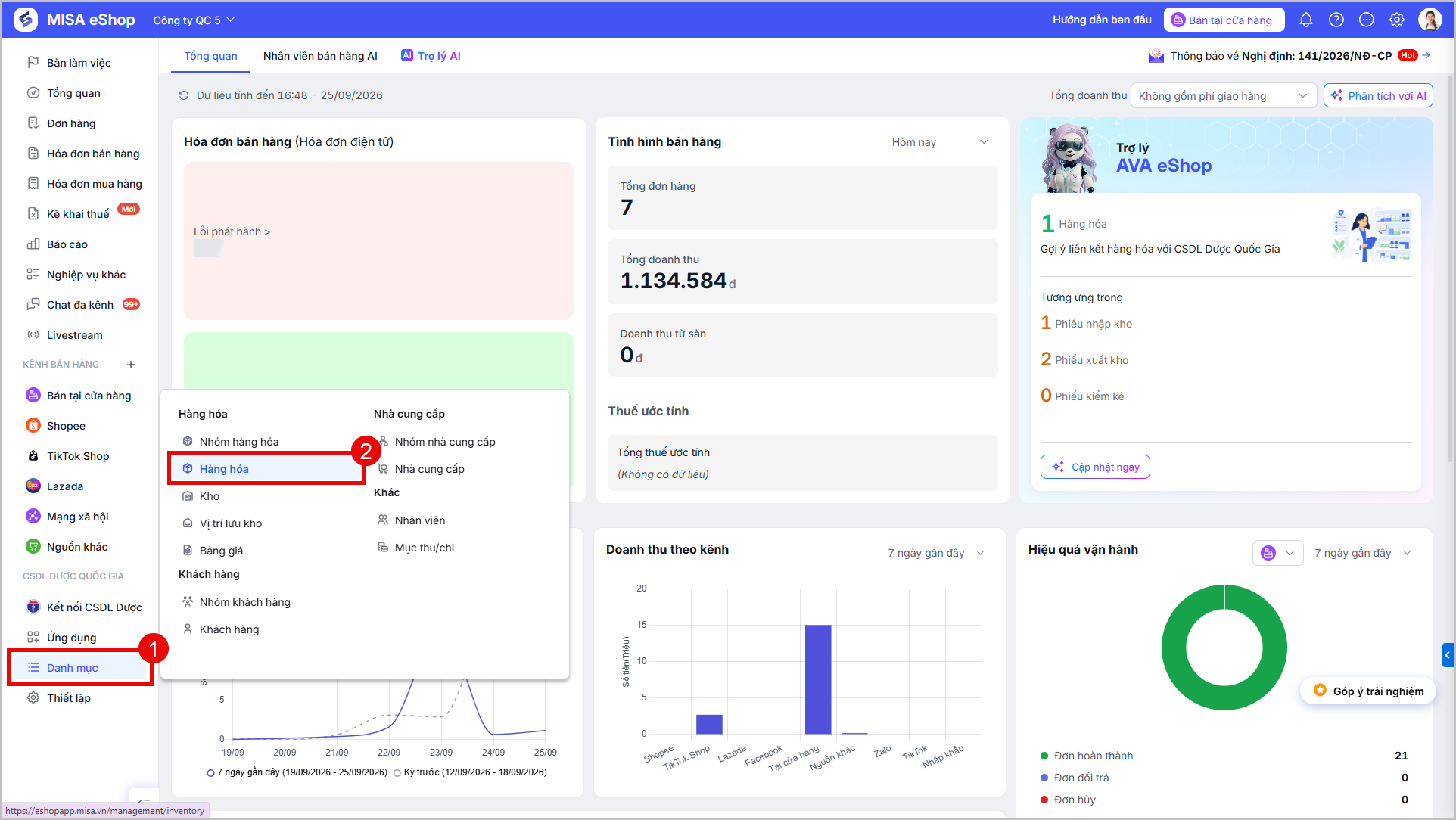
Bước 1. Truy cập danh mục Hàng hóa
Tại trang quản lý, chọn Danh mục\Hàng hóa.
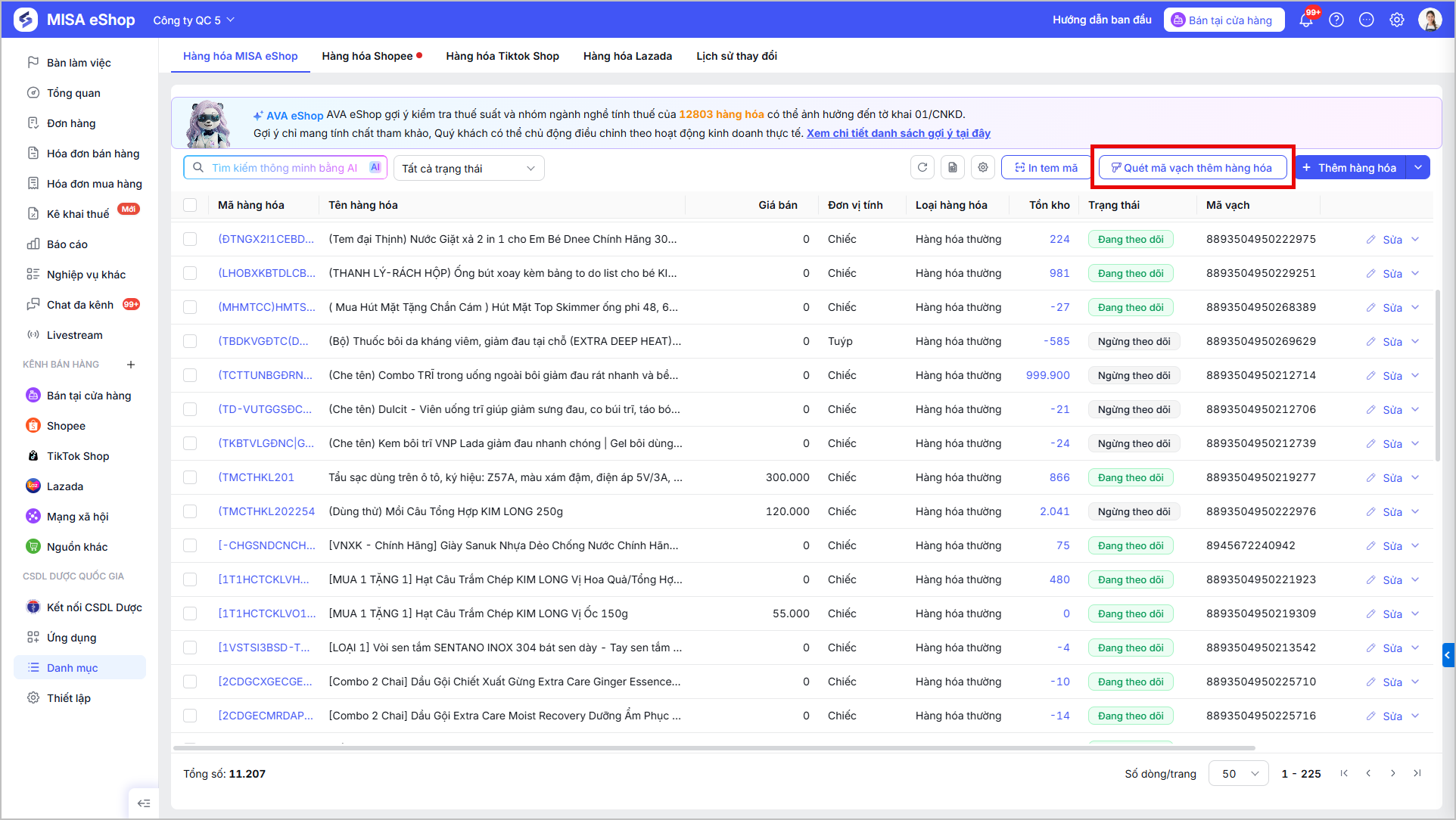
Bước 2. Chọn chức năng Quét mã vạch thêm hàng hóa
Chọn Quét mã vạch thêm hàng hóa.
Bước 3. Quét mã vạch sản phẩm
- Sử dụng máy quét đã kết nối với máy tính và thực hiện quét mã vạch sản phẩm
Bước 4. Nhập thông tin sản phẩm mới và xác nhận lưu
Nếu sản phẩm chưa có trong danh mục, phần mềm sẽ thông báo “Không tìm thấy hàng hóa qua mã vạch vừa quét”.
- Nhập đầy đủ thông tin: Tên sản phẩm, Kho chứa, Đơn vị tính, Giá sản phẩm, Số lượng (Tồn kho ban đầu) và Giá trị tồn.
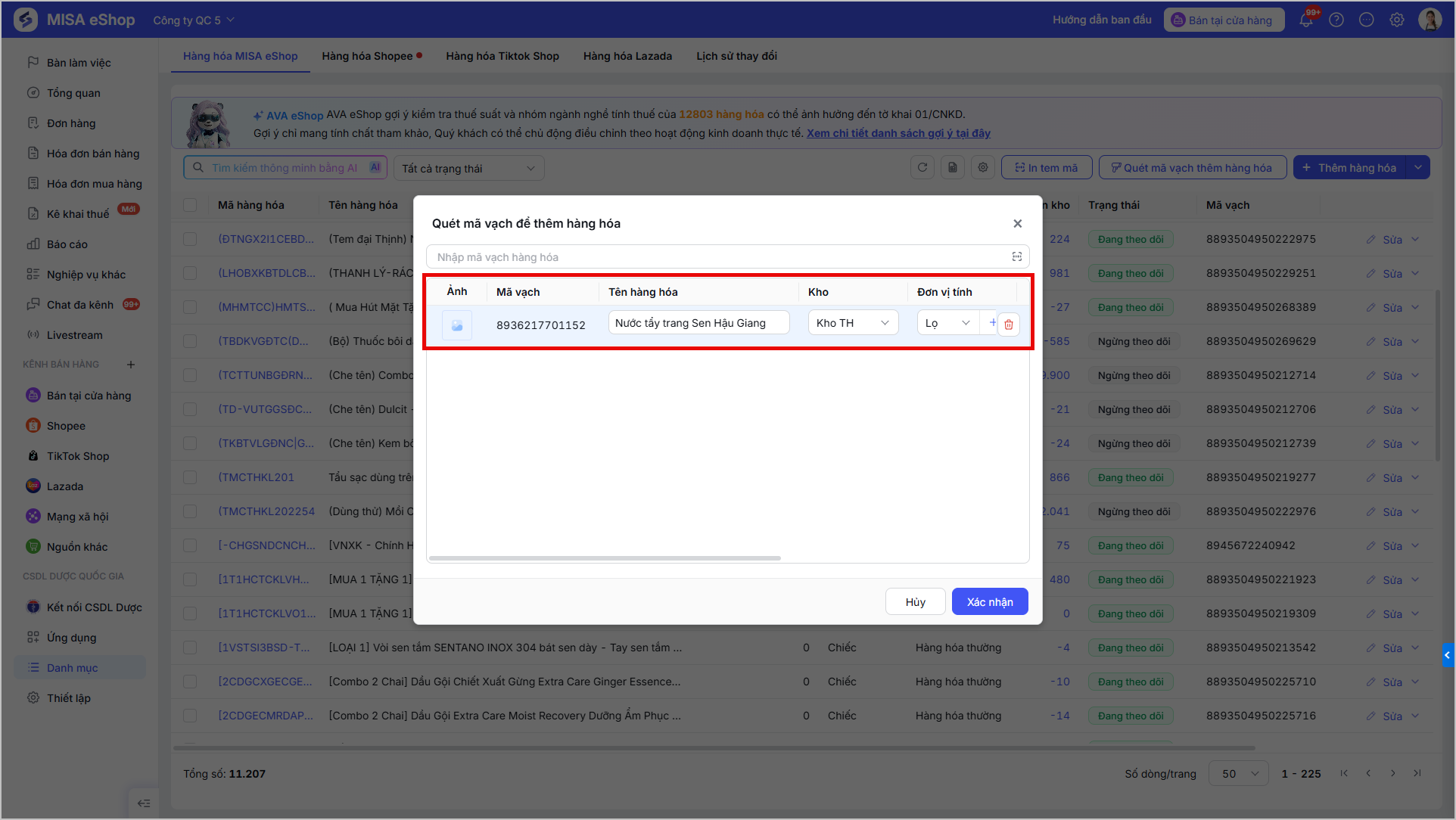
- Nhấn Xác nhận để lưu lại.
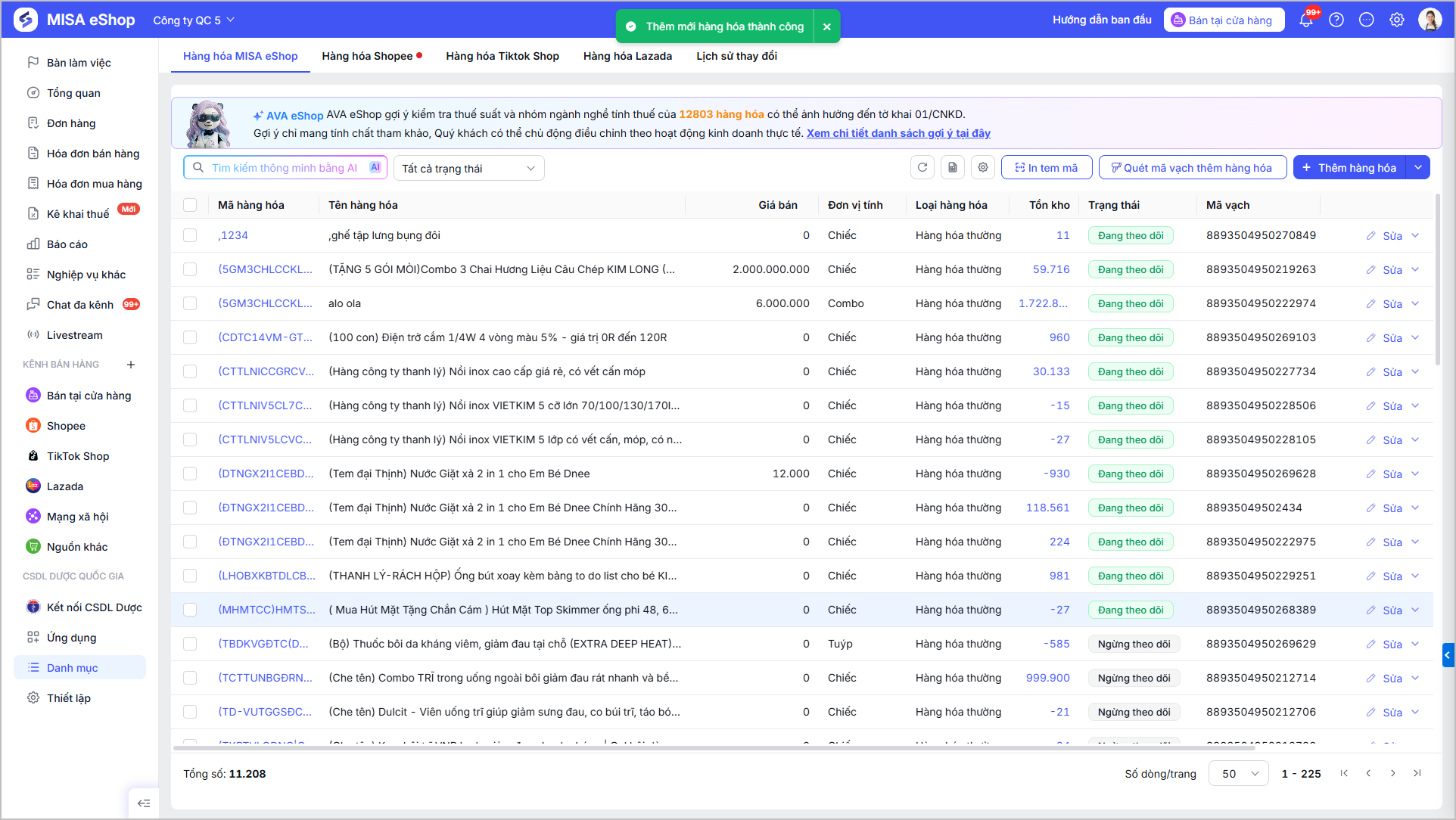
Sau khi hoàn tất, phần mềm thông báo thêm mới thành công.
Chúc Anh/Chị thực hiện thành công!