
Xem video đào tạo cho người mới sử dụng: Tại đây
1. Tổng quan
Bài viết hướng dẫn quản lý thực hiện gia hạn gói dịch vụ, kiểm tra thông tin hồ sơ gia hạn chữ ký số và nộp tờ khai thay đổi hóa đơn điện tử trực tiếp trên ứng dụng điện thoại.
Áp dụng cho khách hàng sử dụng các gói dịch vụ của phần mềm.
Nội dung bao gồm các bước gia hạn:
- Bước 1. Gia hạn gói dịch vụ phần mềm MISA eShop
- Bước 2. Nộp hồ sơ gia hạn chữ ký số
- Bước 3. Nộp tờ khai thay đổi hóa đơn điện tử
|
Bước 1
|
Bước 2
|
Bước 3
|
2. Các bước thực hiện
2.1. Gia hạn gói dịch vụ
Bước 1: Truy cập chức năng gia hạn
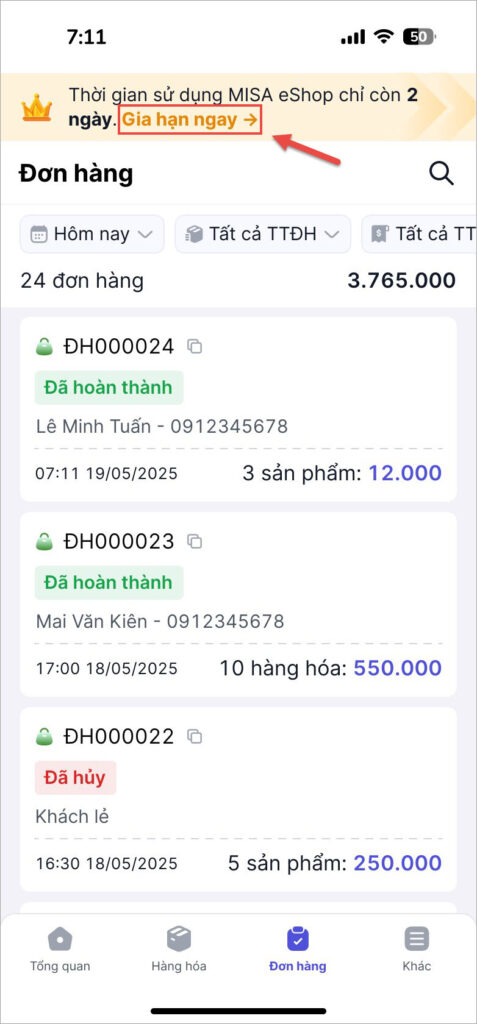
- Khi sắp hết hạn sử dụng, phần mềm gửi thông báo đếm ngược ngày sử dụng còn lại, nhấn Gia hạn ngay trên thông báo.
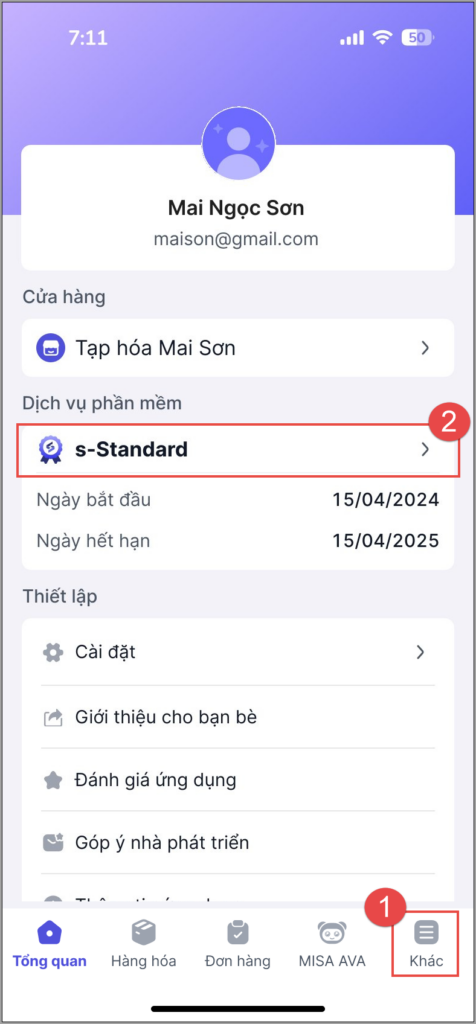
- Hoặc chọn chức năng Dịch vụ phần mềm tại mục Khác để thực hiện kiểm tra gói dịch vụ và thực hiện gia hạn tiếp.
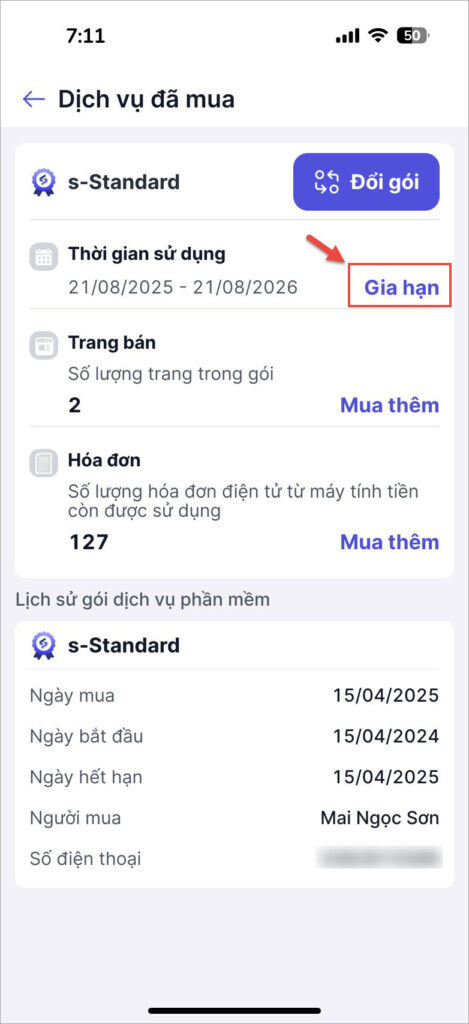
- Nhấn Gia hạn.
Bước 2: Kiểm tra gói dịch vụ
- Kiểm tra thông tin gói dịch vụ gia hạn. Nếu cần đổi gói, nhấn Đổi gói.
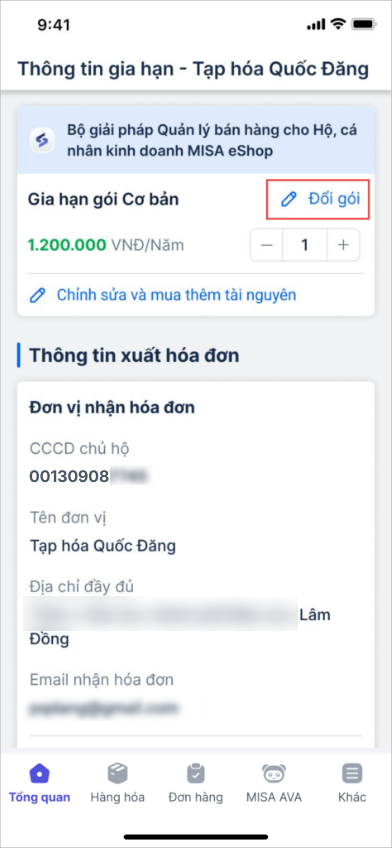
- Chọn gói dịch vụ phù hợp, nhấn Đổi gói.
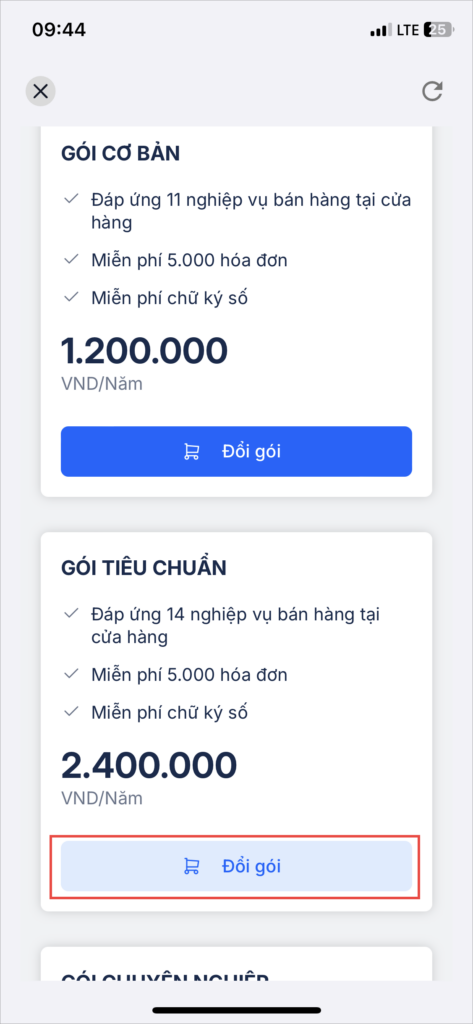
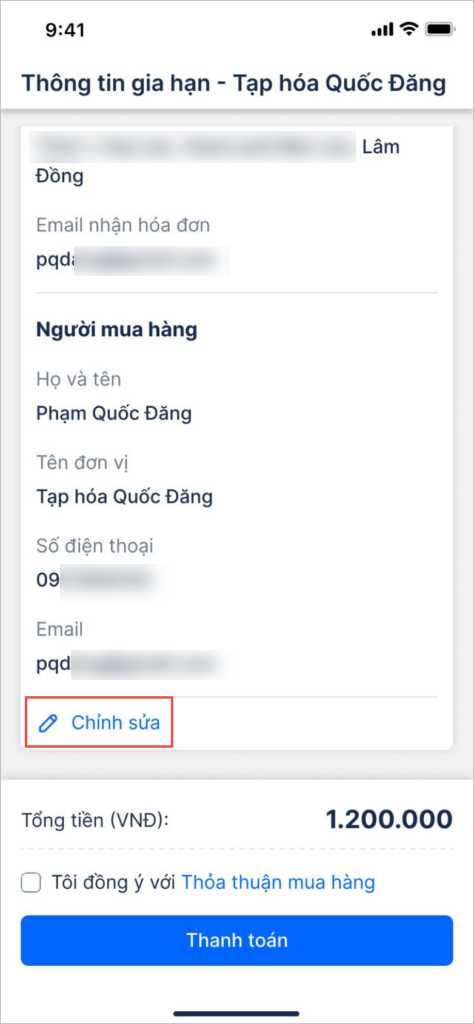
Bước 3: Kiểm tra thông tin xuất hóa đơn
Kiểm tra thông tin xuất hóa đơn, nếu cần chỉnh sửa, chọn Chỉnh sửa.
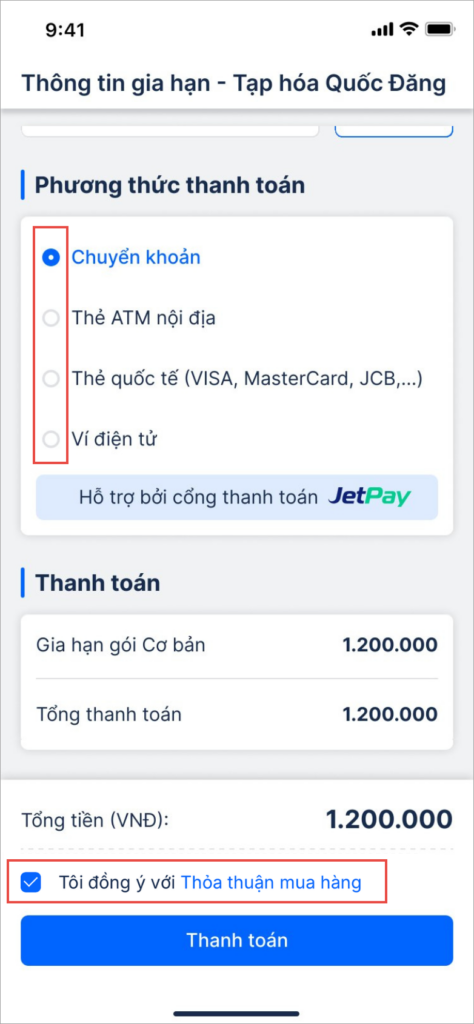
Bước 4: Phương thức thanh toán
Lựa chọn phương thức thanh toán
- Tích chọn phương thức thanh toán.
- Tích chọn Tôi đồng ý với Thỏa thuận mua hàng (có thể nhấn vào dòng chữ Thỏa thuận mua hàng để xem chi tiết thỏa thuận).
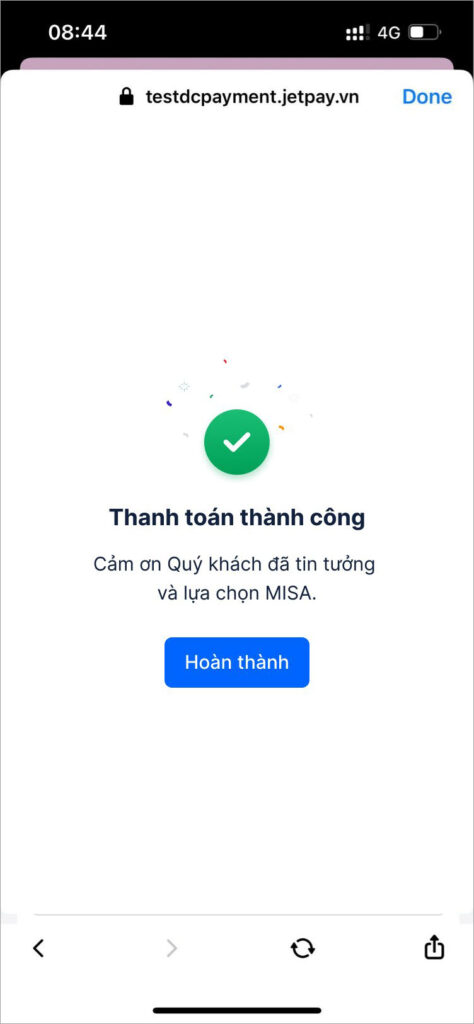
Bước 5: Hoàn tất gia hạn
- Nhấn Thanh toán để hoàn tất thủ tục gia hạn.
2.2. Nộp hồ sơ gia hạn chữ ký số
Lưu ý: Chức năng này chỉ hiển thị với khách hàng sử dụng gói Combo. Với gói dịch vụ lẻ, khách hàng thực hiện gia hạn khi hết hạn chữ ký số và thực hiện gia hạn trực tiếp trên phần mềm MISA eSign.
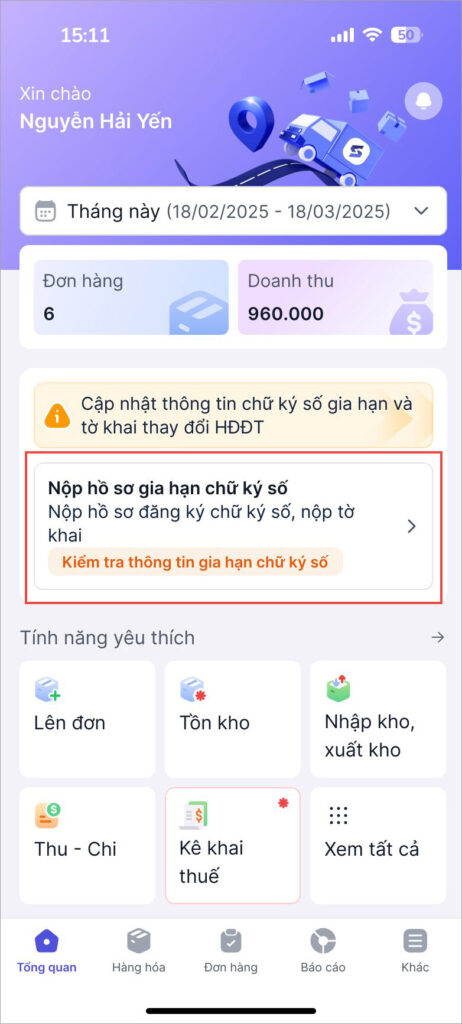
Bước 1: Truy cập hồ sơ gia hạn chữ ký số
- Sau khi gia hạn gói dịch vụ thành công, phần mềm thông báo nộp hồ sơ gia hạn chữ ký số.
- Nhấn vào thông báo nộp hồ sơ gia hạn.
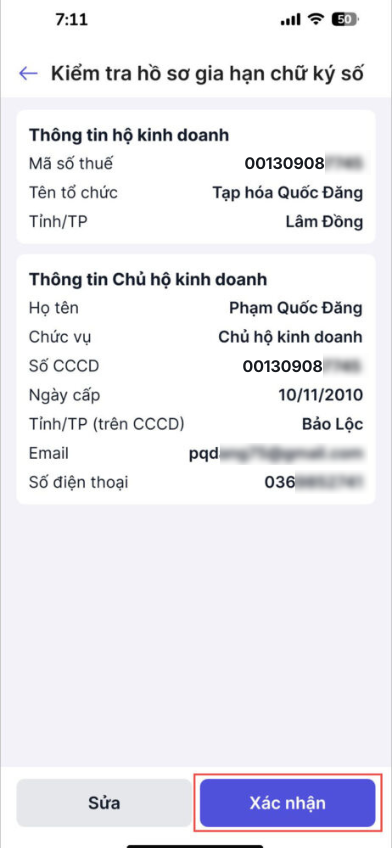
Bước 2: Kiểm tra thông tin hồ sơ chữ ký số
- Phần mềm tự động lấy lên các thông tin từ thiết lập như Mã số thuế, CCCD, Tên cửa hàng/Thương hiệu,…
- Sau đó, nhấn Xác nhận.
- Phần mềm cho phép người dùng tinh chỉnh lại theo nhu cầu.
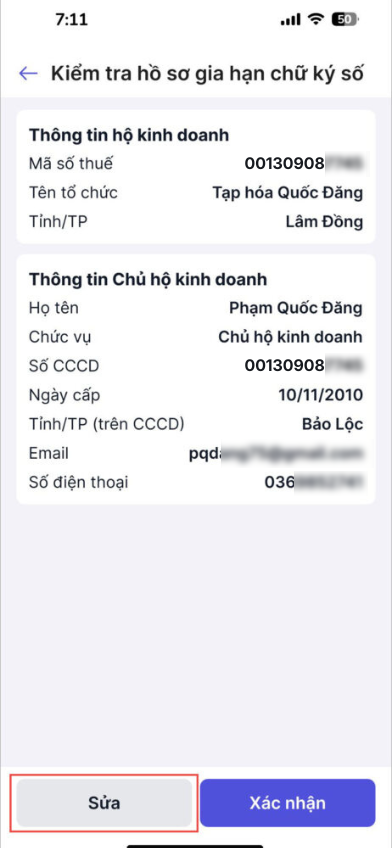
Với trường hợp sửa thông tin, cần cập nhật lại hồ sơ gia hạn chữ ký số
- Nếu sửa thông tin hộ kinh doanh, thực hiện nộp Chứng nhận đăng ký hộ kinh doanh mới.
- Nếu sửa thông tin chủ hộ kinh doanh, thực hiện xác thực CCCD và khuôn mặt chủ hộ kinh doanh mới
Chi tiết hướng dẫn xem tại bước 2 Hướng dẫn nộp hồ sơ đăng kí sử dụng hóa đơn điện tử
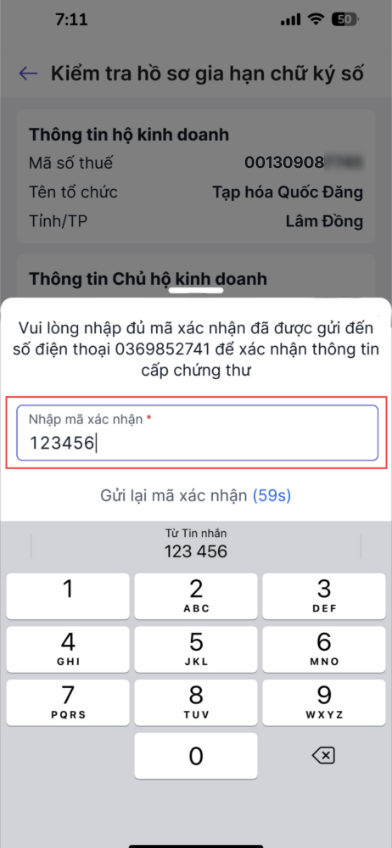
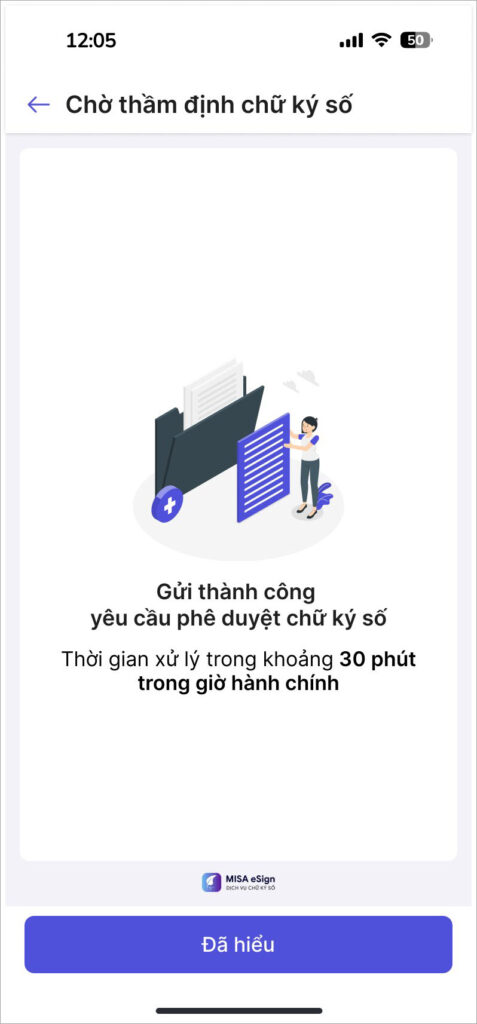
Bước 3: Xác thực và chờ thẩm định chữ ký số
- Nhập mã xác thực được gửi về điện thoại và chờ thẩm định chữ ký số.
2.3. Nộp tờ khai thay đổi hóa đơn điện tử
Lưu ý: Tính năng này cũng chỉ có trên gói Combo. Với gói lẻ, thao tác nộp hồ sơ thay đổi hóa đơn sau gia hạn chữ ký số, người dùng cần chủ động thực hiện trên MISA meInvoice.
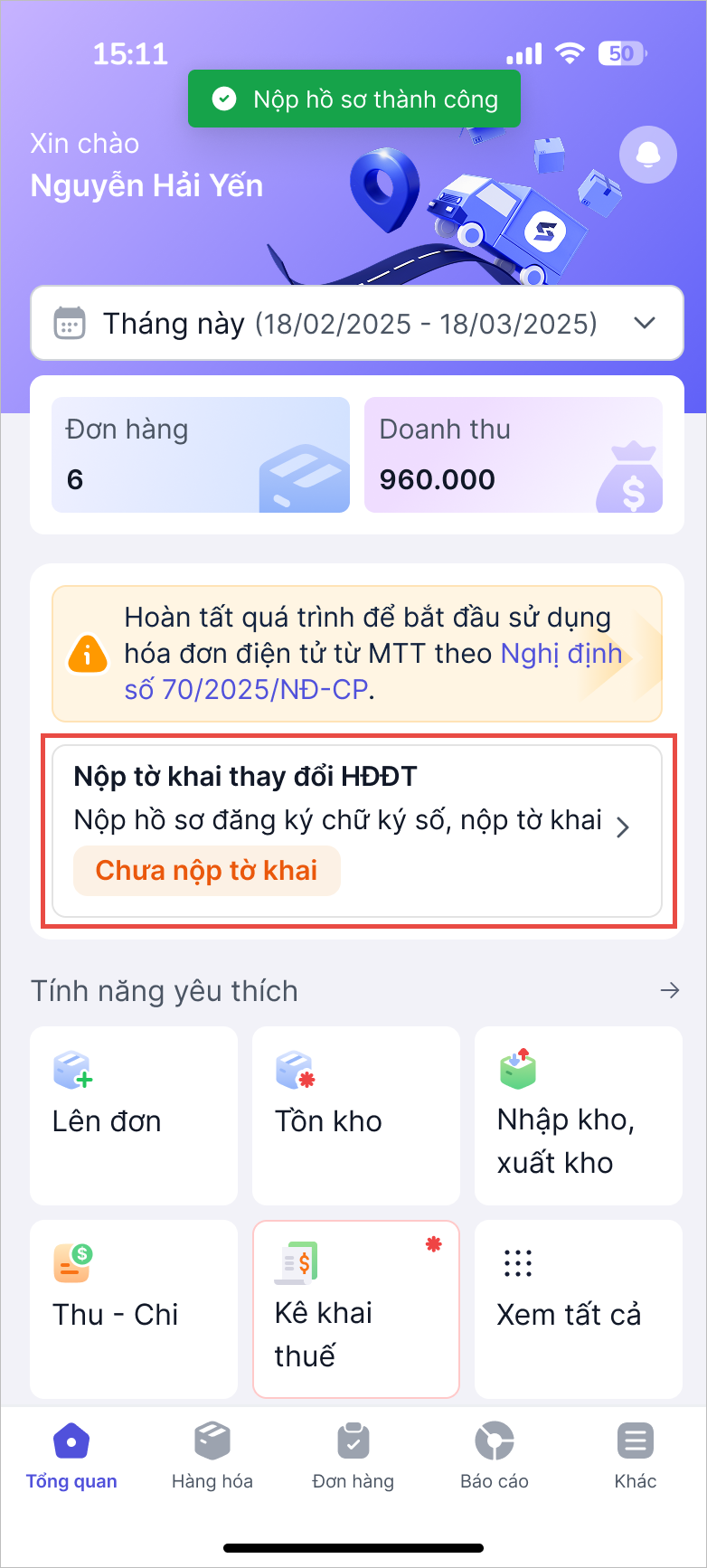
Bước 1: Truy cập chức năng nộp tờ khai
- Sau khi gia hạn gói dịch vụ thành công, phần mềm thông báo nộp hồ sơ gia hạn chữ ký số.
- Nhấn vào thông báo nộp hồ sơ gia hạn.
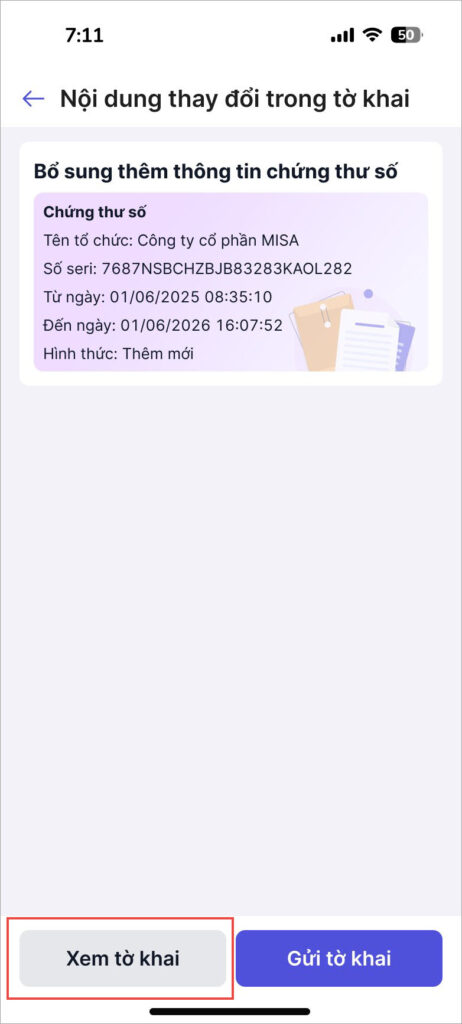
Bước 2: Nội dung tờ khai
- Kiểm tra Nội dung thay đổi trong tờ khai, nhấn Xem tờ khai.
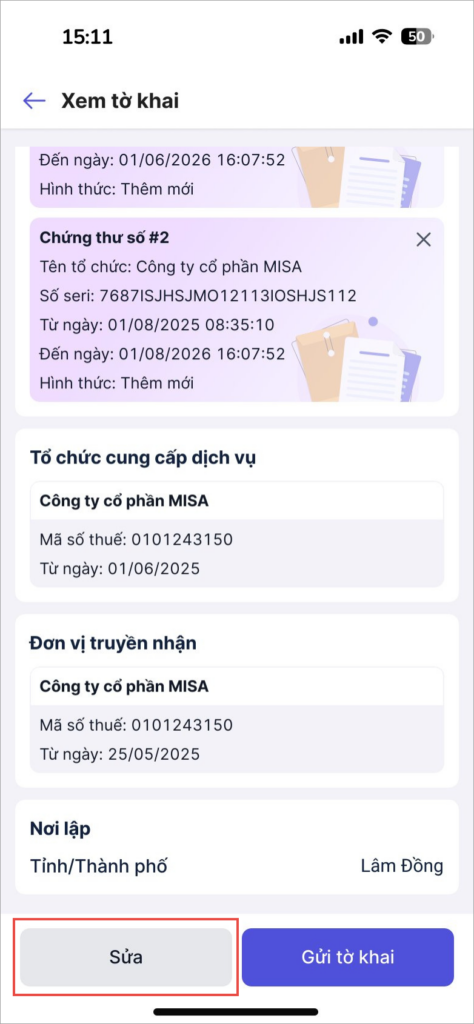
- Phần mềm cho phép sửa nội dung trong tờ khai, nhấn Sửa.
Bước 3: Gửi tờ khai
- Sau khi hoàn tất, nhấn Gửi tờ khai.
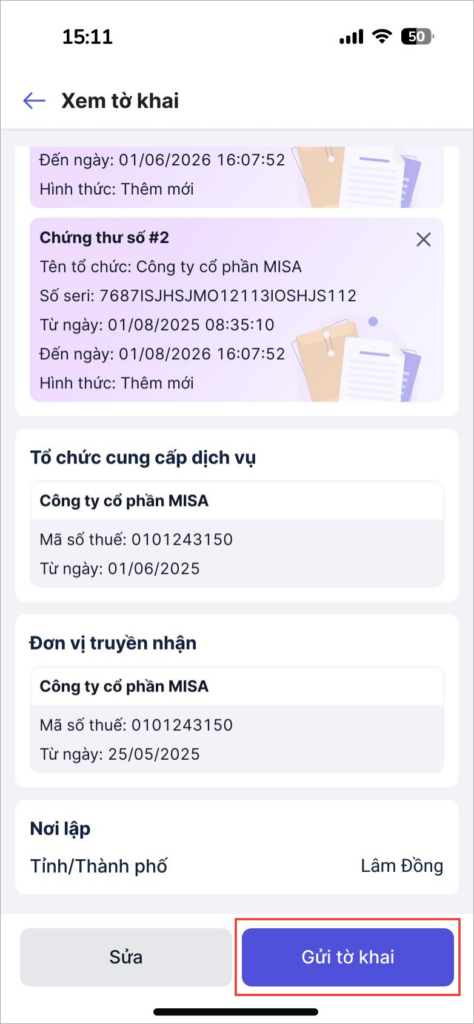
Phần mềm sẽ thông báo khi có kết quả từ Cơ quan Thuế.
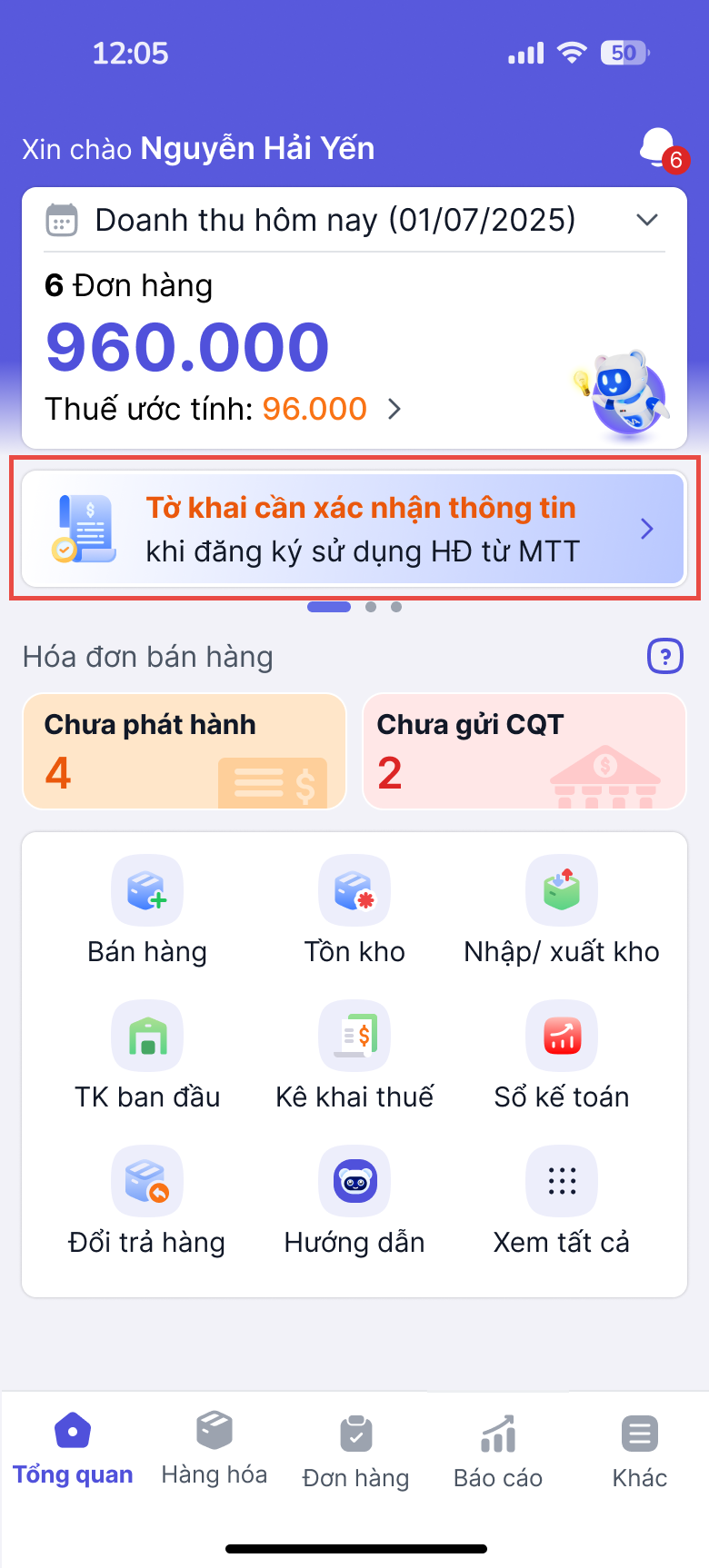
- Trường hợp, tờ khai cần xác thức thông tin, hệ thống sẽ cập nhật trạng thái tờ khai và gửi thông báo về điện thoại người dùng.
- Với trường hợp Cơ quan Thuế yêu cầu HKD cần xác thực thông tin, hệ thống sẽ gửi thông báo về điện thoại.
- Lúc này, người dùng mở thông báo/truy cập ứng dụng để kiểm tra trạng thái tờ khai và truy cập ứng dụng eTax Mobile để thực hiện xác nhận thông tin.
- Lưu ý: Chỉ có thể phát hành hóa đơn theo thông tin đăng ký trên tờ khai khi tờ khai có trạng thái “CQT chấp nhận”.
- Xem chi tiết hướng dẫn Xác thực thông tin tờ khai trên eTax Mobile: Tại đây.
- Sau khi hoàn tất xác thực trên eTax Mobile, tờ khai mới chính thức được gửi lên Cơ quan Thuế. Hệ thống sẽ thông báo ngay khi có kết quả từ Cơ quan Thuế.
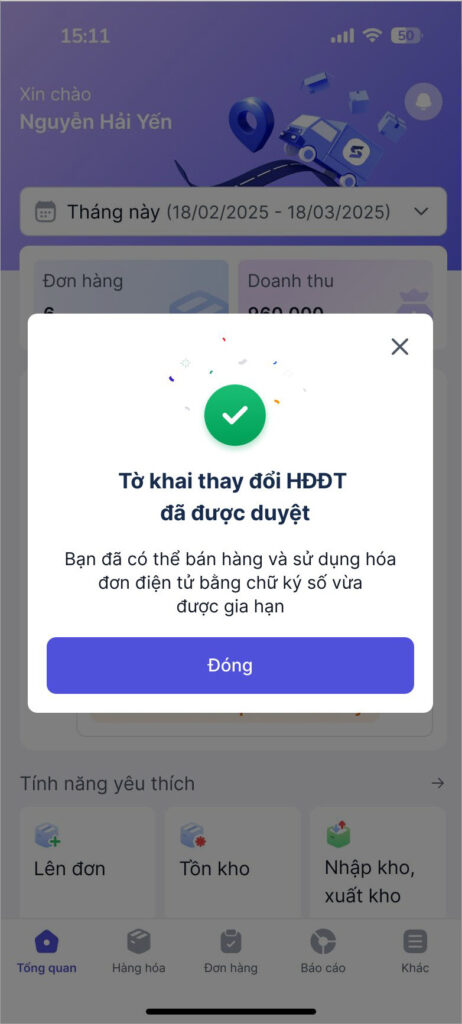
- Sau khi tờ khai thay đổi được duyệt, phần mềm sẽ gửi thông báo về điện thoại, có thể ký và phát hành hoá đơn gửi cơ quan thuế bằng chữ ký số mới.
Chúc anh/chị thao tác thành công!