
1. Tổng quan
Tài liệu này hướng dẫn Anh/Chị thực hiện các bước cài đặt ứng dụng và thiết lập cửa hàng MISA eShop trên điện thoại di động một cách nhanh chóng, chuẩn xác, giúp sẵn sàng cho hoạt động kinh doanh trên MISA eShop.
2. Hướng dẫn thực hiện
2.1. Tải app MISA eShop
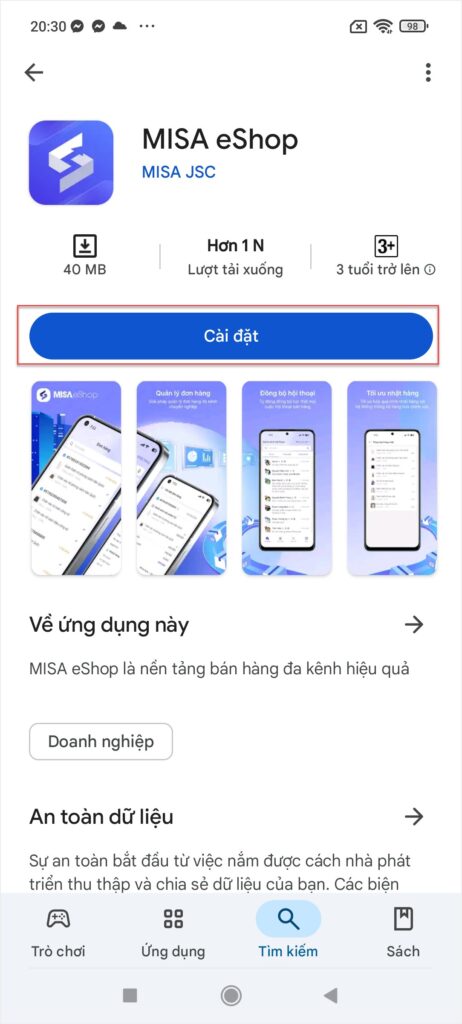
Bước 1: Truy cập kho ứng dụng phù hợp với hệ điều hành
- Nếu dùng điện thoại Android: Truy cập CH Play.
- Nếu dùng điện thoại iOS (iPhone): Truy cập App Store.
Bước 2: Tìm kiếm ứng dụng
- Nhập từ khóa MISA eShop vào thanh tìm kiếm
Bước 3: Cài đặt ứng dụng
- Chọn ứng dụng MISA eShop và nhấn Tải về/Cài đặt.
2.2. Đăng ký sử dụng phần mềm
Sau khi cài đặt thành công, Anh/Chị thực hiện theo quy trình dưới đây:
Bước 1: Khởi động ứng dụng
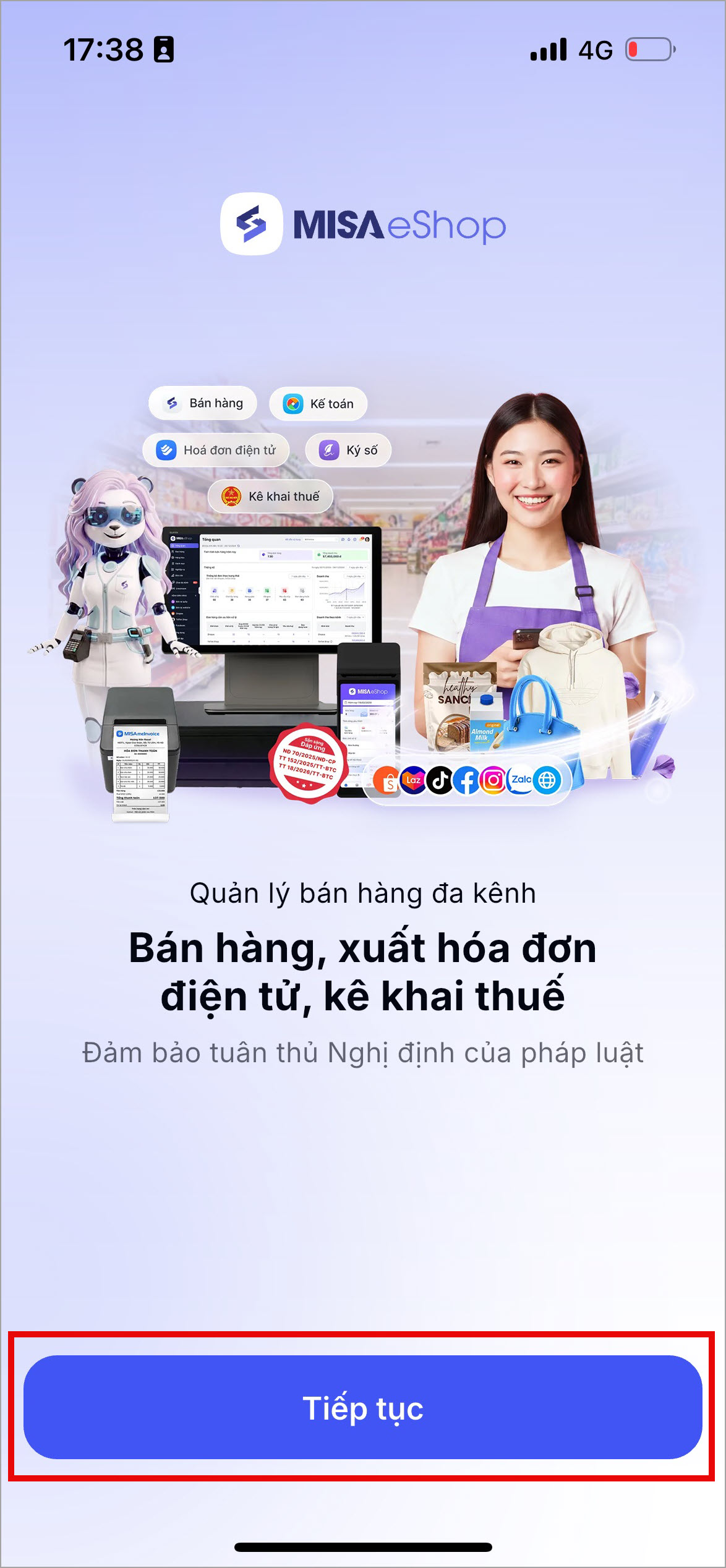
- Mở ứng dụng MISA eShop, tại màn hình chào mừng, nhấn Tiếp tục.
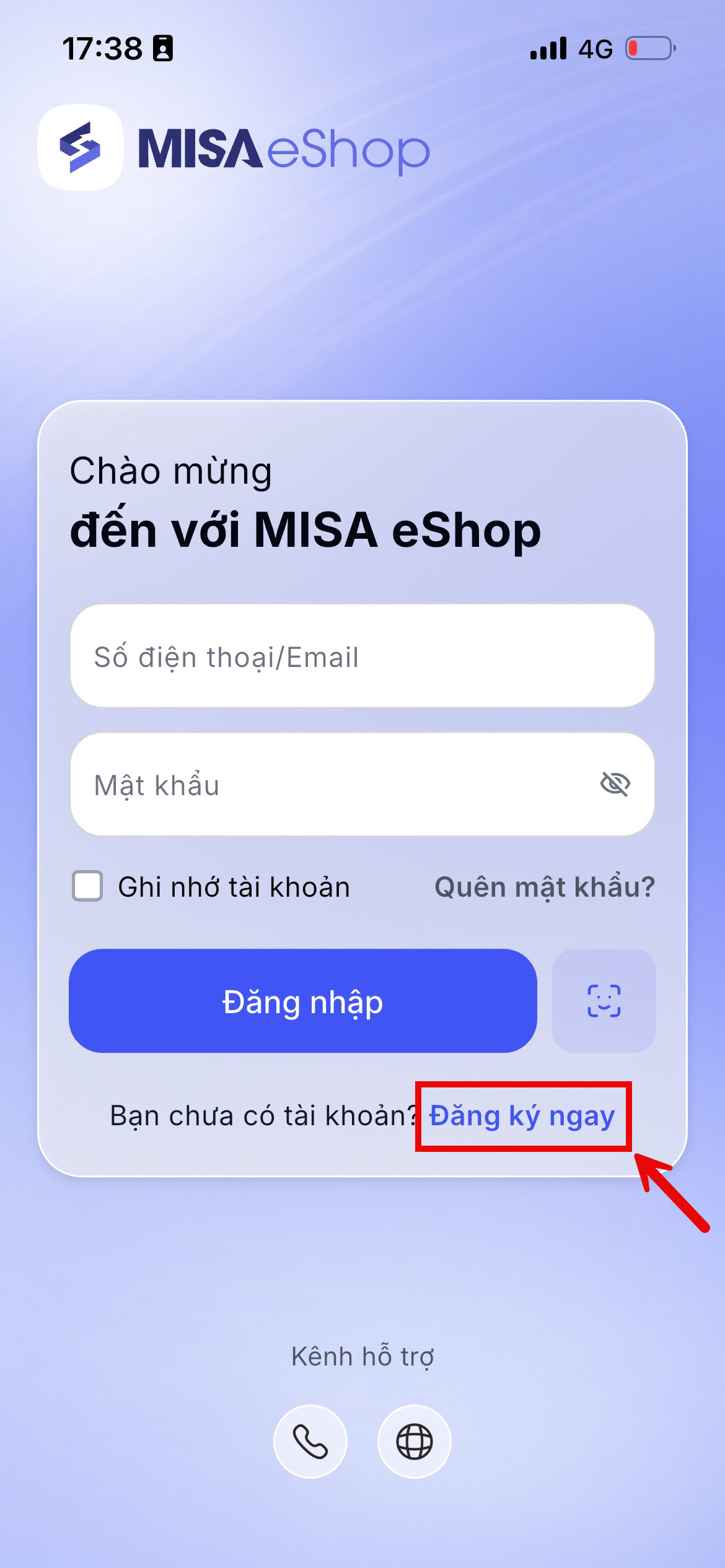
- Nhấn Đăng ký ngay.
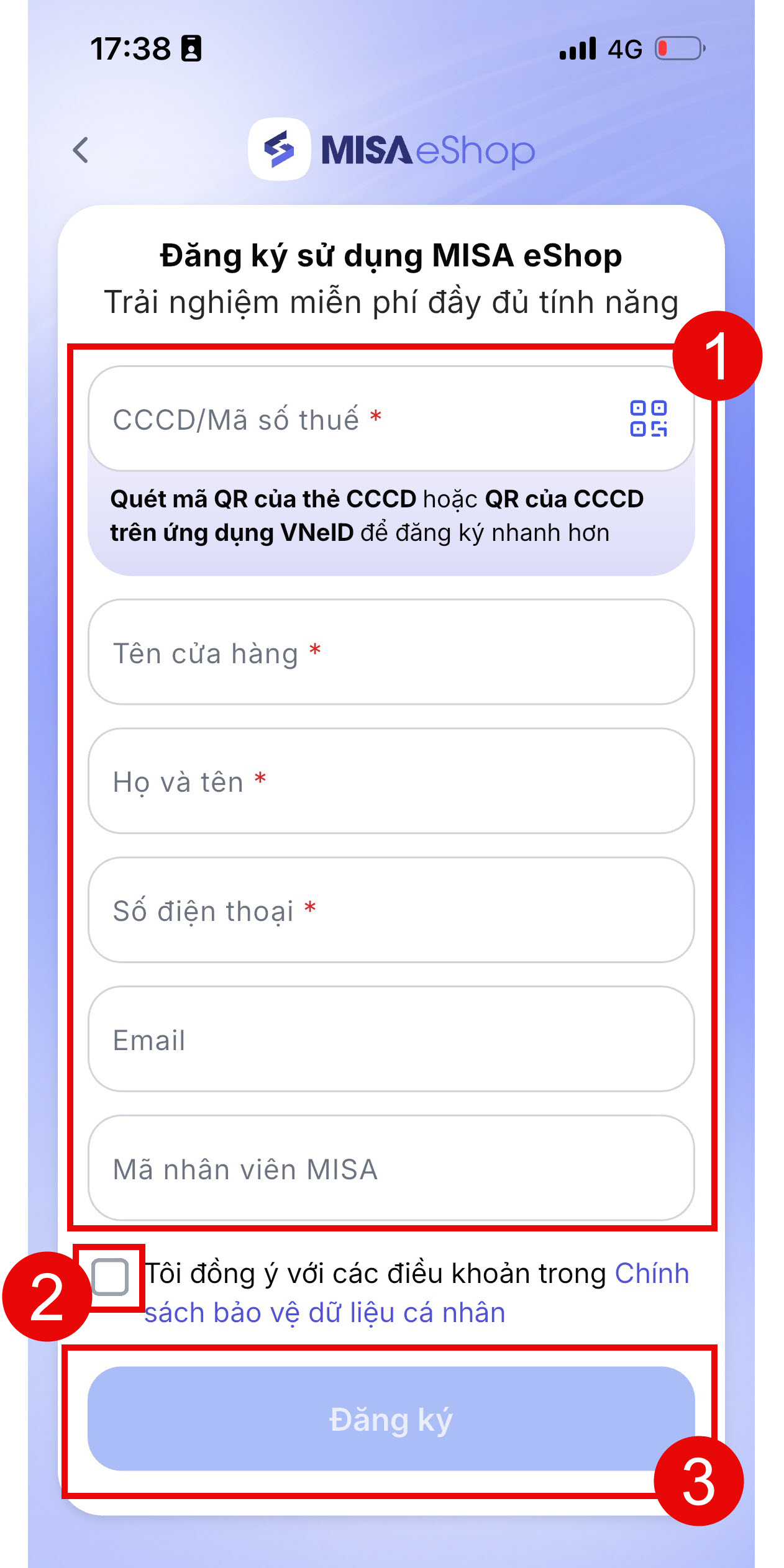
Bước 2: Đăng ký cửa hàng
- Nhập thông tin đăng ký
- Lưu ý: Các thông tin đánh dấu * là các thông tin bắt buộc nhập, anh/chị vui lòng không để trống.
- Để thêm nhanh thông tin cửa hàng: Anh/Chị có thể nhấn vào biểu tượng quét mã QR, sau đó quét mã trên CCCD hoặc ứng dụng VNeID. Hệ thống sẽ tự động lấy thông tin và điền vào các trường tương ứng.
- Đọc và tích chọn Chính sách bảo vệ dữ liệu cá nhân
- Nhấn Đăng ký
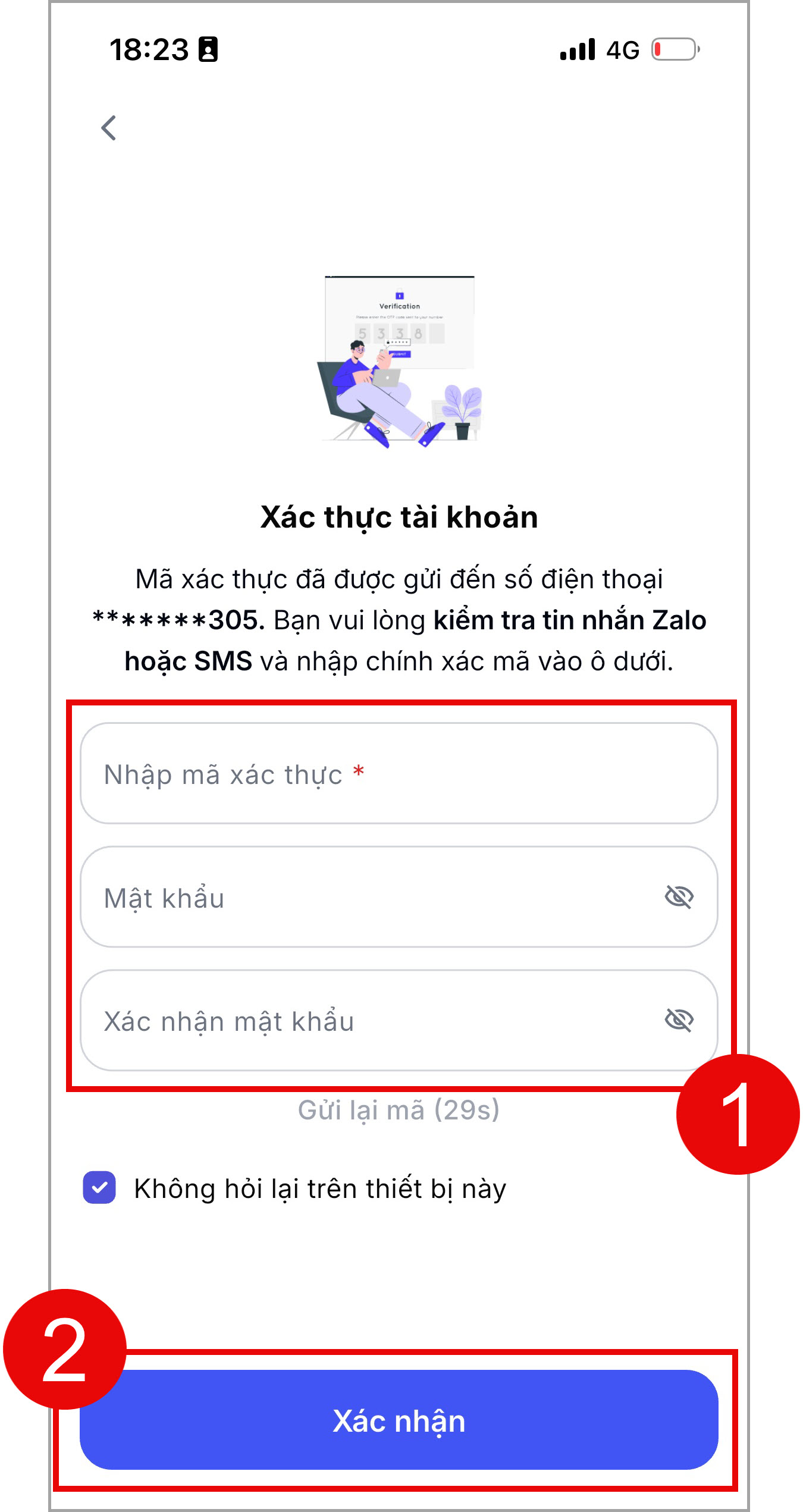
Bước 3: Xác thực tài khoản:
Trường hợp 1: Số điện thoại của anh/chị chưa từng sử dụng đăng ký các sản phẩm thuộc MISA (Đã có tài khoản MISA ID):
- Hệ thống sẽ gửi mã xác thực qua tin nhắn Zalo hoặc SMS. Anh/Chị nhập mã này vào ứng dụng.
- Nhập Mật khẩu mới.
- Nhập Xác nhận mật khẩu.
- Nhấn Xác nhận để hoàn tất.
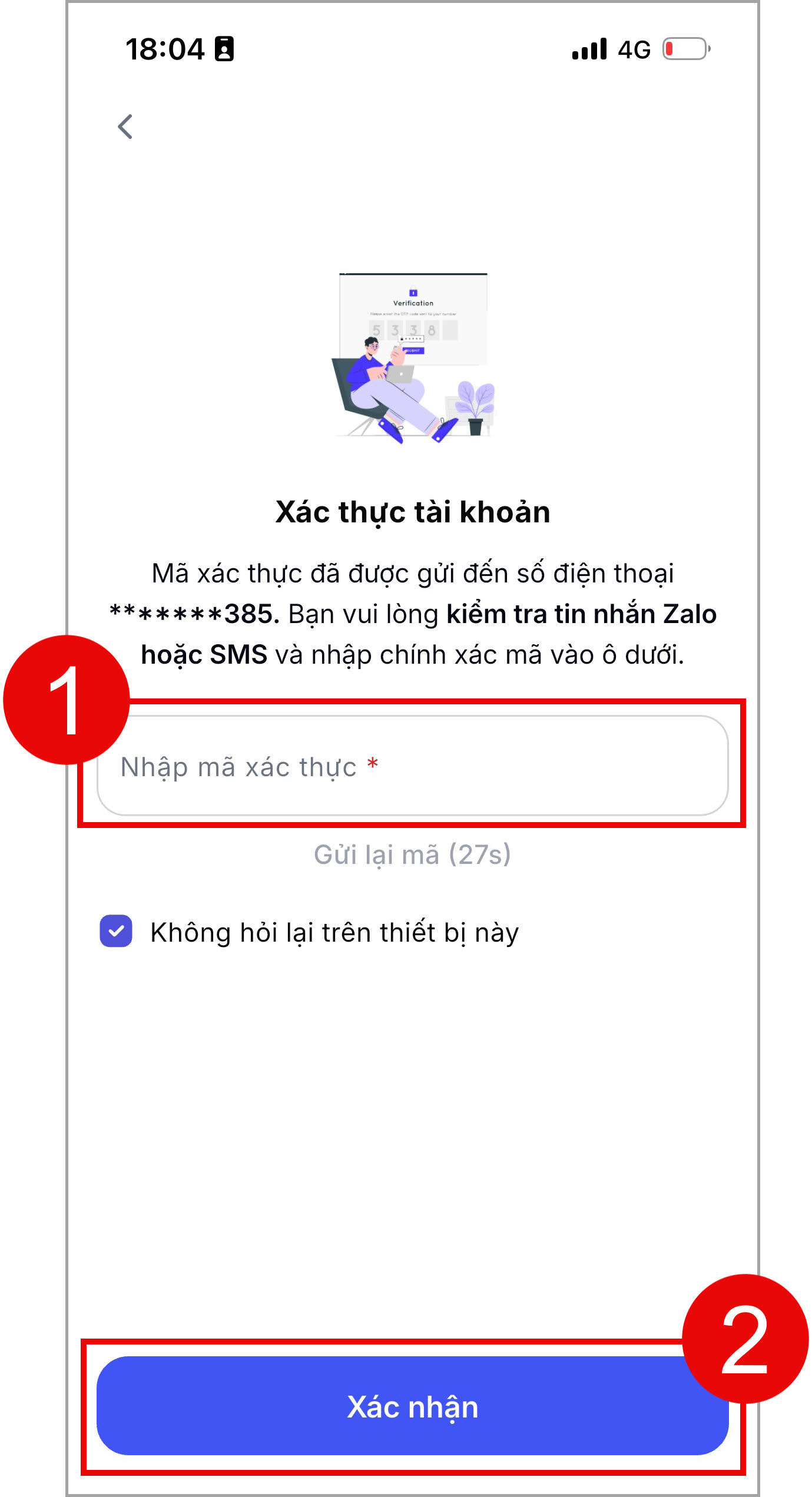
Trường hợp 2: Số điện thoại của anh/chị đã từng sử dụng đăng ký các sản phẩm thuộc MISA (Đã có tài khoản MISA ID):
- Hệ thống sẽ gửi mã xác thực qua tin nhắn Zalo hoặc SMS. Anh/Chị nhập mã này vào ứng dụng.
- Nhấn Xác nhận để hoàn tất.
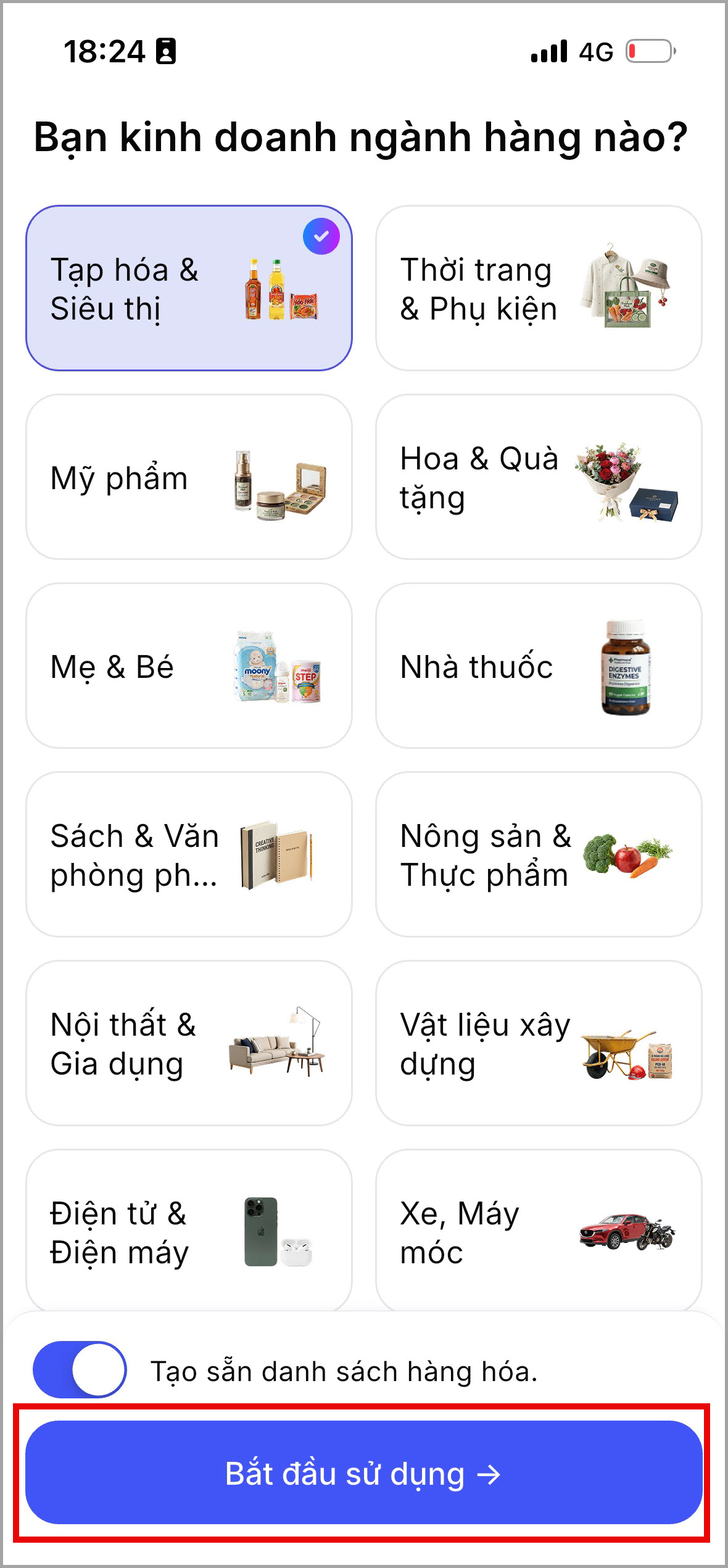
Bước 4: Chọn ngành hàng kinh doanh
- Nhấn chọn các ngành hàng kinh doanh phù hợp với thực tế của cửa hàng.
- Tạo sẵn danh sách hàng hóa: Nếu tích chọn Tạo sẵn danh sách hàng hóa, hệ thống sẽ tự động tạo danh mục sản phẩm mẫu dựa trên ngành hàng anh/chị vừa chọn.
- Nhấn Bắt đầu sử dụng.
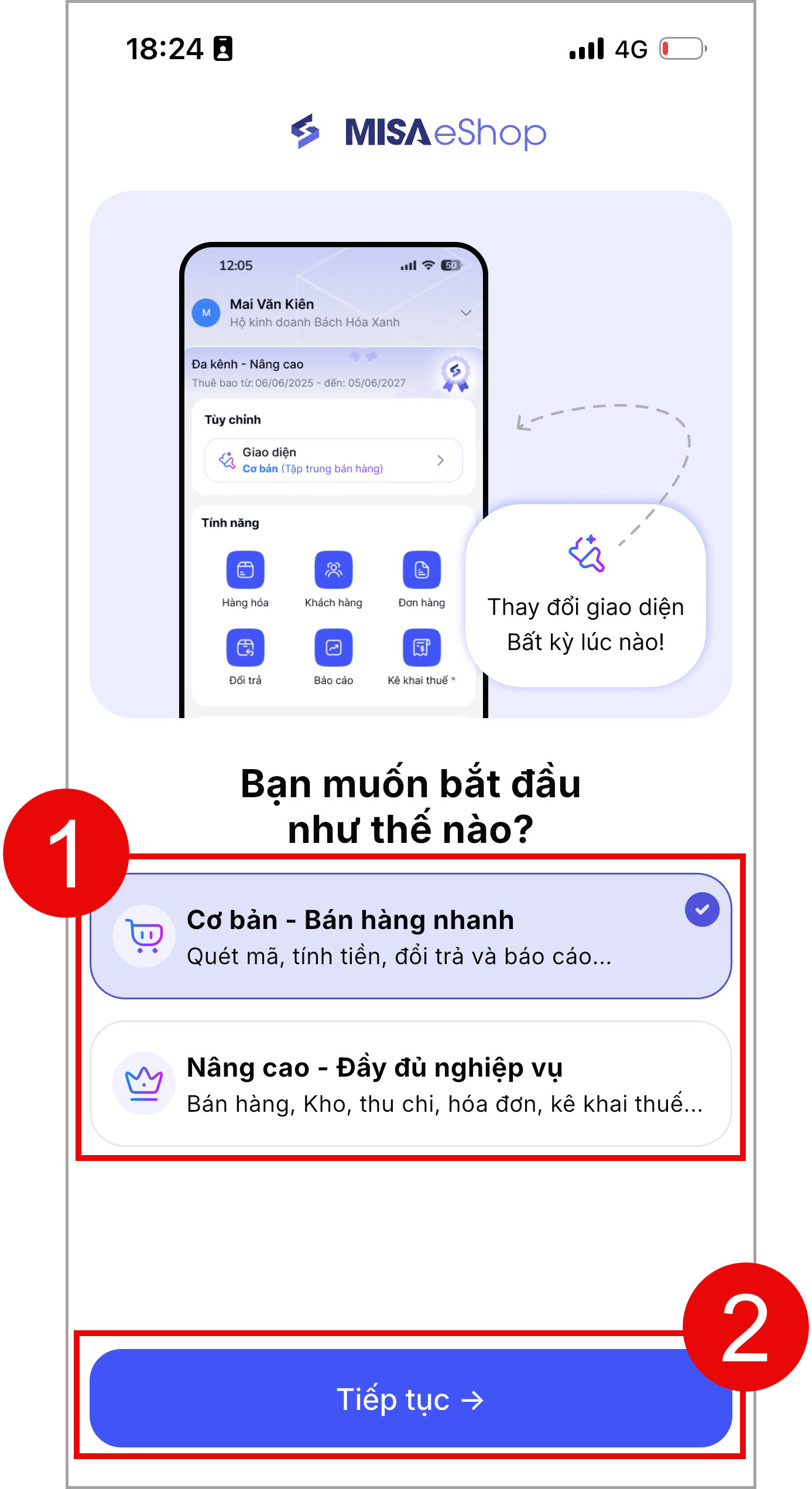
Bước 5: Chọn giao diện sử dụng
- MISA eShop cung cấp 2 chế độ giao diện để Anh/Chị linh hoạt lựa chọn theo nhu cầu:
- Cơ bản – Bán hàng nhanh: Tập trung các tính năng chính cho hoạt động bán hàng.
- Nâng cao – Đầy đủ nghiệp vụ: Hiển thị toàn bộ các tính năng bán hàng, quản lý chuyên sâu.
- Nhấn chọn giao diện anh/chị muốn bắt đầu sử dụng và nhấn Tiếp tục để bắt đầu bán hàng.
Chúc Anh/Chị thực hiện thành công!