
1. Tổng quan
Bài viết hướng dẫn cách mua mới hoặc đăng ký dùng thử phần mềm MISA eShop từ chợ ứng dụng AMIS, cách đăng nhập và đồng bộ dữ liệu cơ cấu tổ chức, nhân viên giữa MISA AMIS và MISA eShop. Nội dung bao gồm các bước thực hiện chi tiết, hỗ trợ người dùng thiết lập và sử dụng phần mềm hiệu quả.
Phạm vi áp dụng cho doanh nghiệp và hộ kinh doanh sử dụng hệ sinh thái MISA.
2. Hướng dẫn thực hiện
2.1 Hướng dẫn Mua mới/Đăng ký dùng thử MISA eShop
Bước 1: Đăng nhập vào chợ ứng dụng AMIS
- Mở trình duyệt và nhập địa chỉ https://amisapp.misa.vn/market/.
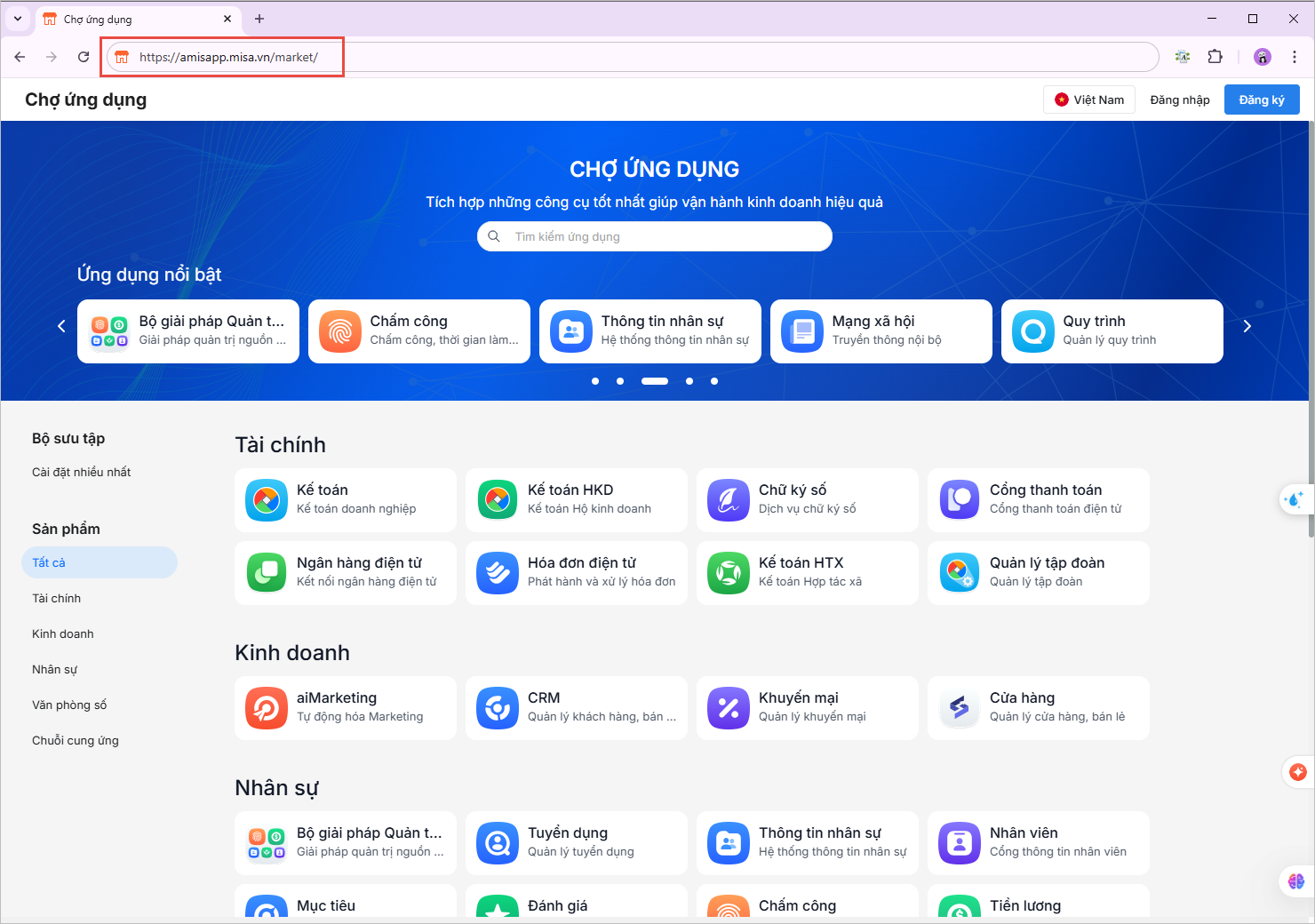
- Hệ thống sẽ tự động đăng nhập MISA ID đang sử dụng.
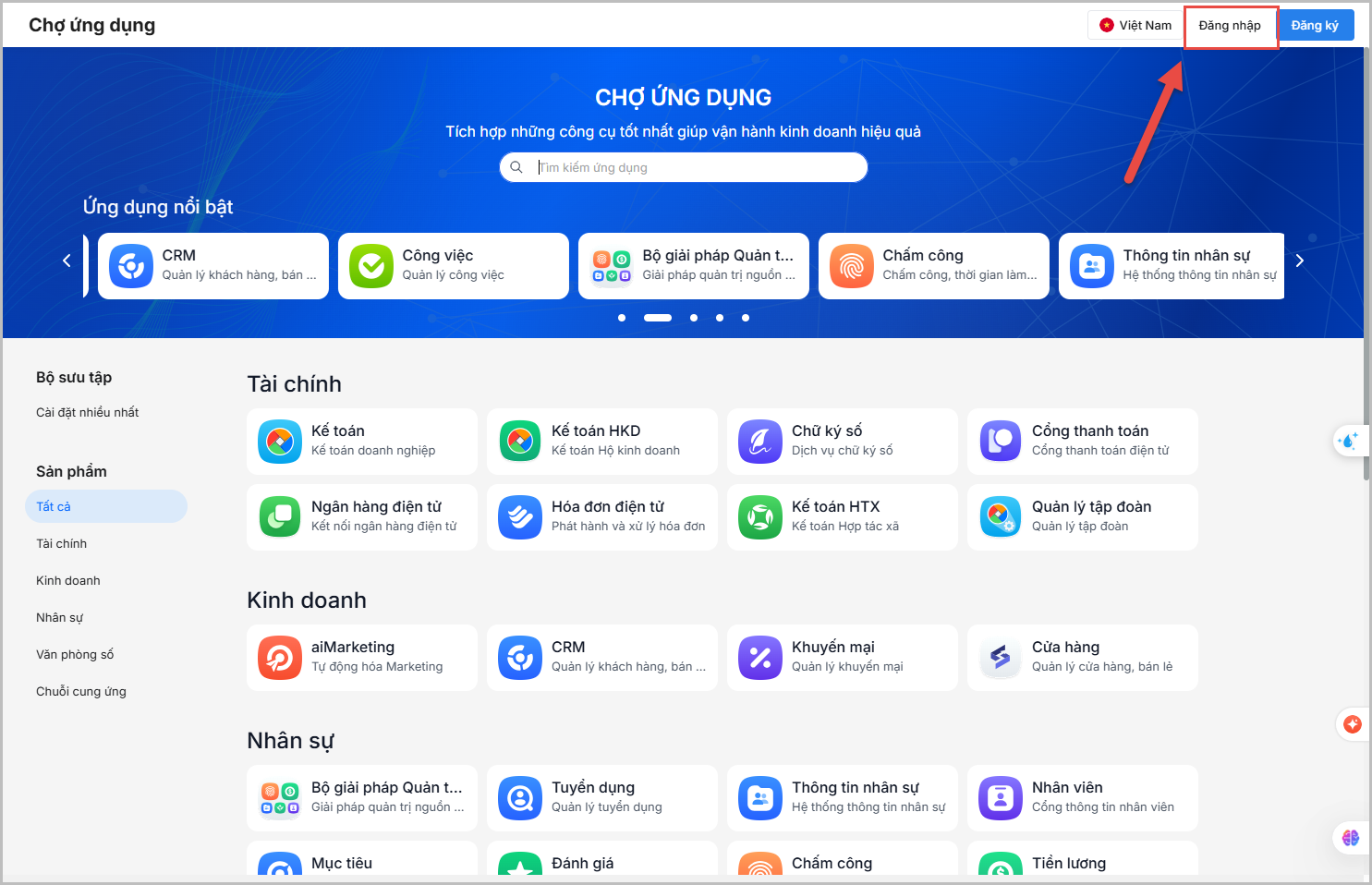
- Hoặc không, người dùng có thể nhấn Đăng nhập để thực hiện đăng nhập lại tài khoản.
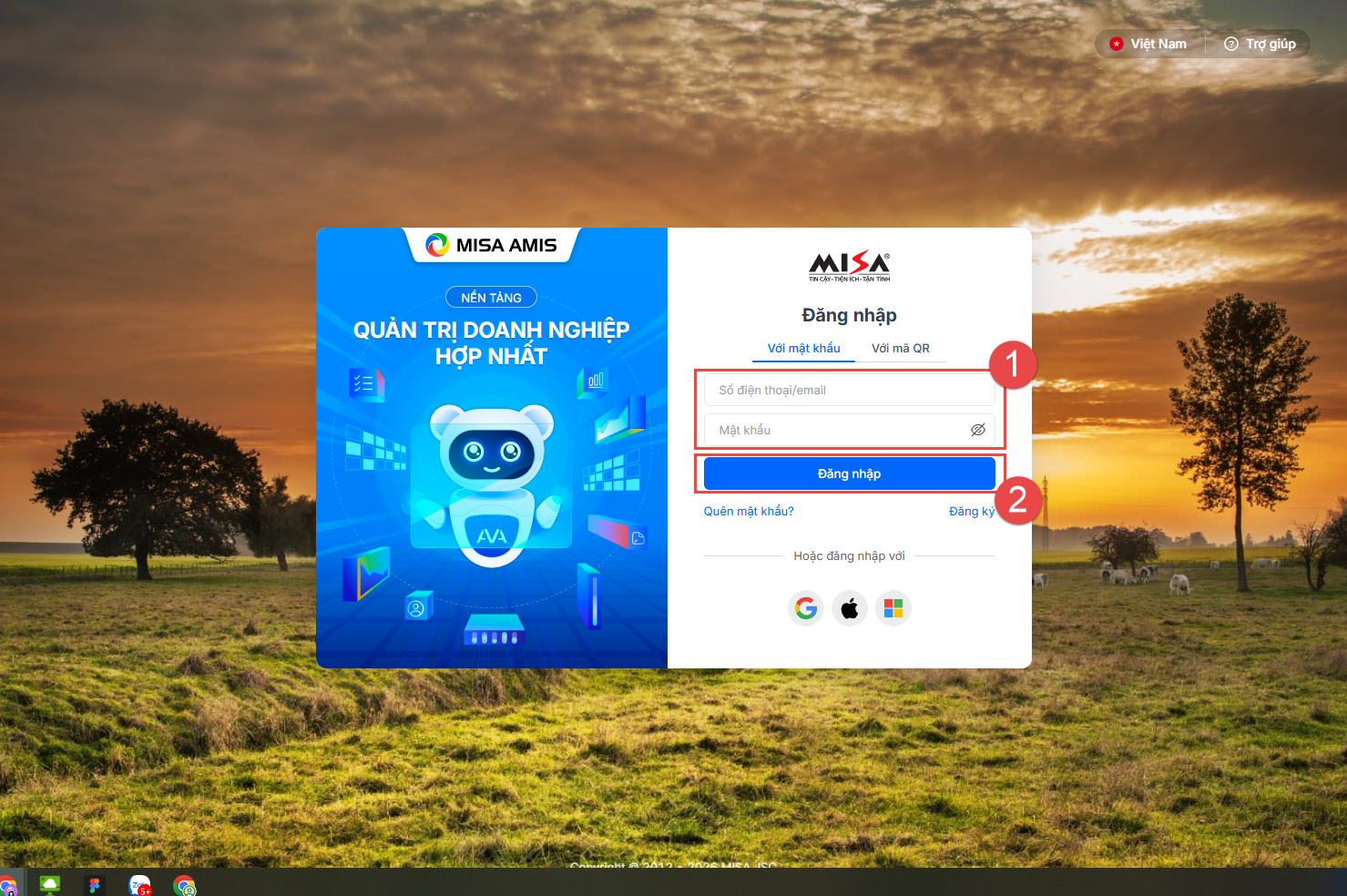
- Nhập Số điện thoại/Email và Mật khẩu của MISA ID hiện tại.
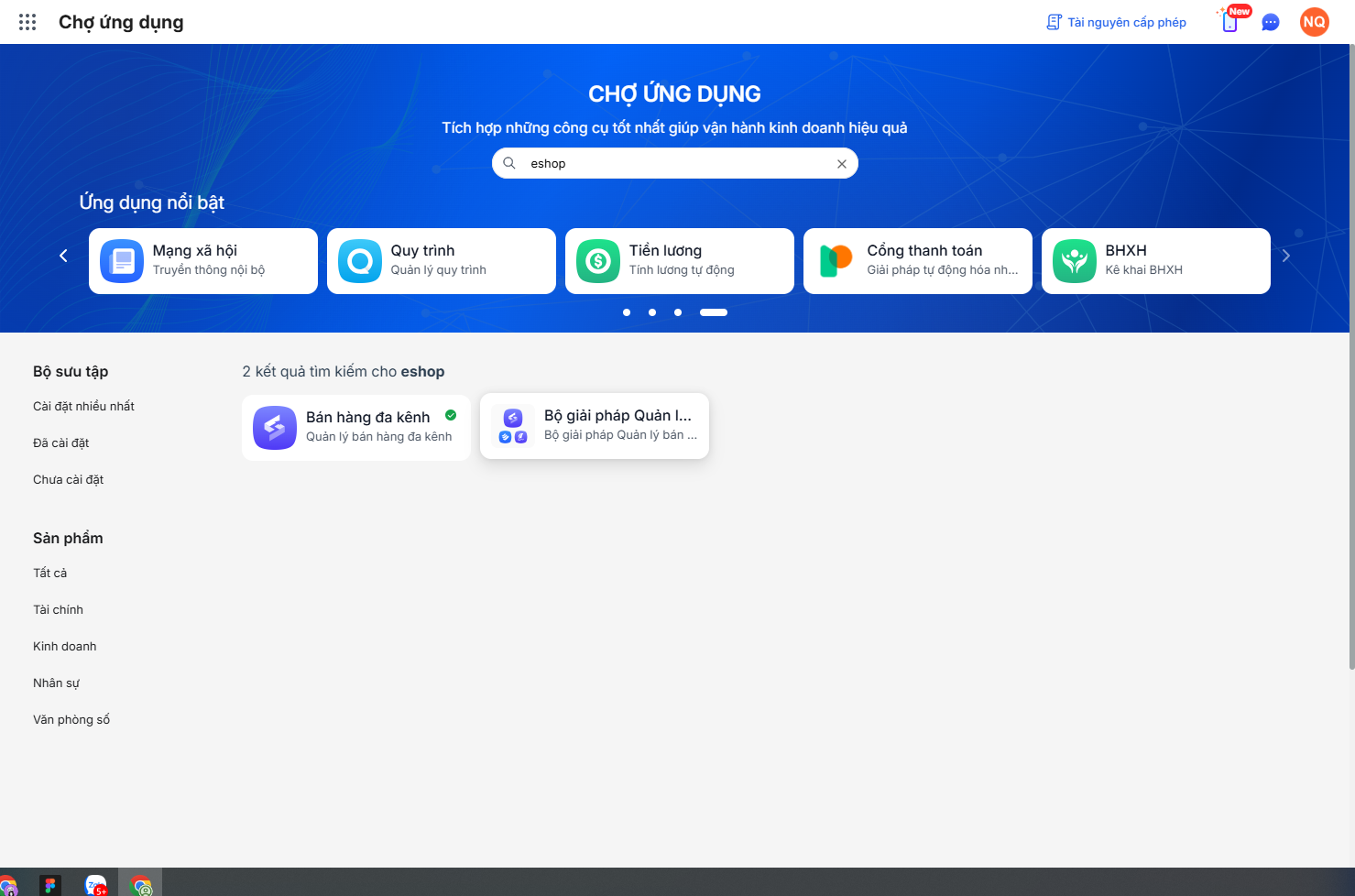
Bước 2: Tại giao diện Chợ ứng dụng, tìm kiếm eShop hoặc duyệt danh sách ứng dụng.
- Chọn bộ sản phẩm MISA eShop phù hợp với mô hình kinh doanh → Nhấn vào để xem chi tiết sản phẩm.
- Bán hàng đa kênh: Là giải pháp quản lý bán hàng đa kênh dành cho doanh nghiệp.
-
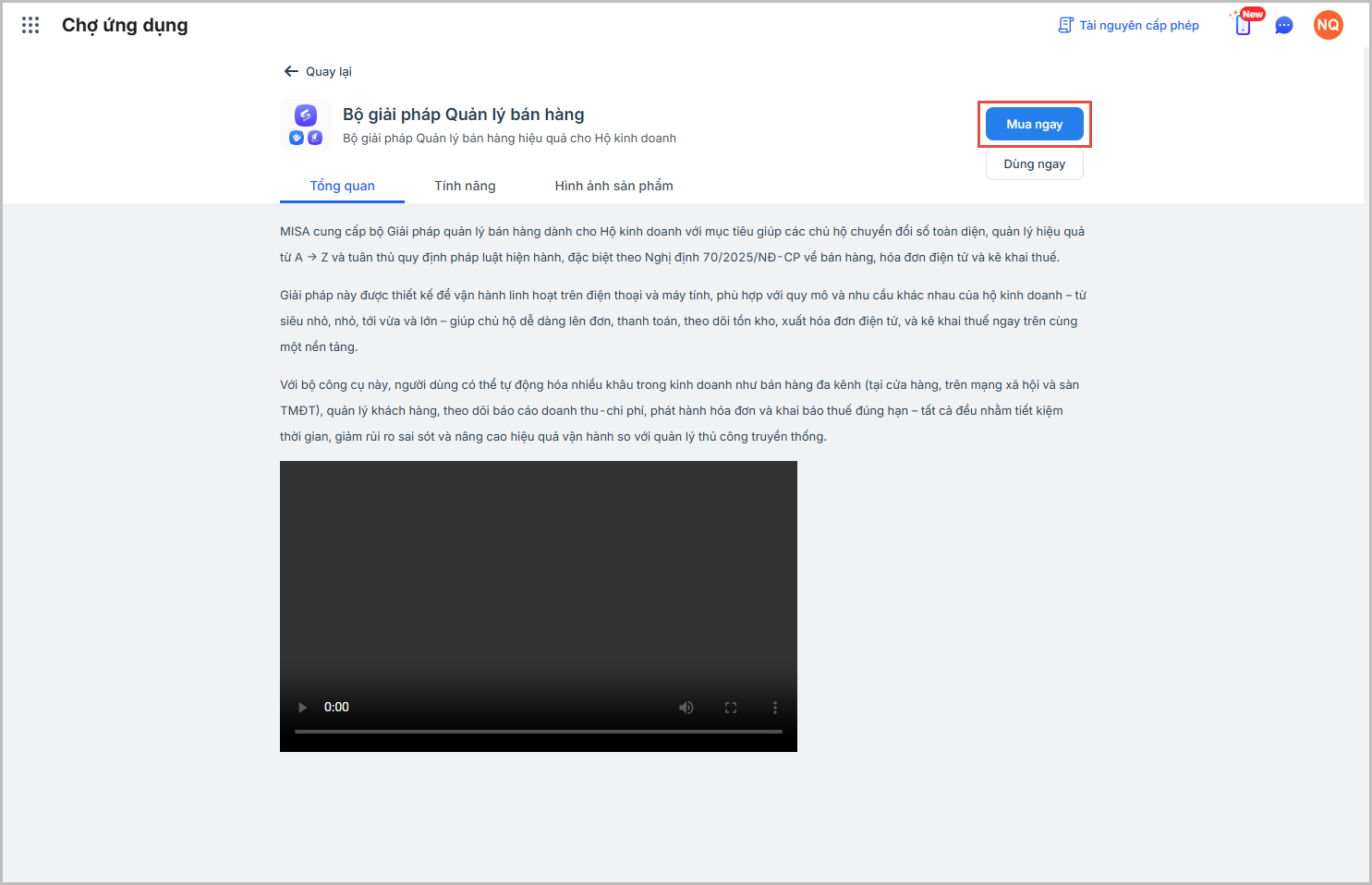
Bộ giải pháp Quản lý bán hàng: Là bộ giải pháp Quản lý bán hàng cho Hộ kinh doanh.
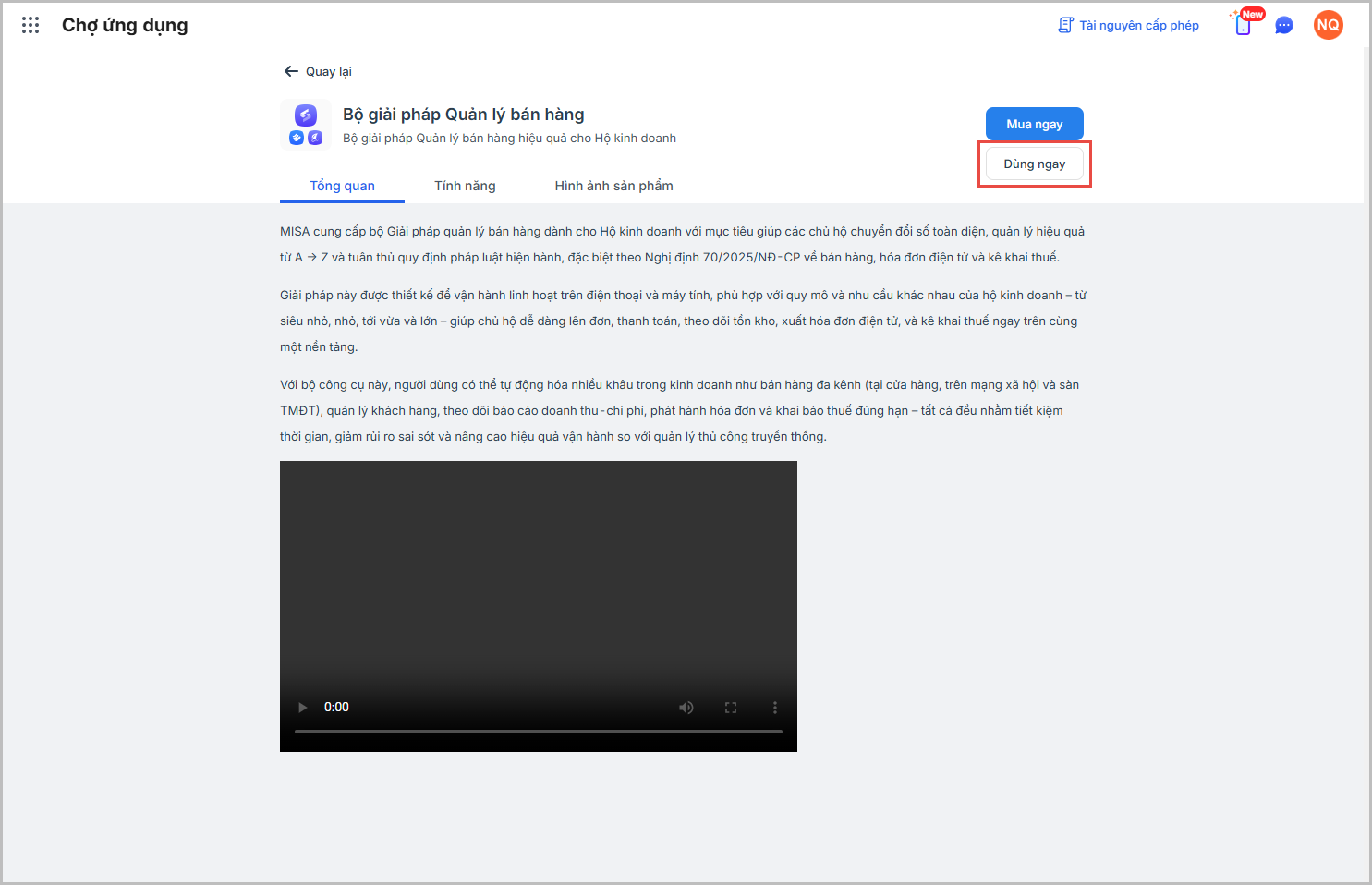
Tại giao diện ứng dụng, người dùng thấy 2 nút: Mua ngay và Dùng ngay.
- Nhấn Dùng ngay để đăng ký dùng thử phần mềm → Chi tiết hướng dẫn xem thêm tại đây.
- Nhấn Mua ngay để mua phần mềm → Chi tiết hướng dẫn xem thêm tại đây.
Hướng dẫn dùng thử sản phẩm
- Nhấn Dùng ngay để bắt đầu khởi tạo dữ liệu dùng thử MISA eShop cho tài khoản AMIS.
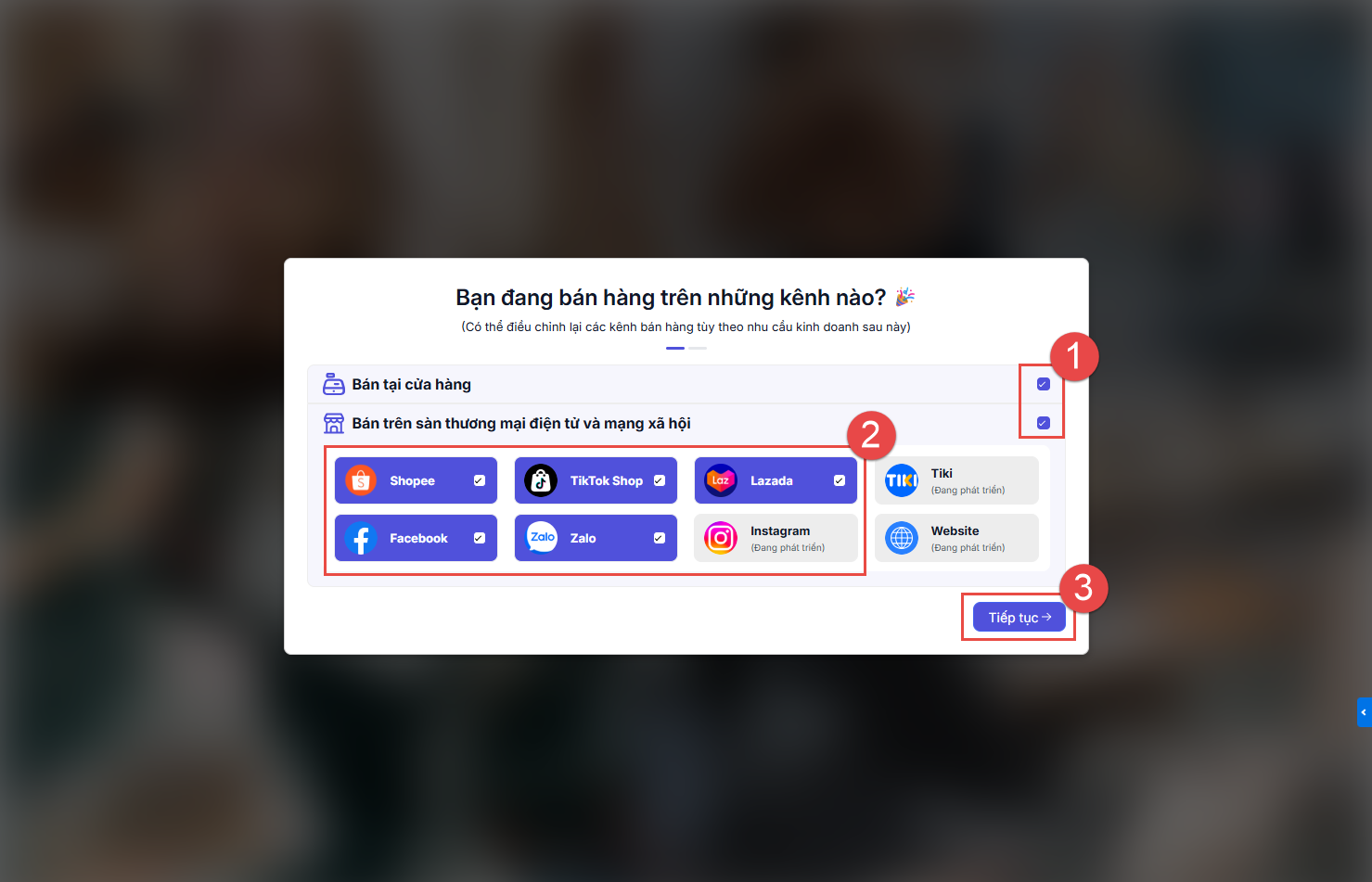
- Chọn Kênh bán hàng doanh nghiệp/Hộ kinh doanh đang sử dụng → Nhấn Tiếp tục
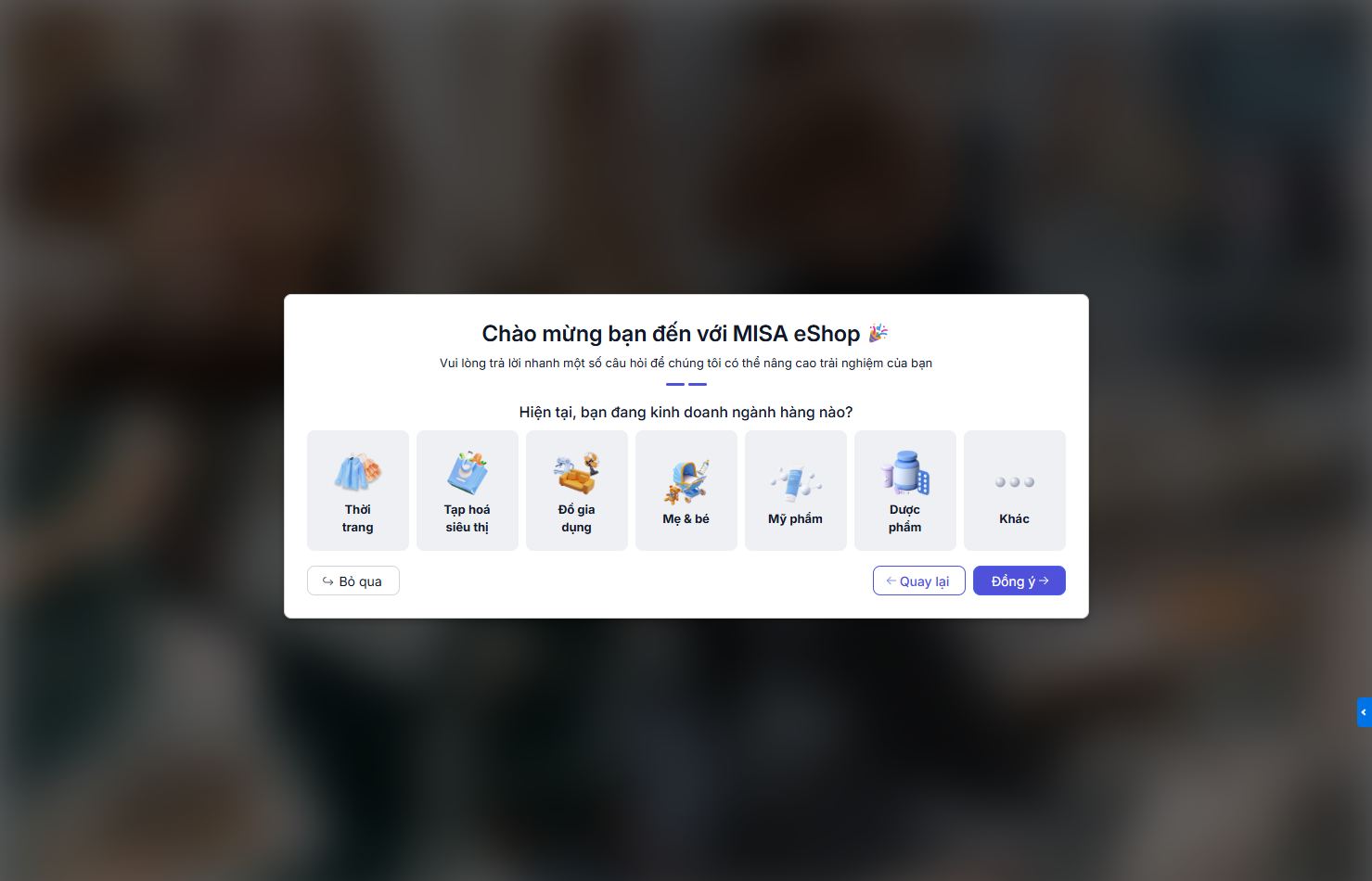
- Chọn ngành hàng kinh doanh → Nhấn Đồng ý.
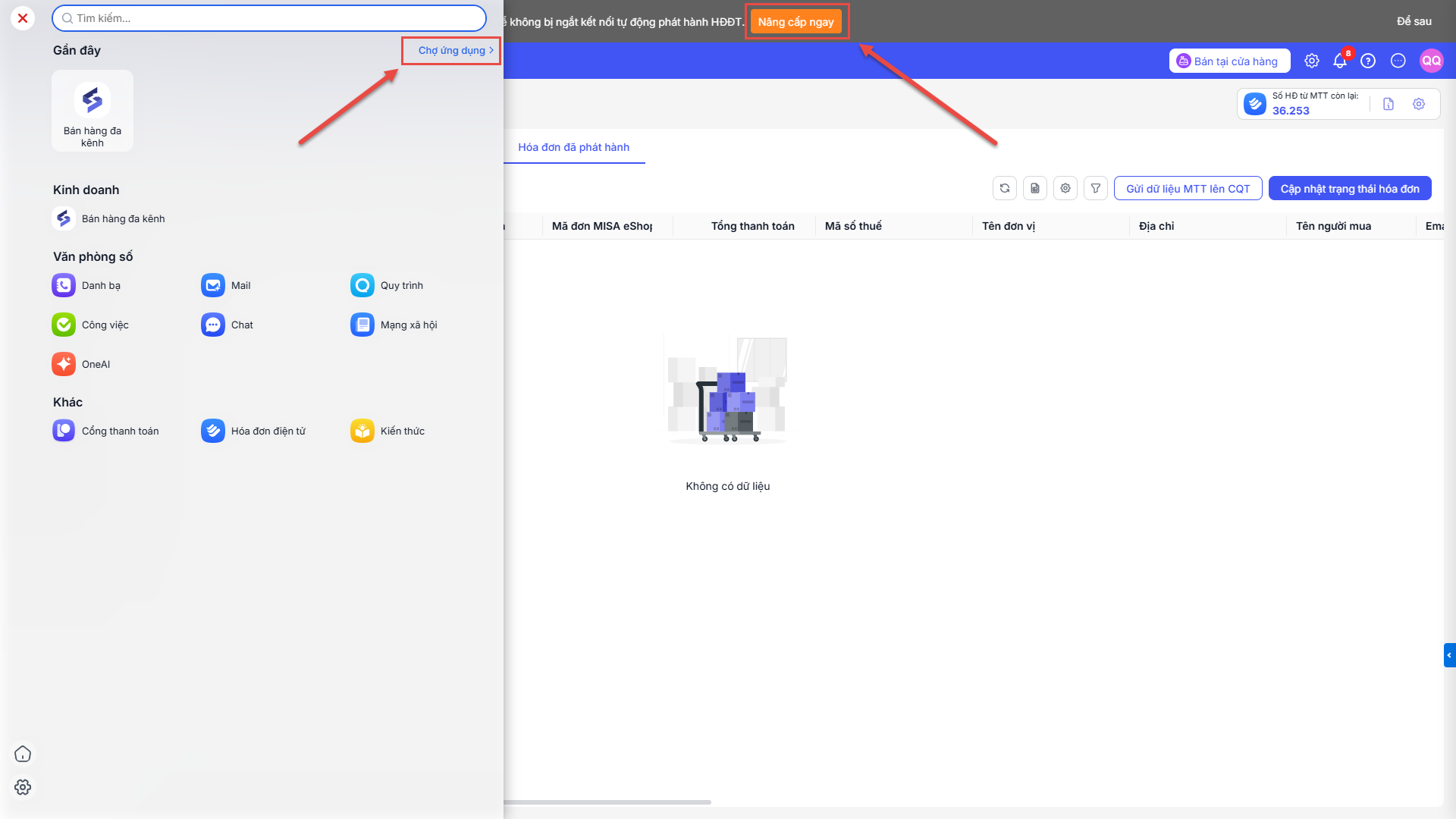
→ Lúc này, người dùng đã có thể bắt đầu sử dụng thử phần mềm MISA eShop trong vòng 15 ngày.
- Để nâng cấp lên tài khoản chính thức, người dùng nhấn Nâng cấp ngay hoặc mở Chợ ứng dụng để thực hiện chọn sản phẩm nâng cấp.
- Chi tiết hướng dẫn mua sản phẩm xem thêm tại đây.
Hướng dẫn mua phần mềm
- Nhấn Mua ngay → Hệ thống điều hướng sang trang báo giá tương ứng với bộ sản phẩm MISA eShop đã chọn trước đó.
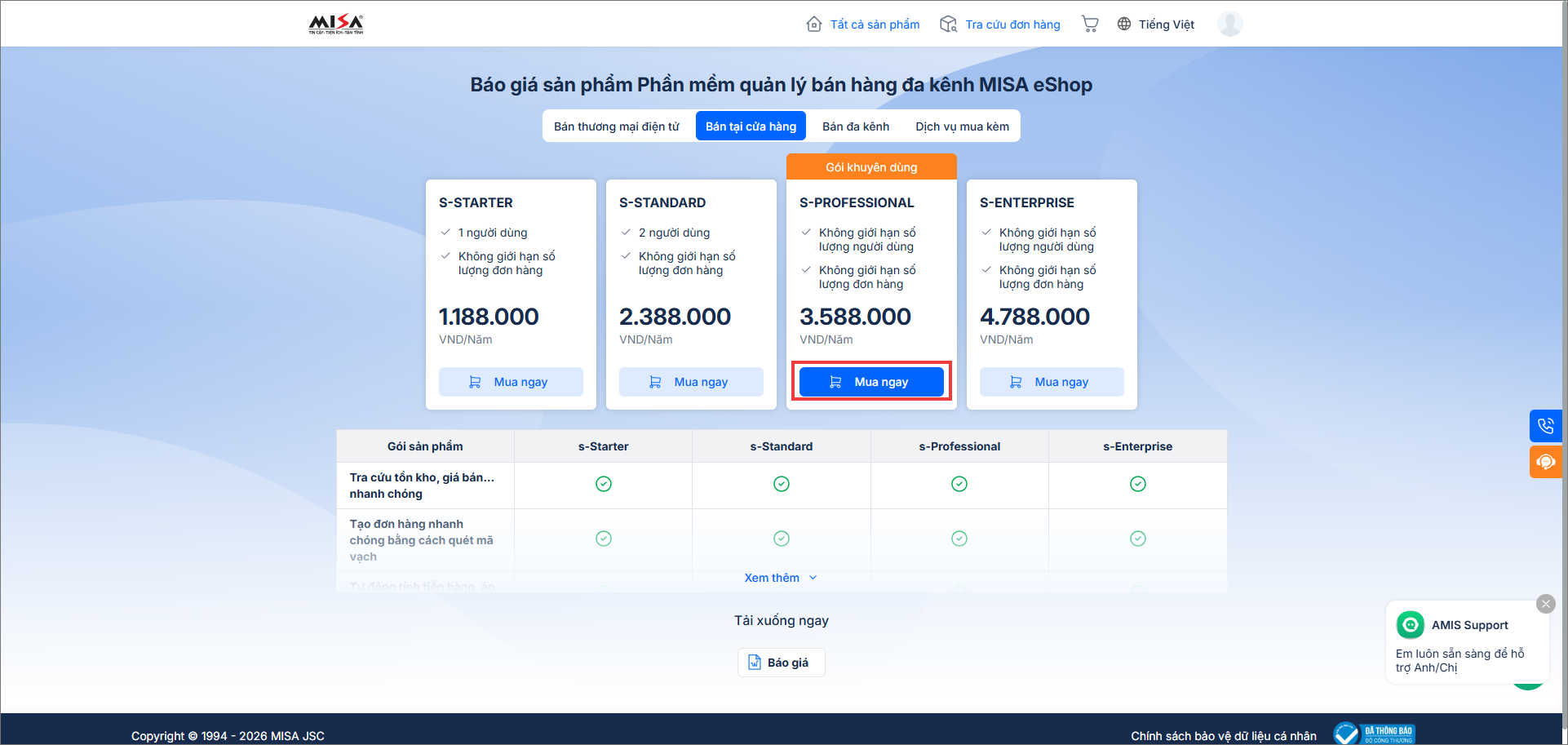
- Chọn gói ứng dụng phù hợp với mô hình kinh doanh -> Nhấn Mua ngay
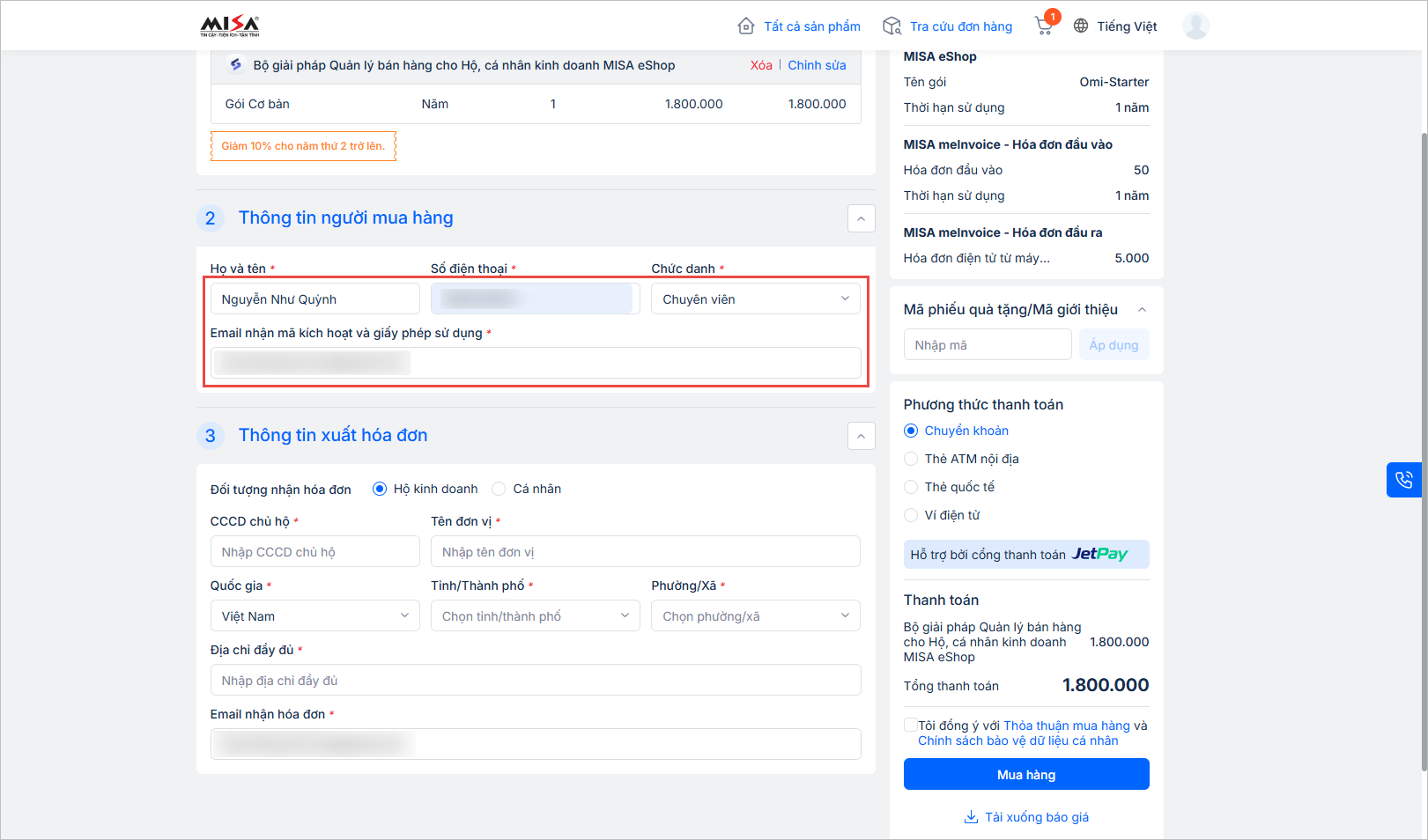
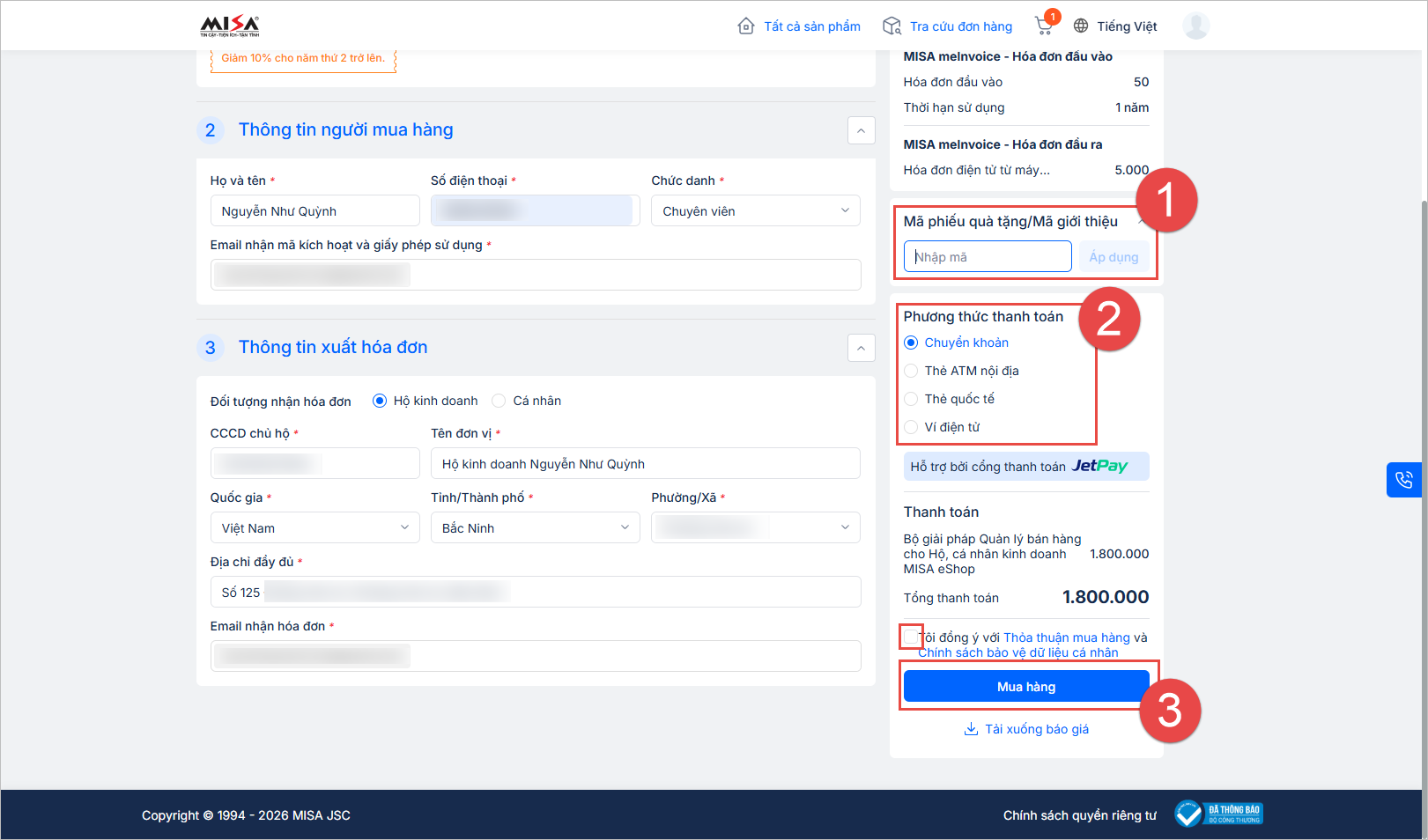
- Nhập thông tin người mua hàng
- Họ và tên
- Số điện thoại
- Chức danh
- Email nhận mã kích hoạt và giấy phép sử dụng
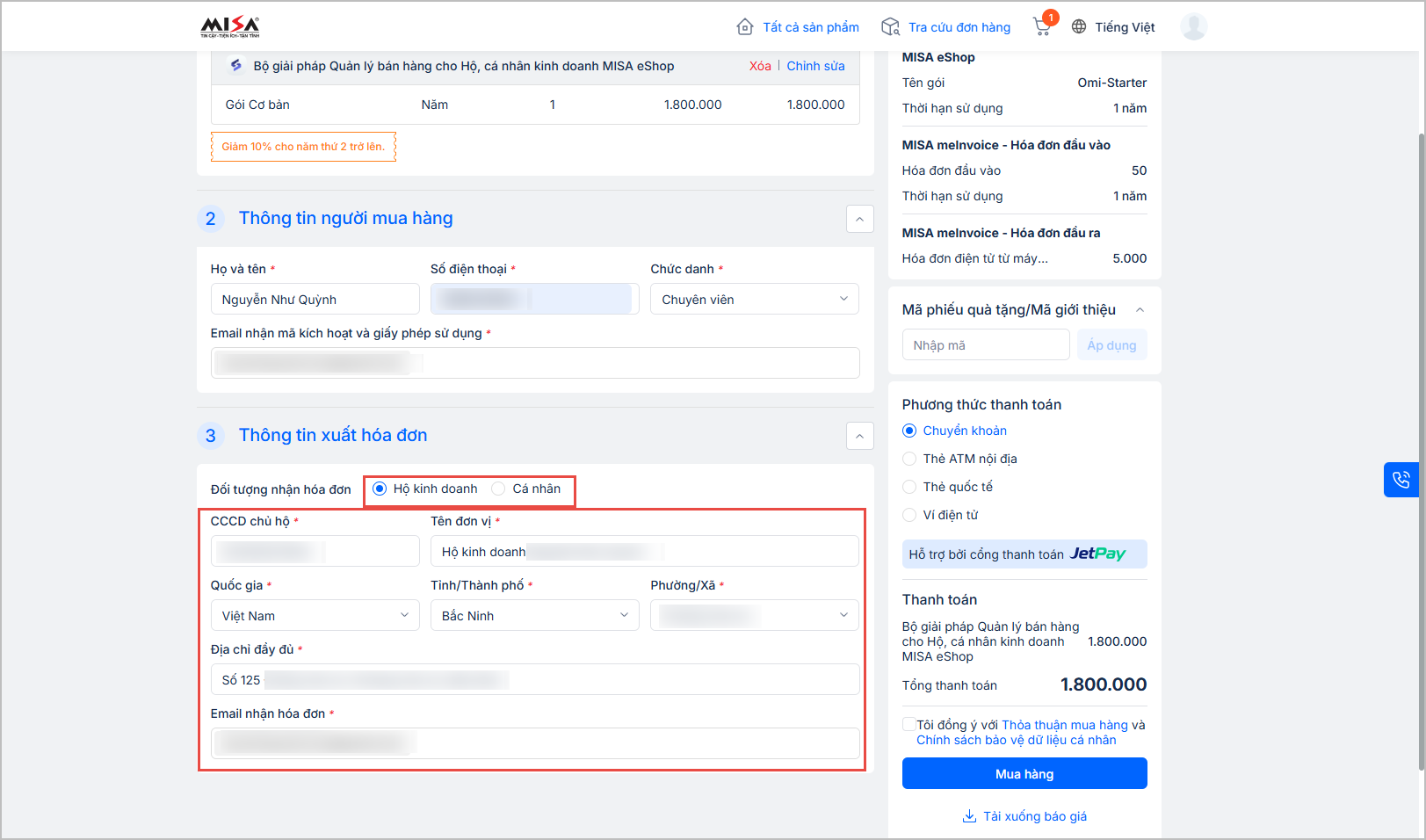
- Nhập thông tin xuất hóa đơn
- Thanh toán
- Nhập mã ưu đãi nếu có.
- Chọn Phương thức thanh toán
- Đọc kỹ điều khoản và tích chọn Tôi đồng ý
-> Sau khi hoàn tất, nhấn Mua hàng và thực hiện thanh toán.
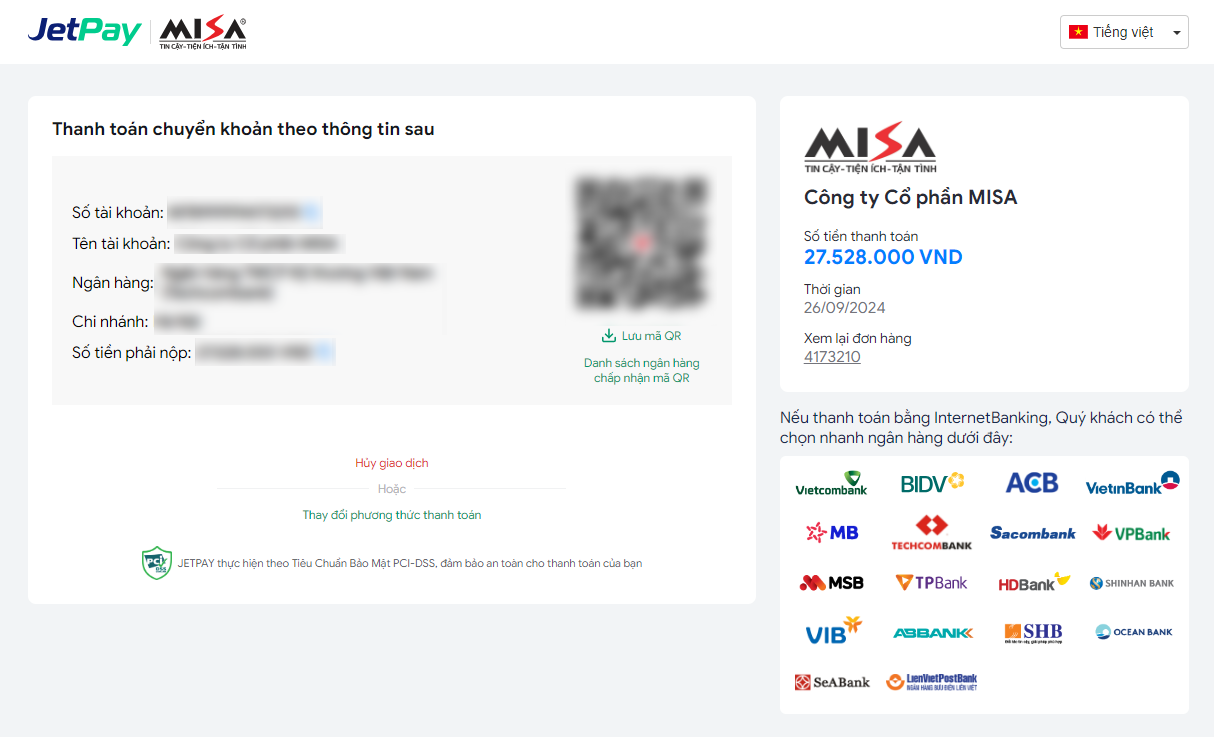
- Thực hiện thanh toán theo đúng thông tin hoặc quét QR code để thanh toán.
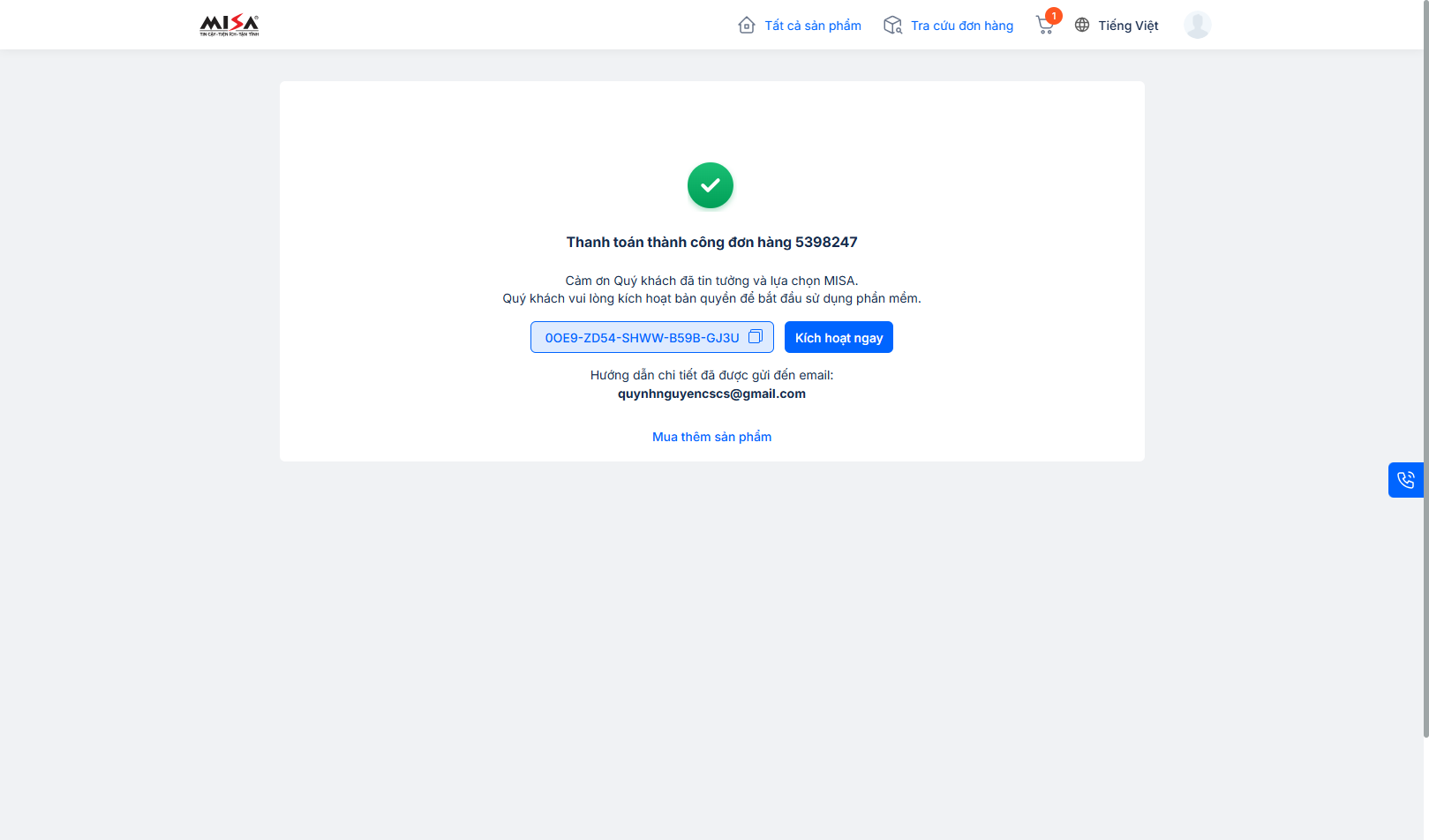
- Thanh toán thành công, sao chép mã mua hàng và nhấn Kích hoạt ngay.
Xem video hướng dẫn kích hoạt tại đây
2.2 Đăng nhập sử dụng
- Sau khi đăng ký/mua sản phẩm thành công, người dùng truy cập https://amisapp.misa.vn/ và chọn ứng dụng MISA eShop để mở ứng dụng MISA eShop khi cần sử dụng.
- Hoặc người dùng có thể truy cập trực tiếp ứng dụng từ đường dẫn http://amisapp.misa.vn/eshop để truy cập trực tiếp vào ứng dụng MISA eShop.
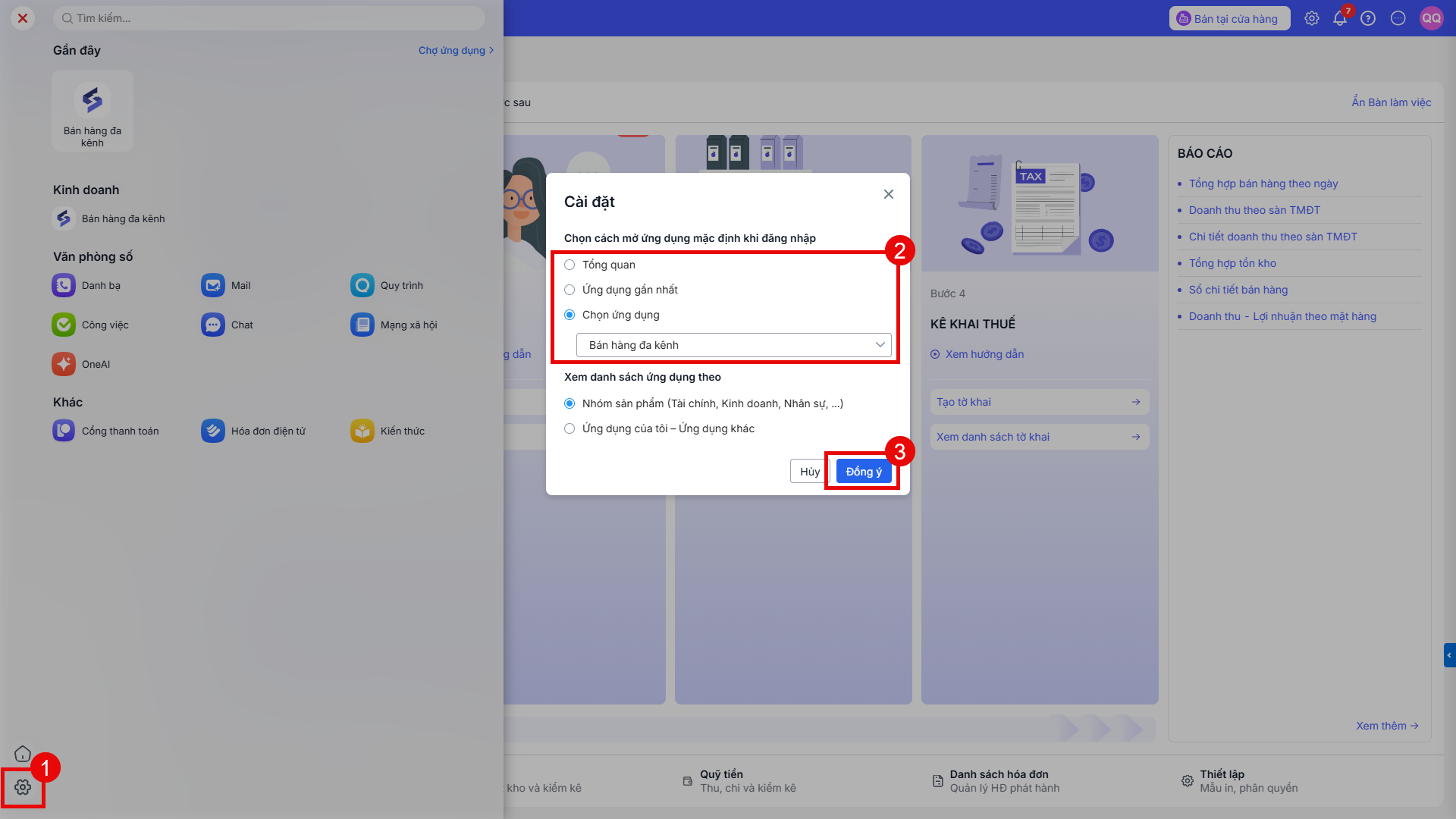
Ngoài ra, nếu cần thiết lập MISA eShop là ứng dụng mặc định mở khi đăng nhập, thực hiện như sau:
- Mở danh sách ứng dụng
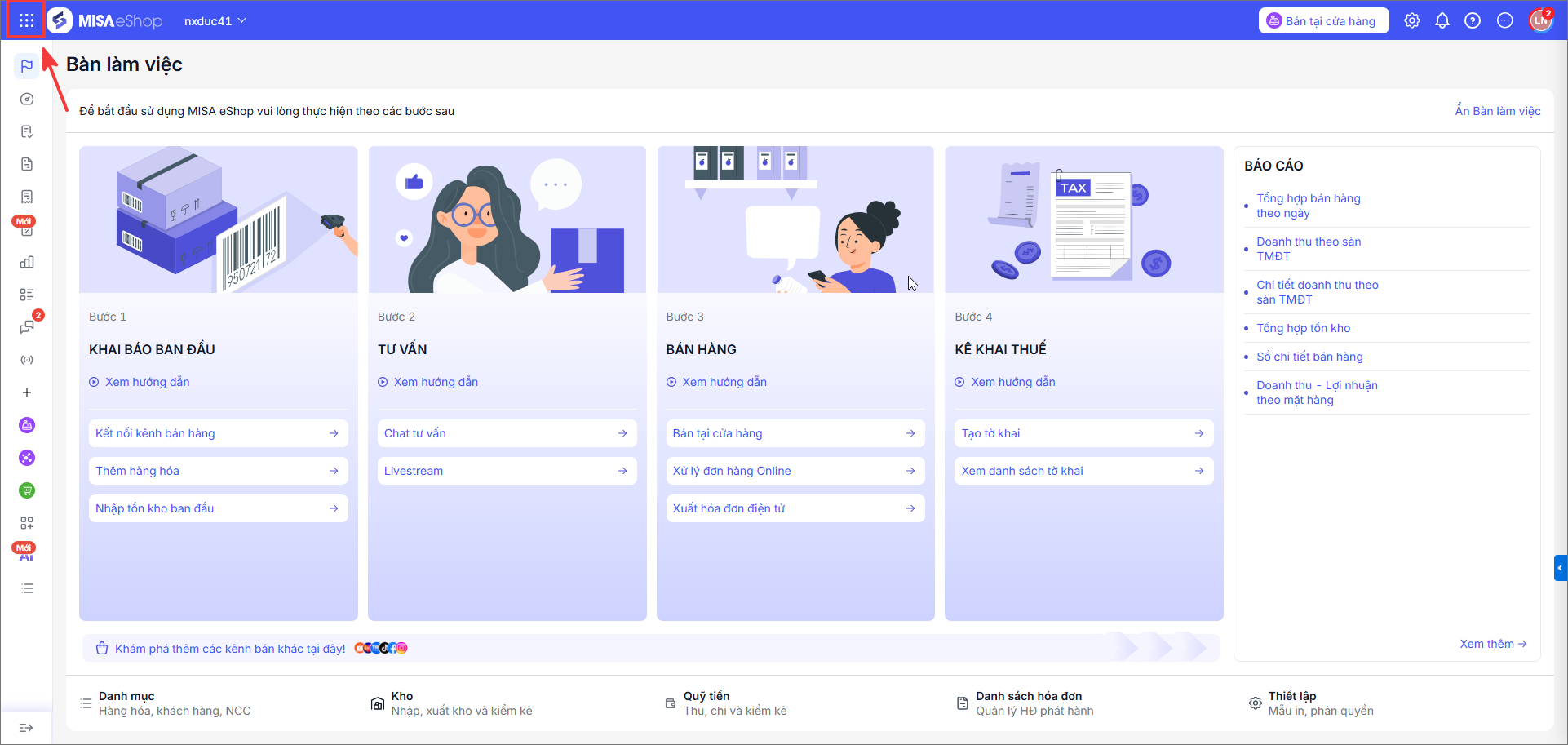
- Nhấn biểu tượng cài đặt và thiết lập cách mở ứng dụng mặc định khi đăng nhập.
2.3 Đồng bộ cơ cấu tổ chức từ MISA AMIS về MISA eShop
Với các cửa hàng trên MISA eShop là chuỗi cửa hàng, người dùng có thể thực hiện đồng bộ cơ cấu tổ chức từ MISA AMIS về MISA eShop theo hướng dẫn dưới đây:
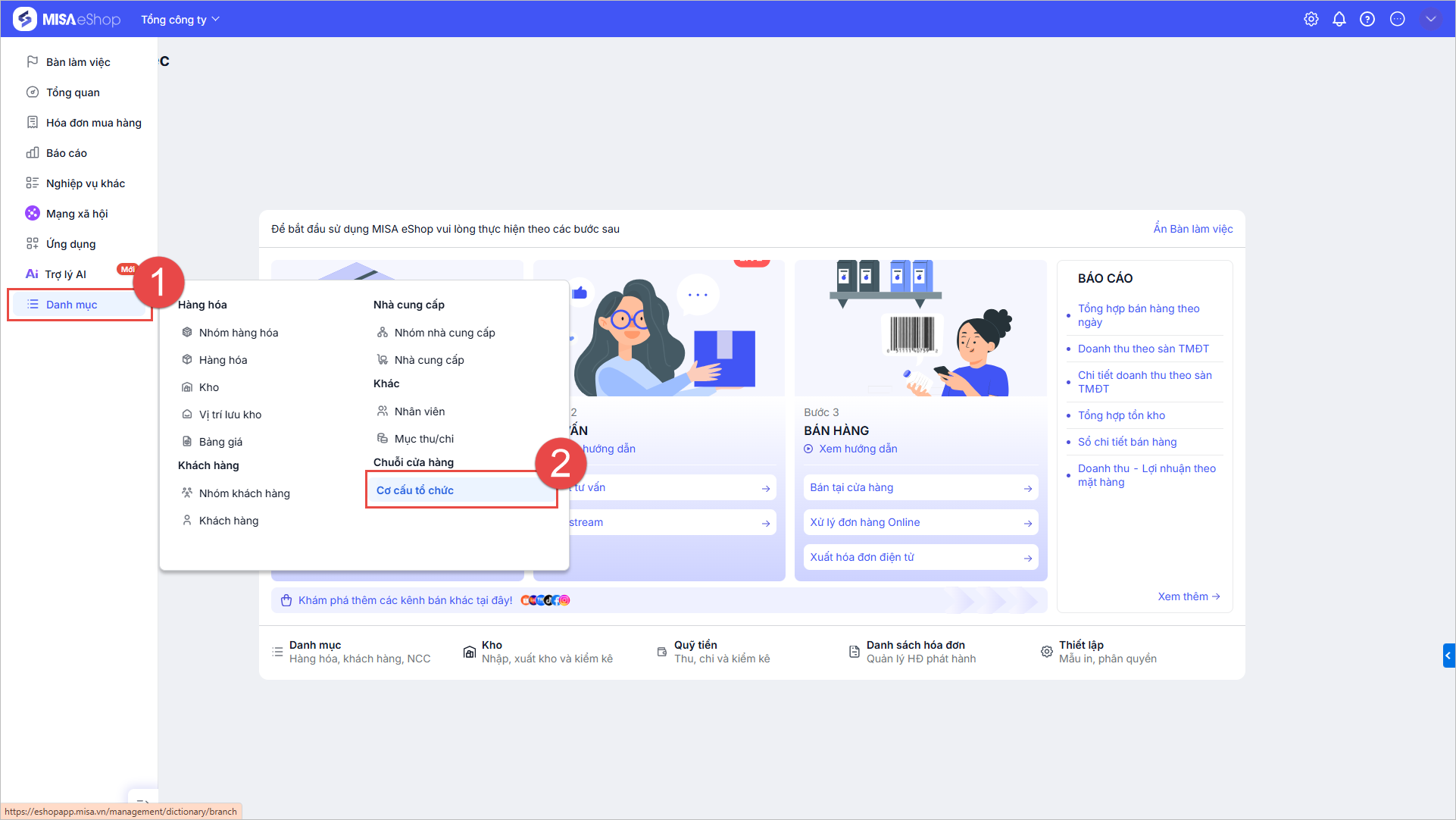
Bước 1: Truy cập danh mục Cơ cấu tổ chức
- Tại trang quản lý Tổng công ty, chọn Danh mục\Cơ cấu tổ chức
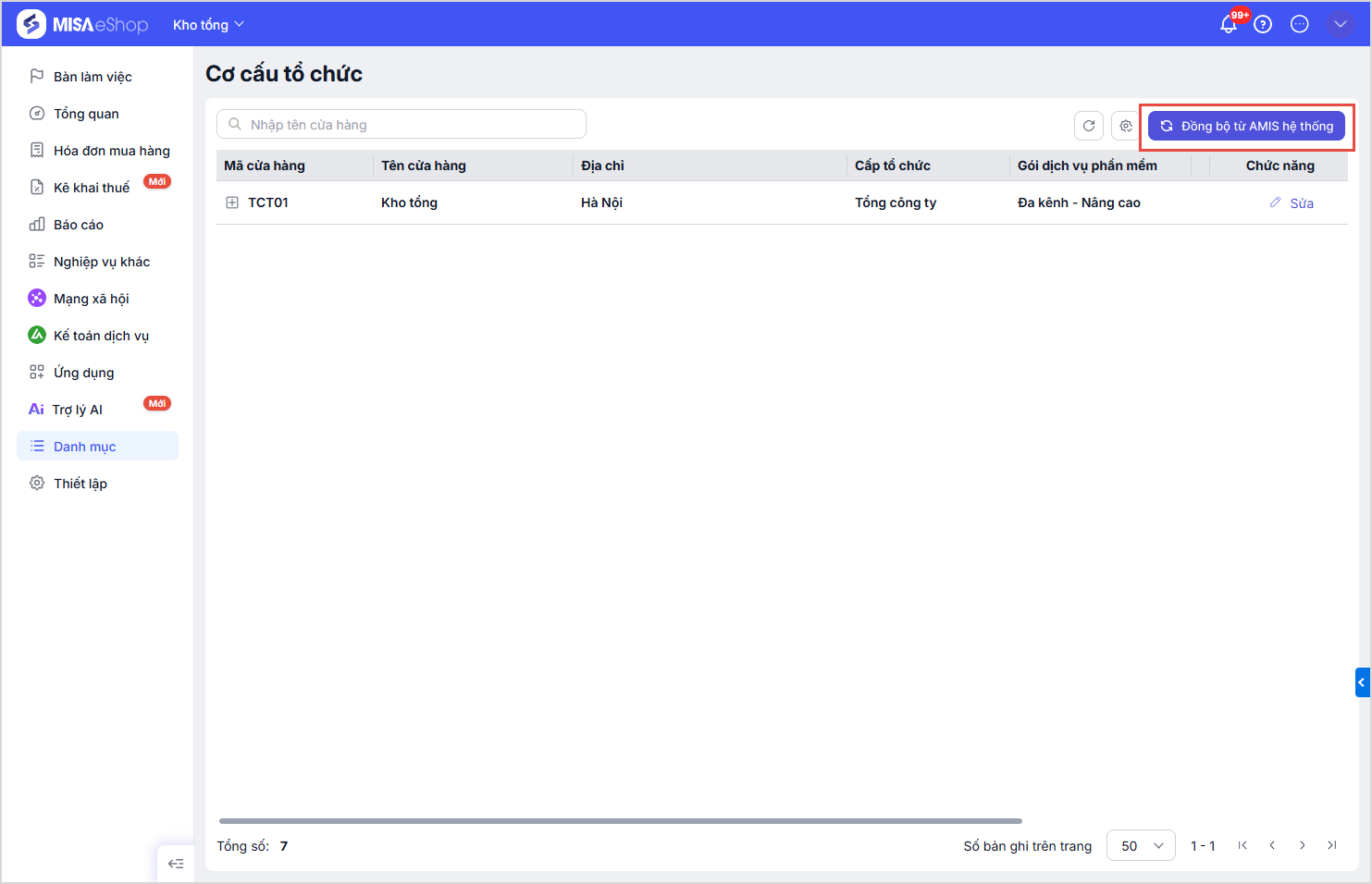
- Nhấn chọn chức năng Đồng bộ từ AMIS hệ thống
Bước 2: Thực hiện đồng bộ cơ cấu tổ chức từ AMIS hệ thống
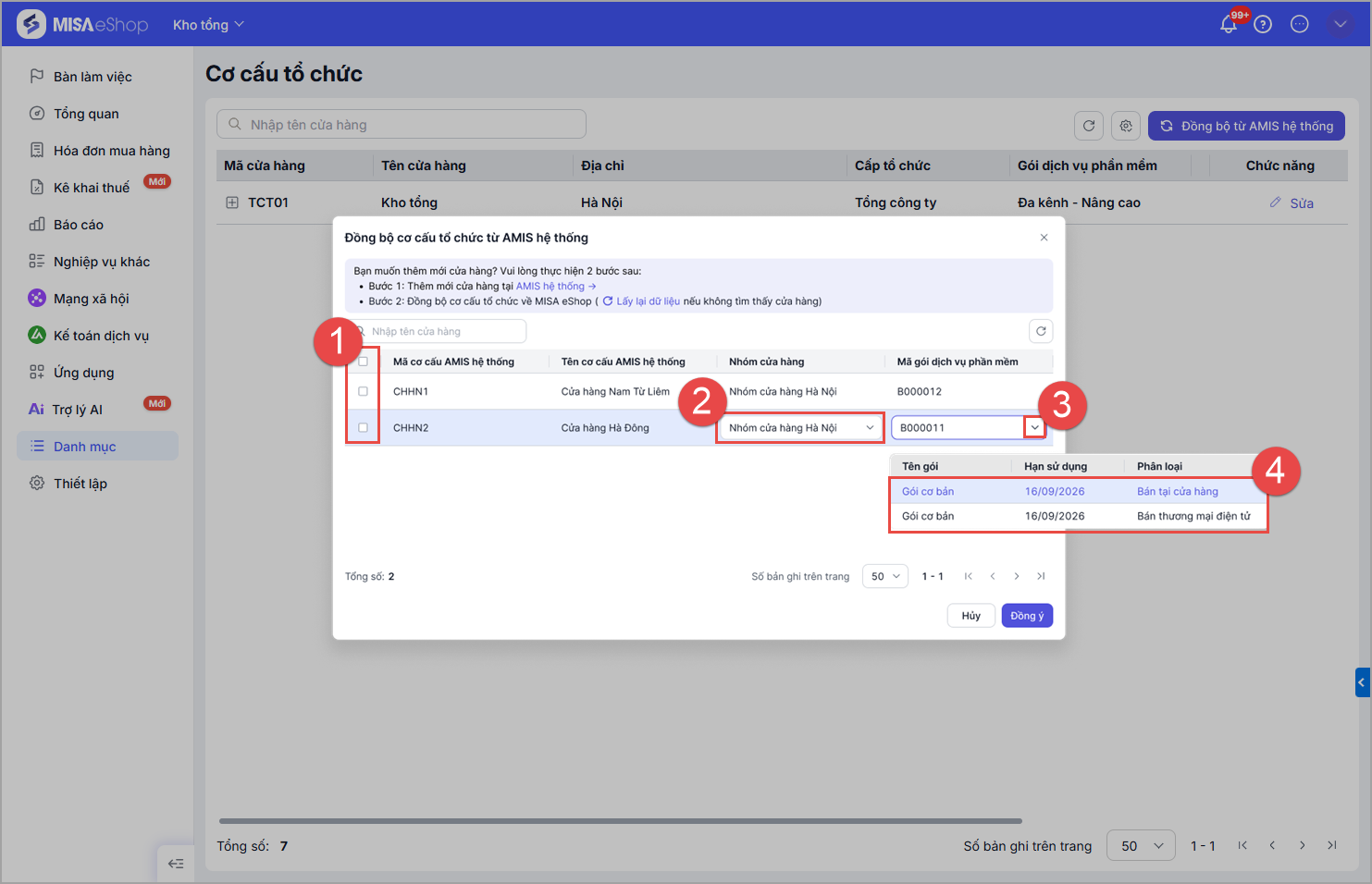
Hệ thống hiển thị cây cơ cấu tổ chức từ AMIS hệ thống, bao gồm các đơn vị đang hoạt động và chưa là cửa hàng trên eShop, (không bao gồm đơn vị là Tổng công ty).
- Chọn cơ cấu tổ chức muốn thêm làm cửa hàng, tại thông tin Gói dịch vụ eShop, gắn thêm thông tin gói license eShop (đã mua) cho cửa hàng vừa chọn.
- Tích chọn Cửa hàng trên AMIS hệ thống cần đồng bộ về MISA eShop, Chọn nhóm cửa hàng và chọn gói dịch vụ phần mềm đã mua gắn với cửa hàng.
- Sau khi hoàn tất, nhấn Đồng ý để tiến hành đồng bộ.
Lưu ý sau khi đồng bộ thành công:
- Sửa cơ cấu tổ chức trên AMIS hệ thống đang là cửa hàng trên MISA eShop:
- MISA eShop sẽ cập nhật các thông tin Mã, Tên, Địa chỉ
- MISA eShop không cập nhật các thông tin thuộc đơn vị và cấp tổ chức.
- Xóa cơ cấu tổ chức trên AMIS hệ thống đang là cửa hàng trên MISA eShop: Hệ thống sẽ gửi thông báo KHÔNG thể xóa cơ cấu tổ chức đó.
- Ngừng theo dõi cơ cấu tổ chức trên AMIS hệ thống đang là cửa hàng trên MISA eShop:
- MISA eShop sẽ cập nhật trạng thái của cơ cấu tổ chức đó thành Ngừng theo dõi.
- Nếu trên AMIS hệ thống cập nhật lại trạng thái thành Theo dõi thì trên MISA eShop hệ thống sẽ không cập nhật lại trạng thái mà vẫn sẽ giữ trạng thái Ngừng theo dõi.
2.4 Đồng bộ Nhân viên
a. Đồng bộ nhân viên từ AMIS hệ thống về MISA eShop
Khi thực hiện thêm mới nhân viên trên AMIS hệ thống có phân quyền Quản trị ứng dụng eShop/Người sử dụng ứng dụng Bán hàng:
- Hướng dẫn thêm mới nhân viên trên AMIS hệ thống xem chi tiết tại đây.
- Trên MISA eShop sẽ không tự động đồng về. Anh/Chị thực hiện đồng bộ về từ AMIS hệ thống theo hướng dẫn dưới đây.
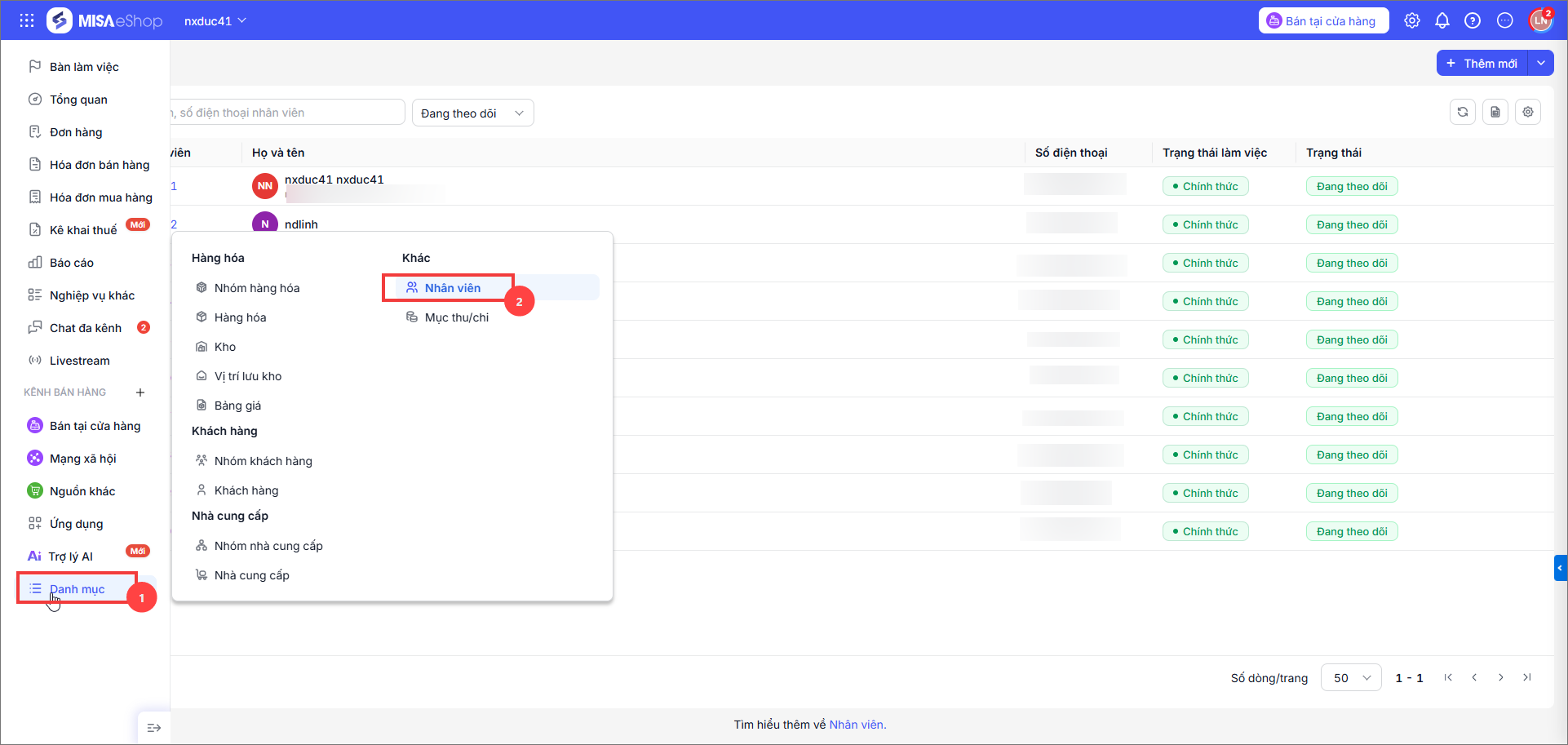
Bước 1: Truy cập danh mục nhân viên
- Trên trang quản lý MISA eShop, chọn Danh mục\Nhân viên
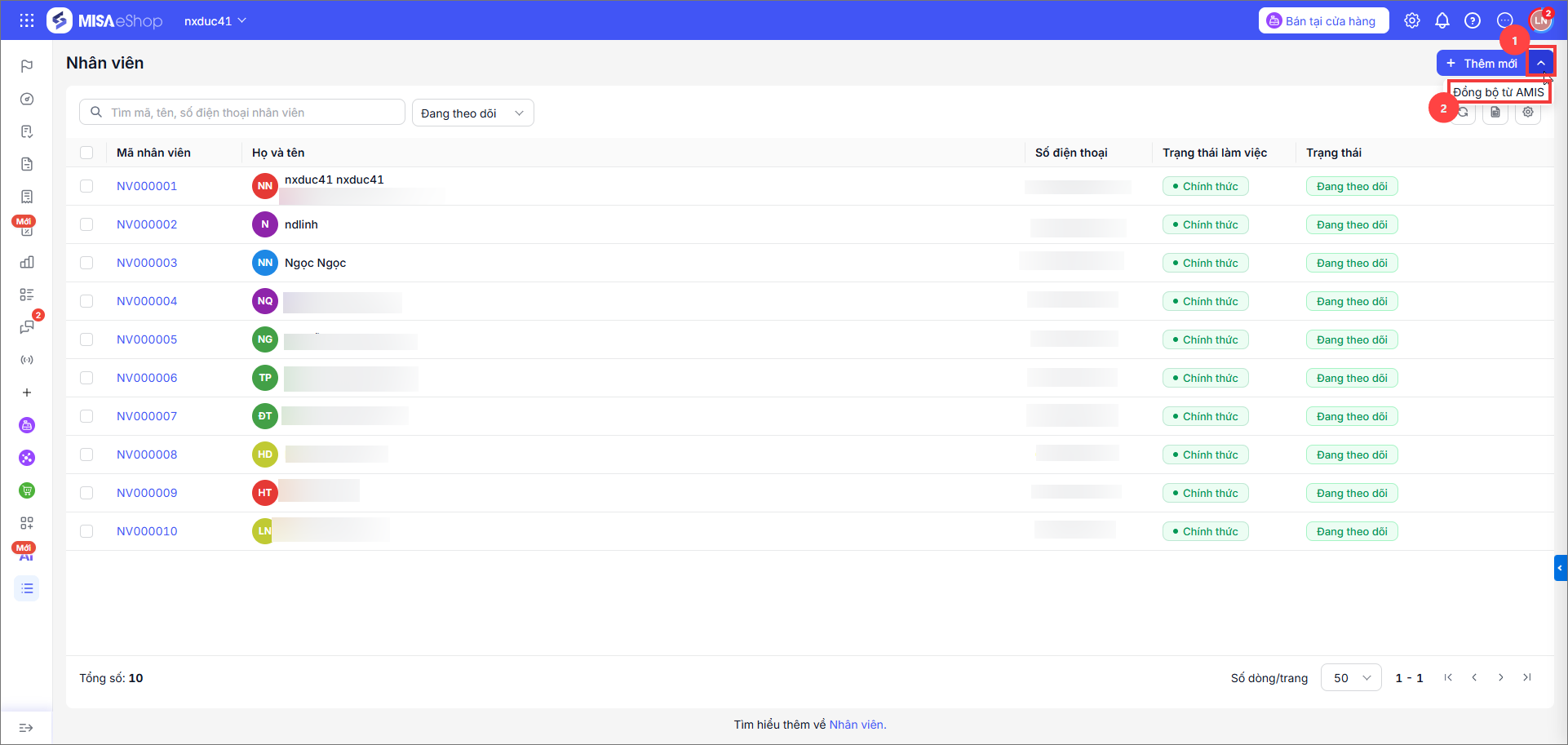
Bước 2: Chọn Đồng bộ từ AMIS
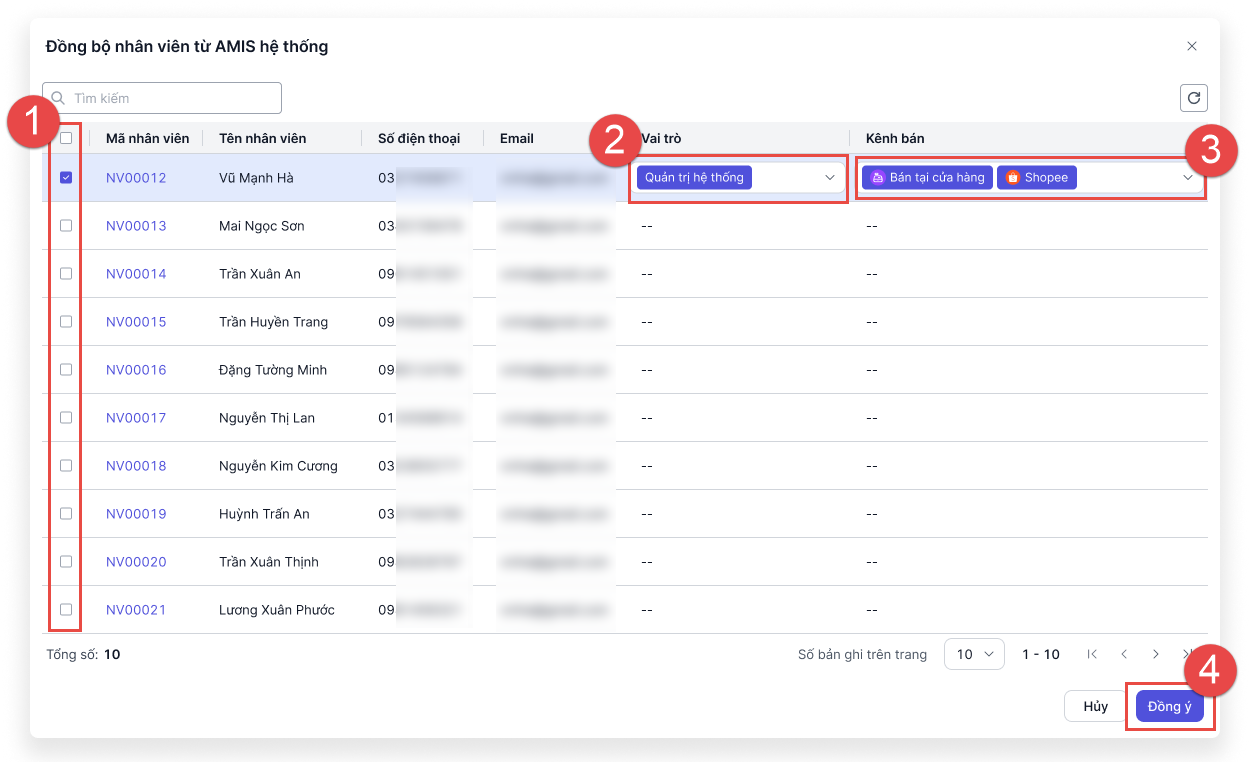
Bước 3: Lựa chọn nhân viên đồng bộ về MISA eShop
Hệ thống hiển thị danh sách nhân viên thuộc AMIS Hệ thống có trạng thái Đang hoạt động và đã được phân quyền Người sử dụng ứng dụng Bán hàng và Quản trị ứng dụng Bán hàng:
- Đối với cửa hàng đơn:
- Tích chọn các nhân viên đồng bộ về MISA eShop;
- Chọn Vai trò và kênh bán cho từng nhân viên đồng bộ về MISA eShop.
- Đối với cửa hàng là Chuỗi cửa hàng:
- Hệ thống hiển thị danh sách tất cả người dùng trên AMIS hệ thống và có trạng thái Đang hoạt động và đã được cấp quyền Người sử dụng ứng dụng eShop và chưa là nhân viên trong chuỗi của hàng eShop tính trên toàn chuỗi.
- Hệ thống tách riêng theo từng cửa hàng, người dùng thực hiện chọn nhân viên đồng bộ nhân viên và phân quyền tương ứng với từng cửa hàng.
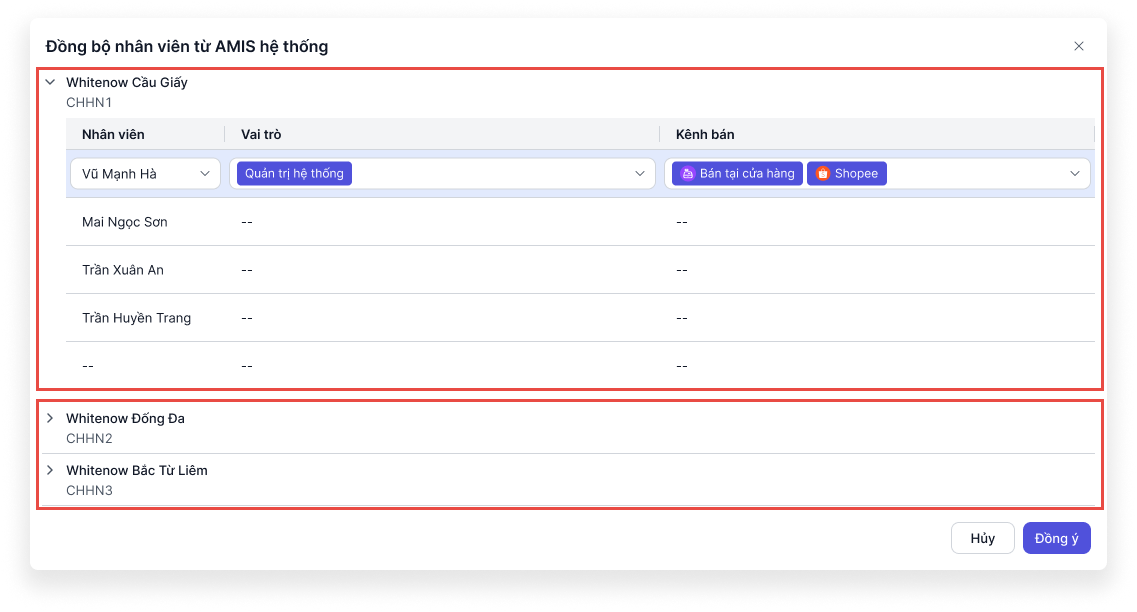
→ Sau khi hoàn tất, nhấn Đồng ý.
Sau khi đồng bộ thành công về MISA eShop:
- Xóa nhân viên trên AMIS hệ thống:
- Đối với nhân viên chưa phát sinh dữ liệu trên toàn AMIS và đã đồng bộ về MISA eShop:
- Nếu thực hiện xóa vào thùng rác trên AMIS Hệ thống thì trên MISA eShop sẽ cập nhật trạng thái nhân viên thành Ngừng theo dõi.
- Nếu khôi phục lại nhân viên đó trên AMIS hệ thống thì trên MISA eShop vẫn là trạng thái Ngừng theo dõi.
- Đối với nhân viên đã phát sinh dữ liệu trên AMIS hệ thống: Không thể thực hiện xóa nhân viên.
- Đối với nhân viên chưa phát sinh dữ liệu trên toàn AMIS và đã đồng bộ về MISA eShop:
- Sửa thông tin nhân viên trên AMIS hệ thống: Hệ thống sẽ tự động đồng bộ về MISA eShop với phân quyền tương ứng.
- Nếu sửa vai trò Người sử dụng ứng dụng Bán hàng sang Vai trò Quản trị ứng dụng Bán hàng: Hệ thống sẽ tự động cập nhật thông tin sang MISA eShop với vai trò Quản trị hệ thống.
- Nếu sửa vai trò Quản trị ứng dụng Bán hàng sang Vai trò Người sử dụng ứng dụng Bán hàng: Hệ thống sẽ KHÔNG tự động cập nhật thông tin sang MISA eShop. Anh/Chị vui lòng chủ động sửa vai trò trên MISA eShop
b. Đồng bộ nhân viên từ MISA eShop về AMIS hệ thống
Với các nhân viên tự thêm trên eShop:
- Thông tin nhân viên sẽ nằm tại Quản lý danh mục/Người dùng
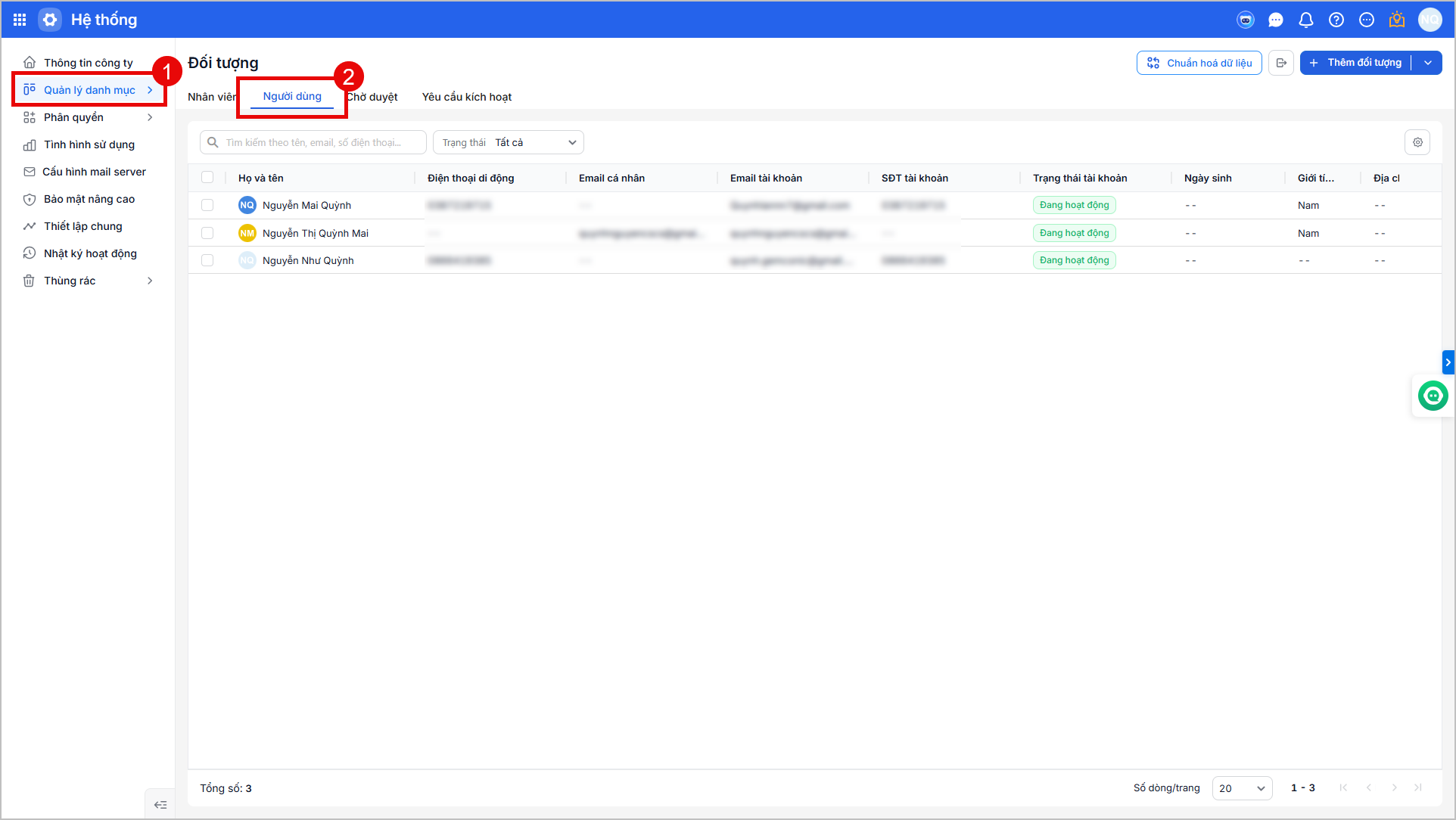
- Vai trò nhân viên sẽ được hệ thống tự động đồng bộ về từ MISA eShop:
- Nếu nhân viên có vai trò Quản trị hệ thống trên eShop: Hệ thống sẽ tự đồng bộ sang AMIS hệ thống với vai trò Quản trị ứng dụng eShop.
- Nếu nhân viên KHÁC vai trò Quản trị hệ thống trên eShop: Hệ thống sẽ tự động đồng bộ sang AMIS hệ thống với vai trò Người sử dụng ứng dụng Bán hàng.
Sửa thông tin nhân viên trên eShop:
- Nếu sửa vai trò KHÁC Quản trị hệ thống (Nhân viên bán hàng, nhân viên kho) sang Vai trò Quản trị hệ thống: Hệ thống sẽ tự động cập nhật thông tin sang AMIS hệ thống với vai trò Quản trị ứng dụng eShop.
- Nếu sửa vai trò Quản trị hệ thống (Nhân viên bán hàng, nhân viên kho) sang Vai trò KHÁC Quản trị hệ thống: Hệ thống sẽ tự động cập nhật thông tin sang AMIS hệ thống với vai trò Người sử dụng ứng dụng Bán hàng.
Xóa nhân viên trên eShop: Hệ thống sẽ chỉ xóa quyền Người sử dụng ứng dụng eShop/Quản trị ứng dụng Bán hàng của nhân viên đó trên AMIS.
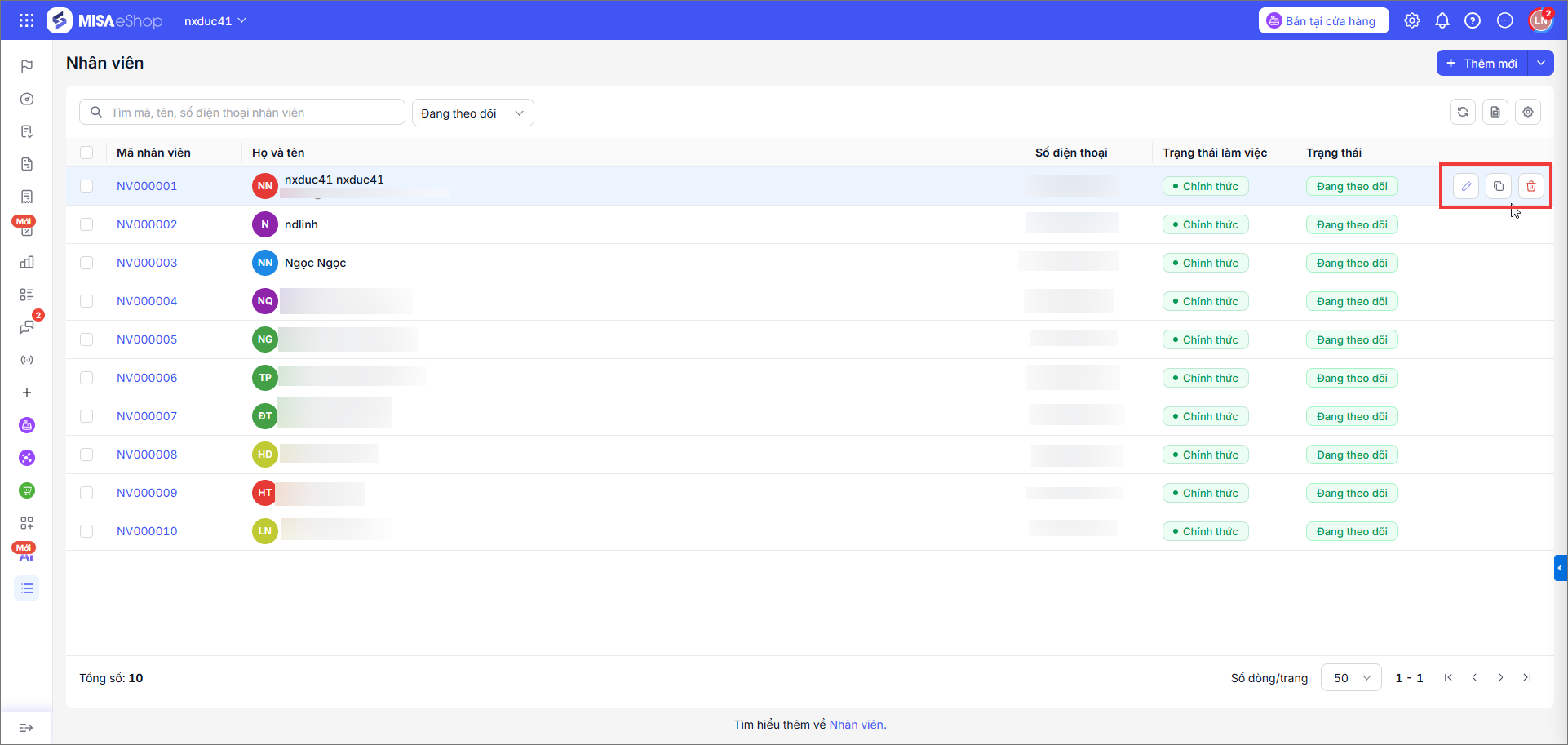
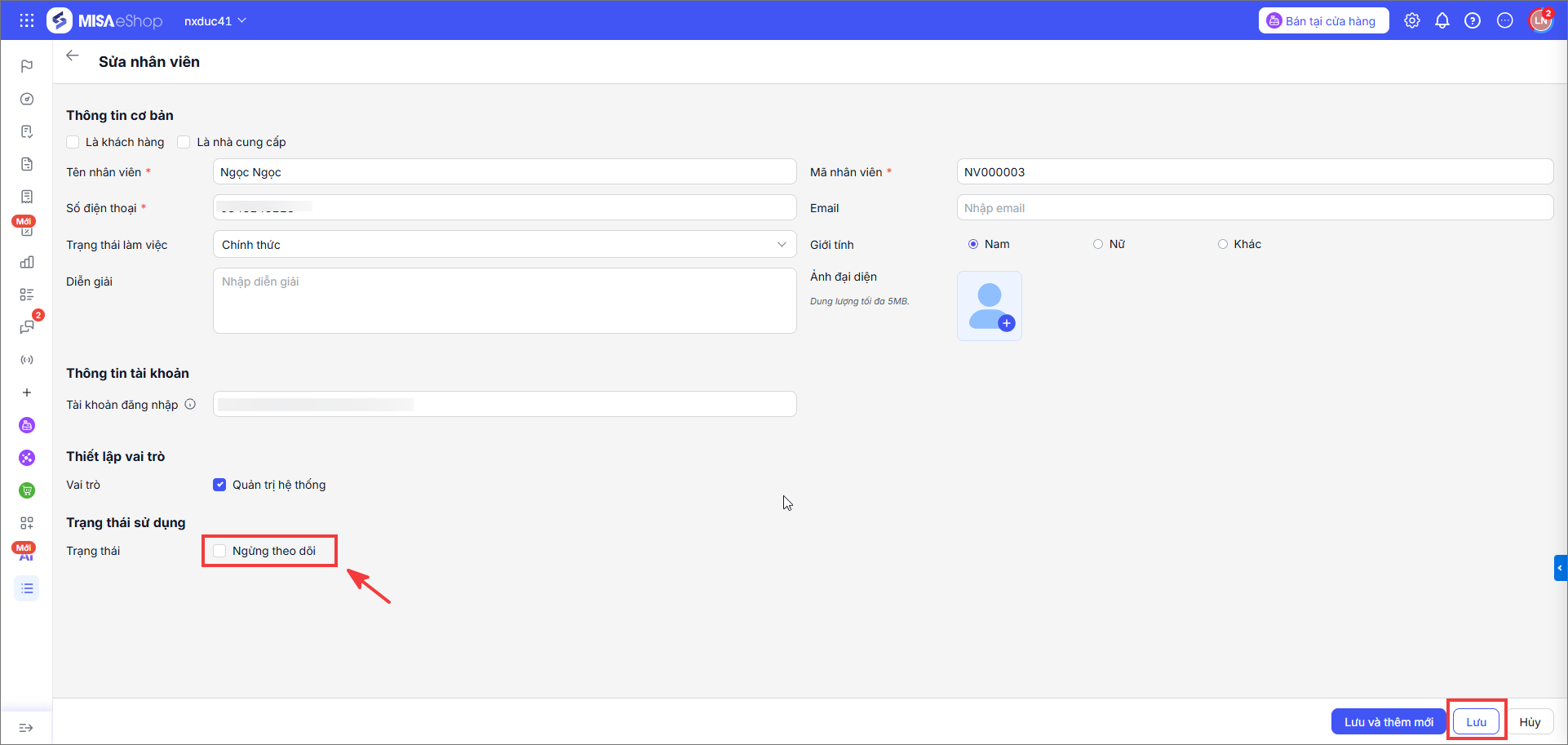
Nếu Ngừng theo dõi nhân viên trên eShop: Không ảnh hưởng tới ứng dụng khác thuộc hệ thống, và vẫn hiển thị thông tin nhân viên trên eShop
- Tuy nhiên nhân viên đó sẽ không được phép truy cập vào ứng dụng.
3. Lưu ý
- Trường hợp Doanh nghiệp/Hộ kinh doanh đã sử dụng MISA eShop và các phần mềm khác thuộc MISA. Nếu tài khoản người dùng không được cấp quyền sử dụng eShop trên AMIS, người dùng sẽ không thể truy cập được phần mềm.
Chúc Anh/Chị thực hiện thành công!