
I. Tổng quan
Bài viết hướng dẫn quy trình lập đơn đổi trả và phát hành hóa đơn điều chỉnh trên phần mềm. Nội dung bao gồm các trường hợp xử lý hóa đơn chưa phát hành, hóa đơn đã phát hành, và các tình huống khách hàng trả toàn bộ, trả một phần hoặc mua thêm hàng hóa.
Lưu ý: Bài viết hướng dẫn đổi trả hàng hóa cho đơn Bán tại cửa hàng.
II. Hướng dẫn thực hiện
2.1 Thiết lập hóa đơn
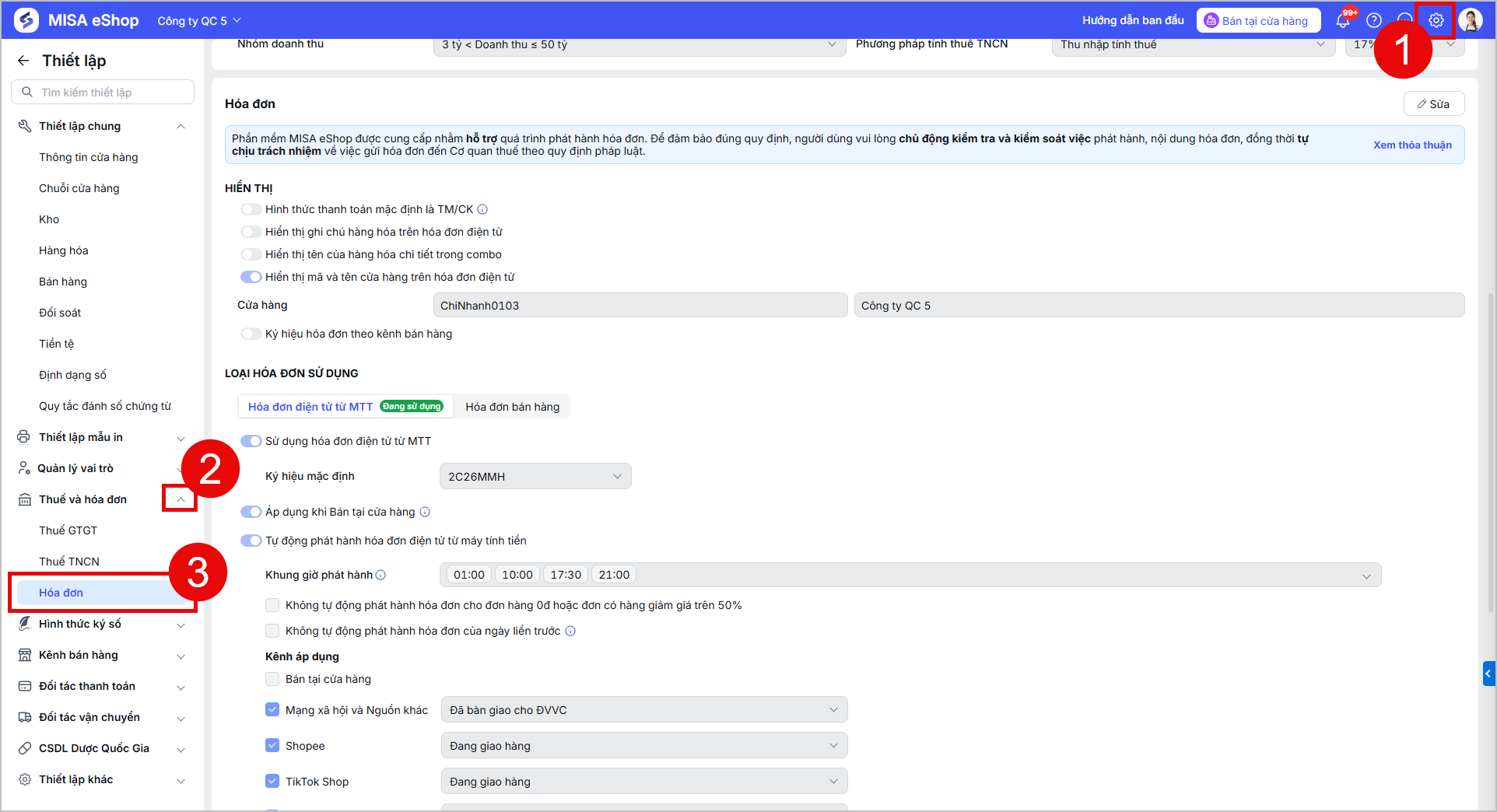
- Truy cập trang Thiết lập, chọn thiết lập Thuế & Hóa đơn\Thiết lập hóa đơn
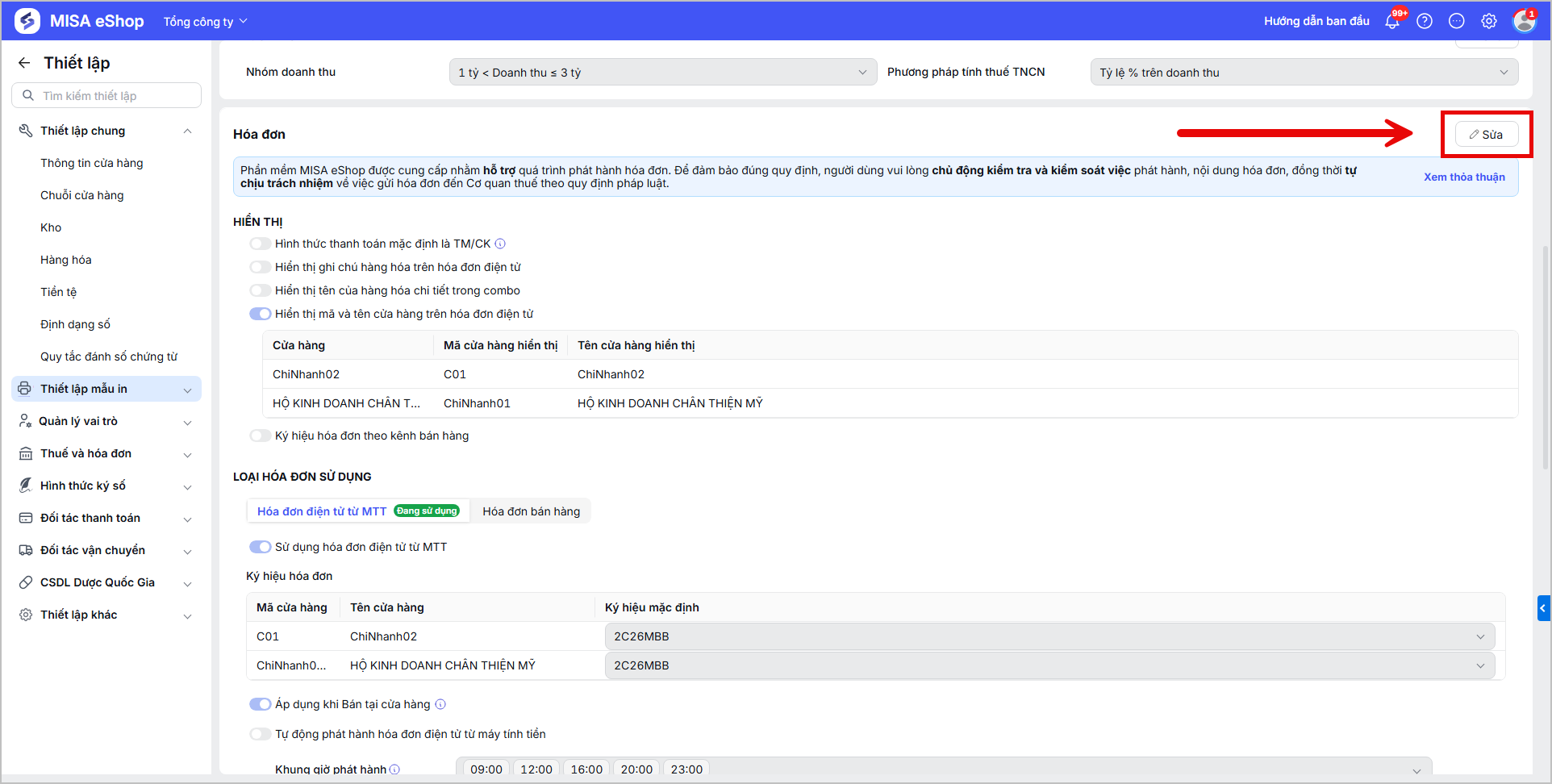
- Tại Thiết lập hóa đơn, nhấn Sửa
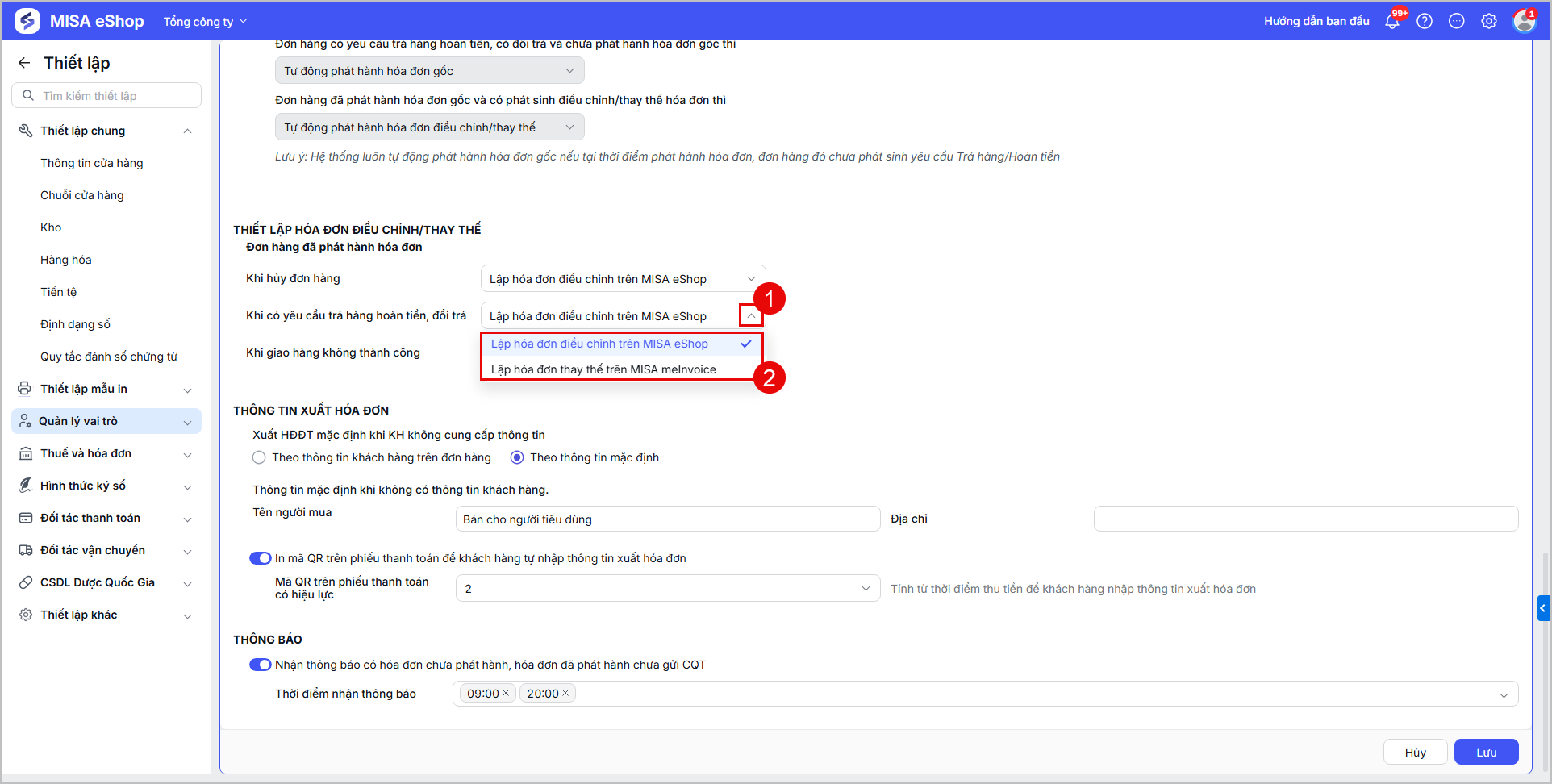
Tại mục Thiết lập hóa đơn điều chỉnh/thay thế với các hóa đơn gốc đã phát hành:
Đối với nghiệp vụ Trả hàng hoàn tiền/Đổi trả (áp dụng cho đơn POS và đơn sàn TMĐT)
- Nếu chọn Lập hóa đơn điều chỉnh trên MISA eShop: Khi có yêu cầu trả hàng hoàn tiền/Đổi trả
- Hệ thống tự động sinh đơn đổi hàng cho đơn hàng gốc và đơn hàng mới cho hàng hóa mua thêm (nếu có).
- Đồng thời, hệ thống sinh hóa đơn điều chỉnh cho đơn hàng gốc và hóa đơn điện tử cho đơn hàng mới chứa hàng hóa mua thêm (nếu có).
- Nếu chọn Lập hóa đơn thay thế trên MISA meInvoice:
- Đối với đổi trả đơn POS khi có yêu cầu Đổi trả:
- Hệ thống sinh đơn đổi hàng cho đơn hàng gốc và đơn hàng mới cho hàng hóa mua thêm (nếu có).
- Hệ thống sinh hóa đơn điện tử cho đơn hàng mua mới.
- Lưu ý: Hệ thống không tự động sinh hóa đơn thay thế cho đơn đổi trả. Anh/chị truy cập MISA meInvoice để lập hóa đơn thay thế cho đơn đổi trả.
- Đối với yêu cầu trả hàng hoàn tiền đơn sàn khi có yêu cầu Trả hàng hoàn tiền/Đổi trả:
- Hệ thống tự động sinh đơn đổi hàng cho đơn hàng gốc.
- Lưu ý: Hệ thống không tự động sinh hóa đơn thay thế cho đơn đổi trả. Anh/chị truy cập MISA meInvoice để lập hóa đơn thay thế cho đơn đổi trả.
- Lưu ý khi đổi trả nhiều lần: Nếu lần đổi trả đầu tiên đã lập hóa đơn điều chỉnh hoặc hóa đơn thay thế thì các lần đổi trả tiếp theo sẽ tiếp tục sử dụng hóa đơn cùng loại. Cụ thể:
- Vào lần đổi trả đầu tiên, đơn hàng đã được lập hóa đơn điều chỉnh: Các lần đổi trả tiếp theo, đơn hàng đó BẮT BUỘC lập hóa đơn điều chỉnh.
- Nếu anh chị đổi thiết lập sang “Lập hóa đơn thay thế“, với hóa đơn đã bị điều chỉnh, hệ thống vẫn tiếp tục lập đơn điều chỉnh cho các lần đổi trả tiếp theo với đơn hàng đó.
- Vào lần đổi trả đầu tiên, đơn hàng đã được lập hóa đơn thay thế bên MISA meInvoice: Các lần đổi trả tiếp theo, đơn hàng đó BẮT BUỘC lập hóa đơn thay thế bên MISA meInvoice.
- Nếu anh/chị đổi thiết lập sang “Lập hóa đơn điều chỉnh“, khi tiếp tục đổi trả, hệ thống sẽ thông báo anh/chị truy cập MISA meInvoice để thực hiện việc lập hóa đơn thay thế theo đúng quy trình và không sinh hóa đơn điều chỉnh cho các lần đổi trả sau trên MISA eShop.
- Vào lần đổi trả đầu tiên, đơn hàng đã được lập hóa đơn điều chỉnh: Các lần đổi trả tiếp theo, đơn hàng đó BẮT BUỘC lập hóa đơn điều chỉnh.
- Đối với đổi trả đơn POS khi có yêu cầu Đổi trả:
2. Hóa đơn cần đổi chưa phát hành
Bước 1: Vào kênh Bán hàng tại cửa hàng, chọn Đổi trả
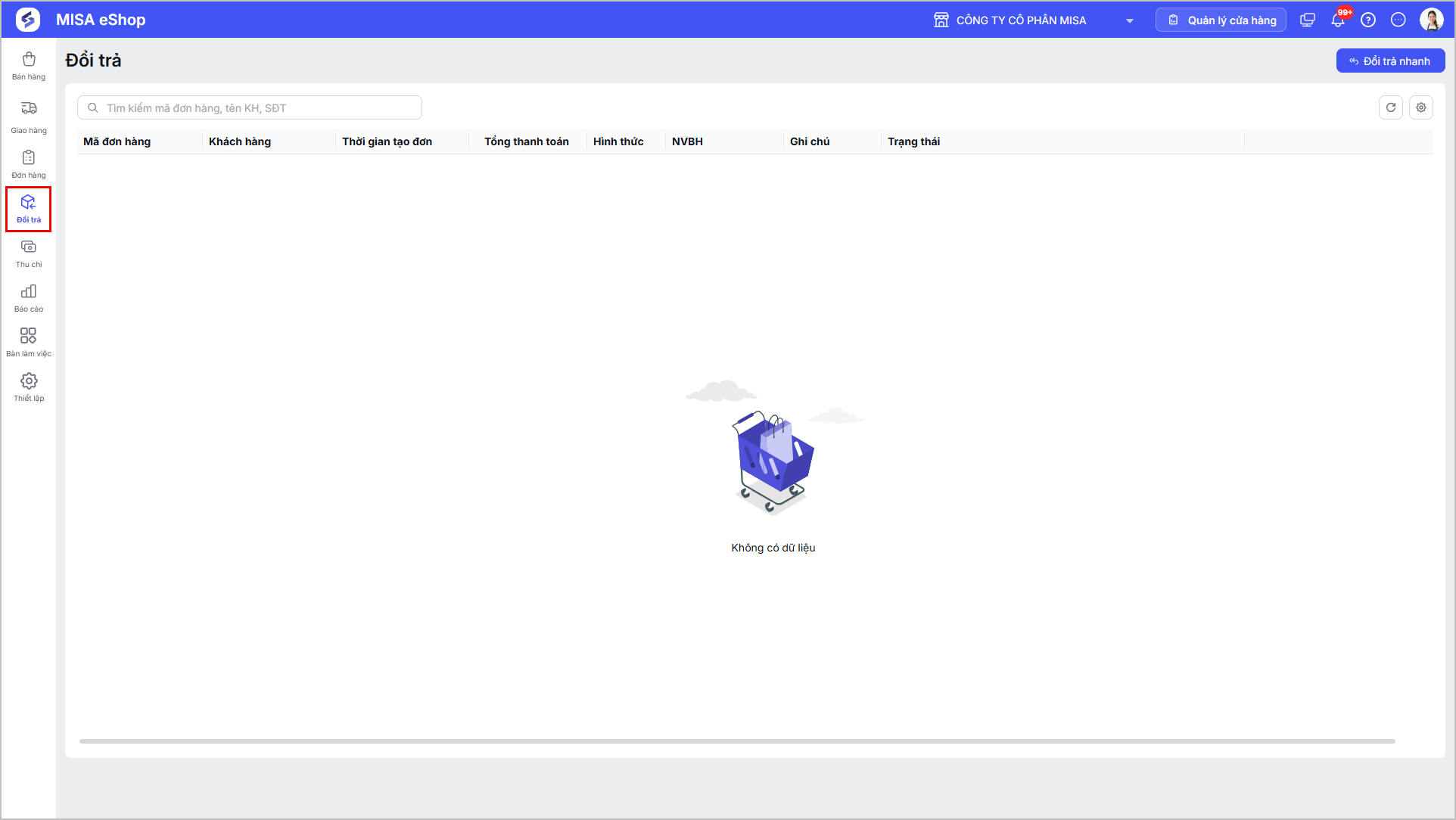
Bước 2: Tìm kiếm đơn hàng cần thực hiện đổi/trả bằng cách nhập Mã đơn hàng, Số điện thoại hoặc Tên khách hàng vào ô tìm kiếm
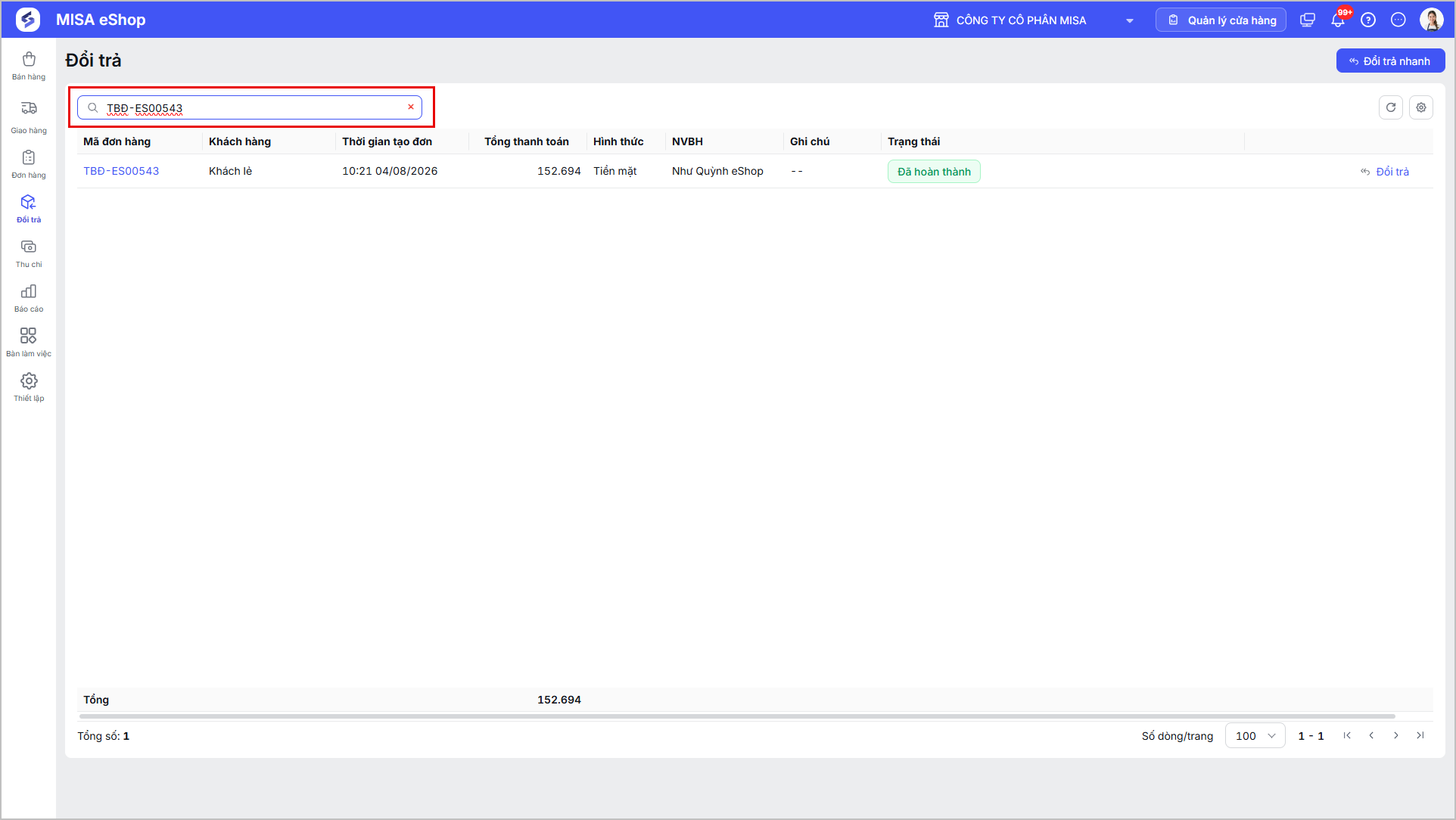
Bước 3: Nhấn Đổi trả
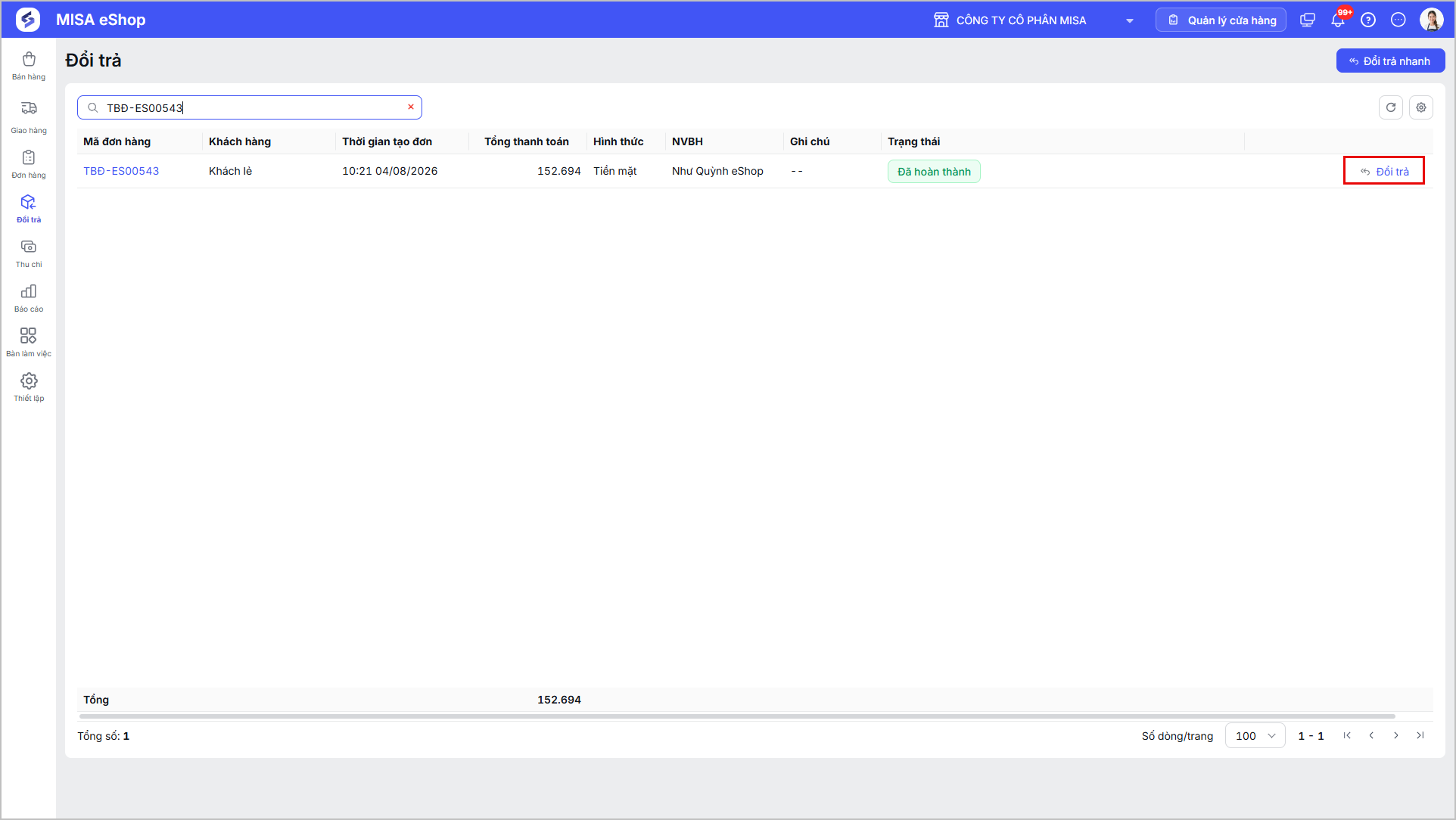
Sau khi nhấn Đổi trả, người dùng lựa chọn xử lý theo từng trường hợp cụ thể dưới đây:
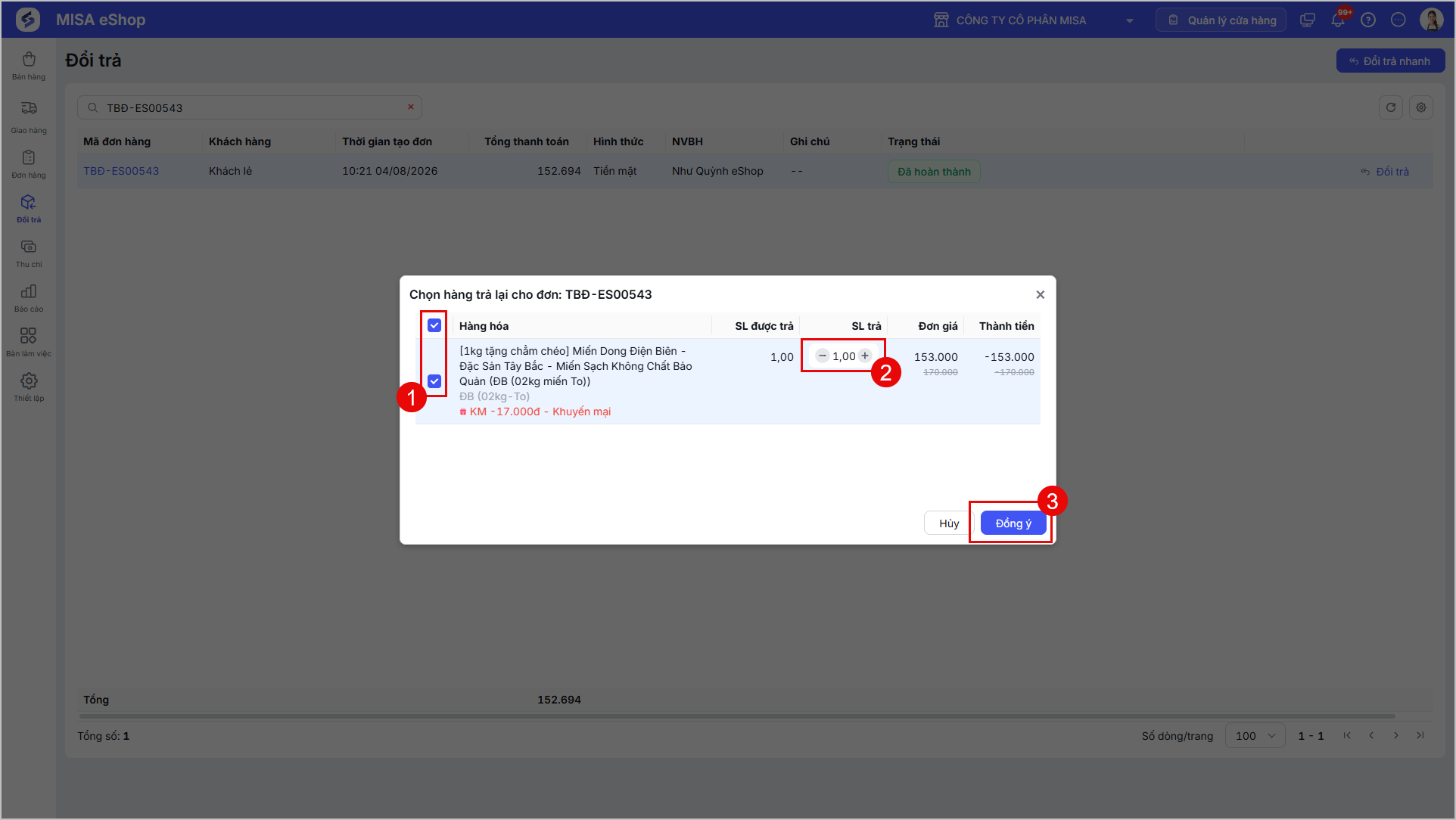
Trường hợp 3.1: Ghi nhận yêu cầu Khách hàng trả lại toàn bộ hàng hóa
– Tích chọn toàn bộ hàng hóa trong đơn cần trả lại. Sau đó, nhấn Đồng ý
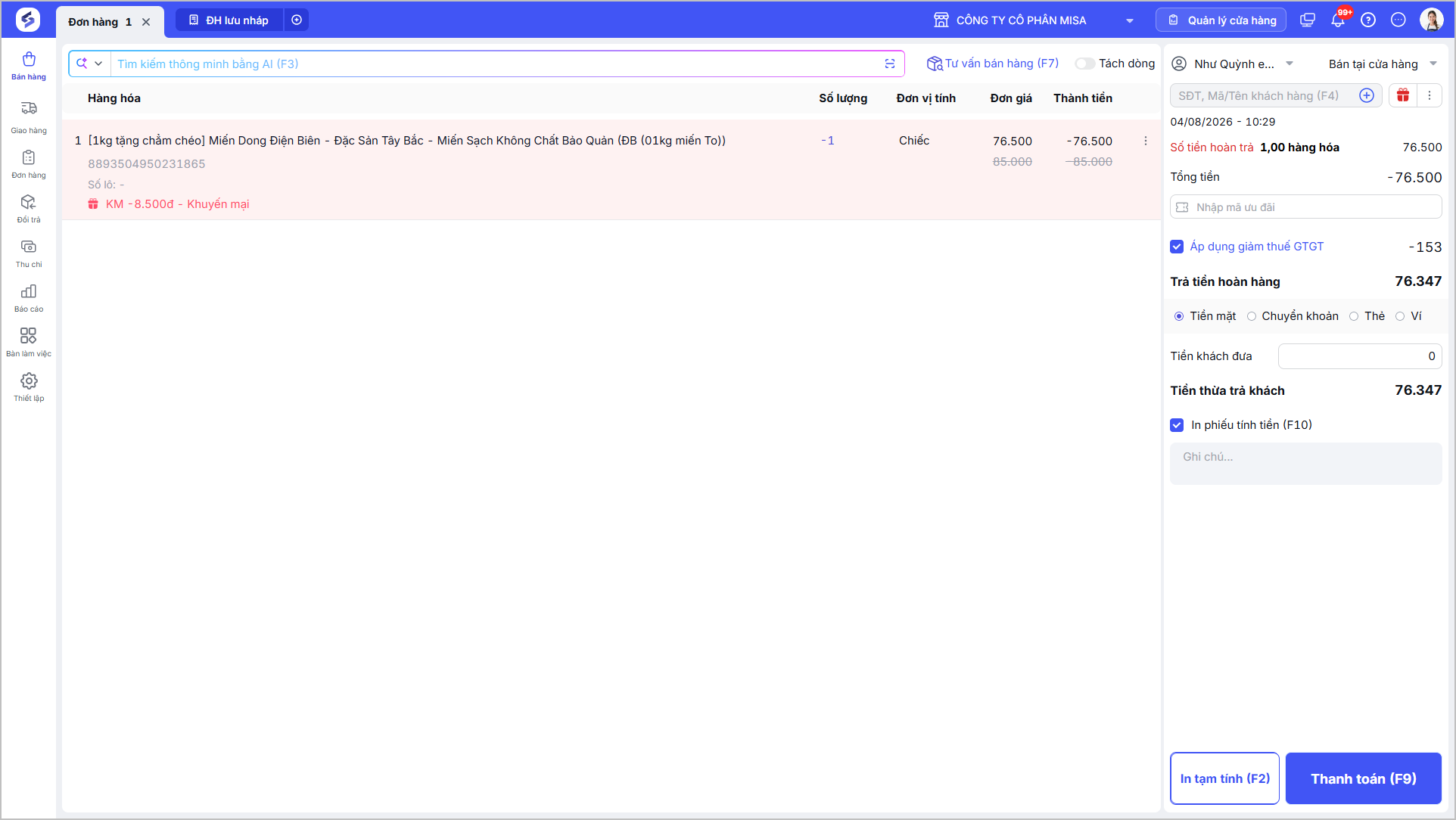
– Nhấn Thanh toán, hệ thống sẽ tự động tạo một đơn đổi trả cho đơn hàng gốc.
- Trên danh sách đơn hàng hiển thị đơn hàng đổi trả cho đơn hàng gốc, tại mã đơn hàng đổi trả hiển thị hậu tố “TH”.
- Ví dụ: Đơn hàng gốc Mã đơn hàng ĐH123 ⇒ Đơn hàng đổi trả cho đơn hàng gốc mã đơn hàng ĐH124TH
Trường hợp 3.2: Ghi nhận yêu cầu khách hàng trả lại 1 phần hàng hóa
– Tích chọn hàng hóa và số lượng trong đơn cần trả lại. Sau đó, nhấn Đồng ý
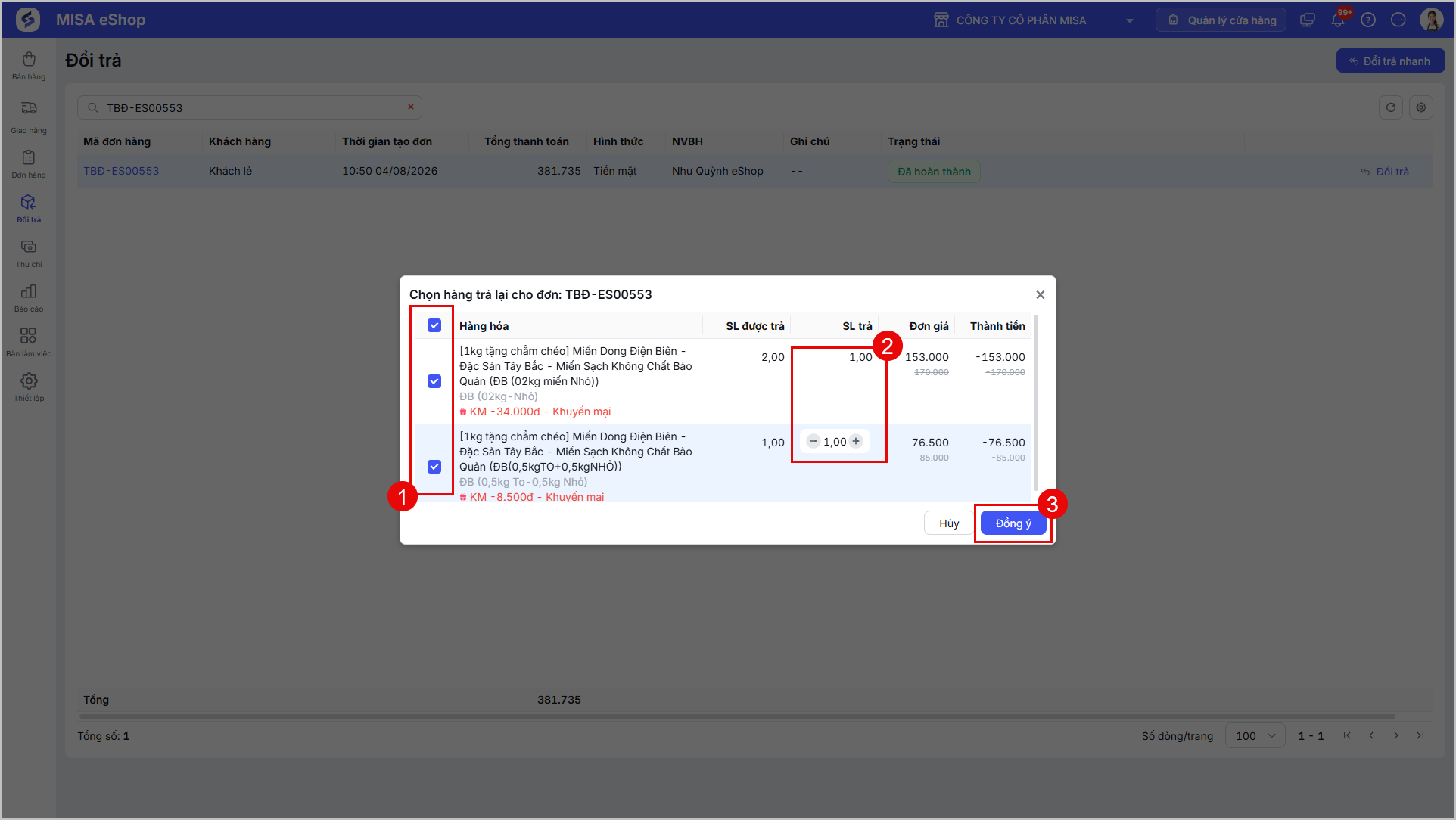
- Nhấn Thanh toán, hệ thống sẽ hiển thị cảnh báo yêu cầu phát hành hóa đơn gốc và phát hành hóa đơn điều chỉnh
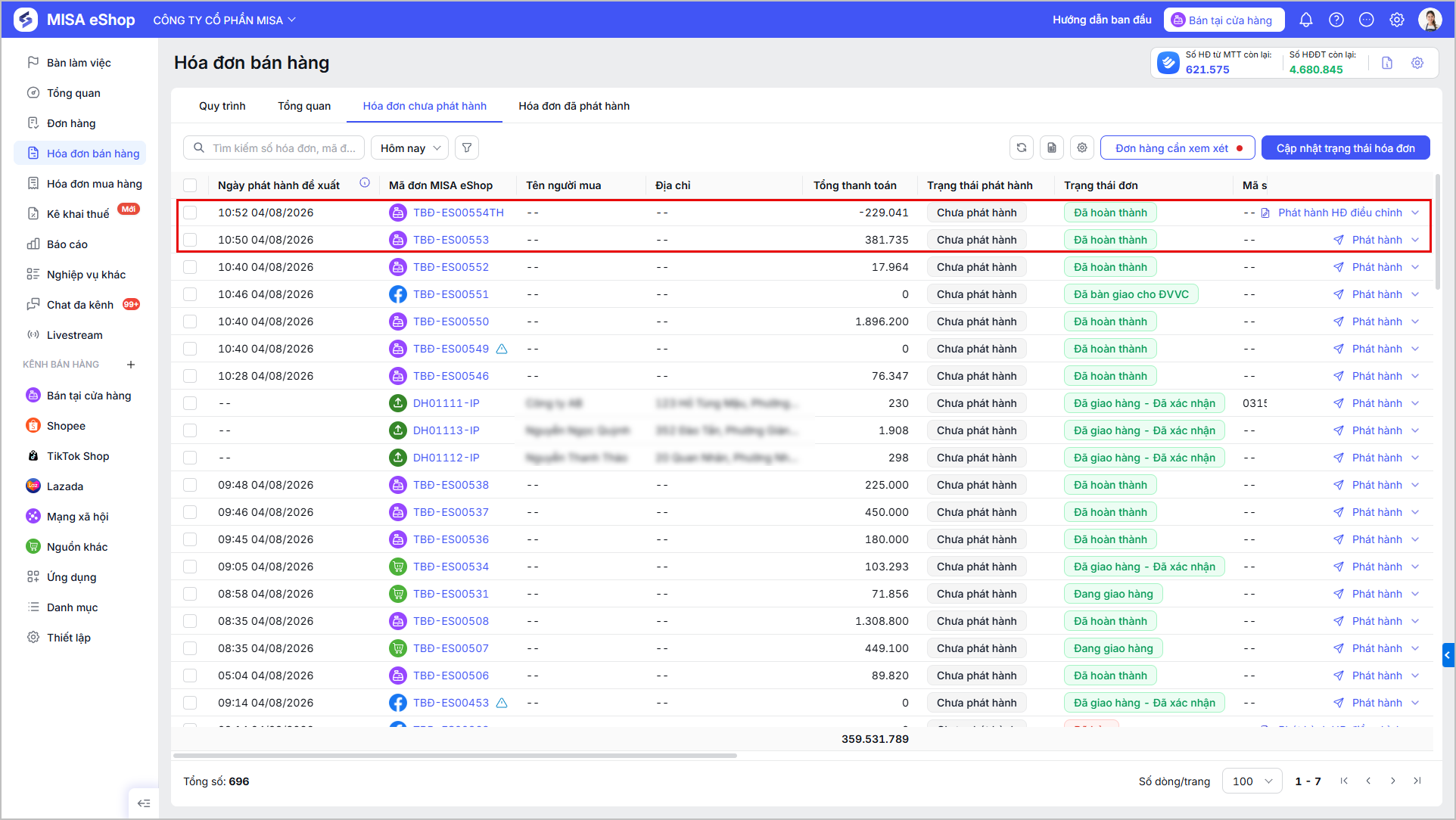
- Nhấn Phát hành hóa đơn, hệ thống sẽ tự động chuyển sang tab Hóa đơn chưa phát hành trên trang quản lý
- Nhấn Đóng, hệ thống chuyển hướng sang màn hình lên đơn mới (POS)
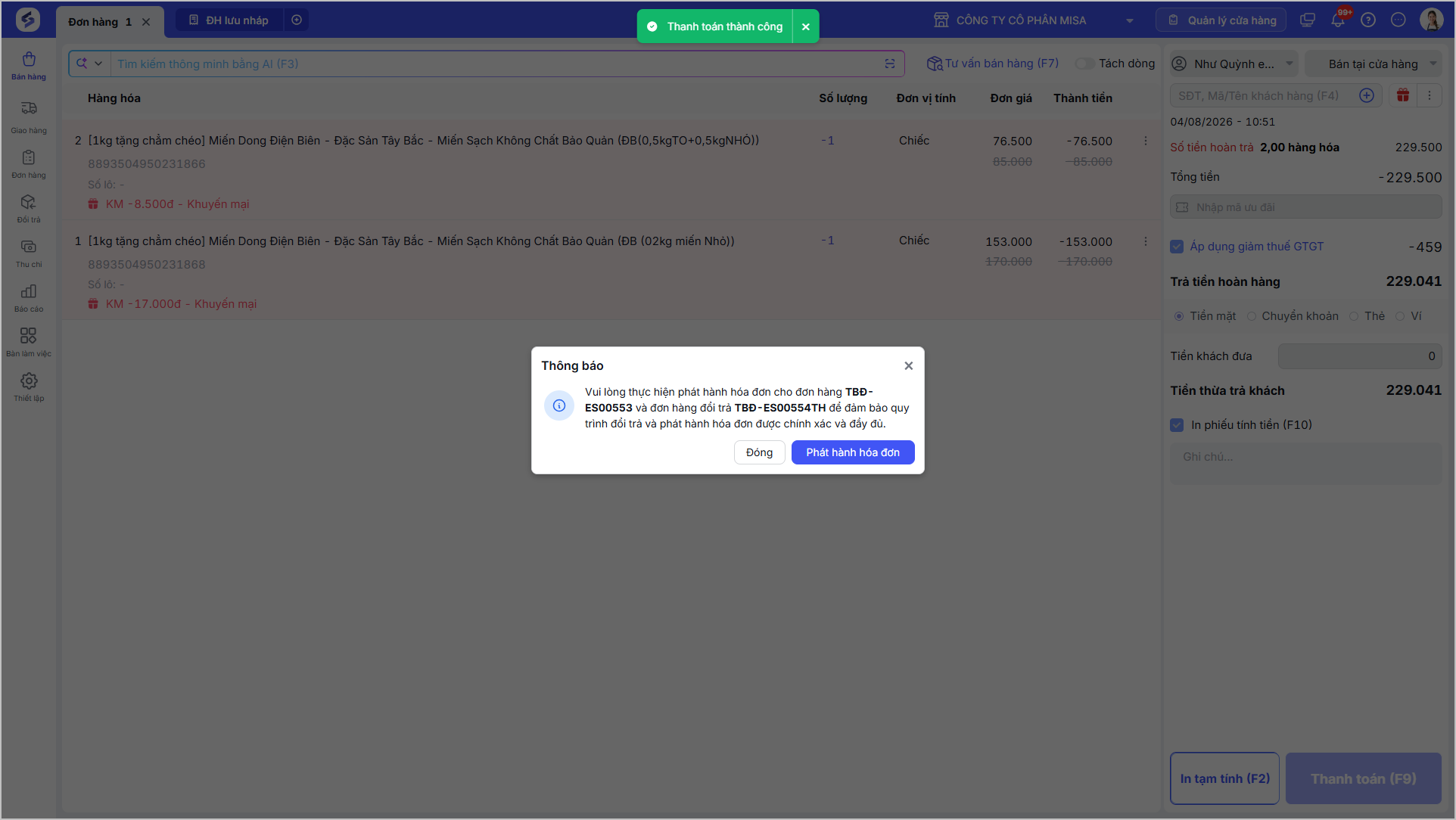
Lưu ý: Người dùng cần phát hành hóa đơn điều chỉnh ngay hoặc trong vòng 24 giờ kể từ thời điểm lập hóa đơn điều chỉnh, để đảm bảo đúng quy định của cơ quan thuế
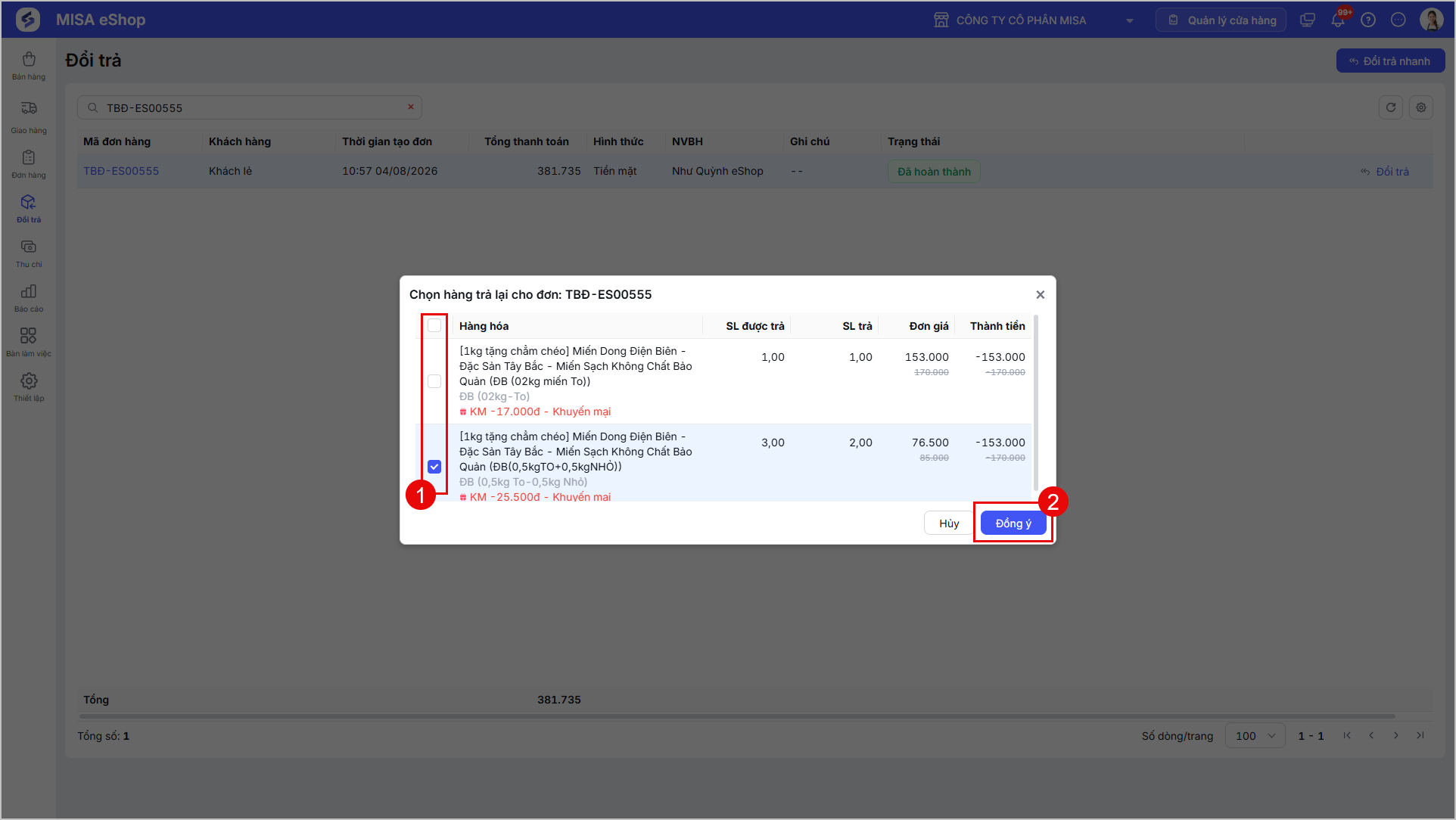
Trường hợp 3.3: Ghi nhận yêu cầu khách hàng trả lại 1 phần và mua thêm hàng hóa
– Tích chọn hàng hóa và số lượng trong đơn cần trả lại. Sau đó, nhấn Đồng ý
– Chọn thêm các mặt hàng mới mà khách muốn mua thêm và nhấn Thanh toán
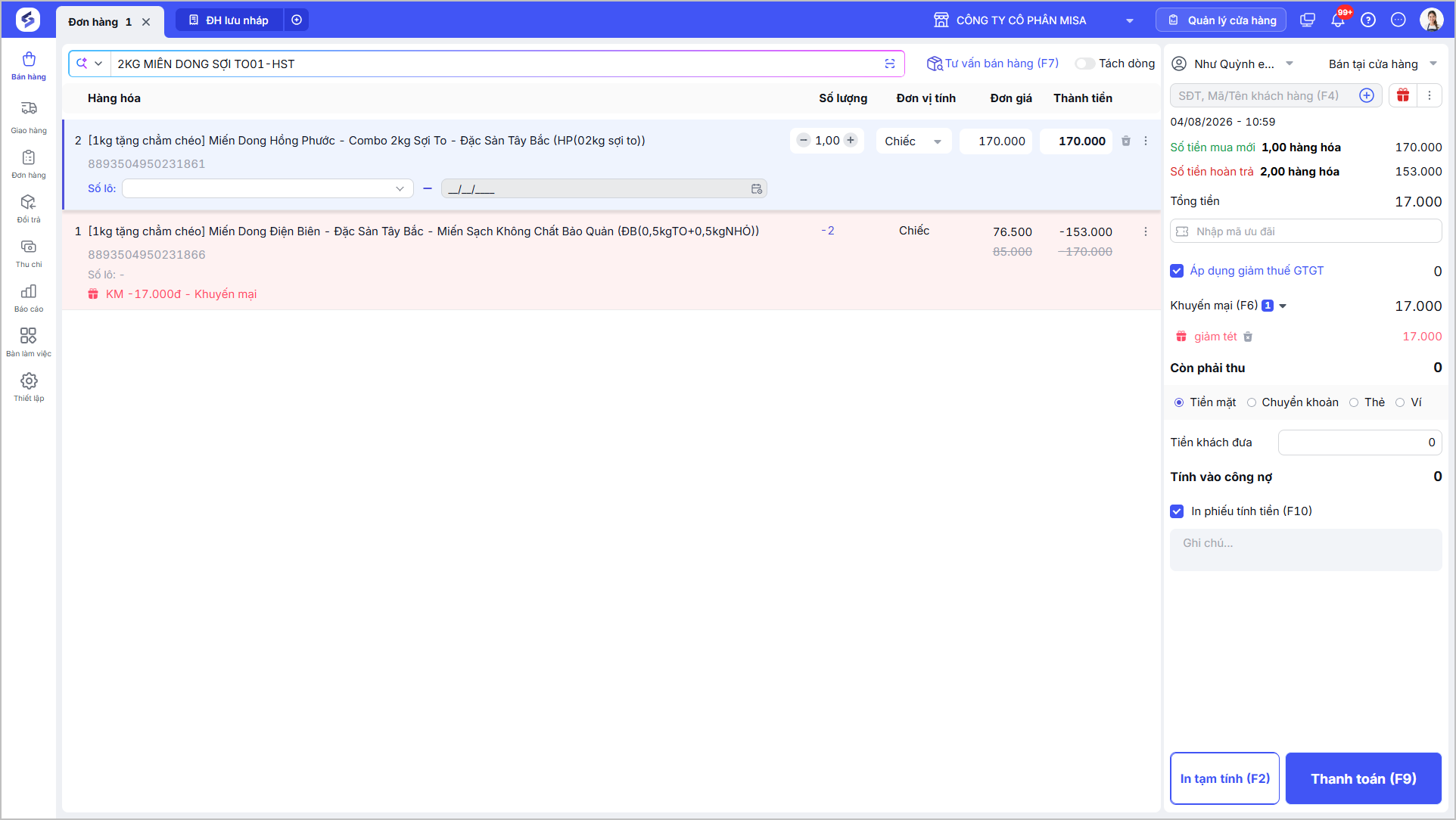
Hệ thống sẽ hiển thị cảnh báo yêu cầu phát hành hóa đơn gốc và phát hành các hóa đơn điều chỉnh
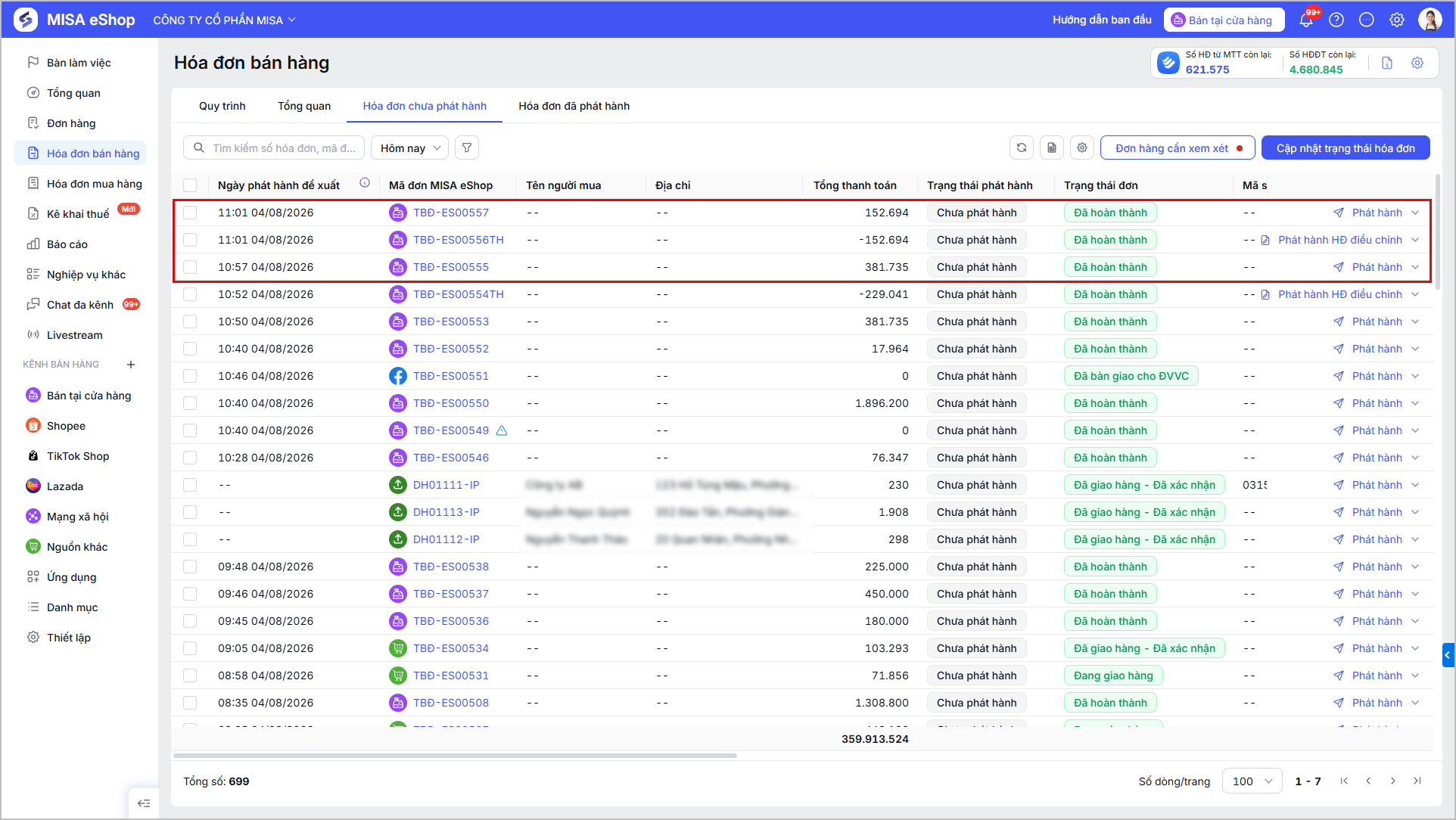
- Nhấn Phát hành hóa đơn, hệ thống sẽ tự động chuyển sang tab Hóa đơn chưa phát hành trên trang quản lý
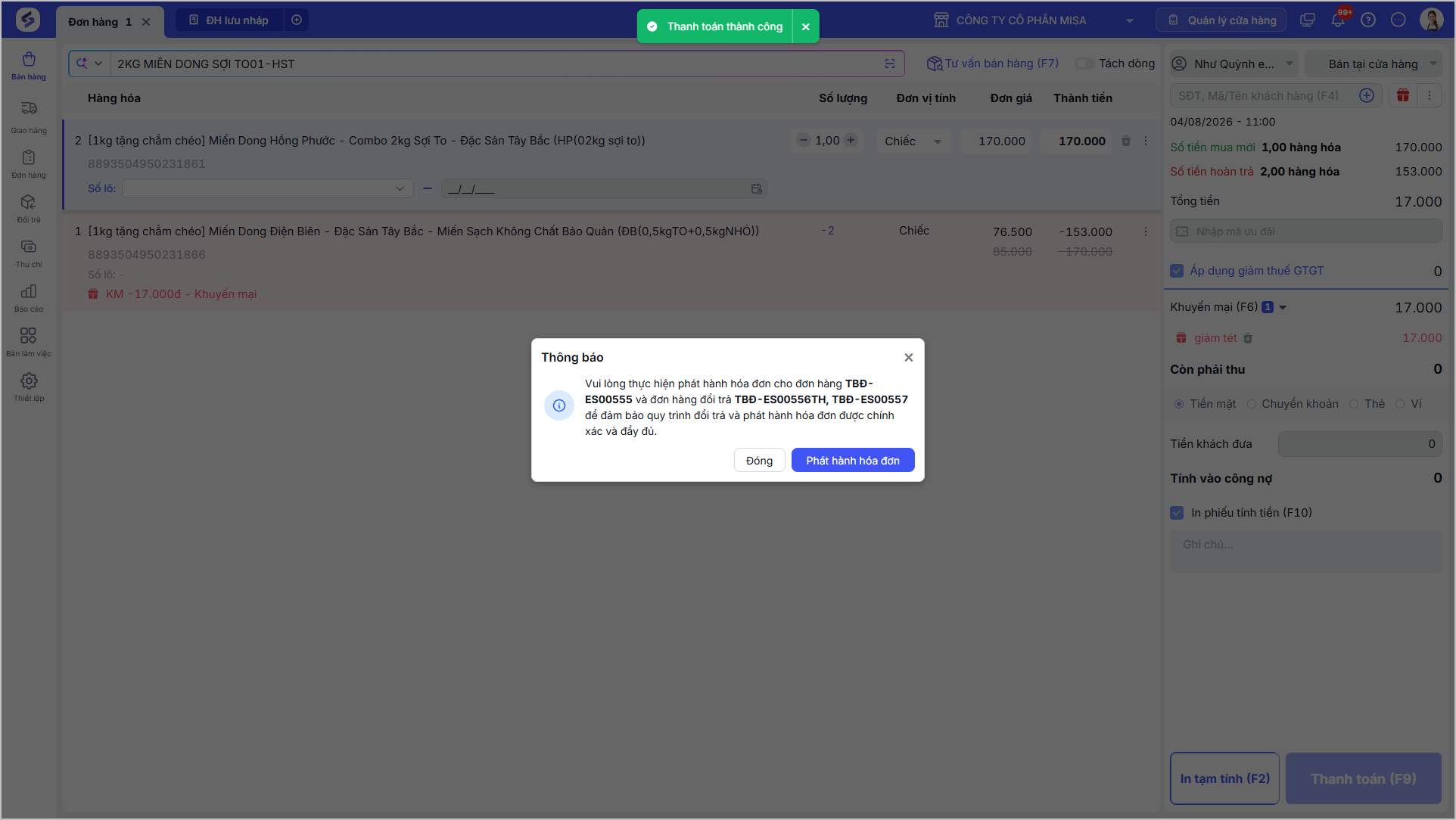
Lưu ý: Người dùng cần phát hành hóa đơn điều chỉnh ngay hoặc trong vòng 24 giờ kể từ thời điểm lập hóa đơn điều chỉnh, để đảm bảo đúng quy định của cơ quan thuế
2. Hóa đơn cần đổi trả đã phát hành
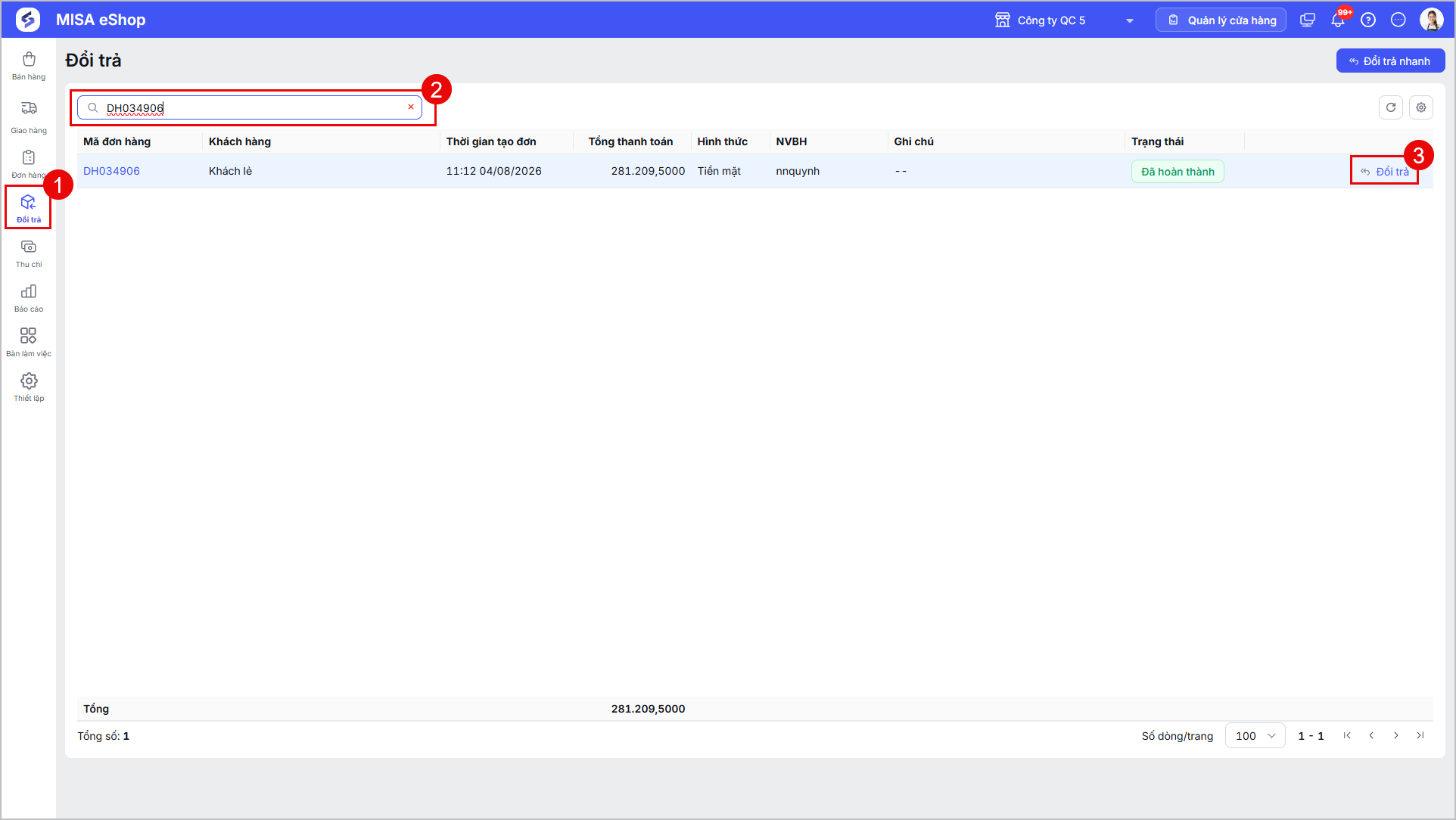
Bước 1: Truy cập tính năng Đổi trả
- Sau đó tìm kiếm đơn hàng cần đổi trả và nhấn Đổi trả
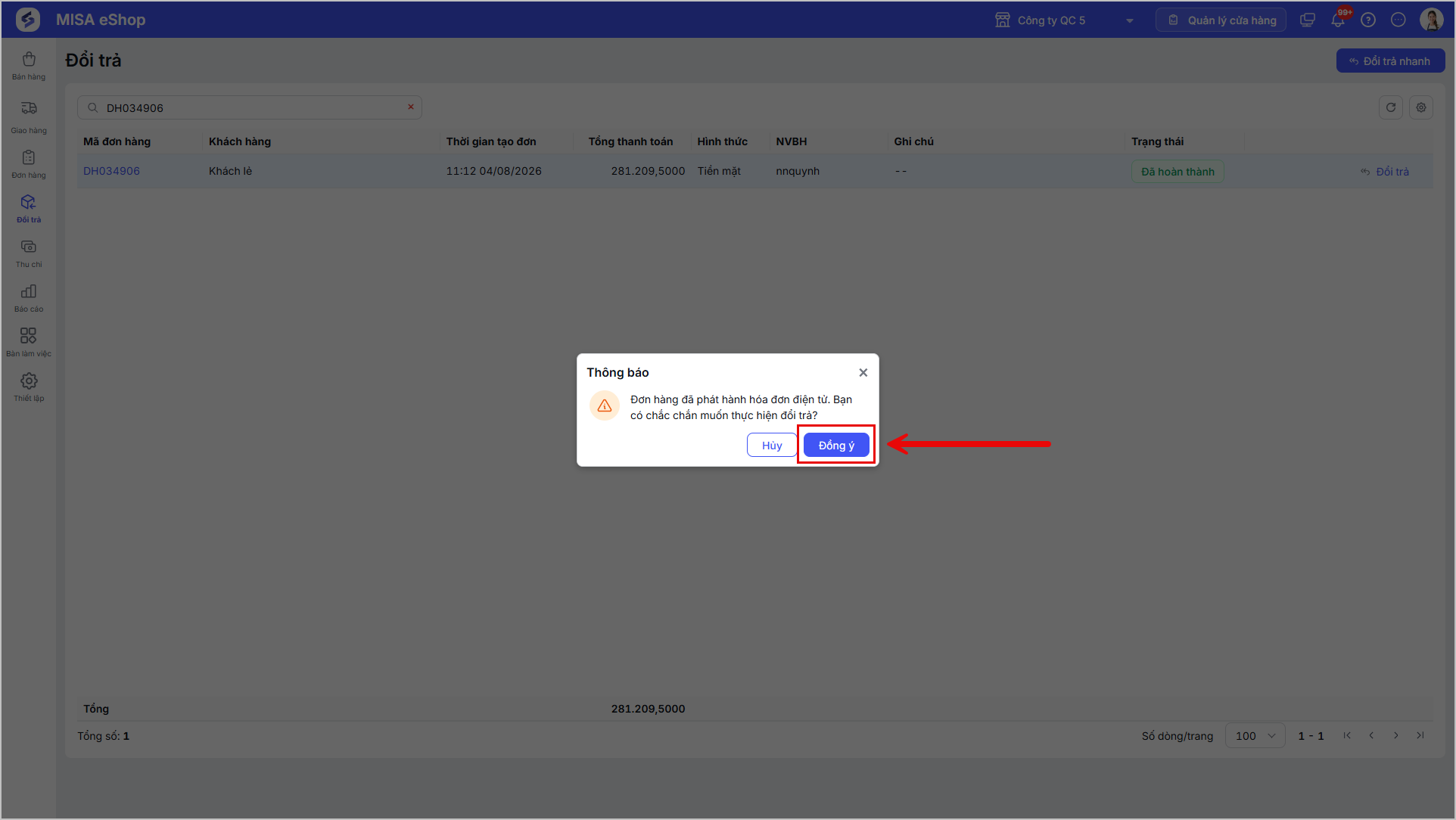
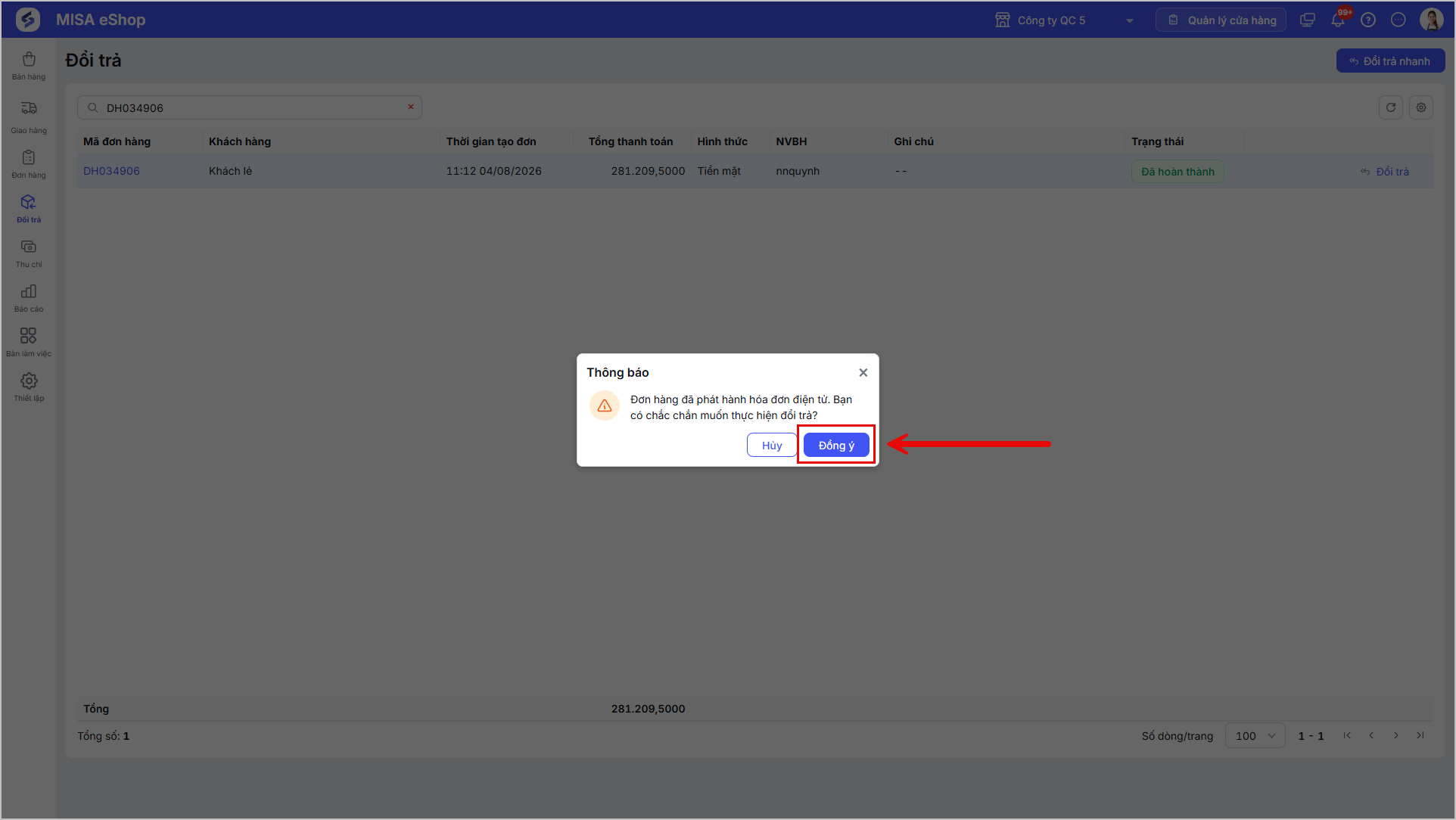
Bước 2: Sau khi nhấn Đổi trả, màn hình hiển thị thông báo Đơn hàng đã phát hành hóa đơn điện tử. Bạn có chắc chắn muốn thực hiện đổi trả?
- Nhấn Đồng ý để tiếp tục thực hiện đổi/trả hàng.
Bước 3: Người dùng lựa chọn xử lý theo từng trường hợp cụ thể dưới đây:
Trường hợp 3.1: Khách hàng chỉ trả hàng, không mua thêm
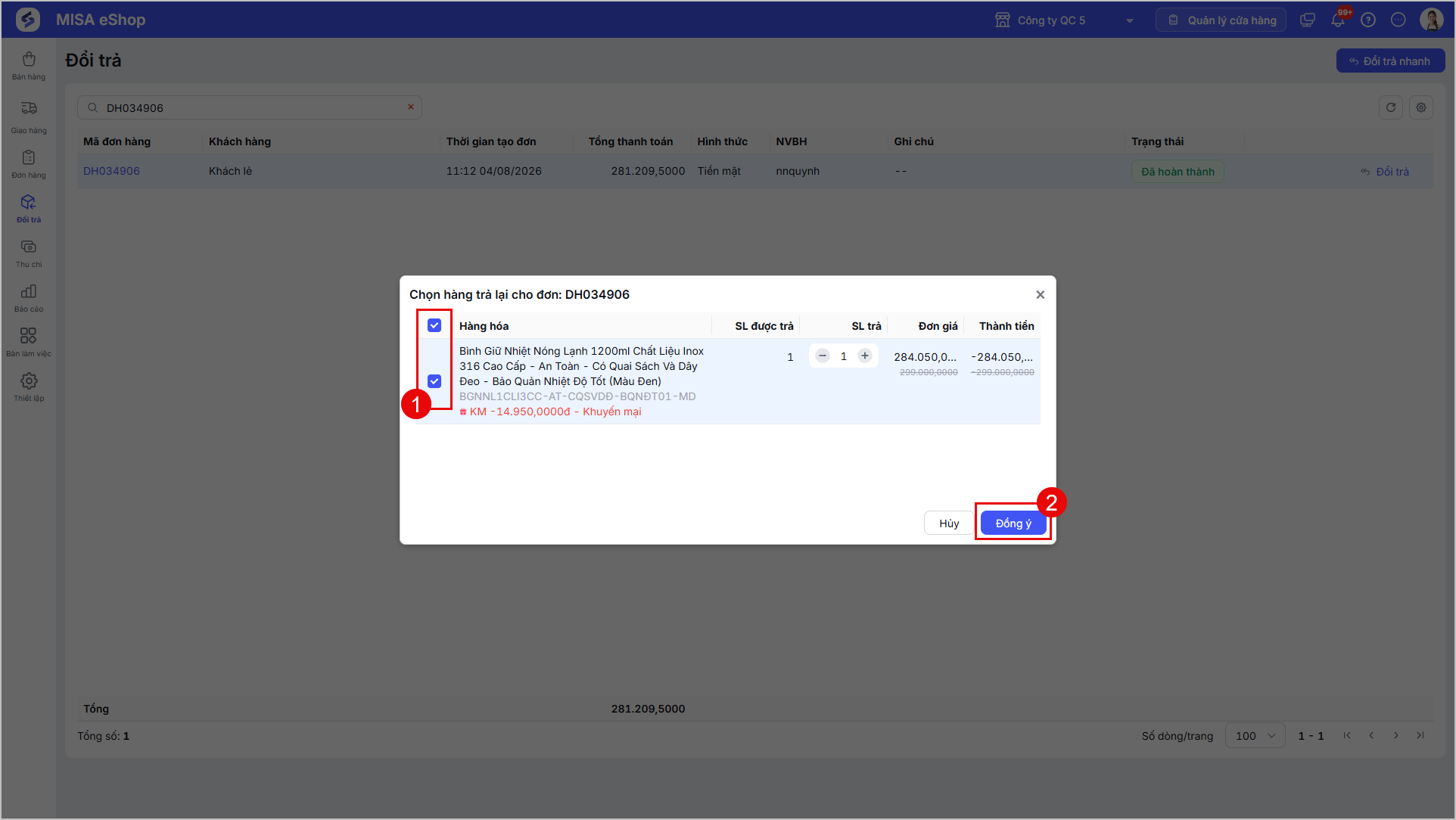
- Tích chọn hàng hóa và số lượng trong đơn cần trả lại. Sau đó, nhấn Đồng ý
- Chọn tất cả hàng hóa trong đơn hàng
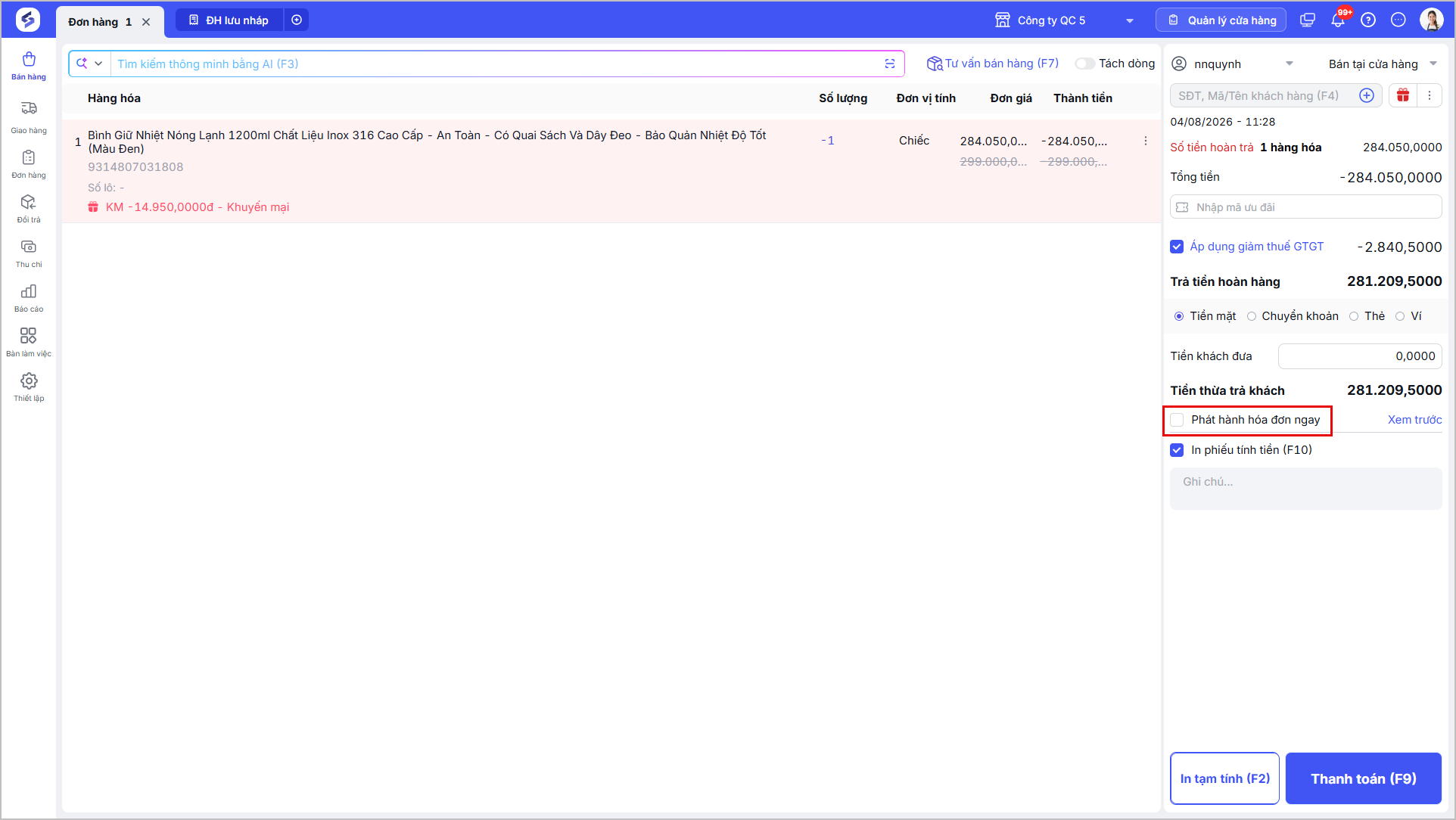
- Sau khi hoàn tất việc chọn mặt hàng cần đổi trả, người dùng có thể:
- Tích chọn ô “Phát hành hóa đơn ngay, hệ thống sẽ phát hành hoá đơn mới cho hàng hoá mua thêm và hoá đơn điều chỉnh cho hàng hoá trả lại sau khi hoàn tất đơn hàng
- Hệ thống sẽ phát hành hóa đơn điều chỉnh với thông tin xuất hóa đơn lấy từ hóa đơn gốc
- Nhấn Xem trước để xem trước hóa đơn điện tử trước khi phát hành
- Hoặc không tích chọn nếu muốn lưu lại để phát hành sau.
- Tích chọn ô “Phát hành hóa đơn ngay, hệ thống sẽ phát hành hoá đơn mới cho hàng hoá mua thêm và hoá đơn điều chỉnh cho hàng hoá trả lại sau khi hoàn tất đơn hàng
- Với các hóa đơn điều chỉnh chưa được phát hành ngay, được lưu tại danh sách Hóa đơn chưa phát hành.
- Nếu cửa hàng sử dụng tính năng Phát hành tự động hóa đơn bán tại cửa hàng: Hệ thống sẽ tự động phát hành hóa đơn vào khung giờ phát hành tiếp theo
- Nếu cửa hàng không sử dụng tính năng phát hành tự động: Người dùng cần chủ động truy cập danh sách hóa đơn chưa phát hành để thực hiện phát hành hóa đơn điều chỉnh.
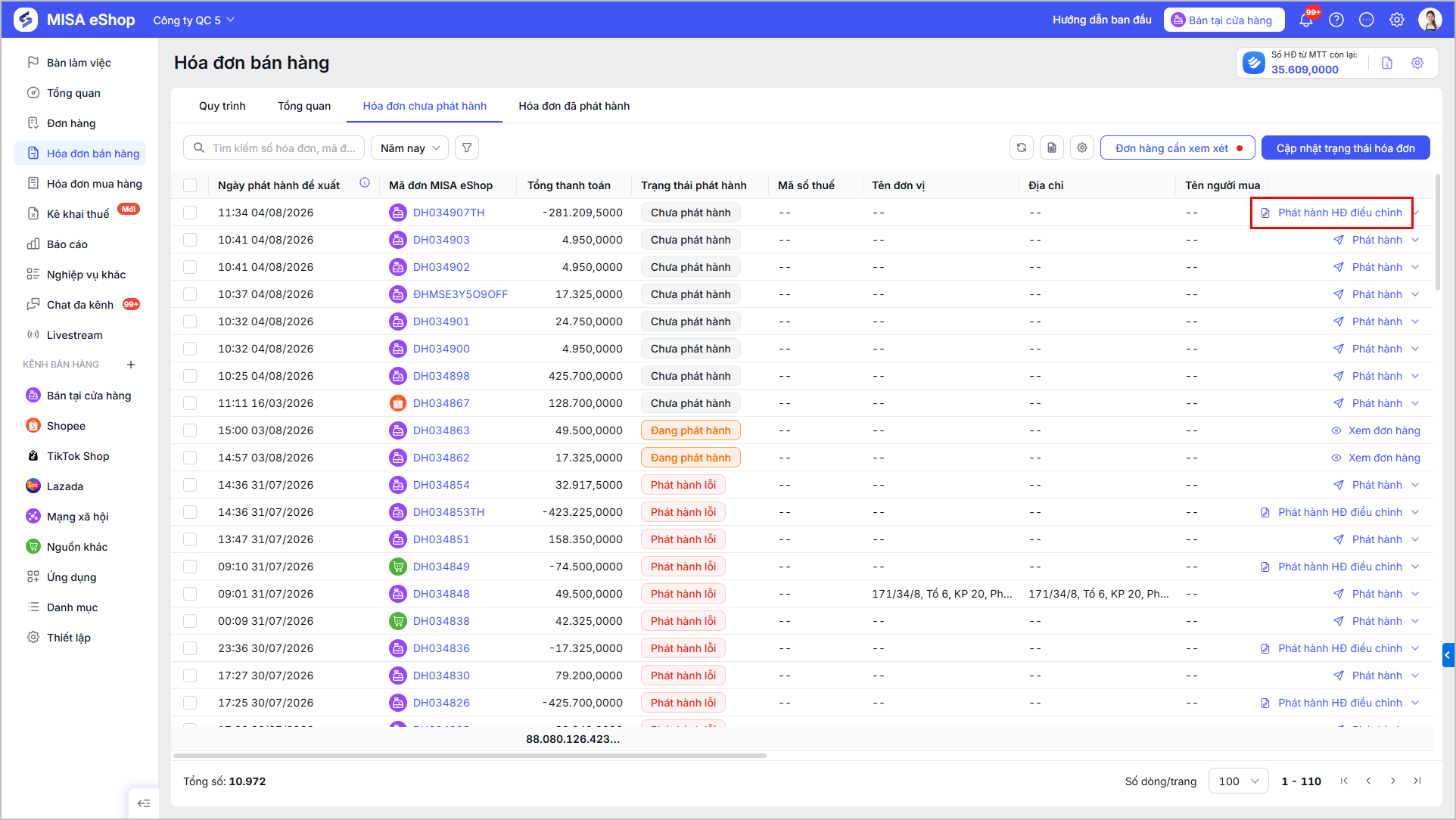
Trường hợp 3.2: Khách hàng trả lại hàng và mua thêm
– Tích chọn hàng hóa và số lượng trong đơn cần trả lại. Sau đó, nhấn Đồng ý
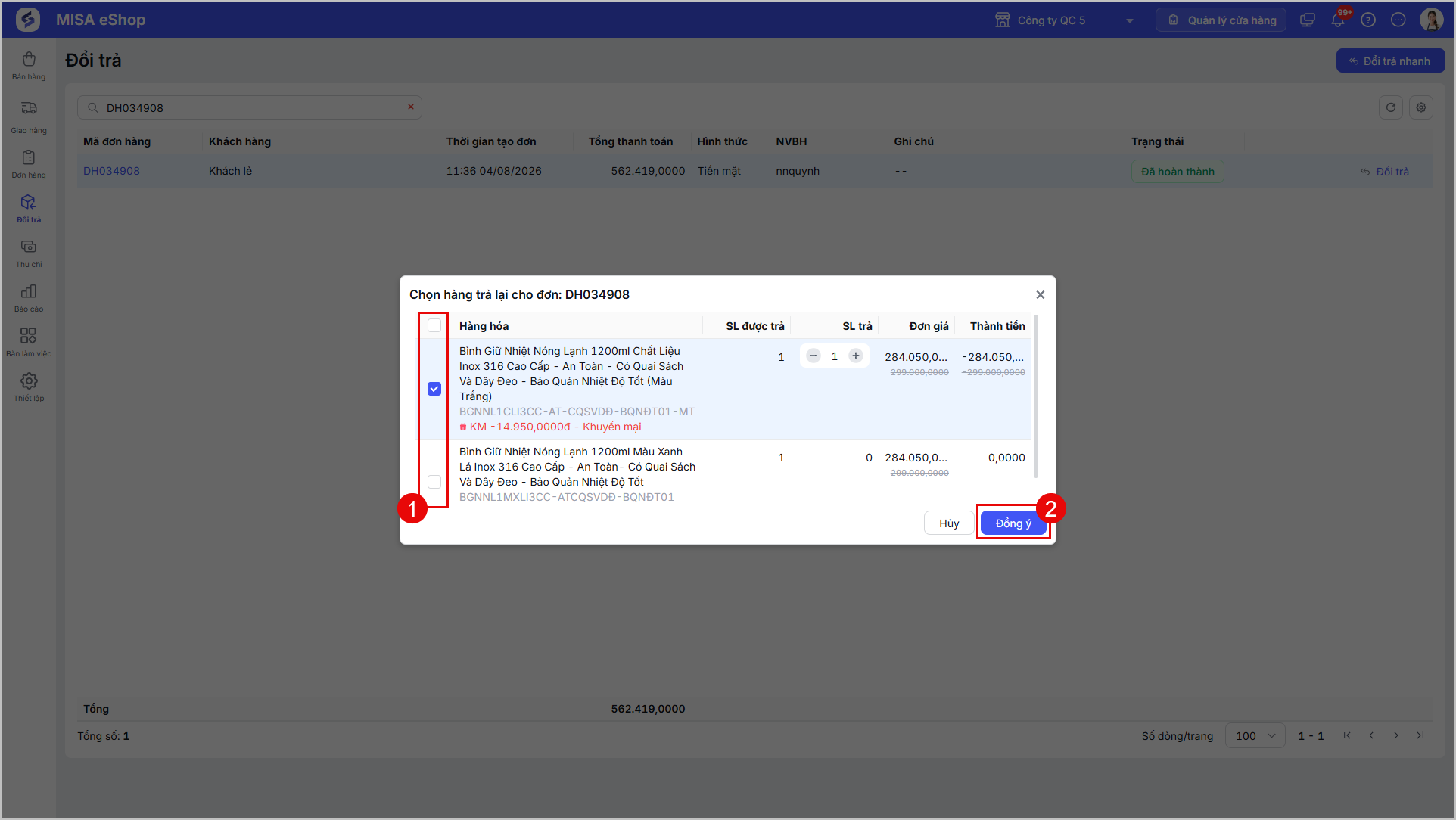
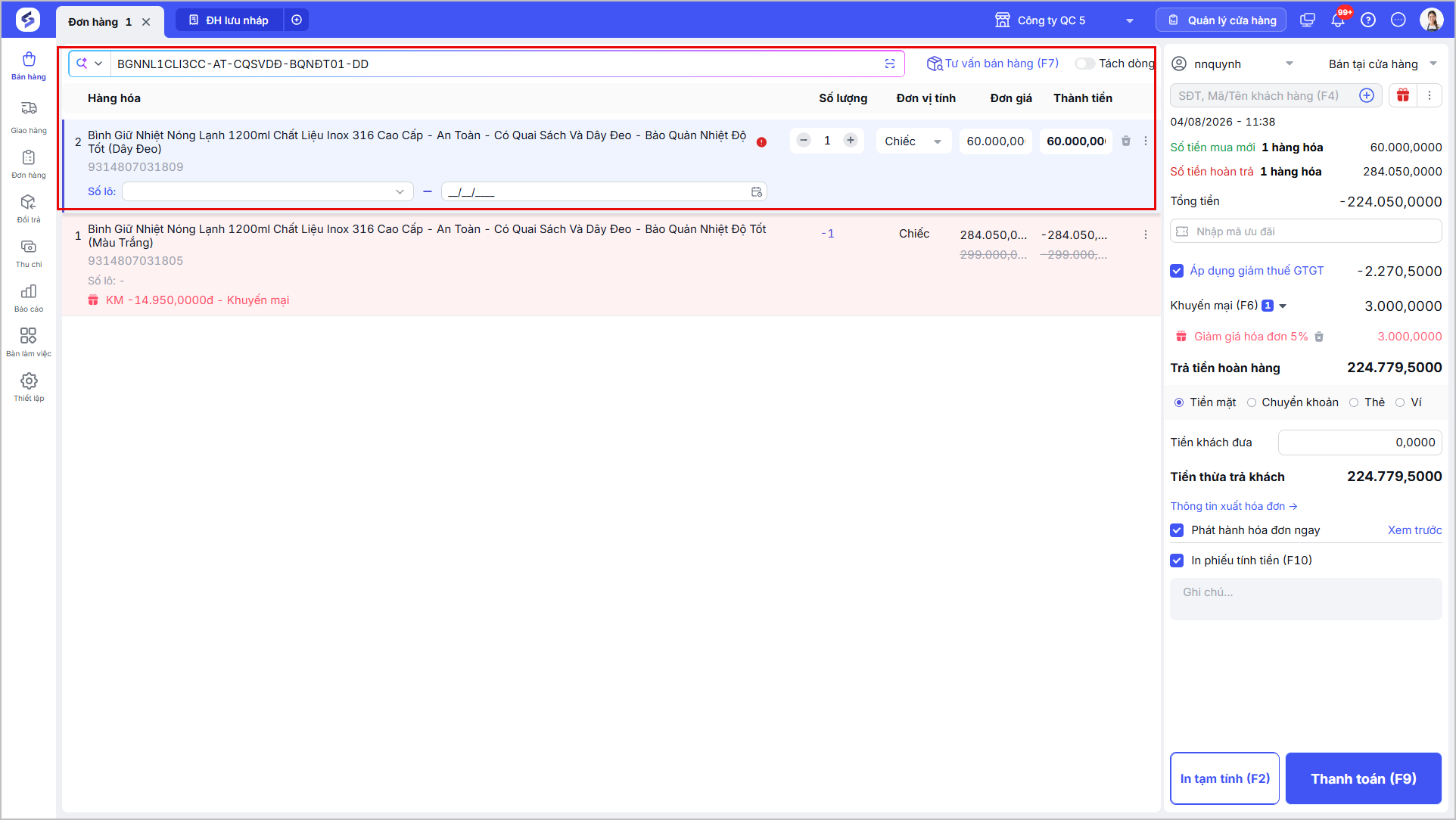
– Chọn thêm các mặt hàng mới mà khách muốn mua thêm
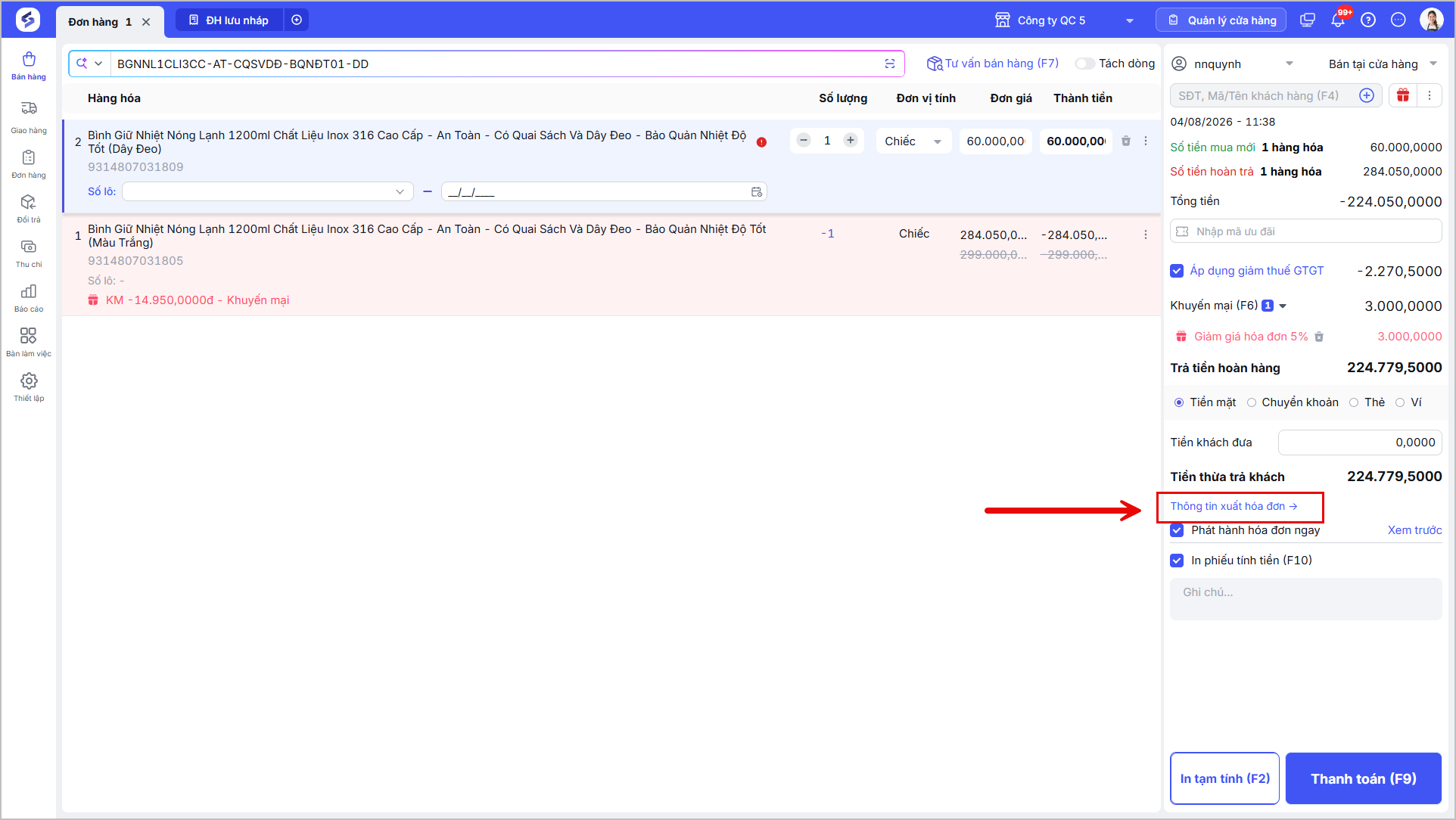
- Nhập thông tin xuất hóa đơn cho phần hàng hóa khách hàng mua thêm (Nếu khách hàng có yêu cầu lấy hóa đơn)
- Với hóa đơn điều chỉnh cho đơn đổi trả: Hệ thống sẽ sử dụng thông tin xuất hóa đơn lấy từ đơn hàng gốc.
Sau khi hoàn tất, người dùng có thể:
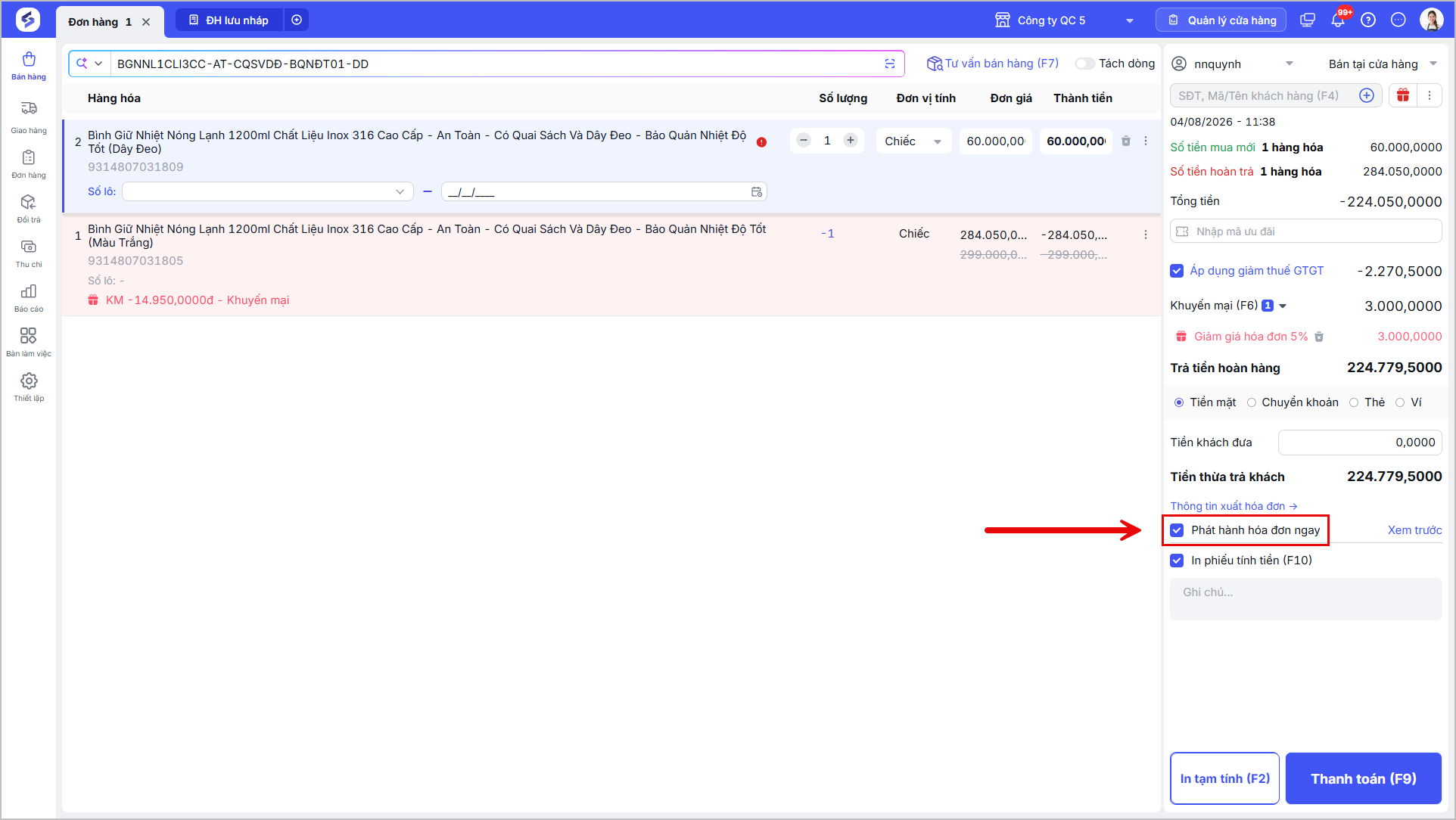
- Tích chọn ô “Phát hành hóa đơn ngay, hệ thống sẽ phát hành hoá đơn mới cho hàng hoá mua thêm và hoá đơn điều chỉnh cho hàng hoá trả lại sau khi hoàn tất đơn hàng
- Hệ thống sẽ phát hành hóa đơn điều chỉnh với thông tin xuất hóa đơn lấy từ hóa đơn gốc
- Nhấn Xem trước để xem trước hóa đơn điện tử trước khi phát hành
- Hoặc không tích chọn nếu muốn lưu lại để phát hành sau.
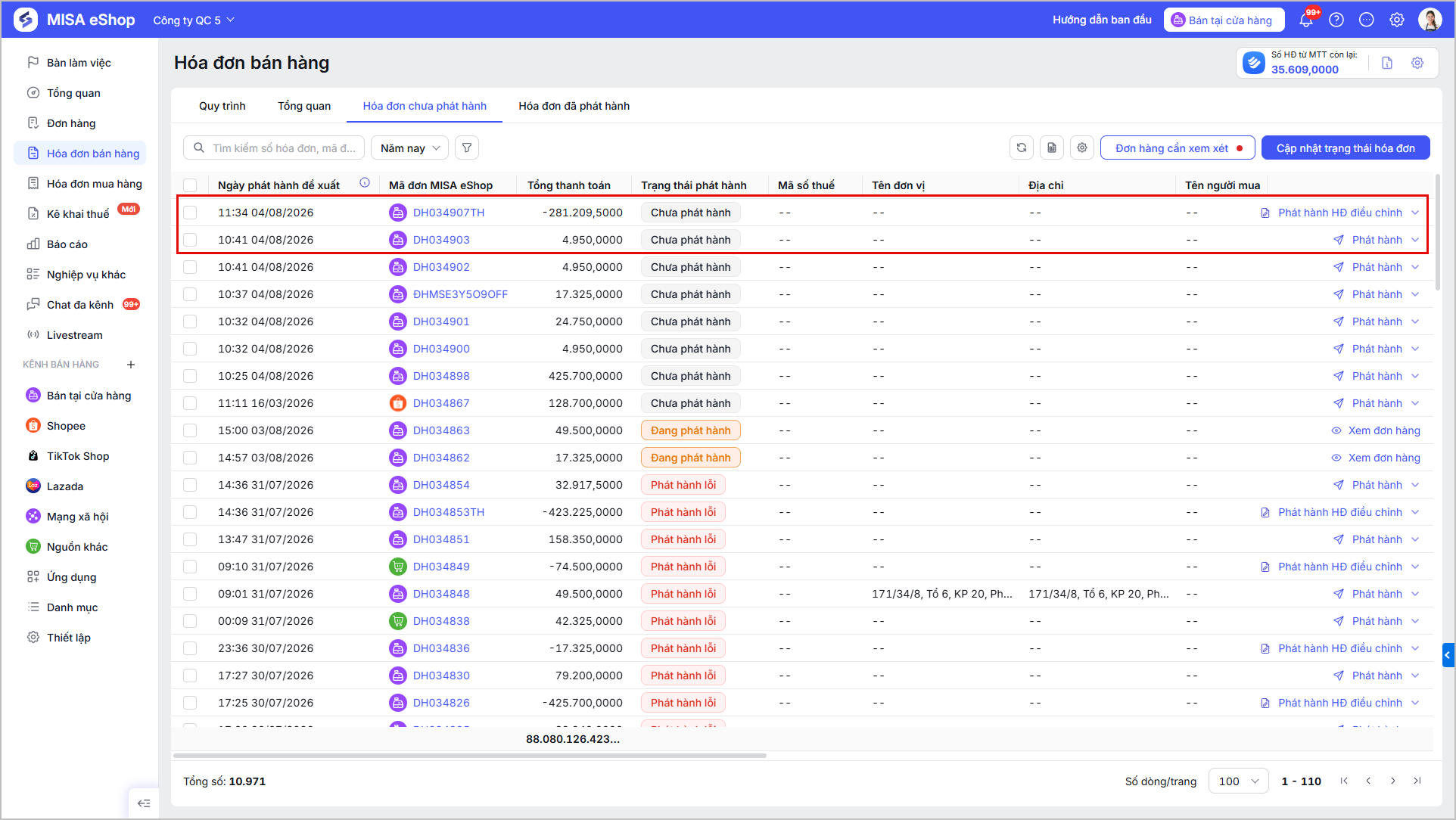
- Với các hóa đơn điều chỉnh chưa được phát hành ngay, được lưu tại danh sách Hóa đơn chưa phát hành.
- Nếu cửa hàng sử dụng tính năng Phát hành tự động hóa đơn bán tại cửa hàng: Hệ thống sẽ tự động phát hành hóa đơn vào khung giờ phát hành tiếp theo
- Nếu cửa hàng không sử dụng tính năng phát hành tự động: Người dùng cần chủ động truy cập danh sách hóa đơn chưa phát hành để thực hiện phát hành hóa đơn điều chỉnh.
III. Lưu ý
- Hóa đơn thay thế được tạo trên MISA meInvoice sẽ không hiển thị trên MISA eShop. Anh/chị vui lòng thực hiện phát hành trên MISA meInvoice
Chúc Anh/Chị thực hiện thành công!