
1. Tổng quan
Bài viết hướng dẫn quy trình đăng ký tài khoản và đăng nhập sử dụng phần mềm MISA eShop.
Nội dung bao gồm các bước đăng ký dùng thử, kích hoạt tài khoản, xử lý hai trường hợp có hoặc chưa có tài khoản MISA ID, và hướng dẫn đăng nhập vào phần mềm.
Phạm vi áp dụng cho người dùng mới hoặc đã có tài khoản MISA ID.
2. Các bước thực hiện
Bước 1: Đăng ký dùng thử
- Trường hợp chưa từng sử dụng sản phẩm nào của MISA (Chưa có MISA ID): Xem chi tiết tại đây.
- Trường hợp đã sử dụng sản phẩm nào của MISA (Đã có MISA ID): Xem chi tiết tại đây.
Bước 2: Mua mới ứng dụng
- Trường hợp chưa từng sử dụng sản phẩm nào của MISA (Chưa có MISA ID): Xem chi tiết tại đây.
- Trường hợp đã sử dụng sản phẩm nào của MISA (Đã có MISA ID): Xem chi tiết tại đây.
Bước 3: Đăng nhập sử dụng
Trường hợp chưa từng sử dụng sản phẩm nào của MISA (Chưa có MISA ID): Xem chi tiết tại đây.
Trường hợp đã sử dụng sản phẩm nào của MISA (Đã có MISA ID): Xem chi tiết tại đây.
Trường hợp đã mua ứng dụng MISA eShop trước ngày 15/06/2026
-
- Tên miền (địa chỉ truy cập MISA eShop) là: https://eshopapp.misa.vn/
- Nhập Số điện thoại/Email và Mật khẩu của tài khoản MISA ID để đăng nhập và bắt đầu sử dụng phần mềm.
- Tên miền (địa chỉ truy cập MISA eShop) là: https://eshopapp.misa.vn/
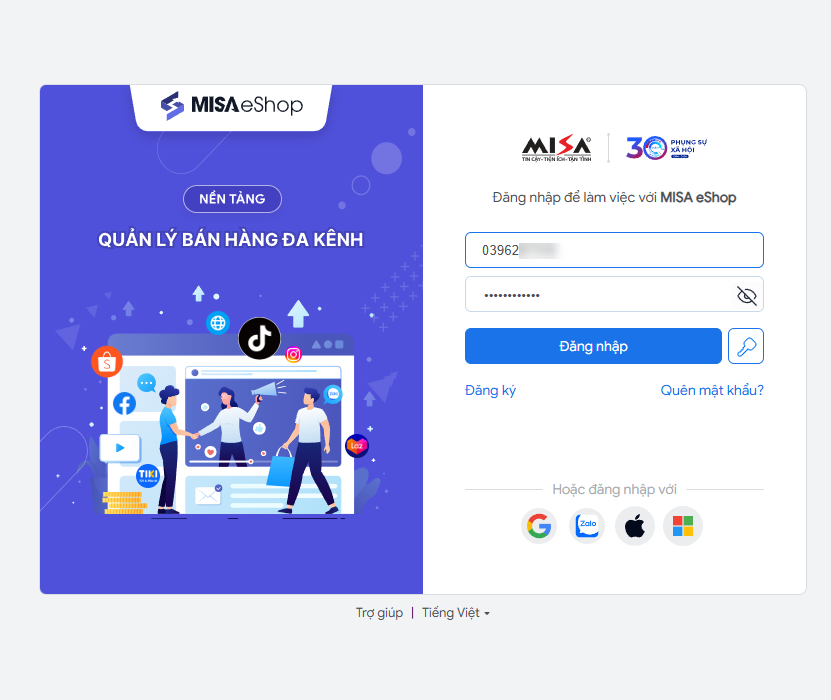
-
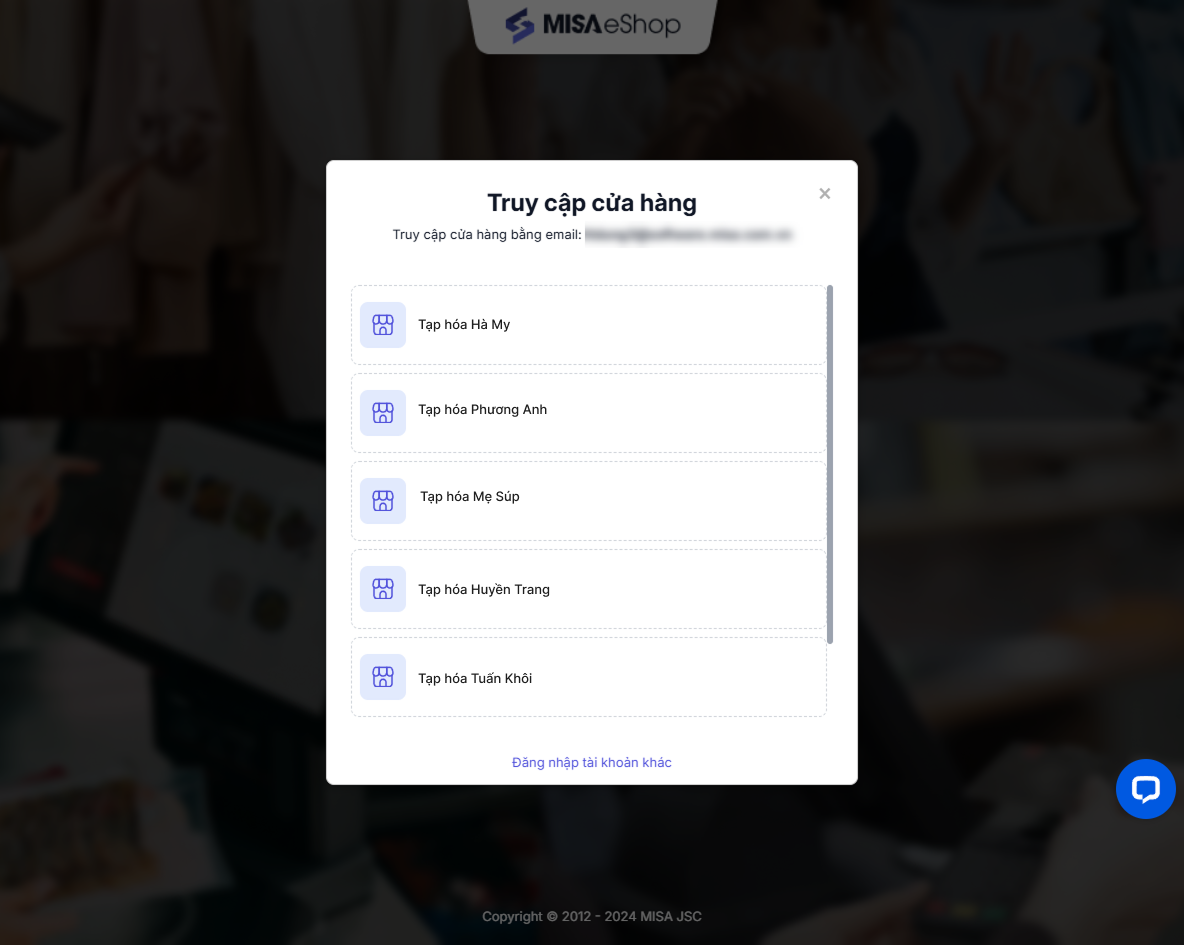
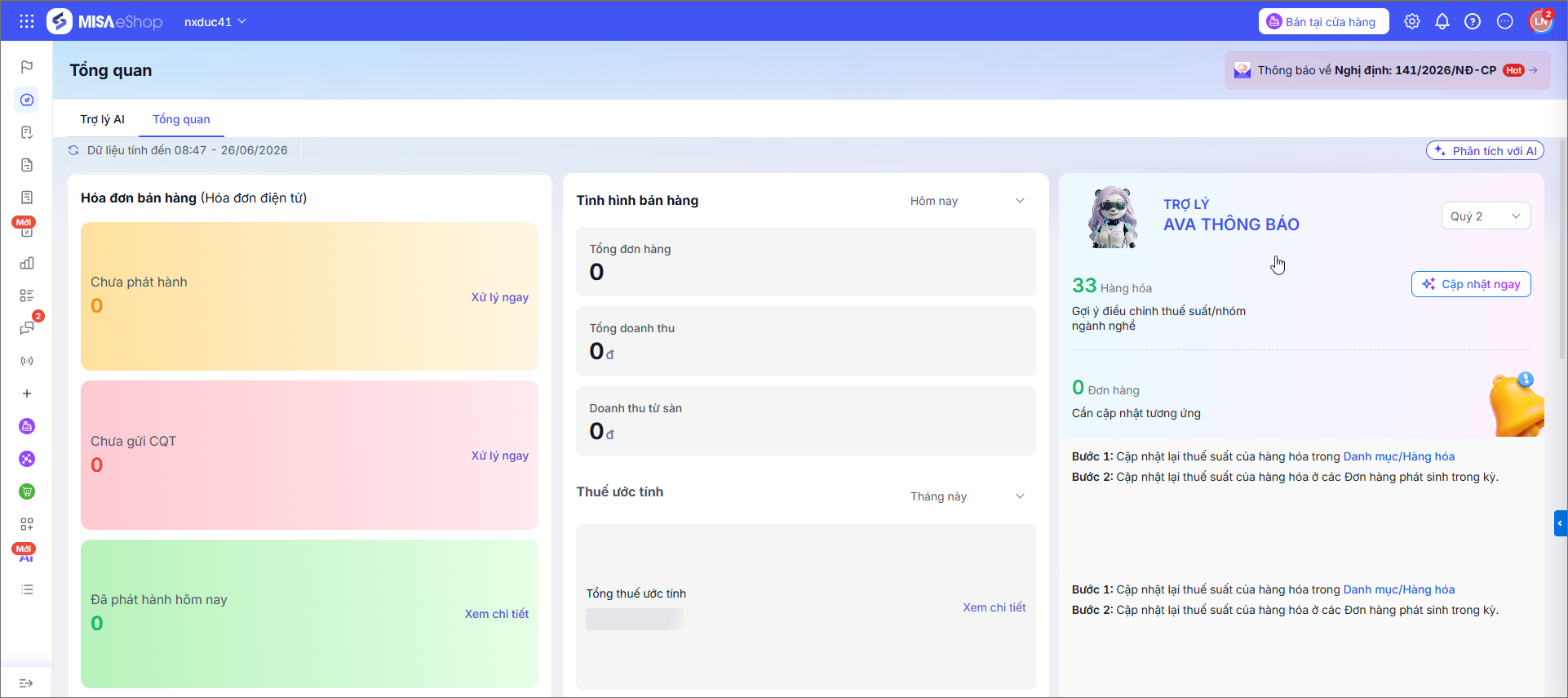
- Sau khi đăng nhập:
-
-
- Nếu quản lý nhiều cửa hàng: Hệ thống sẽ hiển thị màn hình để người dùng chọn cửa hàng làm việc.
- Nếu chỉ quản lý một cửa hàng: Hệ thống sẽ bỏ qua bước chọn cửa hàng và tự động chuyển đến trang quản lý của MISA eShop.
-
Chúc anh/chị thao tác thành công!