1. Tổng quan
Bài viết hướng dẫn thiết lập bảo mật tài khoản với xác thực 2 yếu tố (2FA) trên Eshop bằng MISA ID. Nội dung bao gồm các trường hợp tài khoản chưa thiết lập hoặc đã thiết lập 2FA, cùng các bước thực hiện chi tiết cho từng phương thức xác thực.
2. Các trường hợp nghiệp vụ
2.1. Tài khoản chưa thiết lập xác thực 2 yếu tố
Bước 1. Đăng nhập tài khoản Eshop bằng MISA ID

Bước 2. Kiểm tra trạng thái bảo mật 2 lớp
Nếu chưa bật, hệ thống sẽ hiển thị yêu cầu thiết lập.
- Anh/Chị có thể chọn Bỏ qua và tiếp tục làm việc, nhưng chỉ được bỏ qua tối đa 10 lần. Đến lần thứ 11 sẽ bắt buộc phải bật xác thực 2FA mới được sử dụng phần mềm.

Lưu ý: Khi chưa thiết lập bảo mật 2 yếu tố, phần mềm sẽ hiện cảnh báo trên khung avatar (hình đại diện) ở màn hình làm việc.

Bước 3. Thực hiện bật xác thực 2 yếu tố bằng 1 trong 2 cách sau
Cách 1. Thiết lập ngay tại màn hình đăng nhập
– Thiết lập qua Google Authenticator
- Thực hiện theo hướng dẫn trên màn hình để bật xác thực bằng ứng dụng Google Authenticator.
- Sau khi hoàn tất, nhấn Bật xác thực 2FA để hoàn thành.

- Hoặc chọn Thiết lập bằng phương thức khác nếu muốn dùng cách khác.

- Anh/Chị có thể thiết lập nhận mã xác thực qua Email hoặc Số điện thoại đã xác thực với MISA ID.

– Thiết lập qua Số điện thoại:
- Nhấn vào khung Nhận mã xác thực qua số điện thoại.

- Hệ thống sẽ gửi mã xác thực qua Zalo nếu số điện thoại đã đăng ký Zalo, nếu không sẽ gửi qua SMS.
- Nhập mã nhận được và nhấn Bật xác thực 2FA.

Lưu ý: Nếu không nhận được mã, nhấn Gửi lại mã hoặc chọn Thiết lập bằng phương thức khác.

Sau khi Bật xác thực 2FA, hệ thống thông báo thành công. Nhấn Vào ứng dụng để bắt đầu làm việc.

– Thiết lập qua Email:
- Nhấn vào khung Nhận mã xác thực qua Email.

- Mã sẽ được gửi vào email đăng ký MISA ID.
- Nhập mã và nhấn Bật xác thực 2FA.

Lưu ý: Tương tự như Nhận mã xác thực qua số điện thoại, nếu không nhận được mã, nhấn Gửi lại mã hoặc chọn Thiết lập bằng phương thức khác.

Sau khi nhấn Bật xác thực 2FA, hệ thống thông báo thành công. Nhấn Vào ứng dụng để bắt đầu làm việc.

Cách 2. Thiết lập từ màn hình làm việc
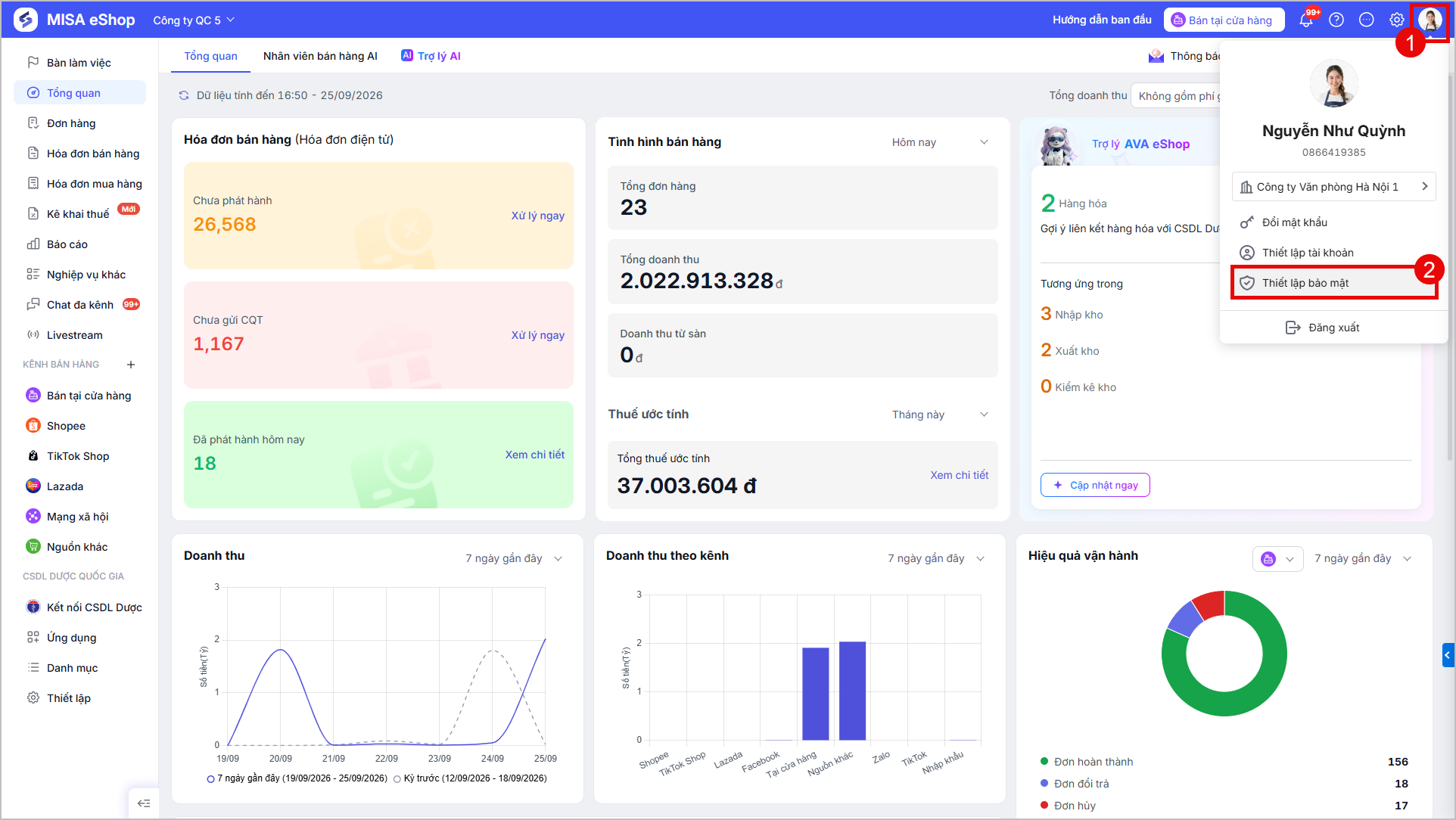
Nhấn vào Avatar (hình đại diện) → chọn Thiết lập bảo mật.

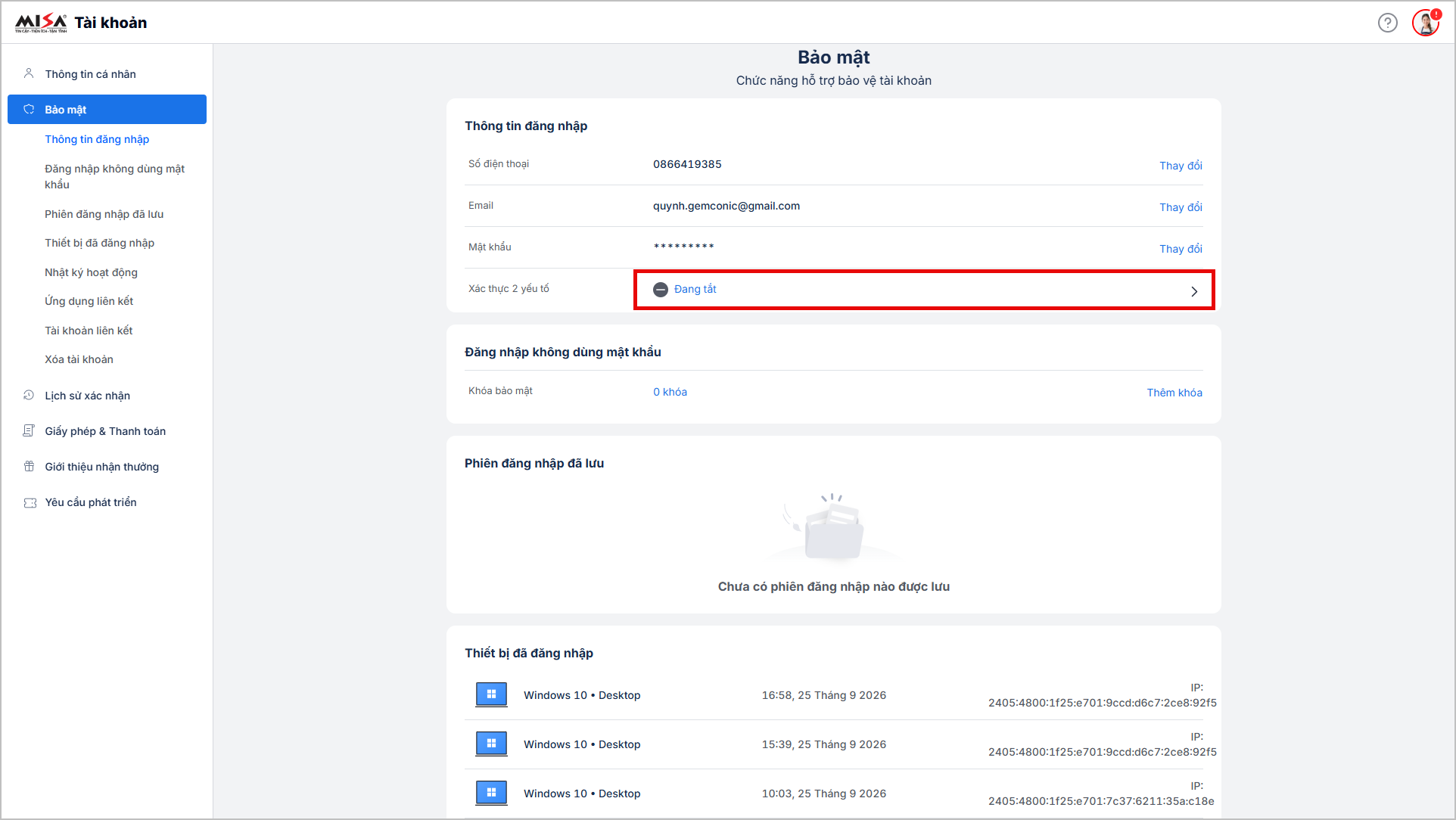
– Tiếp theo, nhấn vào Đang tắt hoặc biểu tượng
để bắt đầu thiết lập.

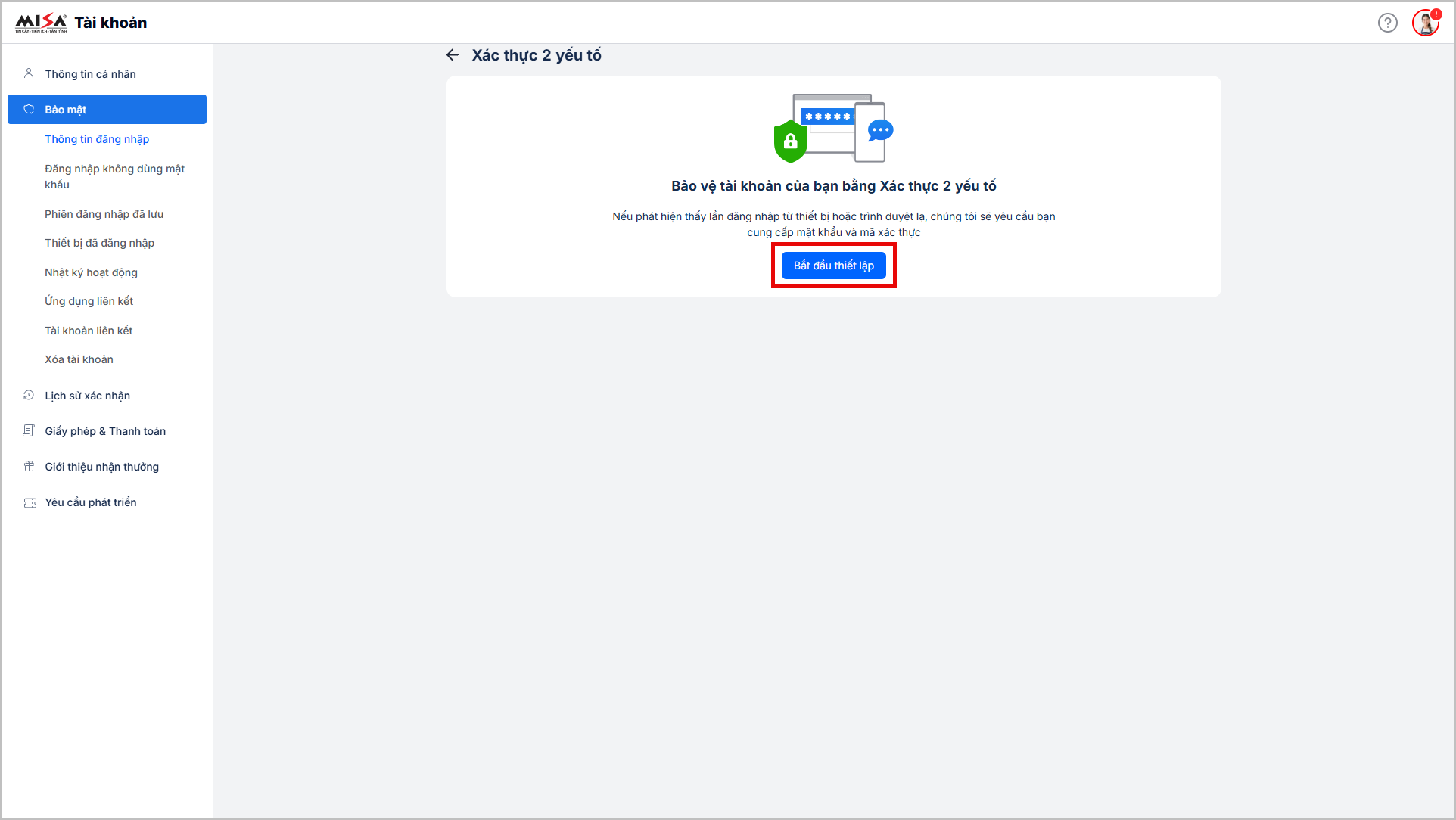
– Nhấn Bắt đầu thiết lập

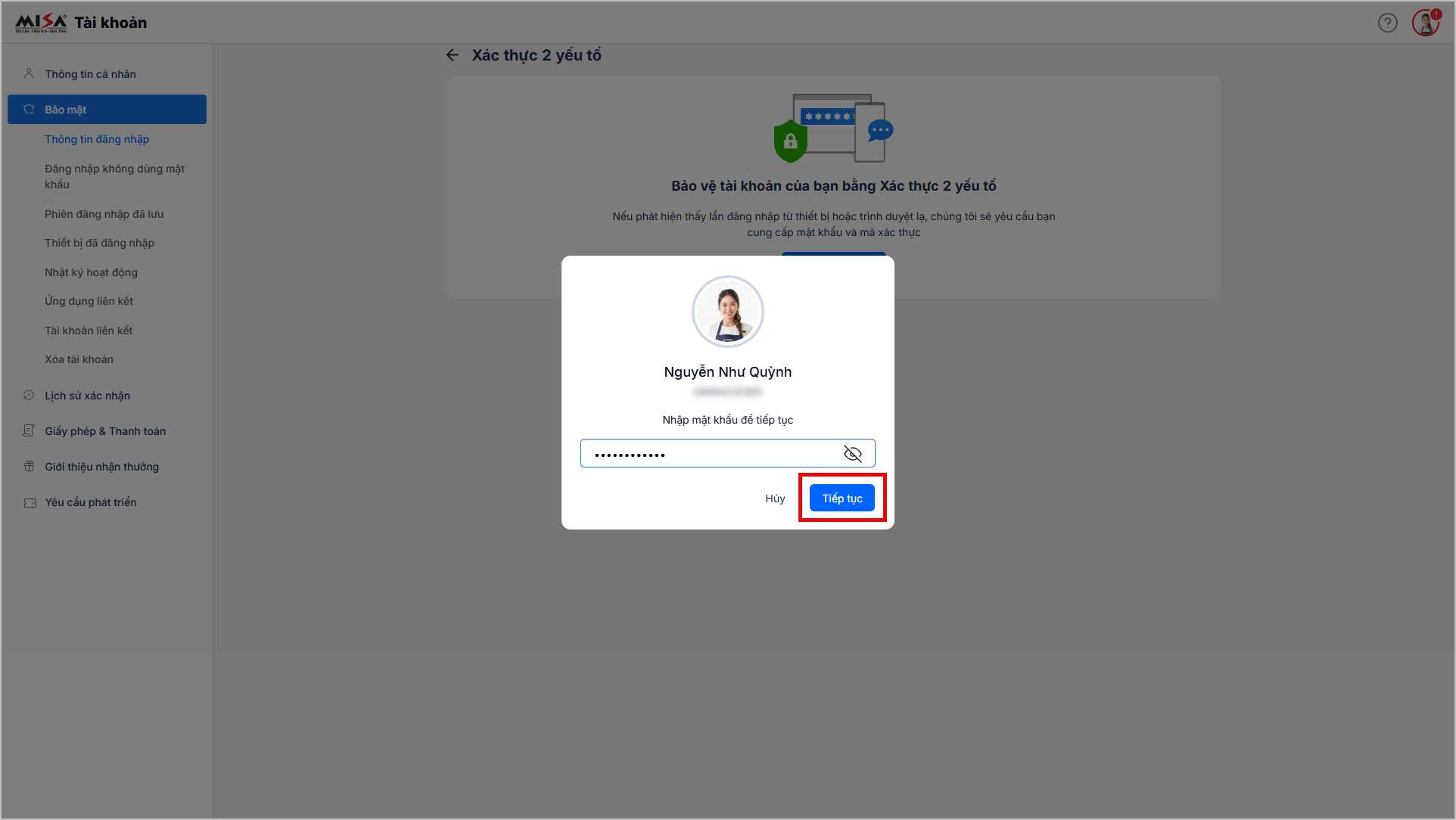
– Nhập mật khẩu tài khoản để xác nhận.

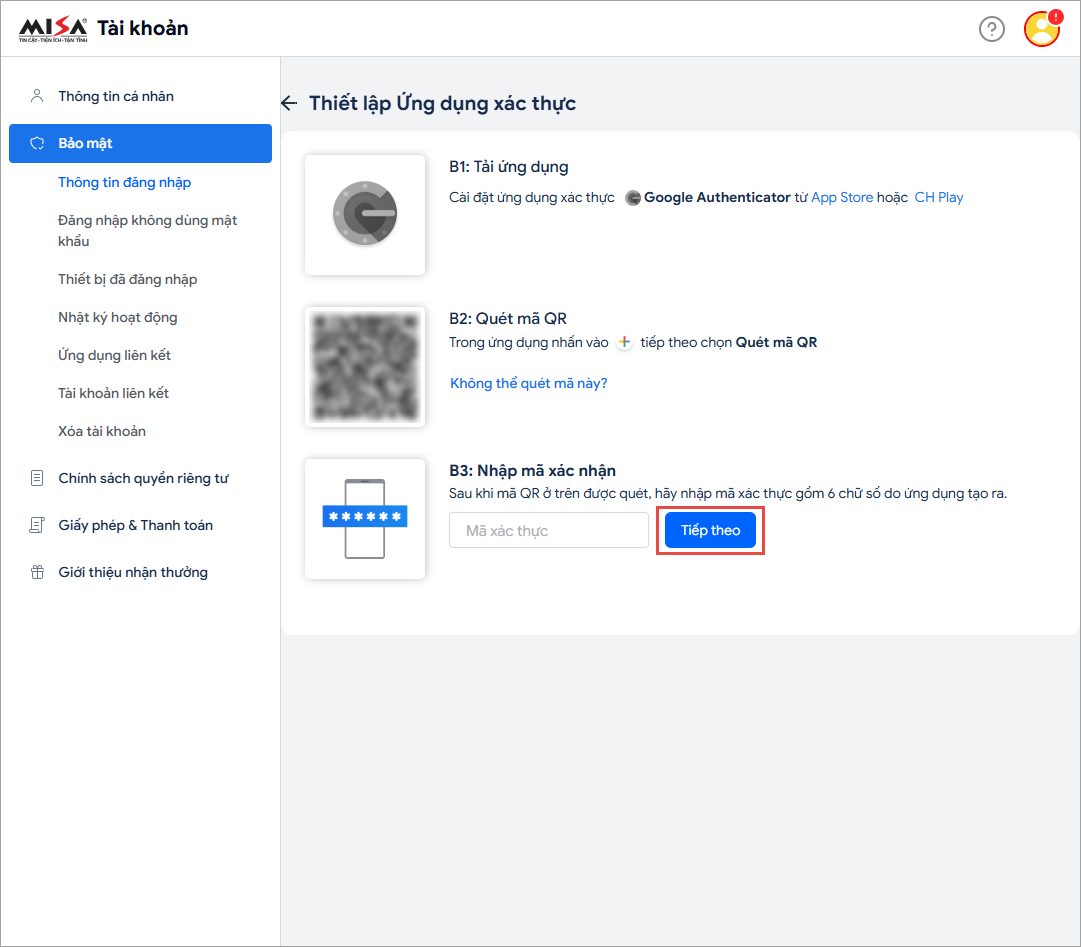
– Thực hiện thiết lập qua Google Authenticator theo các bước hướng dẫn và nhấn Tiếp theo.
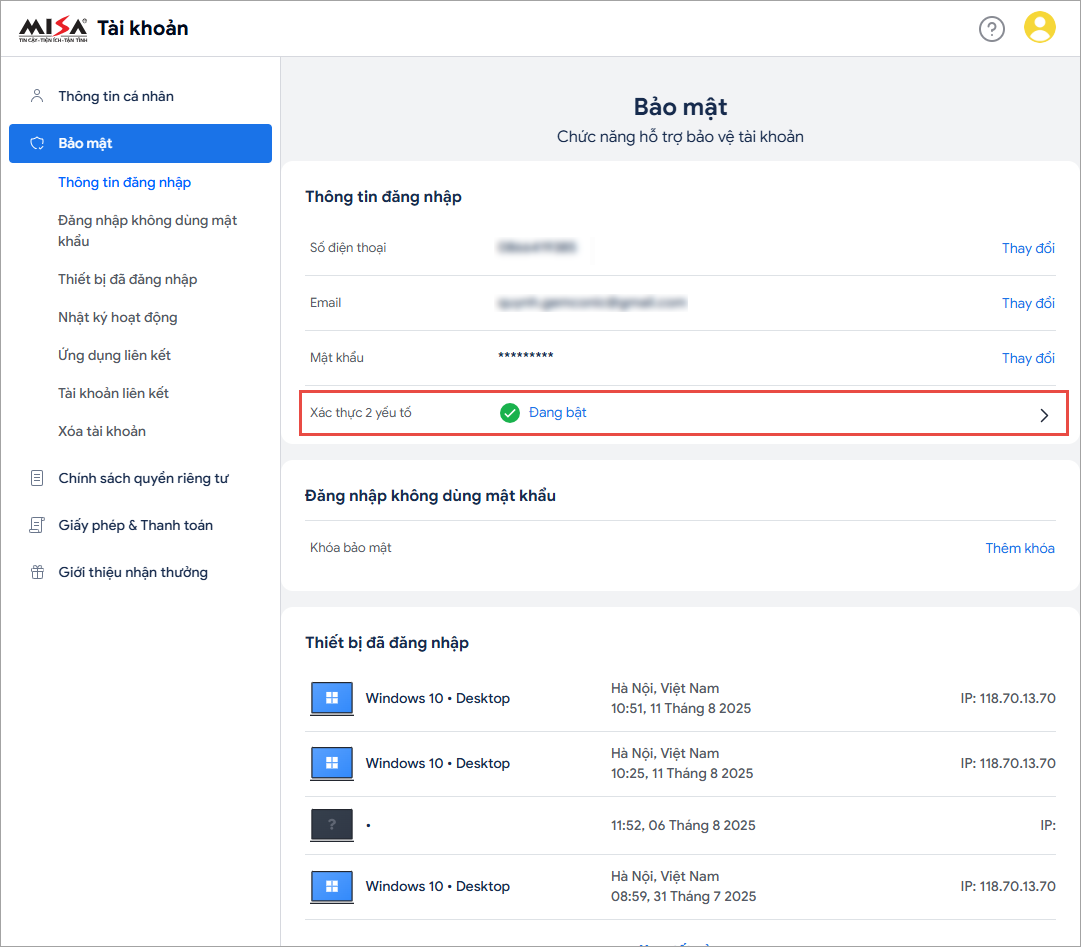
– Hệ thống sẽ quay lại trang bảo mật với trạng thái Đang bật bảo mật 2 lớp.
2.2. Tài khoản đã thiết lập xác thực 2 yếu tố (2FA)
Khi đăng nhập lần sau hoặc trên thiết bị mới chưa lưu, hệ thống sẽ yêu cầu nhập mã xác thực.
- Mã được lấy theo thứ tự ưu tiên: Google Authenticator → Email → Số điện thoại.
- Có thể tích chọn Không hỏi lại trên thiết bị này để lần sau đăng nhập nhanh hơn.
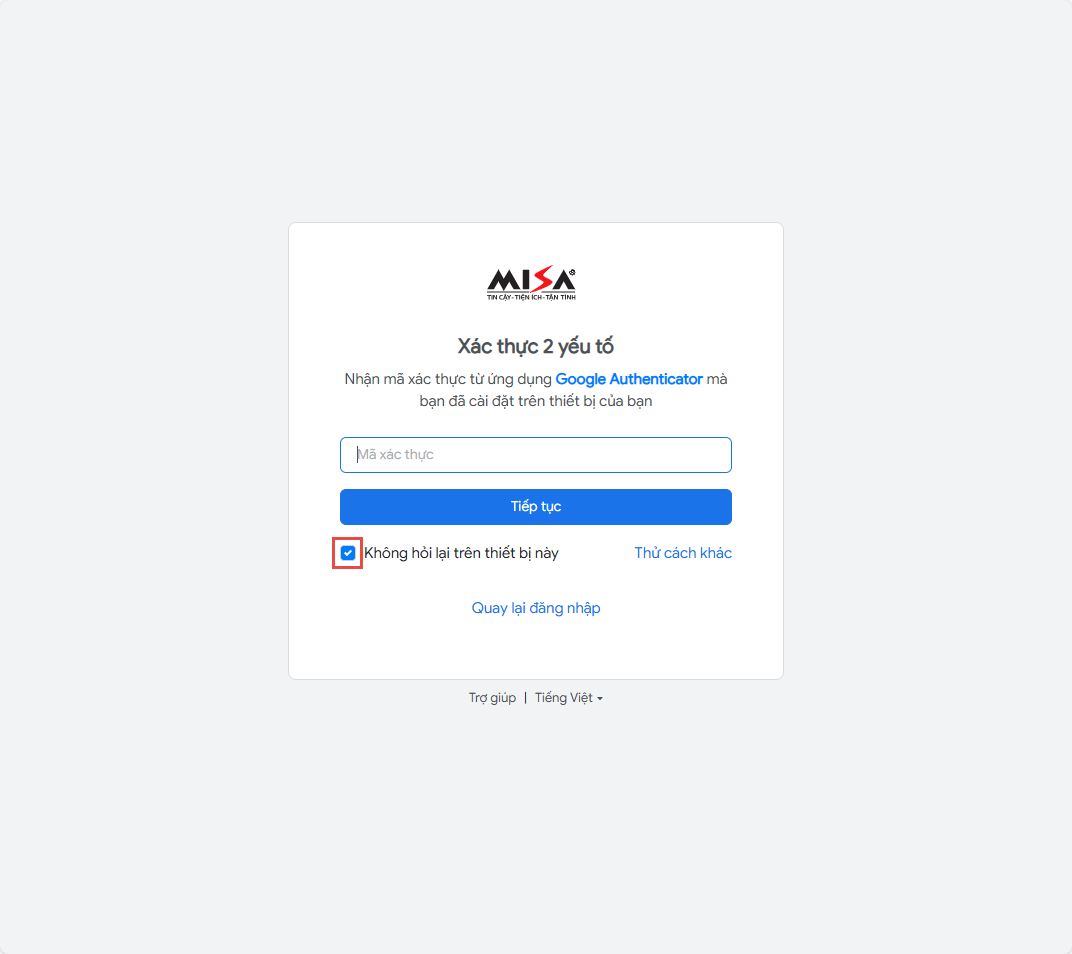
- Nếu không nhận được mã trên Google Authenticator, chọn Thử cách khác để nhận mã qua Email hoặc số điện thoại.
Nhận mã qua số điện thoại:
- Chọn Nhận mã xác thực qua số điện thoại
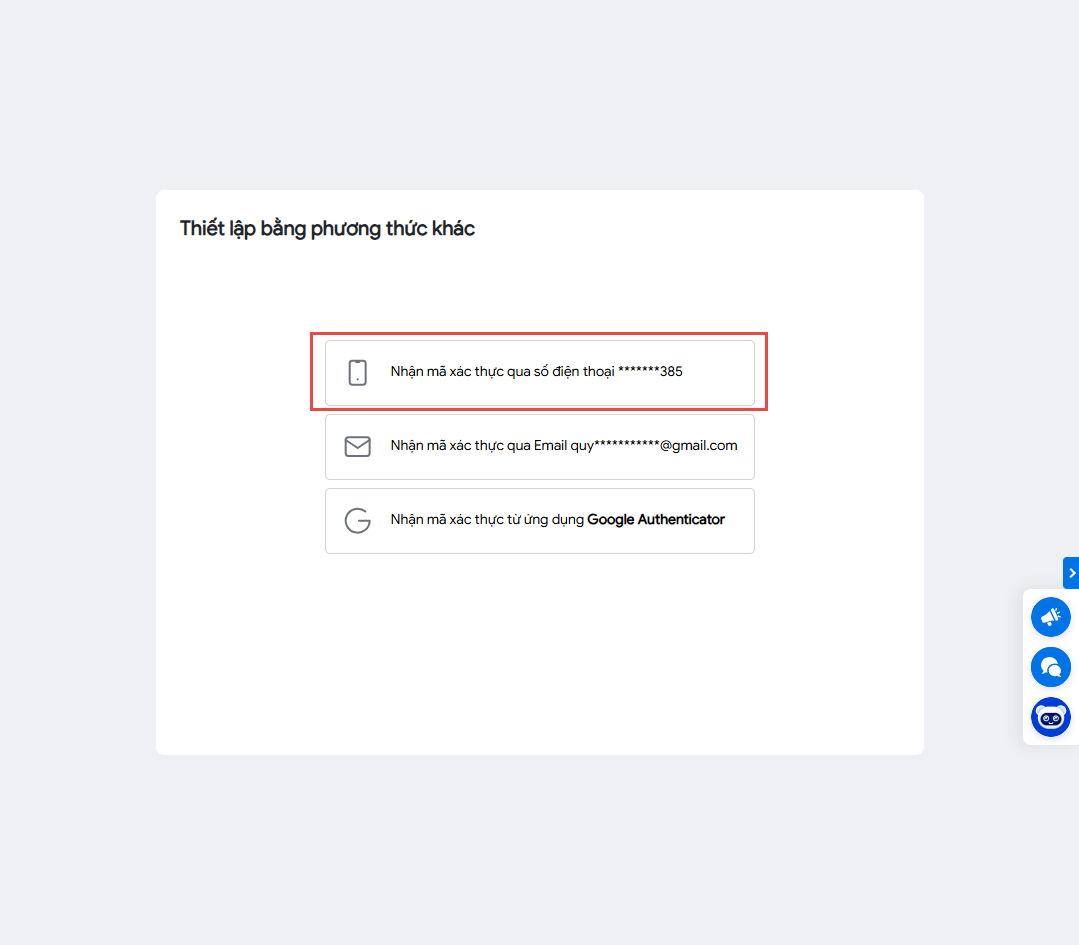
- Chờ mã xác thực được gửi qua Zalo hoặc tin nhắn SMS.
- Nhập mã rồi nhấn Tiếp tục.
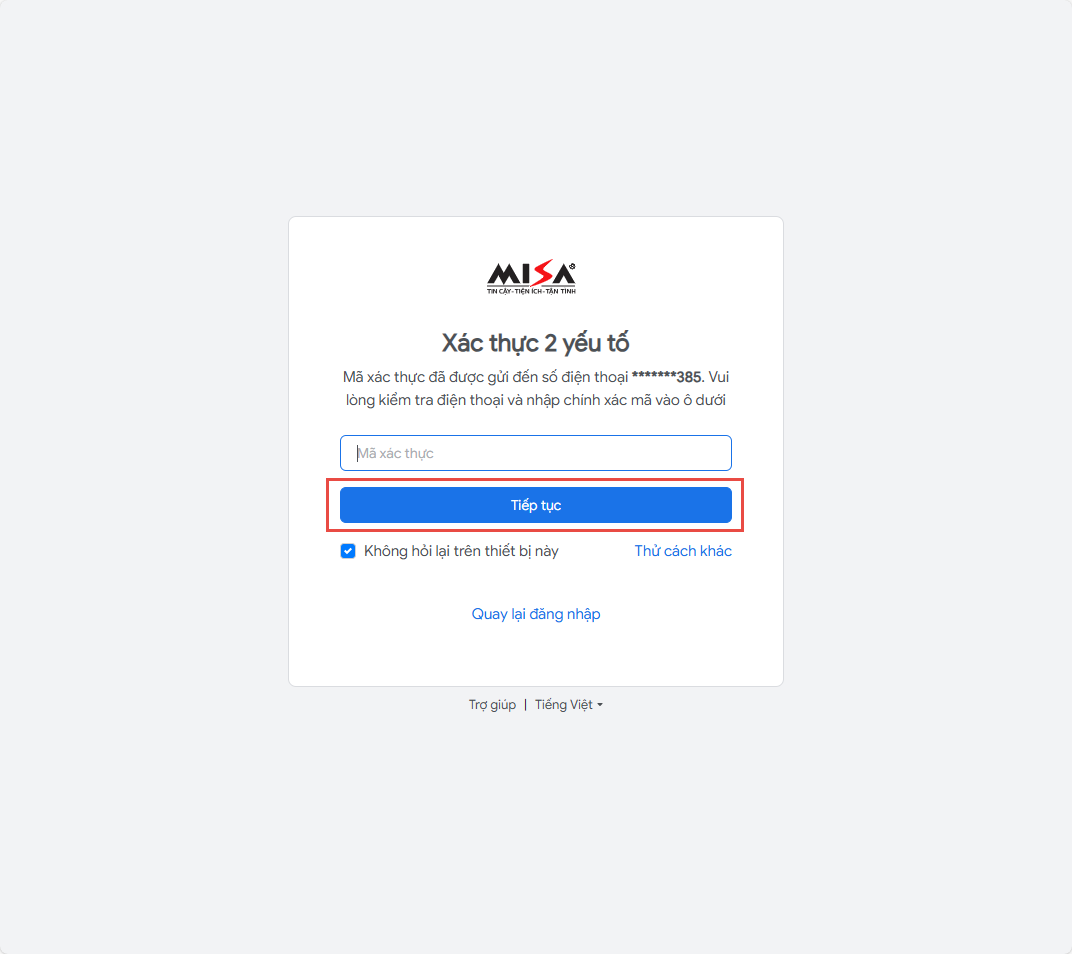
Sau khi hoàn tất, hệ thống sẽ tự động vào màn hình làm việc.
Nhận mã xác thực qua Email
- Chọn Mã xác thực qua Email
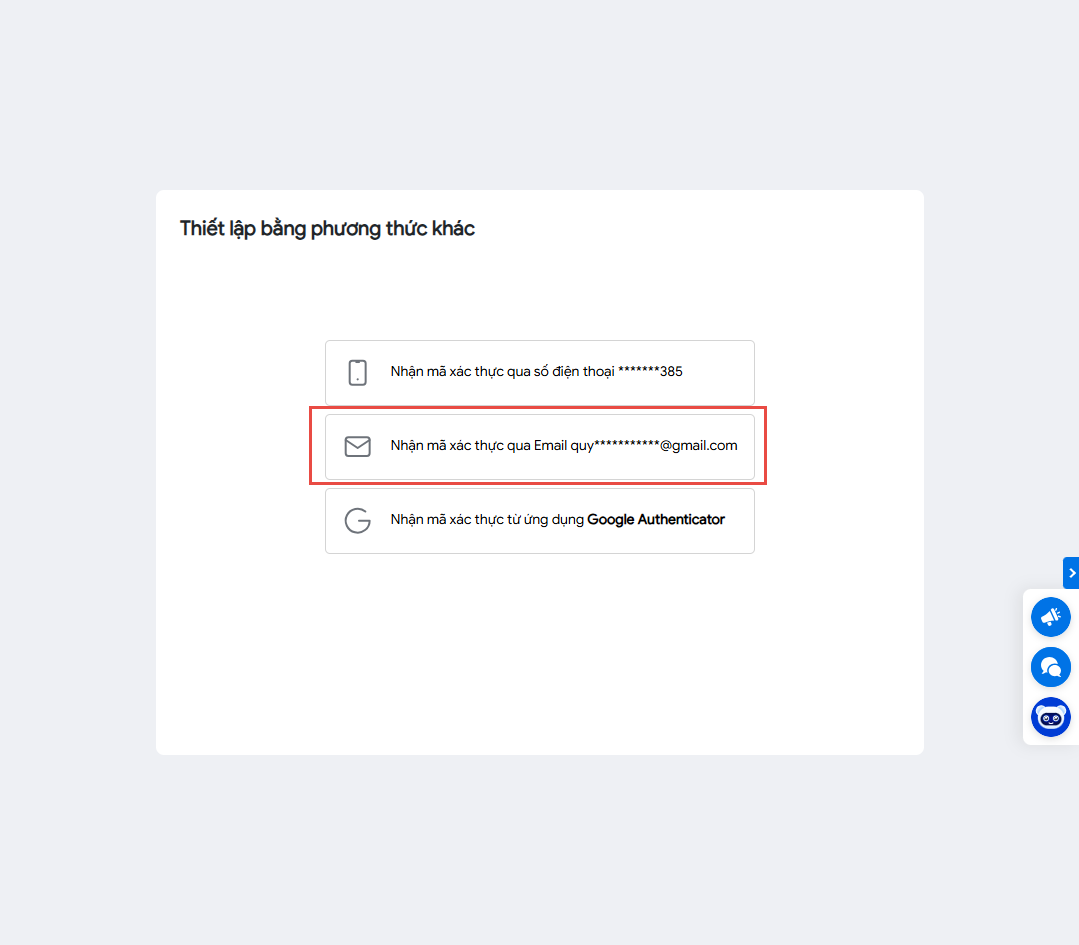
- Mã sẽ được gửi vào email đăng ký. Nhập mã và nhấn Tiếp tục.
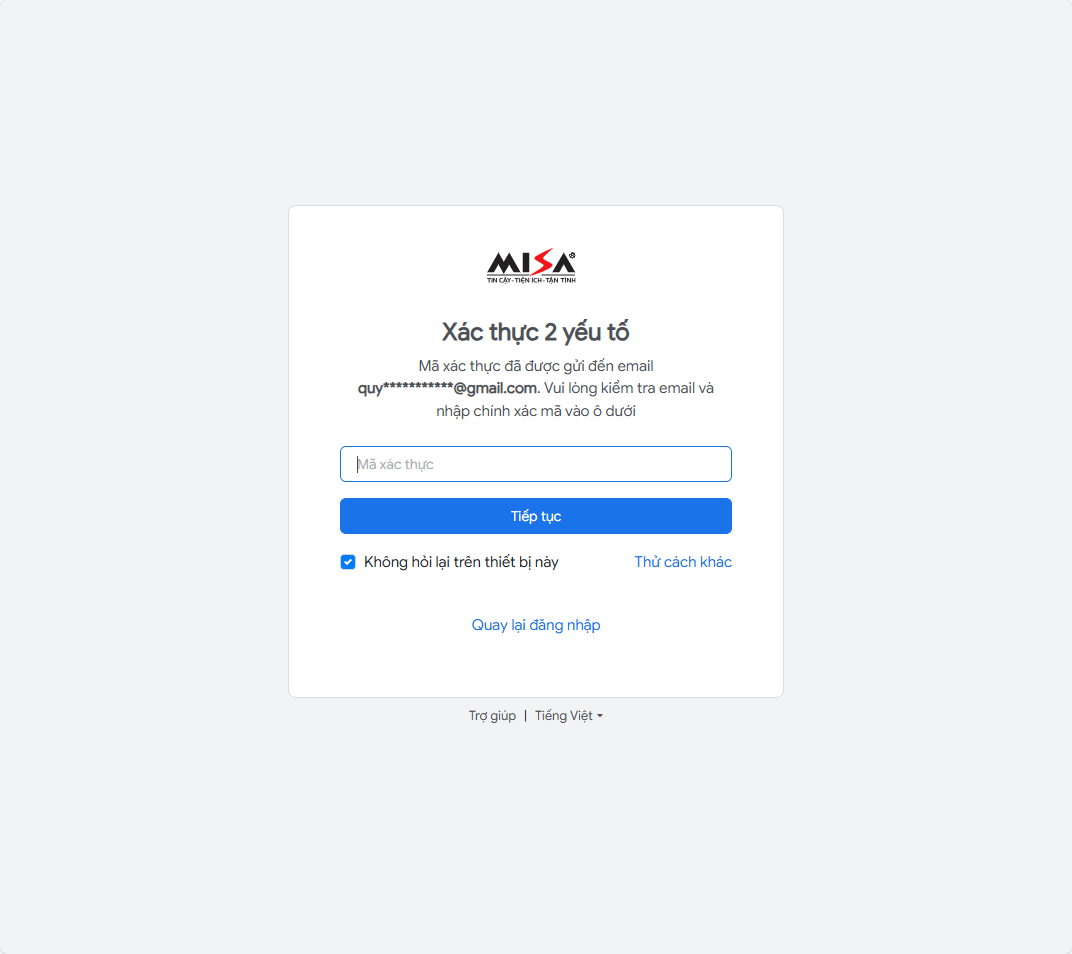
- Sau đó, hệ thống tự động vào màn hình làm việc.
Chúc Anh/Chị thực hiện thành công!