
1. Tổng quan
Bài viết hướng dẫn thao tác quản lý và phát hành hóa đơn bán hàng trên nền tảng MISA eShop, bao gồm kiểm tra danh sách hóa đơn chưa phát hành, kiểm tra lỗi và thực hiện phát hành hóa đơn. Phạm vi áp dụng cho người dùng có phân quyền quản lý hóa đơn.
2. Các bước thực hiện
2.1 Quản lý hóa đơn bán hàng
Bước 1: Tại màn quản lý, chọn Hóa đơn bán hàng/Tổng quan
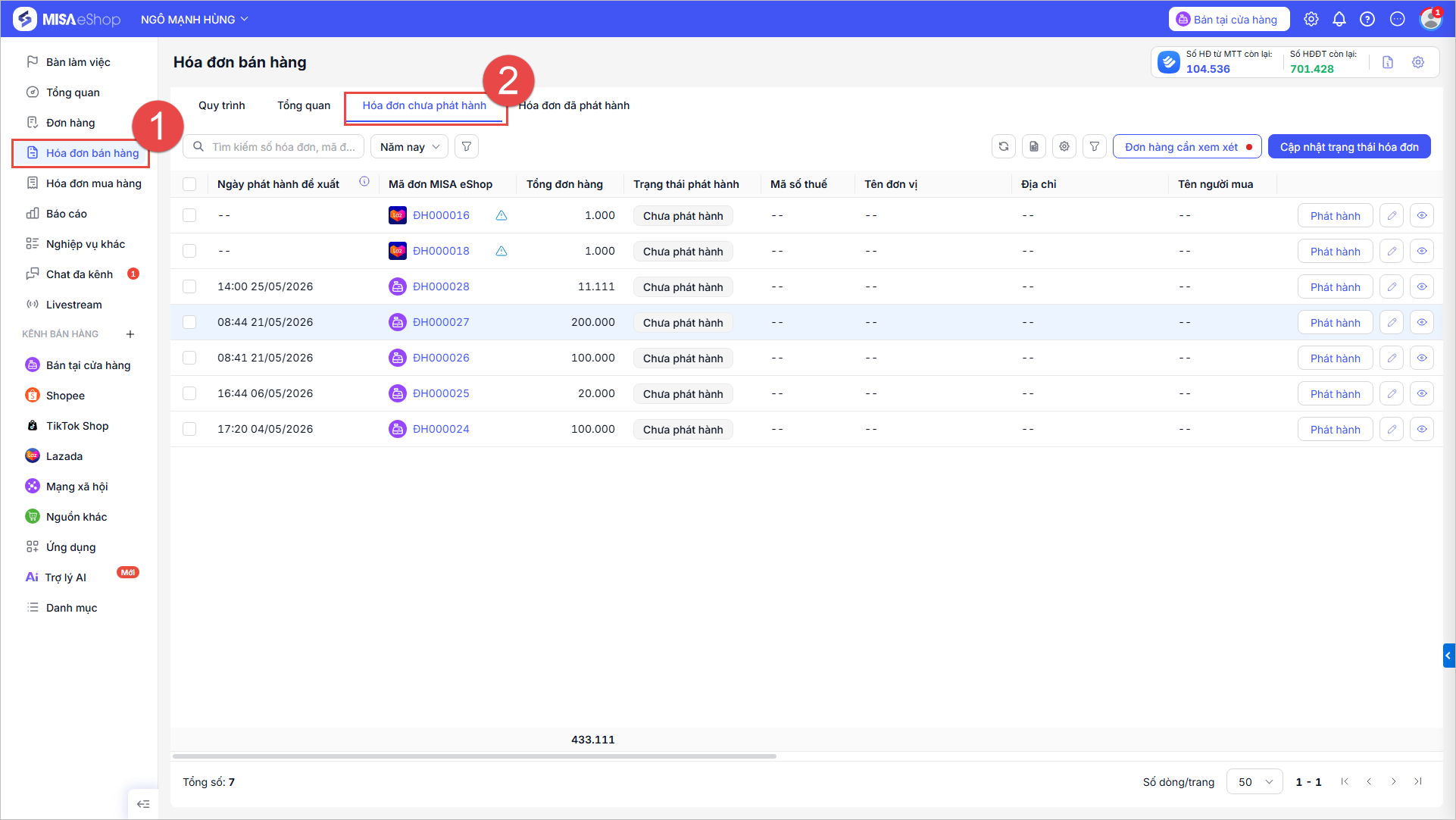
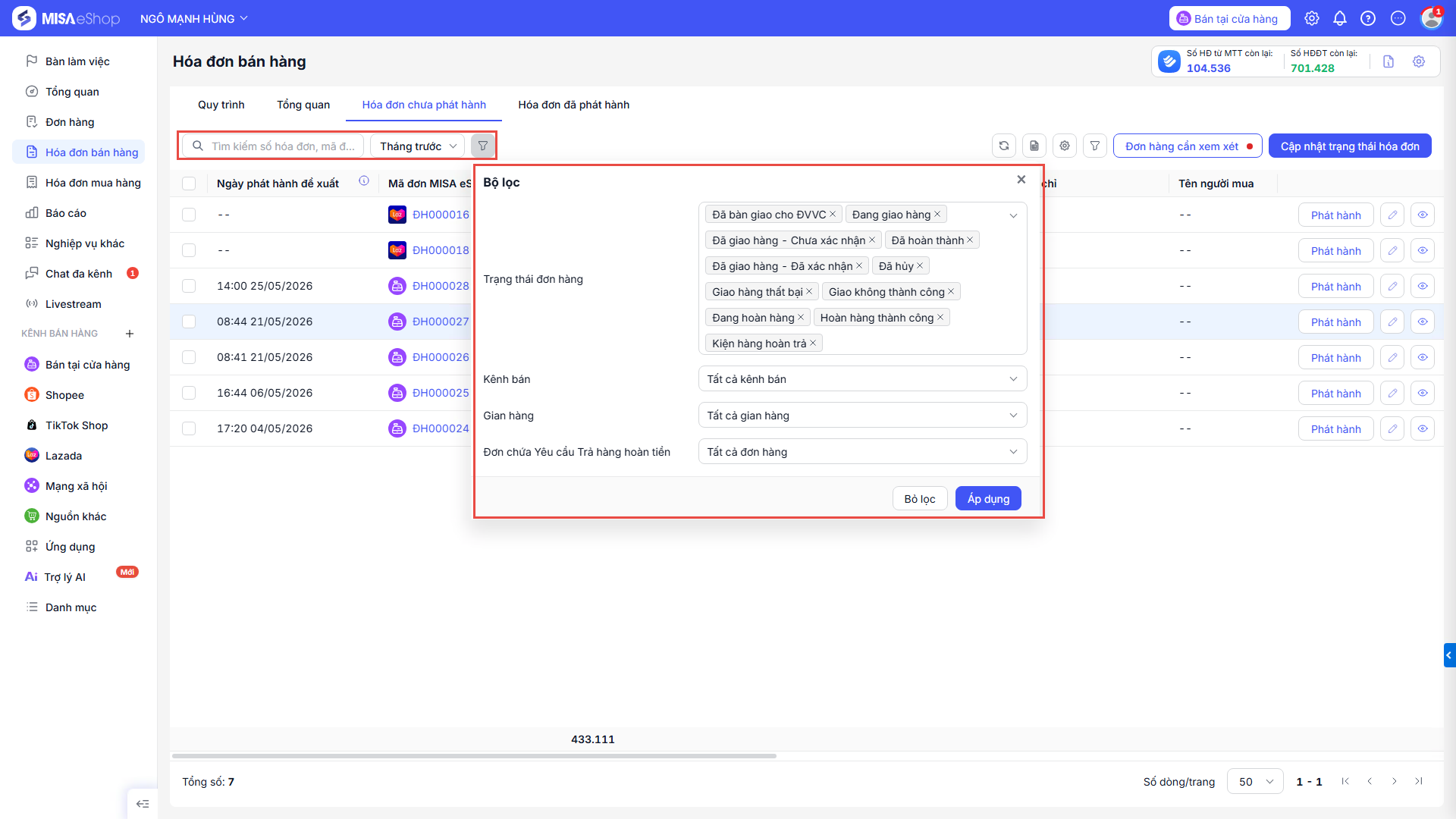
Bước 2: Tại tab Hóa đơn chưa phát hành, sử dụng bộ lọc:
- Nhập tên khách hàng, mã đơn hàng hoặc số hóa đơn để tìm nhanh.
- Lọc đơn theo thời gian, trạng thái đơn, kênh bán, gian hàng, sau đó nhấn Áp dụng.
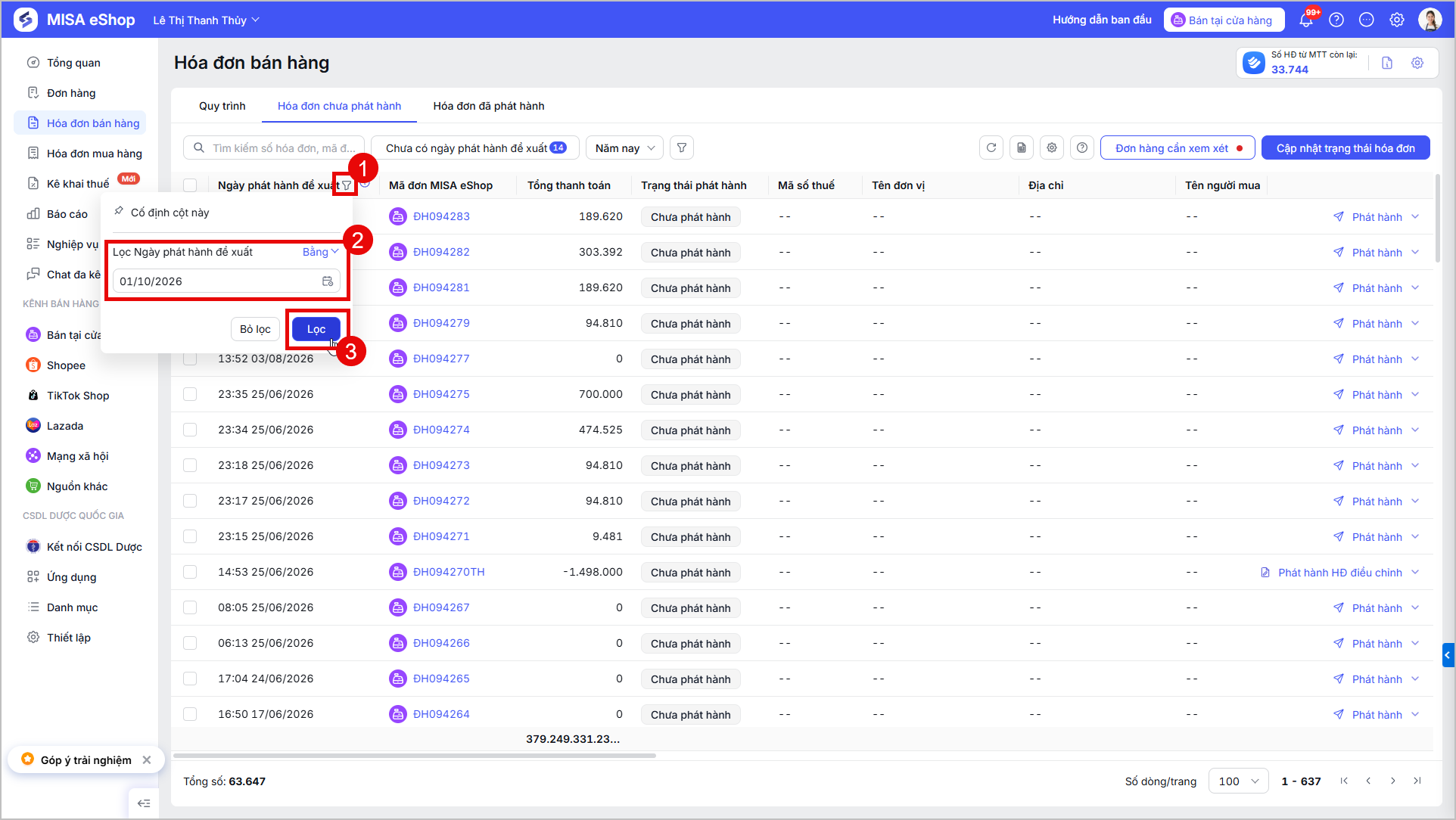
- Ngoài ra, tên các cột, anh chị có thể sử dụng bộ lọc để lọc nhanh các đơn hàng cần tìm.
Bước 3: Quản lý Trạng thái đơn.
– Danh sách hóa đơn chưa phát hành thể hiện rõ các mục:
- Mã đơn MISA eShop: Mã đơn hàng tương ứng trên hệ thống.
- Trạng thái phát hành: Hiển thị Chưa phát hành hoặc Phát hành lỗi.
- Lưu ý: Với đơn Phát hành lỗi hoặc chưa phát hành đúng hạn, di chuột tới biểu tượng
 để xem nội dung lỗi.
 - KH yêu cầu xuất HĐ: Các hóa đơn có yêu cầu từ khách sẽ được gắn biểu tượng
 .
. - Trạng thái đơn hàng: Gồm Đã bàn giao cho ĐVVC, Đang giao hàng, Đã giao hàng – Chưa xác nhận, Đã hoàn thành, Đã giao hàng – Đã xác nhận, Đã hủy Giao hàng thất bại, Trả hàng hoàn tiền
- Các thông tin xuất hóa đơn từ khách hàng bao gồm: Tên người mua/Tên đơn vị, Mã số thuế, Email, Địa chỉ, Số điện thoại
- Và các thông tin: Mã hóa đơn của sàn, thời gian tạo và gian hàng.
Nhấn biểu tượng cài đặt để sắp xếp vị trí hiển thị của các cột thông tin:
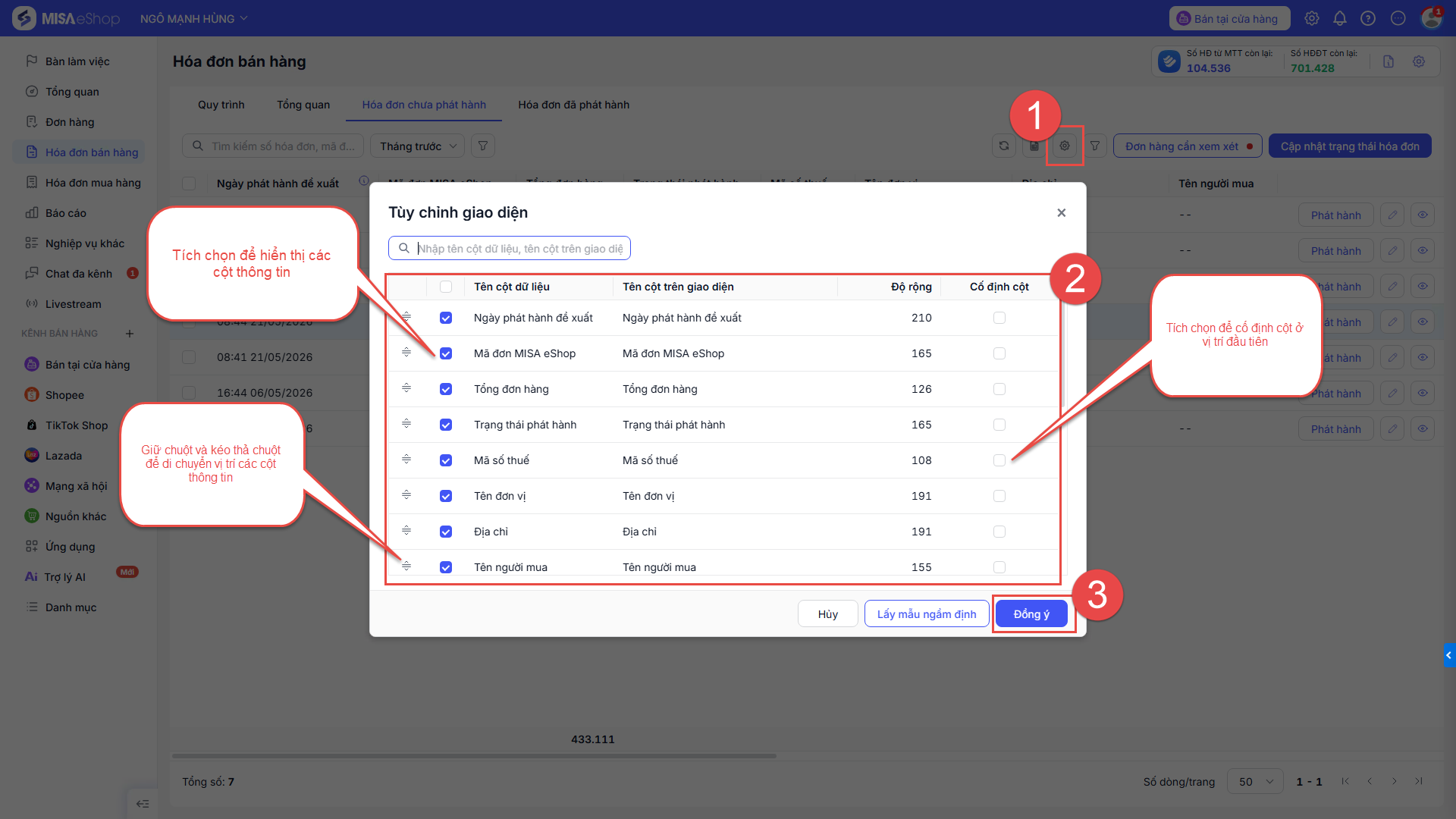
- Khi có đơn hàng cần xem xét, hệ thống hiển thị chấm đỏ cảnh báo, nhấn Đơn hàng cần xem xét để kiểm tra các vấn đề từ đơn hàng.
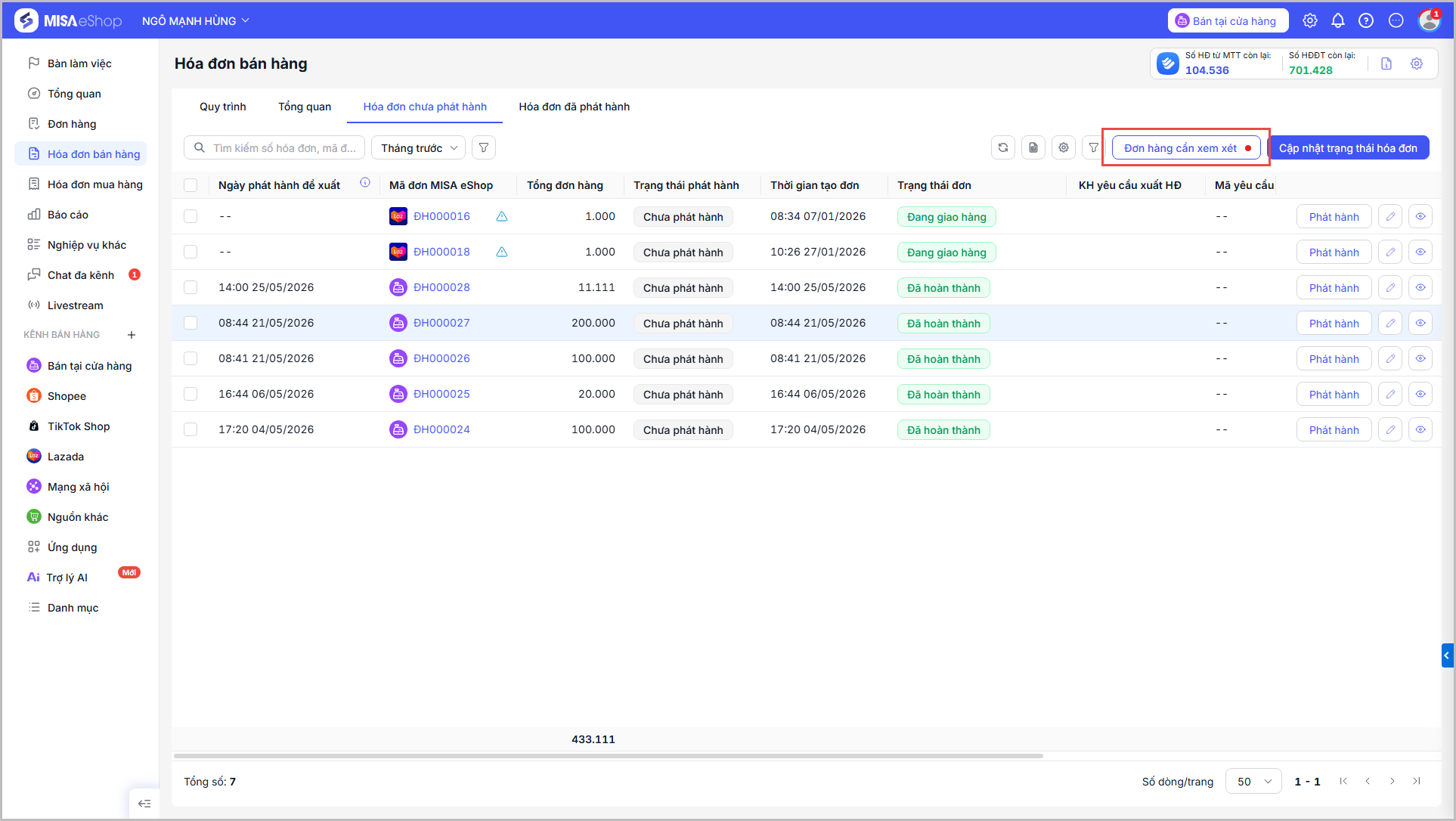
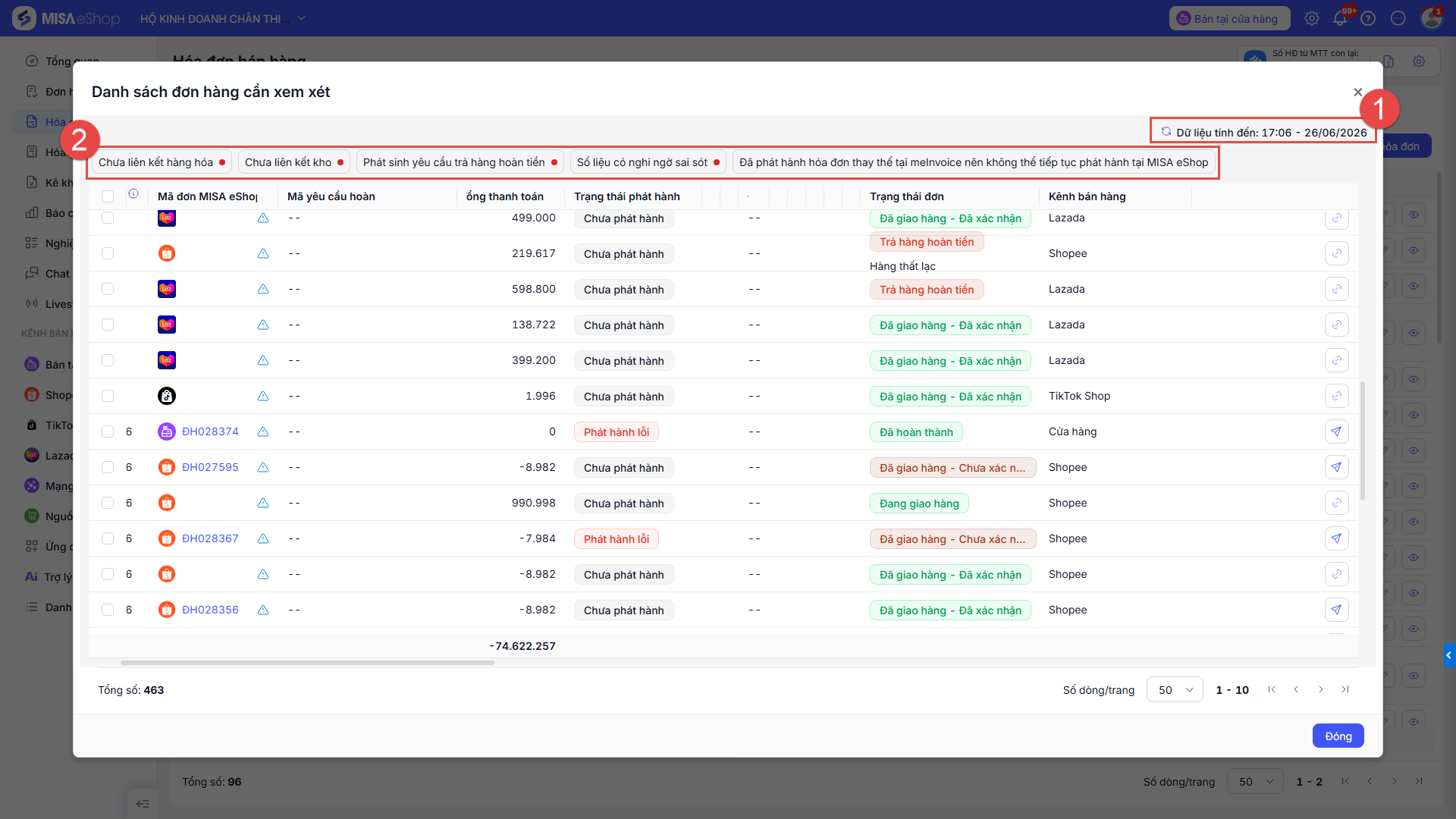
- Kiểm tra lại thời gian lấy dữ liệu cuối cùng, nhấn biểu tượng cập nhật dữ liệu để lấy dữ liệu tới thời điểm hiện tại.
- Nhấn chọn vấn đề để xem danh sách các đơn hàng cần xem xét.
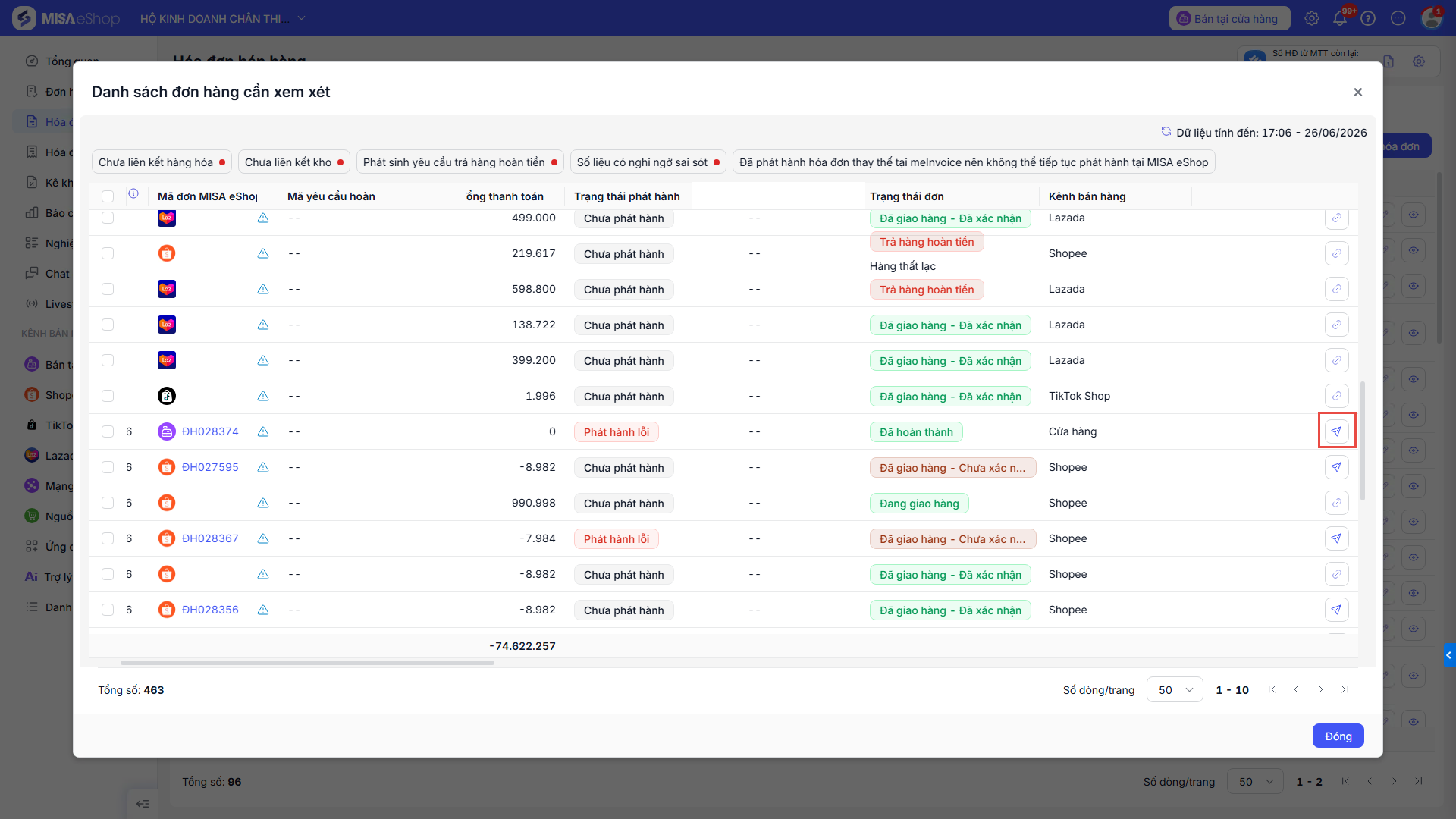
- Nhấn Phát hành để phát hành các hóa đơn cần xem xét
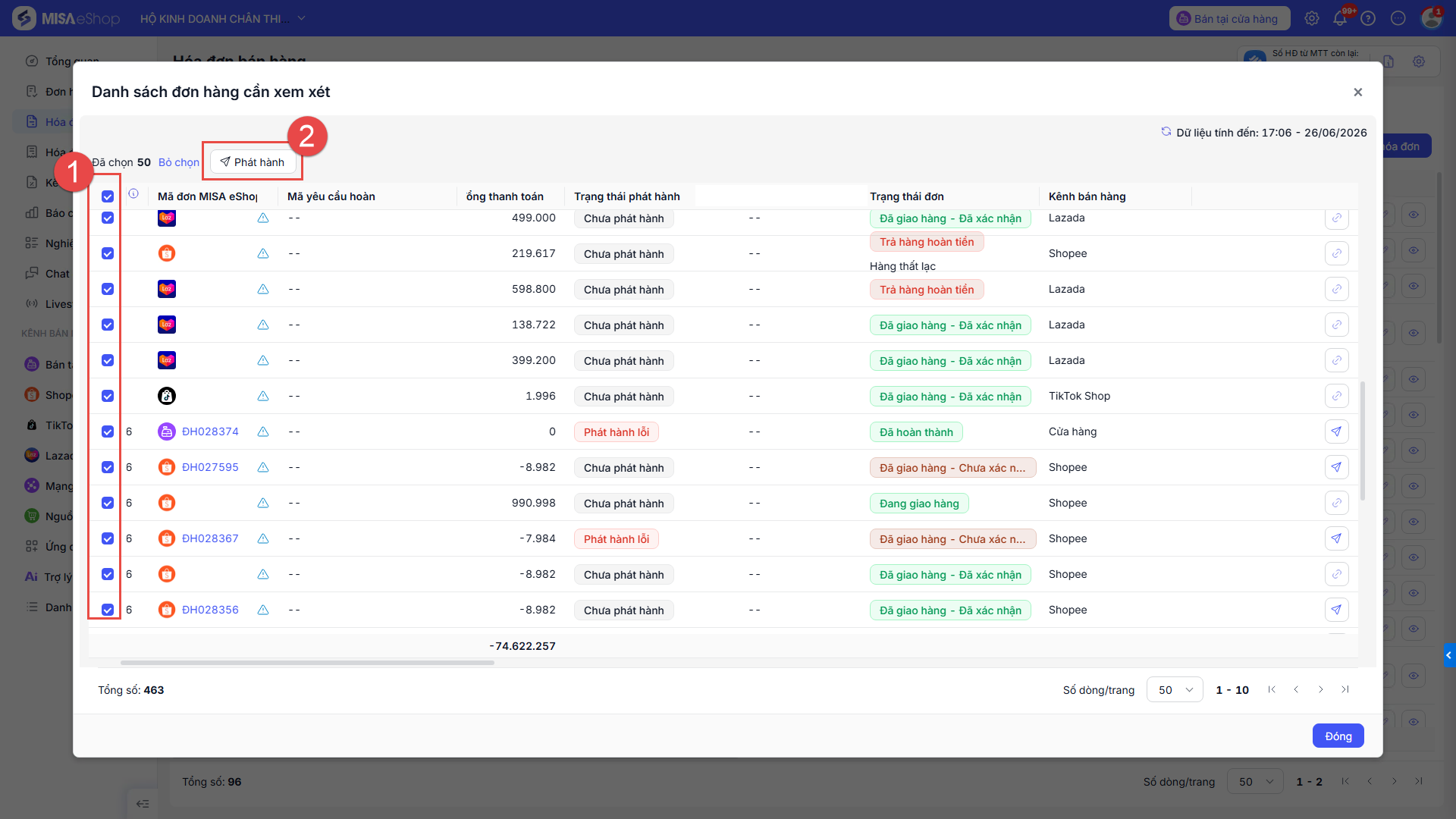
- Hoặc tích chọn nhiều hóa đơn cần xem xét và nhấn Phát hành để phát hành hàng loạt.
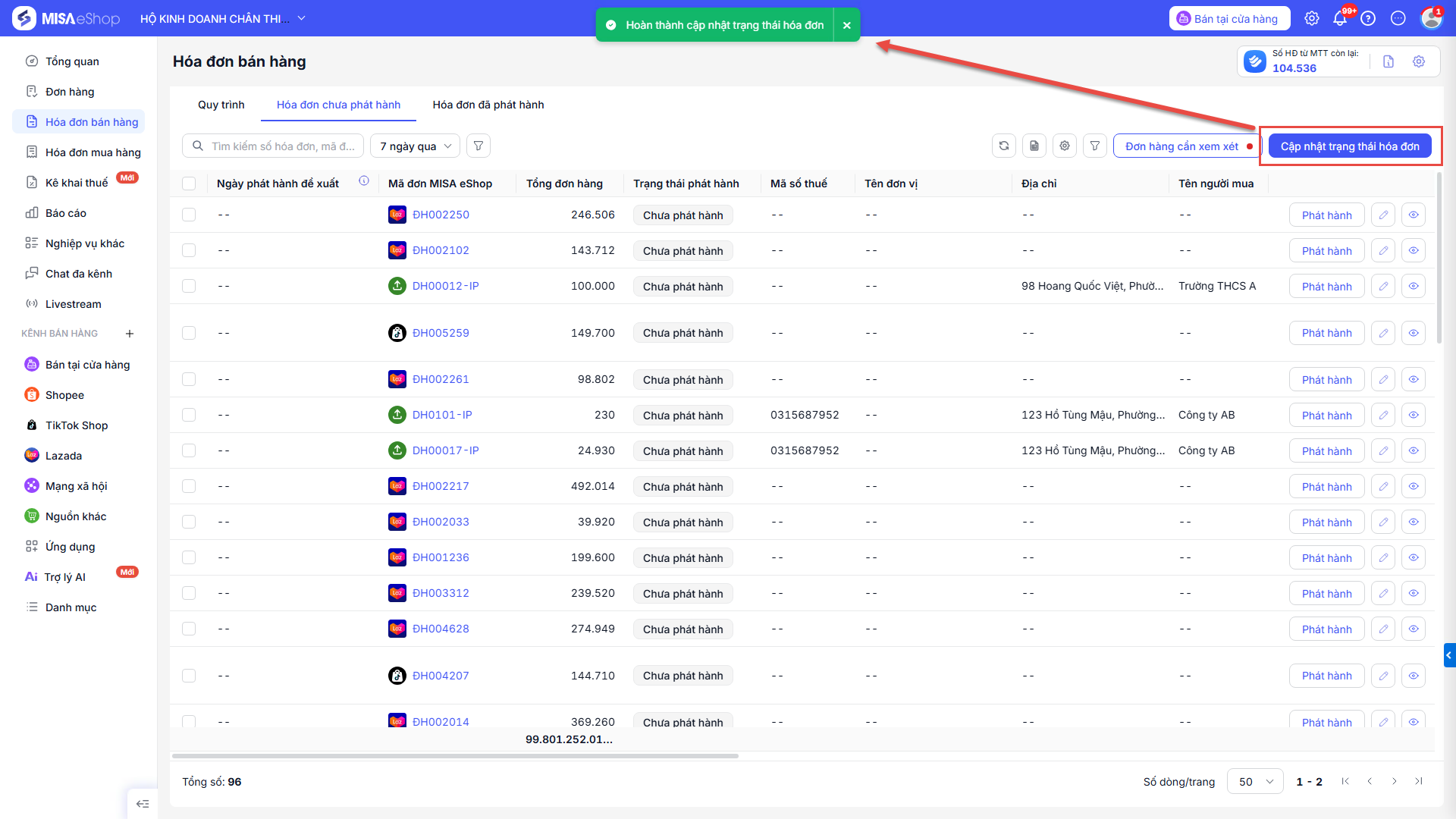
– Nhấn Cập nhật trạng thái hóa đơn, hệ thống sẽ cập nhật lại trạng thái đơn với tương ứng với thời điểm hiện tại.
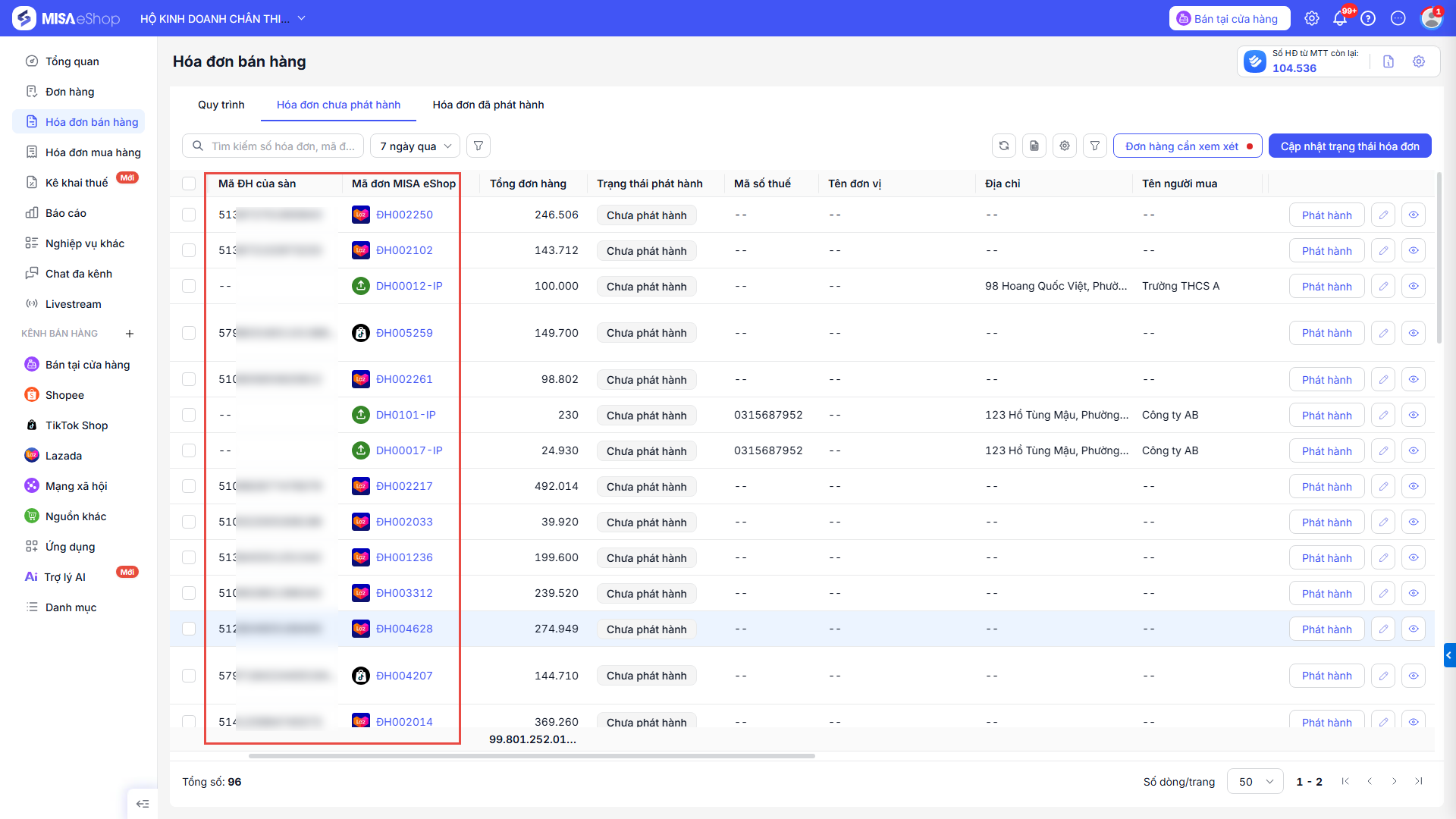
Bước 4: Đối chiếu đơn hàng từ sàn qua mã đơn hàng và kênh bán hàng.
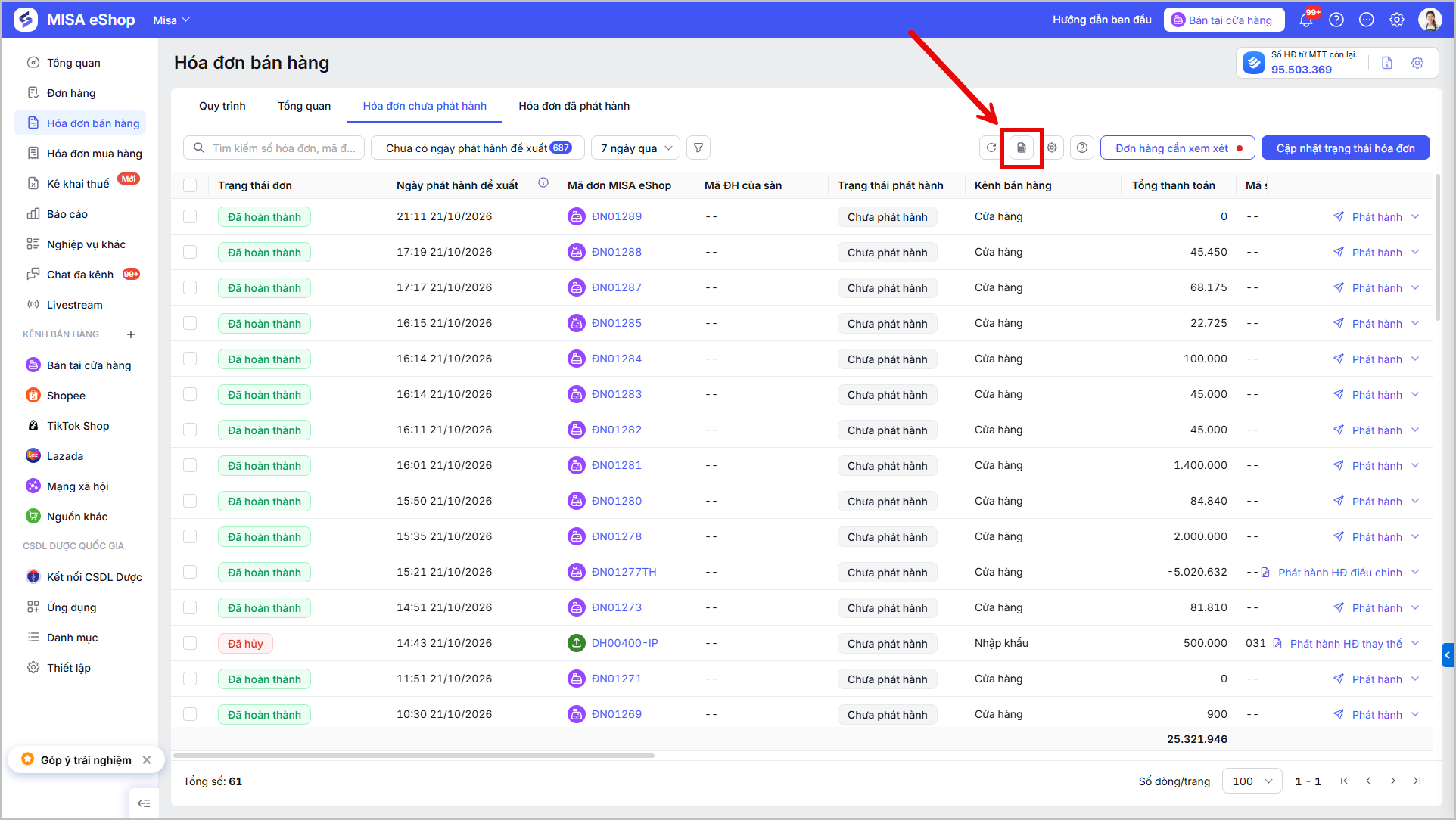
- Xuất hóa đơn chưa phát hành để lưu trữ: Anh/Chị nhấn biểu tượng
 để thực hiện xuất.
- Dữ liệu trên tệp xuất về sẽ tương ứng với các dữ liệu đang hiển thị trên danh sách.
2.2 Phát hành hóa đơn thủ công trong danh sách hóa đơn chưa phát hành
2.2.1 Phát hành từng hóa đơn
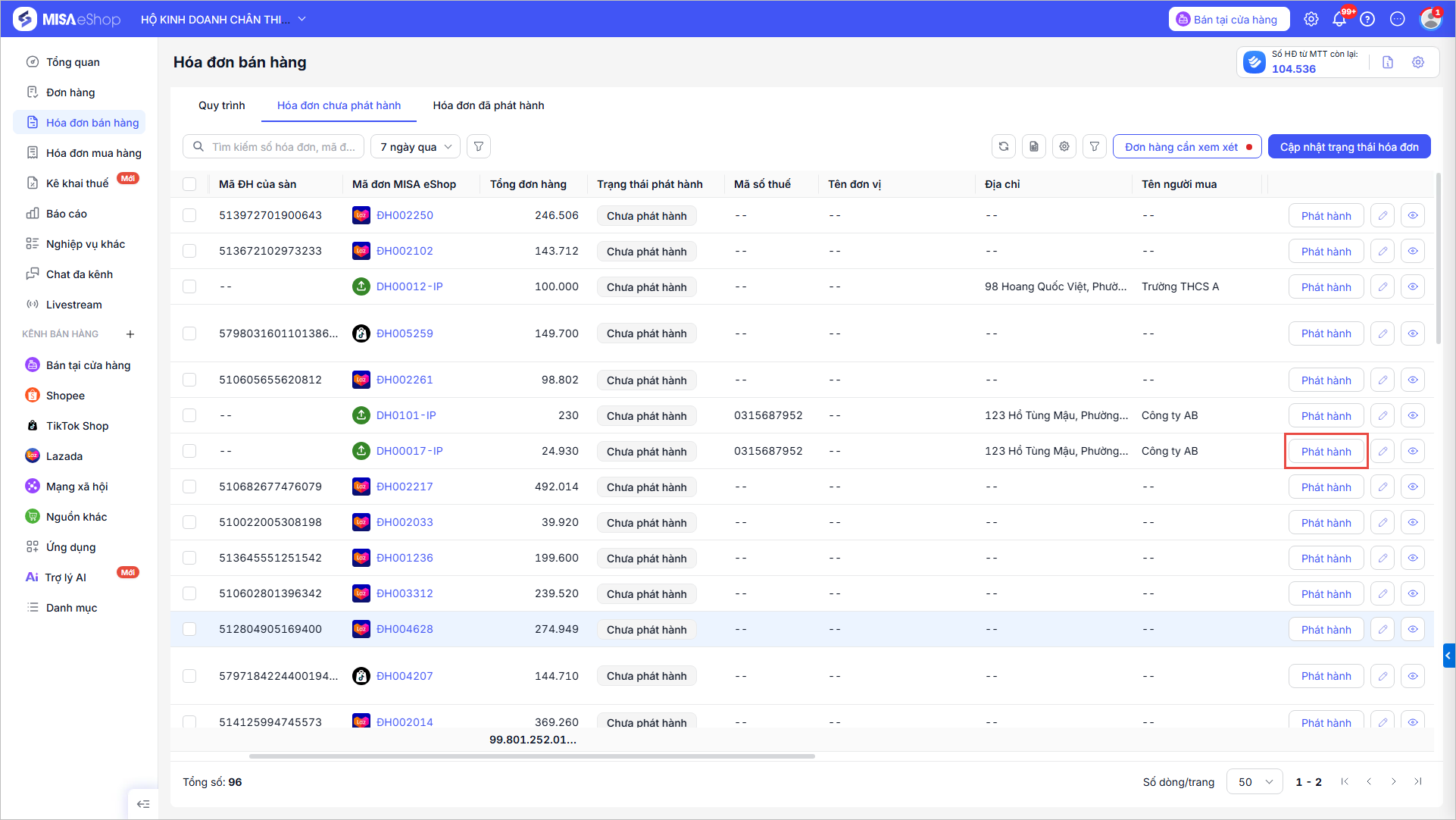
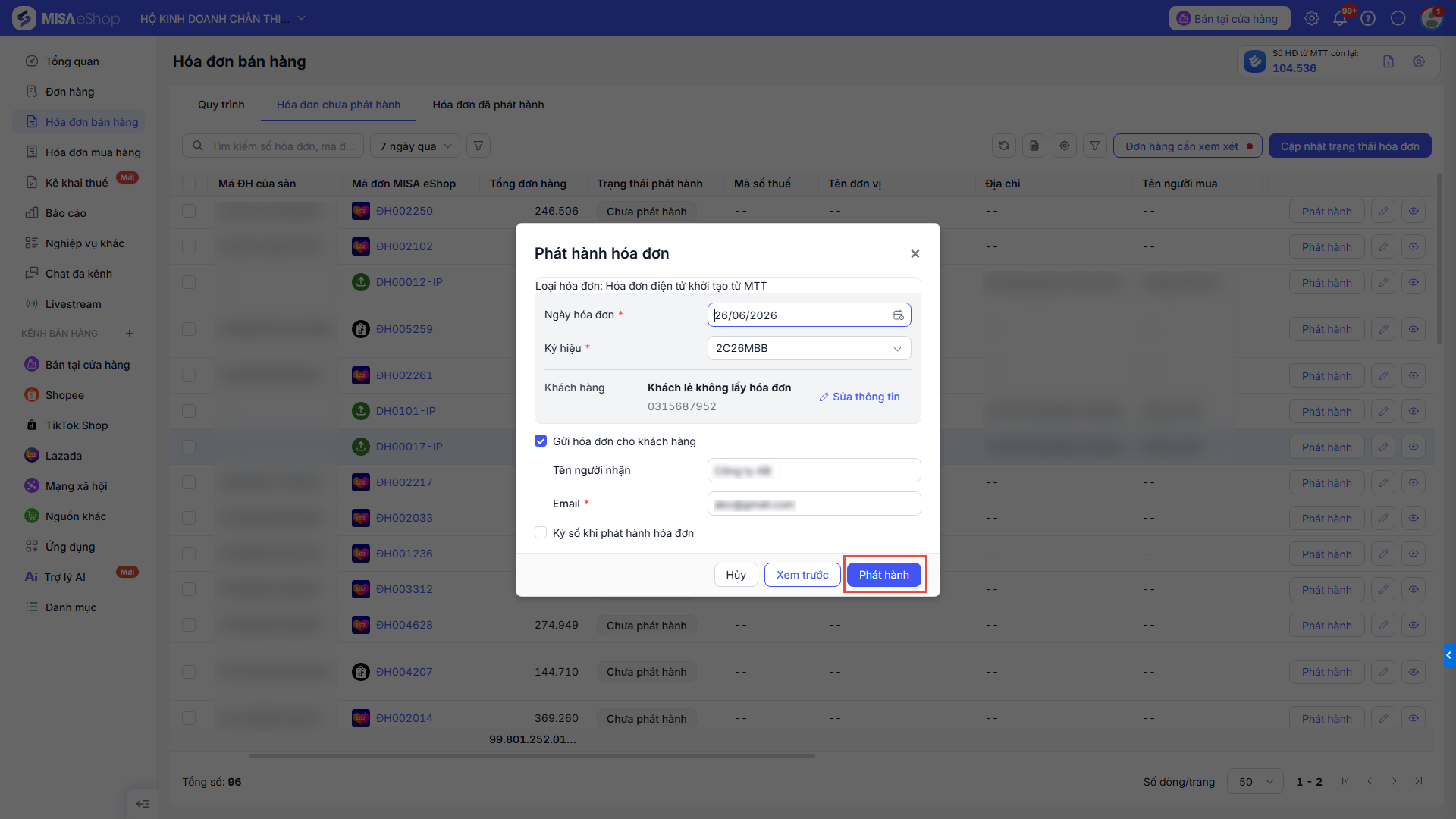
Bước 1: Tại hóa đơn cần phát hành, nhấn Phát hành.
Bước 2: Kiểm tra thông tin phát hành hóa đơn
- Ngày hóa đơn: Mặc định là ngày hôm nay.
- Ký hiệu: Chọn ký hiệu mẫu hóa đơn phù hợp.
- Khách hàng: Hệ thống mặc định thông tin khách hàng đã điền tại thông tin xuất hóa đơn, nhấn Sửa thông tin nếu cần.
- Tích chọn Gửi hóa đơn cho khách hàng, hóa đơn điện tử sẽ được gửi vào email khách hàng.
- Tên người nhận: Có thể bỏ trống hoặc nhập tên người nhận để email.
- Email (bắt buộc): Hệ thống sẽ tự động điền email của khách hàng từ thông tin đã có, có thể thay đổi thành một email khác nếu cần.
- Tích chọn Ký số khi phát hành hóa đơn, nhấn biểu tượng
 và chọn hình thức ký số phù hợp.
Sau khi hoàn tất, nhấn Phát hành.
2.2.2 Phát hành hàng loạt hóa đơn
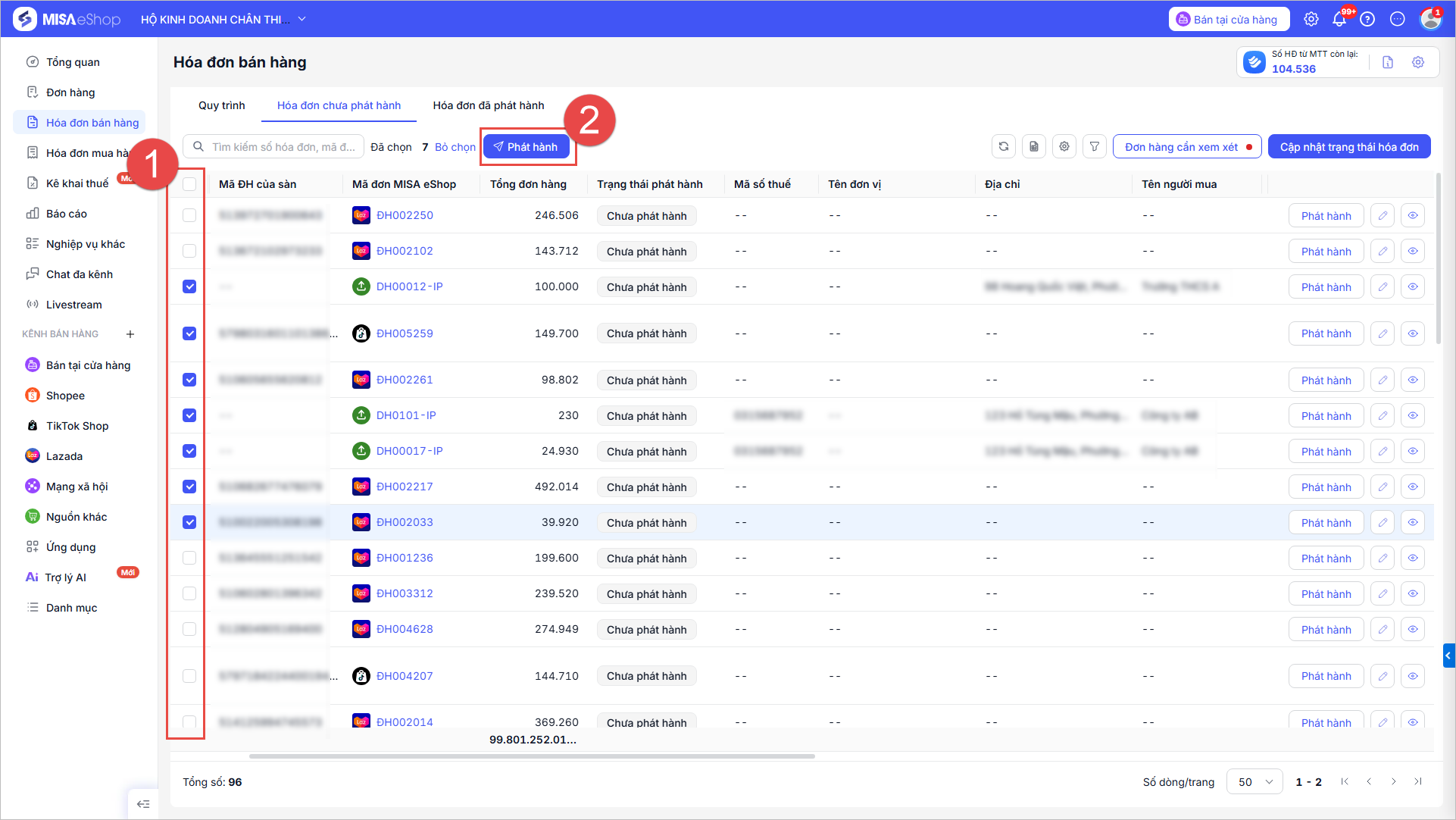
Bước 1: Tích chọn hóa đơn cần phát hành
Lưu ý: Được phát hành hàng loạt tối đa 100 hóa đơn/Lần.
Bước 2: Nhấn Phát hành.
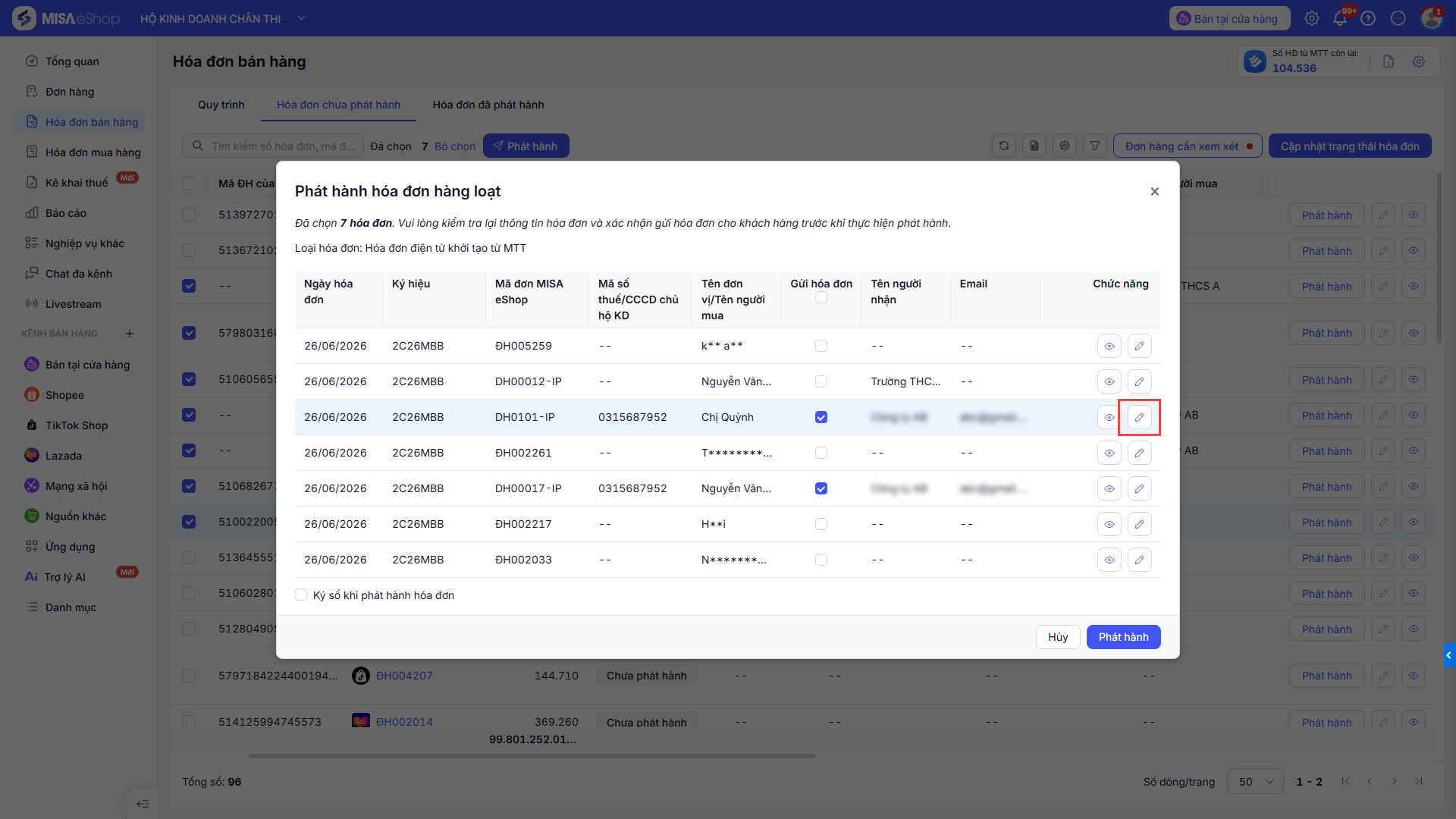
Bước 3: Kiểm tra lại thông tin hóa đơn
- Ngày hóa đơn: Mặc định là ngày phát hành
- Ký hiệu: Mặc định là ký hiệu mẫu hóa đơn đã thiết lập
- Gửi hóa đơn: Hệ thống mặc định tích chọn gửi hóa đơn tới email khách hàng.
- Tên người nhận và email: Hệ thống tự động lấy lên từ thông tin đã điền trong thông tin xuất hóa đơn, nhấn vào để thay đổi hoặc bổ sung thông tin.
- Nhấn Xem trước HĐ để xem trước hóa đơn trước khi phát hành.
- Để sửa thông tin hóa đơn trước khi phát hành, nhấn biểu tượng và chọn Sửa thông tin.
Lưu ý: Khi chọn lại Ký hiệu hóa đơn, hệ thống chỉ hỗ trợ chọn lại từng đơn hàng và chưa hỗ trợ chọn lại đồng thời cho các đơn hàng.
Lưu ý
Chỉ áp dụng sửa thông tin về người nhận hóa đơn: Tên người mua, SĐT, địa chỉ, MST, Tên đơn vị, Mã ĐVQHNS (nếu có) khi phát hành hóa đơn điện tử.
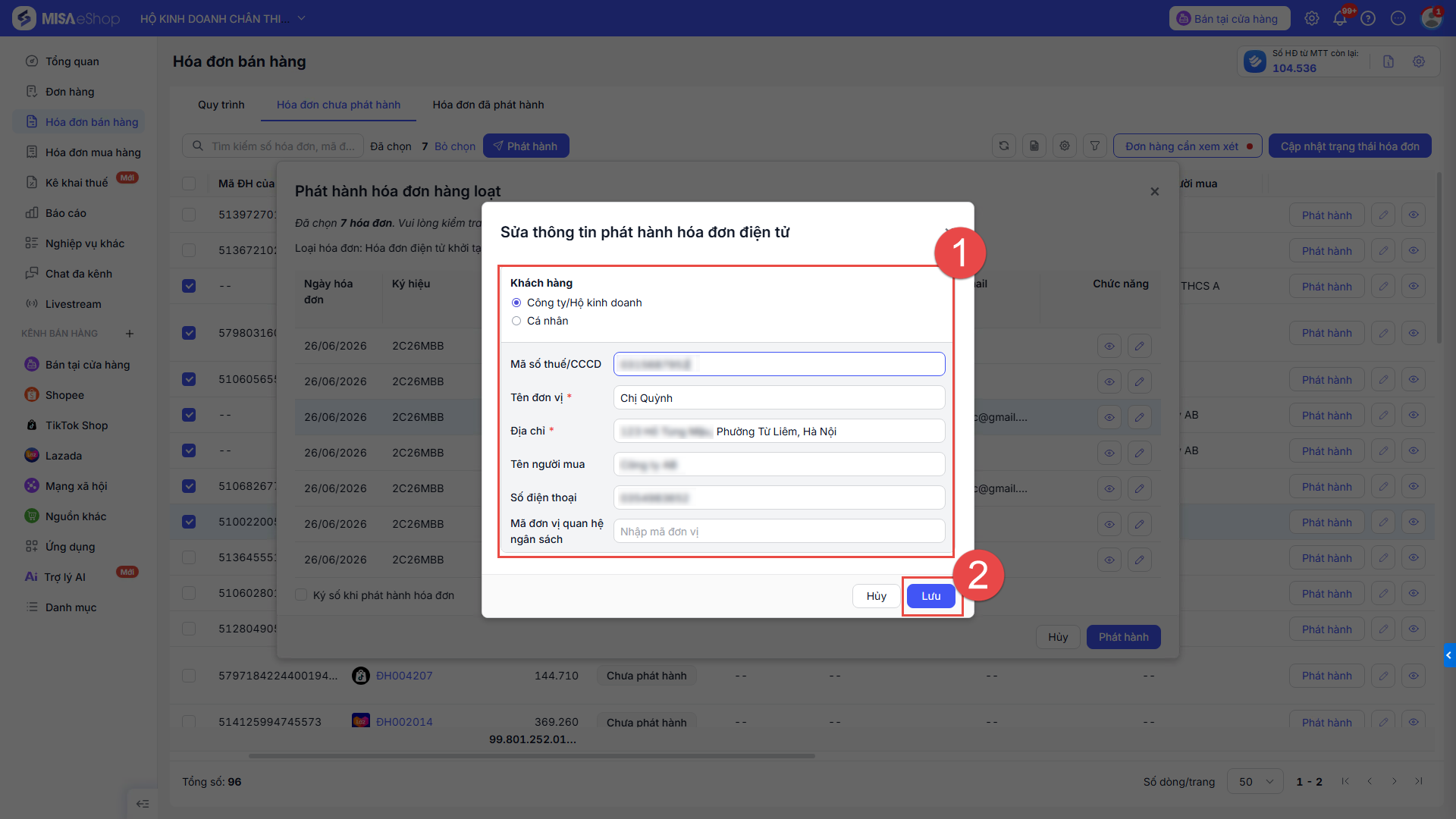
- Tích chọn Ký số khi phát hành hóa đơn và chọn hình thức ký số để ký số khi phát hành.
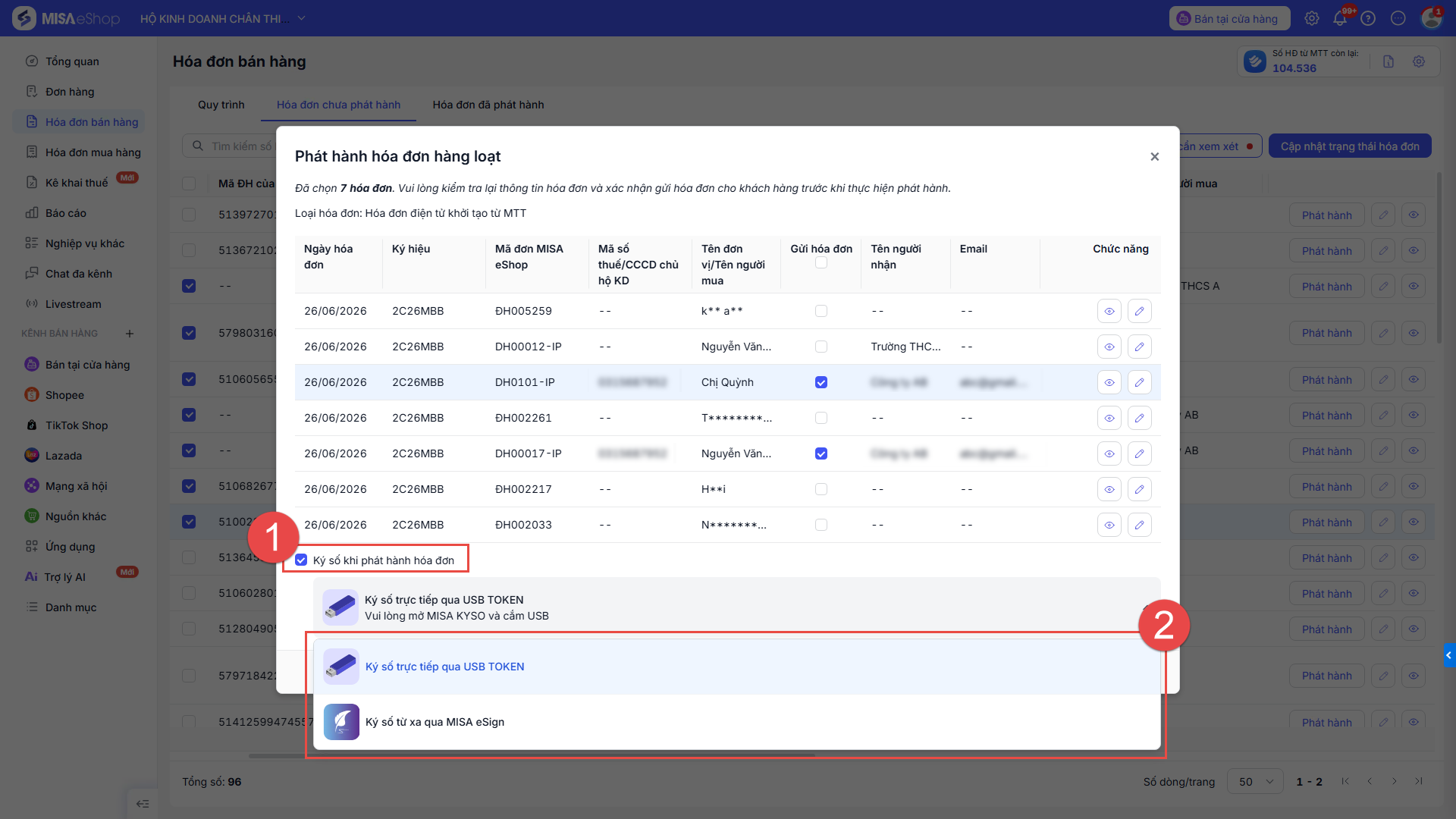
Sau khi hoàn tất, nhấn Phát hành, hệ thống sẽ phát hành hóa đơn hàng loạt và thông báo khi phát hành thành công.
Lưu ý: Với các trường hợp phát hành lỗi, hệ thống sẽ gửi thông báo các hóa đơn đã phát hành lỗi kèm nguyên nhân.
Để đảm bảo an toàn tuyệt đối và tránh rủi ro trùng hóa đơn, trùng doanh thu anh/chị vui lòng kiểm tra lại trên phần mềm Meinvoice xem đã có hóa đơn đó chưa:
- Nếu trên Meinvoice đã có hóa đơn: Hóa đơn đã được phát hành thành công trên Meinvoice nhưng trạng thái trên Eshop chưa được đồng bộ thì hãy nhấn nút Cập nhật trạng thái hóa đơn trên Eshop để cập nhật trạng thái.
- Nếu trên Meinvoice chưa có hóa đơn: Hóa đơn chưa được phát hành trên Meinvoice (phát hành thất bại hoặc chưa ghi nhận) anh/chị vui lòng kiểm tra lại và thực hiện phát hành lại để đúng quy định.
Chúc Anh/Chị thực hiện thành công!