
I. Tổng quan
Giúp quản lý cửa hàng đồng bộ toàn bộ dữ liệu bao gồm: kho, hàng hóa và đơn hàng từ gian hàng TikTok Shop về phần mềm MISA eShop để thuận tiện trong việc quản lý tình trạng đơn hàng
II. Hướng dẫn thực hiện
Sau khi kết nối thành công gian hàng TikTok Shop, anh/chị thực hiện đồng bộ dữ liệu theo các bước dưới đây:
1. Đồng bộ từ TikTok về MISA eShop
Sau khi kết nối thành công, hệ thống sẽ chuyển hướng sang màn cấu hình TikTok, anh/chị tiến hành cấu hình dữ liệu.
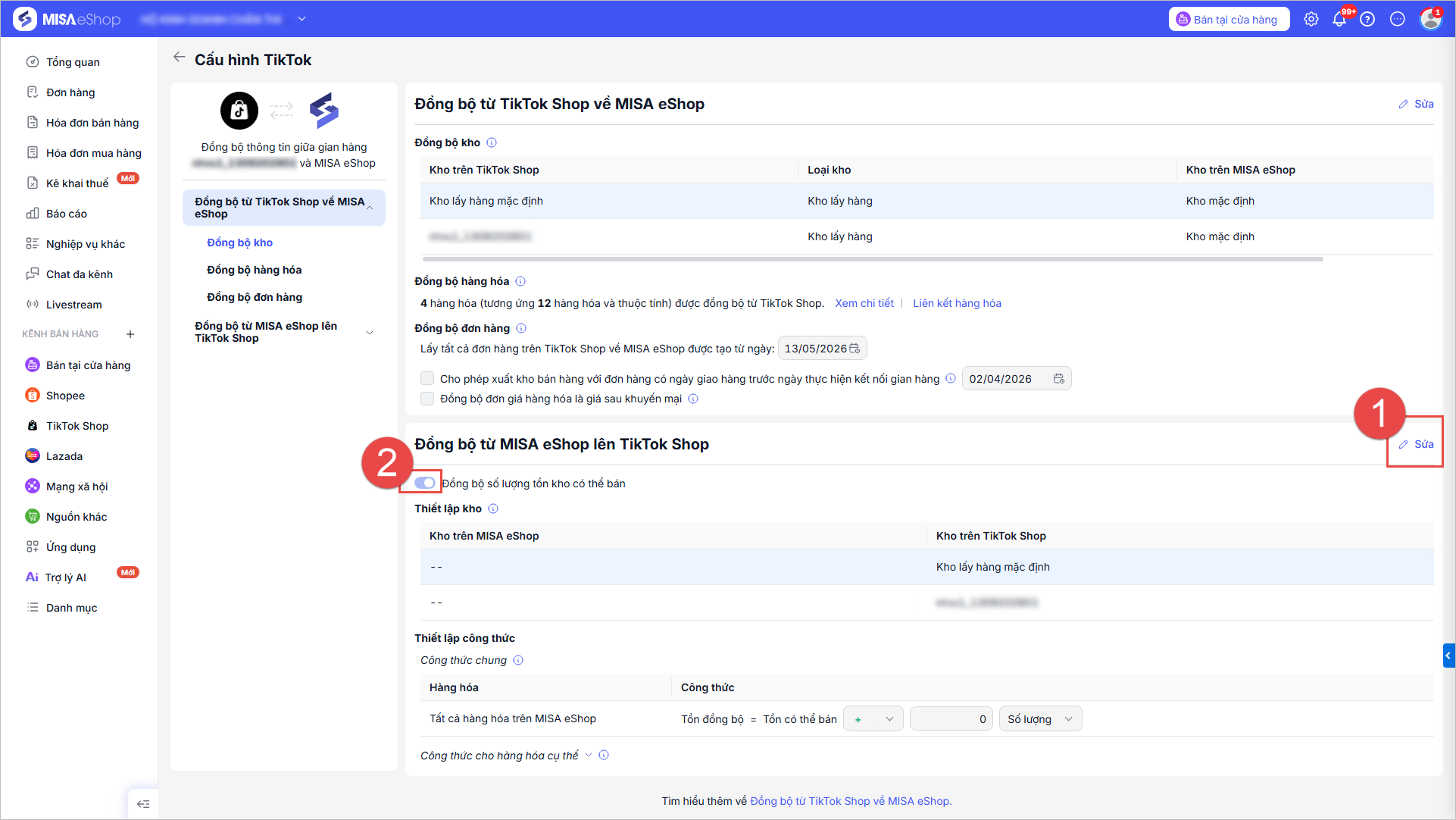
Ngoài ra, nếu vào các lần thiết lập sau, để sửa thiết lập, Anh/chị truy cập Thiết lập > Kênh bán hàng > Danh sách kênh bán > Tích Thiết lập Tại Tiktok shop.
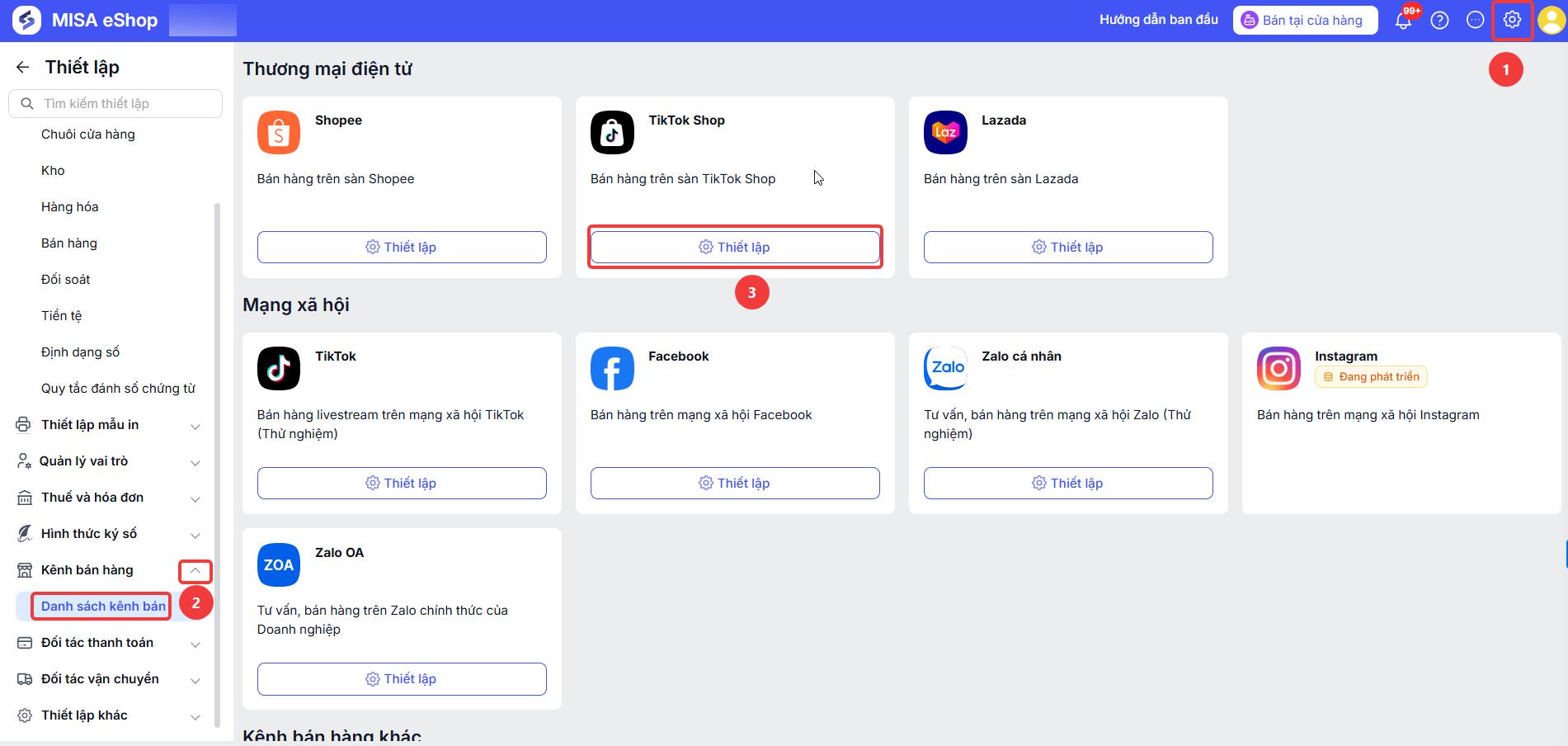
Tích Cấu hình tại gian hàng tiktok cần sửa. Nhấn Sửa để thực hiện thiết lập.
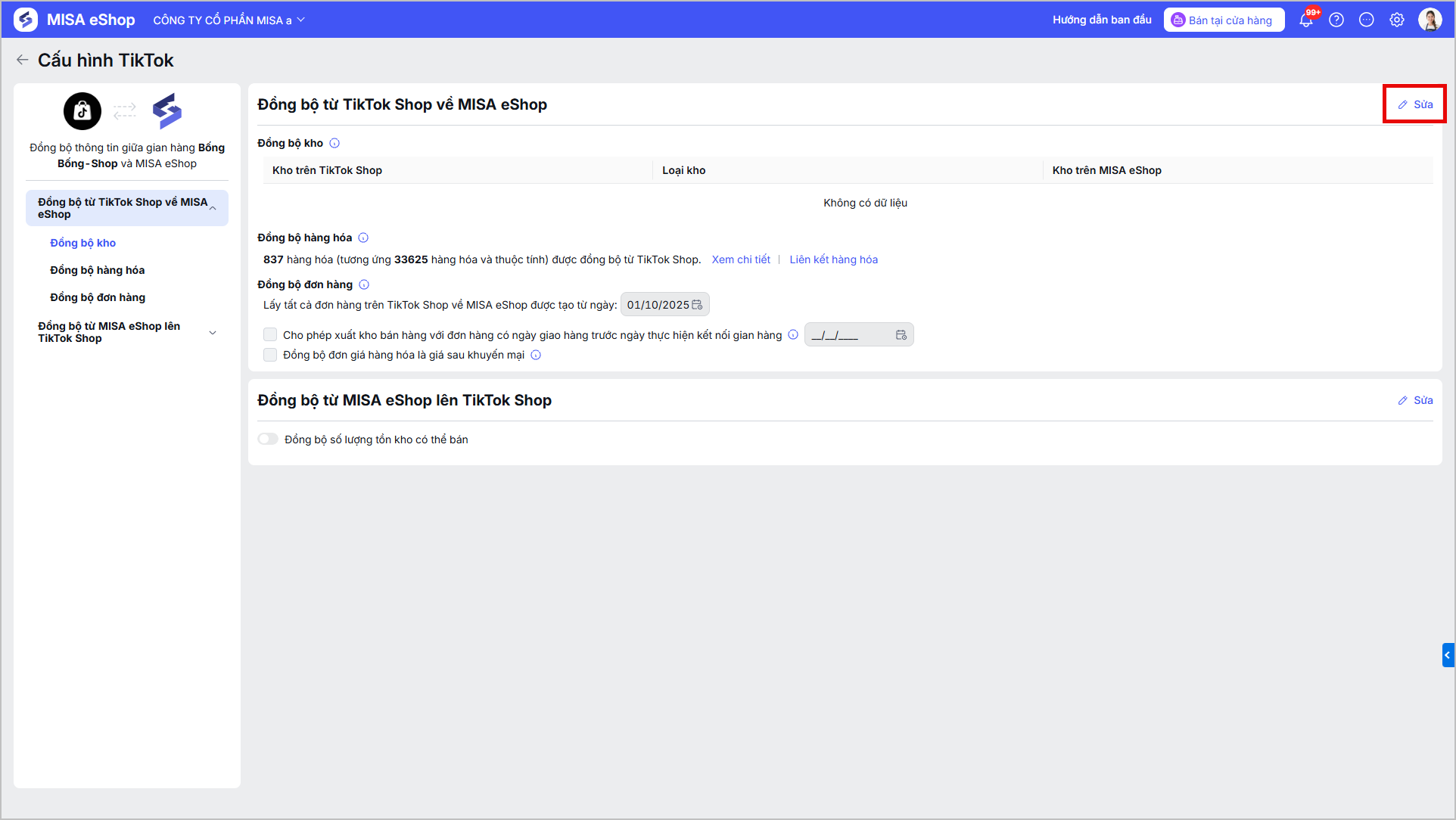
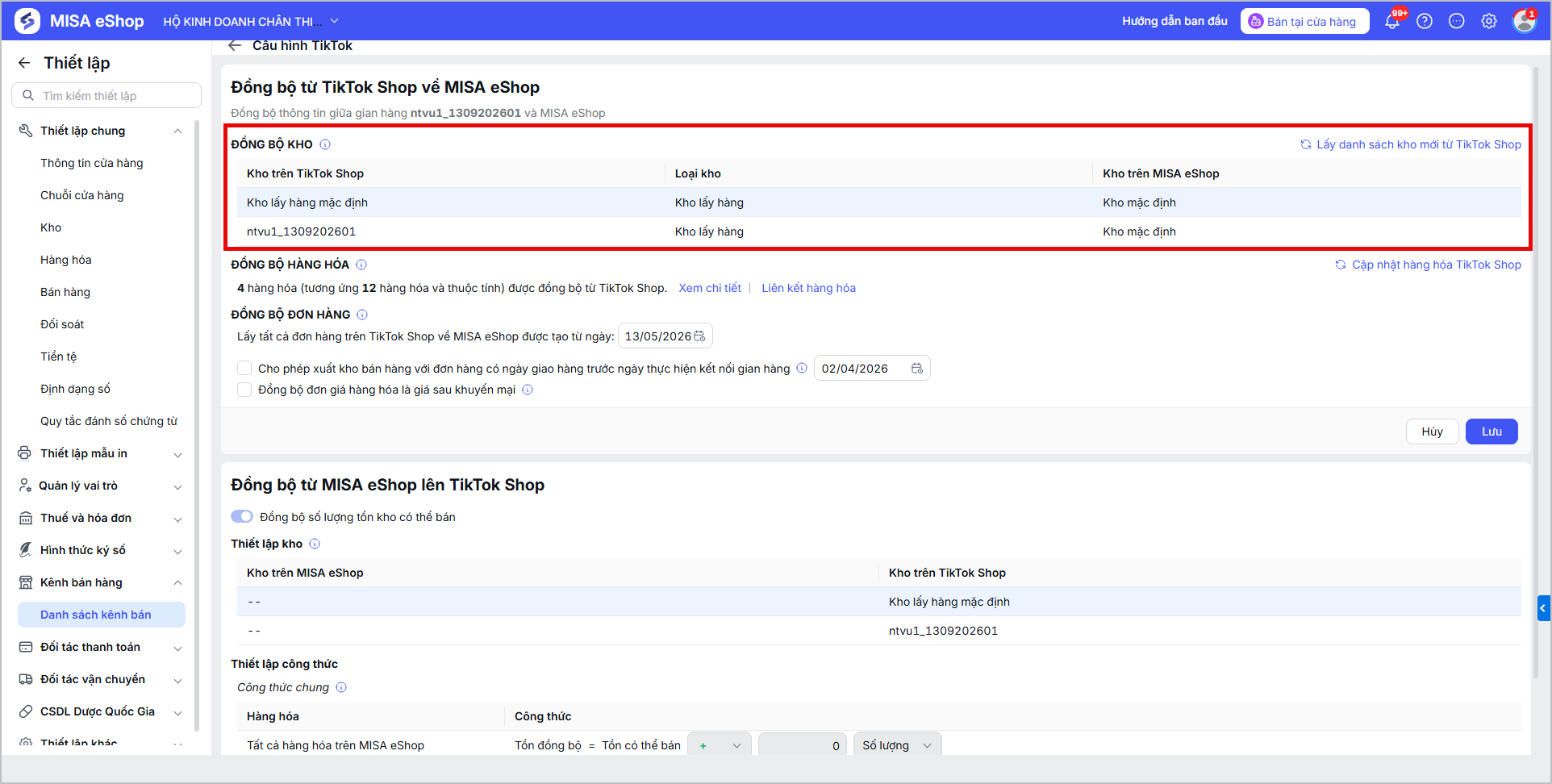
1. Đồng bộ kho
Phần mềm sẽ tự động đồng bộ các kho từ TikTok Shop về MISA eShop.
→ TikTok có bao nhiêu kho, phần mềm sẽ tạo ra số lượng kho tương ứng trên eShop.
Ví dụ: nếu trên TikTok có 2 kho, eShop cũng sẽ hiển thị 2 kho.
- Nếu TikTok sử dụng chung 1 địa chỉ cho cả kho lấy hàng và kho trả hàng, eShop sẽ gộp lại thành 1 kho trên phần mềm.
- Nếu có 2 địa chỉ riêng biệt, eShop sẽ tạo 2 kho riêng biệt tương ứng.
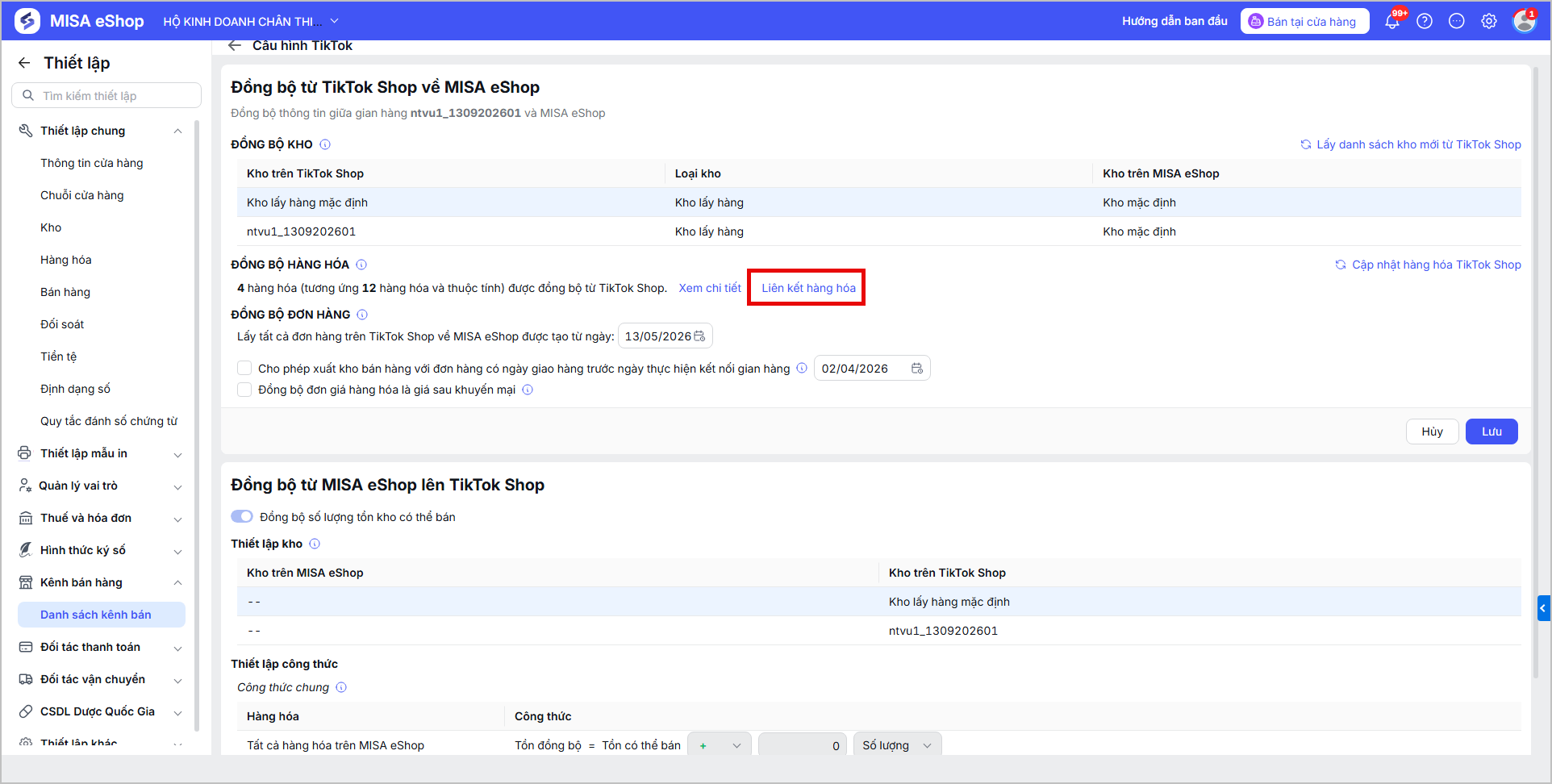
2. Đồng bộ hàng hóa
- Phần mềm mặc định đồng bộ các sản phẩm có trạng thái: Đang hoạt động, Không hoạt động, Chờ duyệt, Vi phạm, Đã xóa
- Nhấn Xem chi tiết để xem danh sách các hàng hóa đồng bộ từ Tiktok Shop.
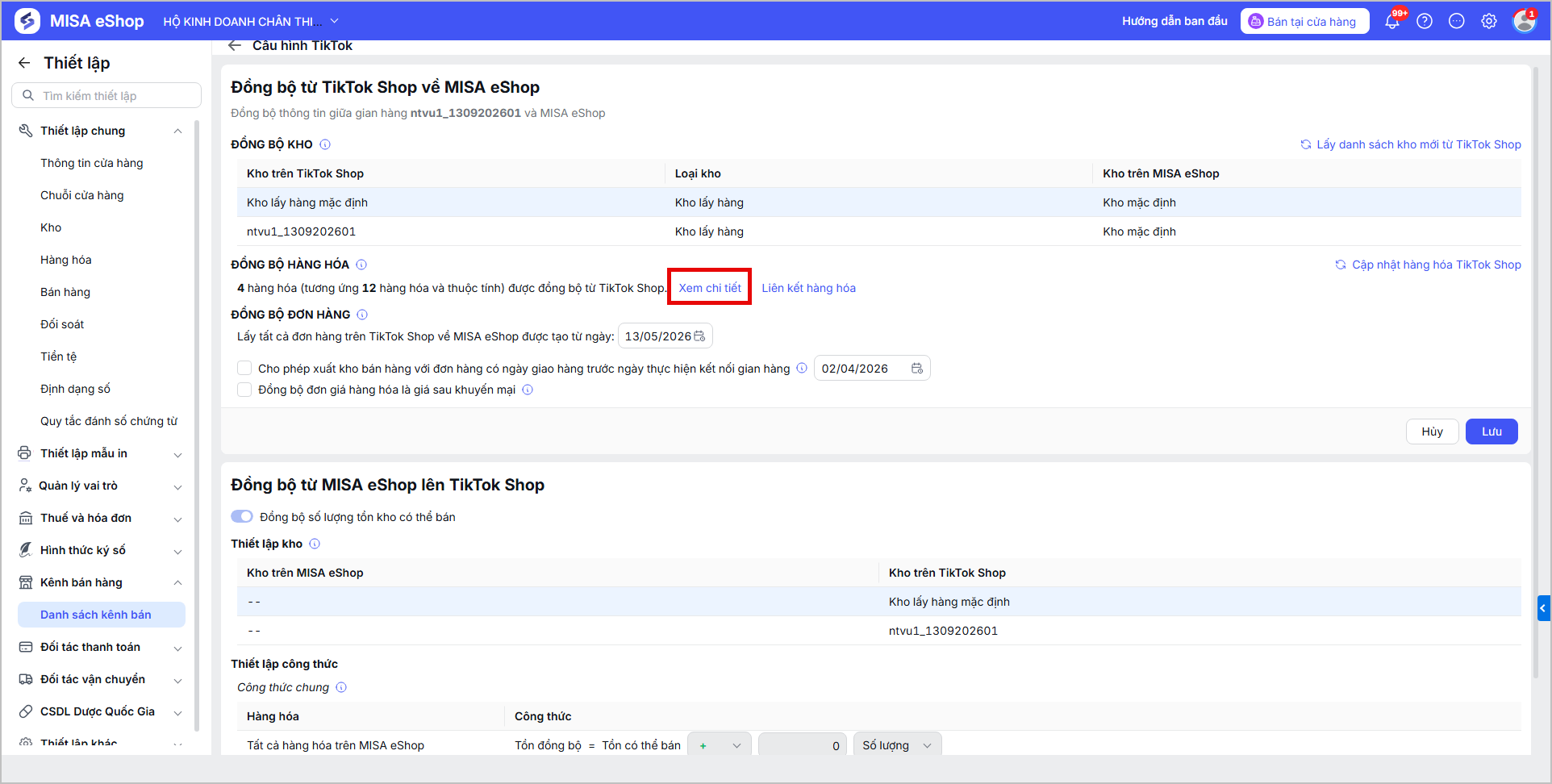
- Nhấn Liên kết hàng hóa để thực hiện liên kết các hàng hóa của sàn về phần mềm. Hướng dẫn chi tiết tại đây.
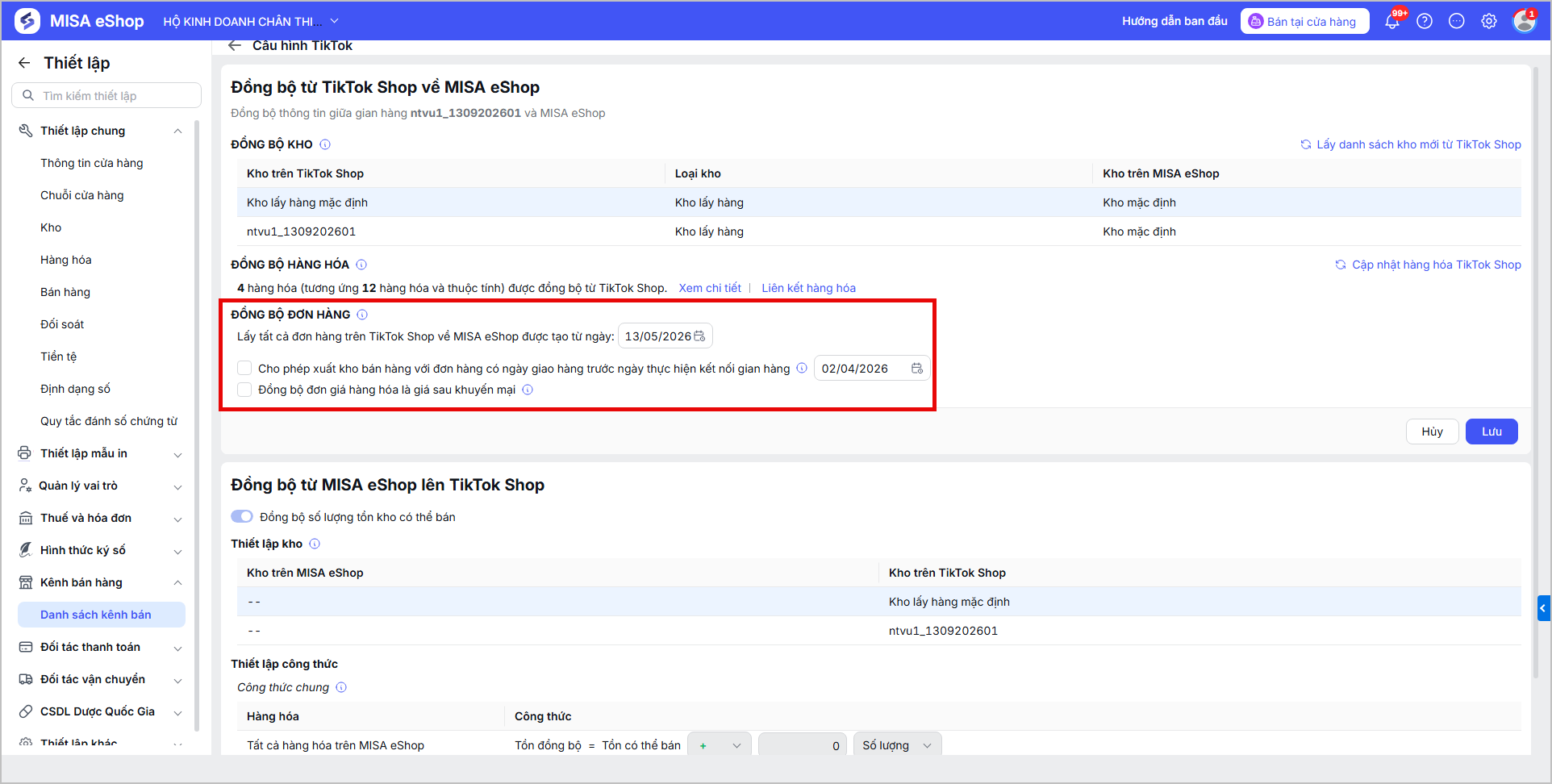
3. Đồng bộ đơn hàng
- Lấy tất cả đơn hàng trên sàn Tiktok về MISA eShop được tạo từ ngày: Người dùng tùy chỉnh mốc thời gian trong quá khứ để hệ thống kéo các đơn hàng đã phát sinh trên Tiktok về phần mềm.
-
Hệ thống chỉ đồng bộ dữ liệu đơn hàng trong phạm vi 30 ngày gần nhất tính đến thời điểm thực hiện kết nối (theo đúng quy định của sàn).
-
Khuyến cáo nên kéo đơn trong vòng 15 ngày để quá trình đồng bộ diễn ra nhanh chóng và ổn định
-
- Cho phép xuất kho bán hàng với đơn hàng có ngày giao trước ngày thực hiện kết nối gian hàng:
- Nếu tích chọn, hệ thống thực hiện xuất kho bán hàng với các đơn hàng có ngày giao hàng trước ngày thực hiện kết nối.
- Chọn thời gian giao hàng muốn sinh phiếu xuất kho
- Nếu không tích chọn: Các đơn đơn hàng có ngày giao hàng trước ngày kết nối, hệ thống sẽ không sinh phiếu xuất kho, chỉ ghi nhận doanh thu với các đơn hàng này.
- Lưu ý:
- Đối với trường hợp ngày thiết lập xuất kho bán hàng theo thời gian giao hàng lớn hơn so với ngày lấy đơn → Hệ thống không tính hàng đặt cho các đơn có ngày giao hàng nhỏ hơn ngày đã thiết lập.
- Nếu tích chọn, hệ thống thực hiện xuất kho bán hàng với các đơn hàng có ngày giao hàng trước ngày thực hiện kết nối.
- Đồng bộ đơn giá hàng hóa là giá sau khuyến mại:
- Nếu tích chọn: Các đơn mới đồng bộ từ sàn về sẽ mặc định giá bán của hàng hóa trong từng đơn là giá sau khuyến mại. Tiền khuyến trong đơn sẽ bằng 0 và Tiền chiết khấu trên hóa đơn bằng 0
- Lưu ý: Giá trị khuyến mại hàng hóa là do sàn trả về, hệ thống sẽ không tự động bóc tách khuyến mại này ra khỏi đơn giá hàng hóa.
- Nếu không tích chọn: Giá hàng hóa trong đơn hàng là nguyên giá hàng hóa trước khuyến mại. Giá trị khuyến mại hàng hóa là do sàn trả về, hệ thống sẽ tự động bóc tách khuyến mại này ra khỏi đơn giá hàng hóa.
- Nếu tích chọn: Các đơn mới đồng bộ từ sàn về sẽ mặc định giá bán của hàng hóa trong từng đơn là giá sau khuyến mại. Tiền khuyến trong đơn sẽ bằng 0 và Tiền chiết khấu trên hóa đơn bằng 0
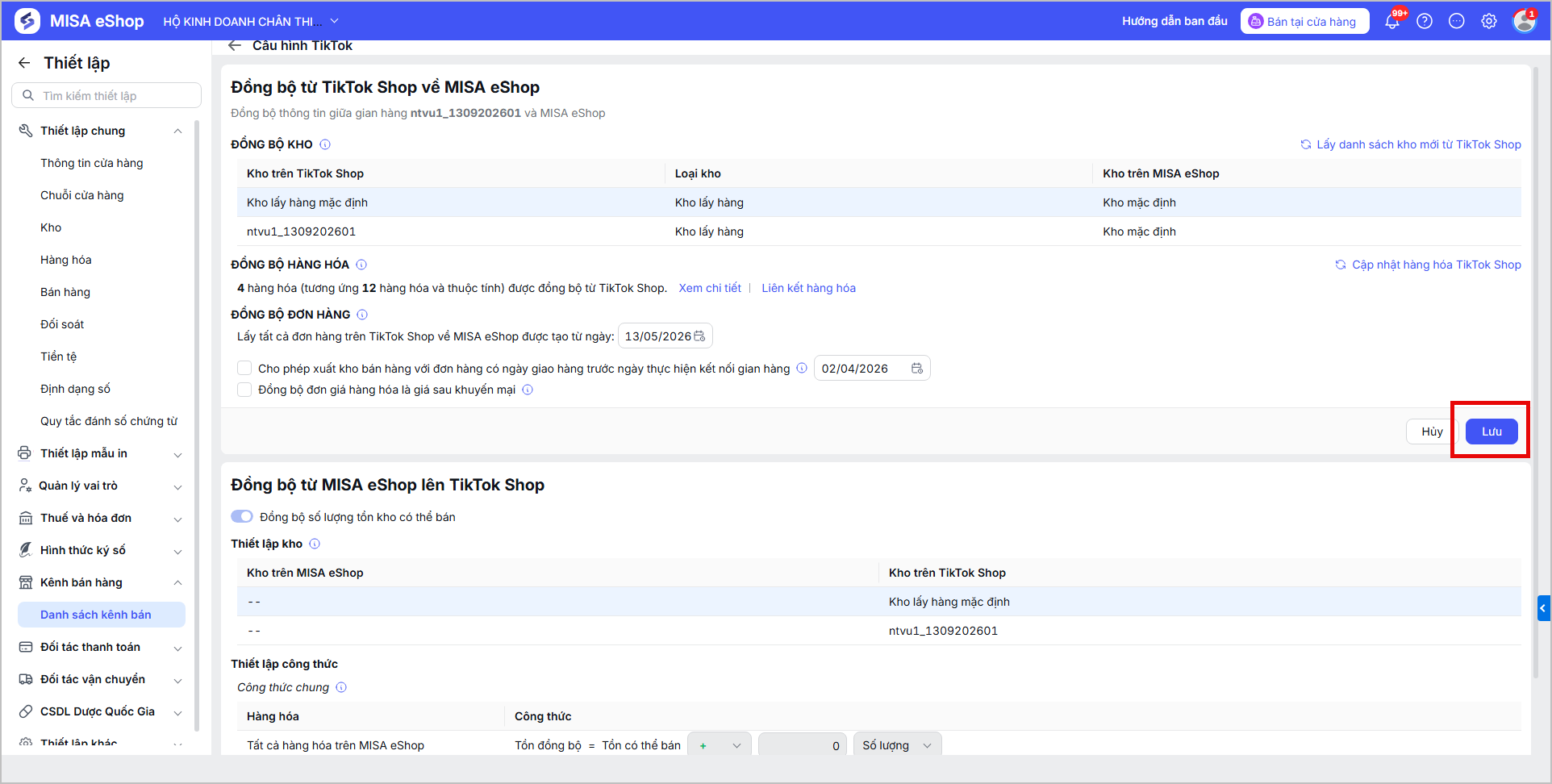
Cuối cùng, nhấn Lưu để hoàn tất thiết lập
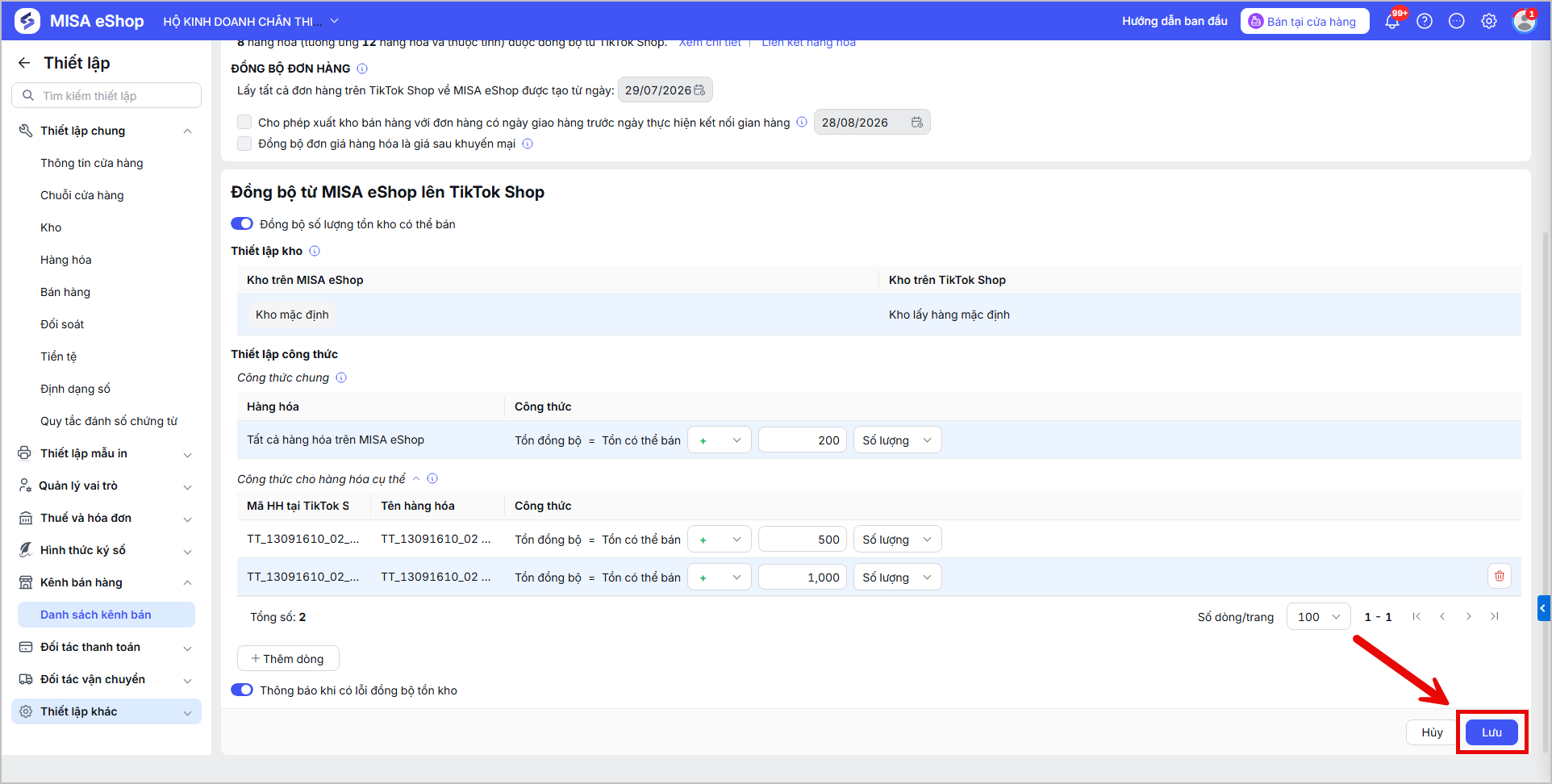
2. Đồng bộ từ MISA eShop lên Tiktok Shop
Nhấn Sửa, sau đó Bật tính năng Đồng bộ số lượng tồn kho có thể bán.
- Thiết lập kho: Chọn các kho trên MISA eShop để liên kết lên TikTok Shop
- Hệ thống sẽ lấy Tổng số lượng tồn kho có thể bán của hàng hóa từ các kho MISA eShop được chọn và đồng bộ tương ứng với kho trên Tiktok Shop.
- Thiết lập công thức đồng bộ tồn: Sử dụng khi khách hàng muốn khai báo số lượng tồn ảo lớn/nhỏ hơn lên sàn
- Công thức chung: Áp dụng chung cho toàn bộ hàng hóa trong kho
- Thiết lập công thức tăng (chọn dấu cộng) hoặc giảm (chọn dấu trừ) với số lượng tồn thực tế
- Nhập số lượng tồn ảo muốn tăng (giảm) hơn so với thực tế
- Chọn đơn vị cho công thức: Số lượng hoặc %
- Ví dụ: Hàng hóa Áo sơ mi có số lượng có thể bán trên MISA eShop là 100 sản phẩm.
- Đơn vị Số lượng: Tồn đồng bộ lên sàn = 100 – 50 = 50 sản phẩm
- Đơn vị %: Tồn đồng bộ lên sàn = 100 + 100*200% = 300 sản phẩm
- Công thức chung: Áp dụng chung cho toàn bộ hàng hóa trong kho
-
- Công thức cho hàng hóa cụ thể: Hàng hóa được chọn sẽ áp dụng công thức đồng bộ tồn riêng, không áp dụng công thức chung. (Người dùng có thể sử dụng thêm tính năng này khi có các sản phẩm có tốc độ bán nhanh hơn hoặc chậm hơn cần áp dụng một công thức tính riêng)
- Cách thức thiết lập tương tự như hướng dẫn thiết lập công thức chung.
- Công thức cho hàng hóa cụ thể: Hàng hóa được chọn sẽ áp dụng công thức đồng bộ tồn riêng, không áp dụng công thức chung. (Người dùng có thể sử dụng thêm tính năng này khi có các sản phẩm có tốc độ bán nhanh hơn hoặc chậm hơn cần áp dụng một công thức tính riêng)
- Thông báo khi có lỗi đồng bộ tồn kho lên sàn:
- Nếu thiết lập bật: Khi có lỗi đồng bộ tồn kho từ eShop lên sàn, hệt hống sẽ thông báo tới người dùng.
- Nếu không bật: Hệ thống không thông báo tới người dùng khi gặp lỗi đồng bộ tồn kho.
Nhấn Lưu để hoàn tất.
- Ngay sau khi lưu thiết lập quá trình đồng bộ này sẽ tốn chút thời gian và được thông báo lại ngay sau khi thành công. Hệ thống sẽ đồng bộ lại lên sàn.
- Nếu Kết quả tồn đồng bộ âm -> Hệ thống đồng bộ lên sàn tồn kho hàng hóa bằng 0.
III. Lưu ý
Nếu đơn hàng mới phát sinh trên sàn TikTok Shop nhưng kiểm tra trên MISA eShop chưa thấy đồng bộ về. Anh/chị thực hiện như sau:
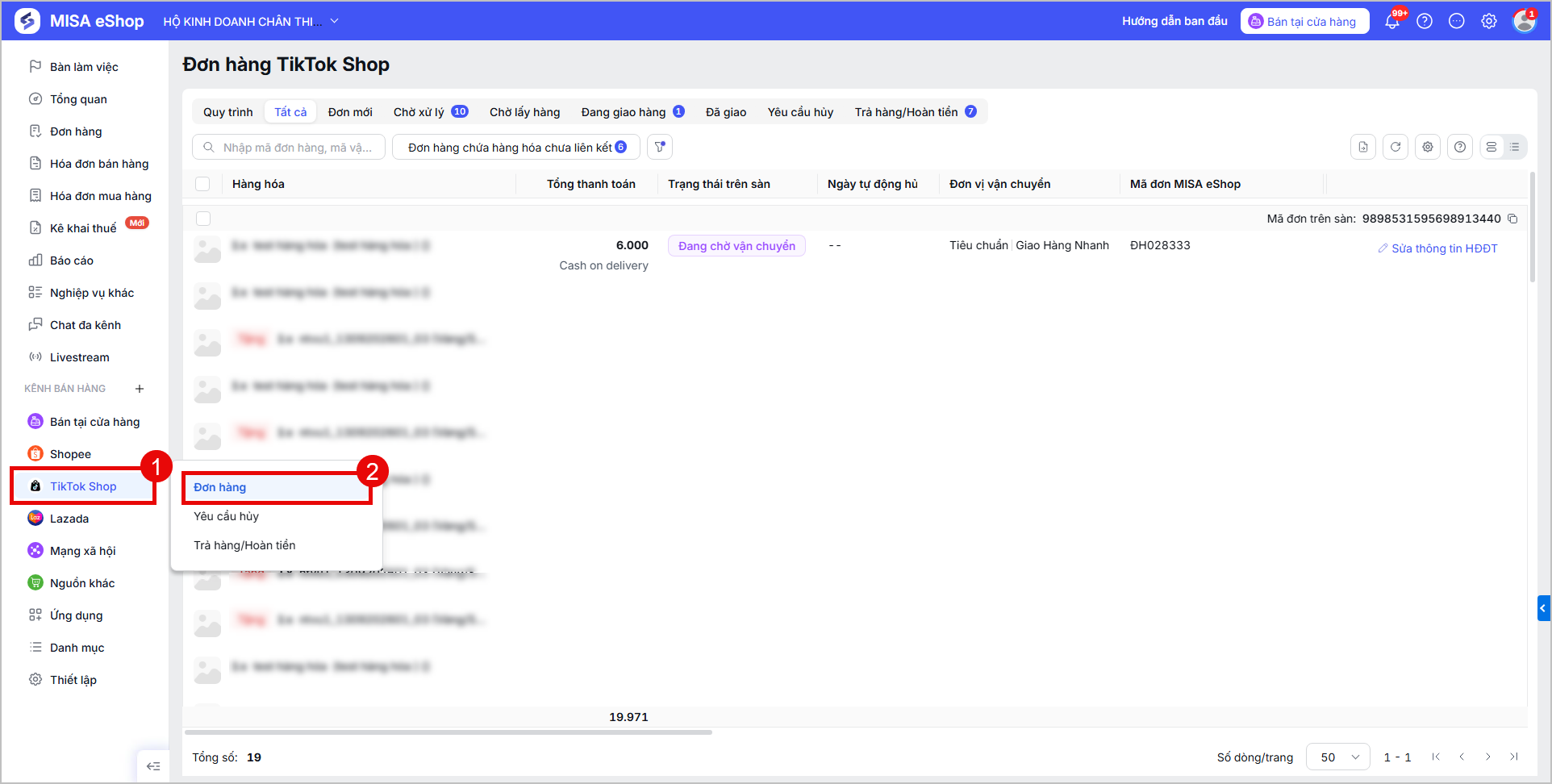
- Tại kênh bán TikTok shop, chọn đơn hàng, phần mềm truy cập trang Danh sách Tất cả đơn hàng.
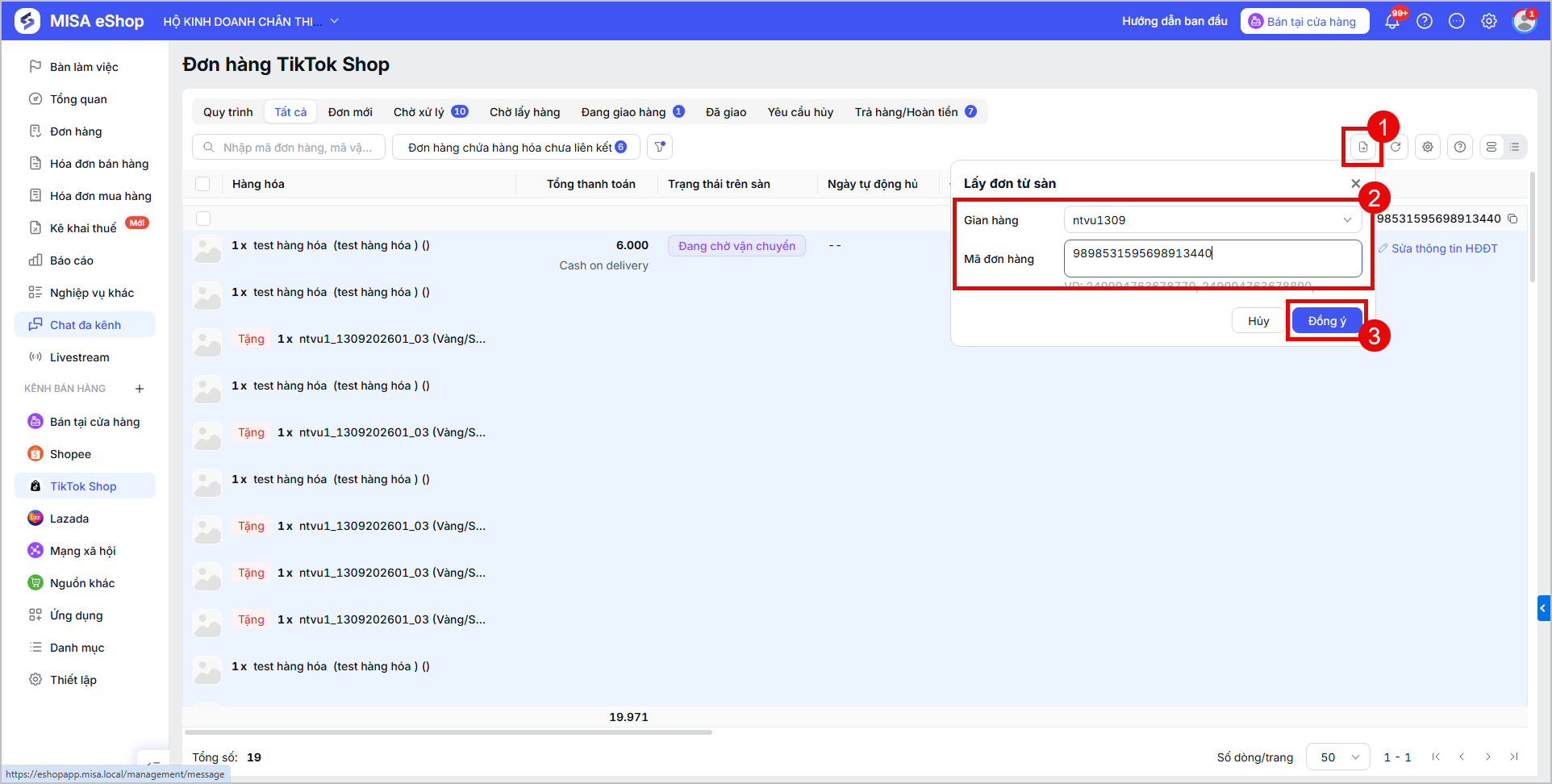
- Nhấn nút biểu tượng lấy đơn từ sàn
 sau đó chọn Lấy đơn từ sàn theo:
- Chọn Gian hàng và nhập mã đơn hàng cần tìm
- Lưu ý: Tối đa 50 mã đơn/lần lấy đơn.
- Nhấn Đồng ý -> Hệ thống tiến hành lấy đơn từ sàn về MISA eShop
- Chọn Gian hàng và nhập mã đơn hàng cần tìm
- Hệ thống sẽ hiển thị thông báo khi đơn hàng được kéo về thành công.
b, Nhật ký đồng bộ tồn kho từ eShop lên sàn
- Hệ thống sẽ lưu dữ liệu đồng bộ tại Thiết lập\Thiết lập khác\Nhât ký đồng bộ tồn kho
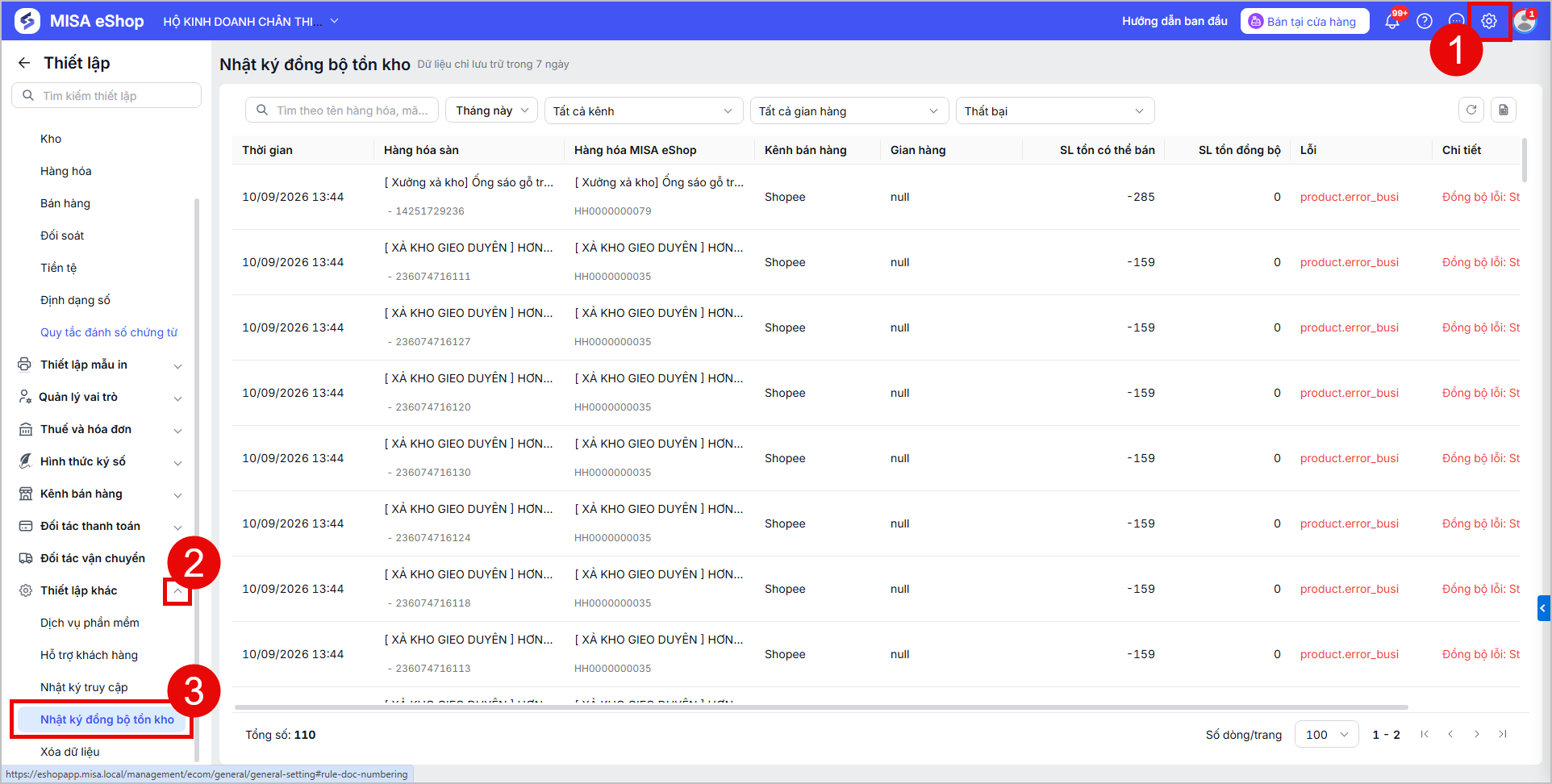
- Lưu ý: Nhật ký đồng bộ tồn sẽ được hệ thống lưu trữ trong vòng 7 ngày.
- Chúc anh chị thực hiện thành công!