
1. Tổng quan
Bài viết hướng dẫn thiết lập cho phép quét mã vạch để thêm mới hàng hóa chưa có trong danh mục tại màn hình bán hàng. Nội dung bao gồm các bước thiết lập trong phần Thiết lập chung/Hàng hóa, lưu ý khi sử dụng tính năng và các trường hợp áp dụng. Tính năng này chỉ áp dụng cho kênh bán hàng “Bán tại cửa hàng”.
2. Hướng dẫn thực hiện
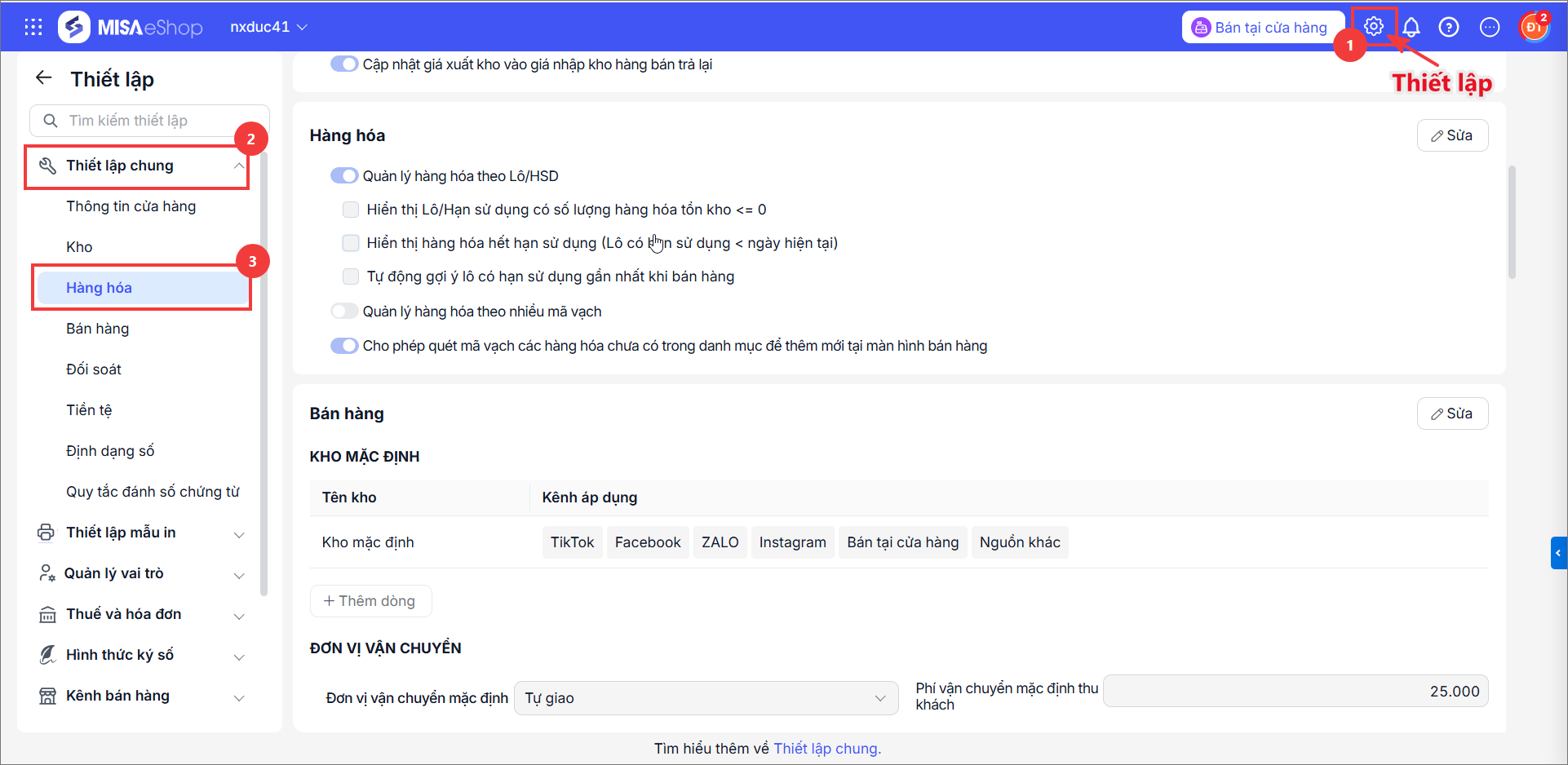
Bước 1. Truy cập mục Thiết lập chung/Hàng hóa
Vào mục Thiết lập, chọn Thiết lập chung\ Hàng hóa.
Bước 2. Bật tính năng cho phép quét mã vạch thêm mới hàng hóa
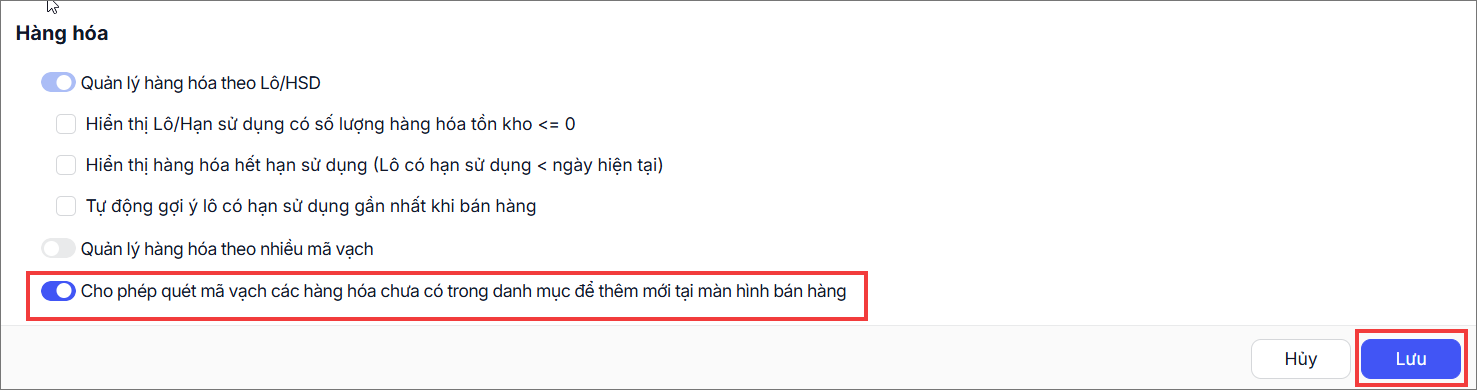
Nhấn  và tích chọn Bật tại dòng Cho phép quét mã vạch các hàng hóa chưa có trong danh mục để thêm mới tại màn hình bán hàng.
Sau đó, nhấn Lưu để hoàn tất việc thiết lập.
Bước 3. Quét mã vạch và kiểm tra kết quả
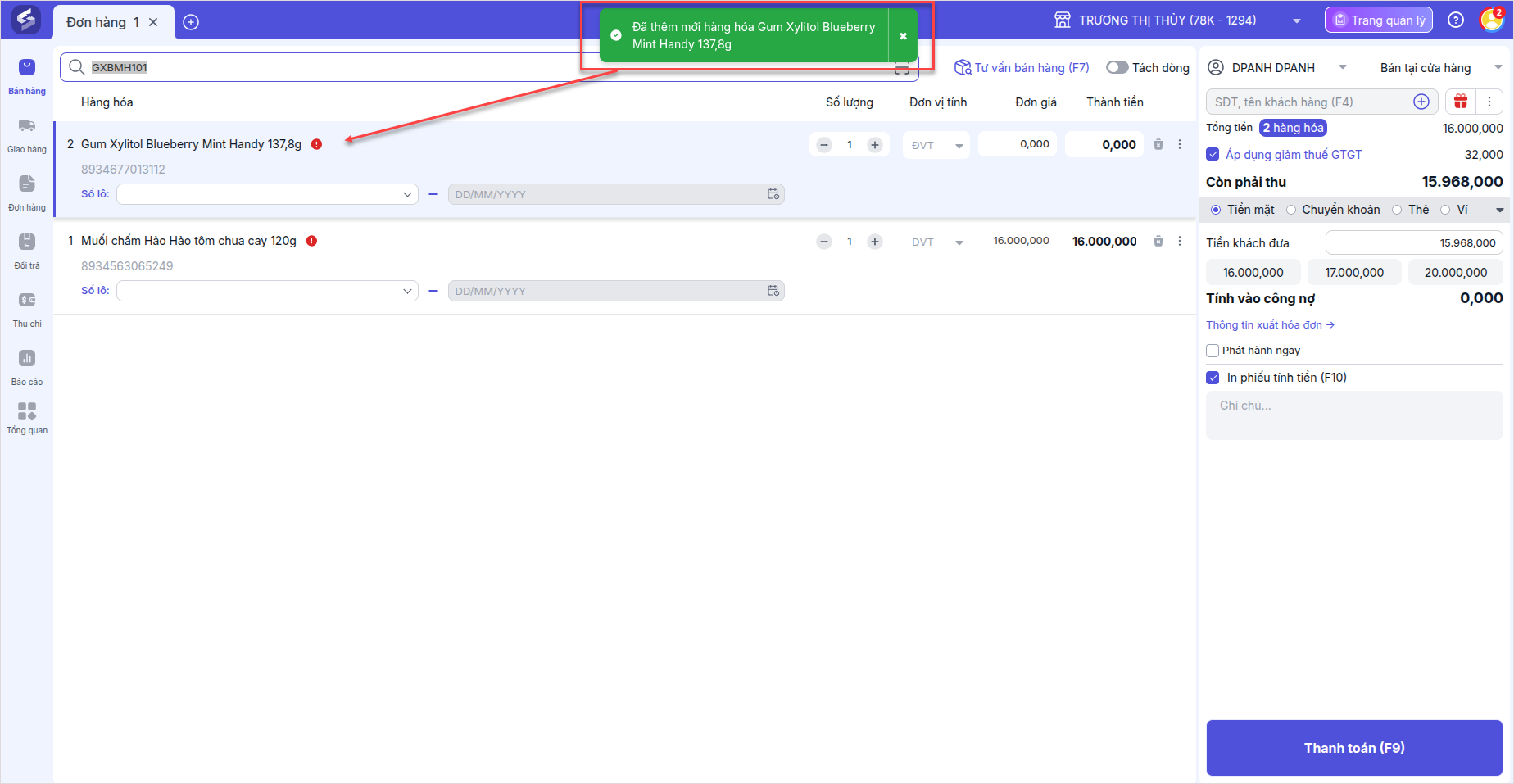
Sau khi thiết lập thành công, khi quét mã sản phẩm mới (chưa có trong danh mục), hệ thống sẽ tự động thêm sản phẩm vào đơn hàng và hiển thị thông báo “Đã thêm mới hàng hóa”. Đồng thời cập nhật sản phẩm vào danh mục hàng hóa.
3. Lưu ý
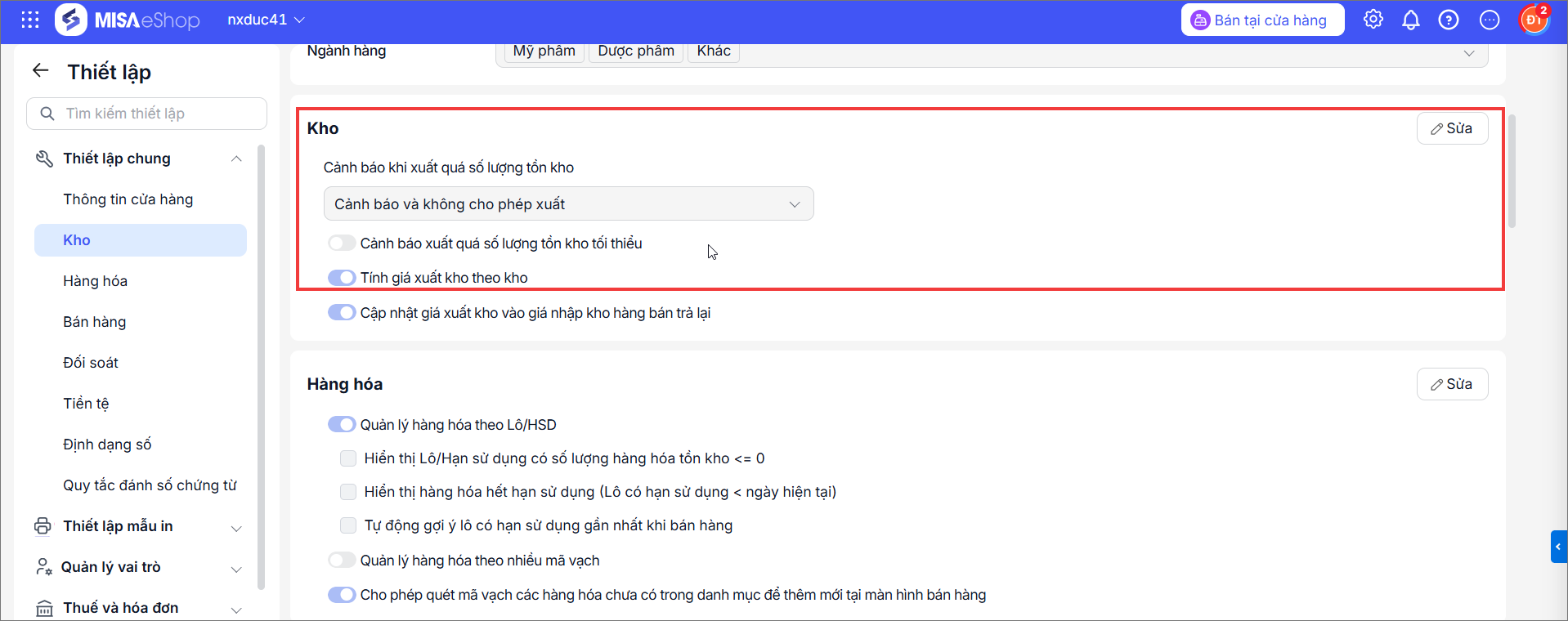
- Nếu cửa hàng thiết lập Không cho phép xuất quá số tồn tại phần Thiết lập/Thiết lập chung/Kho, khi thanh toán đơn hàng có số lượng hàng vượt quá tồn kho hiện có, hệ thống sẽ hiển thị cảnh báo và không cho phép tiếp tục thanh toán.
- Phần mềm cho phép áp dụng các chương trình khuyến mại giảm giá trên hóa đơn đối với các hàng hóa này.
- Nếu mã vạch sản phẩm đã thêm từ phần mềm khác và được thêm lại vào phần mềm Misa Eshop. Anh/chị cần đảm bảo mã vạch sản phẩm trên phần mềm Misa Eshop đã trùng với phần mềm trước đó( Nếu trong danh mục hàng hóa không đúng, anh/chị cần sửa lại để khớp thông tin).
Chúc anh/chị thao tác thành công!