
1. Tổng quan
Bài viết hướng dẫn cách quản lý hóa đơn bán hàng và gửi hóa đơn điện tử qua email trên nền tảng MISA eShop. Nội dung bao gồm thao tác tra cứu danh sách hóa đơn đã phát hành, xem chi tiết hóa đơn và thực hiện gửi email hóa đơn đến khách hàng.
2. Các bước thực hiện
2.1. Quản lý hóa đơn bán hàng
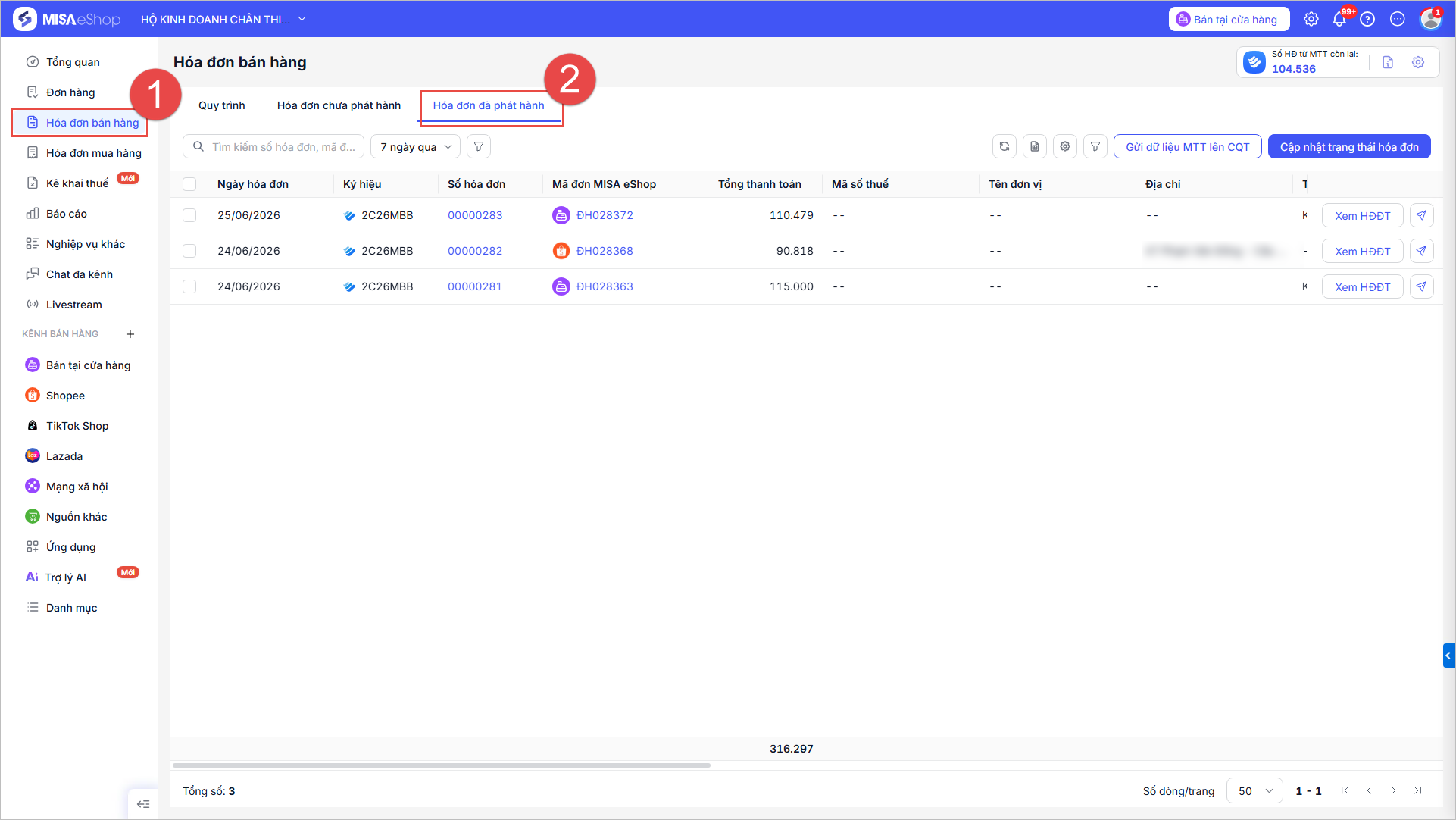
Bước 1: Tại màn quản lý, chọn Hóa đơn bán hàng\Hóa đơn đã phát hành.
Bước 2: Sử dụng bộ lọc:
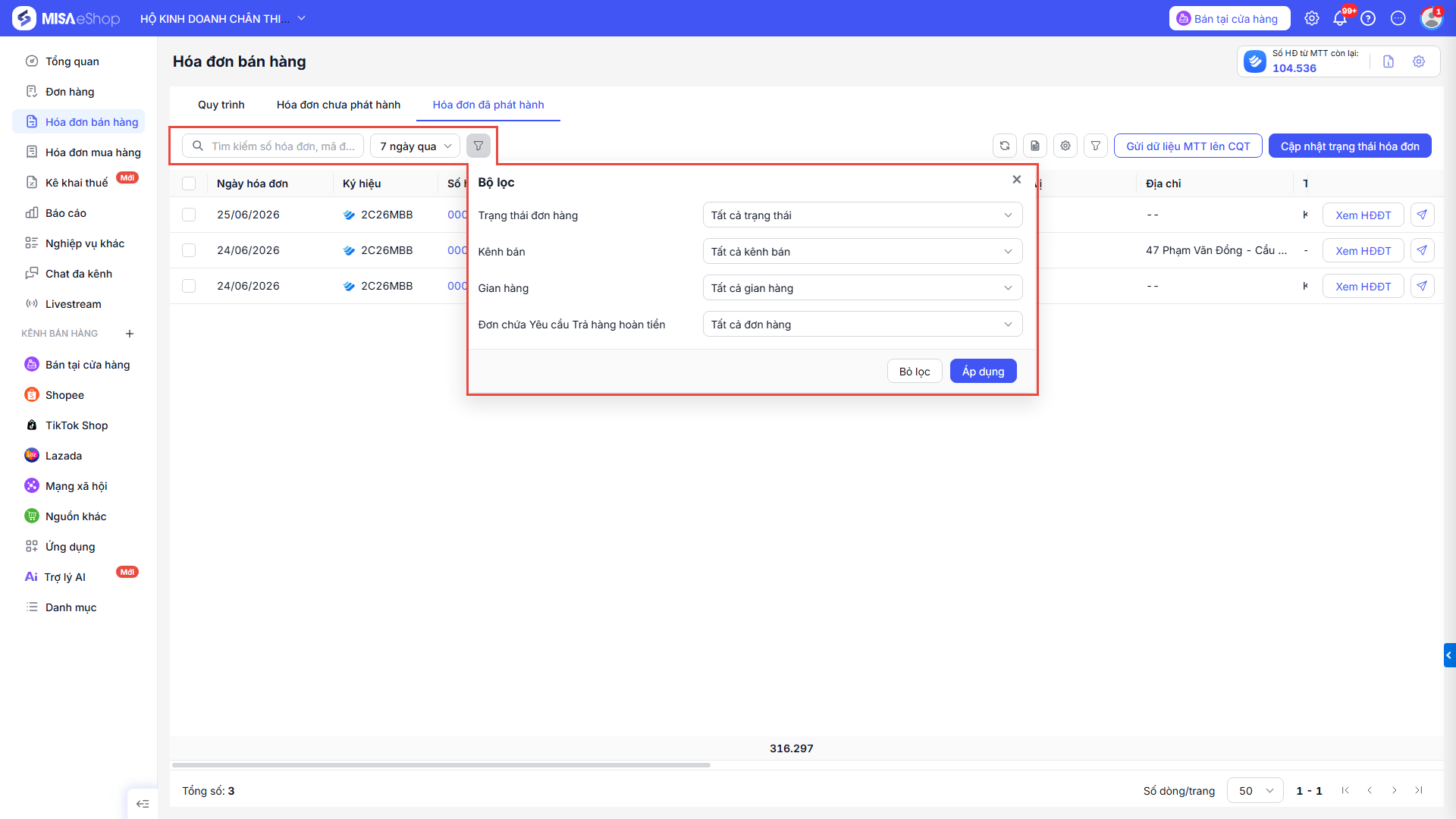
- Nhập tên khách hàng, mã đơn hàng hoặc số hóa đơn để tìm kiếm nhanh hóa đơn.
- Lọc nhanh bằng bộ lọc thời gian, trạng thái đơn, kênh bán và gian hàng cần kiểm tra, nhấn Áp dụng.
Bước 3: Quản lý Trạng thái đơn.
– Danh sách hóa đơn đã phát hành thể hiện rõ các mục:
- Ký hiệu: Ký hiệu mặc định của hóa đơn.
- Số hóa đơn: Mã số hóa đơn.
- Mã đơn MISA eShop: Mã đơn hàng tương ứng trên MISA eShop.
- Trạng thái đơn: thể hiện trạng thái đơn Đã hoàn thành, Đã giao – Đã xác nhận, Đã giao – Chưa xác nhận, Đang giao hàng, Trả hàng hoàn tiền hoặc Đã hủy.
- Trạng thái phát hành: Luôn là Đã phát hành trong danh sách này.
- Trạng thái gửi CQT: Thể hiện trạng thái gửi Cơ quan thuế bao gồm đơn hàng Đã gửi CQT, Chưa gửi CQT, CQT tiếp nhận, CQT không tiếp nhận, Gửi lỗi.
- Trạng thái hóa đơn: thể hiện trạng thái của hóa đơn bao gồm HĐ mới, HĐ đã bị hủy, HĐ thay thế, HĐ điều chỉnh, HĐ đã bị thay thế và HĐ đã bị điều chỉnh.
- Trạng thái gửi email: thể hiện hóa đơn Đã gửi hay Chưa gửi.
- Các thông tin xuất hóa đơn từ khách hàng bao gồm: Tên người mua/Tên đơn vị, Mã số thuế, Email, Địa chỉ, Số điện thoại
- Và các thông tin: Mã hóa đơn của sàn, ngày phát hành, thời gian tạo và gian hàng.
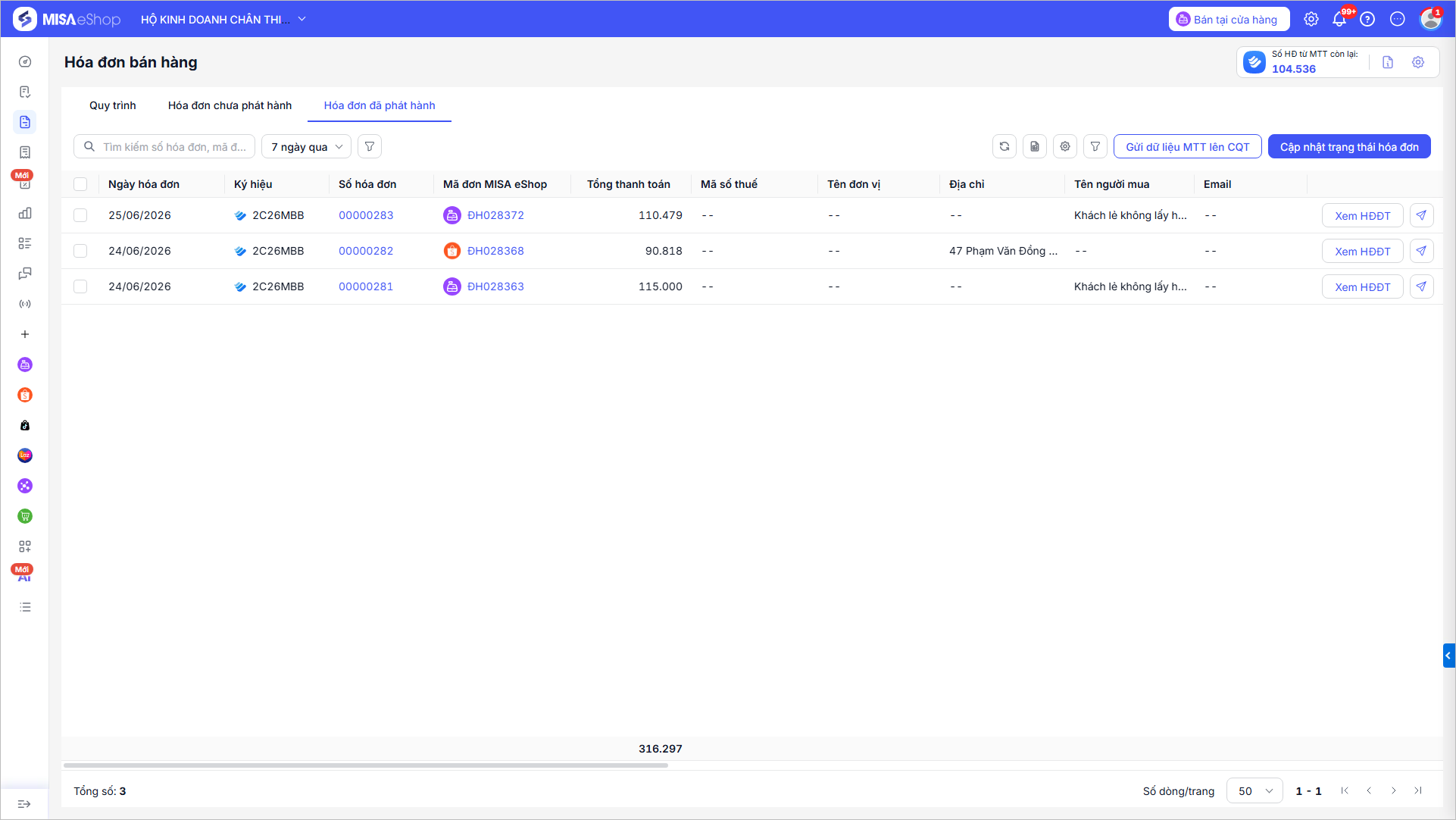
– Để xem hóa đơn điện tử: Nhấn đúp chuột vào Ký hiệu hóa đơn, Số hóa đơn hoặc nhấn Xem HĐĐT.
– Để xem thông tin đơn hàng: Nhấn chuột vào Mã đơn MISA eShop.
– Để tải hóa đơn: Nhấn xem hóa đơn điện tử rồi tích vào biểu tượng tải xuống  để tải về máy (Lưu ý: hiện tại phần mềm chỉ hỗ trợ tải hóa đơn dạng file pdf, chưa hỗ trợ tải xuống dạng file xml)
– Để xuất khẩu danh sách hóa đơn đã phát hành ra file Excel: Nhấn chuột vào biểu tượng Xuất Excel 
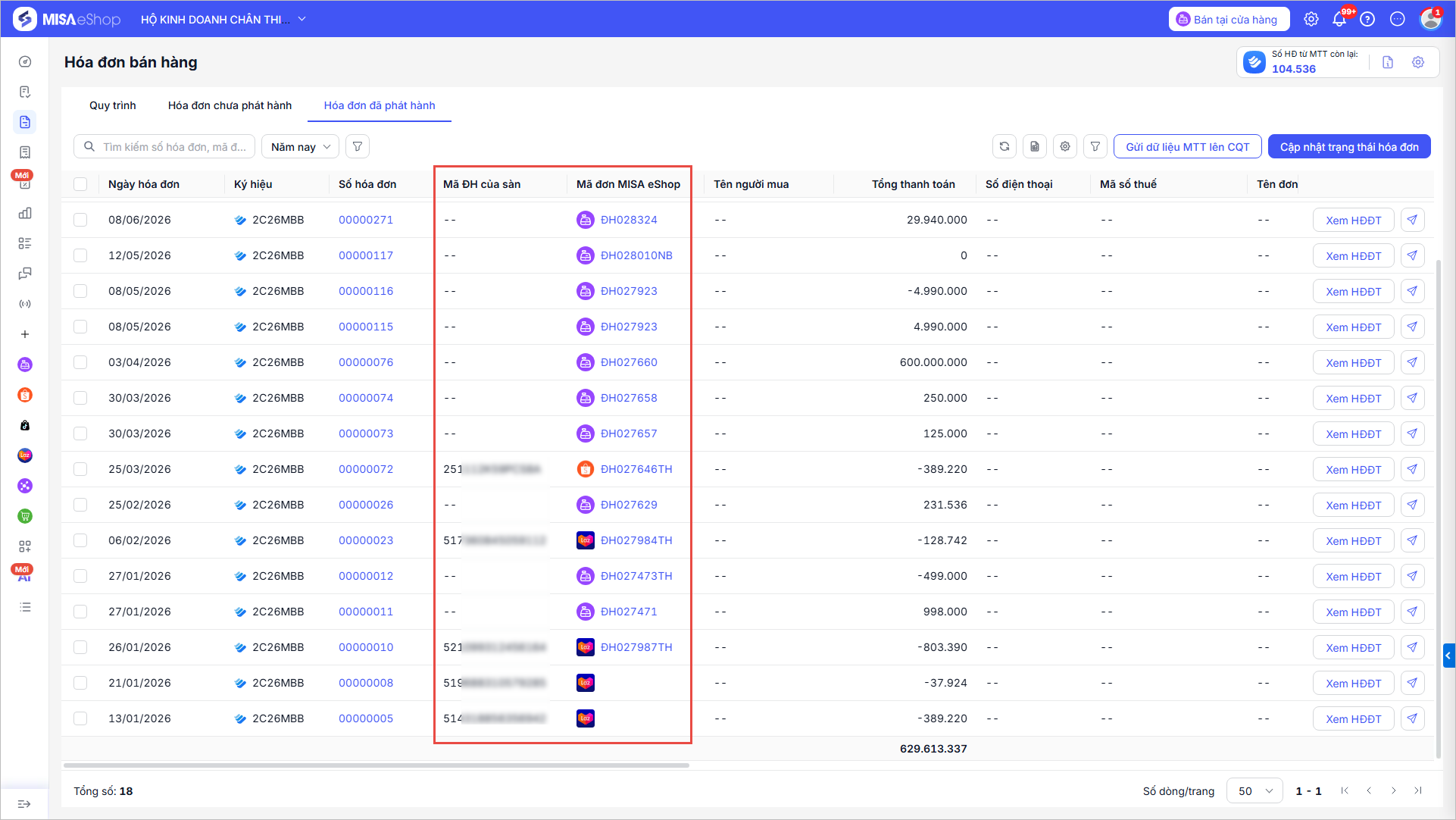
Bước 4: Đối chiếu đơn hàng từ sàn qua mã đơn hàng và kênh bán hàng
2.2. Gửi Email cho khách hàng
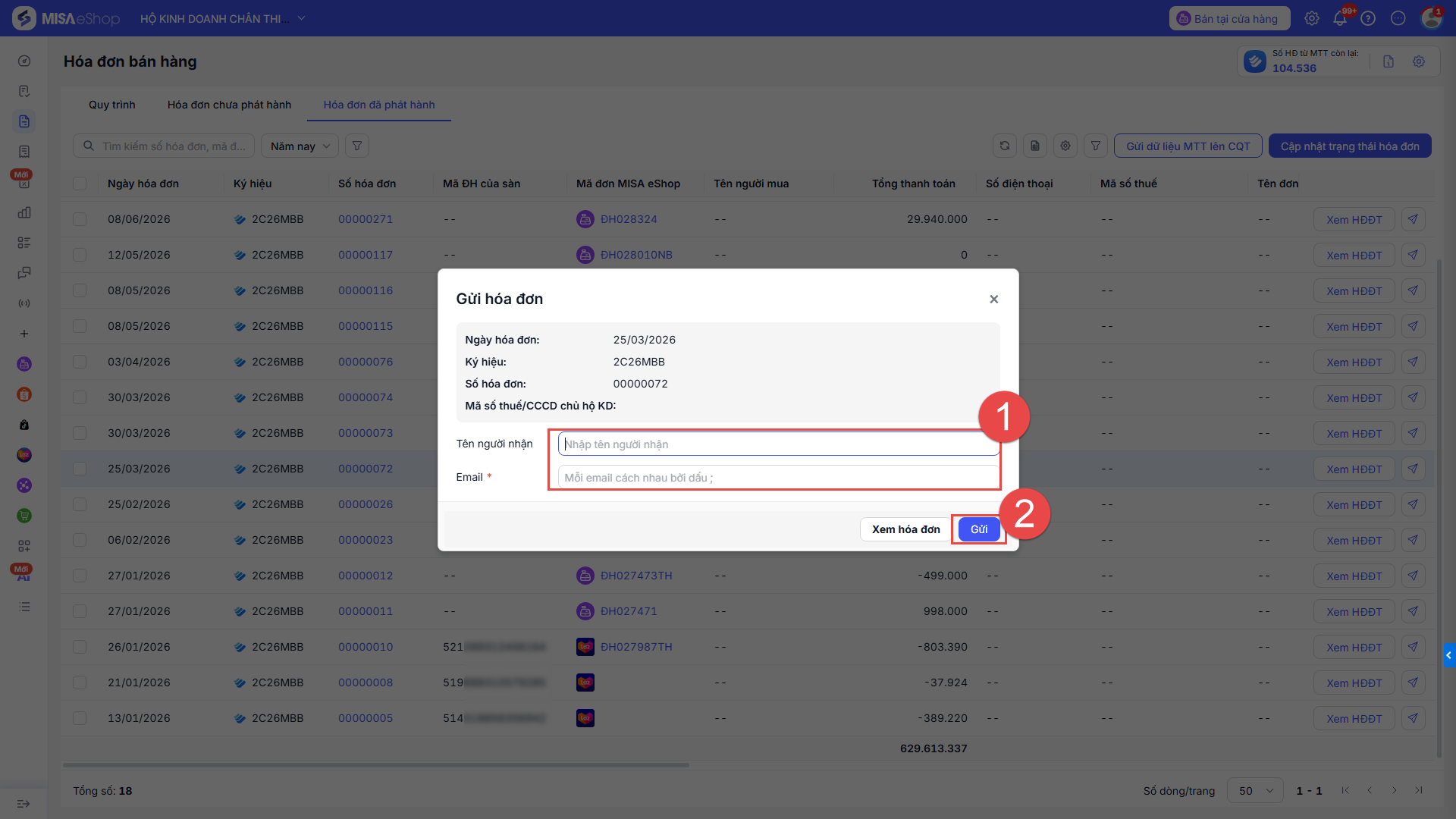
– Để gửi email hóa đơn tới khách hàng, tại dòng hóa đơn cần gửi, nhấn biểu tượng  và chọn Gửi hóa đơn.

- Tên người nhận: Có thể bỏ trống hoặc nhập tên người nhận để email.
- Email (bắt buộc): Hệ thống sẽ tự động điền email của khách hàng từ thông tin trên hóa đơn, có thể thay đổi thành một email khác nếu cần.
– Nhấn Gửi để hoàn tất.
2.3 Gửi dữ liệu lên Cơ quan thuế (CQT)
Trong trường hợp hóa đơn chưa được gửi lên CQT, anh/chị có thể chủ động gửi lên CQT theo hướng dẫn sau:
- Tại danh sách hóa đơn đã phát hành, nhấn Gửi dữ liệu hoá đơn MTT lên CQT.
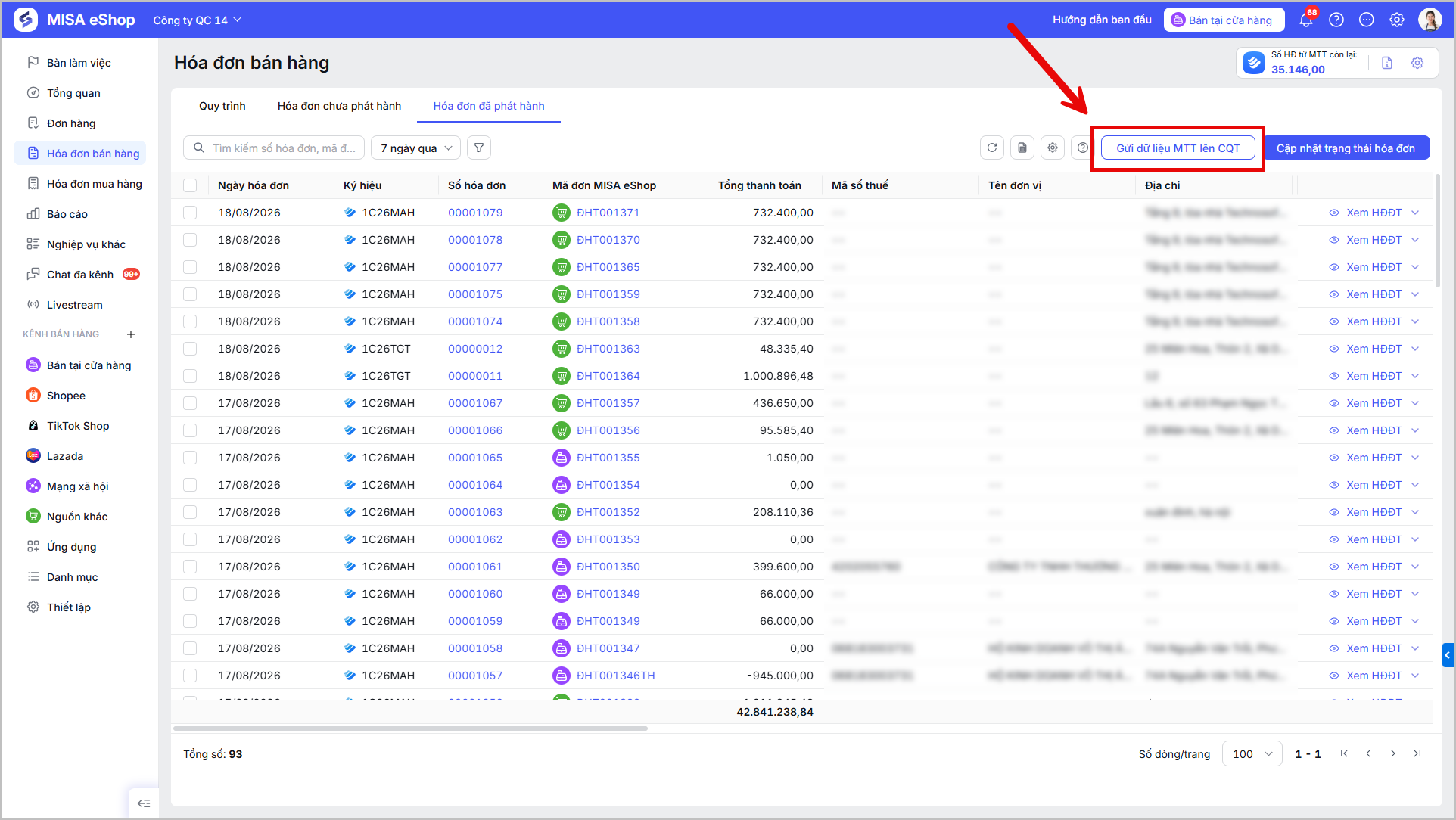
- Hệ thống sẽ hiển thị thông báo đang xử lý dữ liệu. Anh/chị vui lòng chờ trong giây lát.
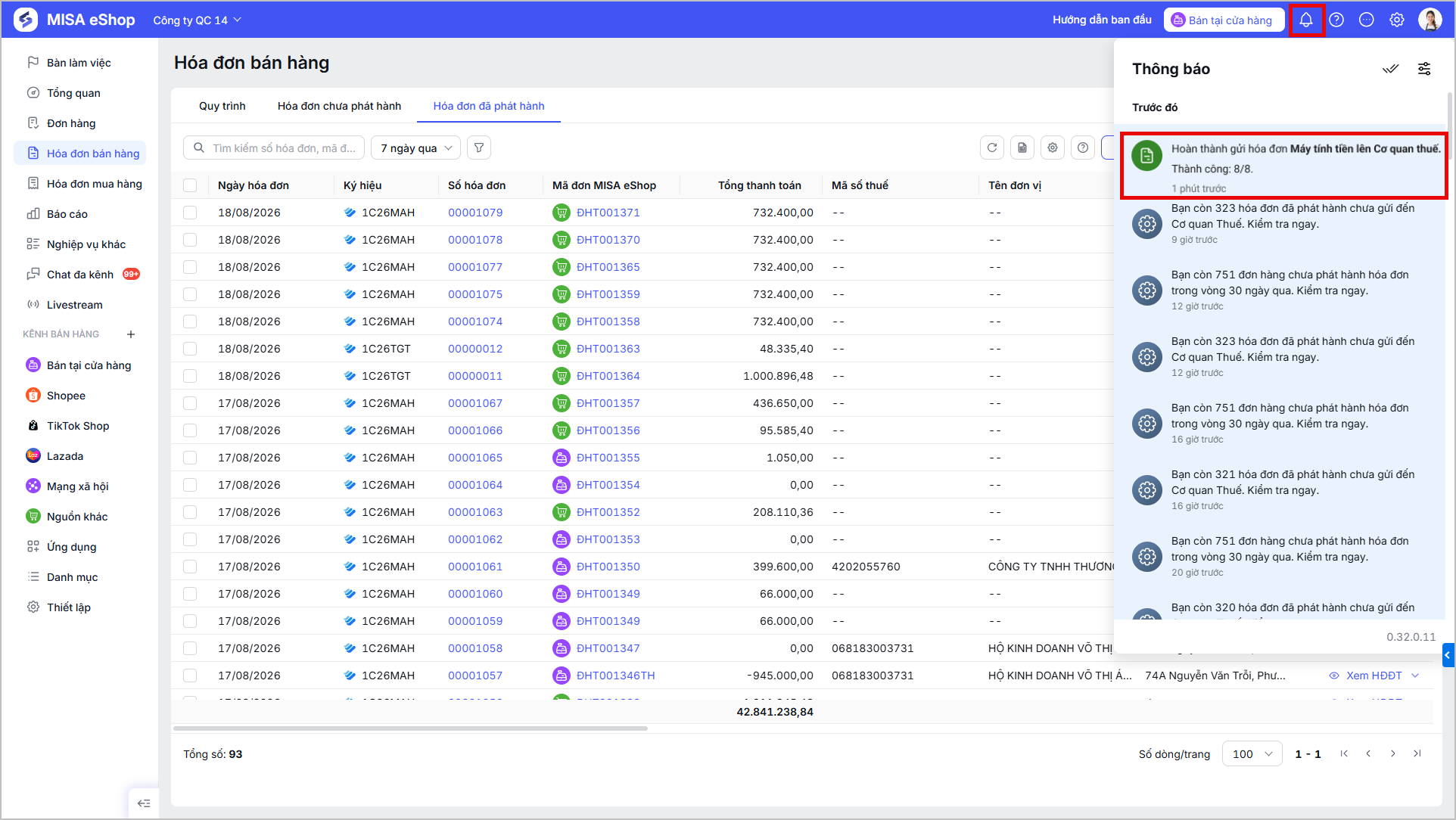
- Sau khi hệ thống xử lý xong, kết quả sẽ được thông báo qua biểu tượng quả chuông thông báo trên màn hình.
Lưu ý: Để gửi dữ liệu lên CQT, cửa hàng PHẢI đang kết nối MISA meInvoice; đồng thời trên MISA meInvoice đang kết nối ít nhất 1 chữ ký số nâng cao.
Chúc Anh/Chị thực hiện thành công!