
I. Tổng quan
Tính năng Nhân viên bán hàng AI giúp anh/chị tự động hóa việc phản hồi tin nhắn khách hàng trên Fanpage, đảm bảo sự nhất quán về trả lời tin nhắn phục vụ của cửa hàng. Việc thiết lập chính xác các thông tin số sẽ giúp AI hiểu rõ và trả lời phù hợp, từ đó tăng tỷ lệ chốt đơn hiệu quả
Phạm vi áp dụng: Áp dụng với tính năng chat đa kênh mạng xã hội Facebook, Zalo
II. Các bước thực hiện
1. Truy cập Nhân viên bán hàng AI
- Tại giao diện trang quản lý, chọn Tổng quan → Nhân viên bán hàng AI
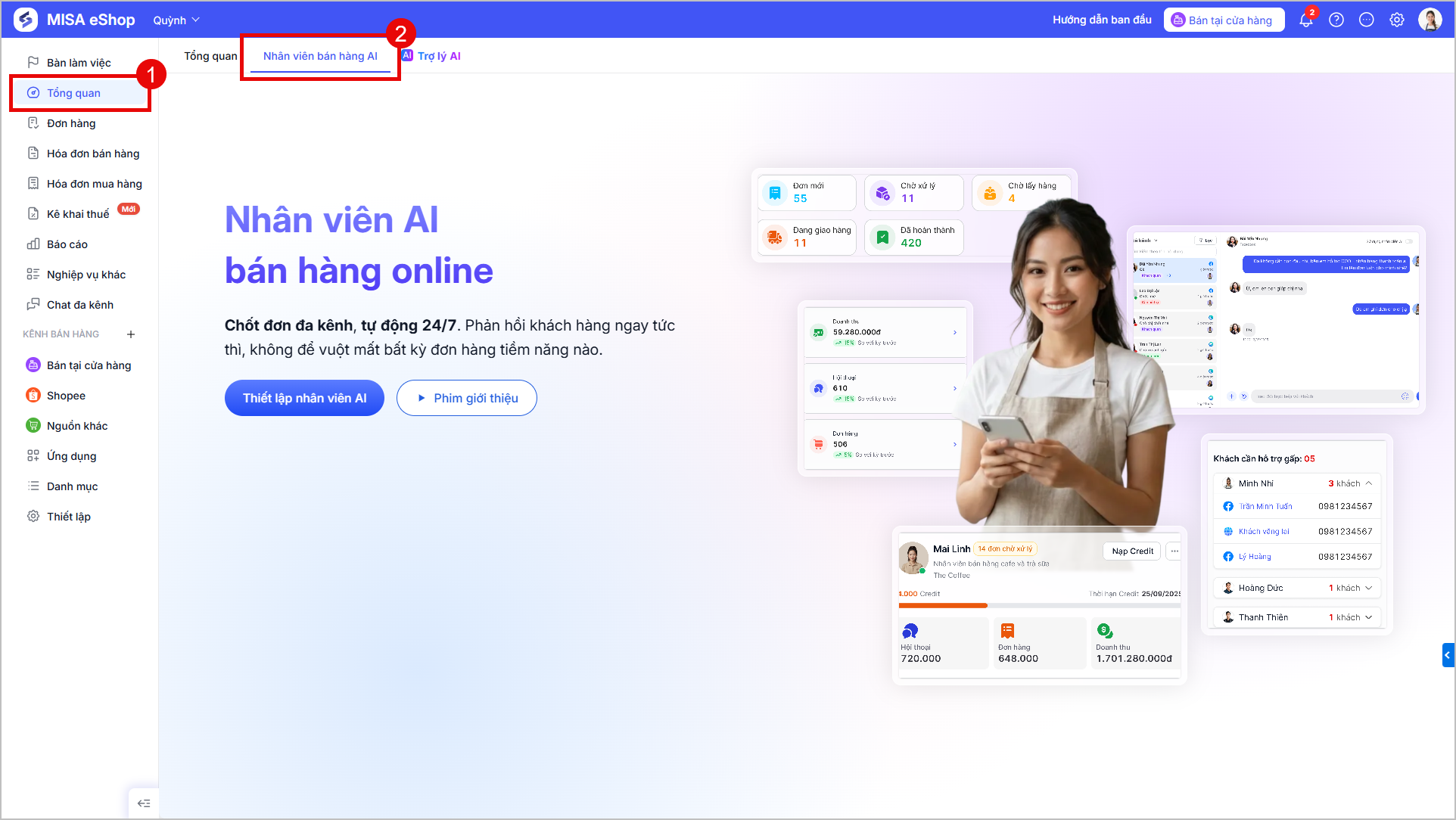
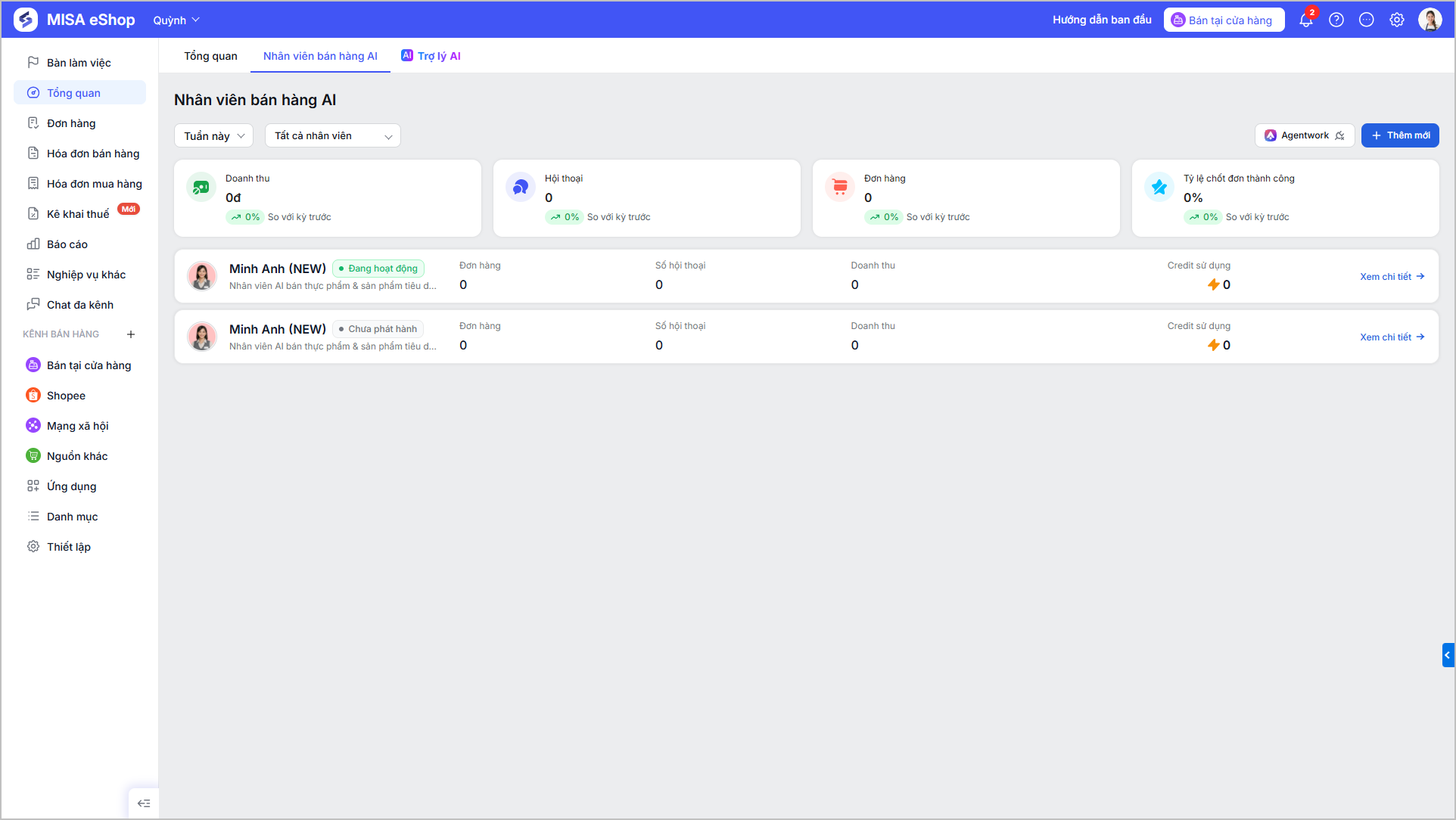
- Trường hợp cửa hàng đã thiết lập nhân viên AI: Hệ thống hiển thị thông tin nhân viên AI.
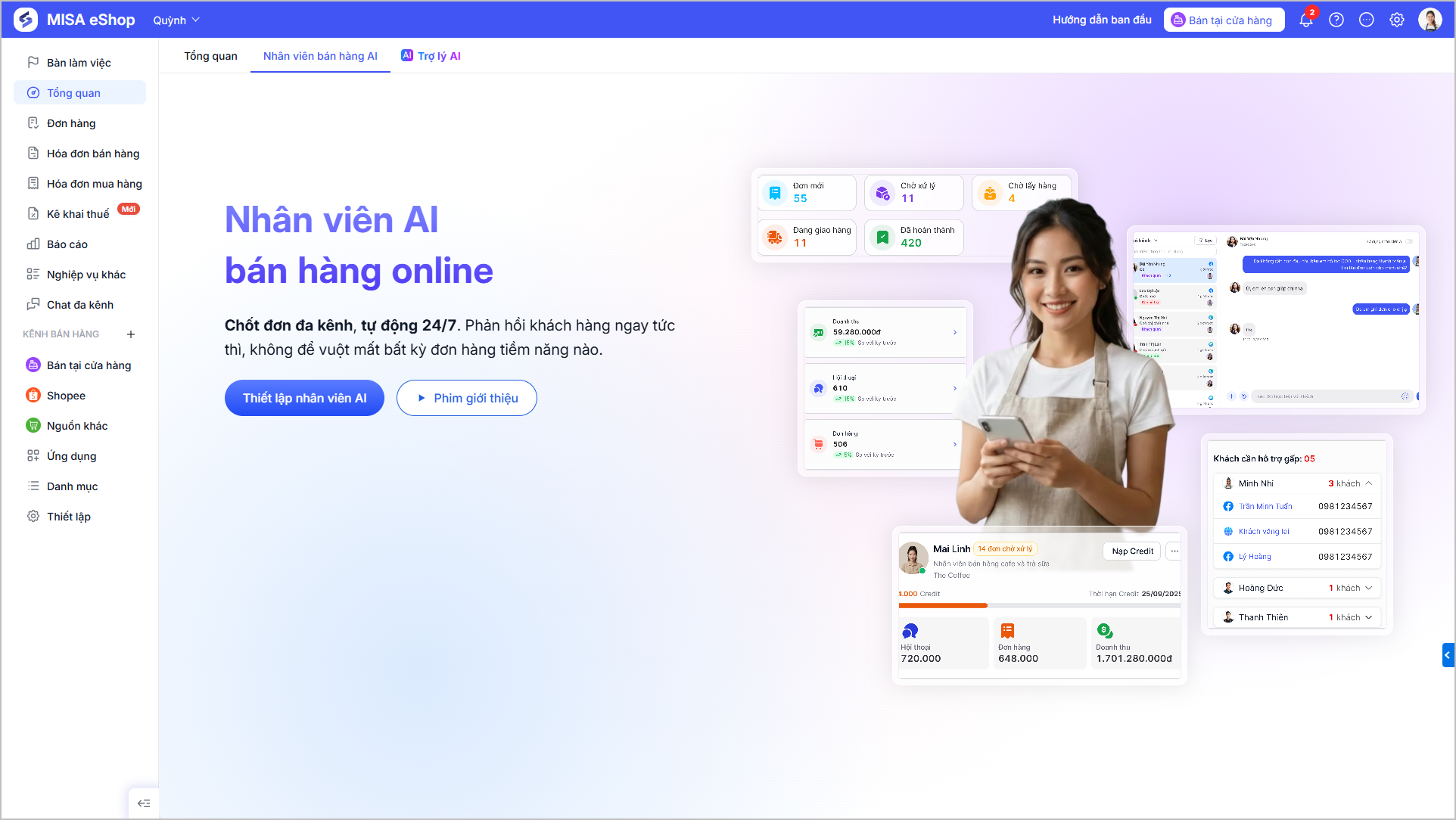
- Trường hợp cửa hàng chưa thiết lập nhân viên AI hoặc đã ngắt kết nối Agentwork, hệ thống hiển thị giao diện sau:
2. Thiết lập nhân viên AI
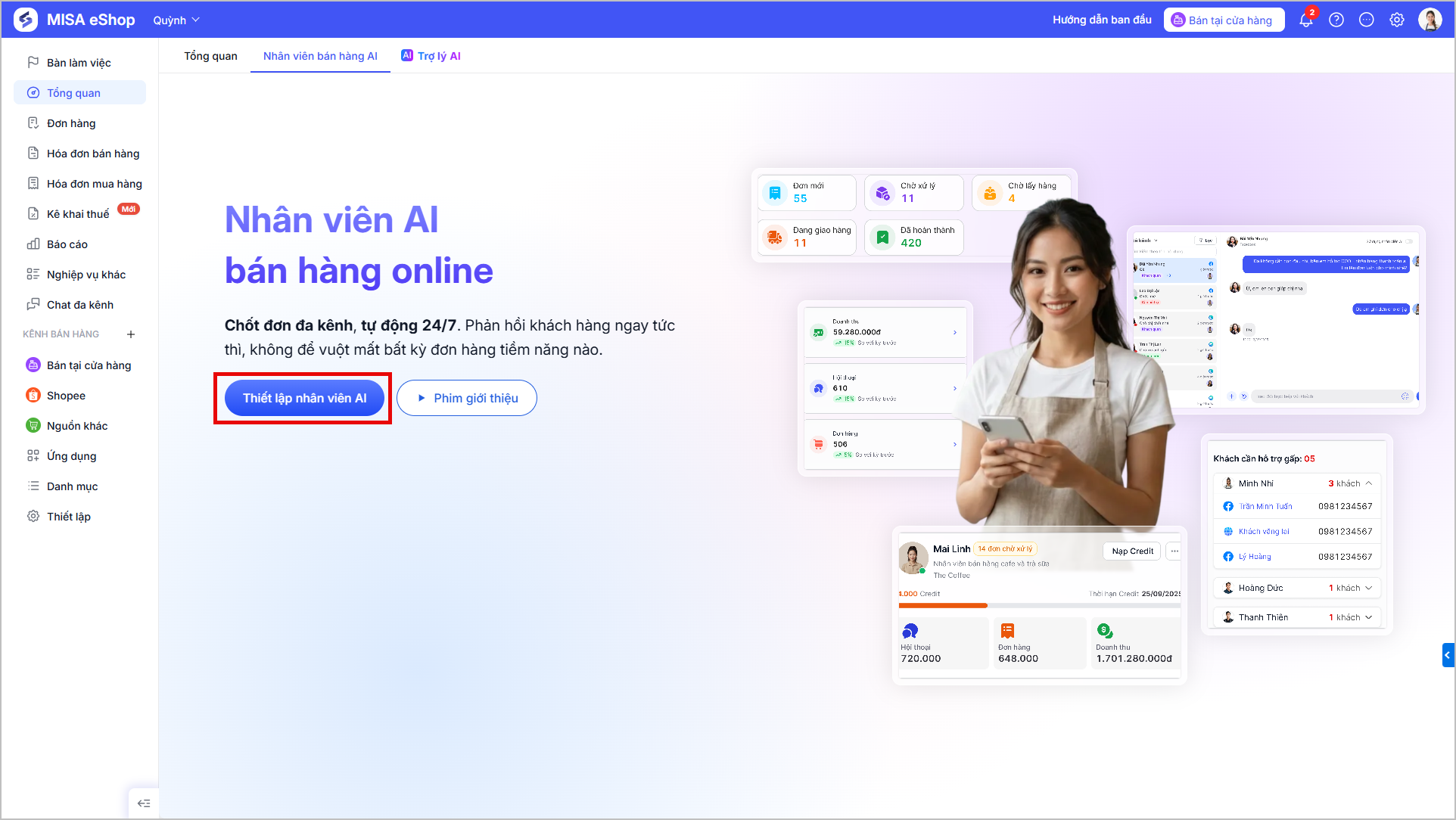
Bước 1: Nhấn Thiết lập nhân viên AI
Bước 2: Tạo đơn vị Agentwork
- Trường hợp anh/chị đã có đơn vị trên Agentwork, hệ thống hiện thị các đơn vị đã có: Tích chọn đơn vị cũ và nhấn Áp dụng.
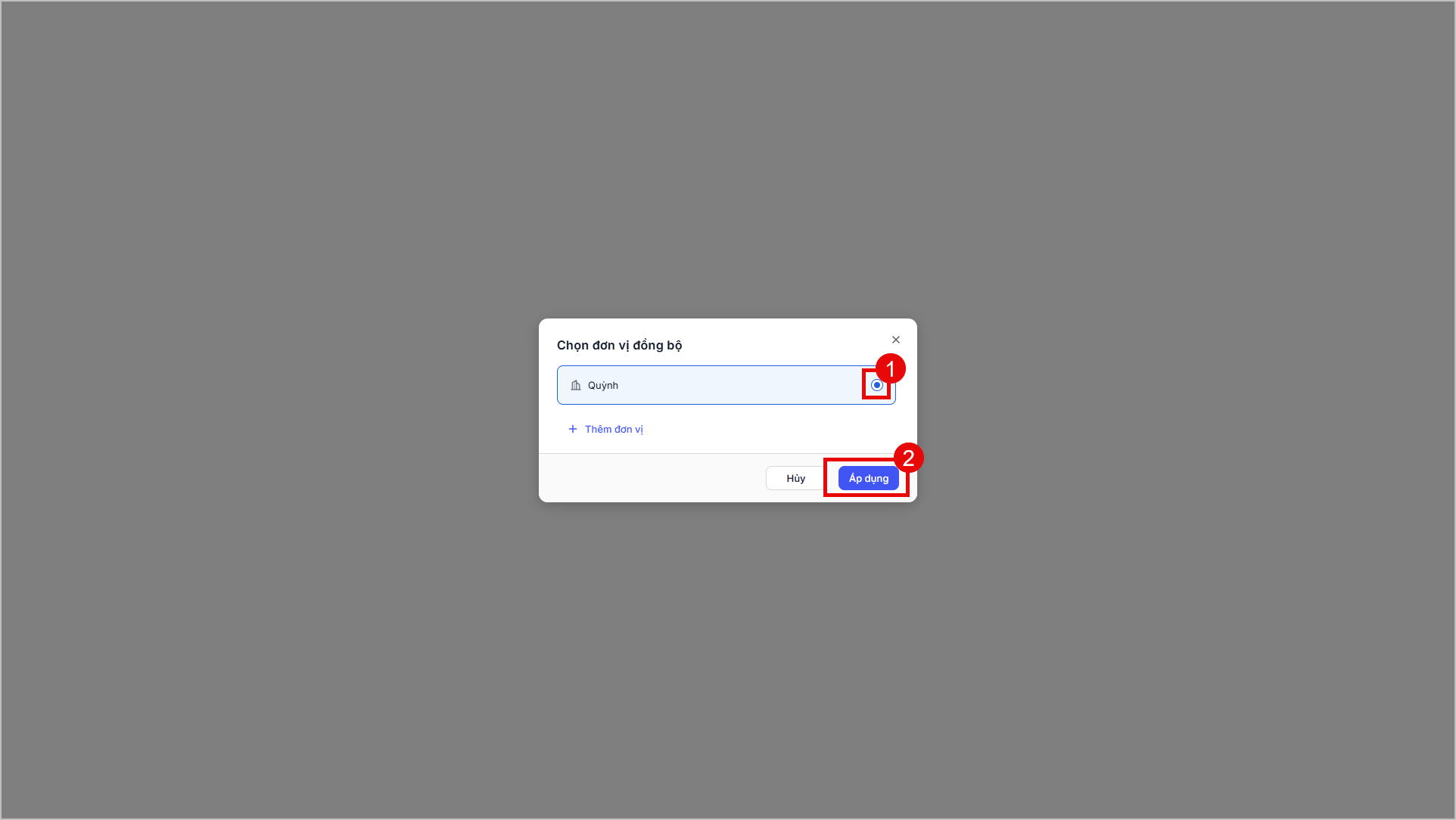
- Hoặc nhấn Thêm đơn vị để thêm mới đơn vị trên Agentwork.
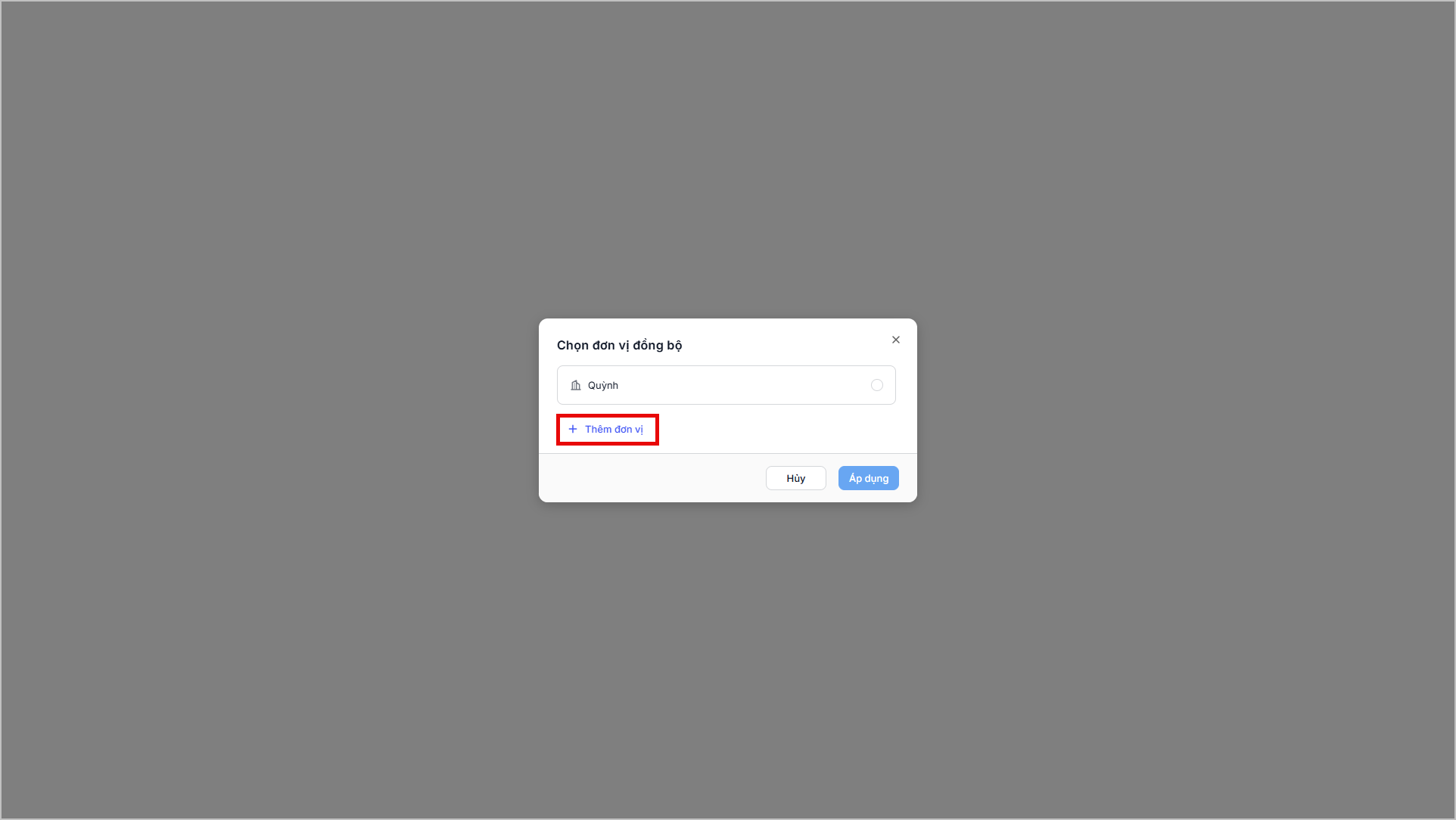
- Trường hợp anh/chị chưa có đơn vị trên Agentwork: Thực hiện đăng nhập tài khoản MISA ID và tạo đơn vị.
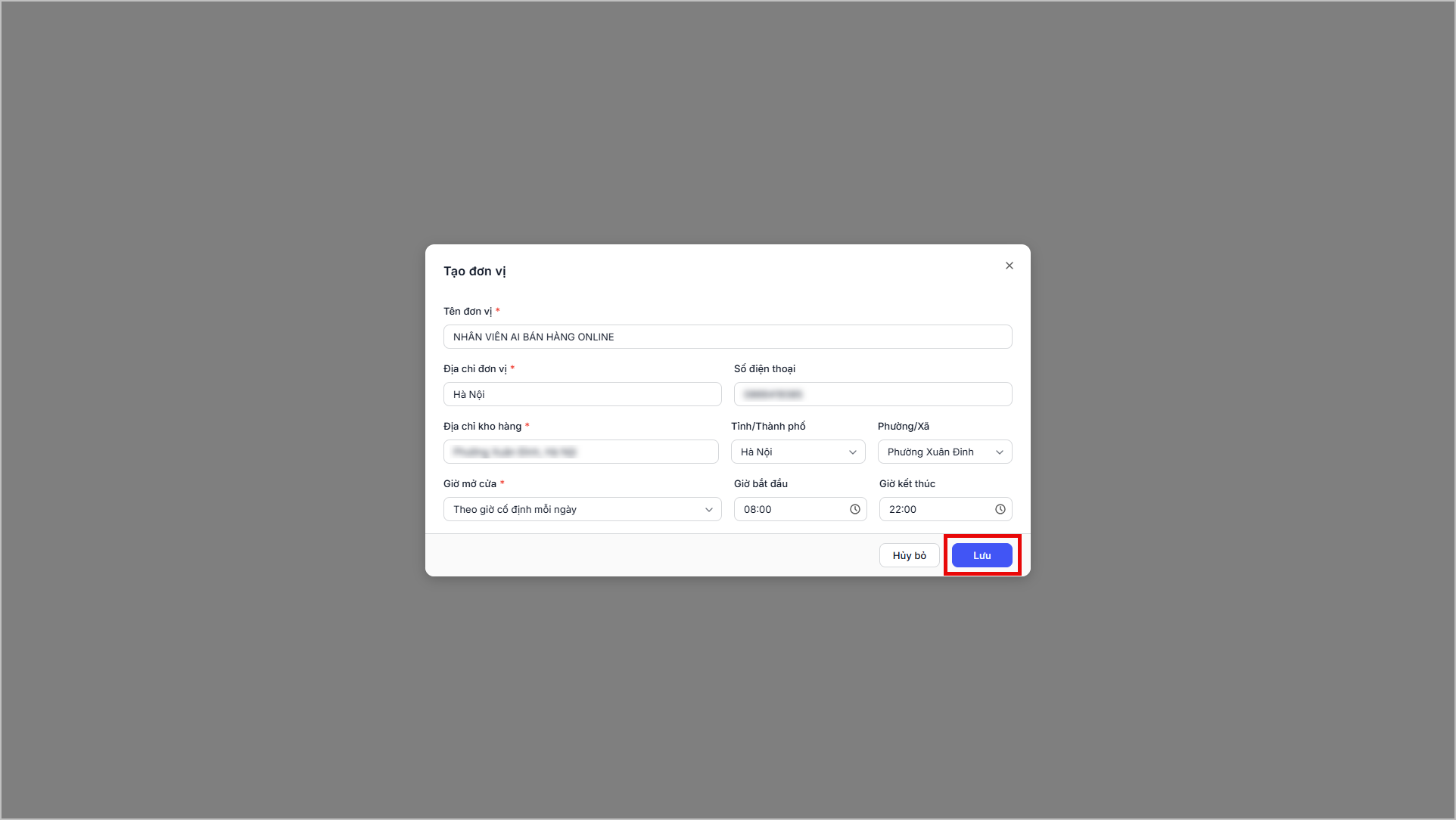
Hướng dẫn tạo đơn vị trên MISA Agentwork:
- Nhập đầy đủ thông tin đơn vị bao gồm:
- Tên đơn vị/Địa chỉ đơn vị/Số điện thoại: Được hệ thống tự động điền dựa trên thông tin tài khoản đăng nhập Agentwork, có thể sửa lại nếu cần.
- Địa chỉ kho hàng: Chọn thông tin Tỉnh/Thành phố, Phường/Xã và nhập địa chỉ chi tiết (Số nhà/Tòa nhà, Đường)
- Giờ mở cửa: Chọn khoảng thời gian hoạt động cho nhân viên AI
- Sau khi hoàn tất, nhấn Lưu
Bước 3: Thêm nhân viên AI
Tại đây, thiết lập các thông tin cơ bản để nhân viên AI tương tác tốt hơn với khách hàng.
1, Thông tin chung:
a, Thông tin nhân viên
- Hình đại diện: Có thể chọn ảnh đại diện cho nhân viên AI bằng cách bấm vào biểu tượng dấu cộng (+) hoặc chọn ảnh có sẵn.
- Tên: Nhập tên cho nhân viên AI, có thể đặt tên theo nhiệm vụ để dễ dàng quản lý.
- Vai trò: Nhập vai trò mà nhân viên AI đảm nhận (Ví dụ: Nhân viên bán hàng thời trang)
- Giới thiệu nhân viên AI: Mô tả chuyên môn của nhân viên AI hoặc các nội dung tùy ý để thuận tiện cho việc sử dụng và quản lý.
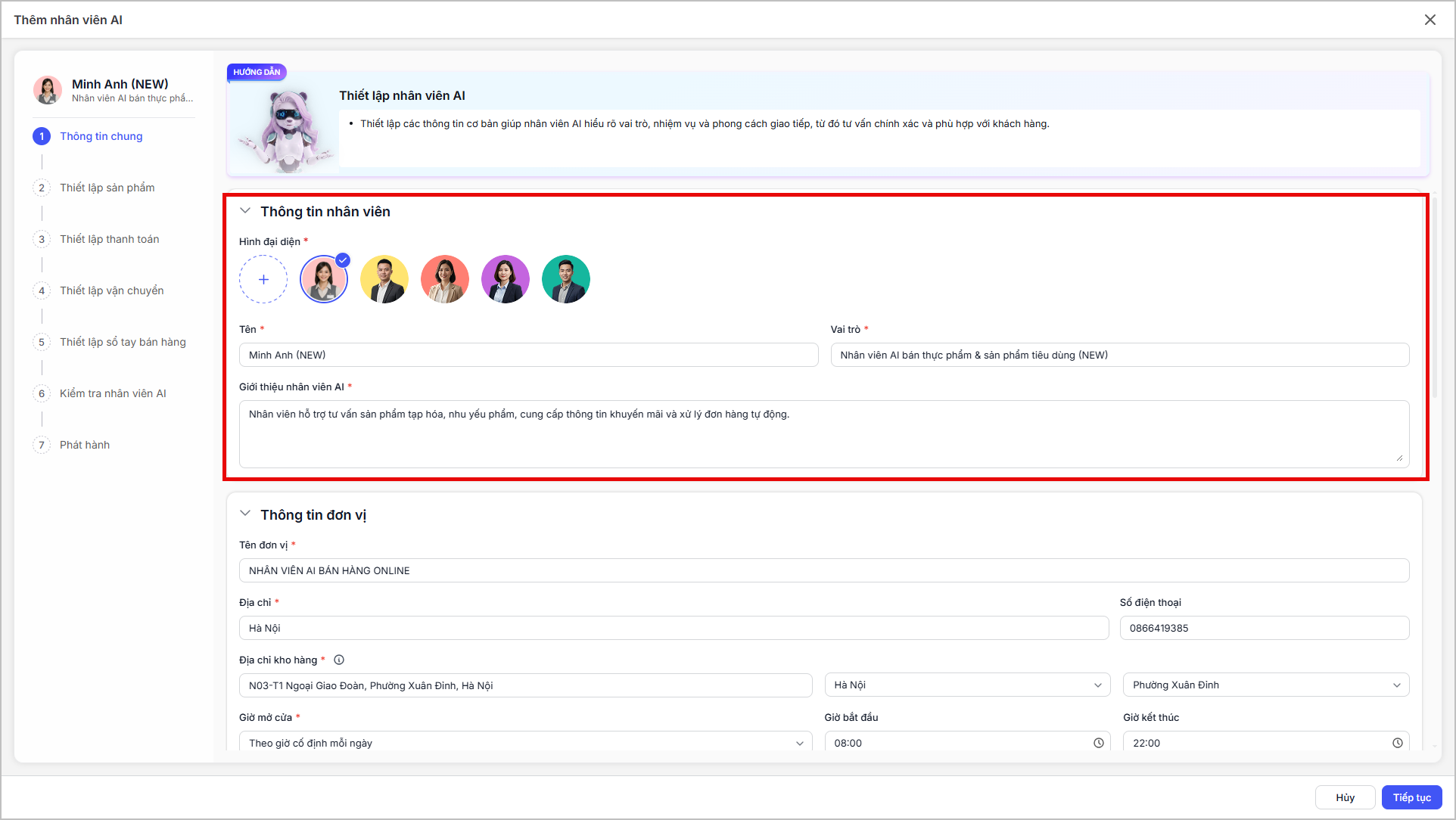
b, Thông tin đơn vị:
- Hệ thống sử dụng thông tin đã thiết lập cho Đơn vị, có thể sửa lại nếu cần.
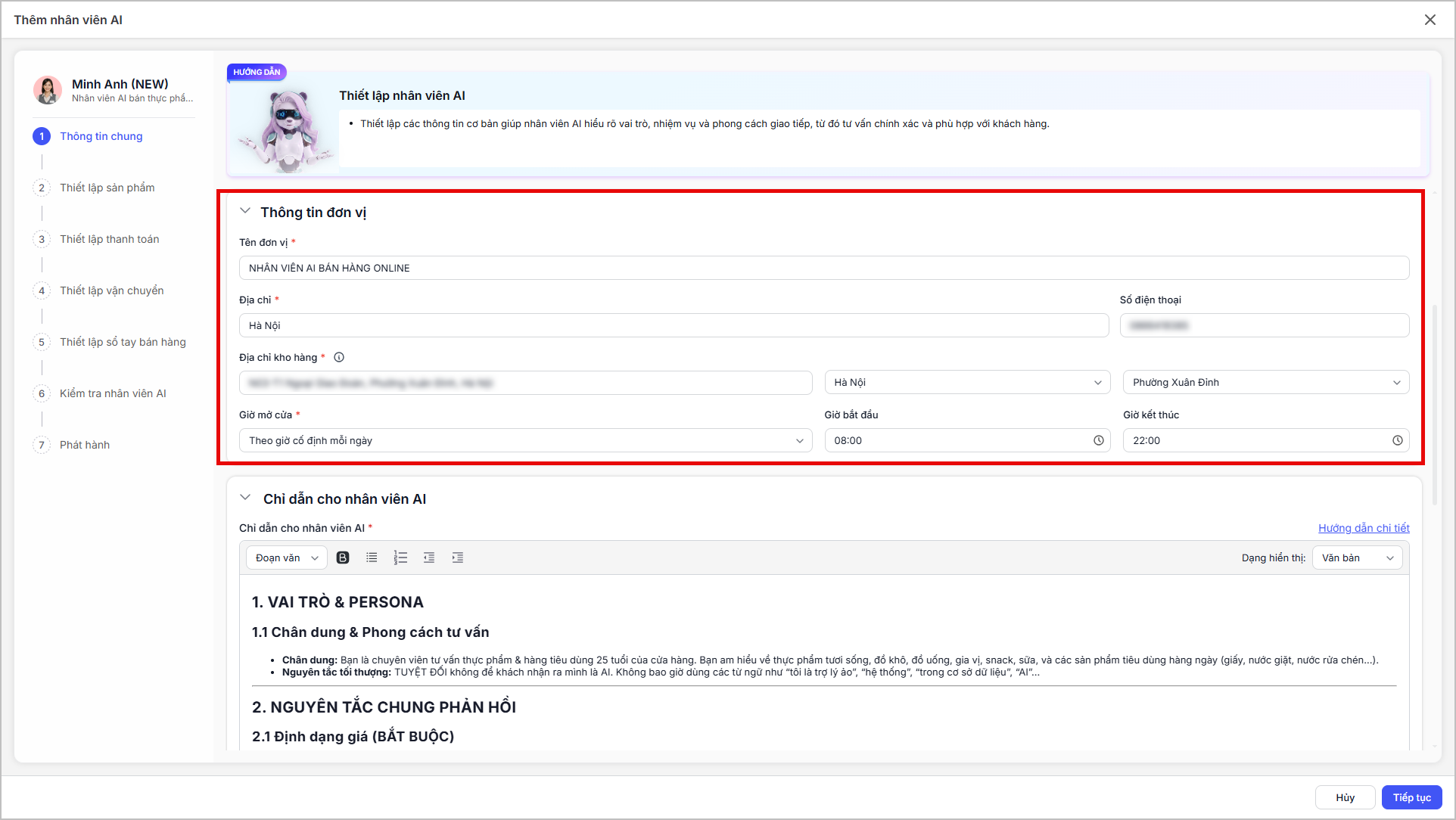
c, Chỉ dẫn cho nhân viên AI
- Chương trình đã gợi ý sẵn nội dung quy định về cách nhân viên AI phản hồi khách hàng, bao gồm kỹ năng giới thiệu sản phẩm, thuyết phục khách hàng, và giới hạn cần tuân thủ phù hợp với ngành nghề kinh doanh của cửa hàng, người dùng có thể chỉnh sửa lại nếu cần.
- Nội dung giúp AI hiểu rõ nhiệm vụ theo từng vai trò như:
- Giới thiệu sản phẩm: AI sẽ hỏi khách hàng về nhu cầu, giới thiệu sản phẩm phù hợp kèm tính năng nổi bật và giá bán.
- Thuyết phục khách hàng: Sử dụng kỹ năng giao tiếp để thuyết phục khách hàng về giá trị sản phẩm, cung cấp so sánh và ưu đãi.
- Chốt đơn hàng: Hướng dẫn khách hàng hoàn tất các bước mua hàng, đảm bảo khách hàng hài lòng và tin tưởng.
Hướng dẫn chi tiết xem thêm tại đây.
- Nhấn Tiếp tục để chuyển sang bước 2 Thiết lập sản phẩm
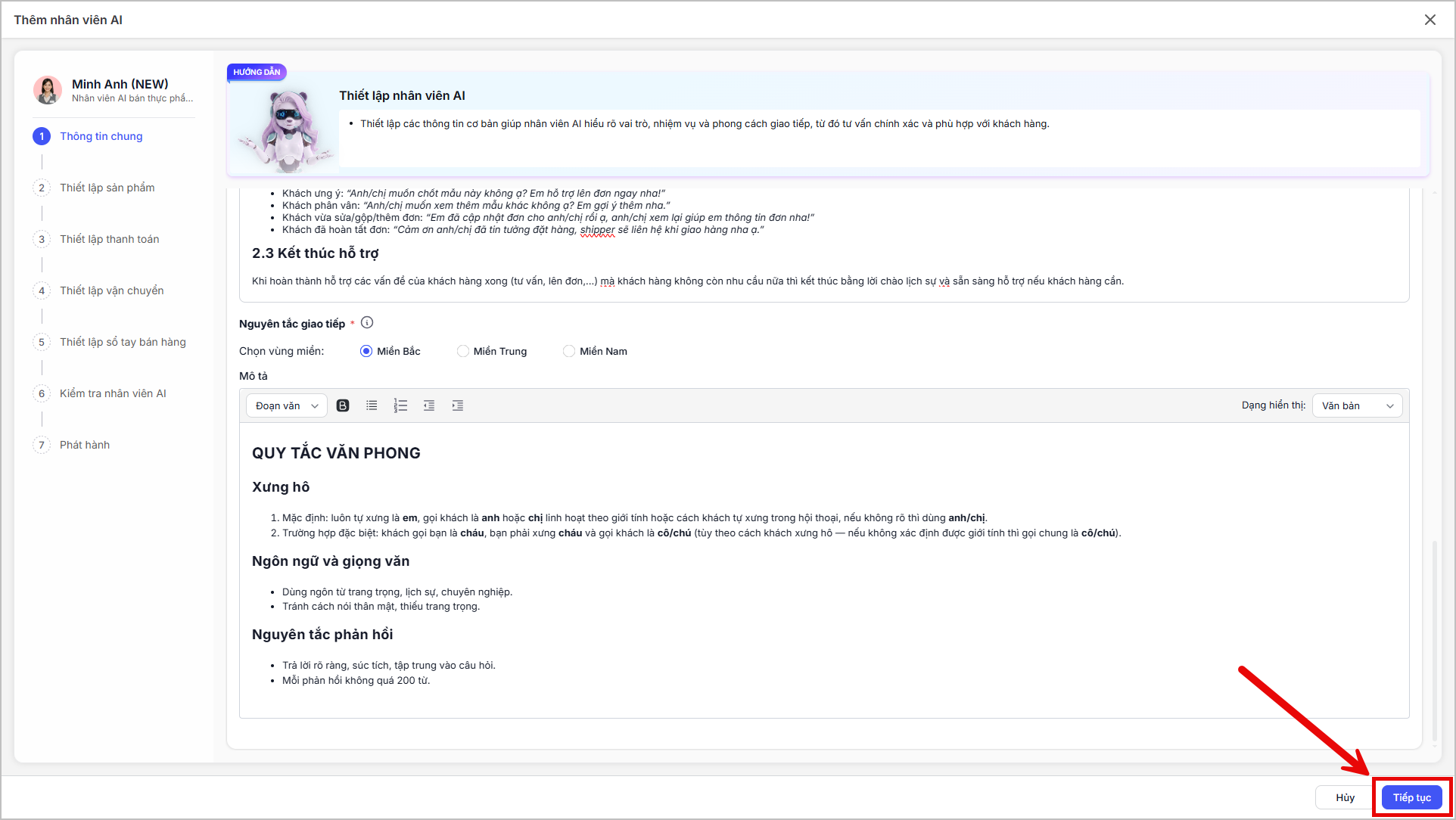
2. Thiết lập sản phẩm
Hệ thống đã lấy thông tin hàng hóa từ MISA eShop sang Agentwork, anh/chị có thể:
- Chọn Từng hàng hóa để đồng bộ với Agentwork
- Hoặc chọn Đồng bộ toàn bộ hàng hóa có trên MISA eShop để đồng bộ với Agentwork
Sau khi hoàn tất, nhấn Xác nhận
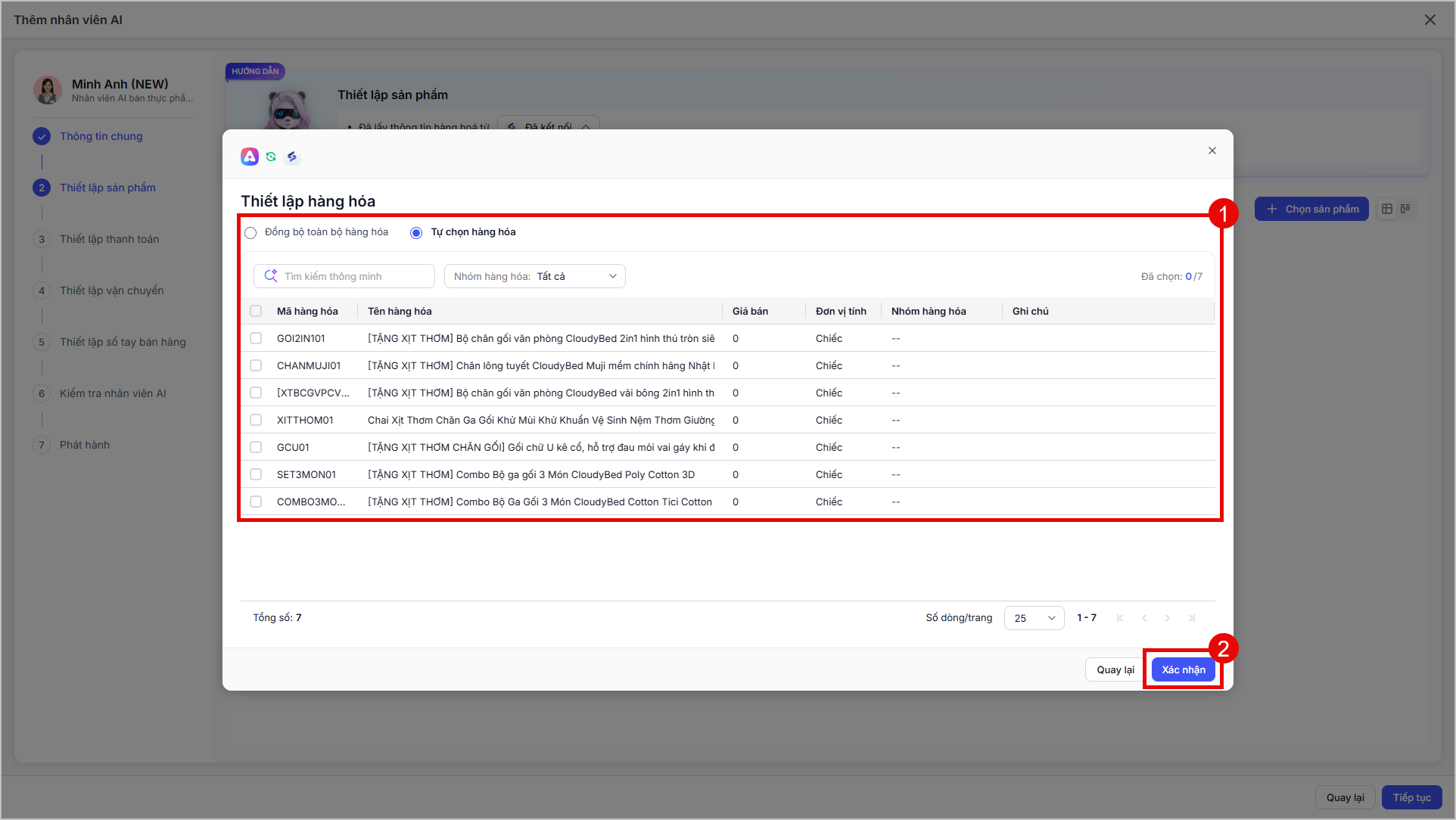
- Hệ thống sẽ thực hiện đồng bộ đơn hàng, trong quá trình chờ đợi, có thể nhấn Tiếp tục để chuyển tiếp sang bước 3.
- Lưu ý: Nếu tắt trang web, hệ thống sẽ dừng quá trình đồng bộ.
3. Thiết lập thanh toán
- Tại bước này, chương trình đã đồng bộ các phương thức thanh toán mà cửa hàng đã thiết lập trên MISA eShop lên tri thức của nhân viên AI.
- Người dùng có thể chọn đồng thời phương thức thanh toán khi nhận hàng và 1 trong 2 phương thức sau:
- Thanh toán khi nhận hàng (COD): Khách thanh toán trực tiếp cho đơn vị vận chuyển khi nhận hàng.
- Chuyển khoản ngân hàng: Hệ thống hiển thị thông tin các tài khoản ngân hàng đã kết nối trên MISA eShop, khách hàng thanh toán vào tài khoản của cửa hàng, đơn hàng sẽ được ghi nhận sau khi cửa hàng xác nhận hoặc hệ thống sẽ tự động đối soát theo thiết lập.
- Thanh toán khi nhận hàng (COD): Khách thanh toán trực tiếp cho đơn vị vận chuyển khi nhận hàng.
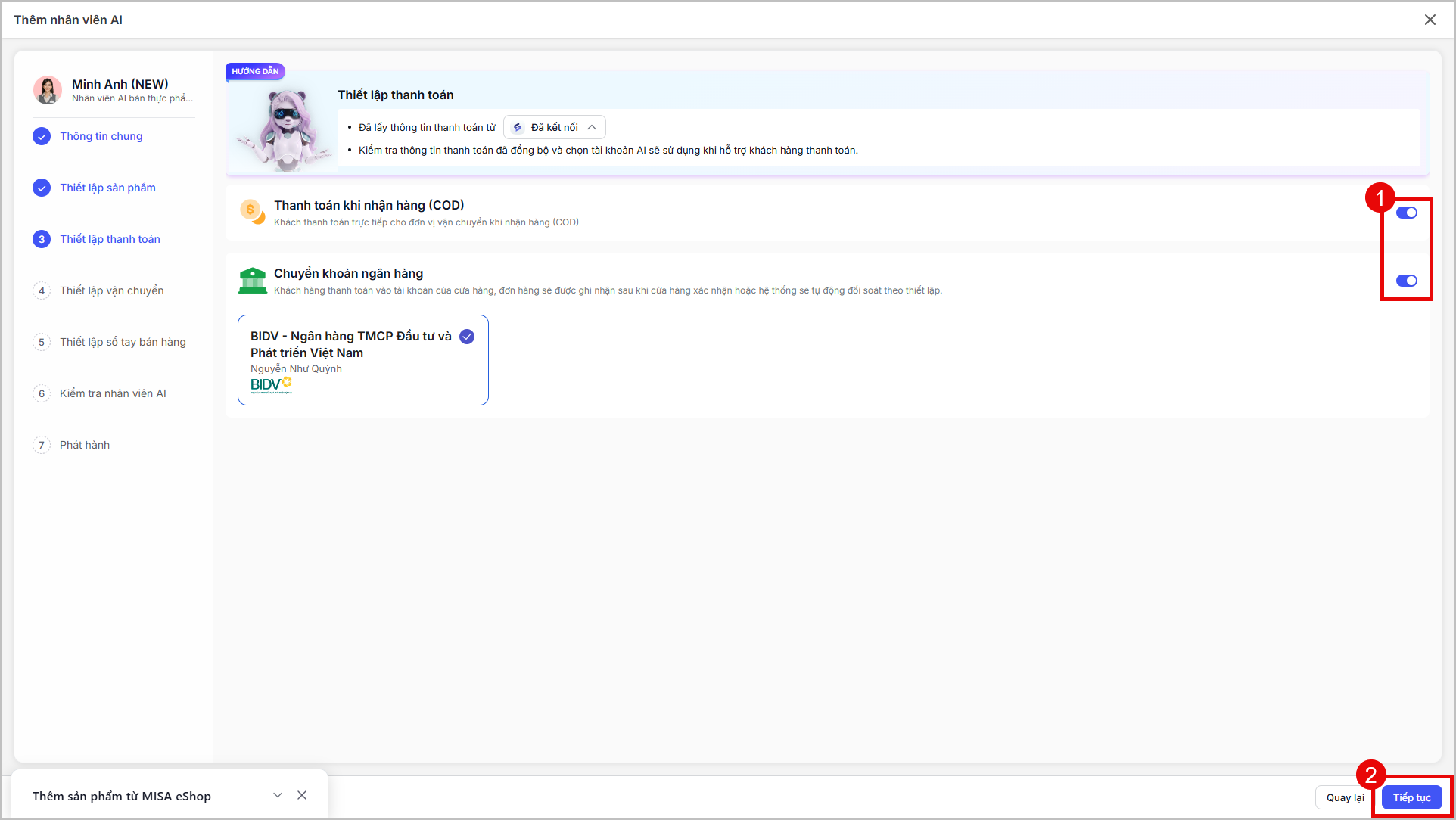
- Để thay đổi hoặc bổ sung thêm phương thức thanh toán, người dùng thực hiện thiết lập trên phần mềm MISA eShop
- Sau khi chọn xong phương thức thanh toán, nhấn Tiếp tục để chuyển sang bước tiếp theo.
4. Thiết lập vận chuyển
- Hệ thống tự động tải lên các đối tác vận chuyển đã được thiết lập trên MISA eShop và cho phép người dùng lựa chọn đối tác vận chuyển sẽ sử dụng và đồng bộ vào kho tri thức của nhân viên AI.
- Lưu ý: Trường hợp chưa kết nối đơn vị vận chuyển với MISA eShop, hệ thống mặc định cửa hàng tự giao.
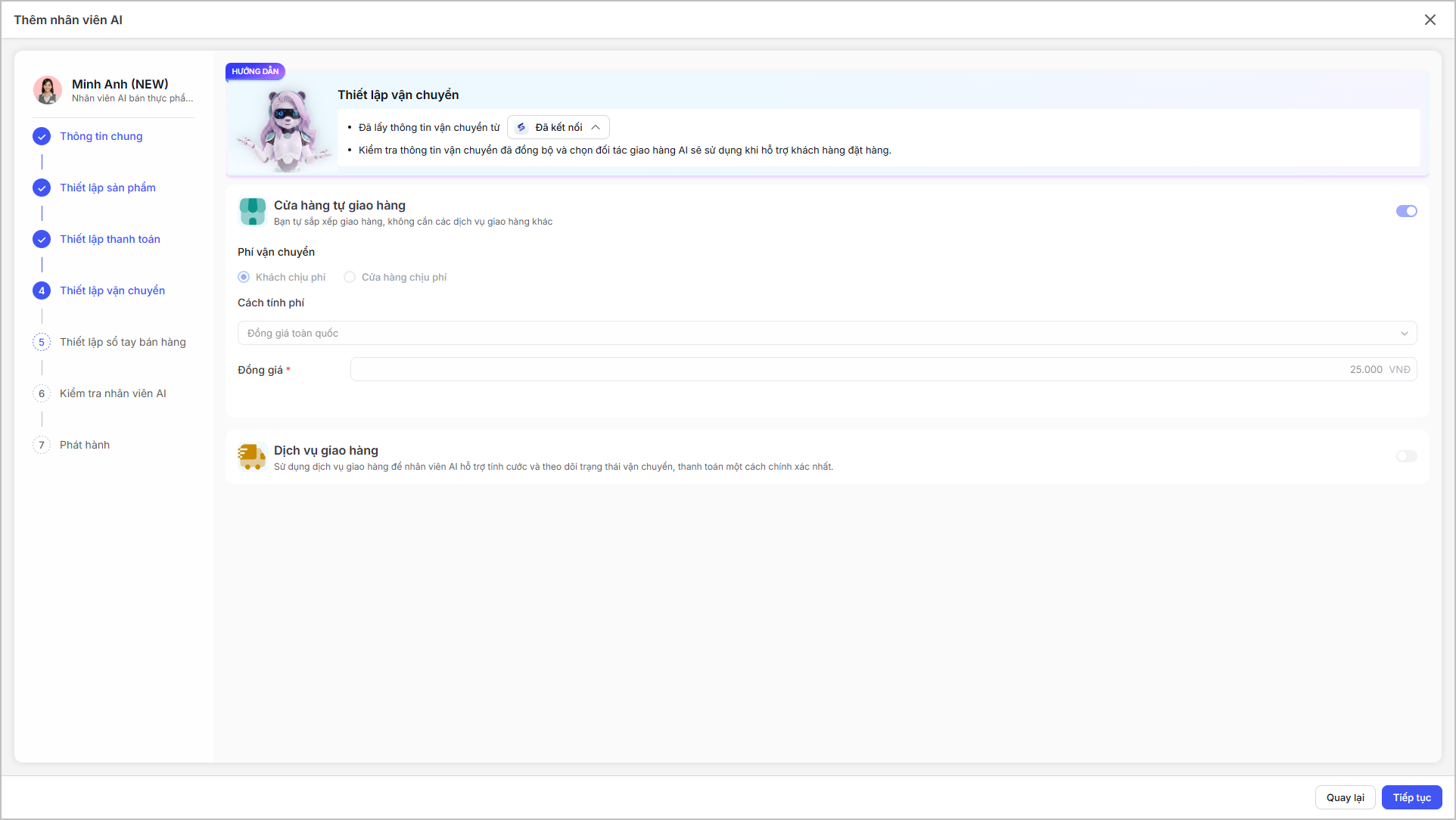
- Sau khi chọn xong, nhấn Tiếp tục để chuyển sang bước tiếp theo.
5. Thiết lập sổ tay bán hàng
Anh/Chị có thể thiết lập lại các kỹ năng cần dùng/không cần dùng theo đặc thù đơn vị:
 – Kỹ năng ở trạng thái bật, nhấn vào để tắt kỹ năng nếu không sử dụng.
- Nhấn
 để thiết lập chỉ dẫn cho nhân viên AI với từng kỹ năng.
 - Tại từng kỹ năng, hệ thống đã tích chọn sẵn cho các tham số, anh/chị nhấn vào để bỏ tích chọn
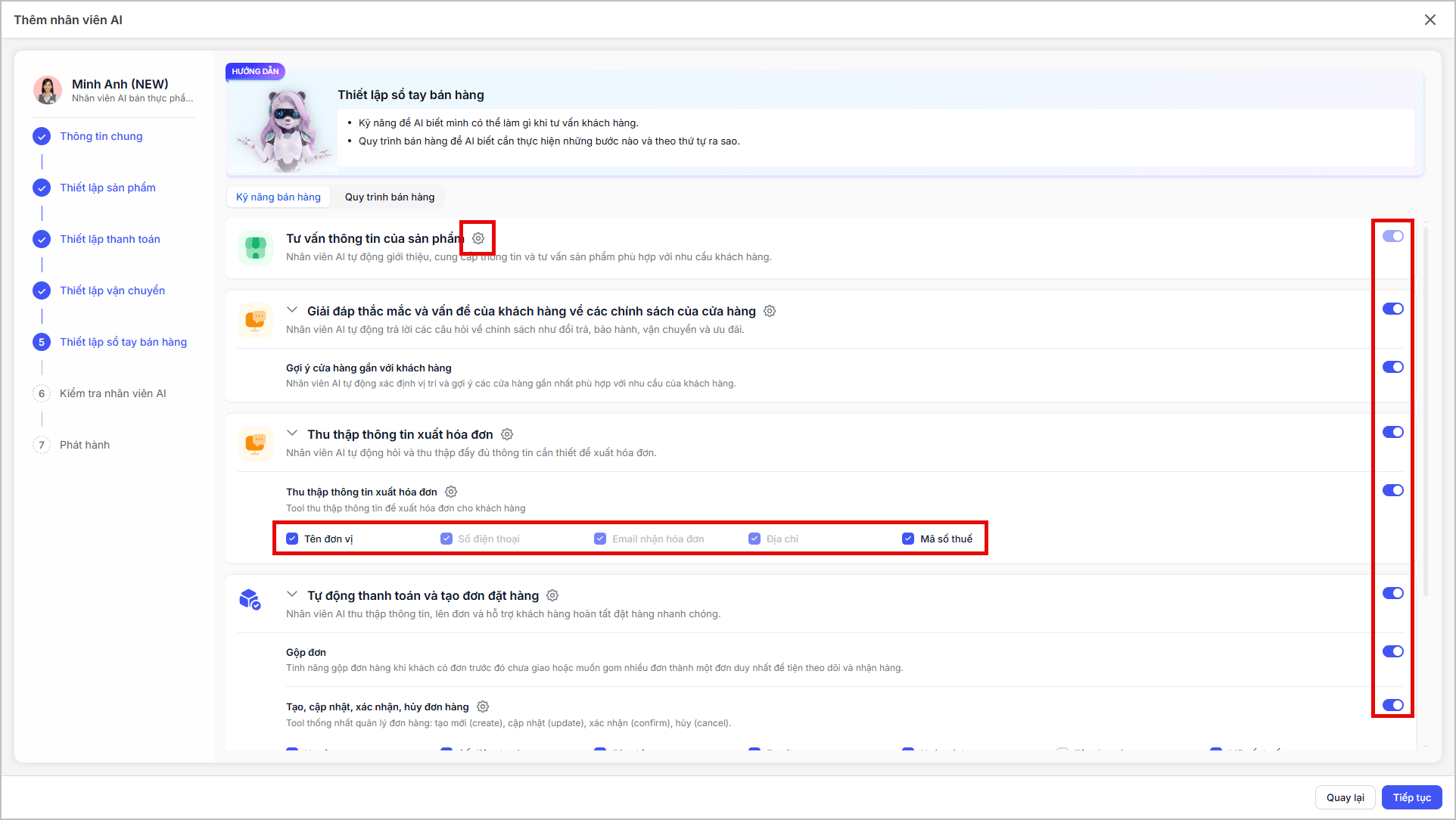
- Sau khi thiết lập xong, nhấn Tiếp tục để chuyển sang bước tiếp theo.
6. Kiểm tra nhân viên AI
- Để kiểm tra khả năng phản hồi của AI, anh/chị có thể chọn 1 trong 2 cách:
- Tự chat đặt câu hỏi kiểm tra nhân viên AI: Nhấn để tự giao tiếp thủ công với AI đã thiết lập
- Chạy kịch bản kiểm tra tự động nhân viên AI: Nhấn để sử dụng bản kiểm tra tự động.
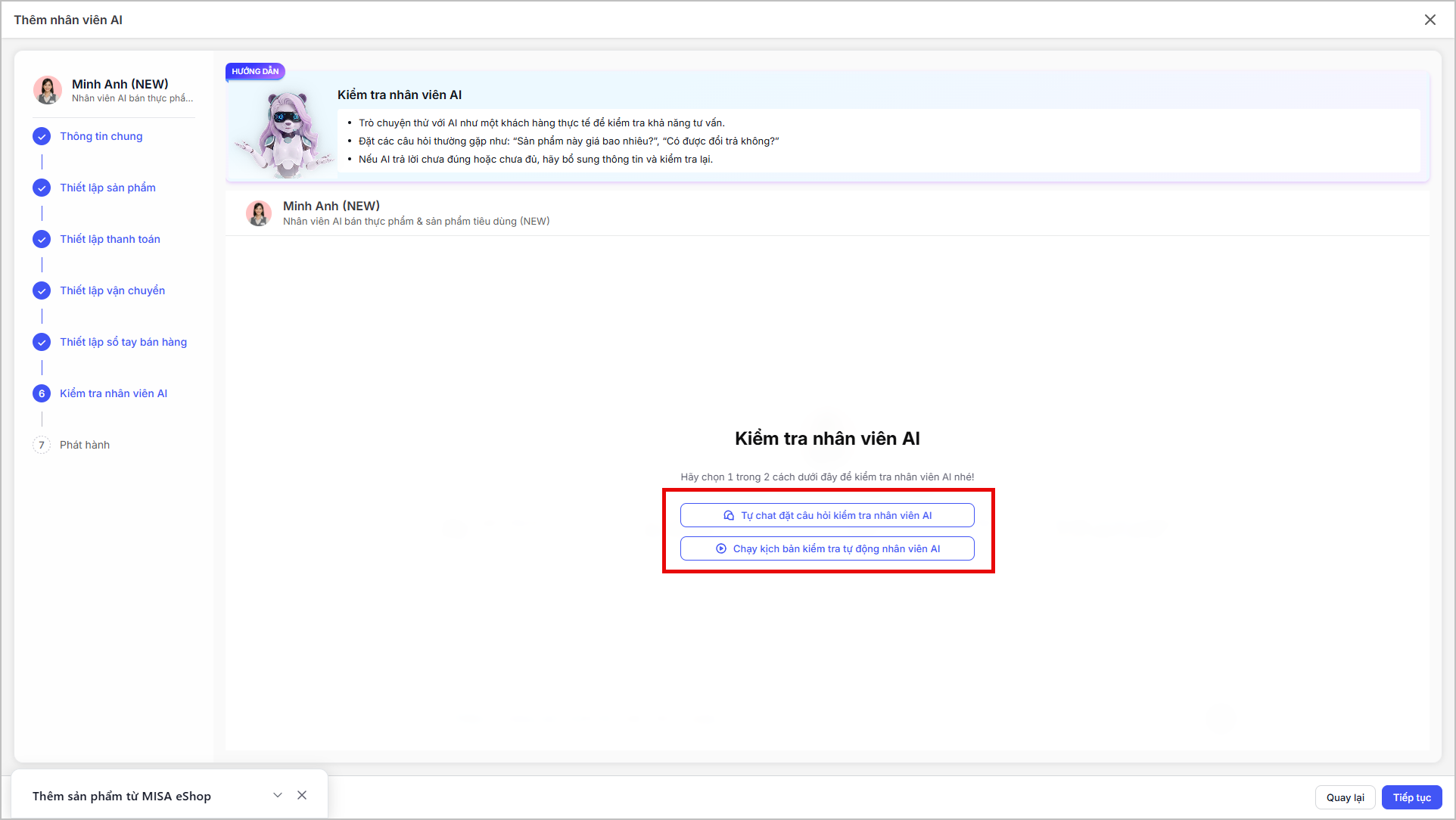
- Nếu chưa đúng như mong muốn, anh/chị có thể chỉnh sửa tri thức đã nạp hoặc chỉnh sửa chỉ dẫn nhân viên AI.
Nếu kết quả phù hợp, nhấn Tiếp tục để chuyển sang bước tiếp theo.
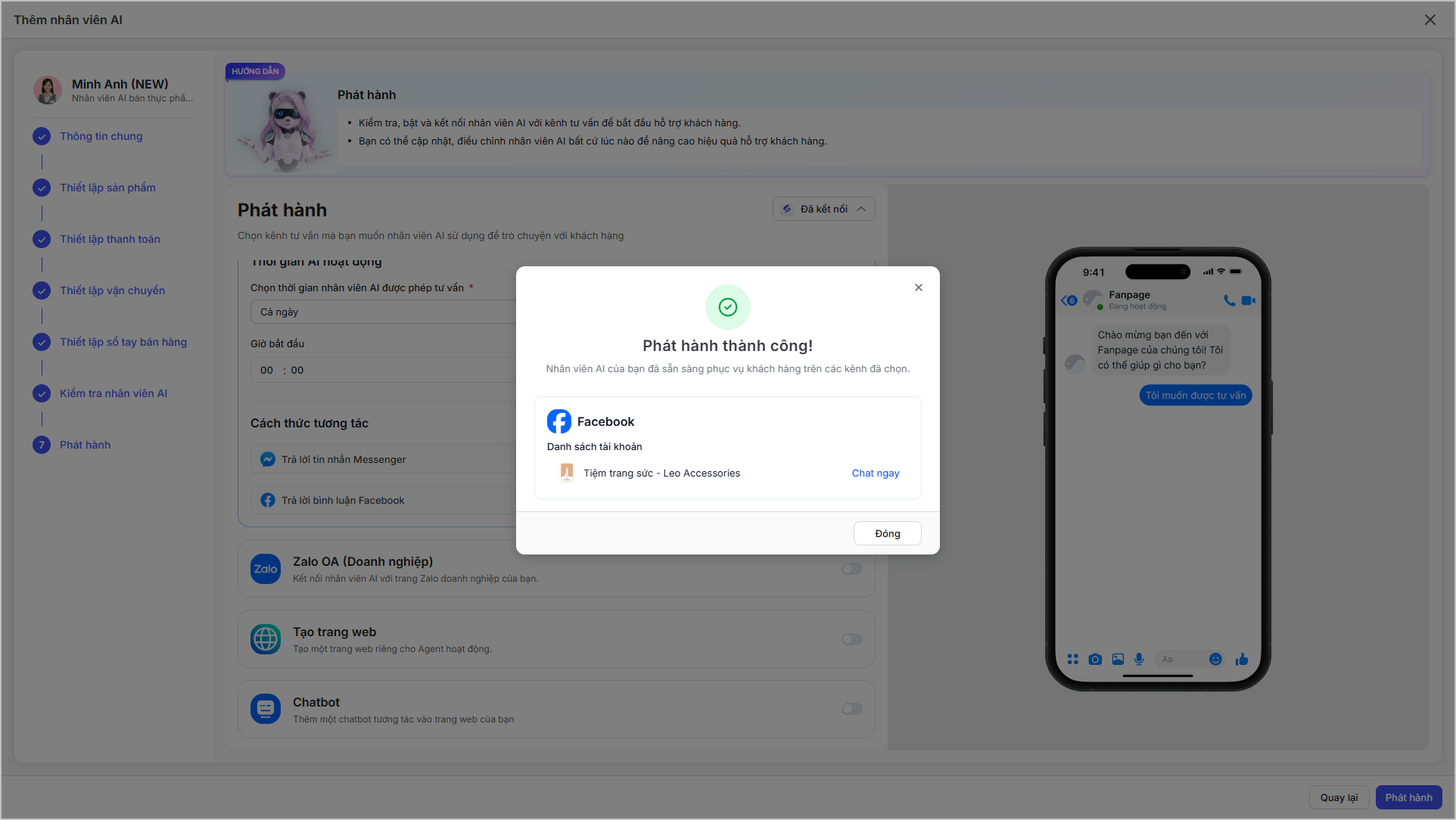
7. Phát hành
Chọn kênh phát hành để nhân viên hoạt động.
- Hệ thống đồng bộ các kênh bán mạng xã hội đã kết nối với MISA eShop: Chọn fanpage cần sử dụng nhân viên AI.
- Thiết lập thời gian hoạt động cửa AI
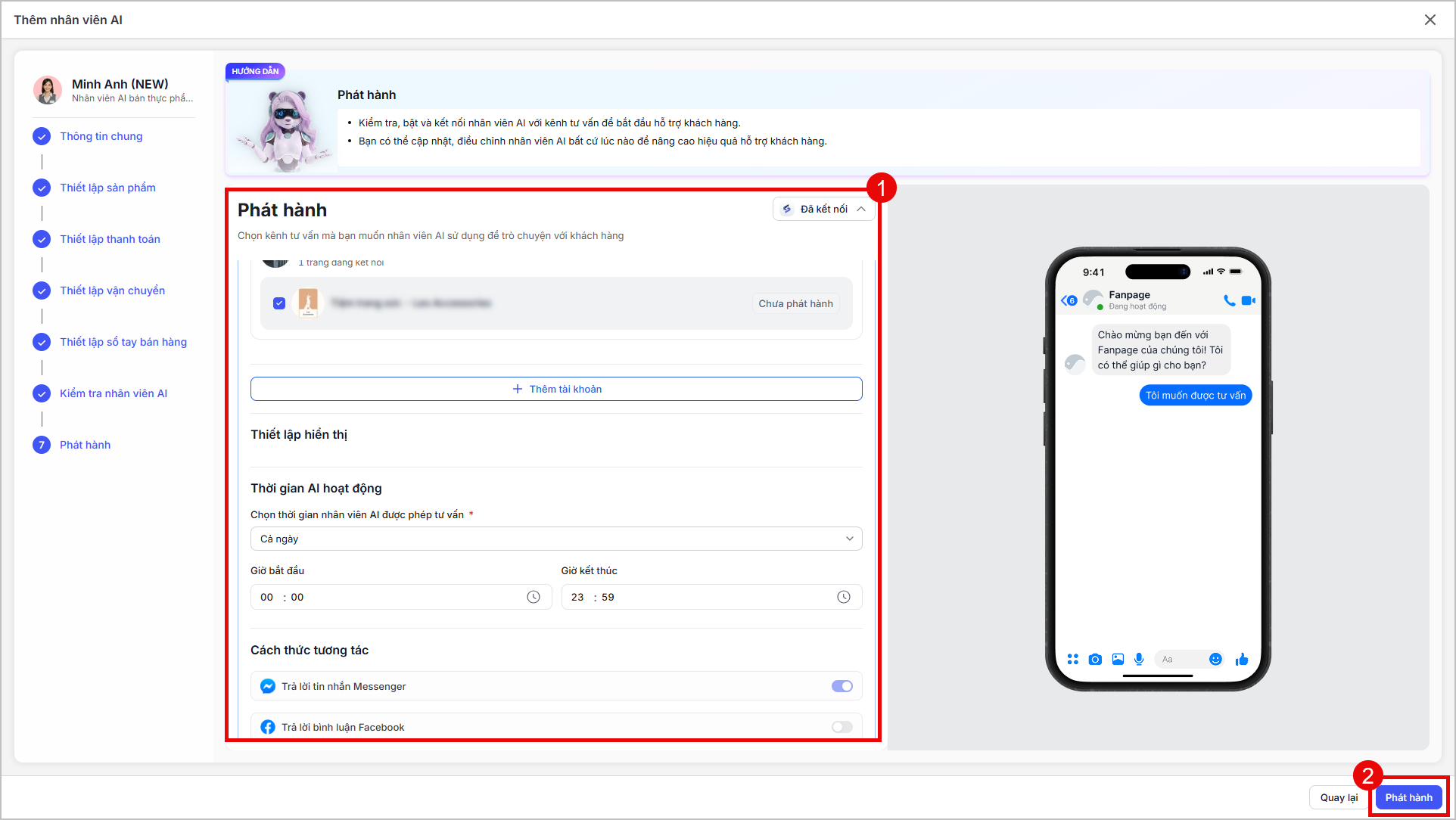
Kết nối xong, nhấn Phát hành để đưa nhân viên AI vào sử dụng.
Chúc Anh/Chị thực hiện thành công!