
1. Tổng quan
Bài viết nhằm hướng dẫn quý khách nhanh chóng và dễ dàng kết nối được với nhân viên hỗ trợ khi có nhu cầu và cả khi không liên hệ được tổng đài, qua đó giúp nhà hàng gia tăng tối đa khả năng đáp ứng cũng như mức độ hài lòng của khách hàng.
Nội dung tổng quan bao gồm:
- Hướng dẫn sử dụng AMIS Support trên MISA eShop phiên bản máy tính
- Hướng dẫn sử dụng AMIS Support trên MISA eShop phiên bản ứng dụng điện thoại
- Hướng dẫn sử dụng AMIS Support trên trang tài liệu hướng dẫn sử dụng
2. Các bước thực hiện
Để sử dụng AMIS Support trên phần mềm MISA eShop, anh/chị thao tác theo các bước sau:
2.1 Hướng dẫn sử dụng AMIS Support trên MISA eShop phiên bản máy tính
Bước 1: Trên trang quản lý, nhấn vào biểu tượng  ở góc phải màn hình để mở giao diện trò chuyện với nhân viên hỗ trợ.
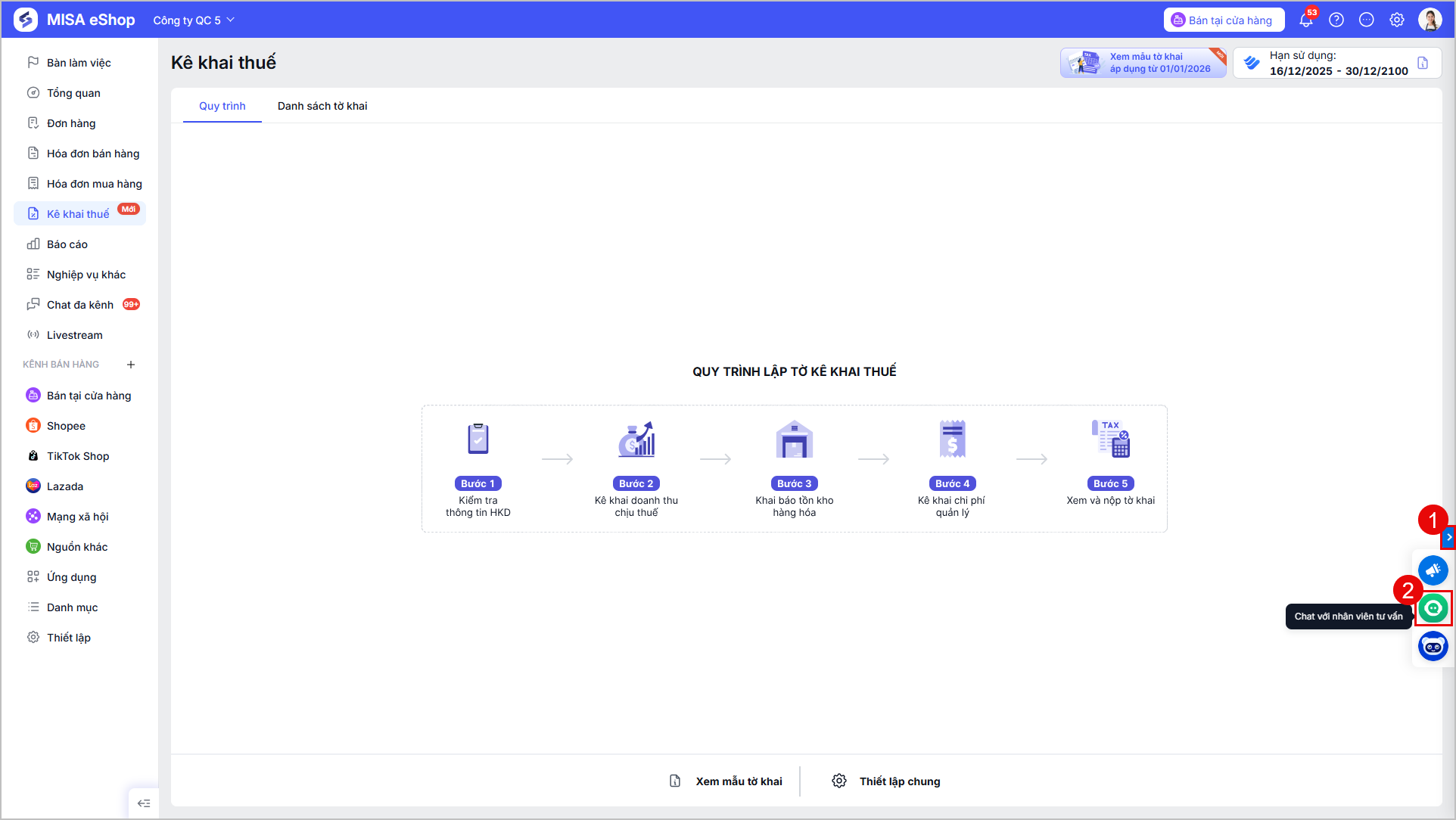
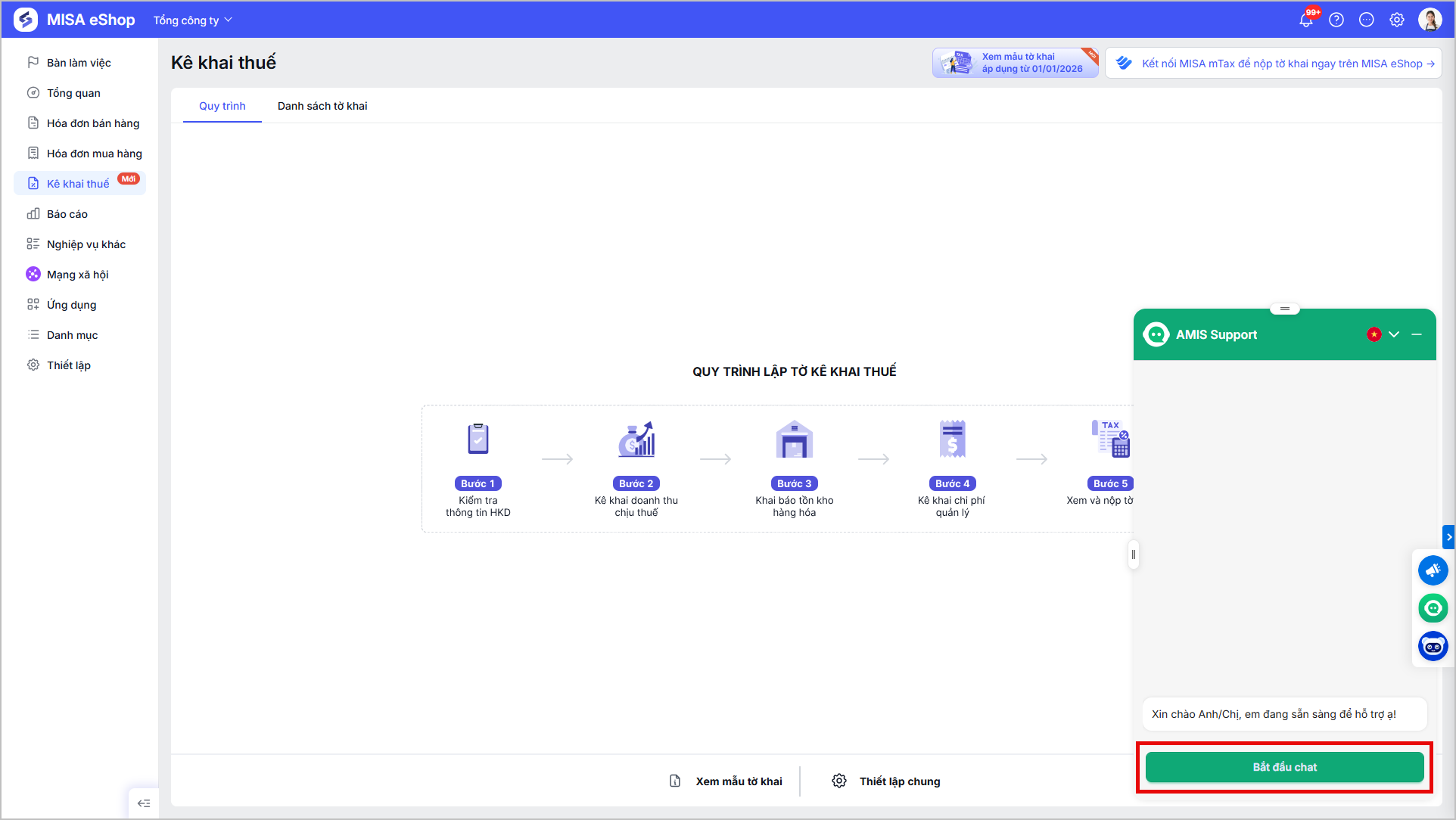
Bước 2: Hệ thống hiển thị khung cửa sổ tin nhắn.
- Nhấn Bắt đầu chat.
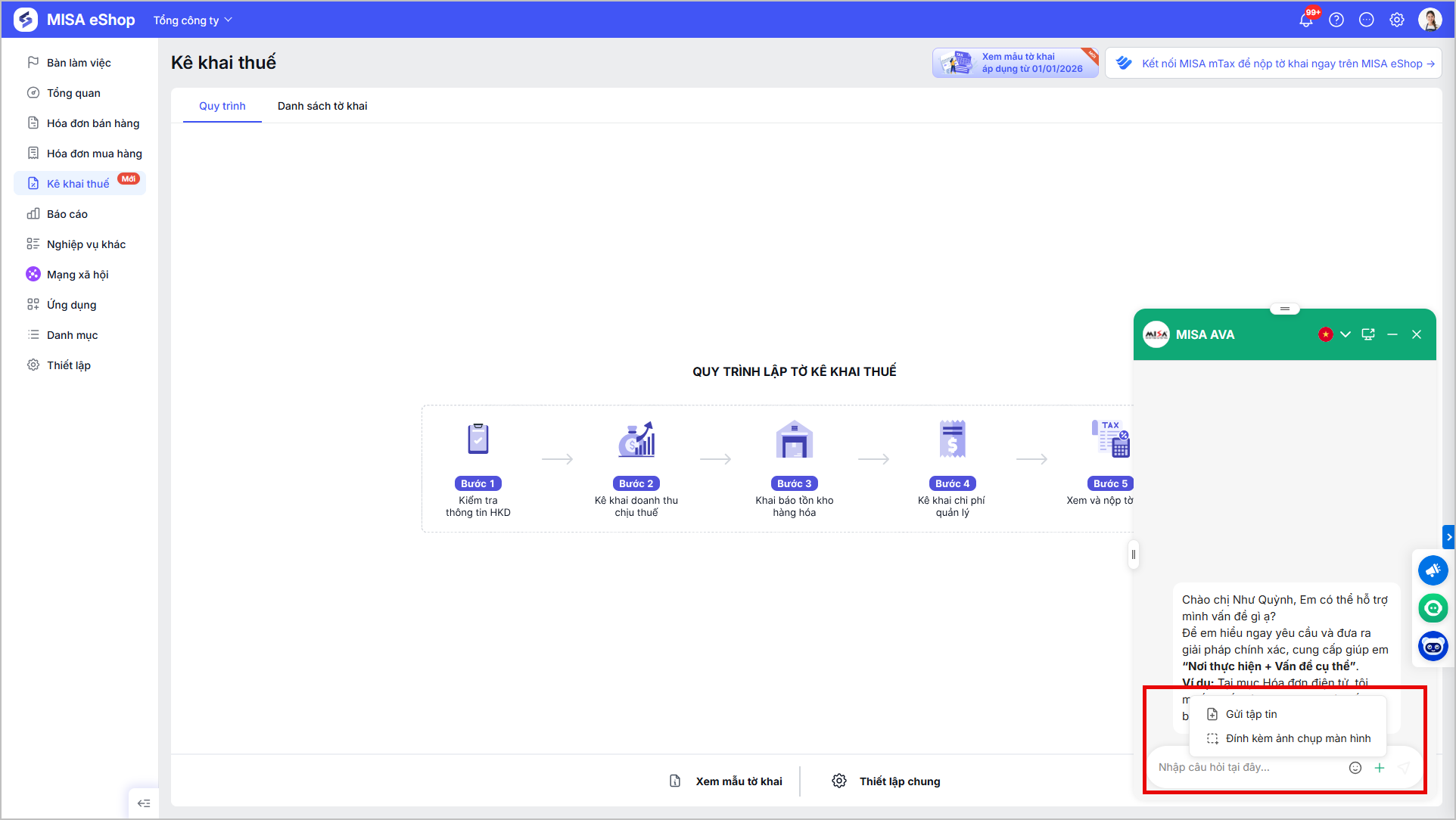
Bước 3: Thực hiện chat vấn đề và những thắc mắc vào khung chat dưới đây để được giải đáp nhanh chóng.
- Có thể áp dụng cú pháp “Nơi thực hiện + Vấn đề cụ thể” để MISA AVA có thể hiệu đúng được vấn đề và trả lời giải pháp chính xác.
- Có thể đính kèm file/hình ảnh để làm rõ vấn đề hỗ trợ và có thể đánh giá chất lượng phục vụ sau khi tư vấn thành công.
Bước 4: Sau khi nhân viên hỗ trợ xong, quý khách nhấn vào biểu tượng dấu “X” để kết thúc cuộc trò chuyện.
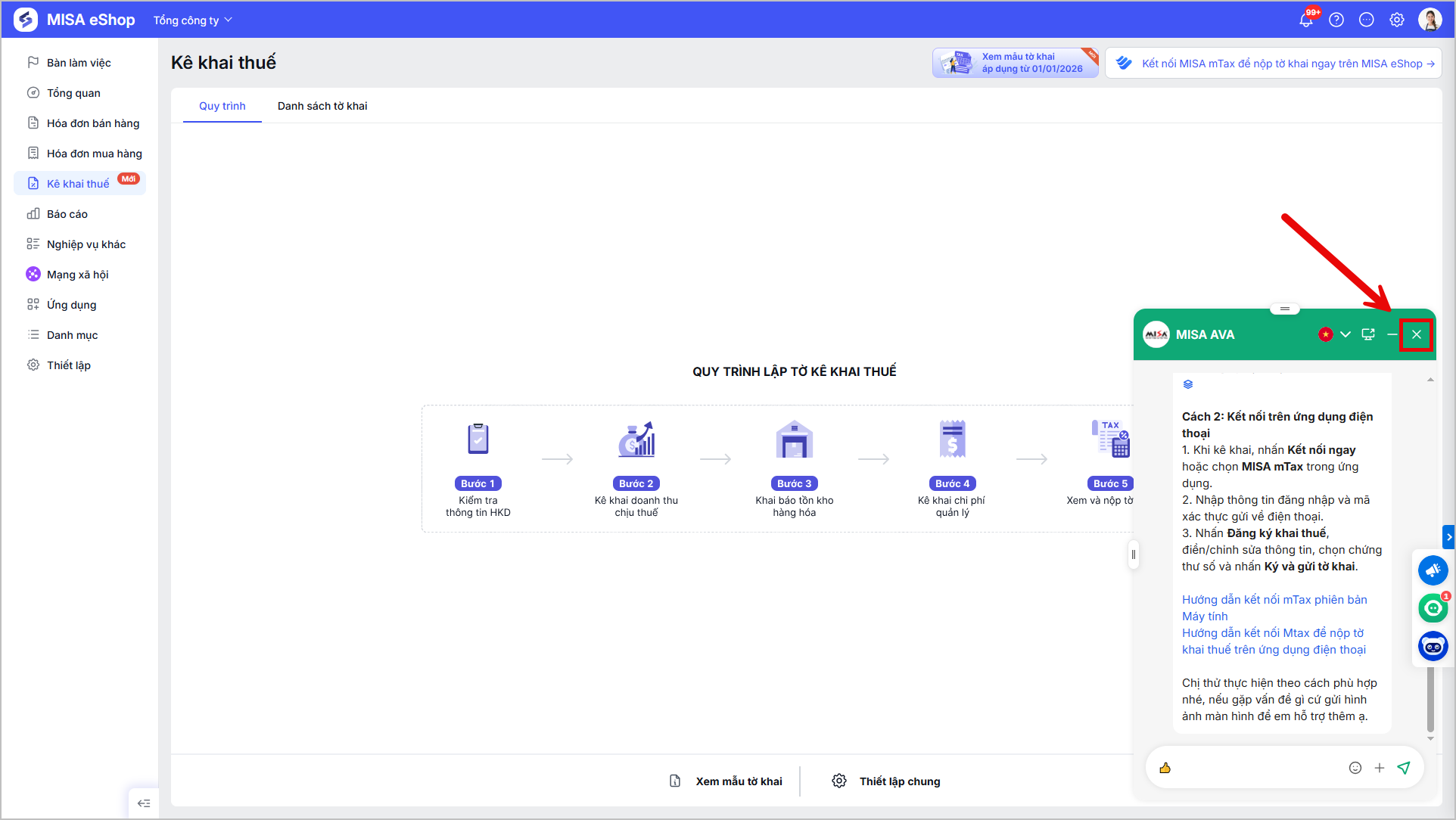
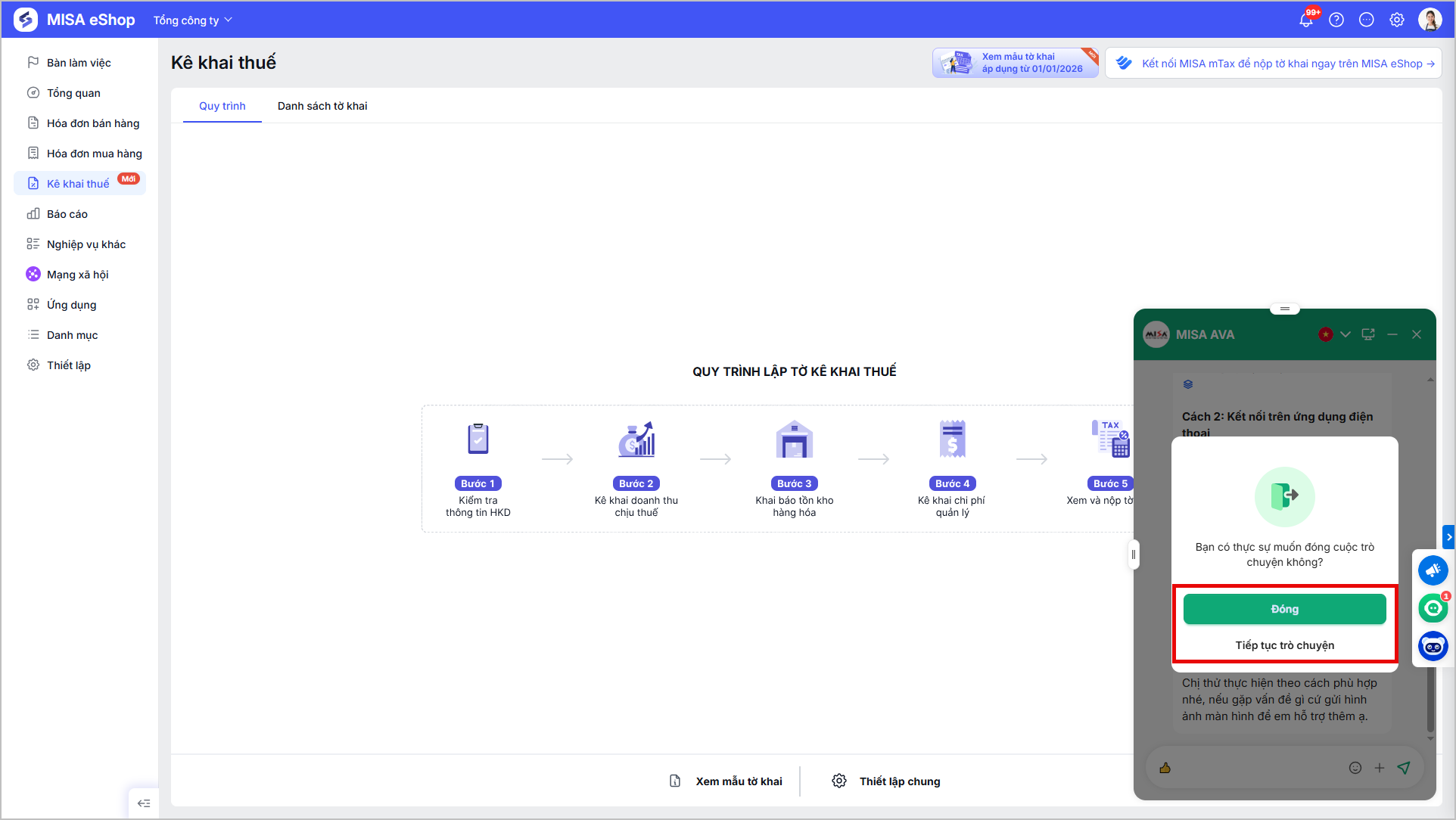
- Hệ thống hiển thị thông báo “Bạn có thực sự muốn đóng cuộc trò chuyện không?”
- Nhấn Đóng để đóng cuộc trò chuyện
- Sau khi đóng trò chuyện, hệ thống vẫn giữ lại lịch sử trò chuyện trước đó.
- Nhấn Tiếp tục trò chuyện, hệ thống không đóng cửa sổ trò chuyện, có thể tiếp tục trò chuyện.
- Nhấn Đóng để đóng cuộc trò chuyện
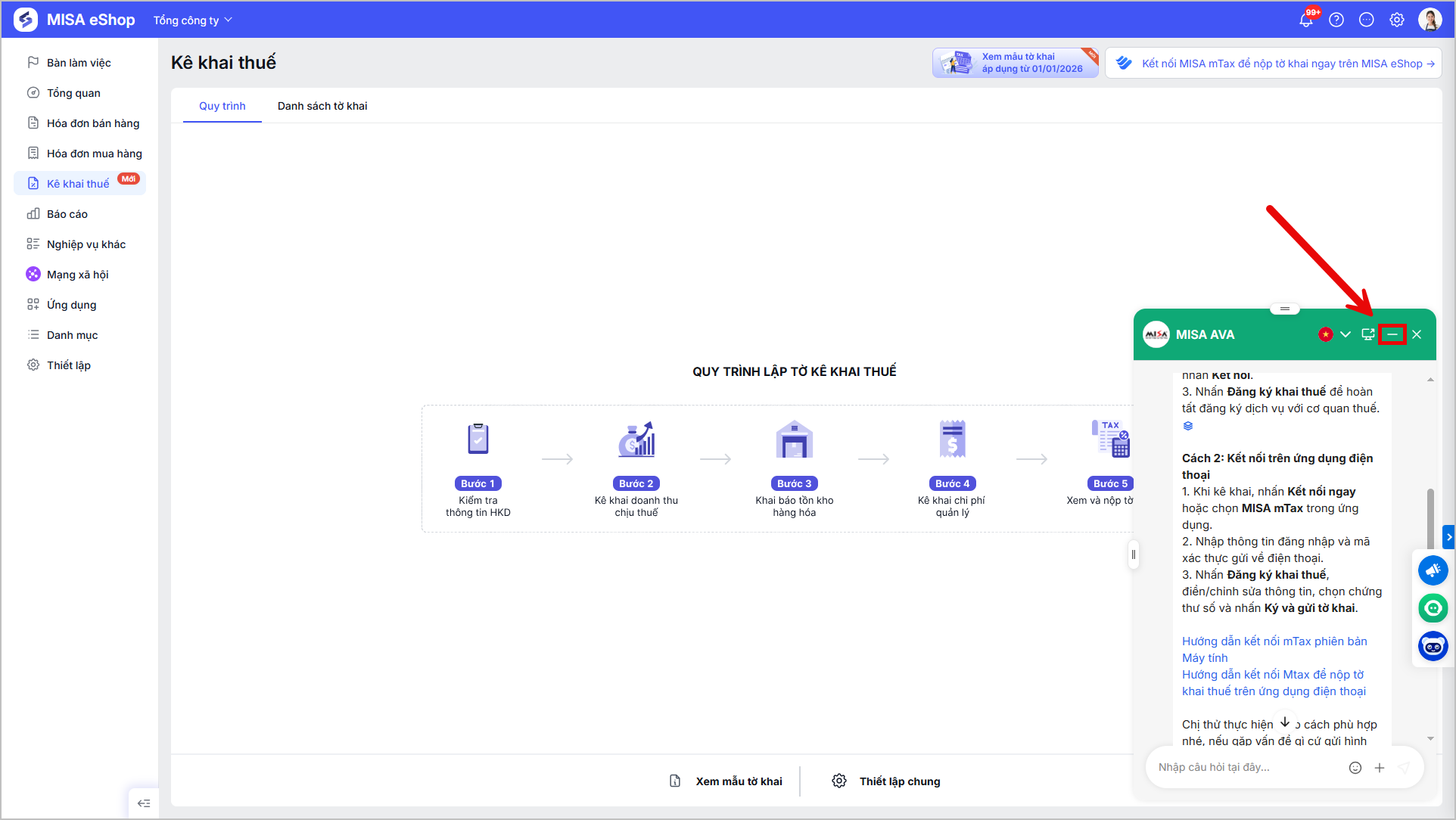
- Ngoài ra, có thể nhấn “—” để ẩn cuộc trò chuyện, sau đó nhấn lại vào biểu tượng để tiếp tục trò chuyện.
2.2 Hướng dẫn sử dụng AMIS Support trên MISA eShop phiên bản ứng dụng điện thoại
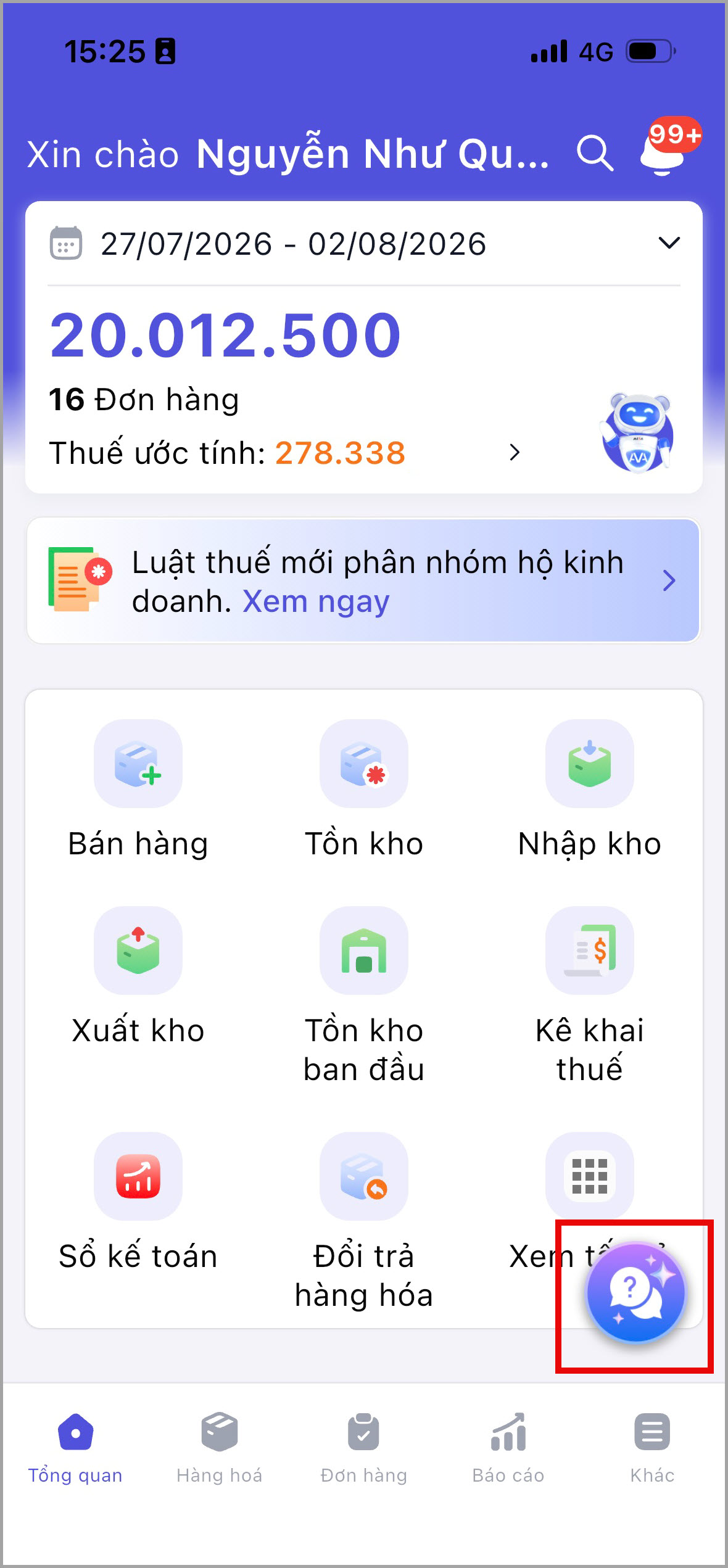
Bước 1: Khi đang sử dụng ứng dụng điện thoại, tại trang Tổng quan, nhấn biểu tượng  để mở giao diện tư vấn trực tiếp qua AMIS Support
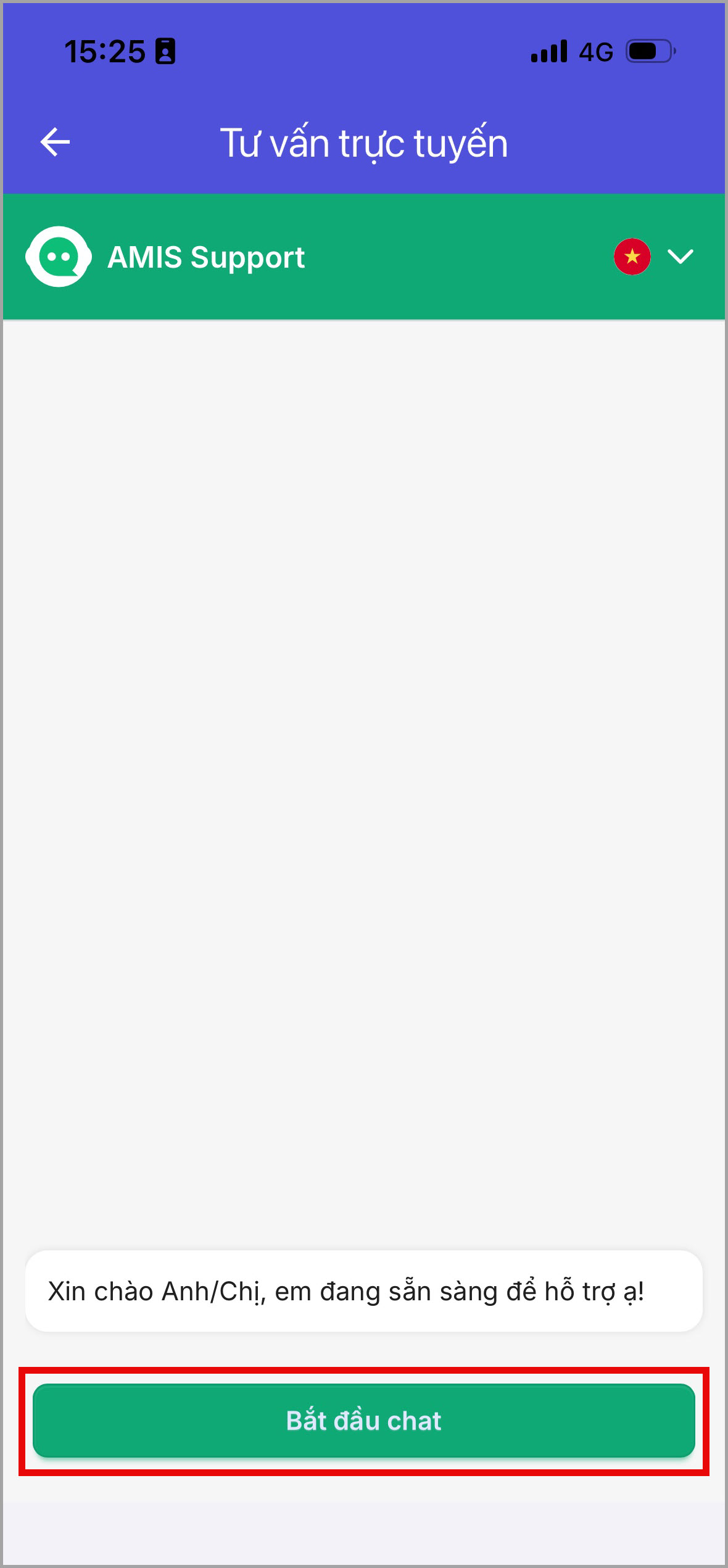
Bước 2: Hệ thống hiển thị khung cửa sổ tin nhắn.
- Nhấn Bắt đầu chat.
Bước 3: Thực hiện chat vấn đề và những thắc mắc vào khung chat dưới đây để được giải đáp nhanh chóng.
- Có thể áp dụng cú pháp “Nơi thực hiện + Vấn đề cụ thể” để MISA AVA có thể hiệu đúng được vấn đề và trả lời giải pháp chính xác.
- Có thể đính kèm file/hình ảnh để làm rõ vấn đề hỗ trợ và có thể đánh giá chất lượng phục vụ sau khi tư vấn thành công.
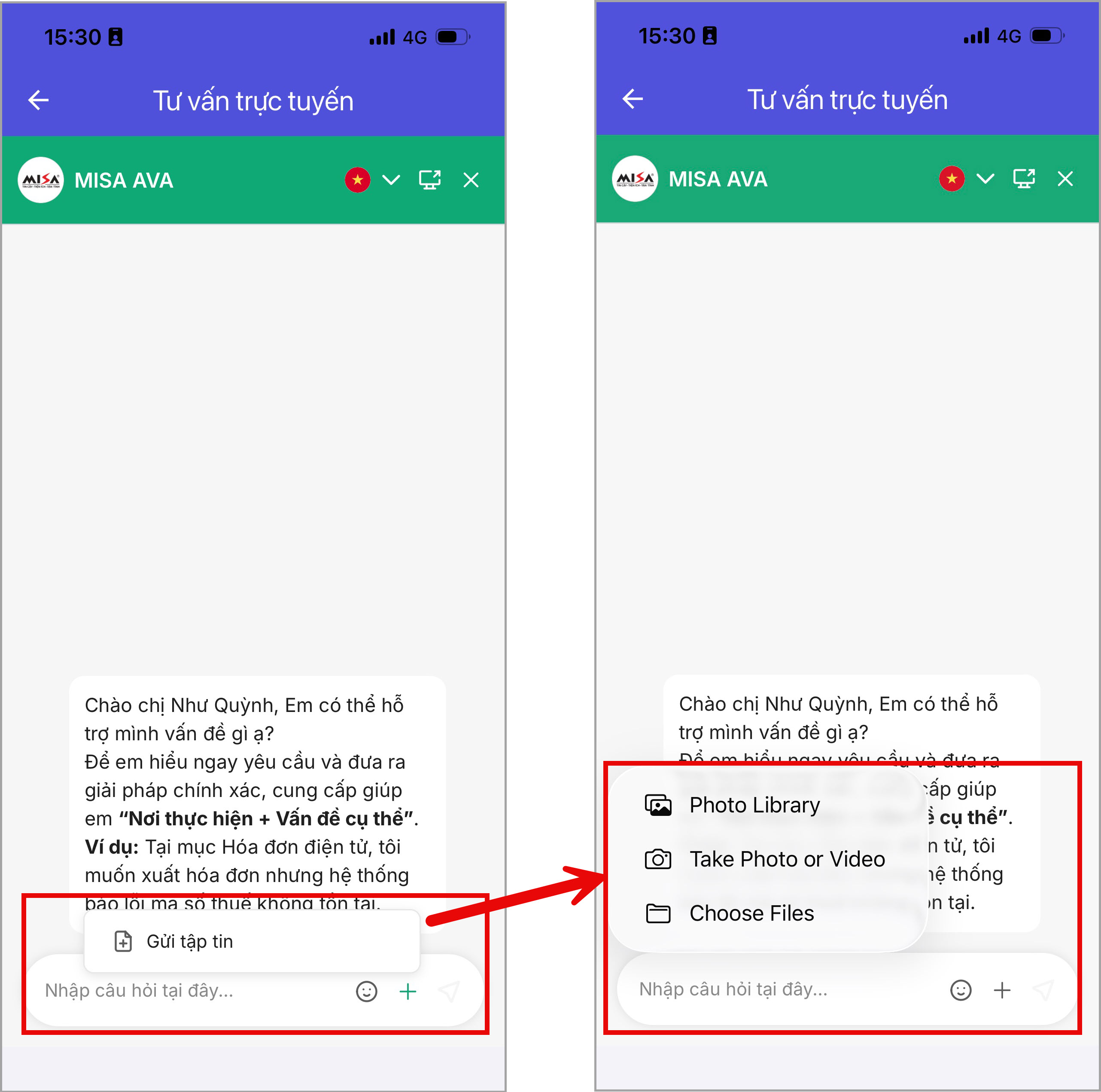
- Để ẩn cuộc trò chuyện: nhấn
 , sau đó để tiếp tục trò chuyện nhấn lại vào biểu tượng
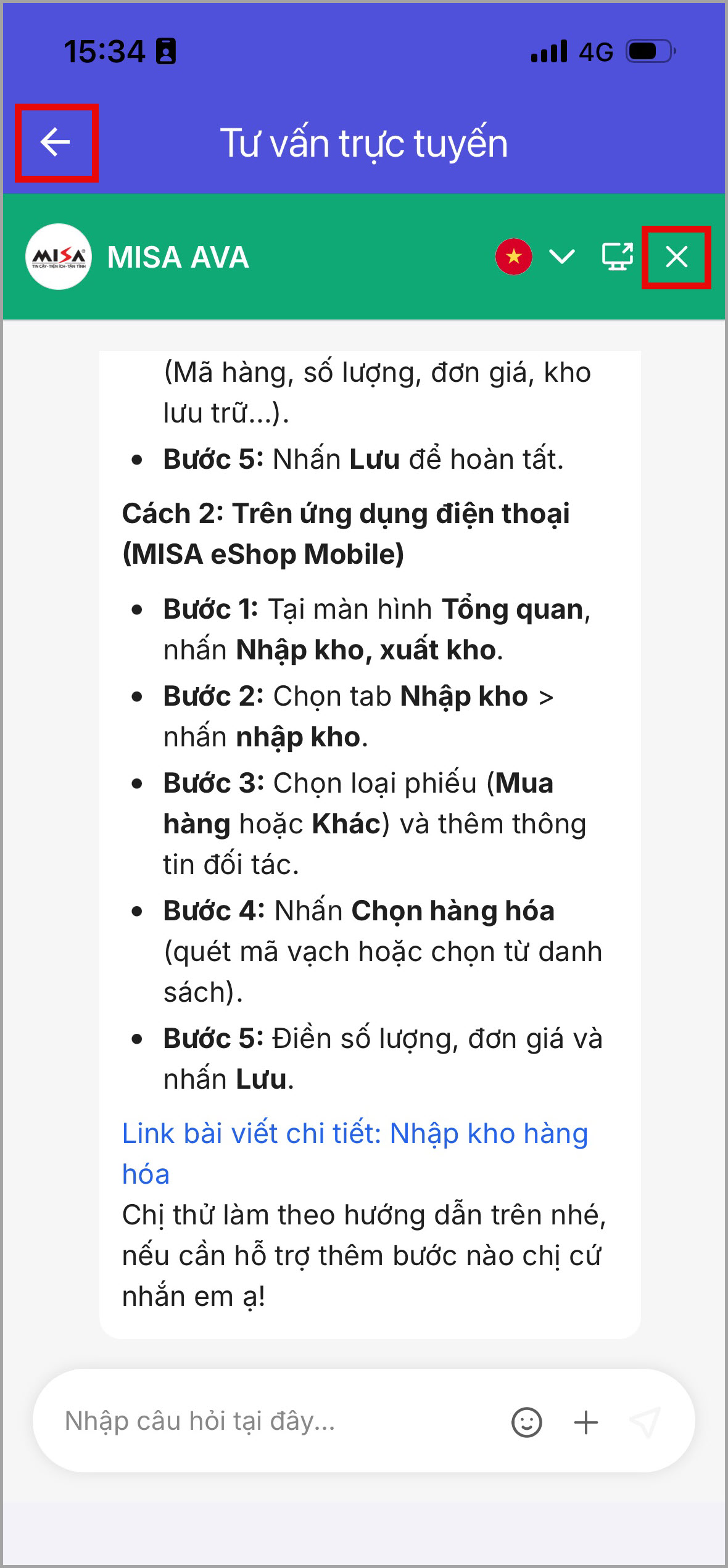
- Để kết thúc cuộc trò chuyện, nhấn “X”:
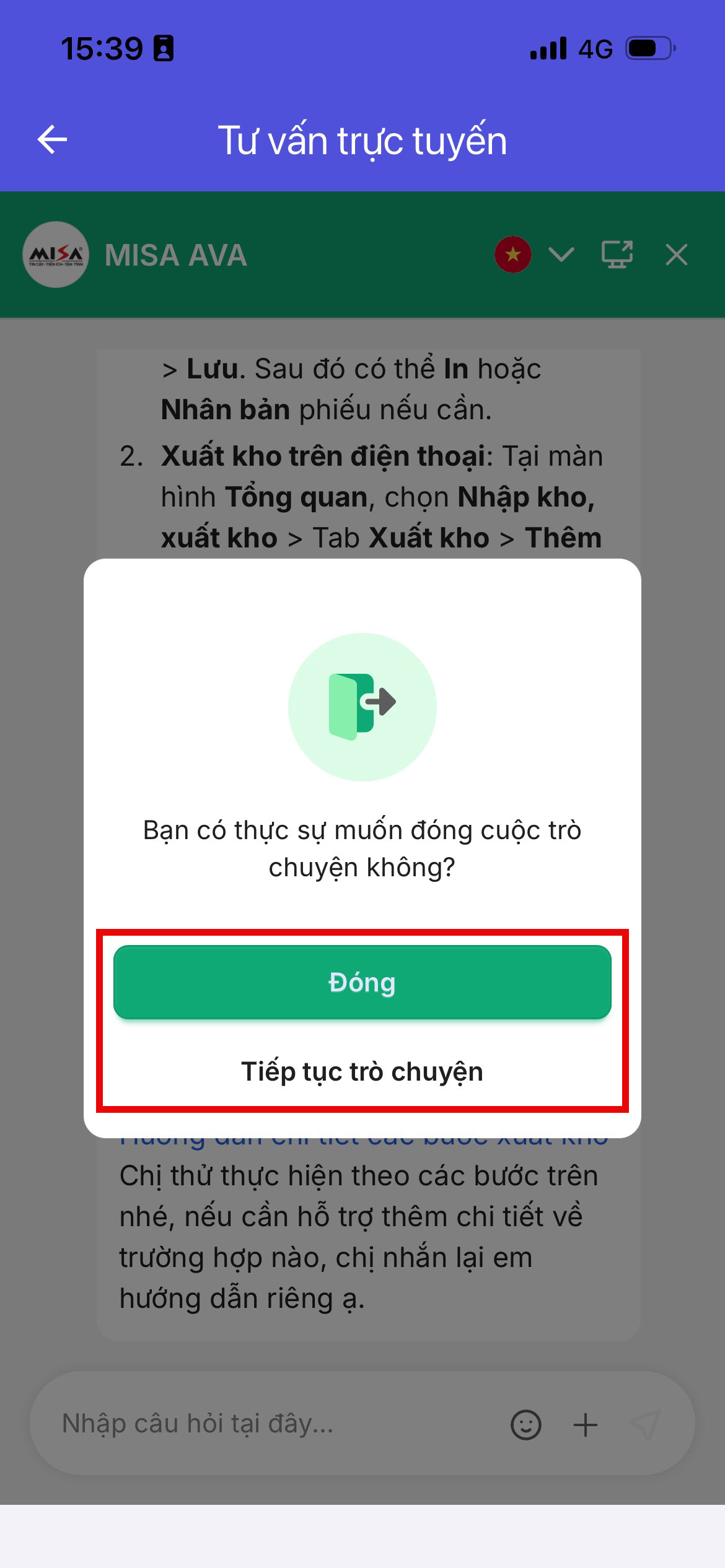
- Hệ thống hiển thị thông báo “Bạn có thực sự muốn đóng cuộc trò chuyện không?”
- Nhấn Đóng để đóng cuộc trò chuyện
- Sau khi đóng trò chuyện, hệ thống vẫn giữ lại lịch sử trò chuyện trước đó.
- Nhấn Tiếp tục trò chuyện, hệ thống không đóng cửa sổ trò chuyện, có thể tiếp tục trò chuyện.
- Nhấn Đóng để đóng cuộc trò chuyện
- Hệ thống hiển thị thông báo “Bạn có thực sự muốn đóng cuộc trò chuyện không?”
2.3 Hướng dẫn sử dụng AMIS Support trên trang tài liệu hướng dẫn sử dụng
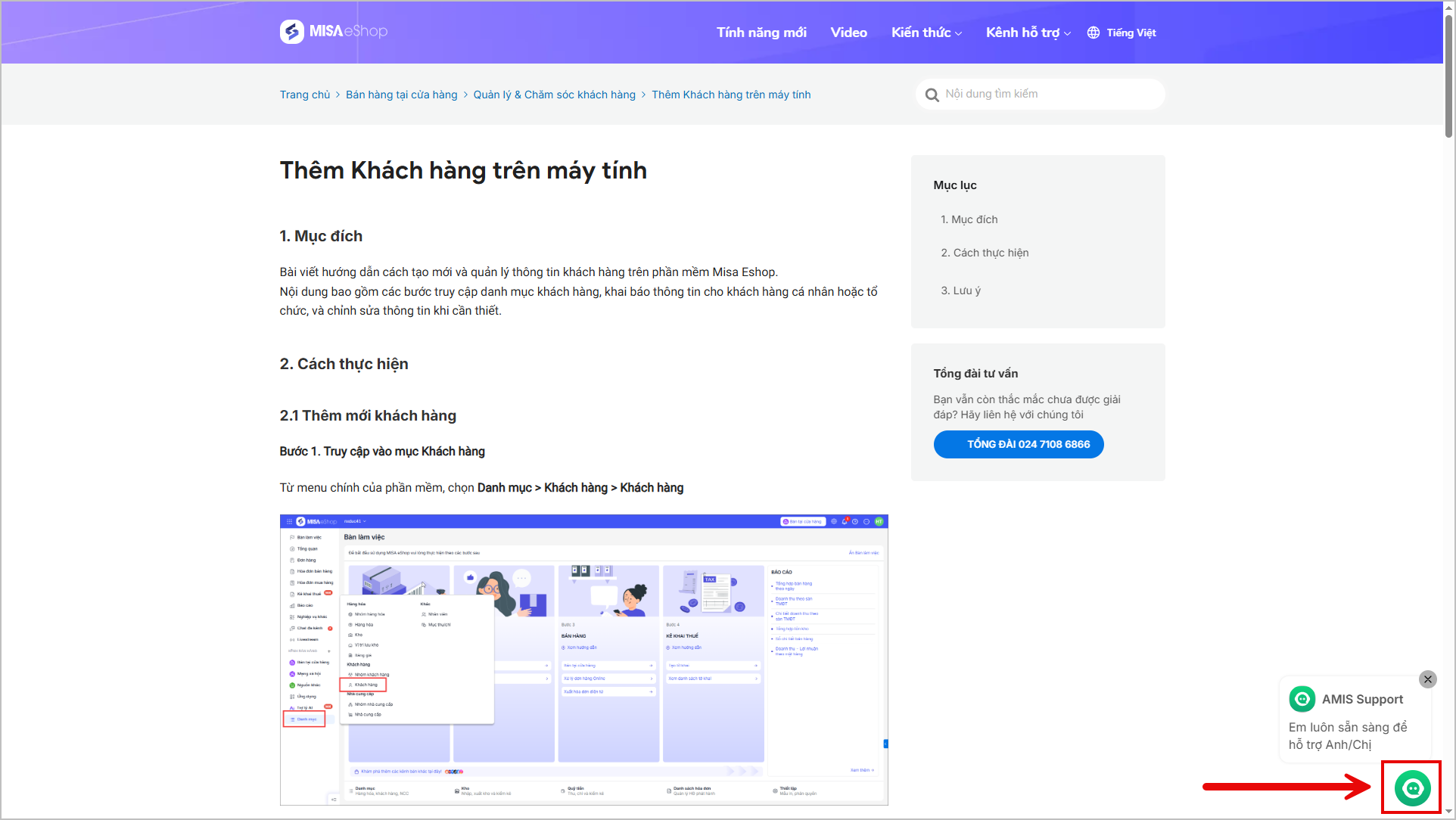
Bước 1: Truy cập trang Tài liệu hướng dẫn sử dụng helpeshop.misa.vn
Bước 2: Nhấn vào biểu tượng AMIS Support ở góc phải màn hình để chuyển đến giao diện trò chuyện với nhân viên hỗ trợ.
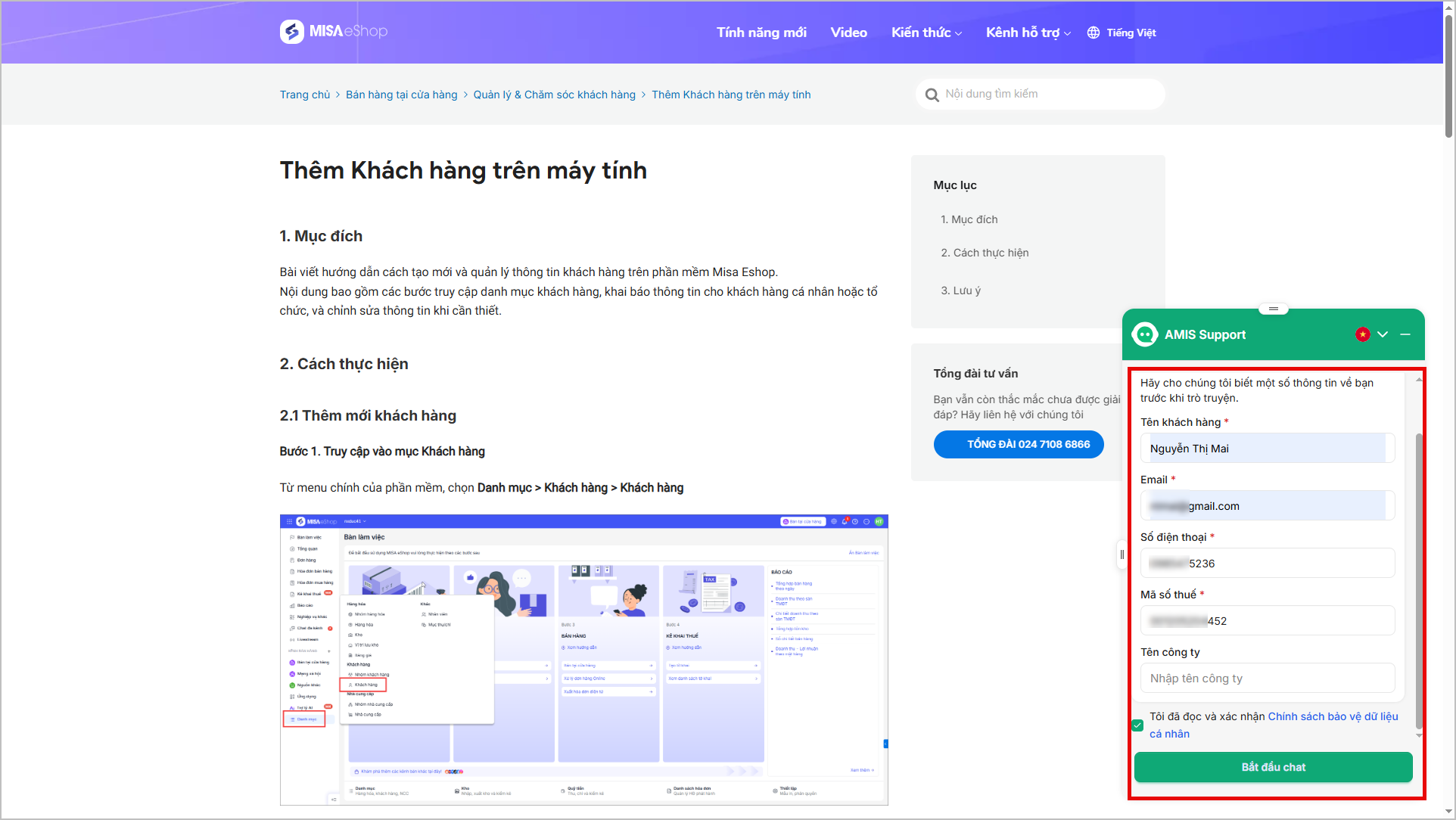
Bước 3: Hệ thống hiển thị khung cửa sổ tin nhắn.
- Anh/Chị điền thông tin bắt buộc tại mục Tên khách hàng\Email\Số điện thoại\Mã số thuế và tích chọn Tôi đã đọc và xác nhận Chính sách bảo vệ dữ liệu cá nhân
- Sau đó nhấn Bắt đầu chat để bắt đầu
Bước 4: Thực hiện chat vấn đề và những thắc mắc vào khung chat dưới đây để được giải đáp nhanh chóng.
- Có thể áp dụng cú pháp “Nơi thực hiện + Vấn đề cụ thể” để MISA AVA có thể hiệu đúng được vấn đề và trả lời giải pháp chính xác.
- Có thể đính kèm file/hình ảnh để làm rõ vấn đề hỗ trợ và có thể đánh giá chất lượng phục vụ sau khi tư vấn thành công.
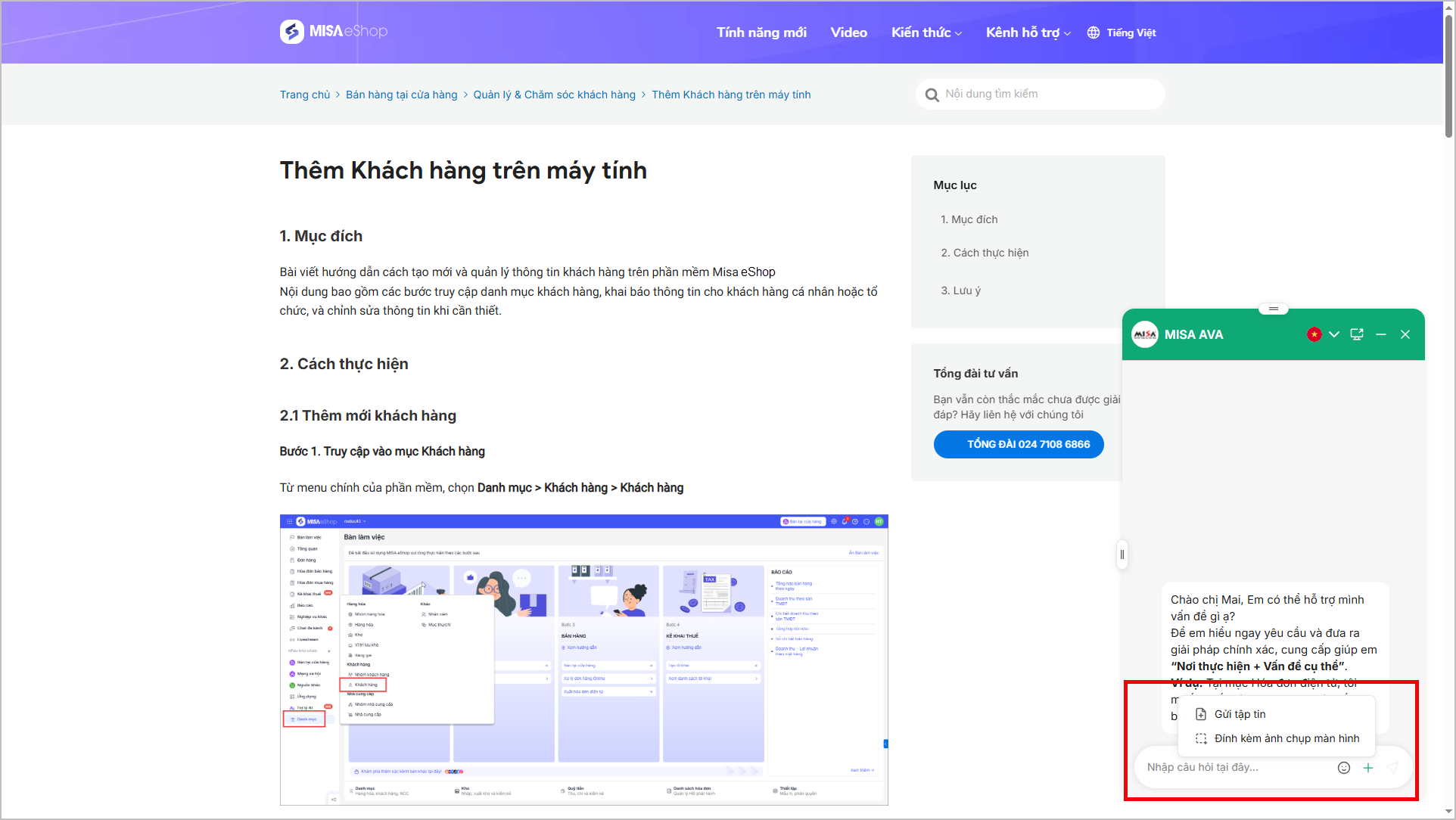
- Để ẩn cuộc trò chuyện: nhấn “—” sau đó để tiếp tục trò chuyện nhấn lại vào biểu tượng
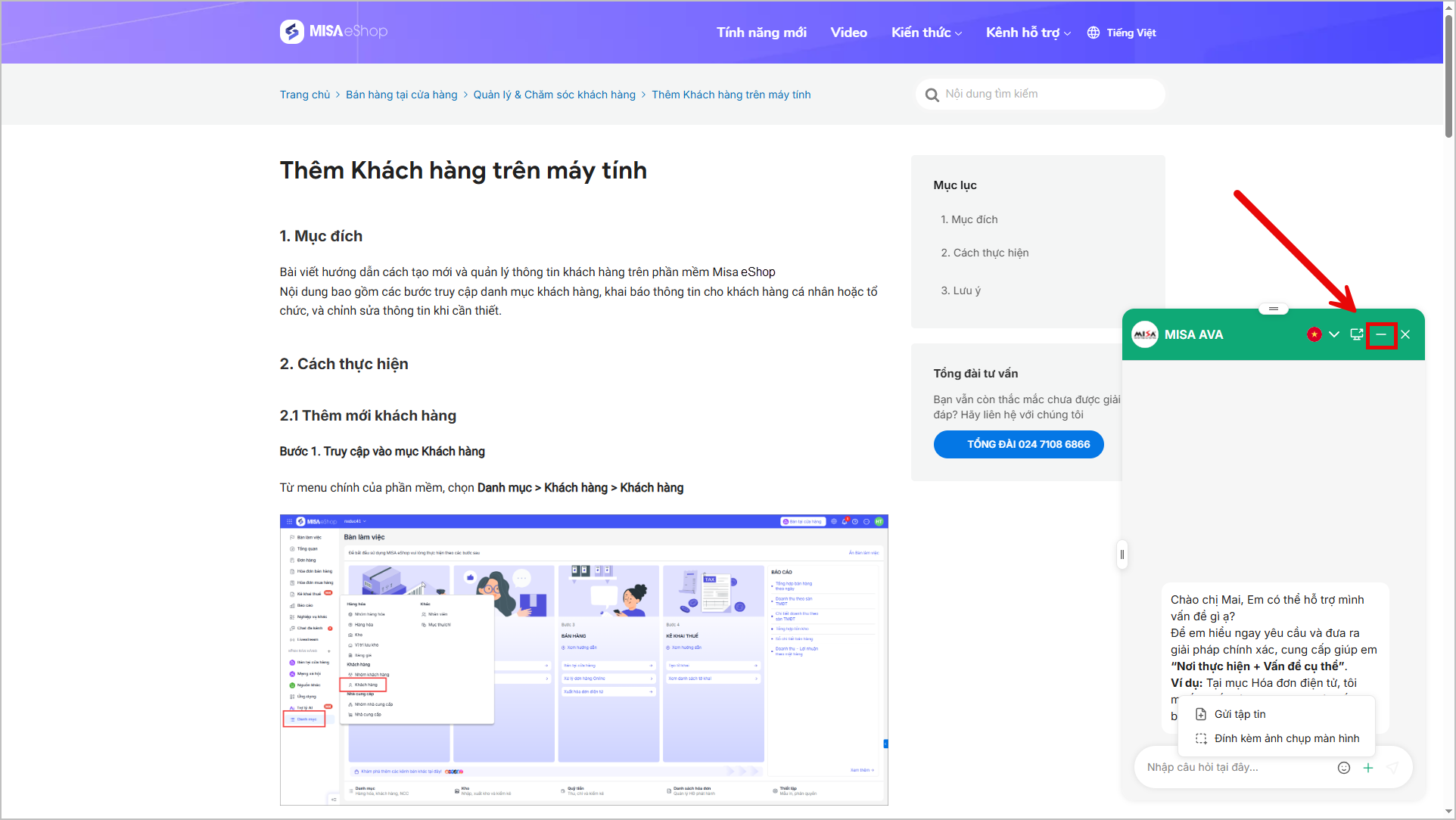
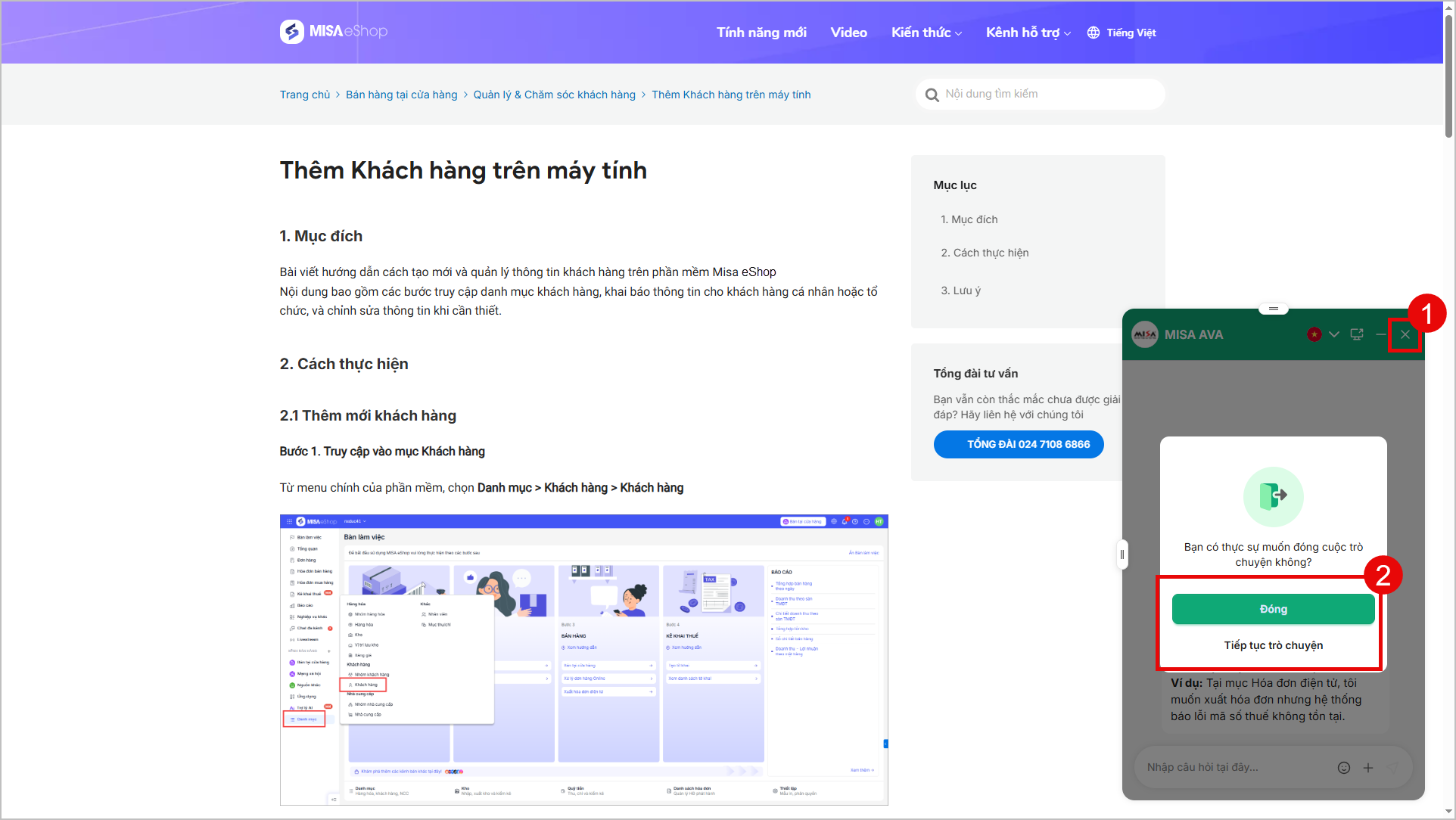
- Để kết thúc cuộc trò chuyện, nhấn “X”:
- Hệ thống hiển thị thông báo “Bạn có thực sự muốn đóng cuộc trò chuyện không?”
- Nhấn Đóng để đóng cuộc trò chuyện
- Sau khi đóng trò chuyện, hệ thống vẫn giữ lại lịch sử trò chuyện trước đó.
- Nhấn Tiếp tục trò chuyện, hệ thống không đóng cửa sổ trò chuyện, có thể tiếp tục trò chuyện.
- Nhấn Đóng để đóng cuộc trò chuyện
- Hệ thống hiển thị thông báo “Bạn có thực sự muốn đóng cuộc trò chuyện không?”
Chúc Anh/Chị thực hiện thành công!