
1. Tổng quan
Trả lời: Anh/Chị CÓ thể thực hiện gắn kèm hình ảnh hàng hóa vào file nhập khẩu khi thêm nhanh hàng loạt hàng hóa lên phần mềm bằng cách gắn kèm link ảnh vào file hàng hóa.
Bài viết hướng dẫn nhập khẩu hàng hóa gắn kèm link ảnh giúp thêm mới hoặc cập nhật ảnh hàng loạt thông qua file Excel nhập khẩu, tiết kiệm thời gian và thao tác thủ công.
2. Các bước thực hiện
1. Đối với nhập khẩu thêm mới hàng hóa
Bước 1: Tạo file nhập khẩu hàng hóa
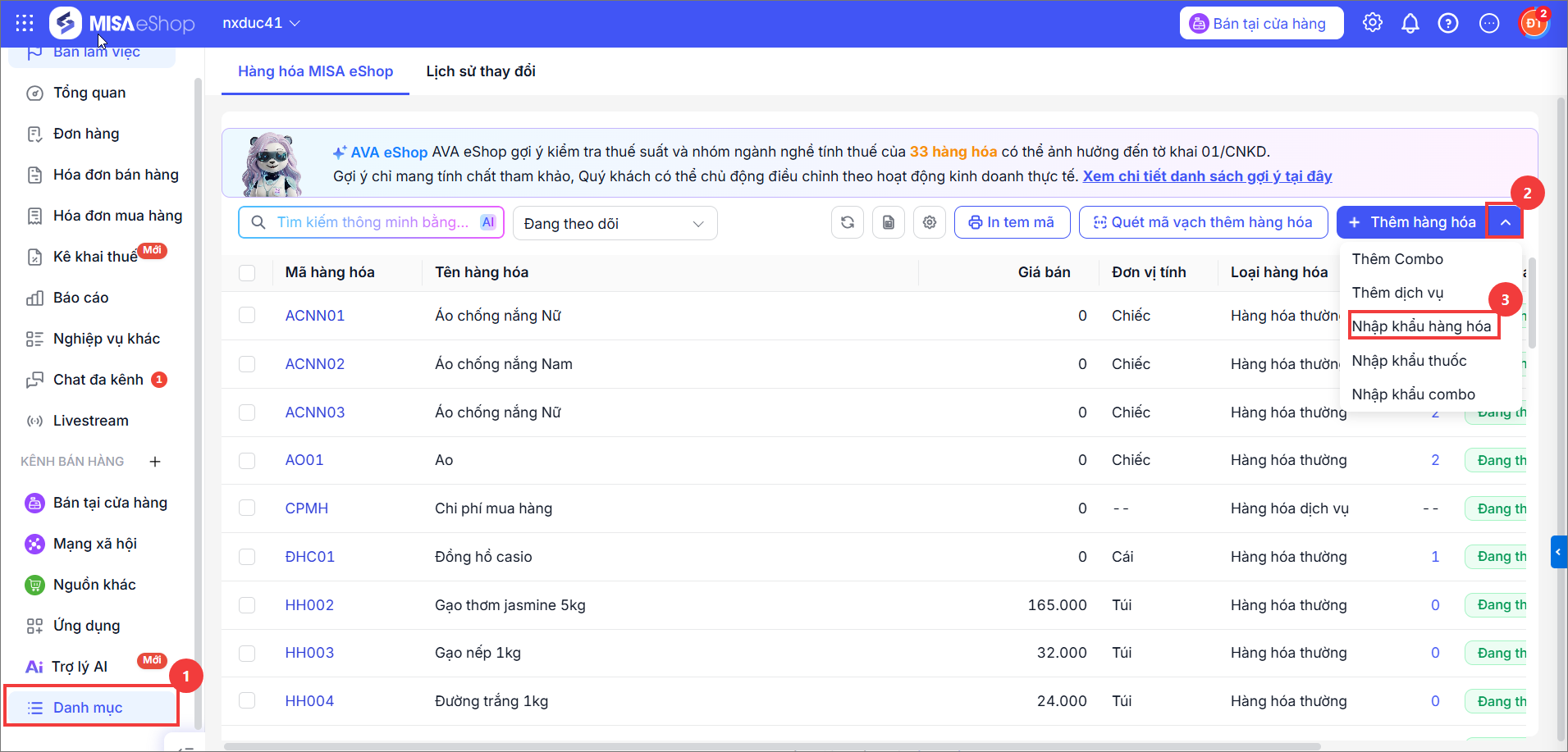
- Tại danh sách hàng hóa, chọn Nhập khẩu hàng hóa.
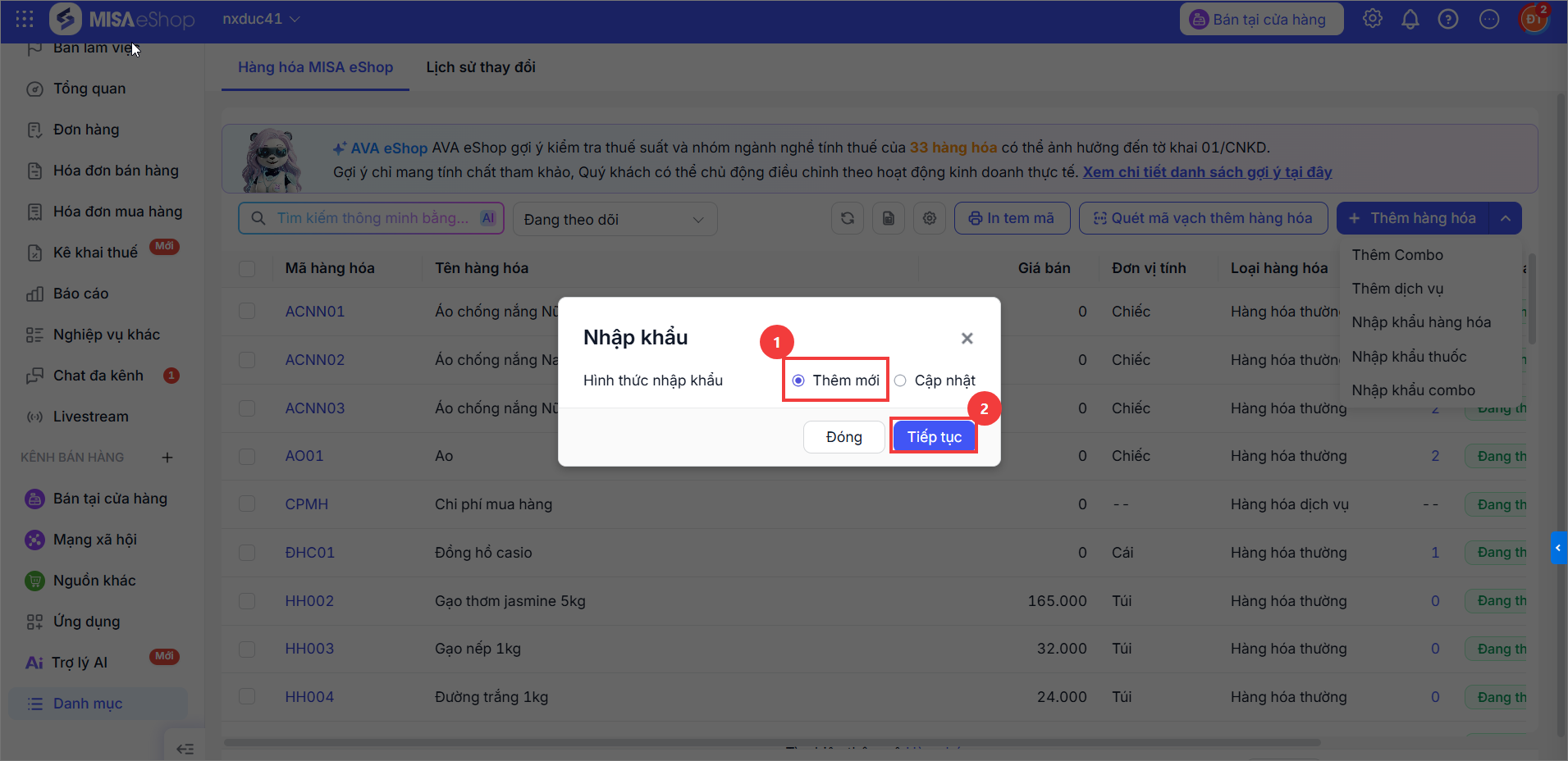
- Chọn hình thức nhập khẩu: Thêm mới → Nhấn Tiếp tục.
- Nhấn Tải tệp mẫu
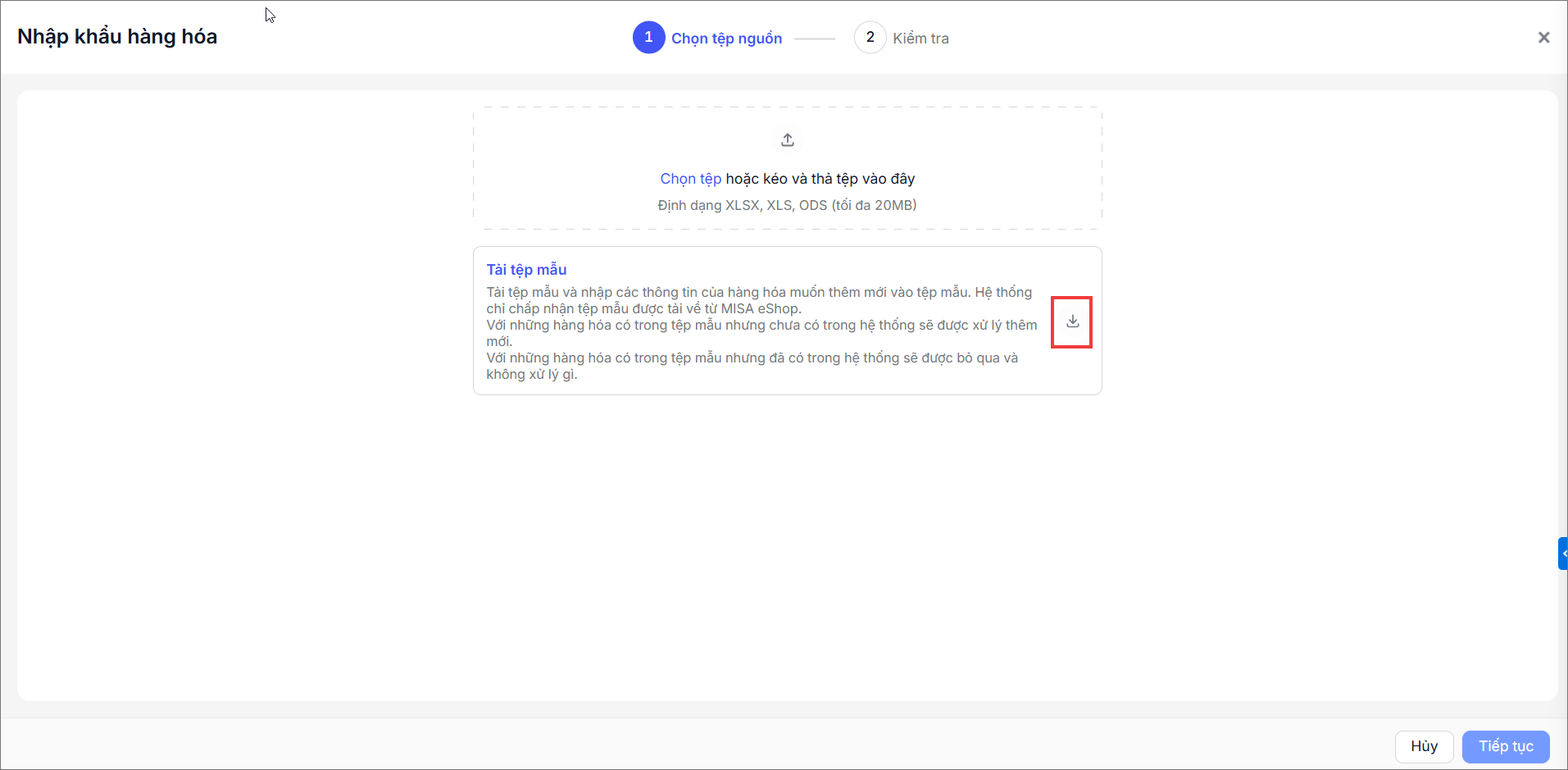
→ Hệ thống sẽ lưu và tải về máy người dùng file nhập khẩu hàng hóa mẫu.
Bước 2: Bổ sung link ảnh vào file nhập khẩu hàng hóa
- Truy cập thư mục Download/Tải về trên máy tính, mở file nhập khẩu vừa tải về.
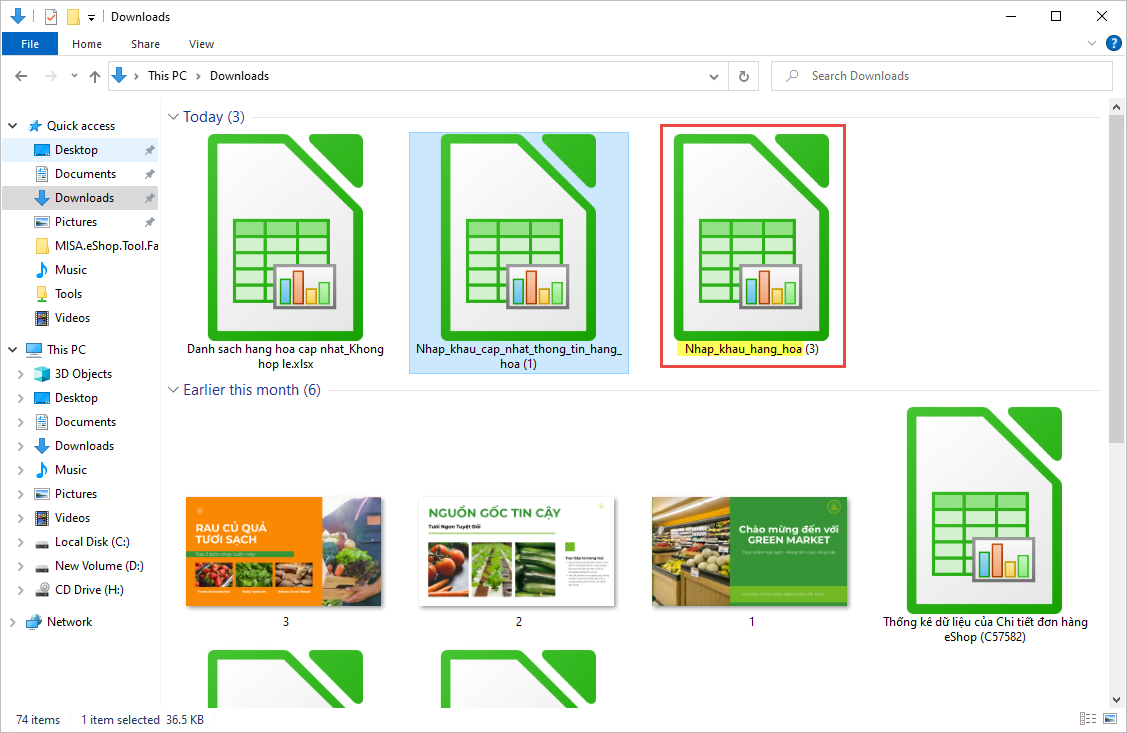
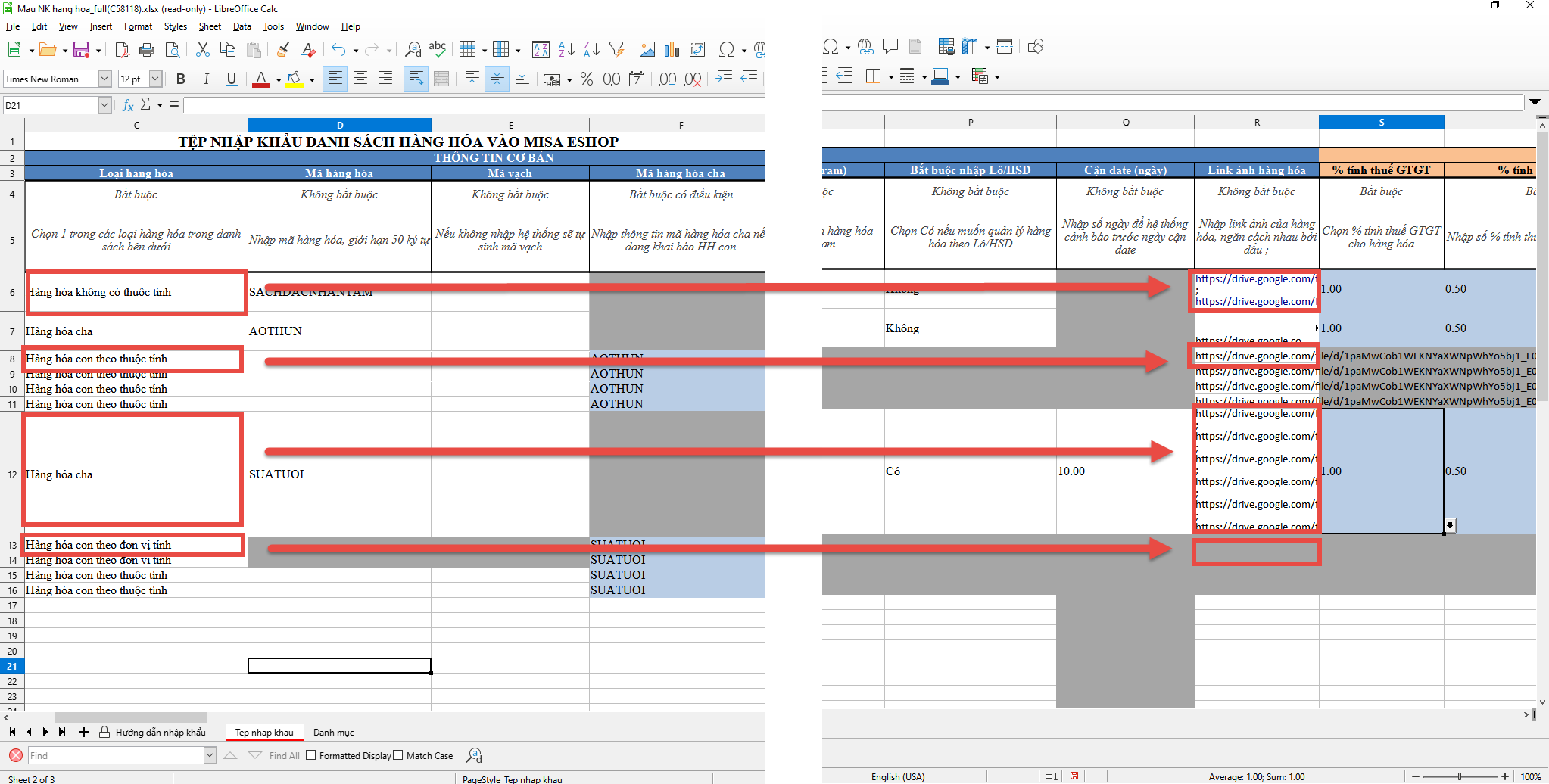
Khi thực hiện nhập thông tin hàng hóa vào file mẫu tải về từ phần mềm, tại cột Link ảnh hàng hóa, người dùng thực hiện:
- Nhập link ảnh hàng hóa vào dòng hàng hóa cần thêm ảnh.
Quy tắc thêm link ảnh với từng loại hàng hóa:
- Hàng hóa không có thuộc tính hoặc Hàng hóa cha: Được nhập tối đa 9 ảnh/1 hàng hóa.
- Các hàng hóa có nhiều ảnh: Các link cách nhau bằng dấu chấm phẩu “;“.
- Hàng hóa con theo thuộc tính: cho phép nhập tối đa 1 link ảnh hợp lệ.
- Hàng hóa con theo đơn vị tính: Không được nhập link ảnh.
Bước 3: Tải file nhập khẩu lên phần mềm
Sau khi hoàn thiện file nhập khẩu hàng hóa, người dùng thực hiện:
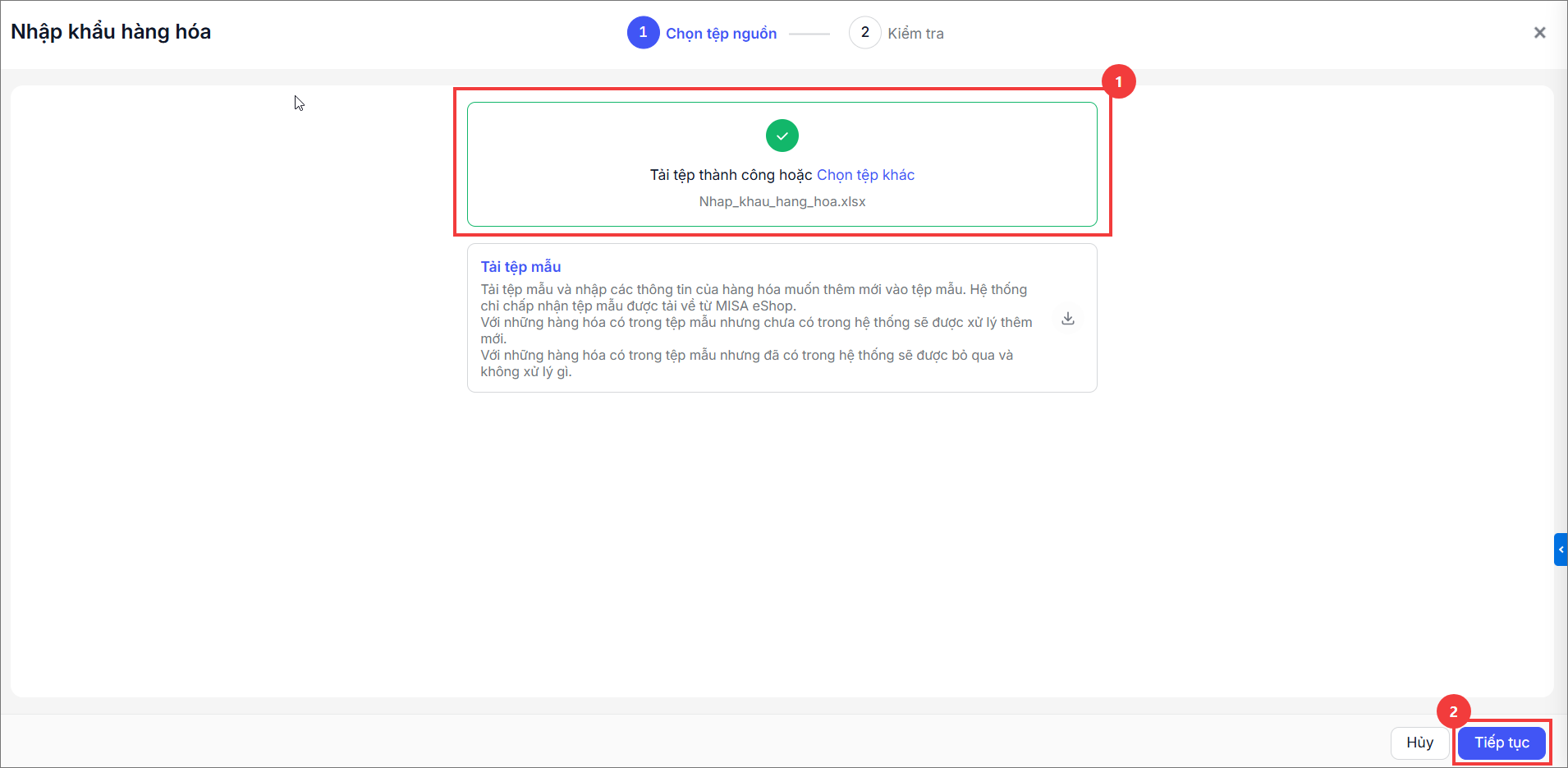
- Quay lại phần mềm trang nhập khẩu ban đầu và tải file nhập khẩu đã cập nhật lên hệ thống và nhấn Tiếp tục.
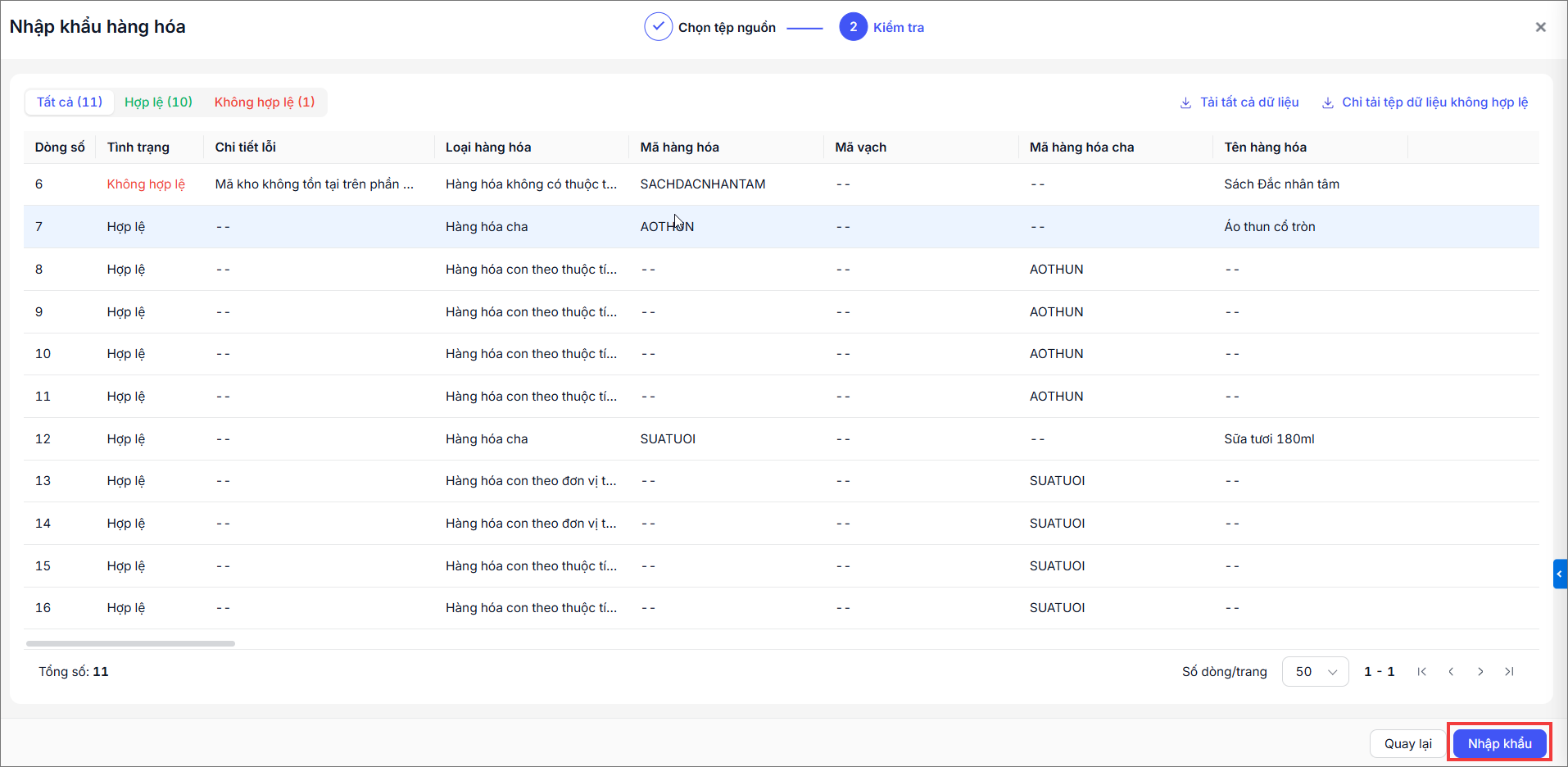
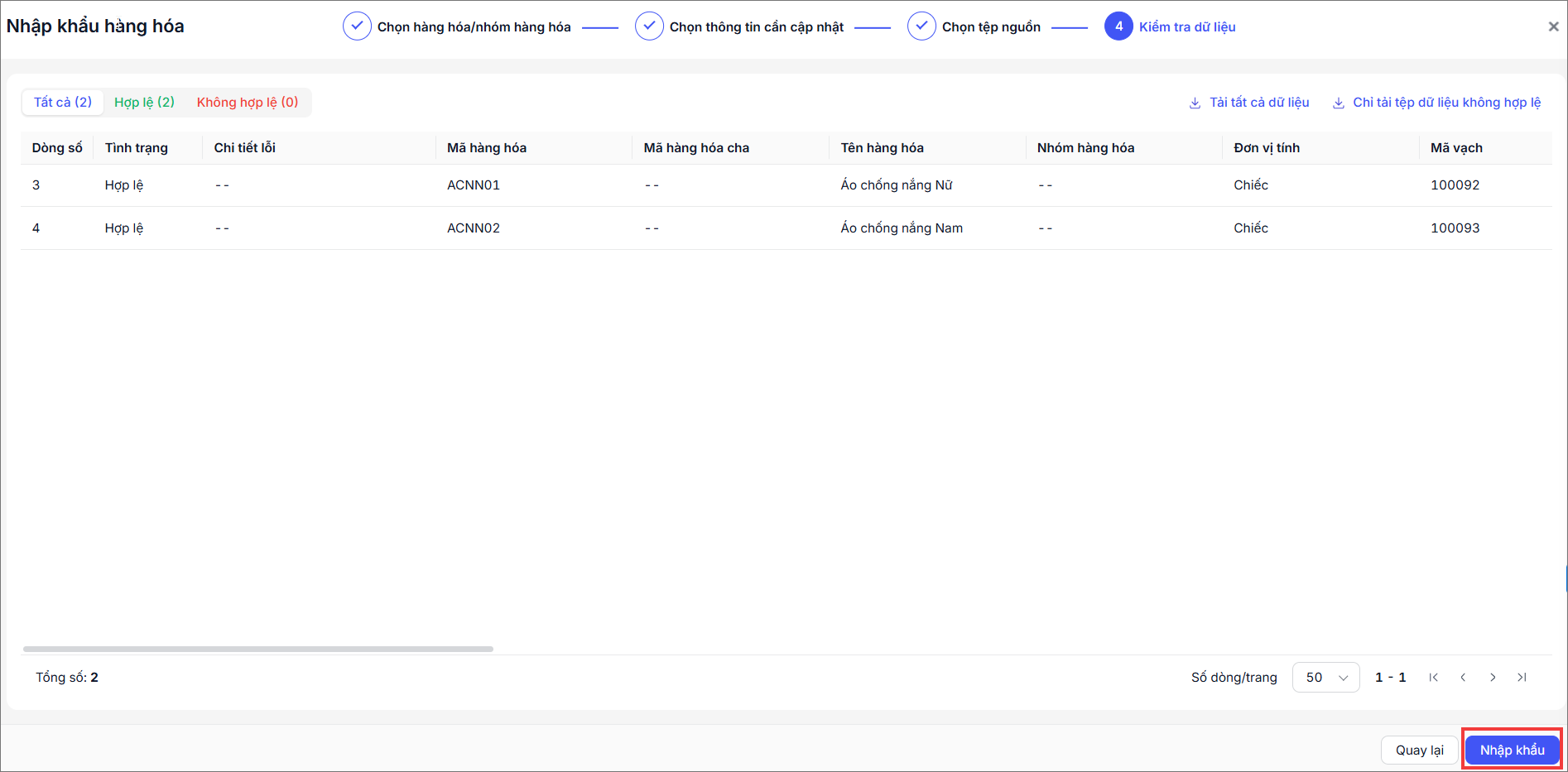
- Sau khi hệ thống kiểm tra dữ liệu và trả về kết quả Hợp lệ, nhấn Nhập khẩu để hoàn tất cập nhật.
2. Đối với nhập khẩu cập nhật hàng hóa
Bước 1: Tạo file nhập khẩu cập nhật
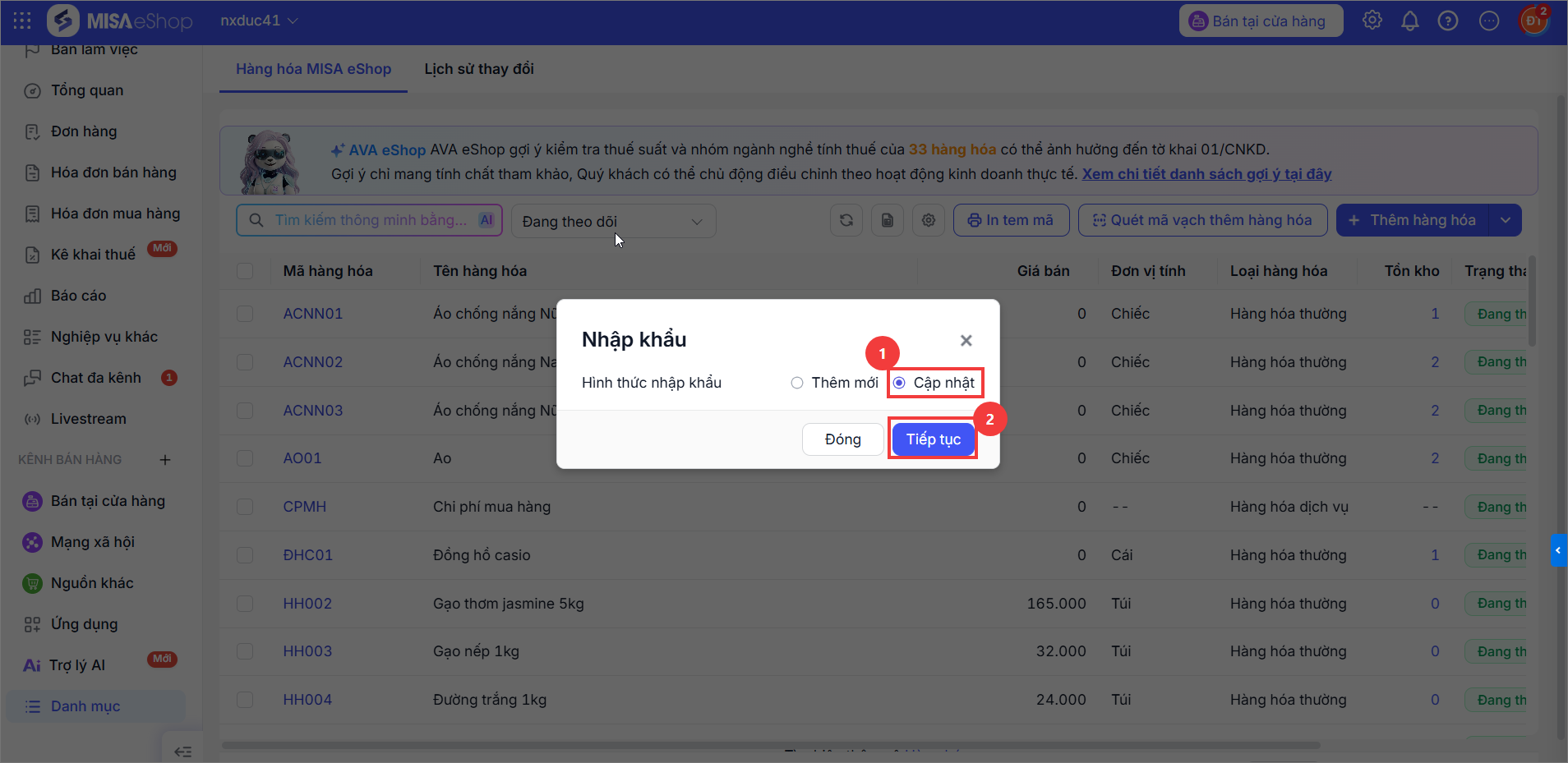
- Tại danh sách hàng hóa, chọn Nhập khẩu hàng hóa.
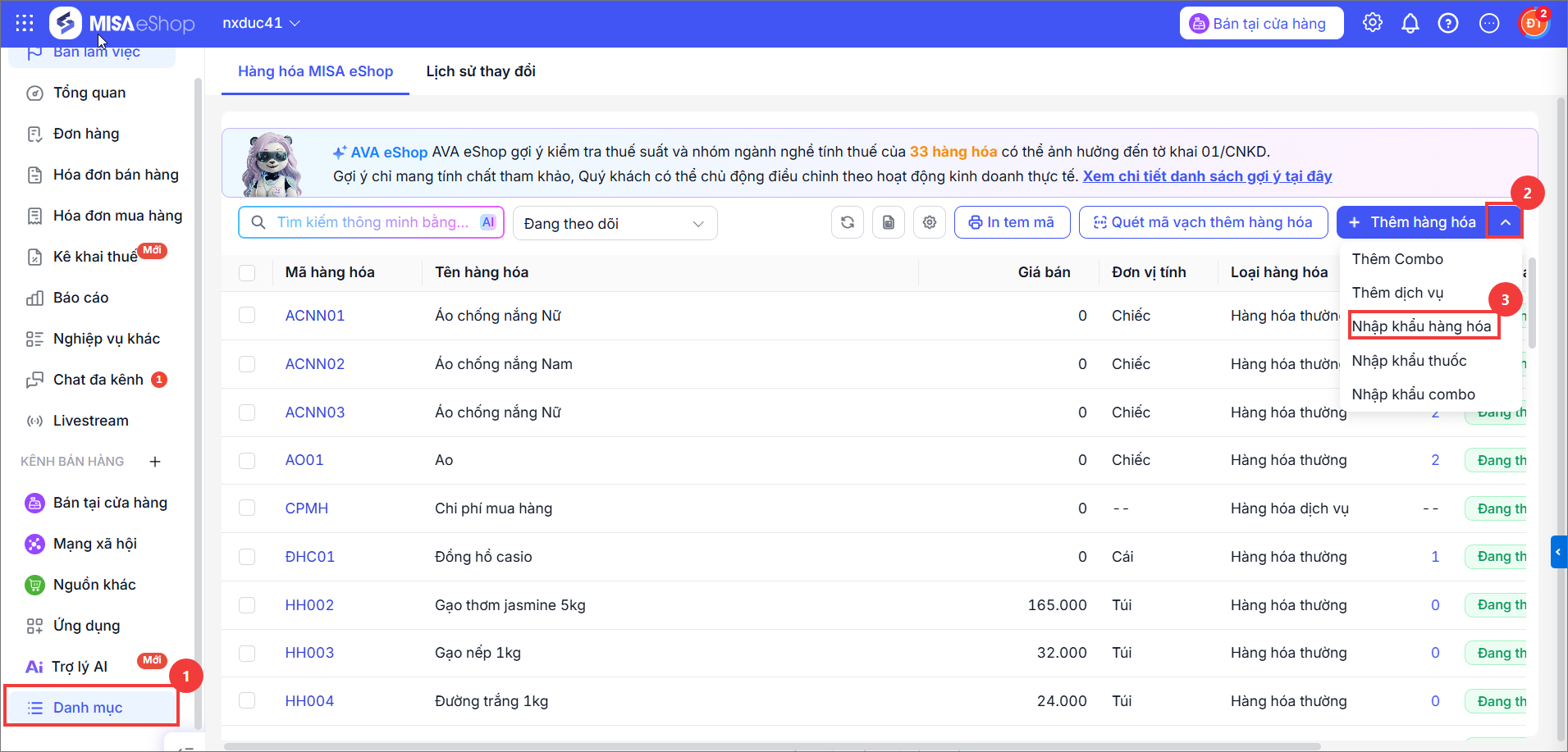
- Chọn hình thức nhập khẩu: Cập nhật → Nhấn Tiếp tục.
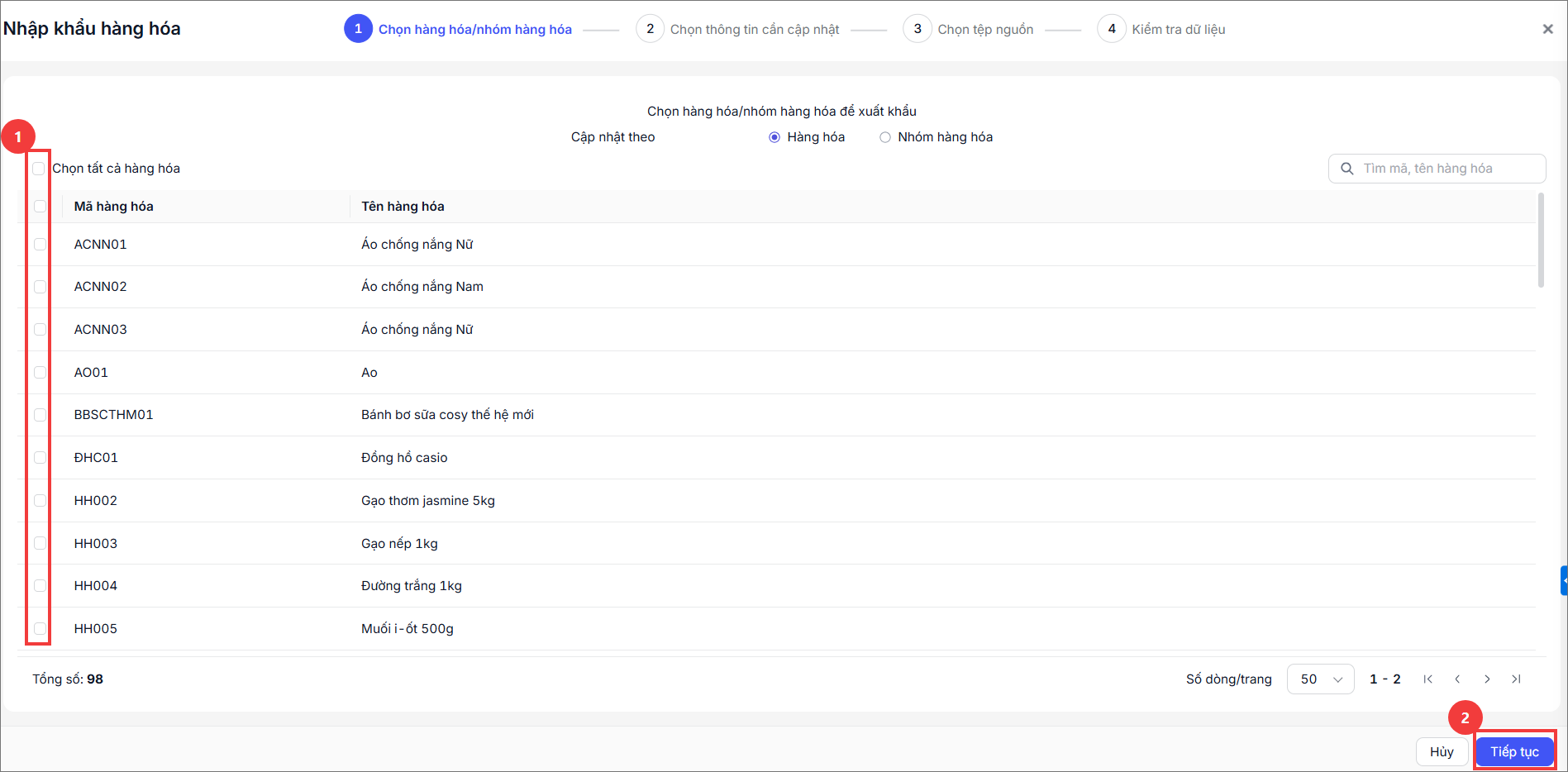
- Chọn hàng hàng hóa/nhóm hàng hóa cần cập nhật: Tích chọn các hàng hóa cần thực hiện cập nhập, sau đó nhấn Tiếp tục.
- Chọn thông tin cập nhật: Tích chọn các thông tin cần cập nhật, bao gồm Link ảnh hàng hóa.
- Sau đó nhấn Xuất khẩu hàng hóa và tiếp tục.
→ Hệ thống sẽ tải về máy người dùng file nhập khẩu cập nhật hàng hóa với các hàng hóa đã chọn.
Bước 2: Bổ sung link ảnh vào file nhập khẩu cập nhật hàng hóa
- Truy cập thư mục Download/Tải về trên máy tính, mở file nhập khẩu vừa tải về.
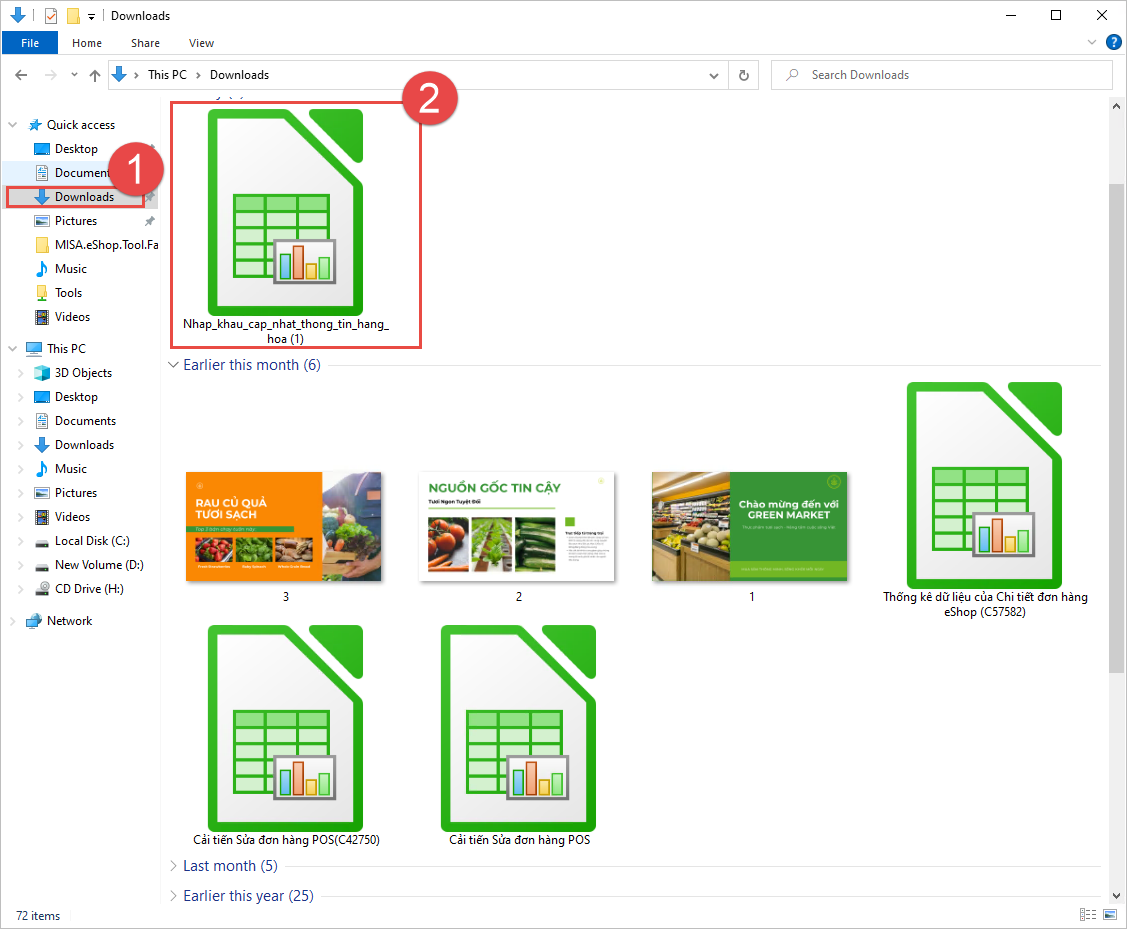
Trên file nhập khẩu cập nhật được tải về, hệ thống sẽ tải xuống bao gồm các file ảnh đã tải lên.
- Người dùng có thể sửa lại các link ảnh với các hàng hóa đã có ảnh.
- Hoặc gắn link ảnh vào các hàng hóa chưa có ảnh để thêm mới ảnh hàng hóa.
- Lưu ý: Quy tắc gắn link ảnh tương tự như nhập khẩu thêm mới (Xem chi tiết tại đây).
Bước 3: Tải file nhập khẩu lên phần mềm
Sau khi hoàn thiện file nhập khẩu cập nhật, người dùng thực hiện:
- Quay lại trang nhập khẩu cập nhật ban đầu và tải file nhập khẩu đã cập nhật lên hệ thống và nhấn Tiếp tục.
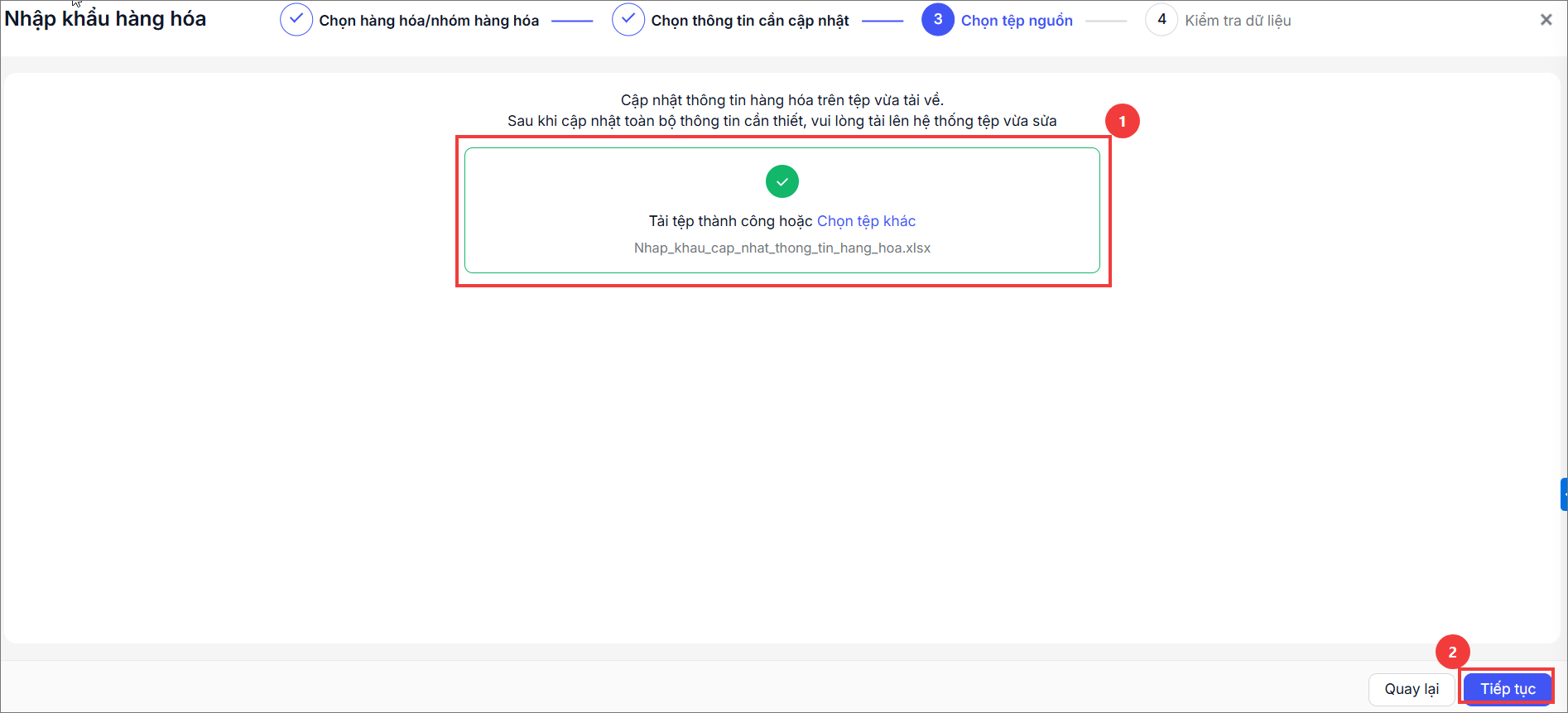
- Sau khi hệ thống kiểm tra dữ liệu và trả về kết quả Hợp lệ, nhấn Nhập khẩu để hoàn tất cập nhật.
III. Lưu ý
- Hệ thống đang đáp ứng các định dạng ảnh có đuôi: JPG, JPEG, PNG, WEBP, SVG.
- Liên hệ MISA khi phát sinh cảnh báo: link ảnh không hợp lệ hoặc không xác định được nguyên nhân.
- Ảnh khách hàng đã tự tải lên sẽ có link tương ứng khi xuất file hàng hóa.
- Link ảnh trùng giữa các hàng hóa cha/con đều hợp lệ.
Chúc Anh/Chị thực hiện thành công!