
1. Tổng quan
Ứng dụng eTax Mobile giúp người nộp thuế thực hiện các giao dịch thuế điện tử trên thiết bị di động. Bài viết hướng dẫn cách tải, cài đặt, đăng ký và đăng nhập vào ứng dụng eTax Mobile bằng tài khoản giao dịch điện tử hoặc tài khoản định danh điện tử mức 2.
2. Các bước thực hiện
2.1. Tải ứng dụng về thiết bị di động
Để tải, người dùng cần cài đặt eTax Mobile trên điện thoại thông minh hoặc máy tính bảng sử dụng hệ điều hành IOS (Iphone, Ipad), Android (Samsng, LG,…).
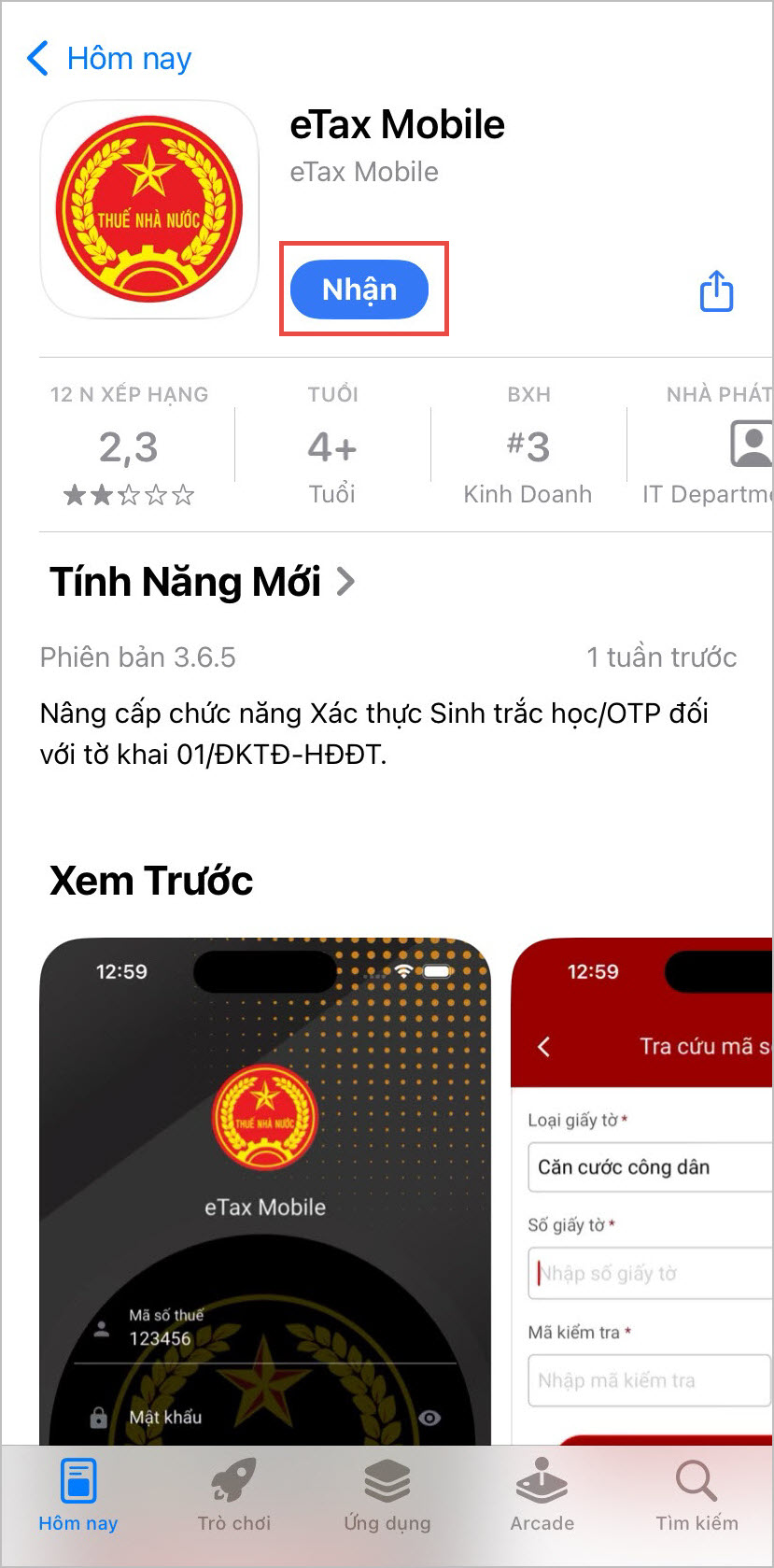
- Trên hệ điều hành IOS (iPhone) từ 9.0/9.1 trở lên, người dùng vào App store, nhập từ khóa tìm kiếm “Thuế điện tử” hoặc “eTax Mobile” sau đó tải app và cài đặt.
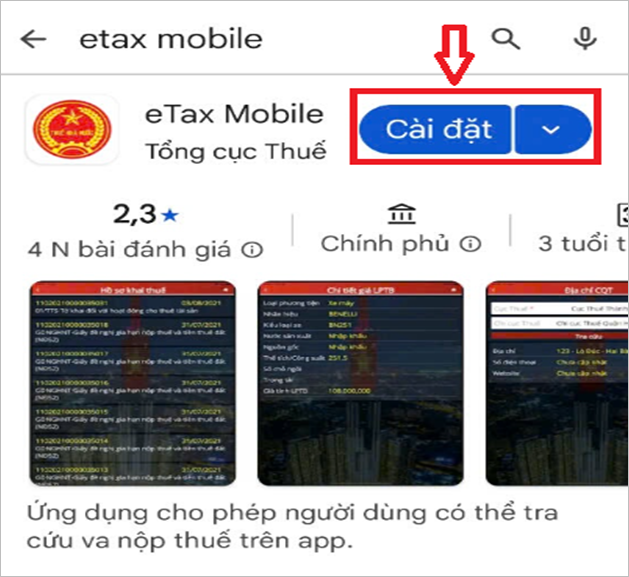
- Trên hệ điều hành Android từ 4.1 trở lên, người dùng vào Google play, nhập từ khóa tìm kiếm “Thuế điện tử” hoặc “eTax Mobile” và tải app về máy và cài đặt.
2.2. Cài đặt ứng dụng – Đăng ký tài khoản
Cách 1: Đăng nhập bằng mật khẩu của tài khoản giao dịch điện tử với Cơ quan thuế (CQT)
- Trên màn hình ứng dụng eTax Mobile, chọn Đăng ký ngay → nhập Mã số thuế (MST), Mã captcha → Tiếp tục
- Màn hình hiển thị thông tin của người nộp thuế bao gồm: Tên, nơi cấp MST, loại giấy tờ, điện thoại, email (có thể sửa Số điện thoại và email nếu cần) → chọn Tiếp tục.
- Màn hình hiển thị thông tin “Bạn đã đăng ký tài khoản thành công. Đề nghị người nộp thuế đến cơ quan thuế bất kỳ….” → Người dùng liên hệ CQT gần nhất để được kích hoạt tài khoản và cấp mật khẩu.
Cách 2: Đăng nhập bằng tài khoản Định danh điện tử (điều kiện điện thoại NNT đã cài app VneID và có tài khoản định danh mức 2).
- Hướng dẫn chi tiết kích hoạt tài khoản định danh mức 2 xem thêm tại đây.
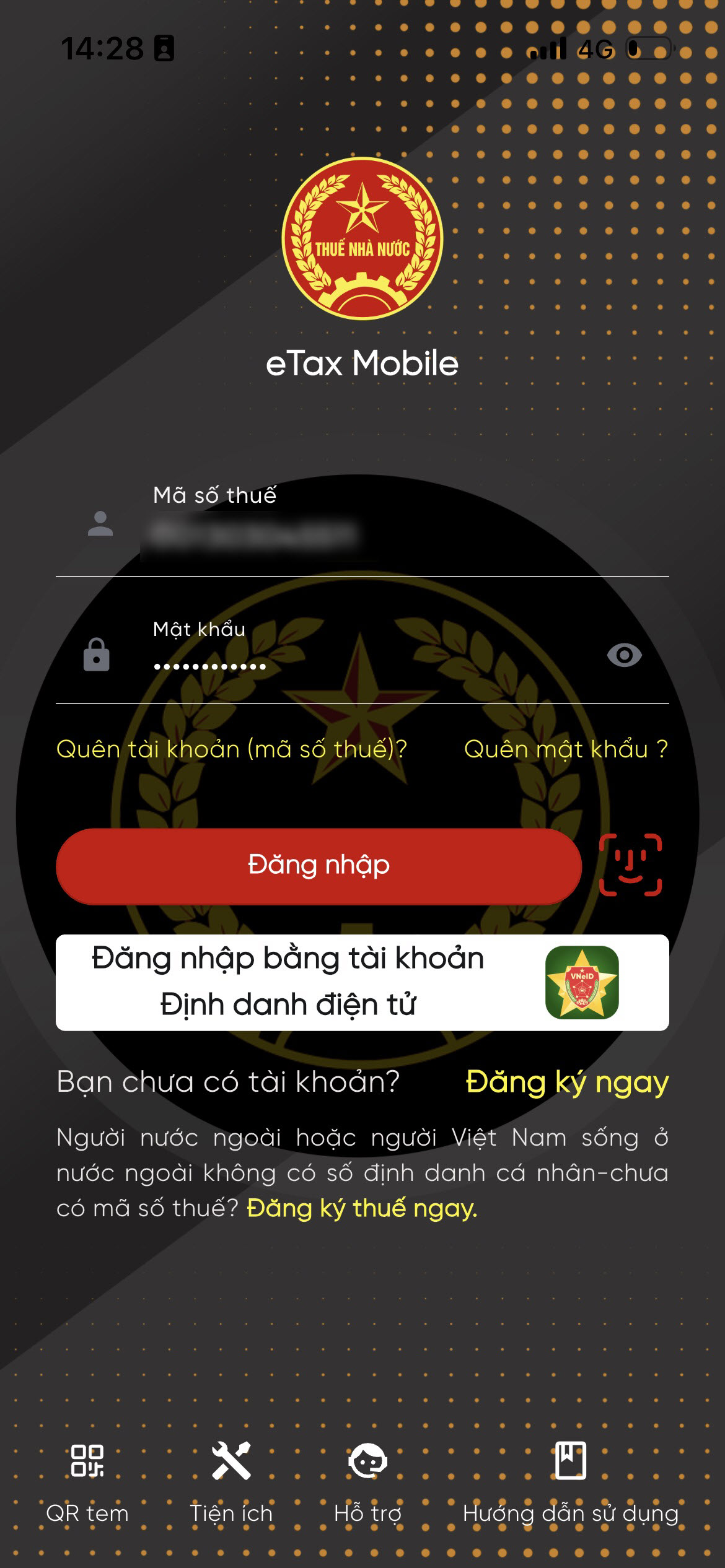
Bước 1: NNT nhấn biểu tượng có dòng chữ Đăng nhập bằng tài khoản định danh điện tử.
- Lưu ý: Trường hợp NNT có tài khoản định danh mức 2 mà chưa có tài khoản truy cập eTax Mobile, hệ thống hiển thị cảnh báo NNT chọn Đồng ý.
Bước 2: Màn hình hiển thị thông tin của người nộp thuế
- Bao gồm: Tên, nơi cấp MST, loại giấy tờ, điện thoại, email, NNT (có thể sửa Số điện thoại và email nếu cần) → chọn Tiếp tục.
- Nhập mã OTP (được gửi về tin nhắn điện thoại) → Nhấn Xác nhận → Hệ thống thông báo “Bạn đã đăng ký tài khoản thành công”.
2.3. Đăng nhập ứng dụng eTax Mobile
2.3.1 Đại diện tổ chức đăng nhập bằng tài khoản định danh điện tử VNeID mức 2
Bước 1: Chọn Đăng nhập bằng tài khoản Định danh điện tử (mức 2)
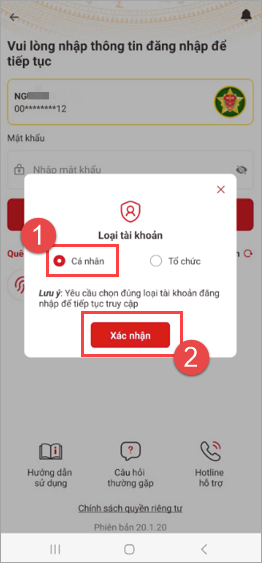
Bước 2: Chọn Loại tài khoản Cá nhân/Tổ chức.
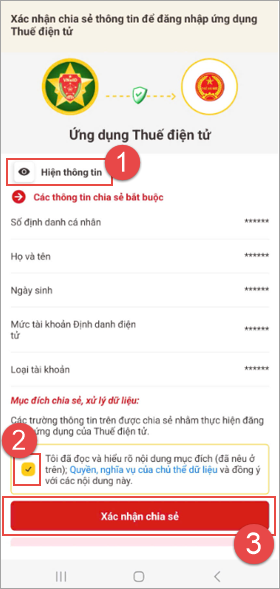
Bước 3: Nhấn Xác nhận → Xác nhận chia sẻ thông tin để đăng nhập ứng dụng Thuế điện tử.
Bước 4: Tích chọn “Tôi đã đọc và hiểu rõ nội dung mục đích (đã nêu ở trên); Quyền,
nghĩa vụ của chủ thể dữ liệu và đồng ý với các nội dung này.
Bước 5: Nhấn Xác nhận chia sẻ → Hệ thống hiển thị màn hình nhập passcode.
Bước 6: Nhập passcode → Hệ thống hiển thị màn hình trang chủ ứng dụng.
2.3.2 Đại diện tổ chức đăng nhập bằng MST và mật khẩu được cấp bởi CQT
- Nhập thông tin tài khoản
- Mã số thuế: Nhập MST 12 số là CCCD (thay cho MST 10 số trước đó)
- Mật khẩu: Nhập mật khẩu do CQT cấp đã thực hiện lấy tại mục 2.2
- Nhấn nút Đăng nhập.
Chúc Anh/Chị thực hiện thành công!