
1. Tổng quan
Hóa đơn bán hàng thông thường là loại hóa đơn dành cho DN/hộ kinh doanh nộp thuế GTGT theo phương pháp trực tiếp lập để ghi nhận việc bán hàng hóa, cung cấp dịch vụ.
Bài viết hướng dẫn thiết lập và phát hành hóa đơn bán hàng thường trên MISA eShop, bao gồm các bước thiết lập thuế, hóa đơn và quy trình phát hành trên đơn hàng hoặc danh sách hóa đơn.
2. Các bước thực hiện
2.1 Thiết lập thuế và hóa đơn trên máy tính
Bước 1: Tại màn hình trang Tổng quan, truy cập mục Thiết lập\Thuế và Hóa đơn\Hóa đơn, nhấn Sửa.
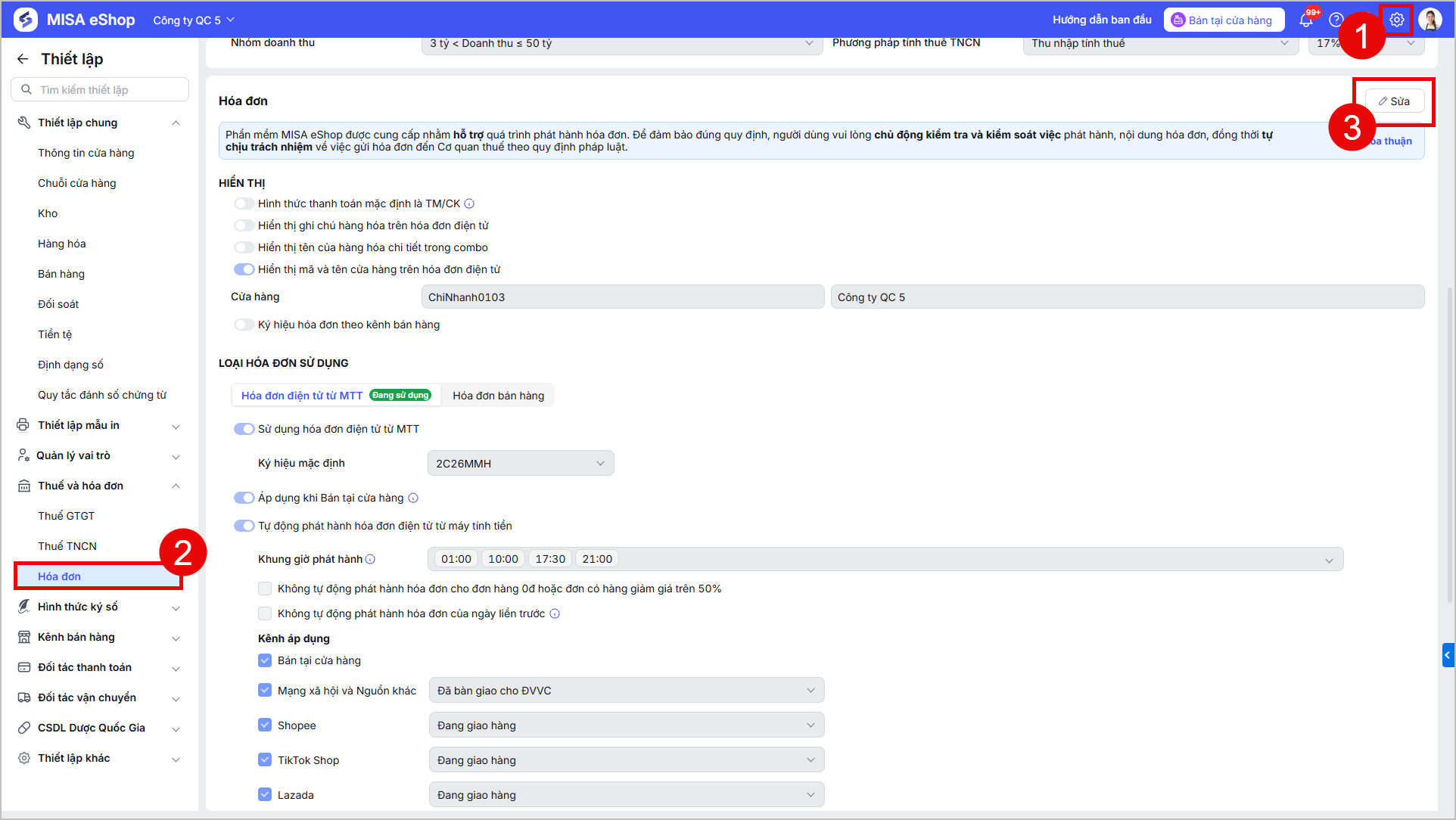
Bước 2: Tại Loại hóa đơn sử dụng, Chọn Hóa đơn bán hàng
- Bật tính năng Sử dụng hóa đơn bán hàng
- Chọn bật tính năng Áp dụng khi Bán tại cửa hàng: Thu ngân được chọn loại hóa đơn bán hàng khi đang bán tại cửa hàng.
Lưu ý:
- Hóa đơn bán hàng thông thường KHÔNG áp dụng tính năng Tự động phát hành hóa đơn điện tử.
- Trường hợp cửa hàng bán trên 2 nền tảng sàn TMĐT và mạng xã hội, muốn áp dụng 2 loại hóa đơn, có thể lưu ý không nên thiết lập tự động phát hành hóa đơn GTGT từ máy tính tiền với đơn trên sàn TMĐT và mạng xã hội để được chọn loại hóa đơn phát hành.
2.2 Phát hành hóa đơn bán hàng thường khi lên đơn bán hàng
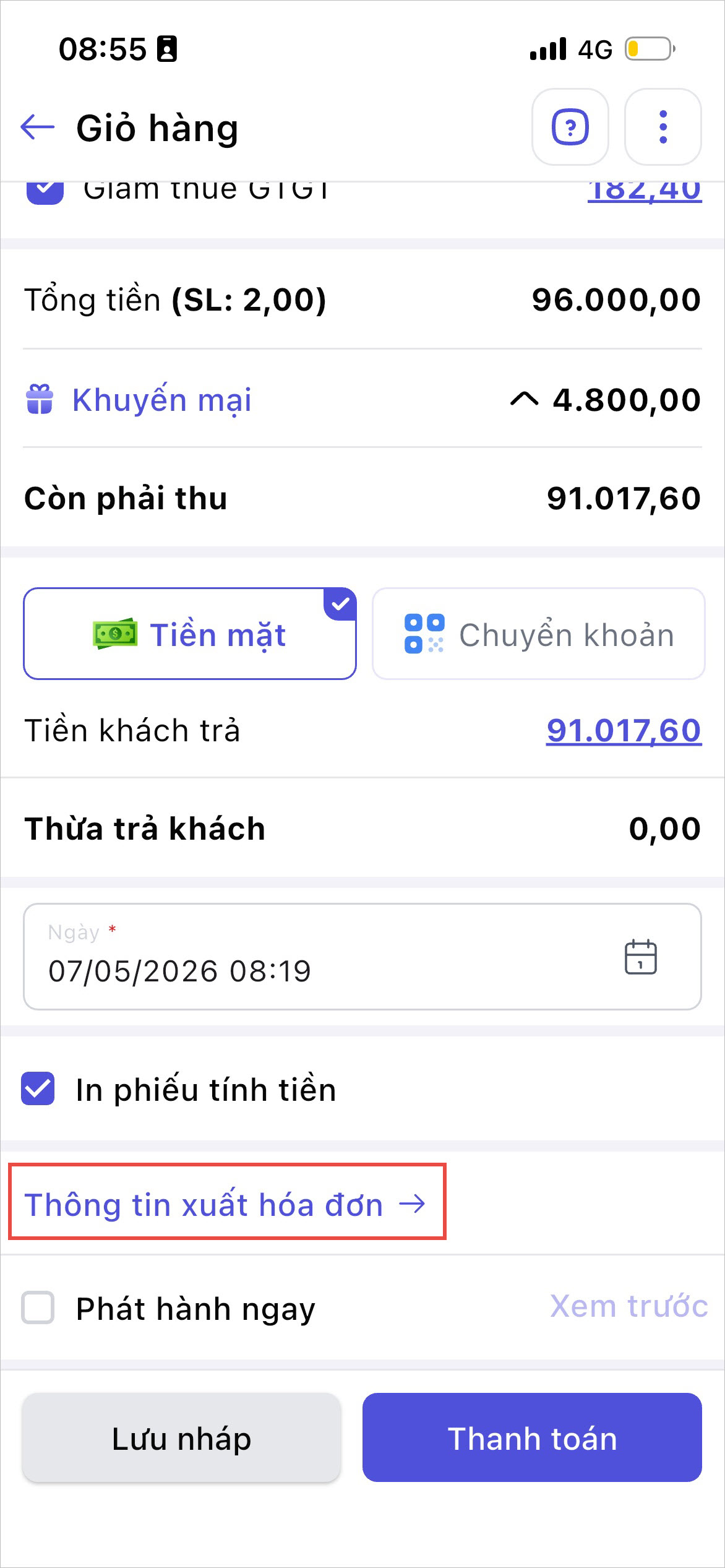
Bước 1: Tại màn hình trang giỏ hàng, sau khi thêm các thông tin khách hàng, hàng hóa, thông tin thanh toán:
- Chọn Thông tin xuất hóa đơn:
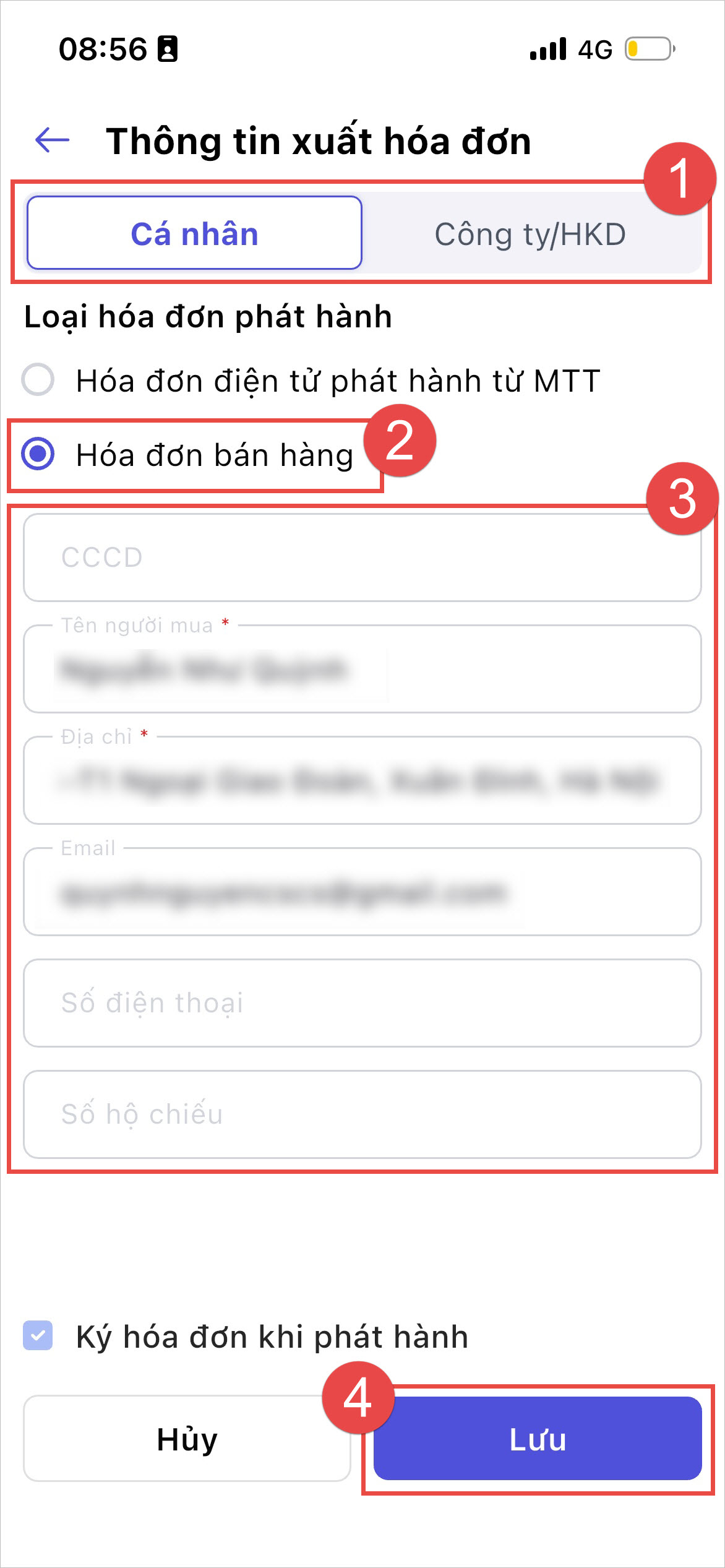
Bước 2: Khai báo thông tin xuất hóa đơn
- Chọn loại khách hàng: Cá nhân hoặc Công ty/HKD
- Chọn loại hóa đơn phát hành: Tích chọn hóa đơn bán hàng
- Điền thông tin xuất hóa đơn
- Nhấn Lưu.
Lưu ý: Với hóa đơn bán hàng, người dùng bắt buộc thực hiện Ký số khi phát hành.
- Với trường hợp sử dụng chữ ký số thường: Khi phát hành, hệ thống sẽ gửi thông báo yêu cầu ký số tới ứng dụng MISA eSign trên điện thoại => Truy cập ứng dụng để thực hiện ký số.
- Với trường hợp sử dụng ký số nâng cao:
- Nếu thời điểm phát hành vẫn trong phiên ký số, hệ thống sẽ tự động ký hóa đơn khi phát hành.
- Nếu thời điểm phát hành đã hết phiên ký số, hệ thống gửi thông báo yêu cầu ký số tới ứng dụng MISA eSign trên điện thoại => Truy cập ứng dụng để thực hiện ký số.
Bước 3: Kiểm tra lại thông tin đơn hàng
- Nhấn Xem trước để xem trước hóa đơn điện tử.
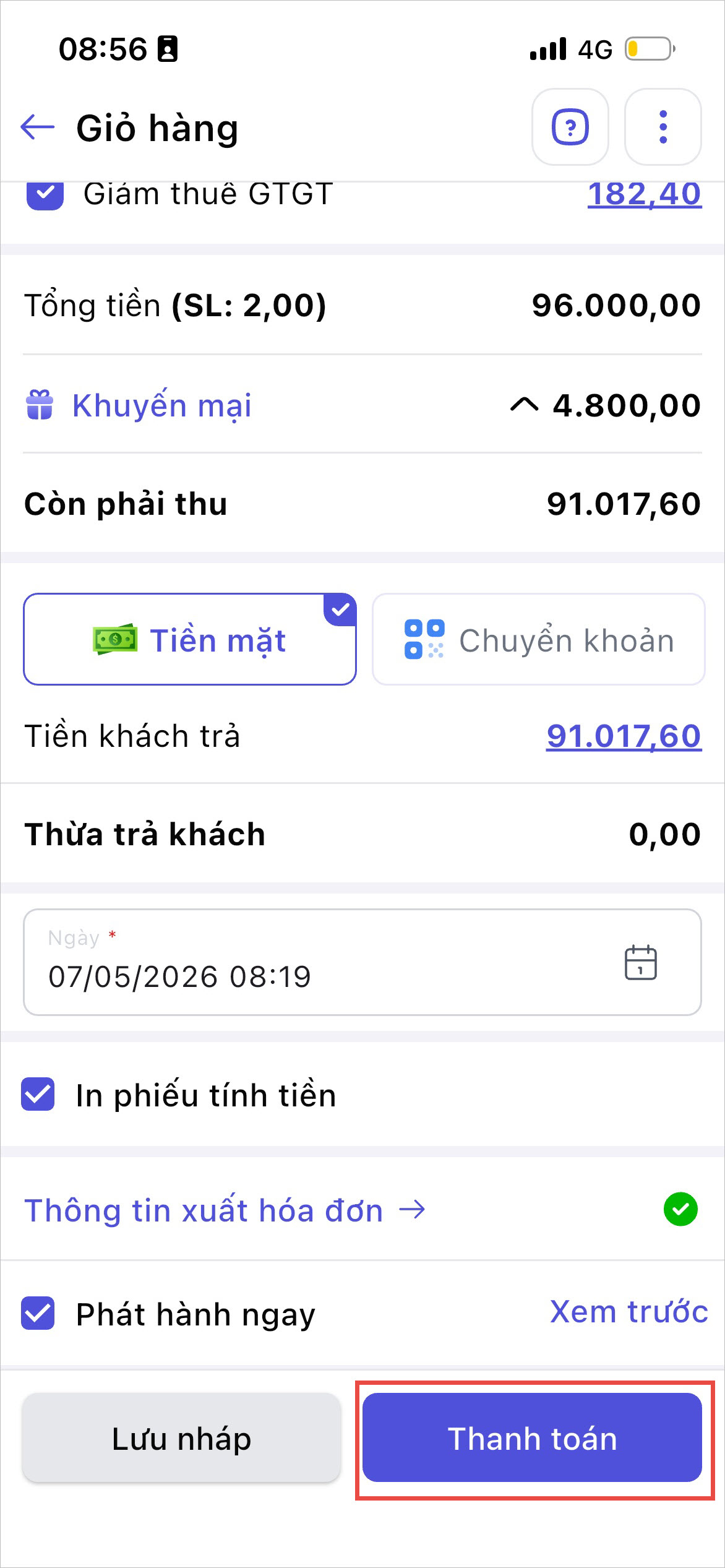
- Tích chọn Phát hành ngay (Nếu cần):
- Trường hợp không điền thông tin xuất hóa đơn (Bỏ qua thao tác bước 2) và chỉ sử dụng hóa đơn bán hàng: Hệ thống phát hành hóa đơn bán hàng với thông tin khách hàng mặc định không yêu cầu xuất hóa đơn.
- Trường hợp không điền thông tin xuất hóa đơn (Bỏ qua thao tác bước 2) và đang sử dụng 2 loại hóa đơn bán hàng và hóa đơn từ MTT: Hệ thống luôn phát hành hóa đơn từ MTT.
- Trường hợp đã điền thông tin xuất hóa đơn và chọn loại hóa đơn bán hàng: Hệ thống phát hành hóa đơn bán hàng.
Bước 4: Ký số tài liệu (Nếu tích chọn Phát hành ngay)
Trường hợp đã thiết lập chữ ký số tại MISA eShop trên máy tính:
- Thực hiện ký số hóa đơn ngay sau khi Thanh toán, hệ thống gửi yêu cầu ký số về phần mềm ký số trên điện thoại.
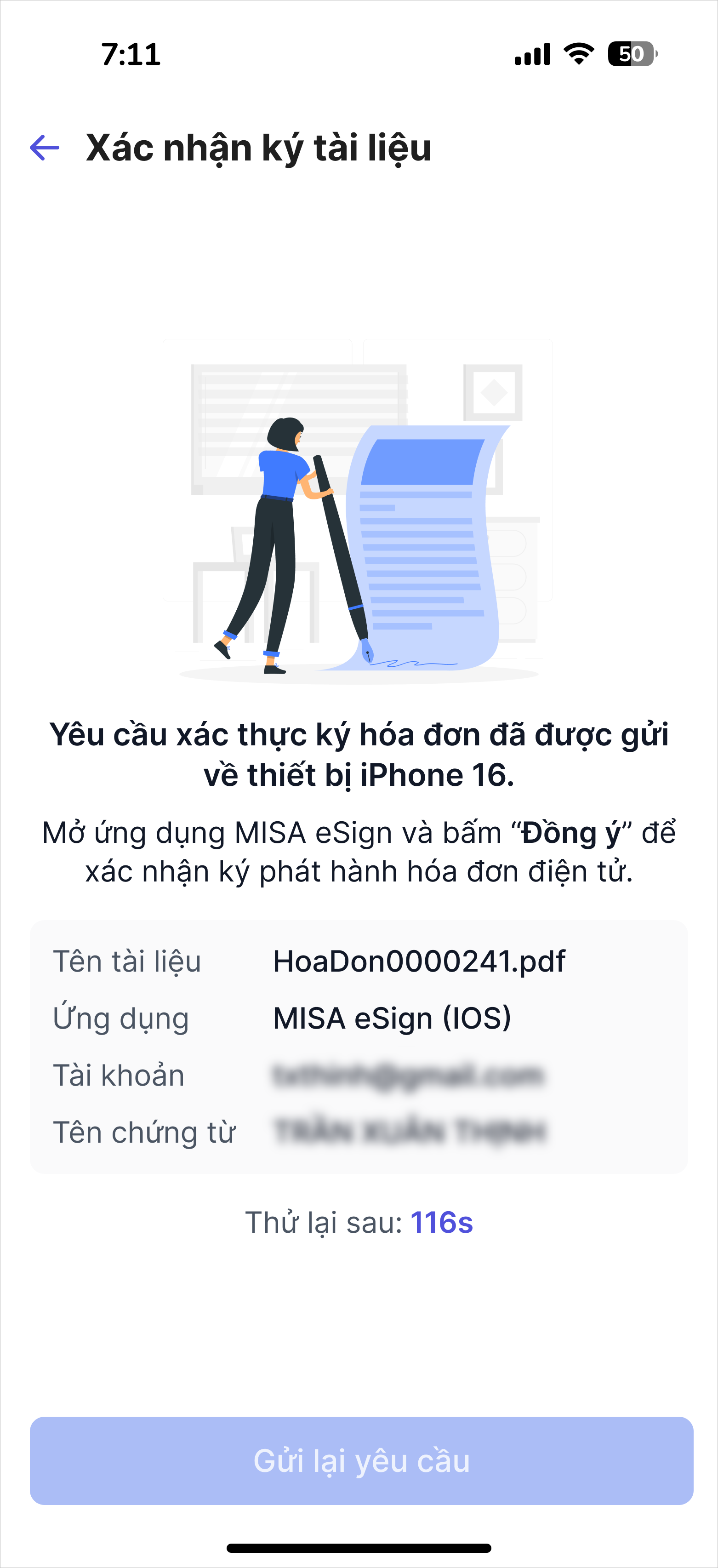
- Truy cập ứng dụng ký số MISA eShop và nhấn Đồng ý để thực hiện ký số.
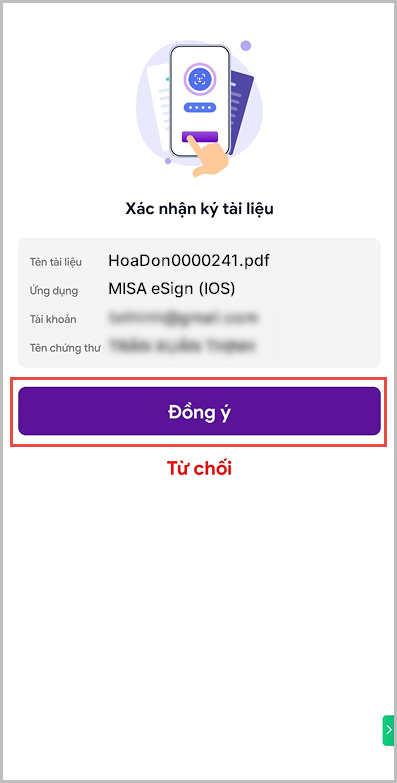
- Chuyển sang ứng dụng MISA eShop, hệ thống thông báo ký số thành công và ngược lại nếu nhấn từ chối.
Các trường hợp ký số không thành công: Hệ thống hiển thị thông báo và đơn hàng hoàn tất ở trạng thái hóa đơn chưa phát hành.
2.3 Phát hành HĐ bán hàng thường tại danh sách hóa đơn bán hàng
Bước 1: Tại màn hình tổng quan, chọn Chưa phát hành
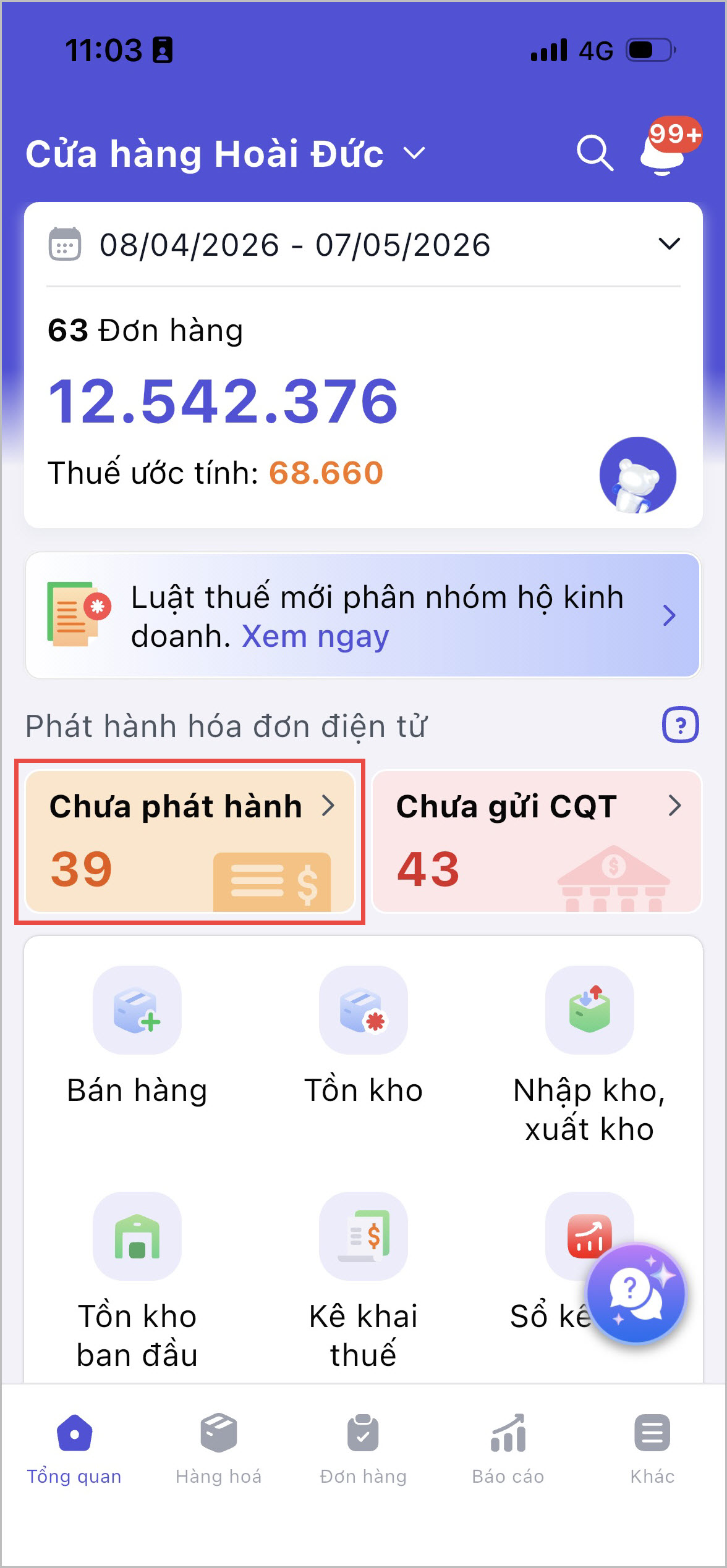
Bước 2: Phát hành hóa đơn bán hàng
♦ Phát hành lẻ từng hóa đơn
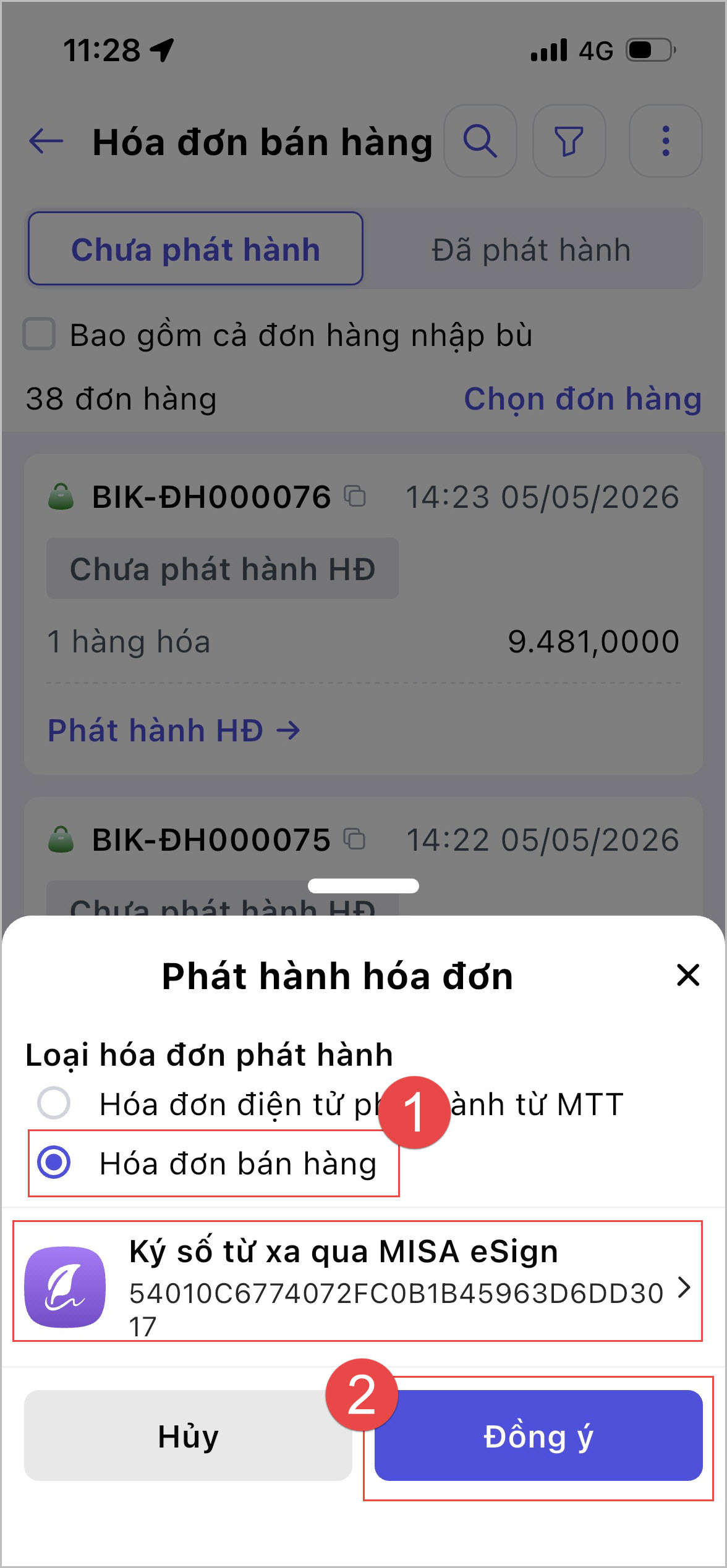
Trường hợp không cần điền thông tin xuất hóa đơn: Tại đơn hàng cần phát hành, nhấn Phát hành HĐ
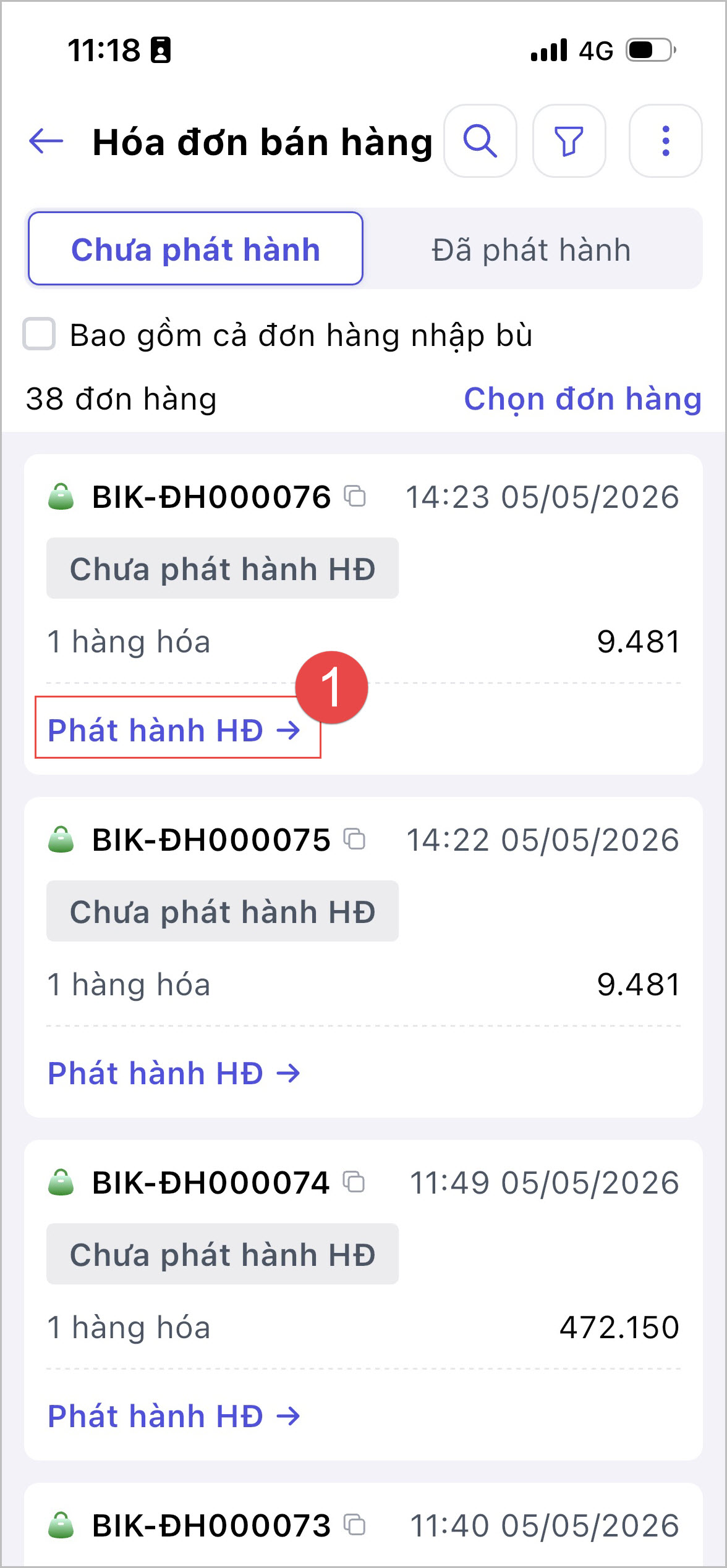
- Chọn Loại hóa đơn phát hành: Hóa đơn bán hàng
- Nếu có nhiều chữ ký số, nhấn vào chữ ký số để chọn lại chữ ký số cần ký
- Nhấn Đồng ý để hoàn tất phát hành.
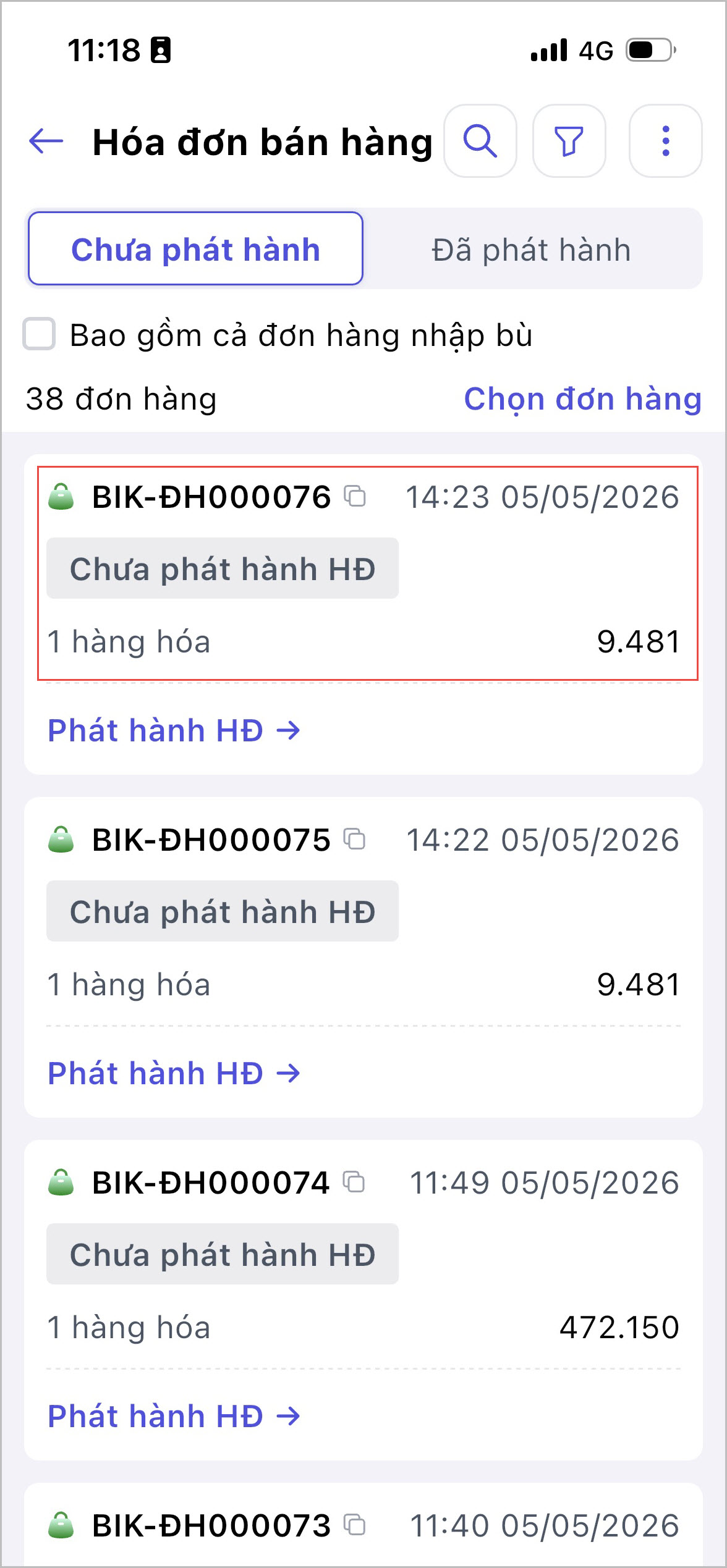
Trường hợp cần điền thông tin xuất hóa đơn:
- Mở xem chi tiết hóa đơn cần phát hành
- Tại mục Hóa đơn điện tử, chọn Thông tin xuất hóa đơn
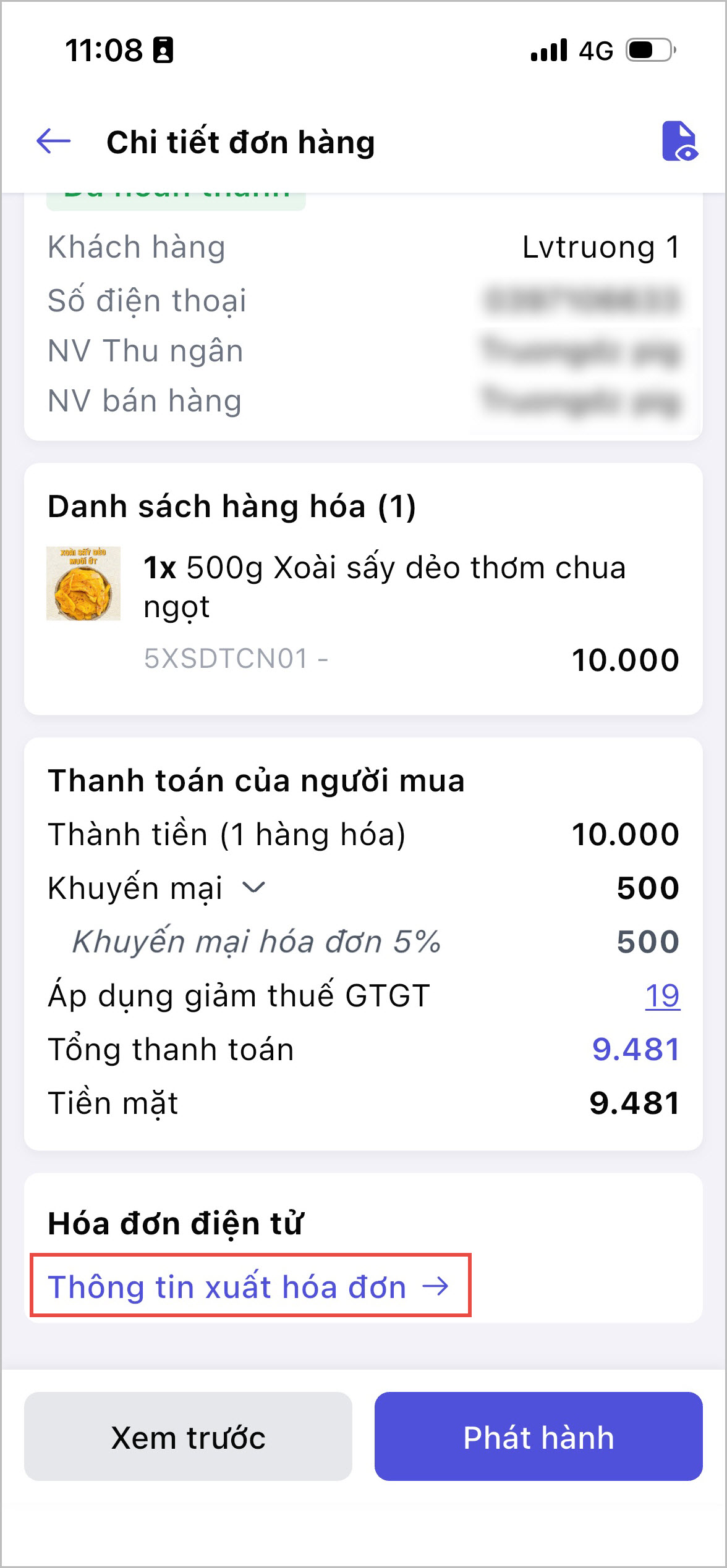
- Khai báo thông tin xuất hóa đơn
- Chọn loại khách hàng: Cá nhân hoặc Công ty/HKD
- Chọn loại hóa đơn phát hành: Tích chọn Hóa đơn bán hàng
- Điền thông tin xuất hóa đơn
- Nhấn Lưu.
- Lưu ý: Với hóa đơn bán hàng, người dùng bắt buộc thực hiện Ký số khi phát hành.
- Nhấn Xem trước để xem trước hóa đơn điện tử.
- Nhấn Phát hành
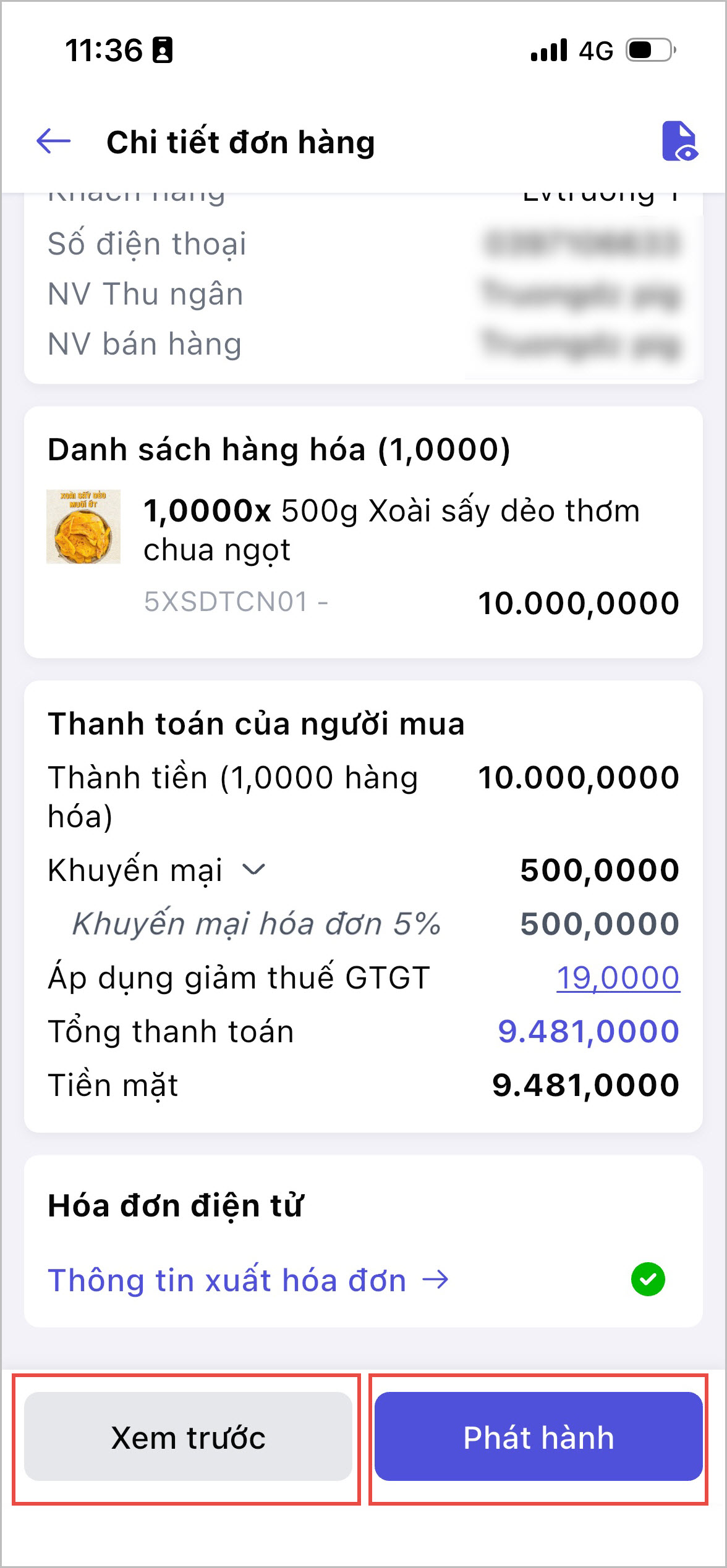
Ký số tài liệu:
- Hệ thống gửi yêu cầu ký số về phần mềm ký số trên điện thoại.
- Truy cập ứng dụng ký số MISA eShop và nhấn Đồng ý để thực hiện ký số.
- Chuyển sang ứng dụng MISA eShop, hệ thống thông báo ký số thành công, hóa đơn chuyển sang trạng thái đã phát hành.
- Các trường hợp ký số không thành công: Hệ thống hiển thị thông báo và đơn hàng hoàn tất ở trạng thái hóa đơn chưa phát hành.
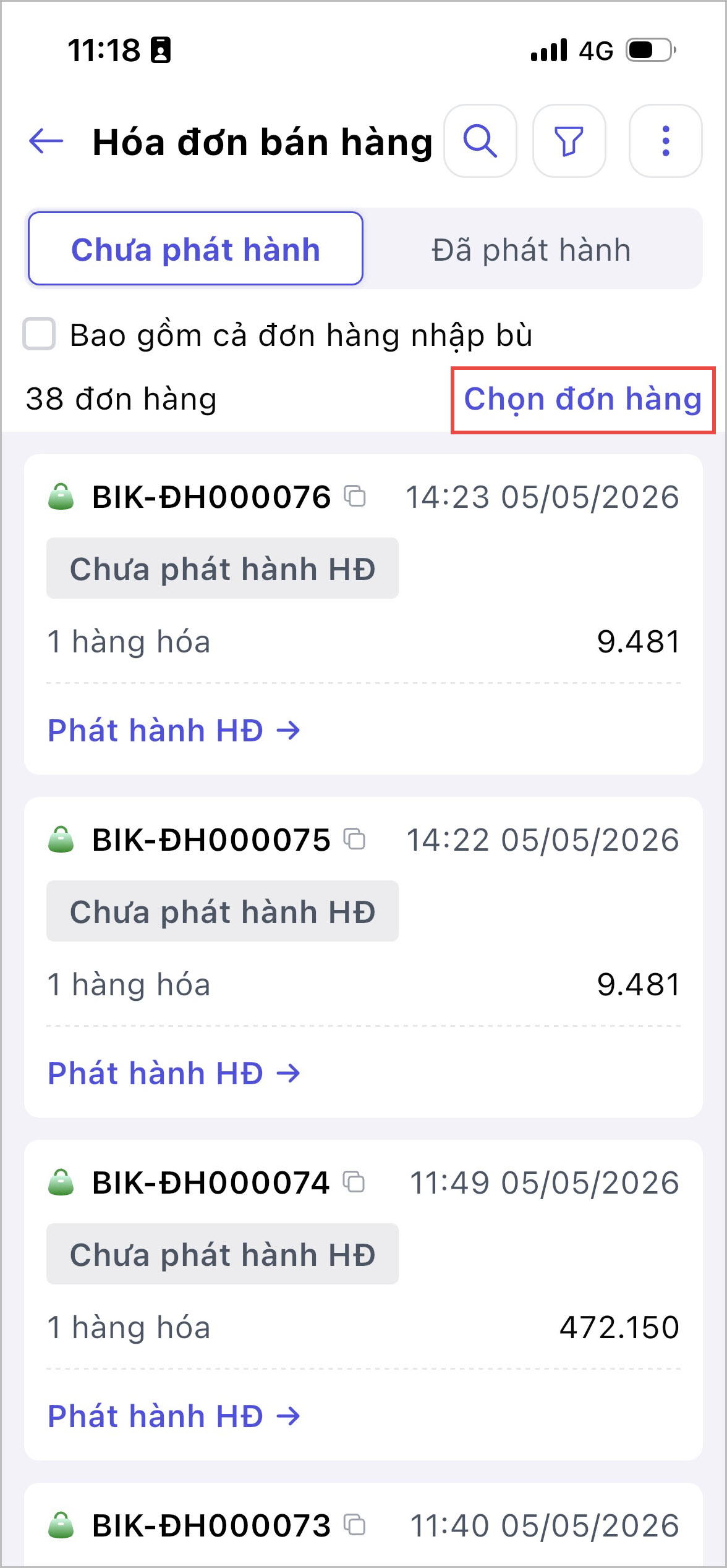
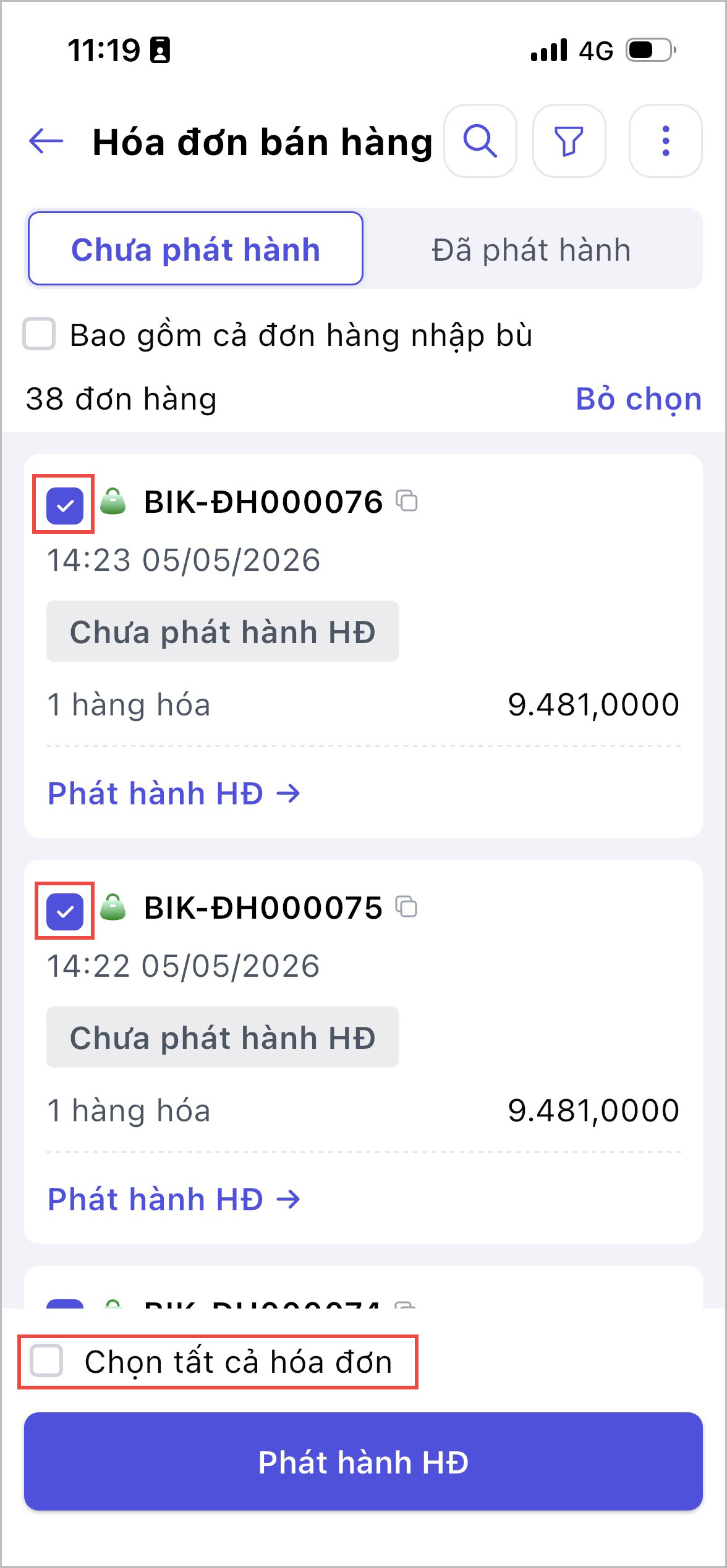
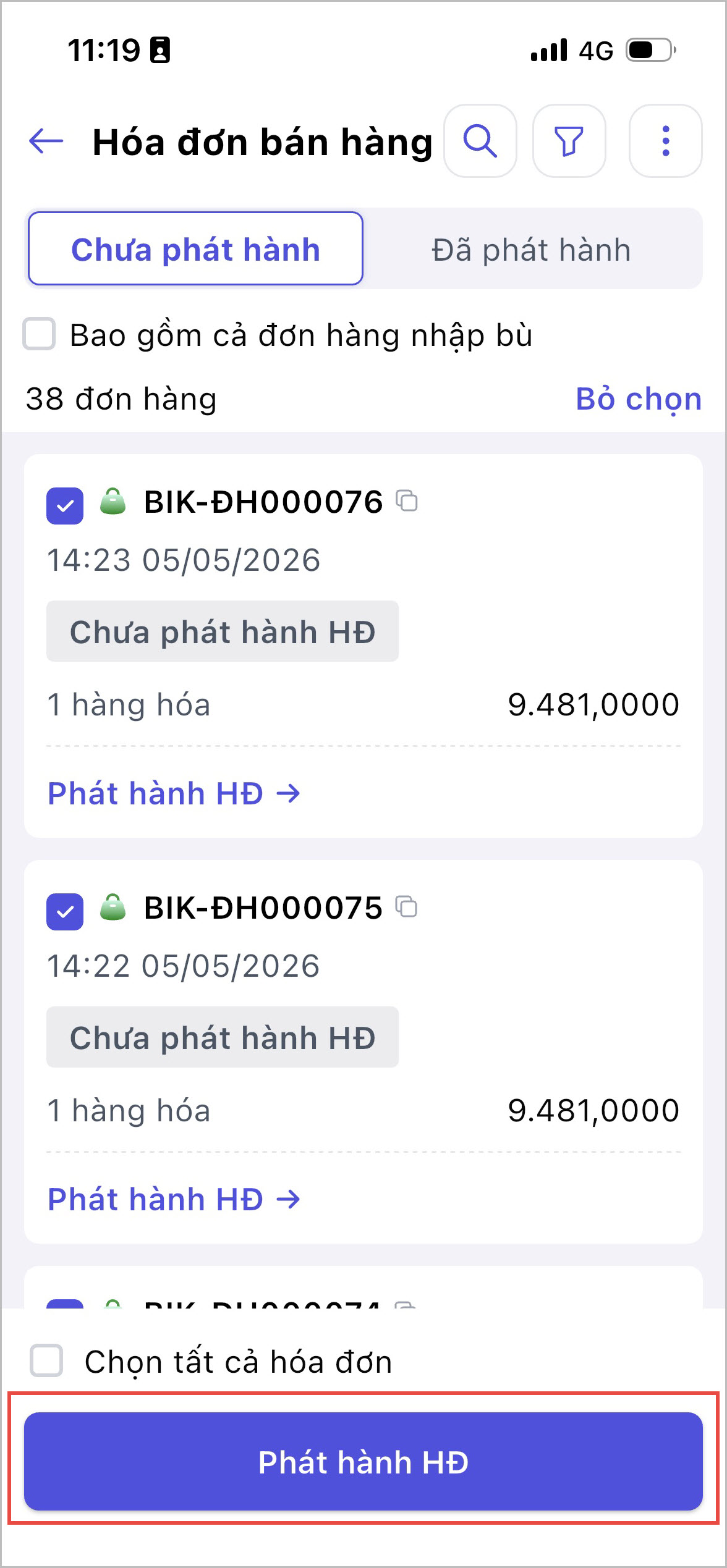
♦ Phát hành nhanh hàng loạt hóa đơn
- Nhấn Chọn đơn hàng
- Tích chọn tất cả hoặc tích chọn các đơn hàng cần phát hành
- Nhấn Phát hành HĐ
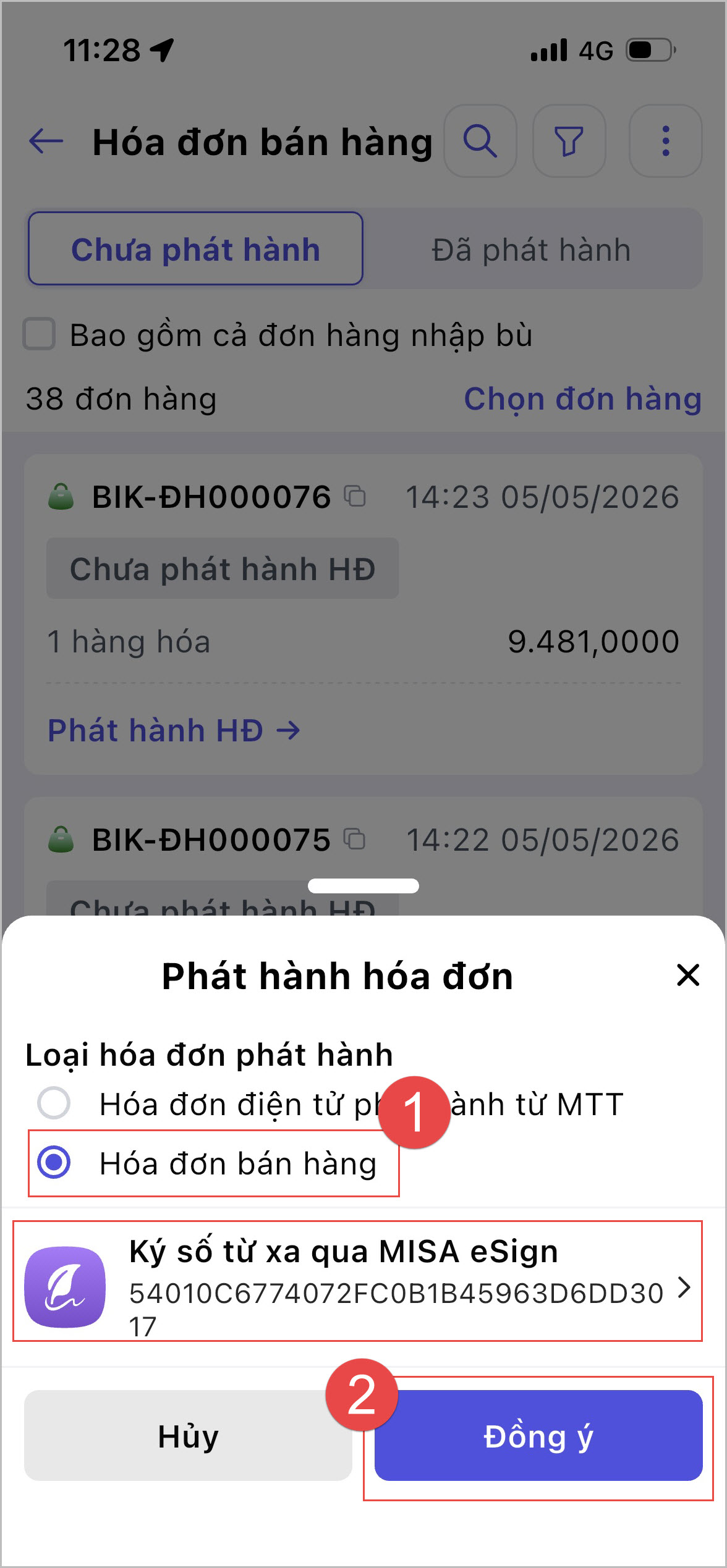
- Chọn Loại hóa đơn phát hành: Hóa đơn bán hàng
- Nếu có nhiều chữ ký số, nhấn vào chữ ký số để chọn lại chữ ký số cần ký
- Nhấn Đồng ý để hoàn tất phát hành.
Ký số tài liệu:
- Hệ thống gửi yêu cầu ký số về phần mềm ký số trên điện thoại.
- Truy cập ứng dụng ký số MISA eShop và nhấn Đồng ý để thực hiện ký số.
- Chuyển sang ứng dụng MISA eShop, hệ thống thông báo ký số thành công, hóa đơn chuyển sang trạng thái đã phát hành.
- Các trường hợp ký số không thành công: Hệ thống hiển thị thông báo và đơn hàng hoàn tất ở trạng thái hóa đơn chưa phát hành.
Lưu ý
♦ Đối với hóa đơn điều chỉnh/thay thế:
- Khi hóa đơn gốc là hóa đơn bán hàng có mã, được phép thay thế/điều chỉnh bằng: Hóa đơn bán hàng và Hóa đơn bán hàng khởi tạo từ MTT.
- Khi hóa đơn gốc là hóa đơn bán hàng không mã, được phép thay thế/điều chỉnh bằng: Hóa đơn bán hàng và Hóa đơn bán hàng khởi tạo từ MTT.
- Khi hóa đơn gốc là hóa đơn bán hàng khởi tạo từ MTT, chỉ được thay thế/điều chỉnh bằng: Hóa đơn bán hàng khởi tạo từ MTT
- Trường hợp phát hành hàng loạt, mà chọn loại hóa đơn thay thế/điều chỉnh không khớp với quy tắc ở trên, hệ thống sẽ hiển thị thông báo, người dùng cần thực hiện chọn lại hóa đơn đúng với loại hóa đơn phù hợp
♦ Tính năng phát hành tự động: Tính năng phát hành tự động đang không đáp ứng với hóa đơn bán hàng thường, chỉ đáp ứng hóa đơn từ máy tính tiền.
Chúc Anh/Chị thực hiện thành công!