
I. Tổng quan
MISA eShop tích hợp với AMIS Workflow hỗ trợ người dùng đồng bộ đơn hàng từ MISA eShop sang AMIS CRM giúp nhất quán dữ liệu và tiết kiệm thời gian.
Phạm vi đáp ứng: Khi người dùng tạo đơn hàng trên MISA eShop, hệ thống sẽ tự động ghi nhận đơn hàng trên AMIS CRM qua luồng thiết lập trên AMIS Workflow.
Hệ thống thực hiện đồng bộ với các đơn hàng có nguồn đơn từ:
- Đơn tạo từ POS (Bán tại cửa hàng);
- Đơn tạo trên mạng xã hội, nguồn khác, sàn TMĐT và khi thay đổi trạng thái giao hàng;
- Lưu ý: Chỉ đáp ứng với các đơn được tạo và thay đổi trạng thái giao hàng sau thời điểm thiết lập tích hợp. Các đơn hàng trước đó không đáp ứng.
Hệ thống CHƯA đáp ứng đồng bộ với các đơn:
- Từ nhập khẩu đơn hàng;
- Đơn sửa từ các đơn bán tại cửa hàng, bán trên mạng xã hội và bán trên sàn thương mại điện tử.
II. Các bước thực hiện
1. Sự kiện Lên đơn hàng và hành động Thêm đơn hàng
Bước 1: Tạo luồng mới
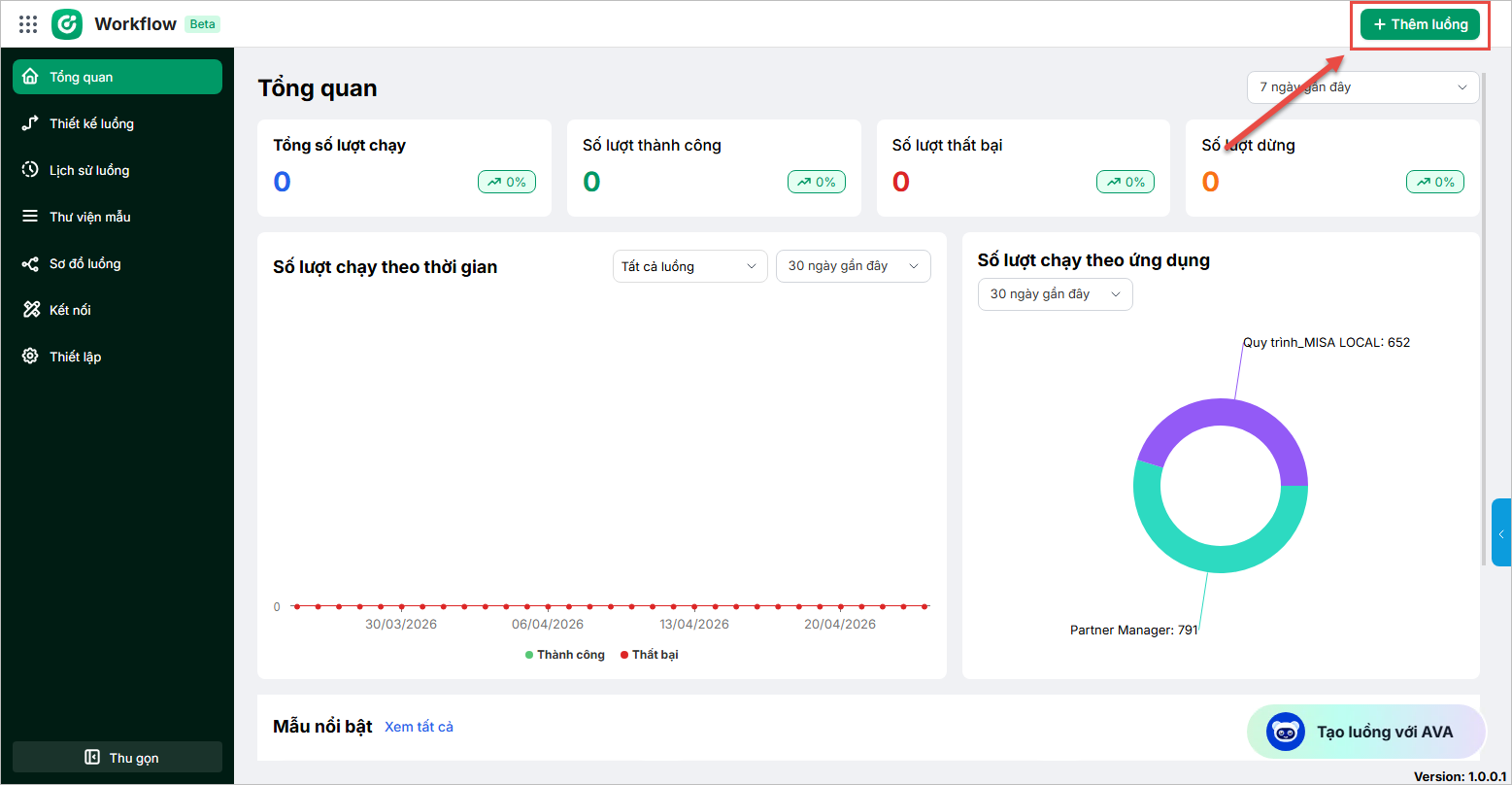
- Truy cập ứng dụng AMIS Workflow, chọn Thêm luồng
Bước 2. Thiết lập sự kiện
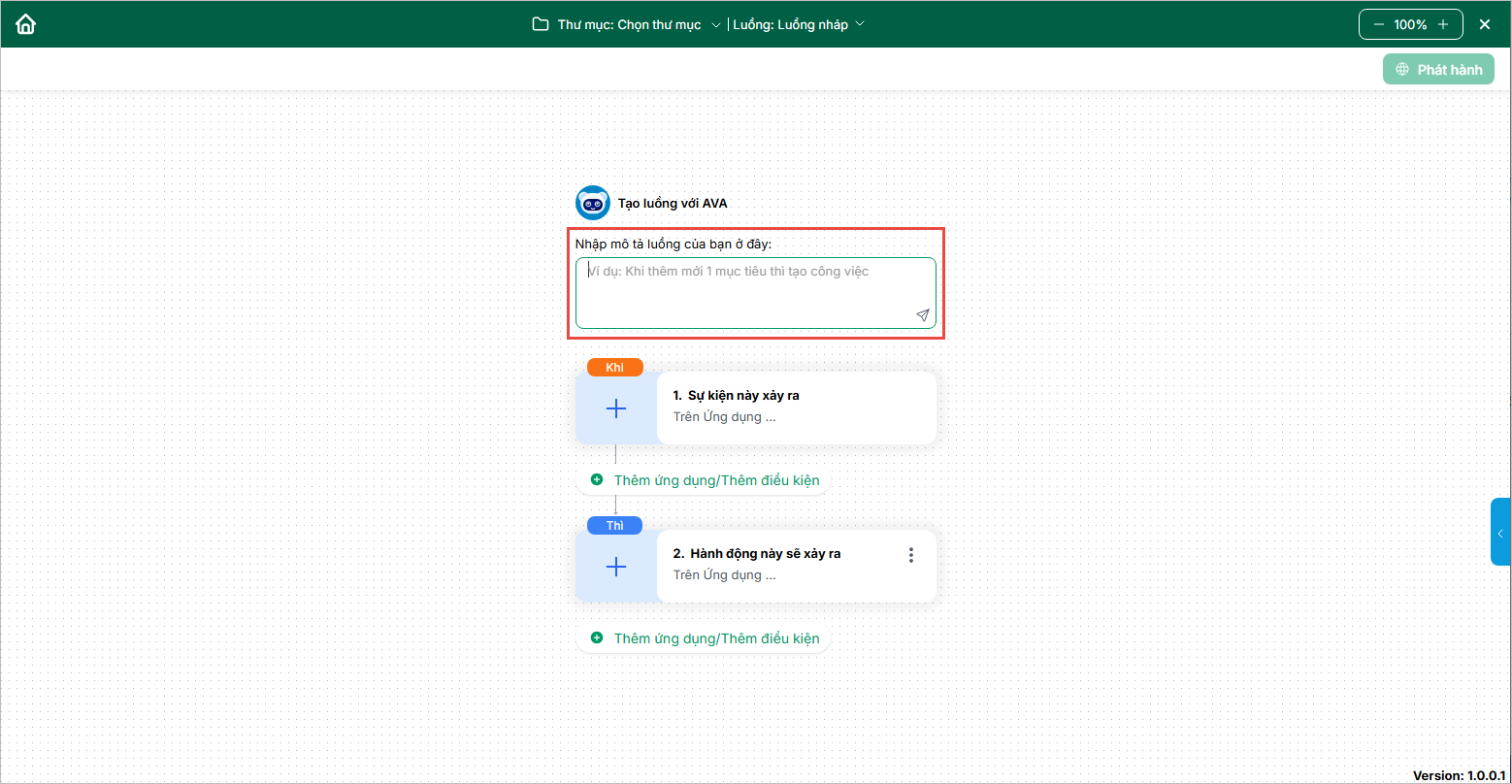
2.1 Nhập mô tả luồng
2.2 Thiết lập sự kiện xảy ra
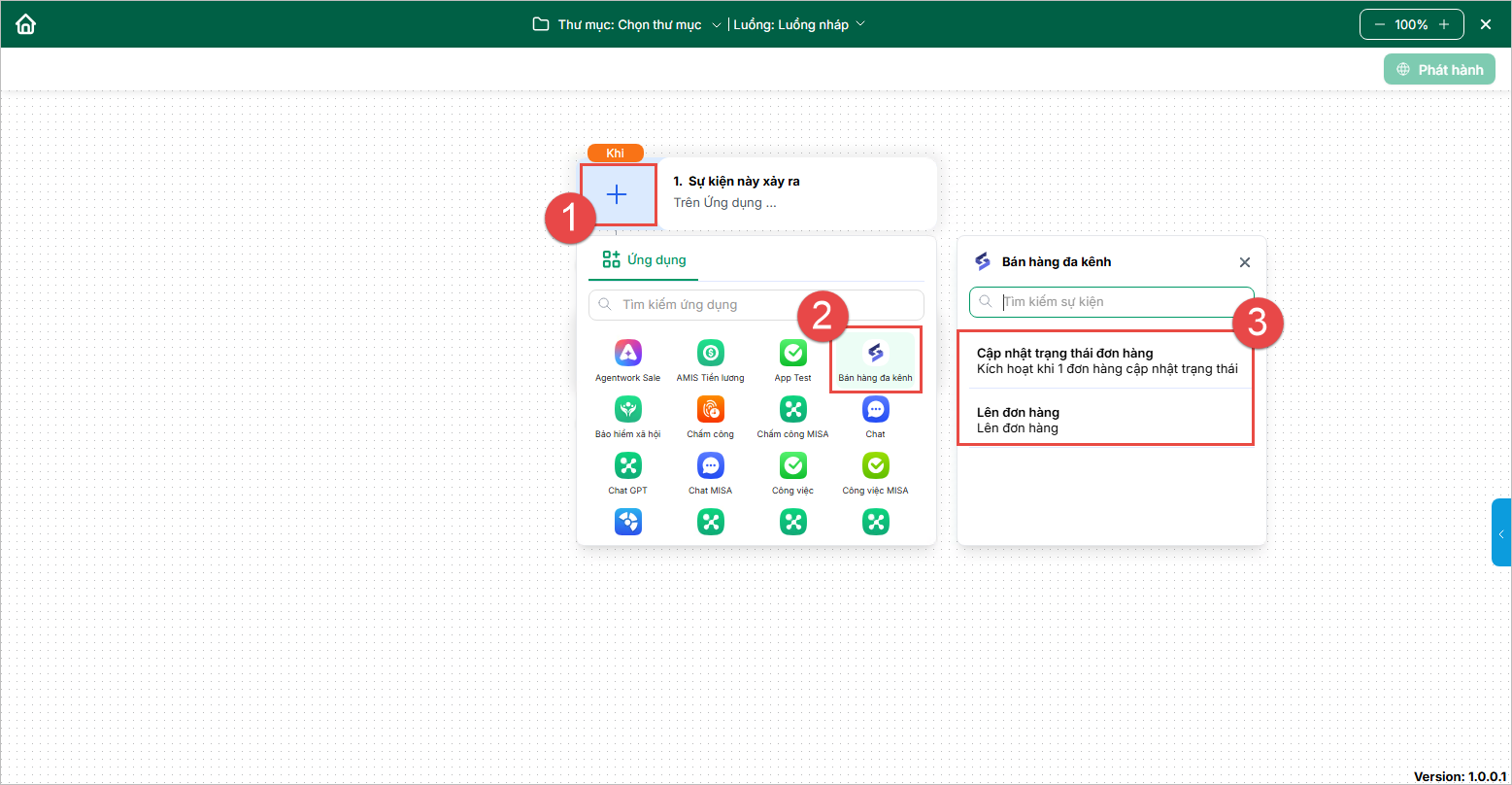
Nơi xảy ra sự kiện: Ứng dụng Bán hàng đa kênh
Sự kiện xảy ra:
- Chọn Lên đơn hàng: Sự kiện được kích hoạt khi có đơn hàng được sinh trên MISA eShop.
Sau đó nhấn Tiếp tục
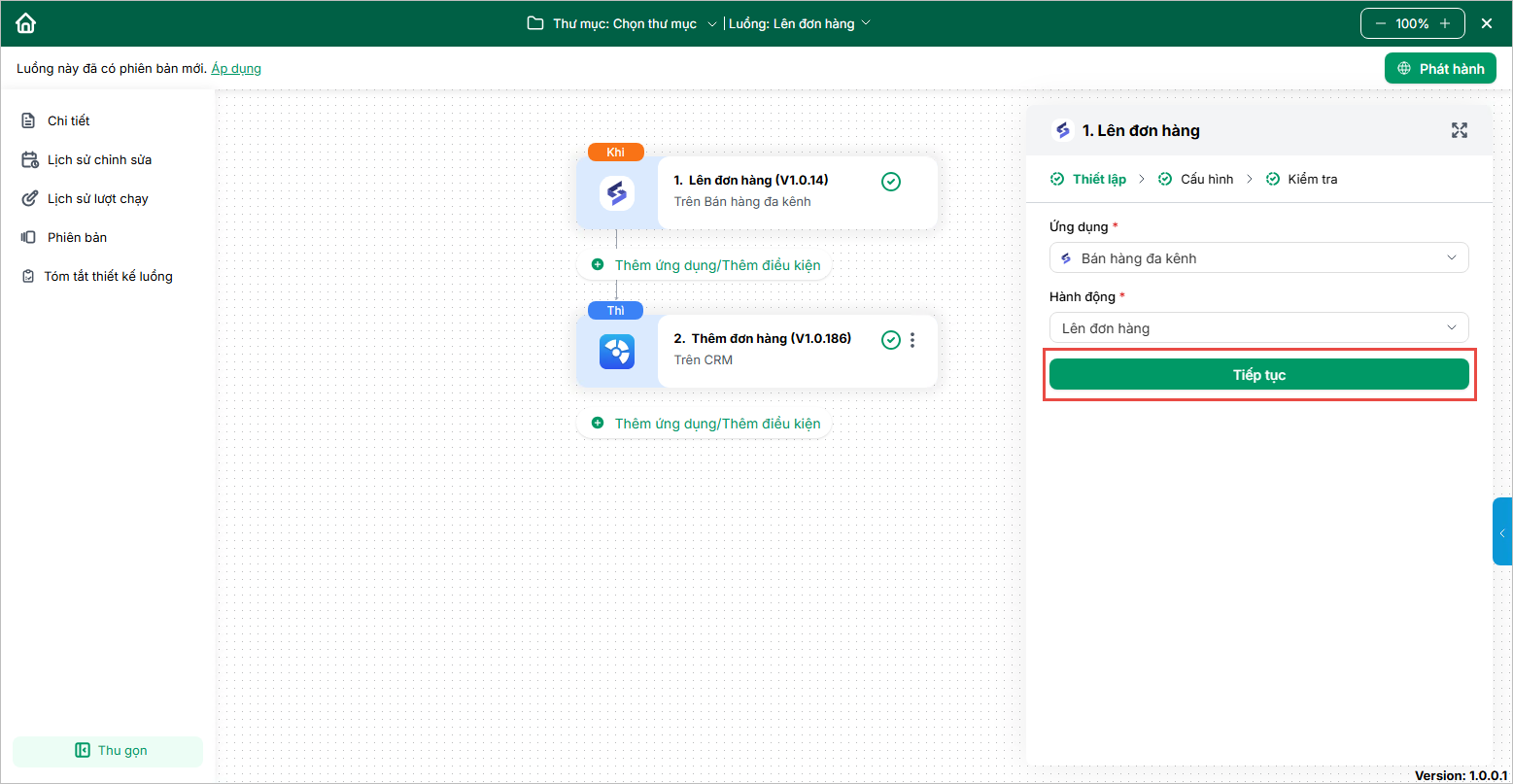
Cấu hình
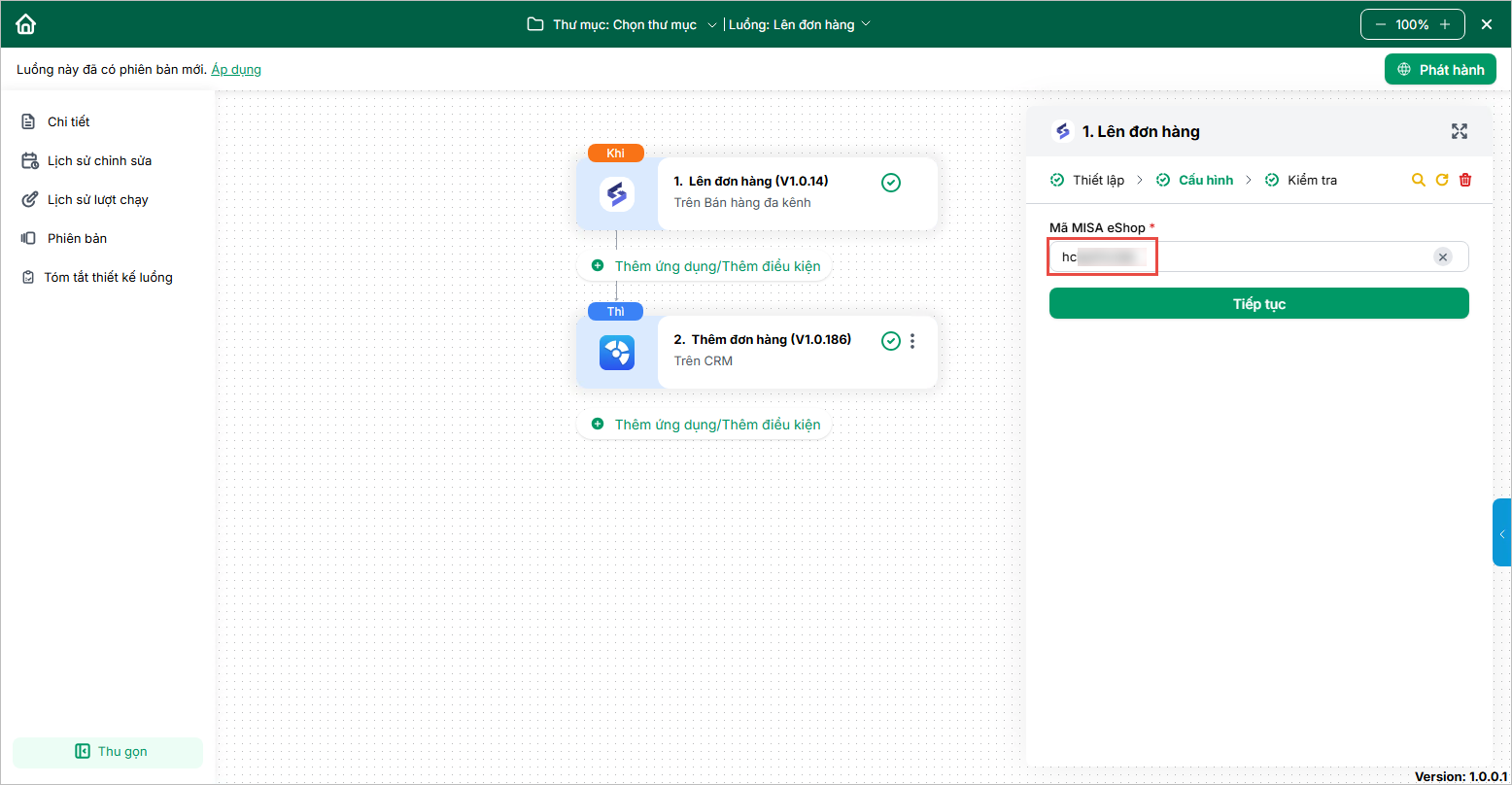
- Nhập mã MISA eShop → Sau đó nhấn Tiếp tục
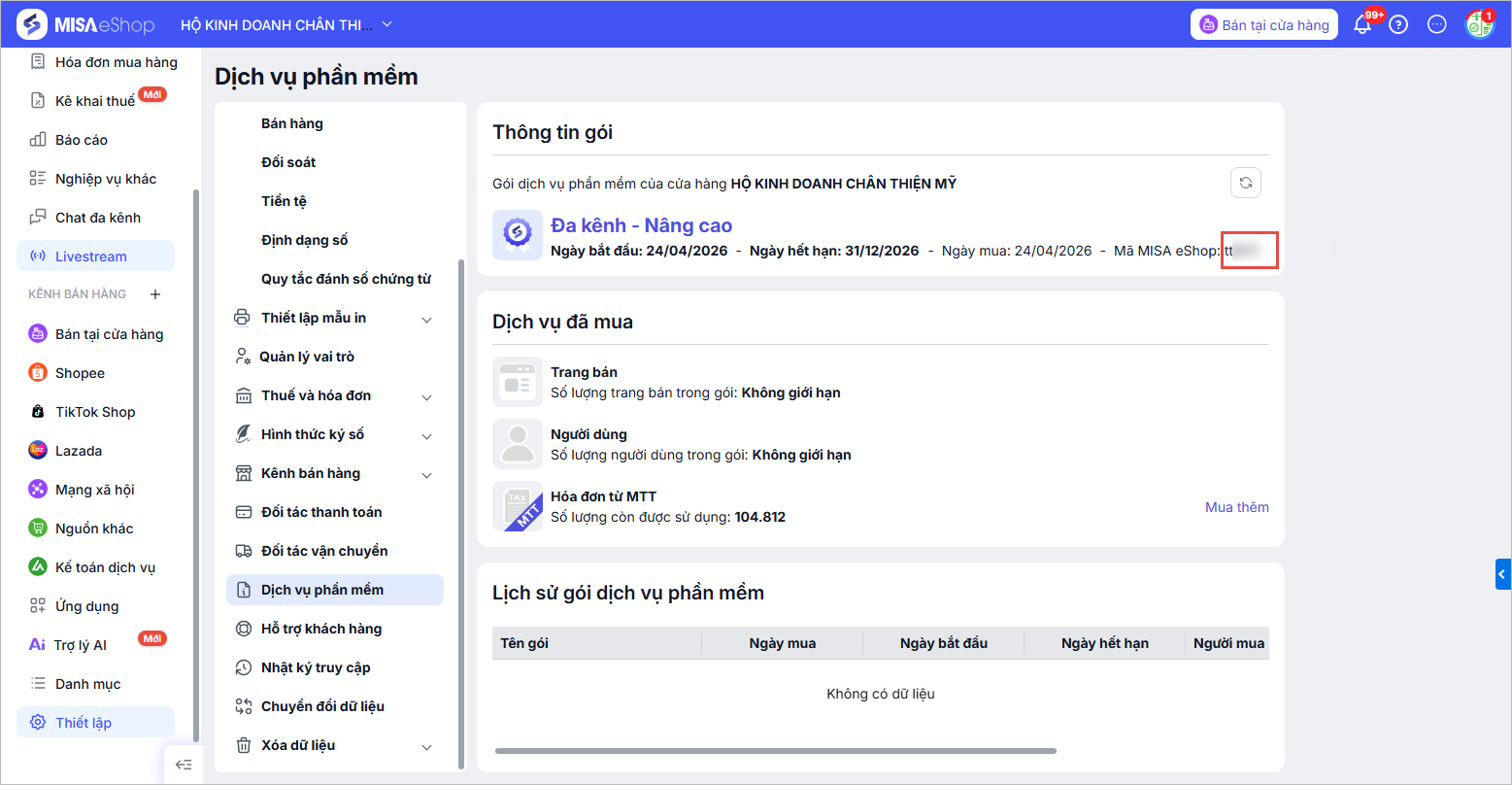
- Hướng dẫn lấy mã MISA eShop: Truy cập ứng dụng MISA eShop, vào mục Thiết lập\Dịch vụ phần mềm và sao chép mã.
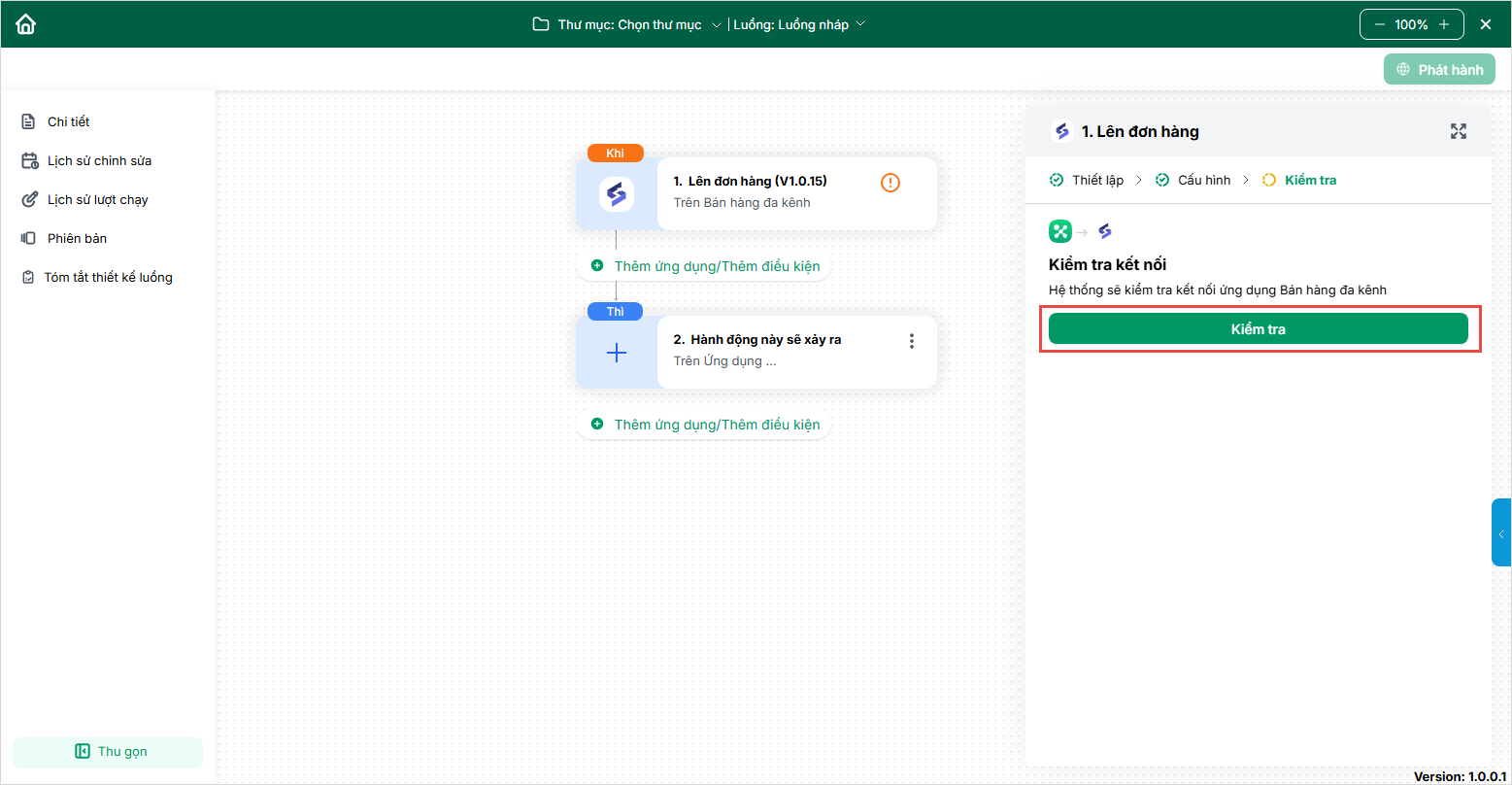
Kiểm tra kết nối
- Nhấn Kiểm tra
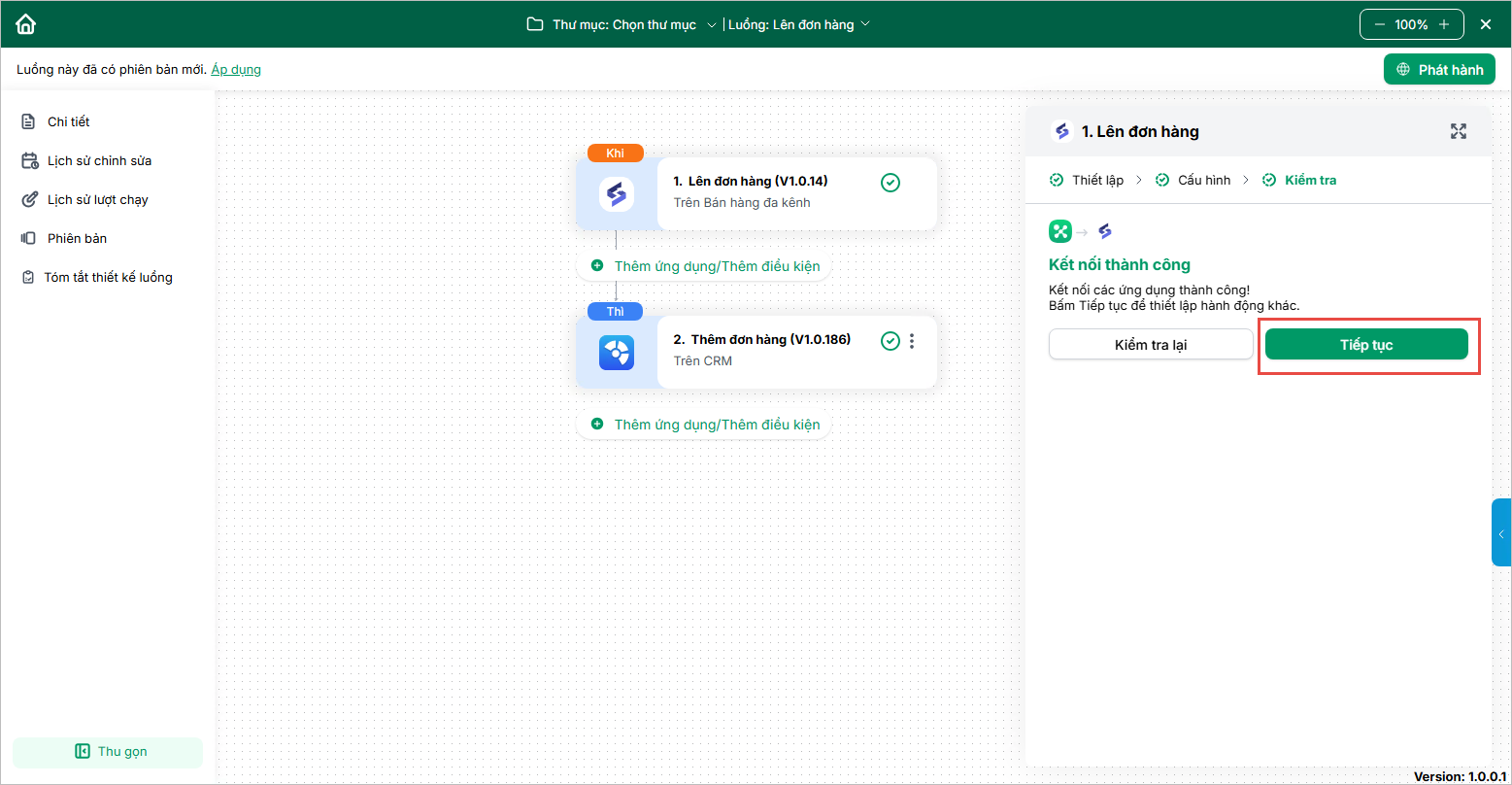
Sau khi hoàn tất kiểm tra, nhấn Tiếp tục
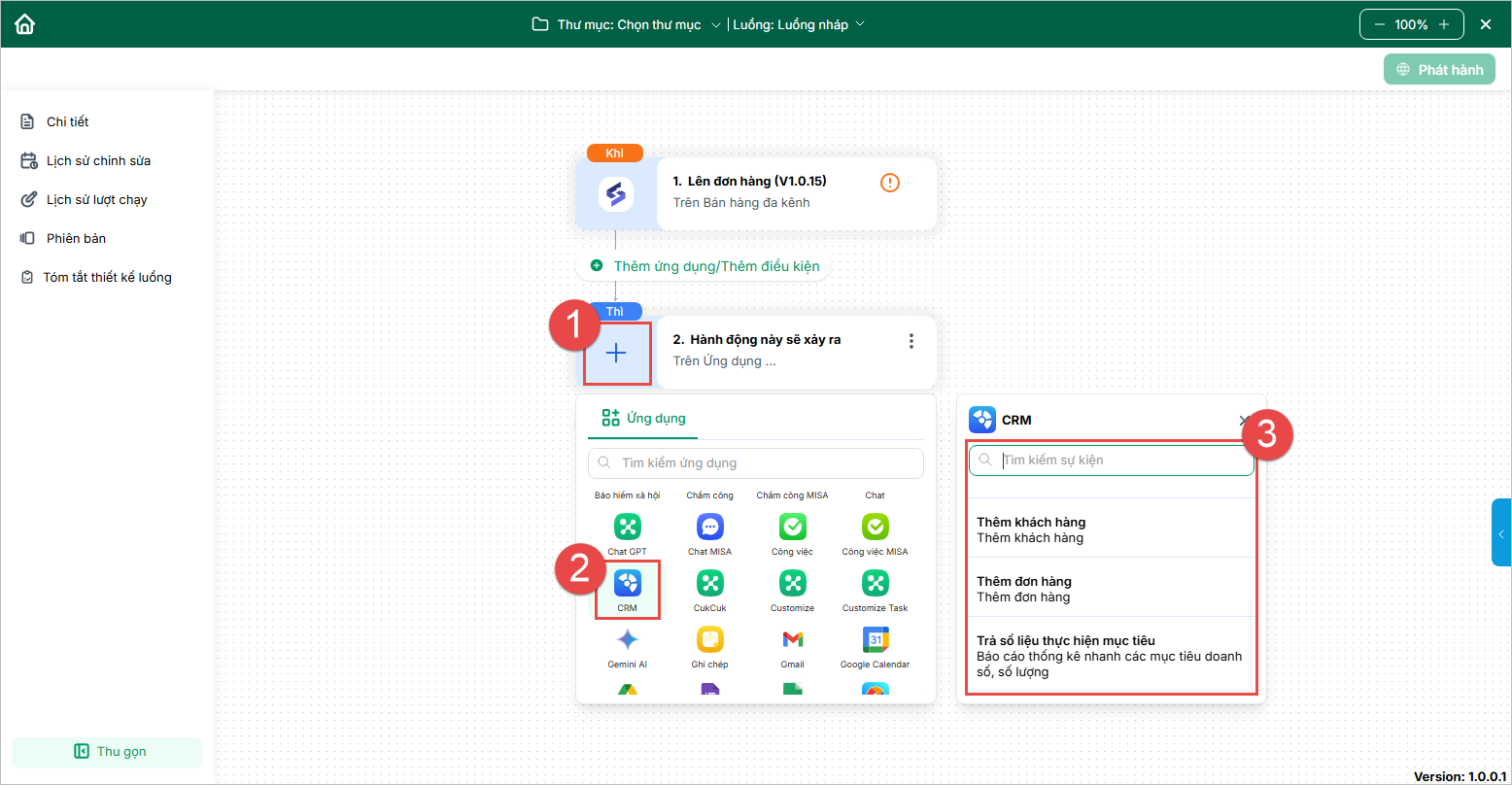
2.3 Thiết lập hành động xảy ra khi có sự kiện
Nơi hành động xảy ra: CRM
Hành động xảy ra:
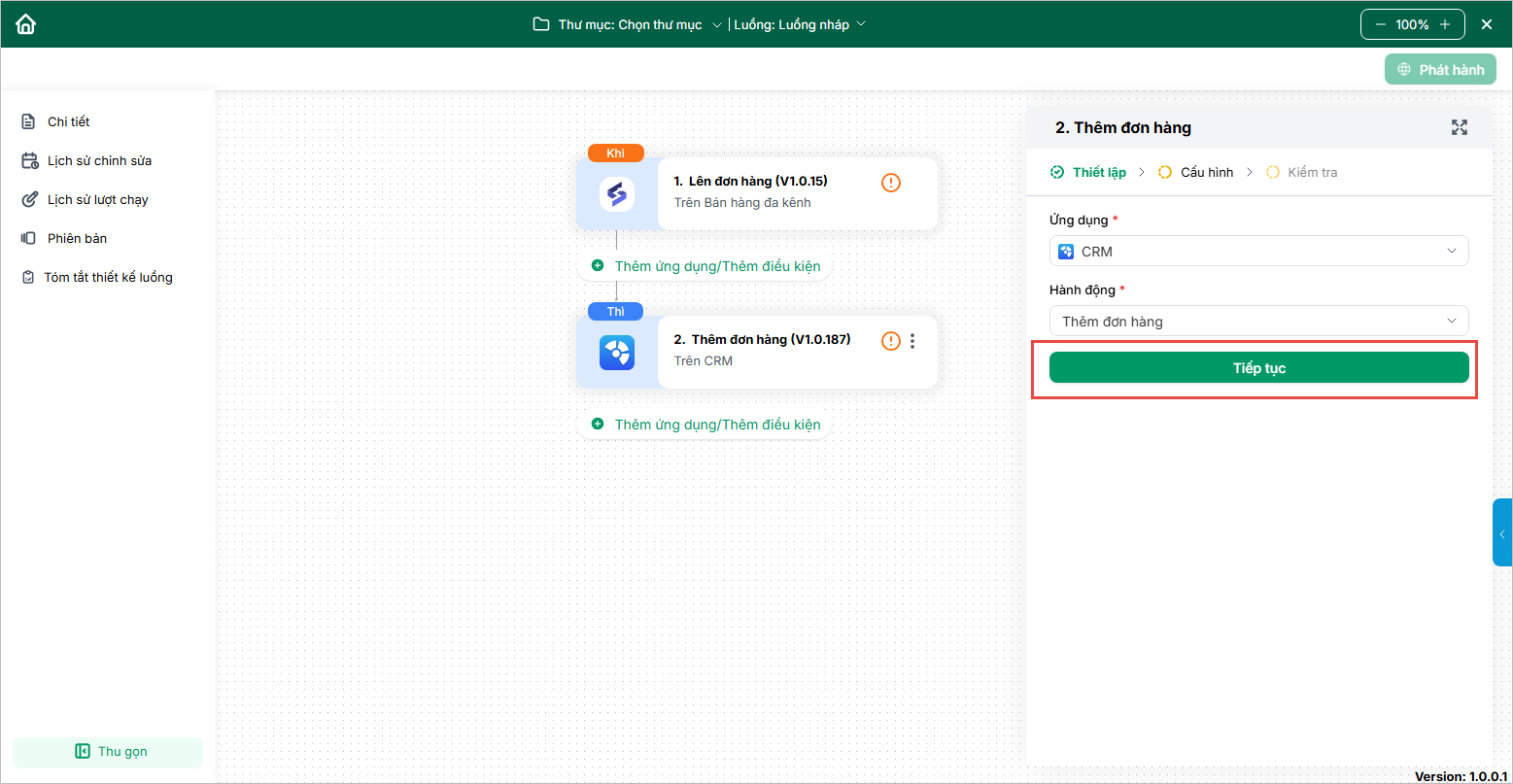
- Nếu sự kiện là Lên đơn hàng thì hành động xảy ra chọn Thêm đơn hàng.
- Sau khi hoàn tất thiết lập sự kiện, nhấn Tiếp tục
Cấu hình sự kiện
- Nhập dữ liệu và ghép các trường thông tin từ sự kiện sang trường của hành động,
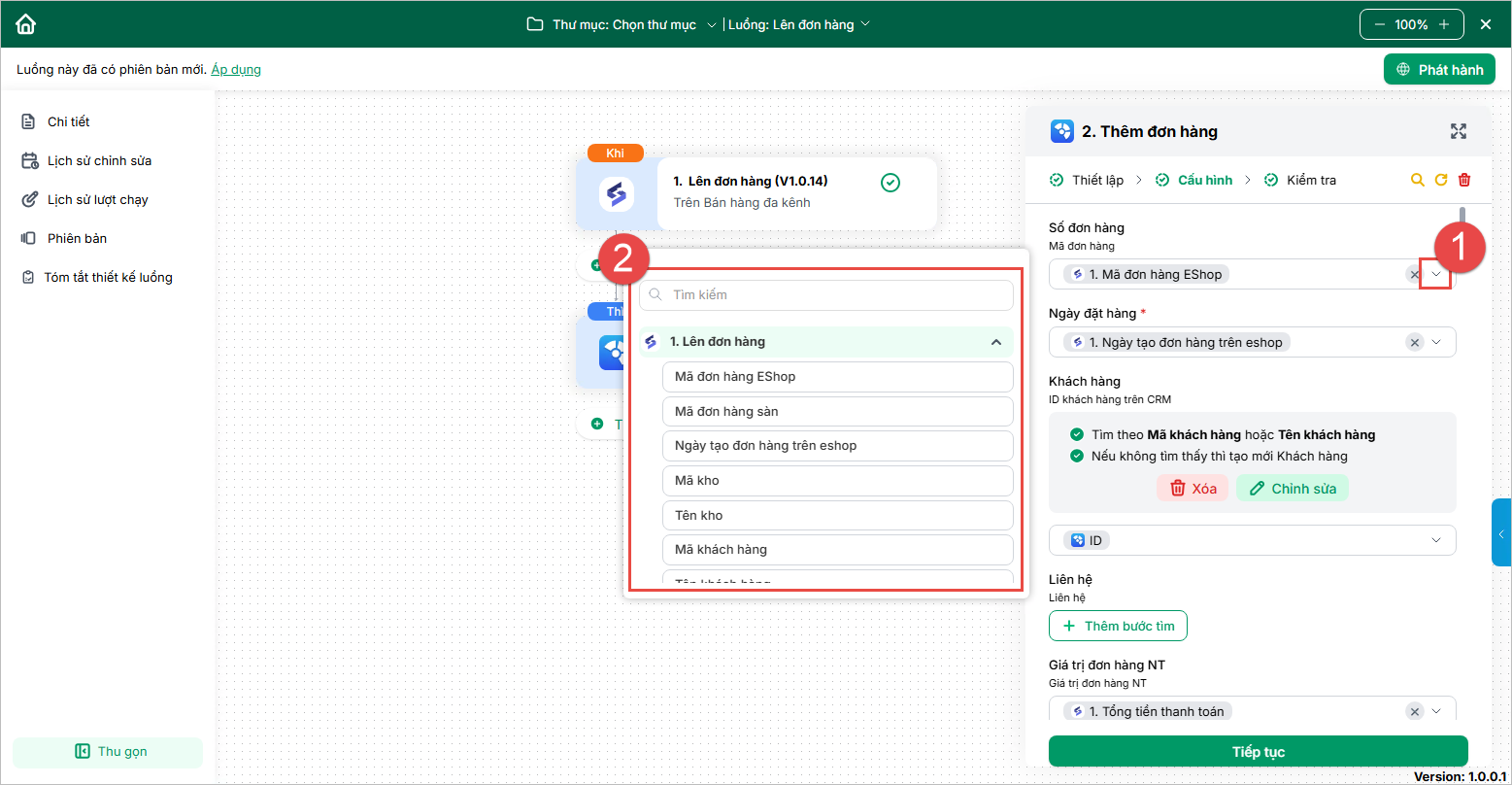
Hướng dẫn ghép trường cụ thể như sau:
- Số đơn hàng: ghép với trường thông tin Mã đơn hàng eShop
- Ngày đặt hàng: ghép với trường Ngày tạo đơn hàng trên eShop
- Khách hàng: ghép với trường Mã Khách hàng trên eShop
- Tên khách hàng: ghép với trường Tên khách hàng trên eShop
- Tạo khách hàng mới nếu không tìm thấy: Khi tích chọn tính năng, nếu không tìm thấy khách hàng đó trên CRM, thì hệ thống CRM sẽ tự động thêm mới khách hàng.
- Giá trị đơn hàng NT: ghép với trường Tổng tiền thanh toán
- Giá trị đơn hàng: ghép với trường Tổng tiền thanh toán
- Số ĐĐH từ hệ thống khác: ghép với trường Mã đơn hàng eShop
- Điện thoại: ghép với trường Số điện thoại khách hàng
- Tỉnh/Thành phố (Giao hàng): ghép với trường Tỉnh /TP (nhận hàng)
- Quận/Huyện (Giao/Hàng): ghép với trường Quận/Huyện (Nhận hàng)
- Phường/Xã (Giao hàng): ghép với trường Phường/Xã (Nhận hàng)
- Số nhà, Đường phố (Giao hàng): ghép với trường Số nhà, Đường phố (Nhận hàng)
- Địa chỉ (Giao hàng): ghép với trường Địa chỉ
- Đơn vị vận chuyển: ghép với trường Tên đối tác giao hàng
- Mã vận đơn: ghép với trường Mã vận đơn
- Tình trạng vận chuyển: ghép với trường Trạng thái đơn hàng eShop
- Người thực hiện:
- Mã nhân viên: ghép với trường Mã người tạo
- Tên nhân viên: ghép với trường Tên người tạo.
- Thông tin chi tiết hàng hóa:
- Mã hàng hóa: ghép với trường Mã hàng hóa
- Tên hàng hóa: ghép với trường Tên hàng hóa
- Tích chọn Tạo hàng hóa mới nếu không tìm thấy (Nếu cần)
- Đơn vị tính: ghép với trường Đơn vị tính chuyển đổi
- Số lượng: ghép với trường Số lượng
- Đơn giá sau thuế: ghép với trường Đơn giá sau thuế
- Đơn giá: ghép với trường Đơn giá sau khuyến mại
- Thành tiền NT: ghép với trường Thành tiền sau thuế
- Thành tiền: ghép với trường Thành tiền sau khuyến mại
- Tỷ lệ chiết khấu: ghép với trường % chiết khấu hàng hóa và đơn hàng
- Tỷ lệ chiết khấu NT: ghép với trường Tiền chiết khấu hàng hóa và đơn hàng
- Tiền chiết khấu: ghép với trường Tiền chiết khấu hàng hóa và đơn hàng
- Thuế suất: ghép với trường Thuế suất
- Tiền thuế NT: ghép với trường Tiền thuế
- Tiền thuế: ghép với trường Tiền thuế
- Tổng thuế NT: ghép với trường Tiền thanh toán
- Tổng tiền: ghép với trường Tiền thanh toán
- Đơn vị tính chính: ghép với trường Đơn vị tính
- Tỷ lệ: ghép với trường Tỷ lệ quy đổi
- Số lô: ghép với trường Lô
- Hạn sử dụng: ghép với trường Hạn sử dụng
Sau khi hoàn tất, nhấn Tiếp tục.
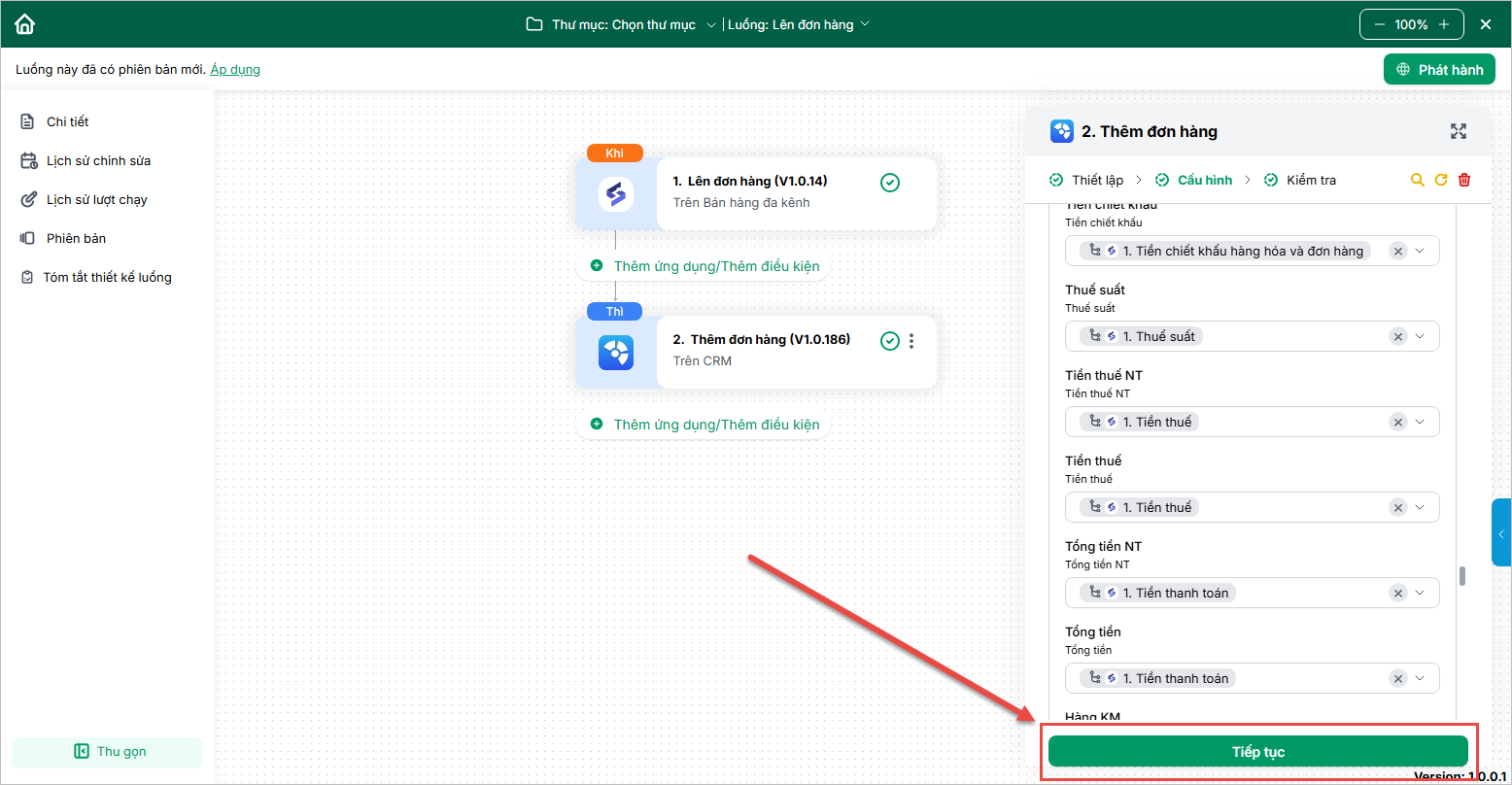
Kiểm tra kết nối:
- Nhấn Kiểm tra
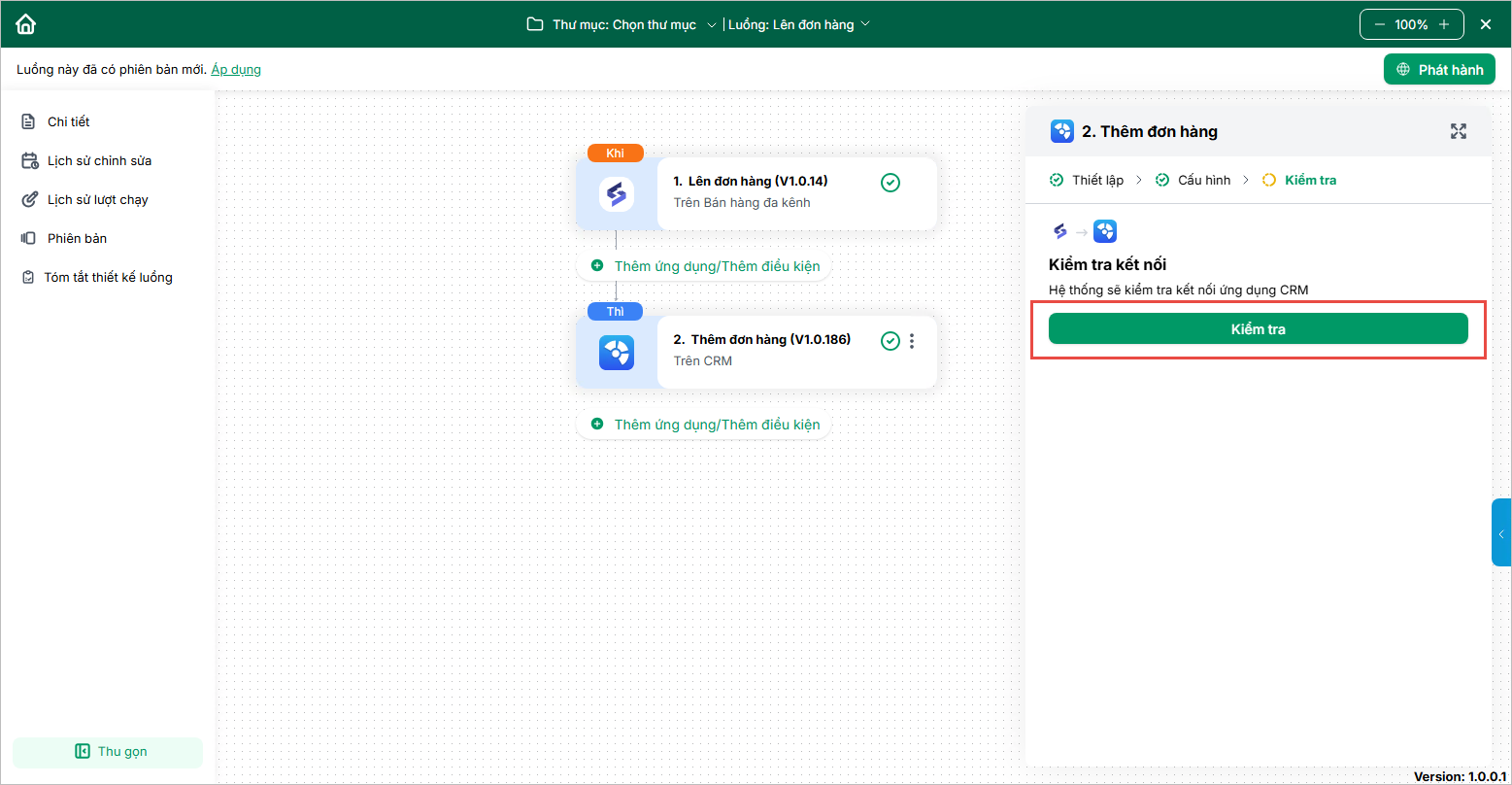
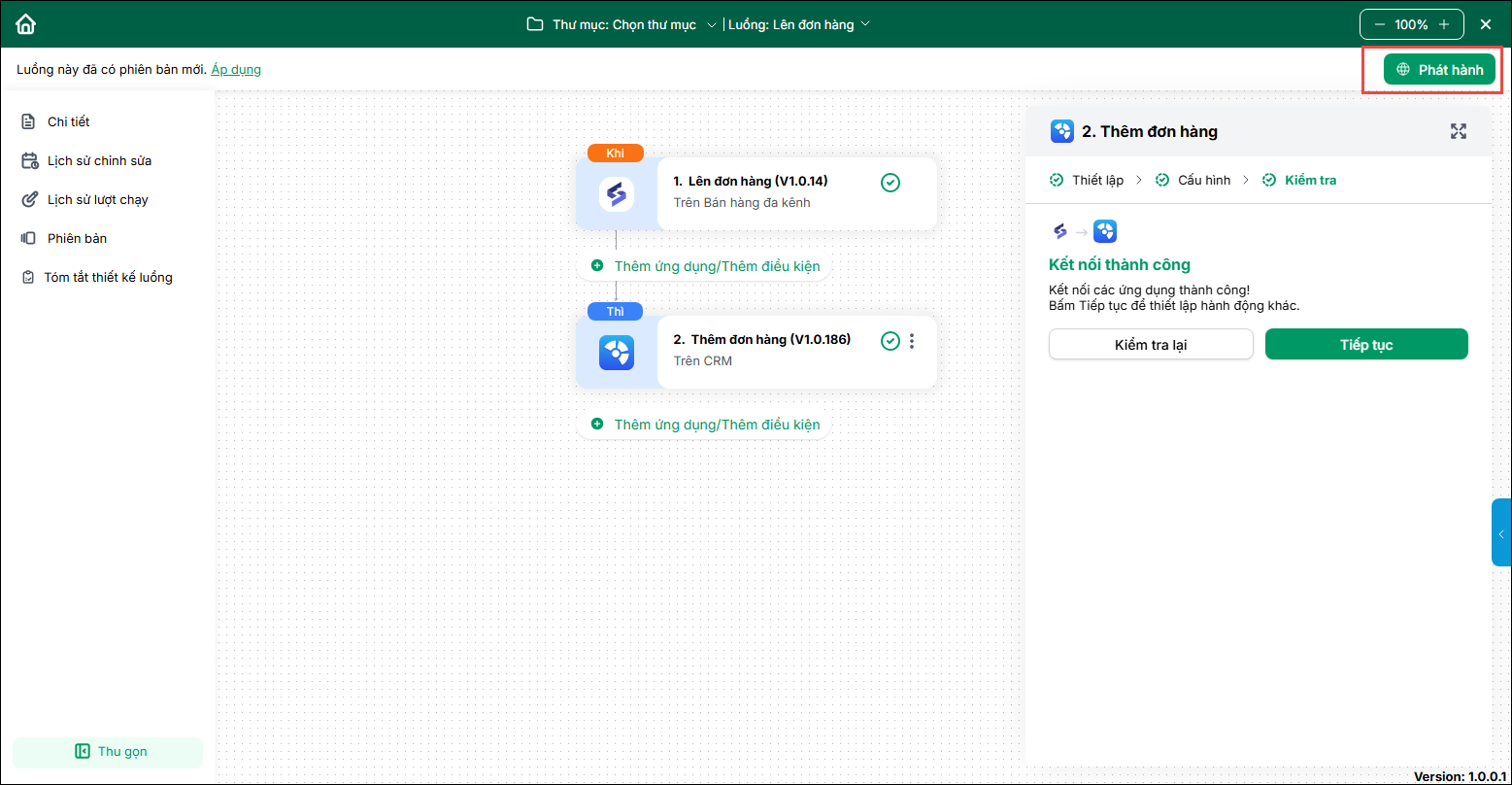
- Sau khi kiểm tra kết nối thành công là hoàn tất thiết lập luồng xong, trên giao diện thiết lập, nhấn Phát hành.
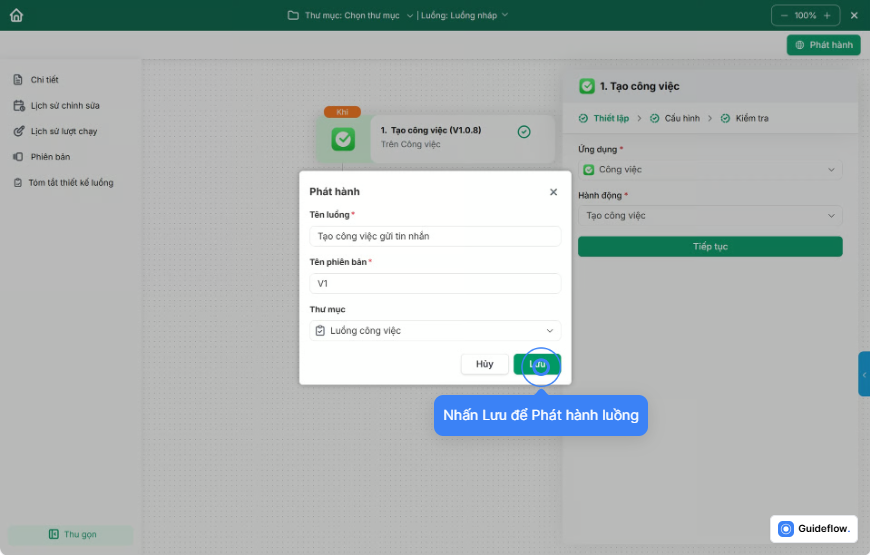
- Điền tên luồng để dễ dàng phân biệt.
- Điền tên phiên bản để đánh dấu các đợt sửa đổi, phát hành.
- Chọn thư mục quản lý\Nhấn Lưu để phát hành.
Lưu ý với các đơn từ mạng xã hội và nguồn khác
Với các đơn mạng xã hội và nguồn khác, cần đồng bộ đơn hàng bắt đầu từ trạng thái Chờ lấy hàng trở đi, không lấy đơn ở trạng thái đơn nháp và đơn mới để hệ thống có thể thực hiện cập nhật trạng thái đơn hàng.
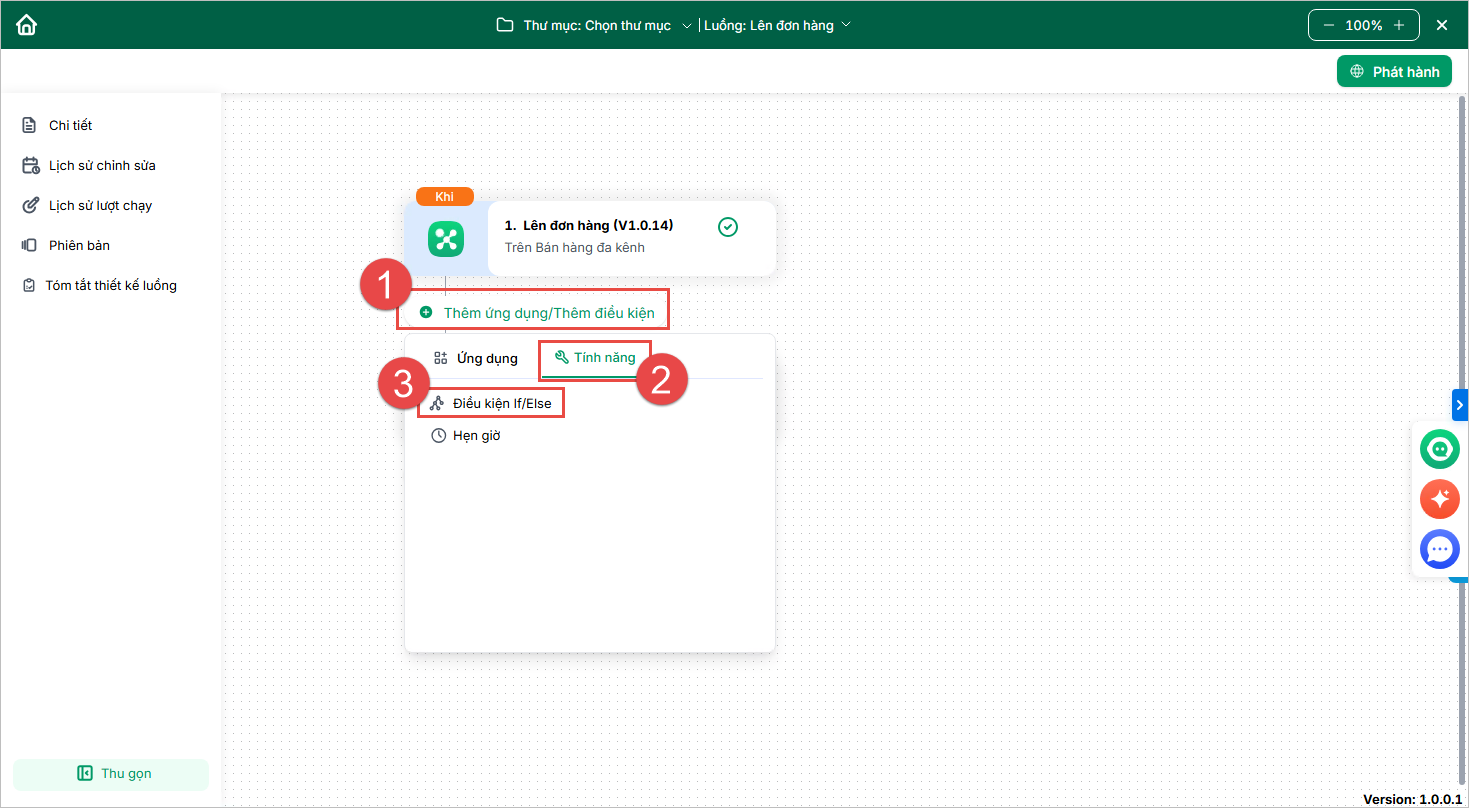
Trước khi thực hiện phát hành, người dùng thực hiện thiết lập điều kiện lấy đơn như sau:
- Bên dưới sự kiện Lên đơn hàng, chọn Thêm ứng dụng/Thêm điều kiện, chọn Tính năng, sau đó chọn Điều kiện If/Else:
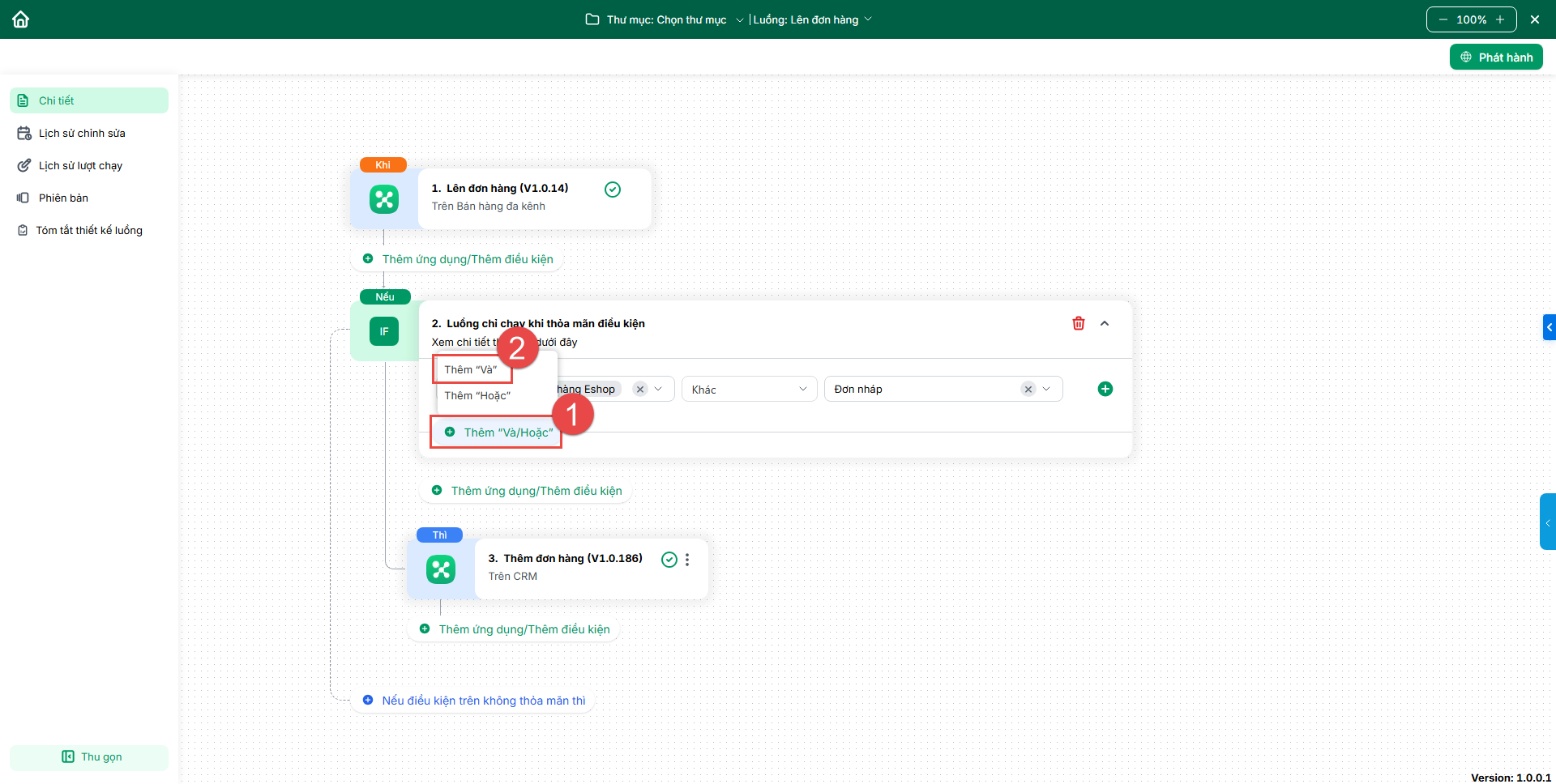
- Thiết lập điều kiện lấy trạng thái đơn thỏa mãn KHÁC ĐƠN NHÁP bằng cách:
- Chọn Trường: Trạng thái đơn hàng
- Điều kiện: Khác
- Và nhập trạng thái “Đơn nháp”
- Nhấn Thêm “Và/ Hoặc” chọn Thêm “Và”
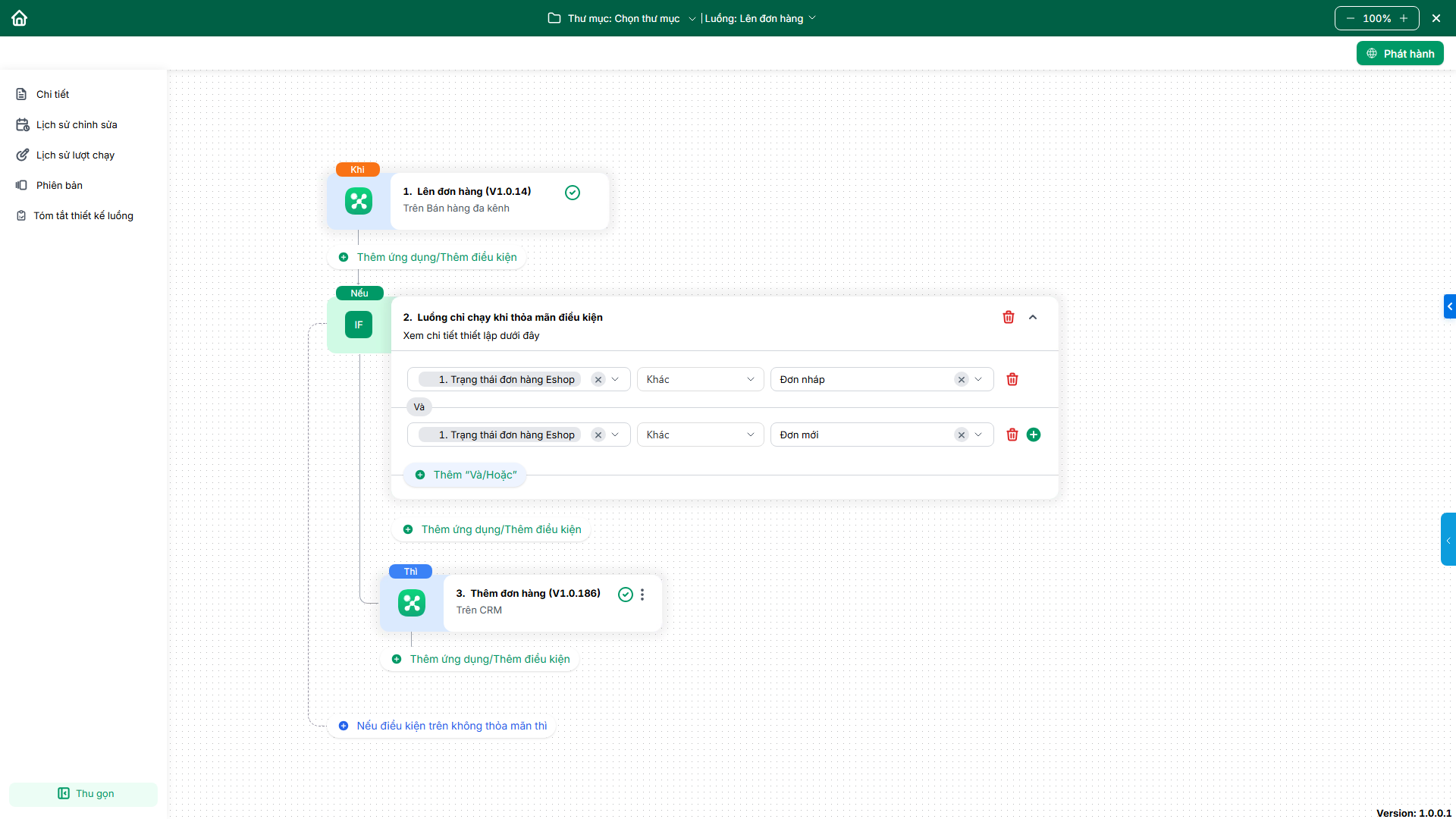
- Thiết lập điều kiện lấy trạng thái đơn KHÁC ĐƠN MỚI tương tự như đơn nháp.
- Sau đó, người dùng tiếp tục thiết lập luồng và Phát hành luồng như thông thường.
2. Sự kiện Cập nhật trạng thái đơn hàng và hành động Cập nhật tình trạng giao hàng
Bước 1: Tạo luồng mới
- Truy cập ứng dụng AMIS Workflow, chọn Thêm luồng
Bước 2: Thiết lập sự kiện
2.1 Nhập mô tả luồng
2.2 Thiết lập sự kiện xảy ra
Nơi xảy ra sự kiện: Ứng dụng Bán hàng đa kênh
Sự kiện xảy ra:
- Cập nhật trạng thái đơn hàng: Sự kiện được kích hoạt khi đơn hàng cập nhật trạng thái.
- Lên đơn hàng: Sự kiện được kích hoạt khi có đơn hàng được sinh trên MISA eShop.
Sau đó nhấn Tiếp tục
Cấu hình
- Nhập mã MISA eShop → Sau đó nhấn Tiếp tục
- Lưu ý: Để lấy mã MISA eShop, truy cập ứng dụng MISA eShop, vào mục Thiết lập\Dịch vụ phần mềm và sao chép mã.
Kiểm tra kết nối
- Nhấn Kiểm tra
Sau khi hoàn tất kiểm tra, nhấn Tiếp tục
2.3 Thiết lập hành động xảy ra khi có sự kiện
Nơi hành động xảy ra: CRM
Hành động xảy ra:
- Nếu sự kiện là Cập nhật trạng thái đơn hàng thì hành động xảy ra chọn Cập nhật tình trạng giao hàng của đơn hàng.
- Sau khi hoàn tất thiết lập sự kiện, nhấn Tiếp tục
Cấu hình sự kiện
- Nhập dữ liệu và ghép các trường thông tin từ sự kiện sang trường của hành động:
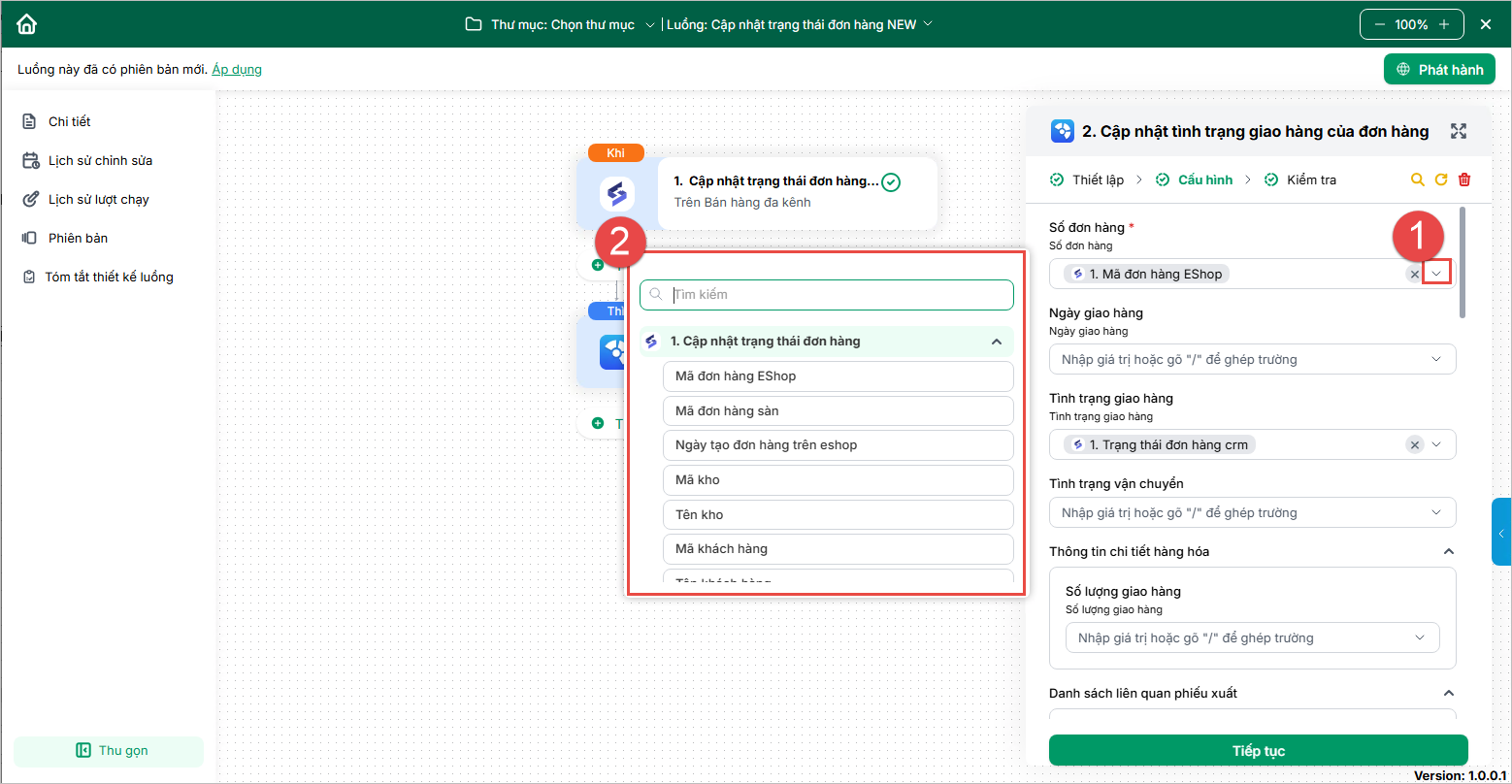
Hướng dẫn ghép trường cụ thể như sau:
- Số đơn hàng: ghép với trường Số đơn hàng
- Tình trạng giao hàng: ghép với trường Trạng thái đơn hàng CRM
- Tình trạng vận chuyển: ghép với trường Trạng thái đơn hàng eShop
Sau khi hoàn tất, nhấn Tiếp tục
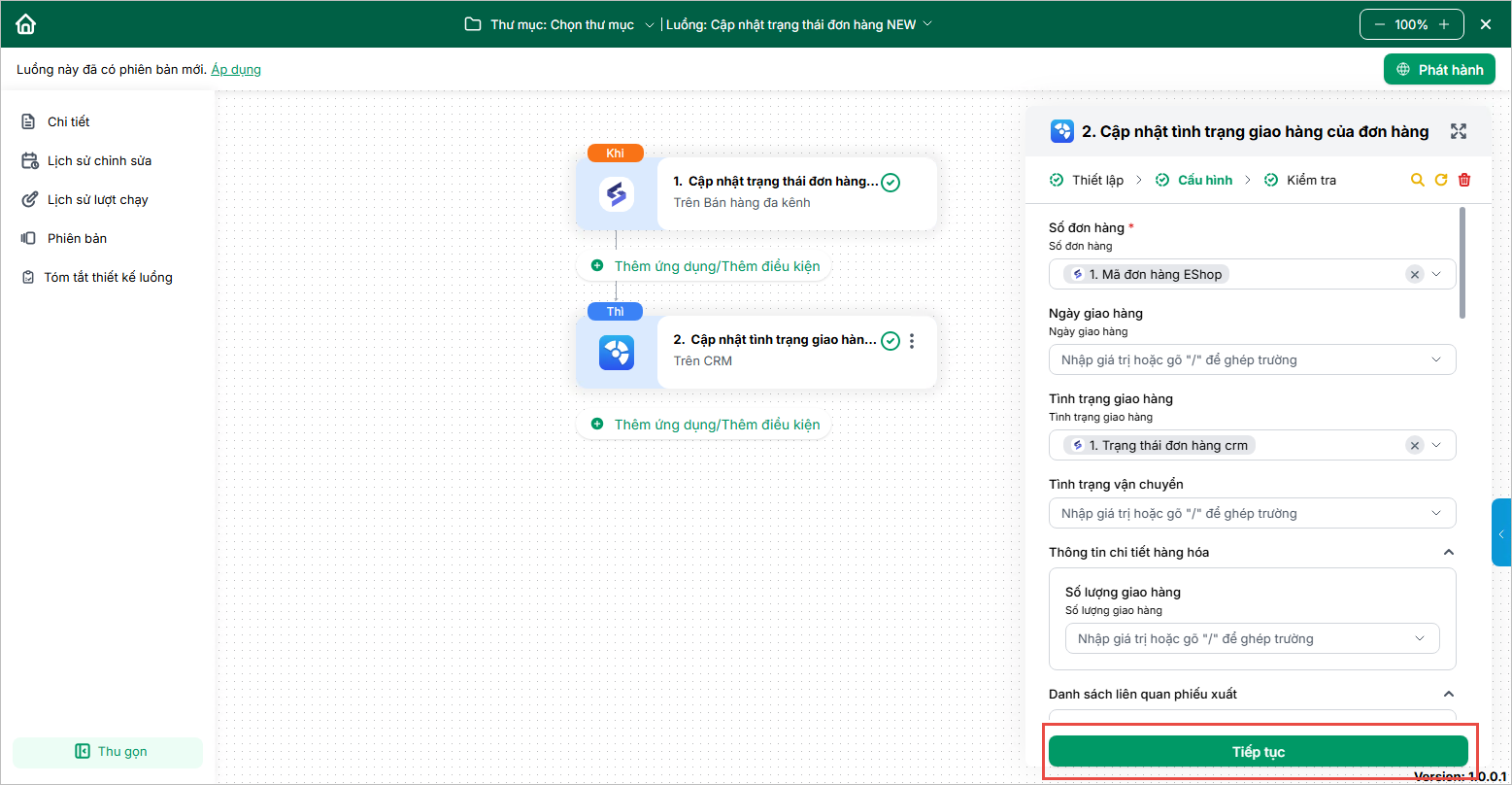
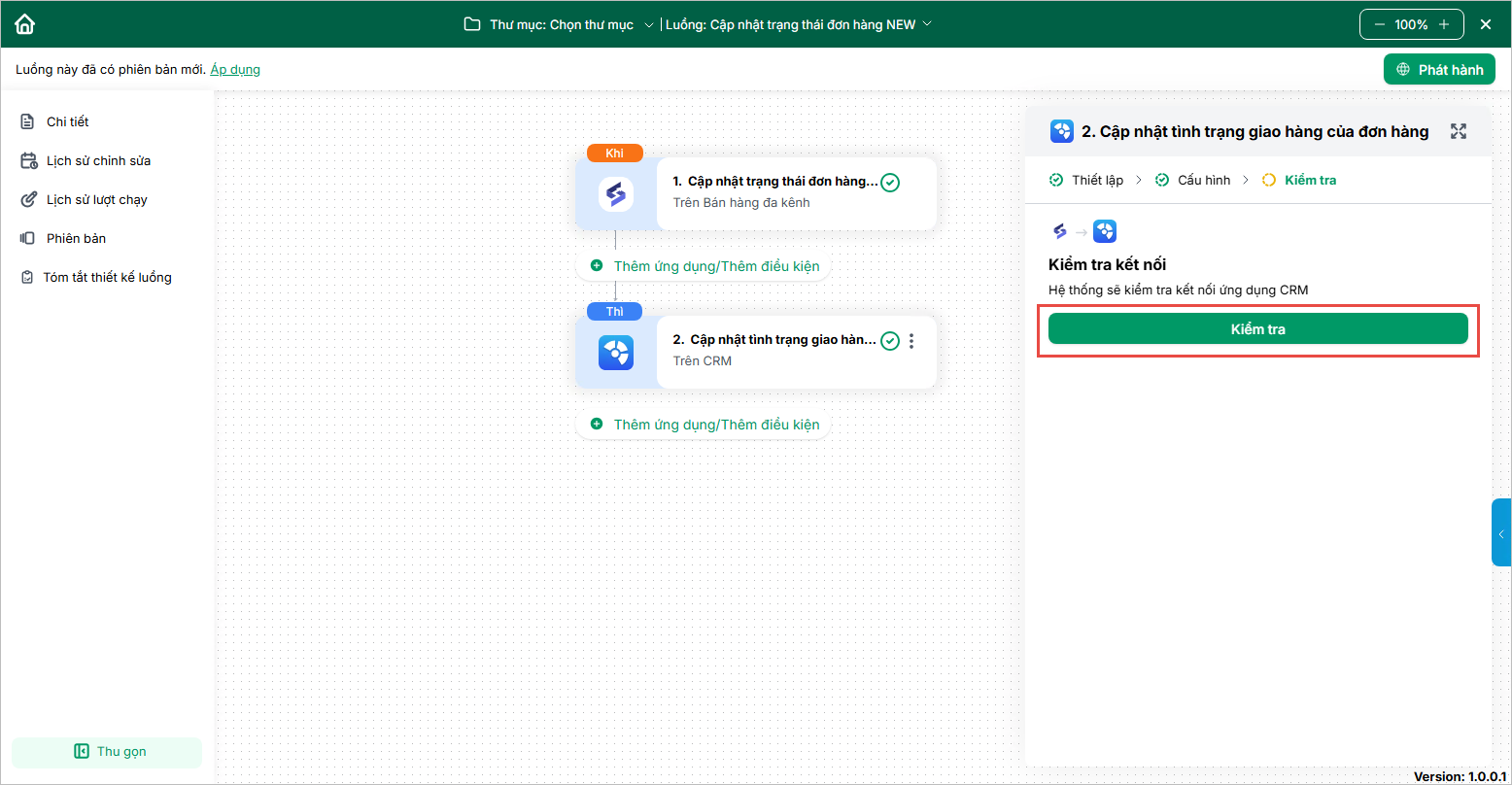
Kiểm tra kết nối:
- Nhấn Kiểm tra
Bước 3: Phát hành luồng
- Sau khi kiểm tra kết nối thành công là hoàn tất thiết lập luồng xong, trên giao diện thiết lập, nhấn Phát hành.
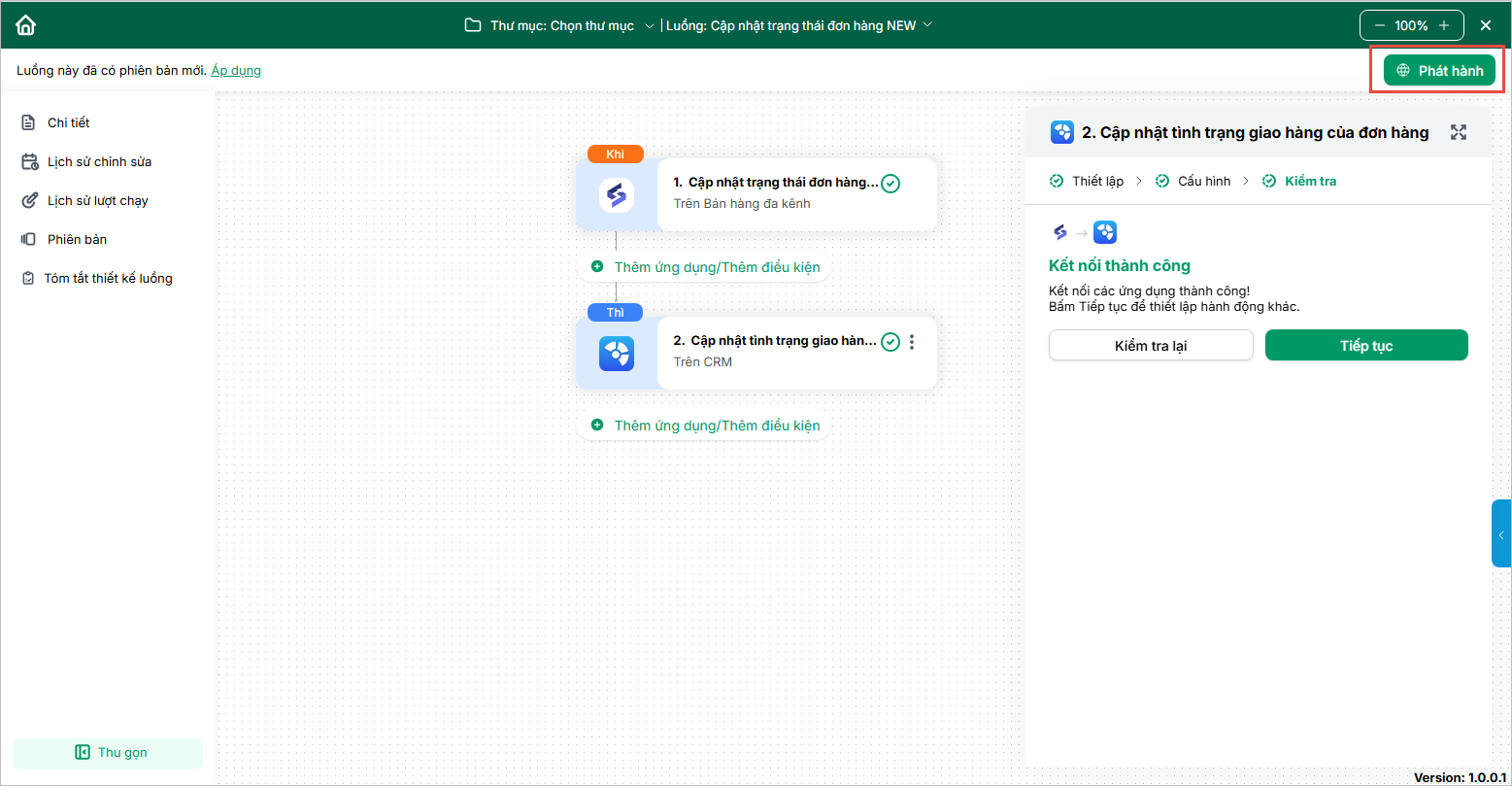
- Điền tên luồng để dễ dàng phân biệt.
- Điền tên phiên bản để đánh dấu các đợt sửa đổi, phát hành.
- Chọn thư mục quản lý\Nhấn Lưu để phát hành.
Sau khi phát hành thành công, khi các sự kiện trong ứng dụng bắt đầu, luồng sẽ được kích hoạt và tự động thực hiện theo đúng thiết lập.
3. Lưu ý
- Cần đảm bảo mã khách hàng, mã hàng hóa giữa MISA eShop và AMIS CRM giống nhau để hệ thống đồng bộ đúng dữ liệu
Chúc Anh/Chị thực hiện thành công!