
1. Tổng quan
Hướng dẫn thao tác quản lý hạng thẻ thành viên trên phần mềm MISA eShop, bao gồm thêm mới, sửa và xóa hạng thẻ. Nội dung gồm các bước thực hiện chi tiết cho từng chức năng. Phạm vi áp dụng: người dùng cần phân quyền quản lý thẻ thành viên.
2. Các bước thực hiện
2.1. Thêm mới hạng thẻ
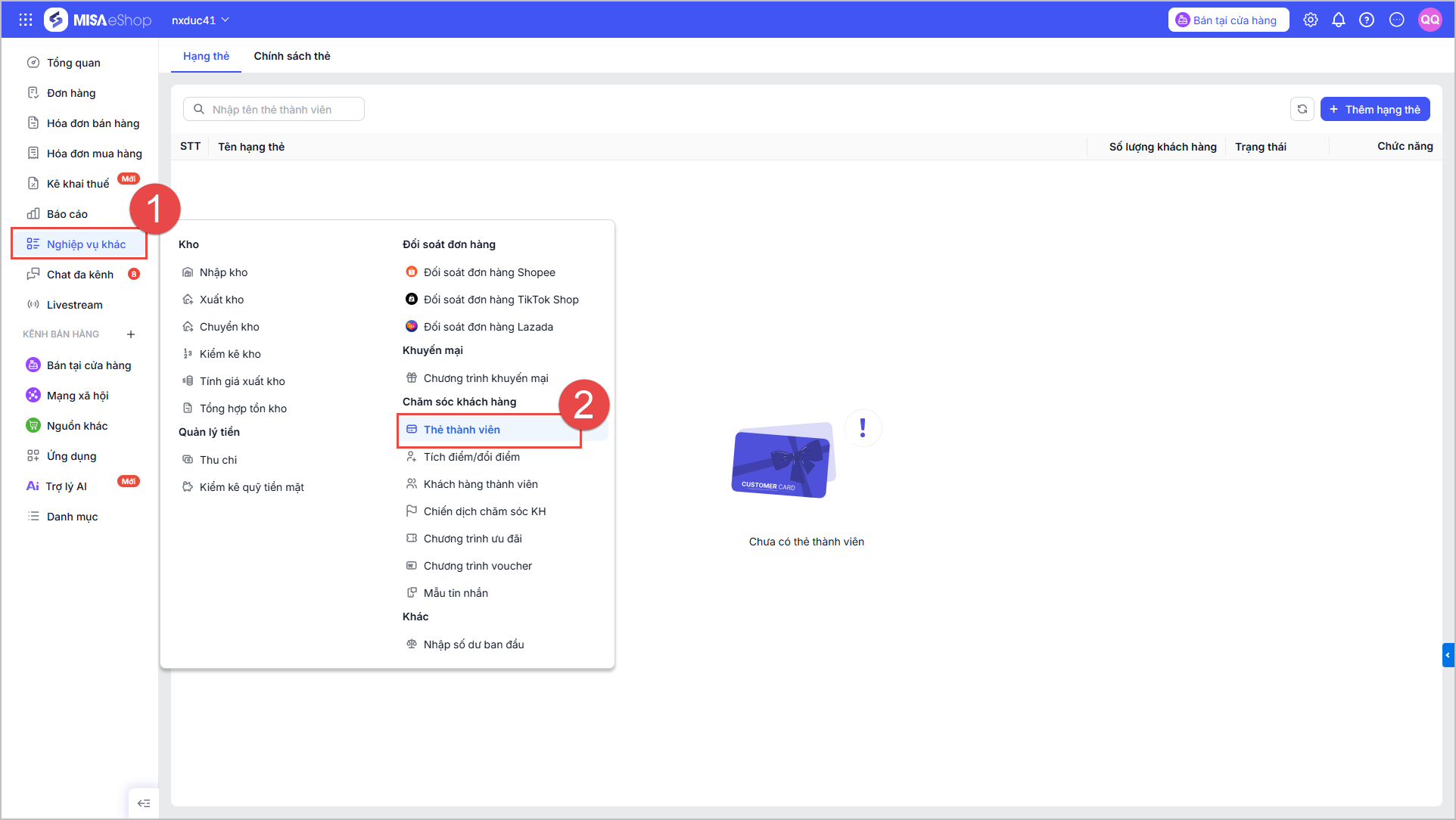
Bước 1: Chọn Nghiệp vụ khác\Thẻ thành viên
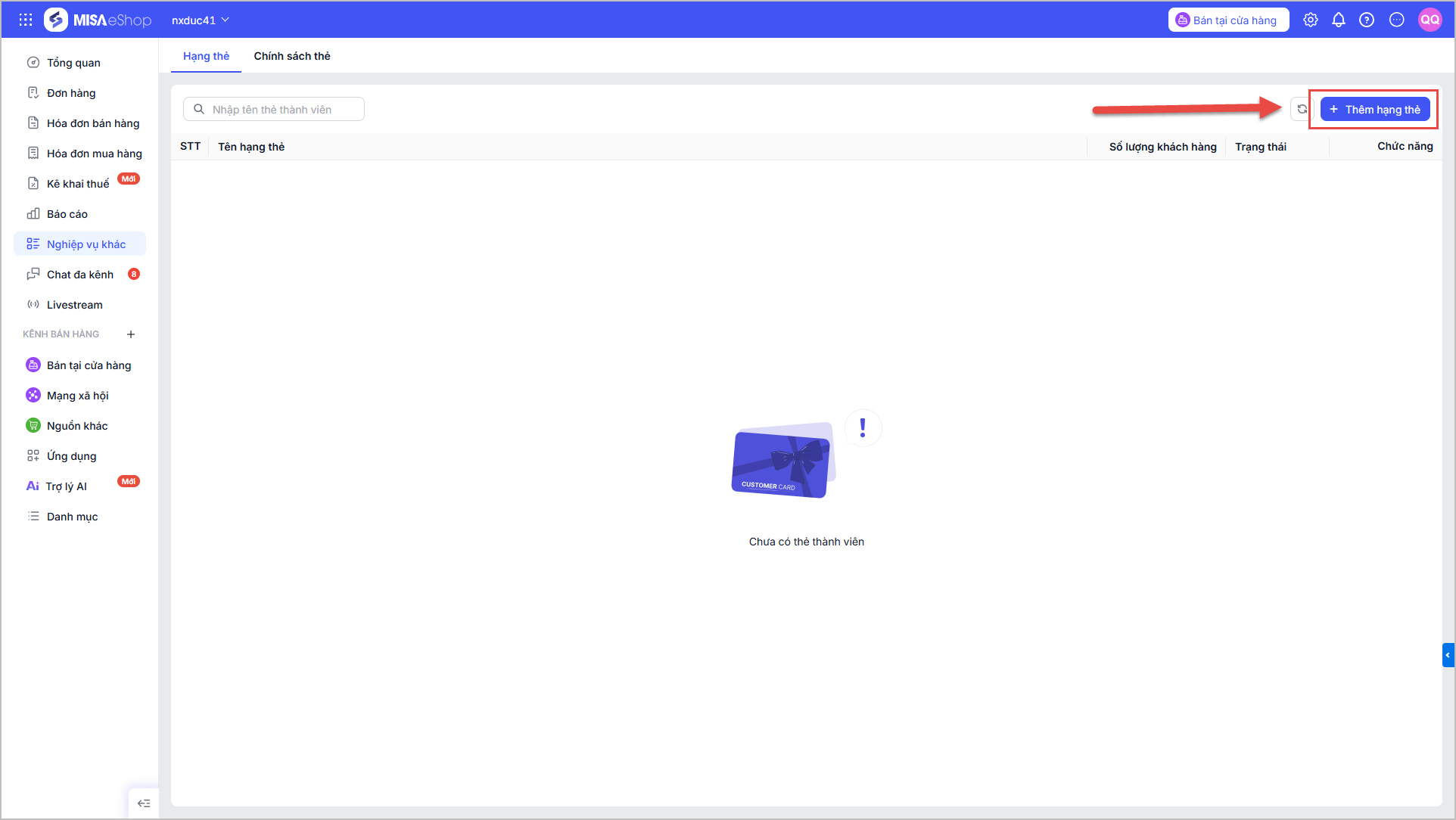
Bước 2: Tại danh sách hạng thẻ, nhấn Thêm mới
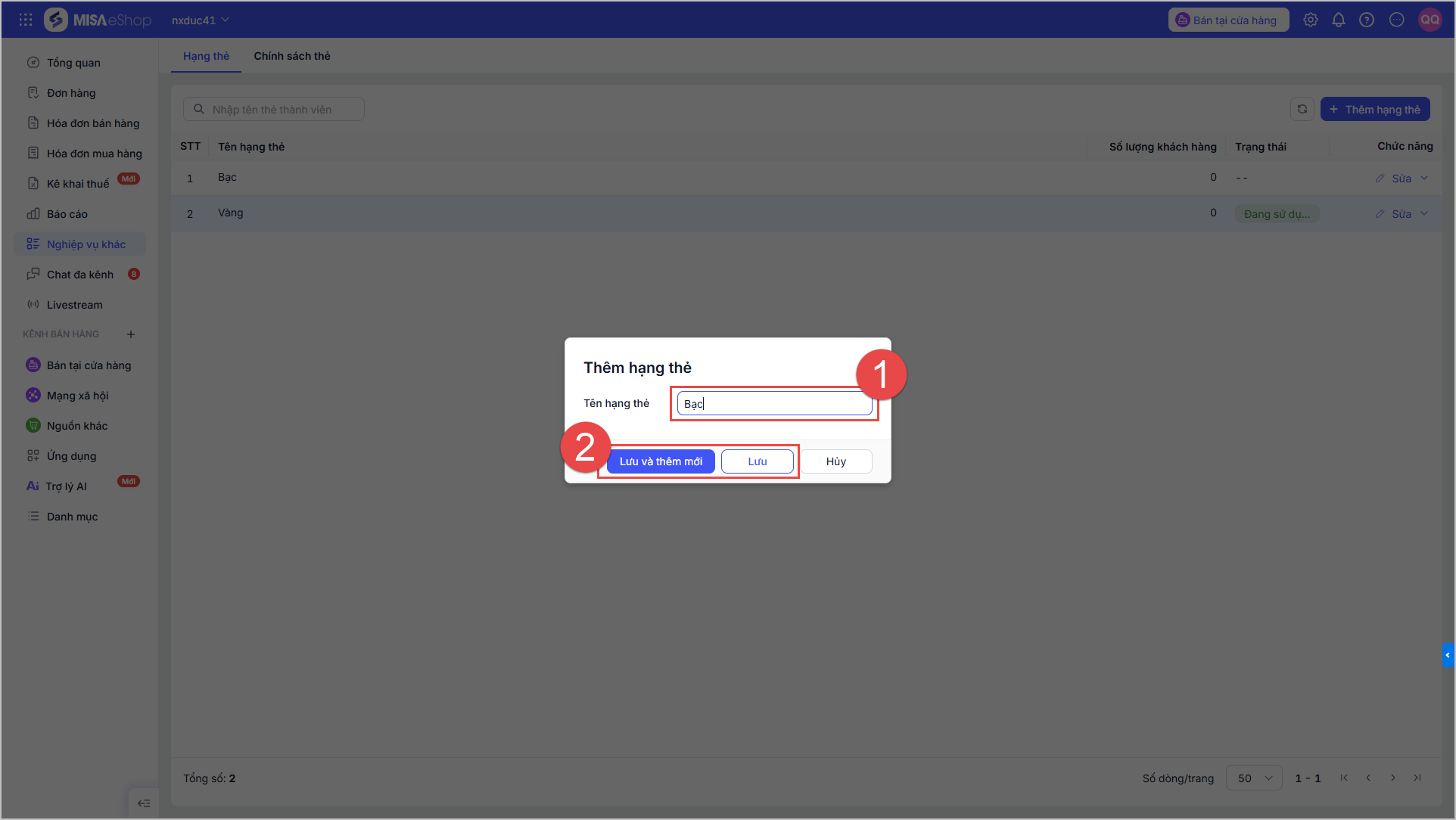
Bước 3: Khai báo thông tin hạng thẻ
- Nhập tên hạng thẻ: Tối đa 255 ký tự
- Nhấn Lưu hoặc Lưu và thêm mới để hoàn tất.
2.2. Sửa hạng thẻ
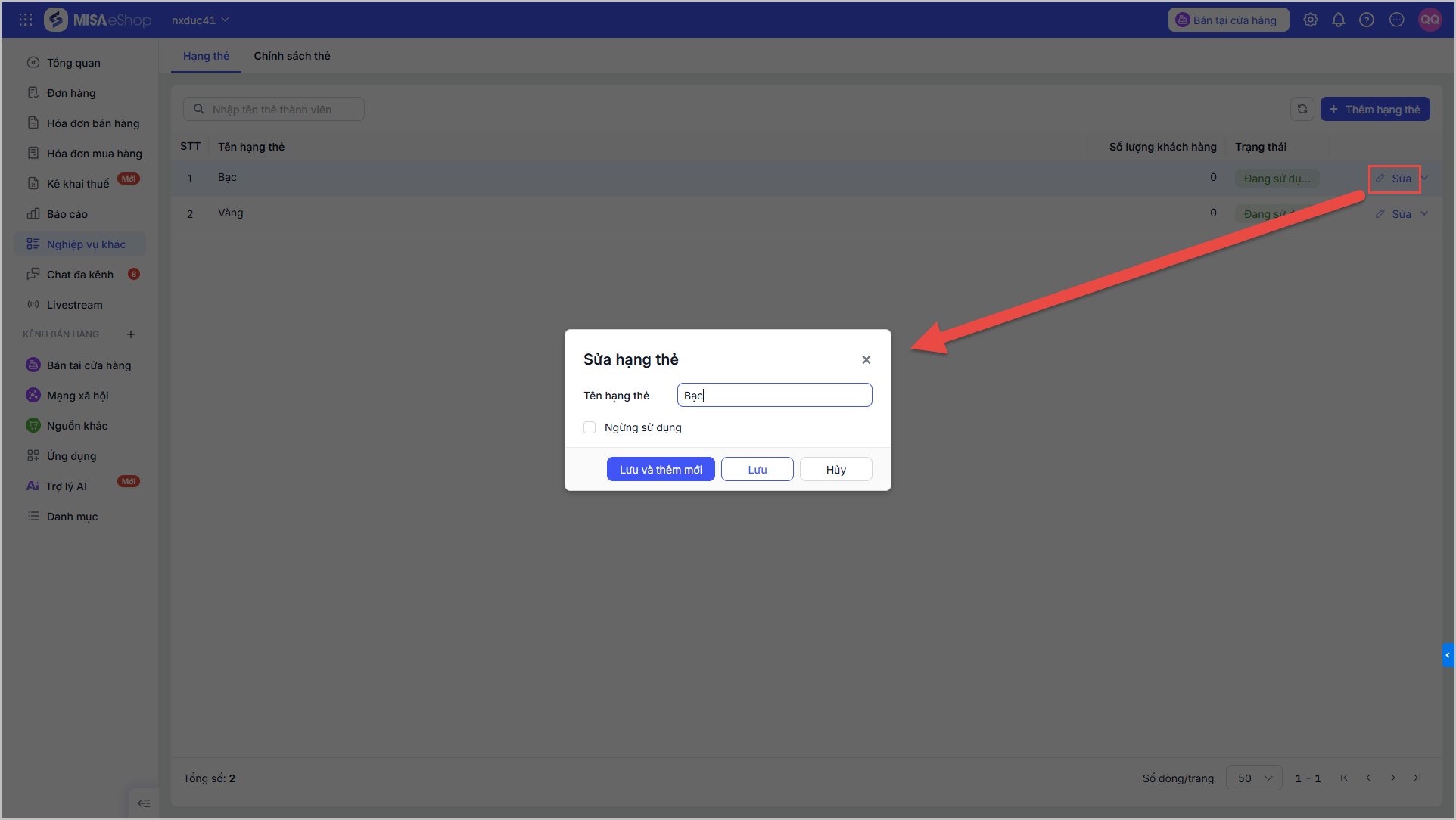
Tại danh sách hạng thẻ, chọn chức năng Sửa.
Khi tích chọn Ngừng sử dụng với hạng thẻ đang hoạt động:
- Nếu thẻ đã gắn với chính sách thẻ và đã áp dụng cho khách hàng: Không thể sửa thành Ngừng hoạt động.
- Nếu thẻ đã gắn với chính sách thẻ và chưa áp dụng cho khách hàng: Có thể sửa sang trạng thái Ngừng hoạt động.
- Nếu thẻ chưa gặp với chính sách thẻ: Có thể sửa sang trạng thái Ngừng hoạt động.
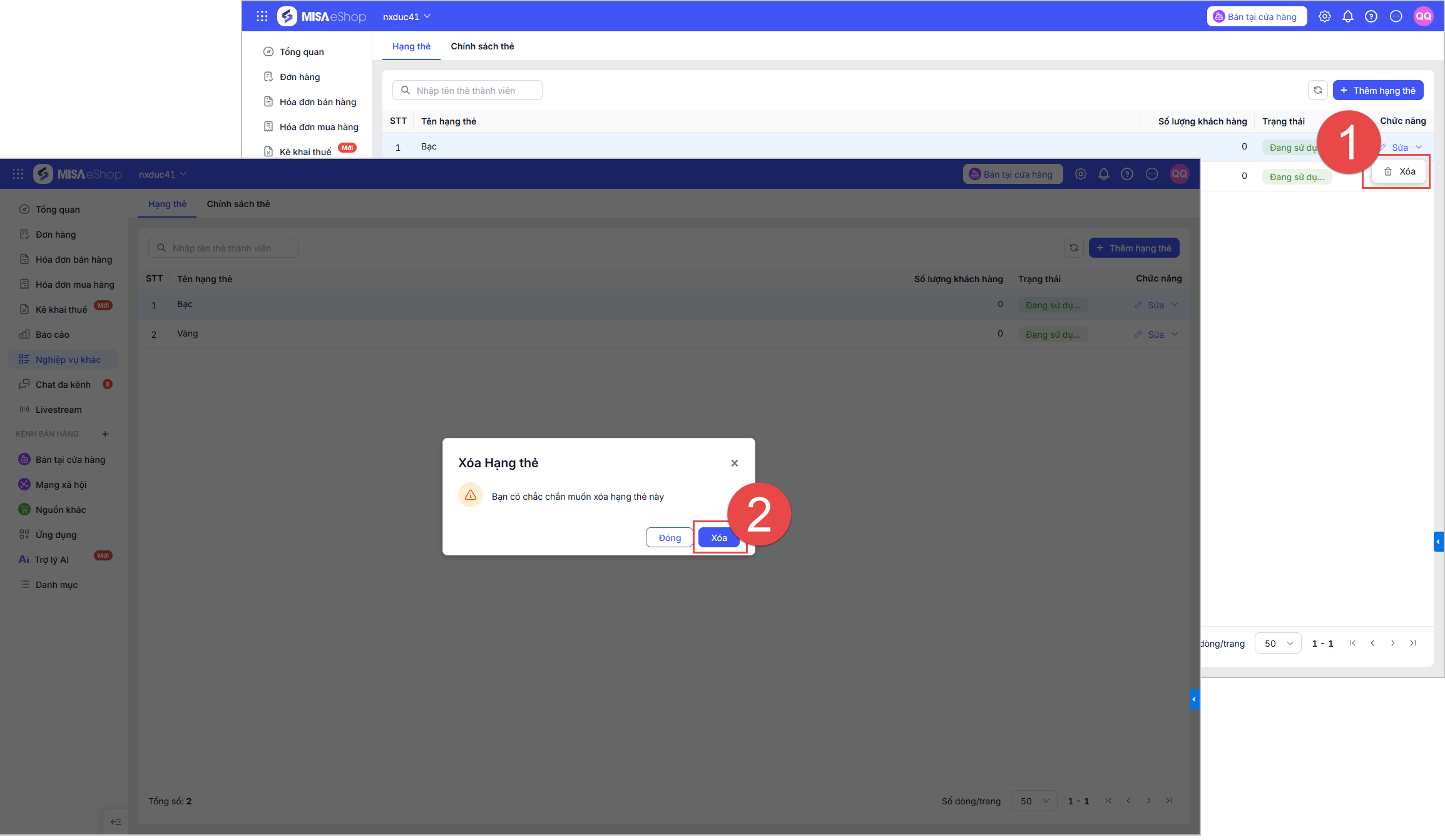
2.3. Xóa hạng thẻ
Tại danh sách hạng thẻ, chọn chức năng Xóa tại hạng thẻ cần xóa.
- Các hạng thẻ chưa gắn với khách hàng: Có thể xóa hạng thẻ
- Các hạng thẻ đã gắn với khách hàng: Không thể xóa hạng thẻ
Chúc Anh/Chị thực hiện thành công!